Как включить Алису на телефоне и сделать ее голосовым помощником по умолчанию
Наверное, никто не будет спорить с тем, что Алиса — лучший голосовой помощник на русском языке. Она идеально распознает речь, выполняет базовые действия, а также ведет с пользователем вполне живой диалог. О плюсах Яндекс Алисы можно рассказывать бесконечно, но сегодня я бы хотел затронуть практическую сторону вопроса. Это действительно хороший голосовой ассистент, но как его включить? Если вы задаетесь таким же вопросом, то попали по адресу. Давайте разбираться, как включить Алису на Андроиде, и можно ли ее сделать основным помощником вместо Google Assistant.
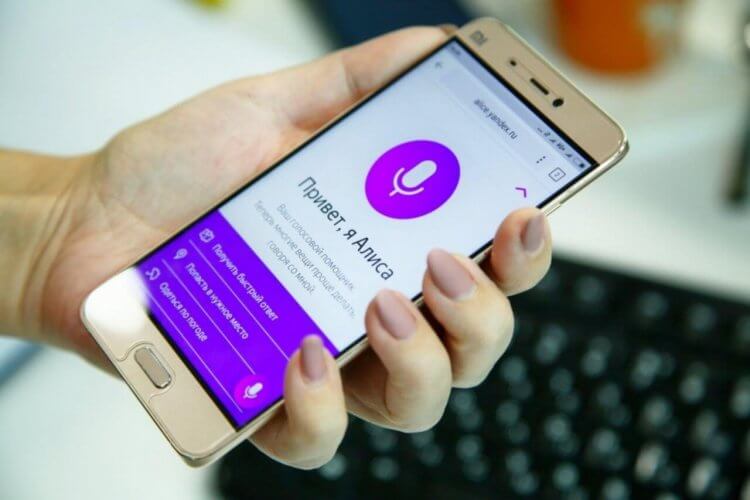
Разберем все моменты, касающиеся работы Алисы на телефоне
Как установить Алису на телефон
Голосовой помощник Алиса не имеет собственного приложения, но является встроенным компонентом нескольких программ Яндекса. В их числе:
Есть еще одна программа, но о ней я хочу поговорить позже, так как она принципиально отличается от упомянутых выше приложений, которые, по сути, являются браузерами с кнопкой быстрого вызова голосового ассистента.
⚡ Подпишись на Androidinsider в Дзене, где мы публикуем эксклюзивные материалы
Если вы хотите быть с Алисой ближе, то при желании можете разместить на рабочем столе Андроид виджет для ее быстрого вызова. После установки одного из предложенных приложений задержите палец на свободной области главного экрана, откройте вкладку «Виджеты» и выберете понравившийся вариант.
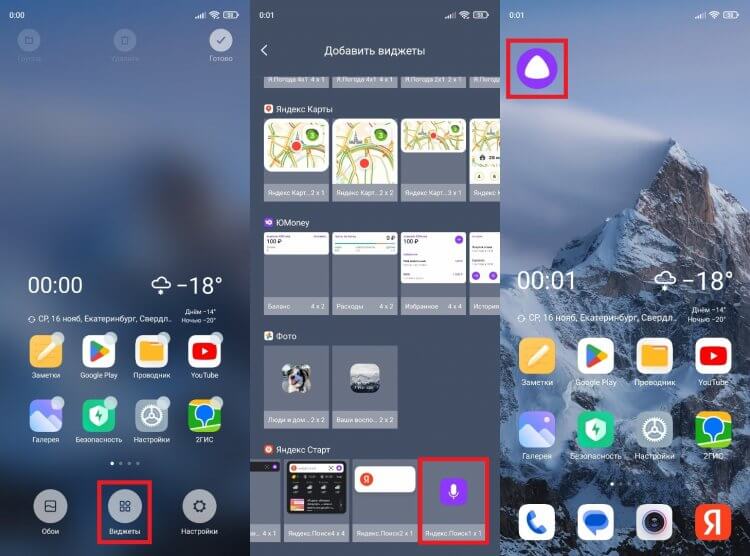
Такой виджет я встретил только в приложении Яндекс Старт
Также вы можете поговорить с Алисой без скачивания дополнительных программ. Для этого нужно открыть сайт ya.ru в любом браузере, установленном на вашем смартфоне. В правом нижнем углу вы увидите такой же значок вызова голосового ассистента, какой я разместил на рабочем столе своего смартфона.
Как включить Алису на телефоне
Чтобы включить Алису на телефоне Андроид, нужно нажать фиолетовую кнопку вызова ассистента. Она, напомню, может отображаться в интерфейсе одного из приложений Яндекса, располагаться в виде виджета на рабочем столе или же быть доступной на сайте ya.ru в любом браузере. Нажав на нее, вам останется произнести запрос и начать общаться с Алисой.
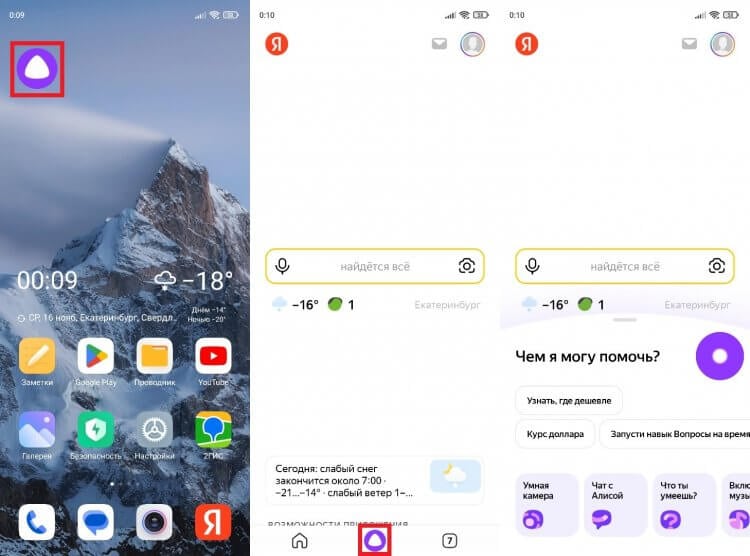
По умолчанию Алиса включается через приложение или виджет
Обратите внимание, что голосовой помощник слушает вас только в тот момент, когда пульсирует фиолетовый кружок. Если он находится в статике, ассистент не услышит запрос, и придется снова нажимать на кнопку вызова.
❗ Поделись своим мнением или задай вопрос в нашем телеграм-чате
Голосовая активация Алисы
Теперь несколько слов о том, как включить Алису на телефоне голосом. Такой способ вызова виртуального помощника намного удобнее, чем нажатие кнопки. Особенно, если телефон лежит поодаль от вас. Включить активацию Алисы голосом на Андроид можно при помощи следующей инструкции:
- Запустите одно из приложений Яндекса.
- Откройте его настройки.
- Перейдите в раздел «Голосовая активация».
- Включите функцию и не забудьте выбрать фразу для вызова.
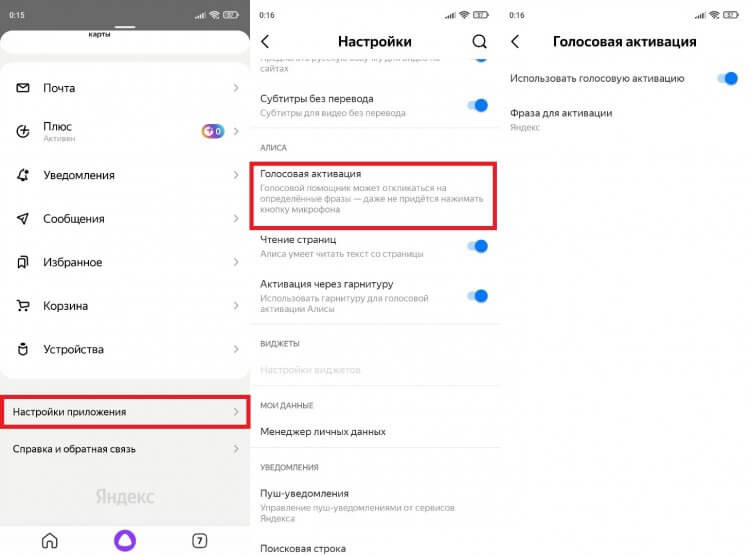
Голосовая активация работает только внутри приложения
Помощник будет откликаться на слово «Алиса» или «Яндекс», но распознает его только внутри приложения. То есть при нахождении на рабочем столе или в любой другой программе (например, YouTube) голосовой ассистент вас не услышит. Во всяком случае до тех пор, пока вы не сделаете его основным.
�� Загляни в телеграм-канал Сундук Али-Бабы, где мы собрали лучшие товары с АлиЭкспресс
Как сделать Алису по умолчанию
Операционная система Android — проект компании Google, которая внедряет в ОС собственные сервисы. Один из них — Google Assistant. Он является альтернативой Алисы и работает по умолчанию, а помощник Яндекса запускается только через фирменное приложение. Но вы можете заменить Гугл Ассистент на Алису, выполнив несколько простых шагов:
- Откройте настройки телефона.
- Перейдите в раздел «Приложения», а затем — «Приложения по умолчанию» (этот пункт может скрываться в контекстном меню, вызываемом нажатием на три точки).
- Откройте вкладку «Голосовой помощник» и выберите Яндекс.
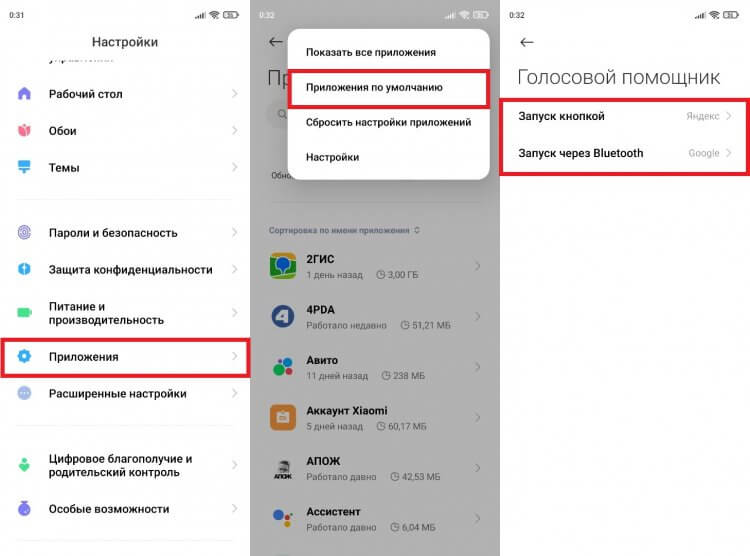
Алиса станет основным помощником только в нескольких сценариях
Что это даст? У вас появится возможность быстрого вызова Алисы, но предварительно на телефоне должна быть активирована соответствующая опция. Она скрывается в разделе «Функции кнопок» настроек вашего телефона.
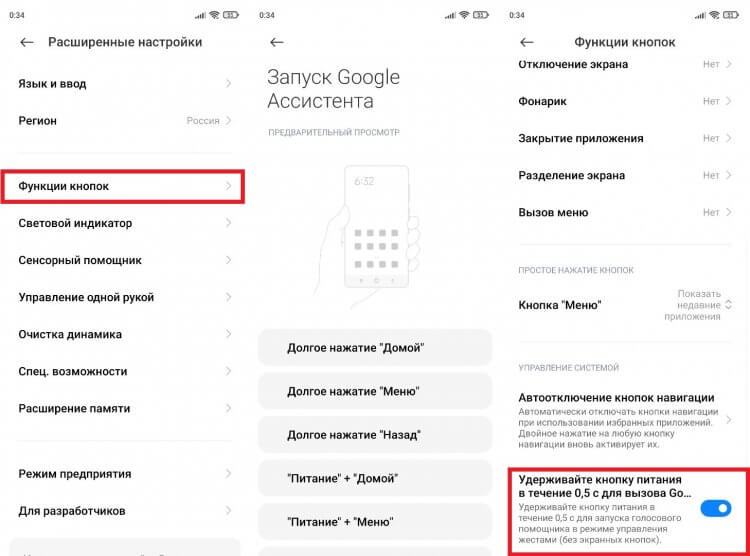
Без этой функции быстрый запуск не сработает
При использовании управления кнопками Андроид можно включить запуск Алисы через «Питание» + «Домой» или другой комбинацией. А на жестовом управлении доступен вызов ассистента удержанием кнопки питания в течение 0,5 с. Не обращайте внимания на то, что пункты меню содержат в своем названии Google Assistant. Мы сделали Алису основным помощником, а потому запускаться будет именно голосовой ассистент Яндекса.
⚡ Подпишись на Androidinsider в Пульс Mail.ru, чтобы получать новости из мира Андроид первым
Все это хорошо, но все равно не то. Вы ведь наверняка хотите запускать Алису голосом с главного экрана. Но для этого требуется установить специальное приложение — Яндекс Лончер. Оно заменит рабочий стол и сделает возможным голосовой вызов ассистента.
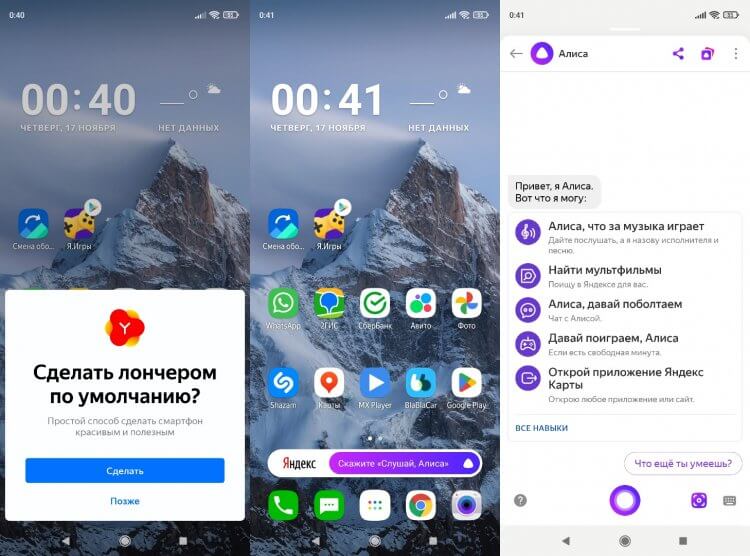
Запуск Алисы голосом через рабочий стол возможен только после установки Яндекс Лончера
Теперь, чтобы включить Алису голосом на телефоне, надо будет произнести фразу «Слушай, Алиса». Затем на экране появится интерфейс ассистента, и он сможет обработать ваш запрос. Но учтите: Алиса, как и любой другой помощник кроме Google, недоступен на заблокированном экране. Таковы ограничения Android.
Почему не работает Алиса
Я постарался разобрать все способы включения и настройки голосового ассистента Яндекса. Но в конце нужно обязательно рассказать о том, почему не работает Алиса. Как правило, эта проблема связана с тем, что вы не выдали приложению голосового помощника запрашиваемые разрешения, главное из которых — доступ к микрофону. Для устранения неполадок действуйте так:
- Откройте настройки смартфона.
- Перейдите в раздел «Приложения».
- Выберите программу, через которую вы пользуетесь Алисой.
- Откройте вкладку «Разрешения приложений».
- Убедитесь, что программе разрешен доступ к микрофону.
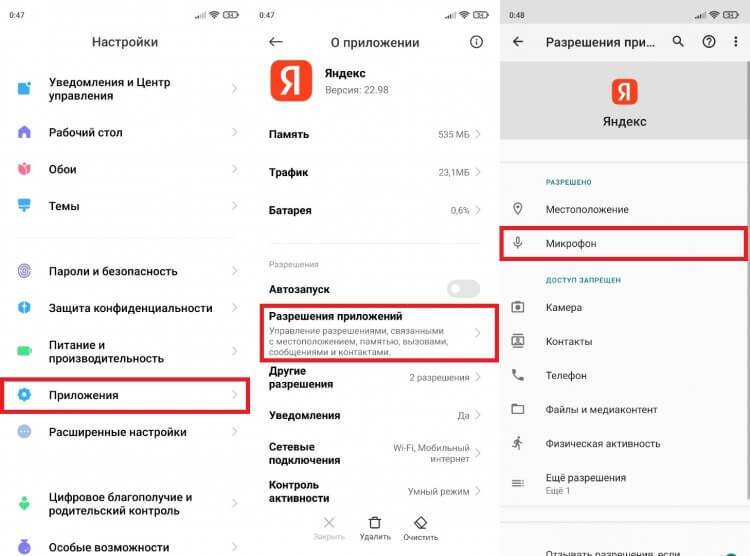
Без разрешения на доступ к микрофону голосовой ассистент вас не услышит
Также причиной возникновения проблемы может быть отсутствия подключения к интернету или банальный глюк приложения. Вторая неполадка устраняется путем переустановки программы или очисткой кэша. Ну и помните, что вызвать Алису голосом можно только внутри приложения Яндекса или при использовании Yandex Launcher.

Теги
- Новичкам в Android
- Приложения для Андроид
- Яндекс Алиса
Как включить Алису на Яндекс музыке
Зайдите в настройки телефона. Выберите приложение Яндекс Музыки. Включите доступ к локальной сети:
1. Войдите в свой аккаунт в приложении Яндекс Музыки.
2. Войдите в тот же аккаунт в приложении Дом с Алисой.
3. Убедитесь, что колонка подключена к данному аккаунту.
- Для активации Алисы на Яндекс Музыке на телефоне нужно зайти в настройки и включить доступ к локальной сети.
- Чтобы открыть Алису в Яндексе, нужно в разделе Голосовой помощник отключить активацию голосом.
- На айфоне нужно в настройках приложения выбрать фразу для голосовой активации Алисы.
- Чтобы заставить Яндекс Алису, нужно в настройках приложений выбрать Алису в качестве помощника и подтвердить операцию.
- Для включения голосовой активации Алисы на приложениях Яндекса, нужно перейти в раздел «Голосовая активация» и выбрать фразу для вызова.
- Чтобы правильно включить Алису, нужно на боковой панели Браузера нажать значок или удалить его и отключить опцию Алиса.
- Для активации колонки Алисы, нужно произнести «Алиса, включи Bluetooth» или подключить ее к компьютеру вручную.
- Чтобы подключить Алису к музыке, нужно активировать Bluetooth, выбрать Станцию в списке устройств и включить музыку.
- Чтобы включить Алису в Яндекс Музыке, нужно в настройках Лончера включить голосовую активацию в разделе Алиса.
- Как открыть Алису в Яндексе
- Как включить Алису в Яндекс музыке на айфоне
- Как заставить Яндекс Алису
- Как включить Алису чтобы она говорила
- Как правильно включить Алису
- Как активировать колонку Алиса
- Как подключить Алису к моей музыке
- Как включить Алису в Яндекс музыке
- Как включить Алису автоматически
- Как заставить Алису включить музыку
- Как использовать Алису в Яндекс музыке
- Как быстро включить Алису
Как открыть Алису в Яндексе
Алиса активируется, когда ее не вызывали:
1. Нажмите → Настройки → Инструменты.
2. В разделе Голосовой помощник «Алиса» отключите активацию голосом (опция Включить голосовую активацию фразой).
Как включить Алису в Яндекс музыке на айфоне
На Главном экране нажмите (портрет профиля) → Настройки приложения. Откройте Алиса → Фраза голосовой активации. Выберите фразу, по которой будете активировать Алису.
Как заставить Яндекс Алису
Откройте приложение Настройки и выберите пункт Приложения и уведомления. Нажмите Расширенные настройки, затем выберите Приложения по умолчанию → Помощник и голосовой ввод. Нажмите Помощник и выберите Алиса из списка. Подтвердите выполнение операции.
Как включить Алису чтобы она говорила
Голосовая активация Алисы:
1. Запустите одно из приложений Яндекса.
2. Откройте его настройки.
3. Перейдите в раздел «Голосовая активация».
4. Включите функцию и не забудьте выбрать фразу для вызова.
Как правильно включить Алису
Отключить голосовую активацию:
Чтобы запустить Алису, на боковой панели Браузера нажмите значок. Если значок вам не нужен, удалите его. Нажмите на боковой панели → Инструменты и отключите опцию Алиса.
Как активировать колонку Алиса
Если выбираете первый вариант, произнесите «Алиса, включи Bluetooth» — и колонка сделает все самостоятельно. Если этот способ не сработал, возможно подключение к компьютеру вручную. Для такой настройки необходимо: Зажать клавишу отключения микрофона до момента, когда активируется подсветка
Как подключить Алису к моей музыке
Скажите: «Алиса, включи Bluetooth». Запустите поиск устройств Bluetooth на вашем девайсе. В списке выберите Станцию и включите музыку.
Как включить Алису в Яндекс музыке
Чтобы Алиса заработала, включите голосовую активацию:
1. Откройте настройки Лончера.
2. Листайте список настроек вниз, пока на экране не отобразится группа Алиса и поиск, затем выберите пункт Алиса.
3. Включите опцию Голосовая активация.
Откройте настройки Лончера. Листайте список настроек вниз, пока на экране не отобразится группа Алиса и поиск, затем выберите пункт Алиса. Включите опцию Голосовая активация.
Как включить Алису автоматически
Включить активацию Алисы голосом на Андроид можно при помощи следующей инструкции:
1. Запустите одно из приложений Яндекса.
2. Откройте его настройки.
3. Перейдите в раздел «Голосовая активация».
4. Включите функцию и не забудьте выбрать фразу для вызова.
Как заставить Алису включить музыку
Для активации режима просто скажите: «Алиса, включи музыку везде». Можно также уточнить трек, плейлист, исполнителя или комнату, например: «Алиса, включи сказки в спальне».
Как использовать Алису в Яндекс музыке
Если не хотите выбирать, что слушать, скажите: «Алиса, включи музыку» — запустится «Моя волна». Примеры команд для управления музыкой: — Алиса, давай музыку — Алиса, включи музыку в спальне
Как быстро включить Алису
Чтобы включить Алису на телефоне Андроид, нужно нажать фиолетовую кнопку вызова ассистента. Она, напомню, может отображаться в интерфейсе одного из приложений Яндекса, располагаться в виде виджета на рабочем столе или же быть доступной на сайте ya.ru в любом браузере.
02.05.2023 Как включить Алису на Яндекс музыке
Мы рассмотрим, как настроить Алису на Яндекс Музыке. Яндекс Музыка — одна из самых популярных музыкальных платформ в России. А Алиса — это это голосовой помощник, который может помочь вам управлять музыкой. Ниже мы подробно рассмотрим процесс настройки Алисы на Яндекс Музыке.
1. Настройка доступа к локальной сети. Для начала вам необходимо зайти в настройки телефона и выбрать приложение Яндекс Музыки. После этого включите доступ к локальной сети. Далее войдите в свой аккаунт в приложении Яндекс Музыки, а затем войдите в тот же аккаунт в приложении Дом с Алисой. Убедитесь, что колонка подключена к данному аккаунту.
2. Как открыть Алису в Яндексе. Иногда Алиса может быть активирована, даже когда ее не вызывали. Для того, чтобы ее открыть, нажмите на значок «Настройки» в приложении Яндекса. Затем выберите «Инструменты» и отключите активацию голосом.
3. Как включить Алису на Айфоне. Чтобы включить Алису на Айфоне, вы должны открыть приложение Настройки и выбрать пункт Приложения и уведомления. Затем нажмите Расширенные настройки и выберите Приложения по умолчанию. В дополнительном меню выберите Помощник и голосовой ввод, после этого выберите Алису из списка. Подтвердите выполнение операции.
4. Как включить Алису, чтобы она говорила. Для использования голосовой активации Алисы, необходимо запустить одно из приложений Яндекса и открыть его настройки. Перейдите в раздел «Голосовая активация» и включите функцию. Не забудьте выбрать фразу для вызова.
5. Как правильно включить Алису. Чтобы правильно включить Алису, необходимо отключить голосовую активацию. Для этого на боковой панели Браузера нажмите значок. Если значок вам не нужен, удалите его. Нажмите на боковой панели → Инструменты и отключите опцию Алиса.
6. Как активировать колонку Алису. Если вы выбираете первый вариант, произнесите «Алиса, включи Bluetooth» — и колонка сделает все самостоятельно. Если этот способ не сработал, возможно подключение к компьютеру вручную. Для этого зажмите клавишу отключения микрофона до момента, когда активируется подсветка.
7. Как подключить Алису к музыке. Чтобы подключить Алису к музыке, вы можете использовать Bluetooth. Скажите: «Алиса, включи Bluetooth». Запустите поиск устройств Bluetooth на вашем девайсе. В списке выберите Станцию и включите музыку.
8. Как включить Алису в Яндекс Музыке. Чтобы включить Алису на Яндекс Музыке, откройте настройки Лончера и листайте список настроек вниз, пока на экране не отобразится группа Алиса и поиск. Затем выберите пункт Алиса и включите опцию Голосовая активация.
В заключение, мы рассмотрели различные способы включения Алисы на Яндекс Музыке. При правильной настройке вы можете легко управлять музыкой через голосовой помощник. Надеемся, что этот материал был полезен для вас.
Как удалить Яндекс старт
По умолчанию открываются вкладки и группы. Нажмите → Настройки → Интерфейс. В разделе Вкладки и группы отключите опцию При запуске восстанавливать вкладки и группы.
Как удалить Яндекс если он не удаляется
Выполните следующие действия:
- Нажмите правой кнопкой мыши по меню «Пуск».
- Из меню запустите «Параметры».
- В окне приложения «Параметры» войдите в «Приложения».
- Во вкладке «Приложения и возможности» найдите «Yandex».
- Щелкните по программе Yandex левой кнопкой мыши, нажмите на кнопку «Удалить».
Как избавиться от Яндекса в Google Chrome
Нажмите на значок «Панель запуска» в углу экрана. Нажмите правой кнопкой мыши на нужное приложение. Выберите Удалить или Удалить из Chrome. Нажмите Удалить.
Что будет если удалить Яндекс
Удаляя аккаунт, вы также удаляете все данные на сервисах — письма в Почте, файлы на Диске и прочее. Если вы пользовались Директом, Яндекс 360 для бизнеса, удалить аккаунт окончательно будет невозможно: ваши данные на других сервисах будут удалены, а логин будет заблокирован.
Можно ли удалить приложение Яндекс
Предустановленные приложения Яндекса и системные приложения Google нельзя удалить с Телефона, но те из них, которые не влияют на работоспособность устройства, можно отключить.
Как убрать Яндекс из поиска
Скрыть строку поиска:
- Откройте настройки Лончера.
- Листайте список настроек вниз, пока на экране не отобразится группа Алиса и поиск, затем выберите пункт Поисковый виджет.
- Отключите опцию Показывать поисковый виджет. Строка поиска пропадет со всех рабочих столов.
Как изменить стартовую страницу с Яндекса на Гугл
- На панели в верхнем правом углу браузера нажмите Сервис.
- Выберите Свойства браузера.
- Откройте вкладку Общие.
- В разделе «Домашняя страница» введите //www.google.ru в текстовом поле.
- Нажмите ОК.
- Перезапустите браузер.
Почему при входе в гугл открывается Яндекс
Вероятнее всего одна из программ — вирус, который следит за работой браузера и перенаправляет Хром с Google на Яндекс. Если найдете неизвестную программу или вирус, то выделите эту строчку галочкой слева. После чего кликните по кнопке Fix checked и подтвердите свои действия, кликнув по кнопке YES.
Как удалить Яндекс с экрана
- В списке приложений нажмите и удерживайте иконку Виджета. В верхней части экрана появится значок Удалить.
- Перетащите иконку на этот значок.
- Подтвердите удаление.
Как удалить Яндекс поиск с телефона
Скрыть строку поиска
Откройте настройки Лончера. Листайте список настроек вниз, пока на экране не отобразится группа Алиса и поиск, затем выберите пункт Поисковый виджет. Отключите опцию Показывать поисковый виджет. Строка поиска пропадет со всех рабочих столов.
Как удалить приложение Яндекс браузер
В панели управления выберите пункт «Удаление программы» (если установлен вид по категориям) или «Программы и компоненты» (если в поле просмотр выбрано «Значки»). В списке установленных программ найдите Yandex, выберите его, а затем нажмите «Удалить». Подтвердите удаление Яндекс.
Как удалить предустановленные приложения
В большинстве андроидофонов (например, Alcatel, BQ Fly, Lenovo, Philips, Sony, Xiaomi) достаточно коснуться иконки приложения и удерживать его до тех пор, пока сверху не появится надпись «Удалить» или значок урны. Дотягиваете впавший в немилость значок его до урны и отпускаете.
09.05.2023 Как удалить Яндекс старт
Большинство пользователей смартфонов и компьютеров используют поисковую систему Яндекс. Однако, есть те, кто не желает использовать ее сервисы и хотели бы удалить Яндекс с встроенных приложений своего устройства. Многие пользователи задаются вопросом, как удалить Яндекс старт, и существует несколько способов, как это сделать.
Первый шаг — удаление встроенных приложений Яндекса. В приложении Настройки необходимо выбрать Приложения и уведомления, затем найти Yandex Launcher и нажать кнопку Удалить. Но стоит отметить, что предустановленные приложения Яндекса и системные приложения Google удалить нельзя, но их можно отключить. Для этого нужно открыть приложение Настройки, выбрать пункт Приложения и уведомления, нажать Показать все приложения, выбрать приложение из списка и нажать Удалить.
Если Яндекс не удаляется, можно исправить ситуацию посредством следующих действий: нажать правой кнопкой мыши по меню «Пуск», запустить «Параметры», войти в «Приложения», во вкладке «Приложения и возможности» найти «Yandex», щелкнуть по программе Yandex левой кнопкой мыши и нажать на кнопку «Удалить».
Если вы используете Яндекс браузер и хотите убрать стартовую страницу, необходимо нажать на кнопку «Настройки», затем — «Интерфейс», и в разделе «Вкладки и группы» отключить опцию «При запуске восстанавливать вкладки и группы». Если же хотите убрать Яндекс из поиска, вам нужно открыть настройки Лончера, листать список настроек вниз, пока на экране не отобразится группа «Алиса и поиск», затем выбрать пункт «Поисковый виджет» и отключить опцию «Показывать поисковый виджет».
Иногда пользователи хотят изменить стартовую страницу с Яндекса на Гугл. Для этого нужно на панели в верхнем правом углу браузера нажать Сервис, выбрать Свойства браузера, открыть вкладку Общие, в разделе «Домашняя страница» ввести //www.google.ru в текстовом поле и нажать ОК.
Удаляя аккаунт Яндекс, не забудьте, что вы также удаляете все данные на сервисах — письма в Почте, файлы на Диске и прочее. Если вы пользовались Директом или Яндекс 360 для бизнеса, удалить аккаунт окончательно будет невозможно: ваши данные на других сервисах будут удалены, а логин будет заблокирован. Однако, можно отключить отдельные приложения Яндекса, которые не влияют на работоспособность устройства.
Таким образом, удалив Яндекс со своего устройства, пользователь может заметить улучшение скорости и производительности своего устройства.
Алиса на Android: полный обзор приложения
Алиса – это голосовой помощник, созданный компанией Яндекс, способный управлять техникой, на которую загружен, отвечать на вопросы, имитировать диалог, а также выполнять множество других функций. О том, как скачать и настроить Алису на телефоне под управлением Яндекс, расскажет Appsetter.ru
Возможности Алисы
Алиса является на Android заменой знаменитой Siri на iOS или Mac OS.
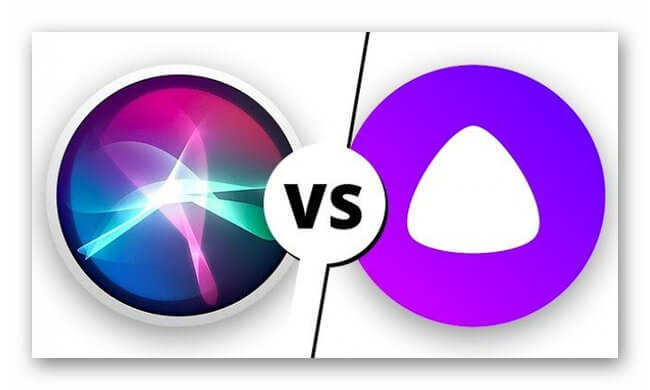
Среди её возможностей:
- определение пробок на дорогах;
- информирование о курсе валют;
- быстрые ответы на вопросы;
- заказ такси;
- указание точного времени;
- поддержка множества игр;
- установка будильника или таймера;
- прогноз погоды;
- определение местоположения;
- поиск нужных мест;
- прокладка маршрута;
- свежие новости в стране и во всём мире;
- открытие сайтов и приложений;
- заказ товара на Beru.ru и т.д.
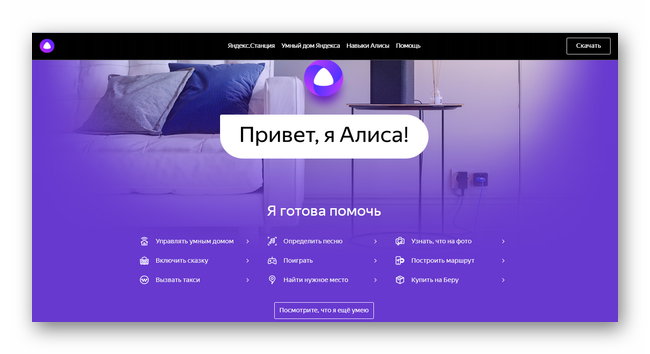
Таким образом, с помощью сервиса можно комфортно выполнять большинство самых популярных функций на мобильном Android-устройстве.
Как установить на Android
Чтобы скачать Алису на телефон, нужно открыть Play Market и загрузить “Яндекс.Браузер – с Алисой” или другие приложения – “Яндекс – с Алисой” и “Яндекс.Лончер с Алисой”.
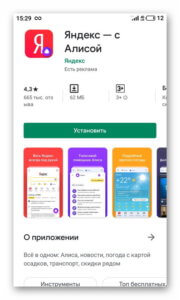
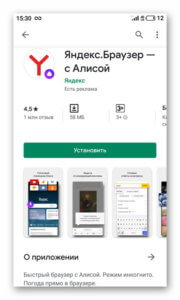
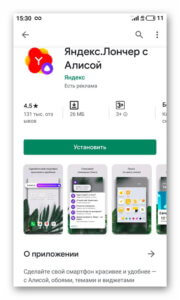
После установки Яндекс.Браузер предложит принять условия использования сервиса нажатием на кнопку “Продолжить работу”.

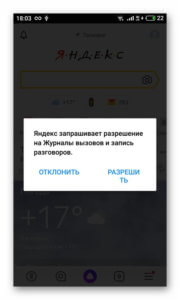
Откроется основное окно веб-обозревателя. Для начала работы с Алисой следует нажать на фиолетовую кнопку в нижней части экрана. Программа предложит разрешить установить ряд разрешений для дальнейших действий.
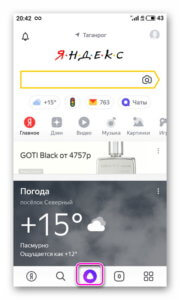
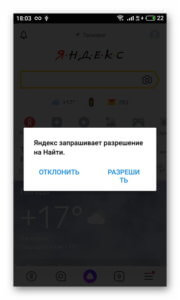
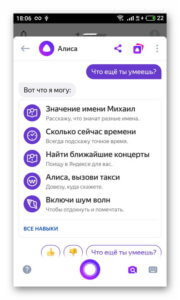
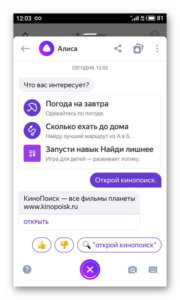
Появится окно приветствия голосового помощника. В нём будут указаны некоторые возможности программы. Чтобы познакомиться с другими функциями программы, нажимают “Все навыки”. Другой вариант – произнести команду “Что ещё ты умеешь?” после нажатия на фиолетовую кнопку или нажать на неё в правой части экрана. Повторить команду можно несколько раз. Также запросы можно вводить вручную, кликнув по кнопке с изображением клавиатуры.
Рекомендуем: Двухфакторная аутентификация и как её отключить

Таким образом, работа с голосовым помощником проста и удобна: владелец гаджета произносит или вводит с помощью клавиатуры команды, а сервис их выполняет.
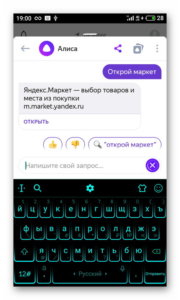
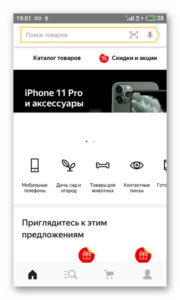
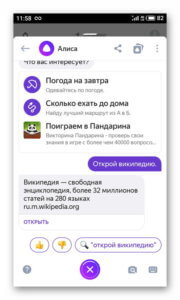
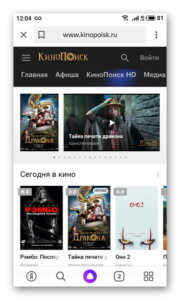
Программа отлично взаимодействует с другими сервисами от Яндекс: получив команду “Включи (название исполнителя или группы)”, она запускает Яндекс.Музыку. Командой “Вызови такси” и указанием адреса активируется сервис “Яндекс.Такси“, запрос “Проложи маршрут” позволяет построить адрес от точки до точки и открыть его в навигаторе. Если сервисы не установлены на мобильном устройстве, открывается их версия в браузере. Кроме того, голосовой помощник взаимодействует и с другими приложениями и запускает их по запросу “Открой (название приложения)”.
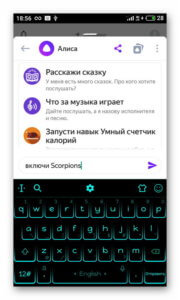
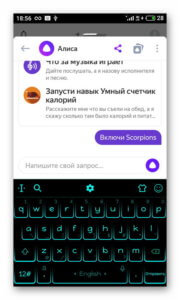
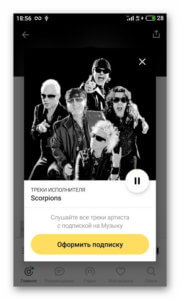
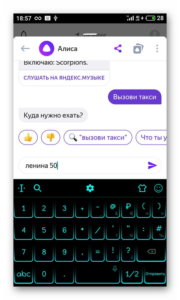
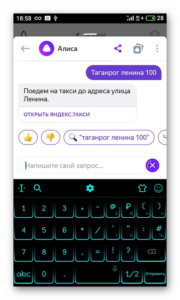
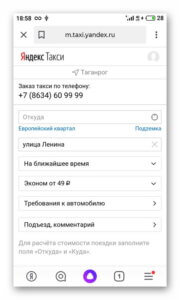
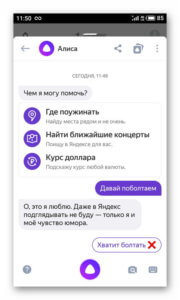
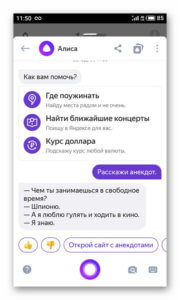
Если владельцу гаджета очень скучно, он может просто поболтать с Алисой. Для этого произносят или вводят с помощью клавиатуры соответствующую команду. Кроме того, голосовой помощник может рассказать историю, сказку, анекдот, знаком со множеством игр, что поможет весело провести время.
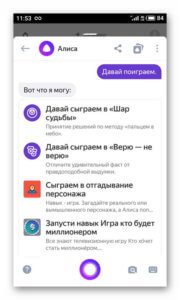
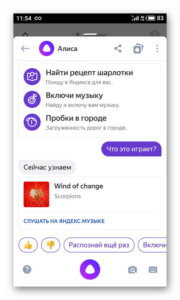
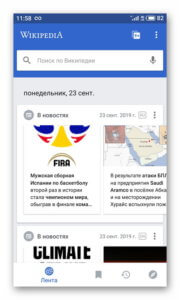
Среди других интересных возможностей программы: распознание играющей песни и последующий запуск результата через Яндекс.Музыку, первый и повторный заказы товара на Beru.ru, открытие нужного сайта и т.д.
Настройка
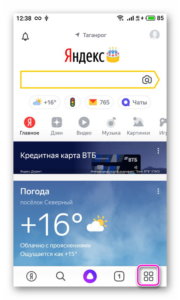
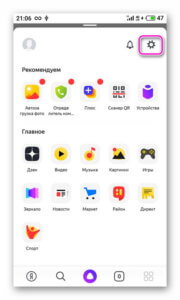
Чтобы голосовой помощник корректно работал, нужно знать, как настроить Алису на телефоне Андроид. Для этого на главной странице веб-обозревателя нажимают на кнопку “Меню” и переходят в “Настройки” (кнопка с изображением шестерёнки), а затем в раздел “Алиса”.
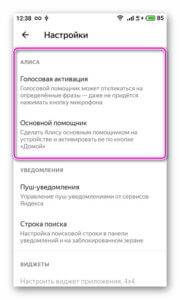
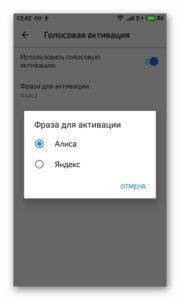
Сначала потребуется нажать “Голосовая активация” и включить эту функцию, а затем выбрать фразу для активации голосового помощника. Теперь включить его можно фразой “Слушай, Алиса” или “Слушай, Яндекс”. При этом браузер должен быть запущен и работать в фоновом режиме, в противном случае устройство не отреагирует на активацию. Чтобы программа реагировала только на текстовые команды и не распознавала голосовые запросы, функцию отключают. Теперь для обращения к голосовому помощнику нужно нажать на фиолетовую кнопку и кликнуть по нужной команде или ввести её с помощью клавиатуры.
Рекомендуем: Варианты отключения iPhone

Далее рекомендуется установить Алису основным помощником на телефоне и запускать её нажатием на кнопку “Домой”.

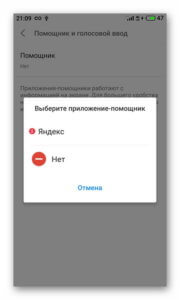
Аналогичным образом она настраивается и на других приложениях, в которые интегрирована.
Заключение
Алиса – это функциональный голосовой помощник от Яндекс, предназначенный для более комфортного использования телефона, а также быстрого решения множества задач, включая поиск информации и ответов на вопросы, открытие приложений и сайтов, построение маршрутов и т.д. Чтобы ею воспользоваться, нужно установить на телефон или планшет Яндекс.Браузер, Яндекс или Яндекс.Лончер. Сервис работает после загрузки и инсталляции приложения, но для стабильной и более удобной работы нужно знать, как настроить Алису на Андроиде в фоновом режиме.