Клонирование репозитория с GitHub
В этом разделе рассмотрим как зарегистрироваться на GitHub, установить Git, настроить Intellij IDEA для работы с GitHub и клонировать репозиторий с GitHub. Итак, начнем:
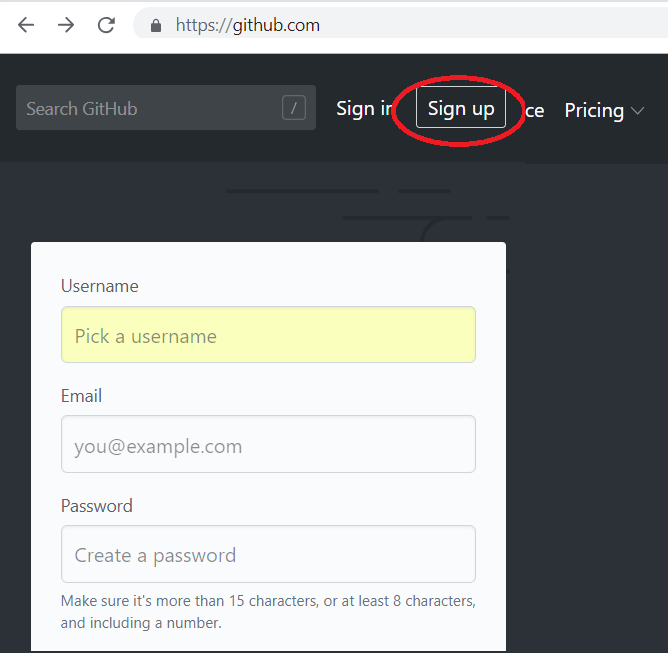
Шаг 1: Первое, что нужно сделать — зарегистрироваться на https://github.com. Заходите на сайт и нажимаете кнопку Sign Up.
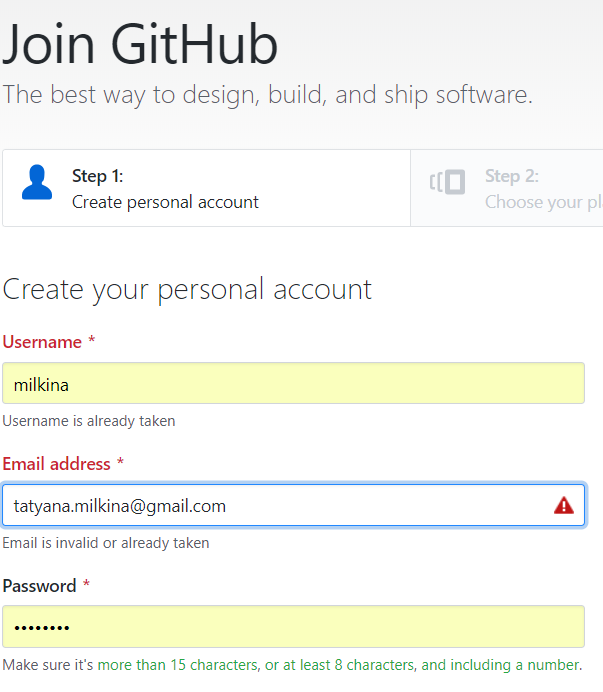
Шаг 2: Выбираете логин, пароль. Вводите свой email, на который придет письмо со ссылкой для подтверждения. По ссылке нужно обязательно перейти.
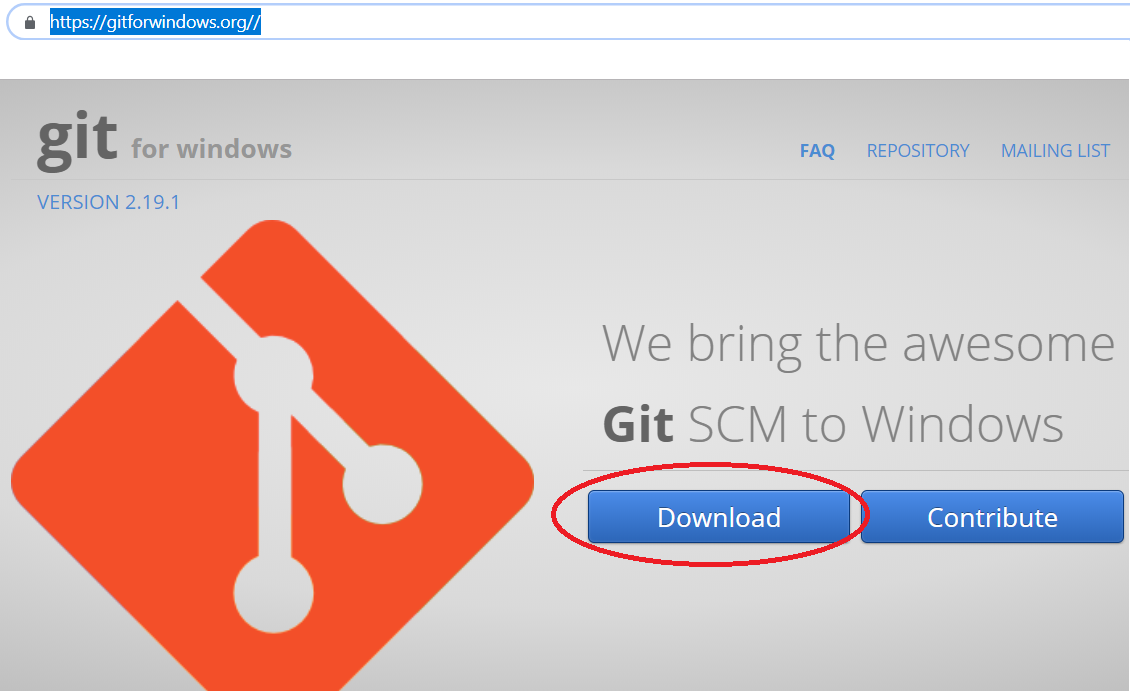
Шаг 3: Далее необходимо скачать git — можно на https://gitforwindows.org//. Переходите по ссылке и нажимаете Download. Скачиваете .exe файл и устанавливаете. При установке можно использовать предлагаемые настройки.
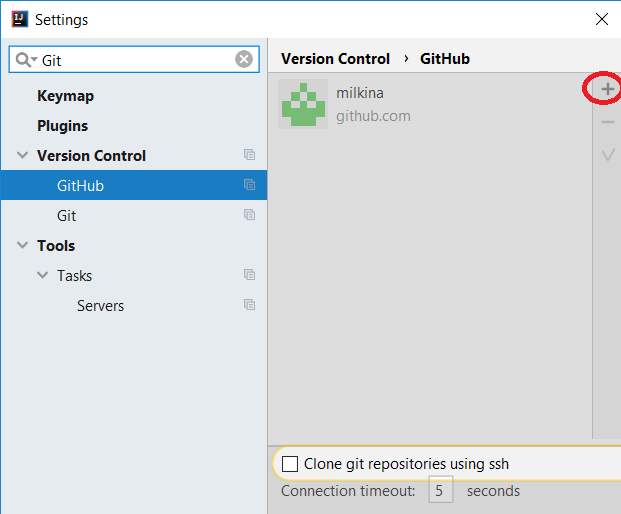
Шаг 4: Переходим в IntelliJ IDEA и открываем Settings (Ctrl+Alt+S). В поисковом поле пишем git и находим меню GitHub и Git:

Шаг 5: Открываем меню GitHub. Проверяем, что чекбокс «Clone repositories using shh» не выбран. Нажимаем плюсик:
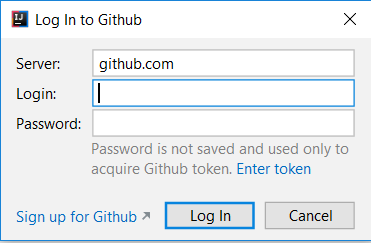
В появившемся окошке вводим логин и пароль, которые были выбраны при регистрации на GitHub (Шаг 2). Проверяем, что в поле Server написано github.com, и нажимаем Log in:
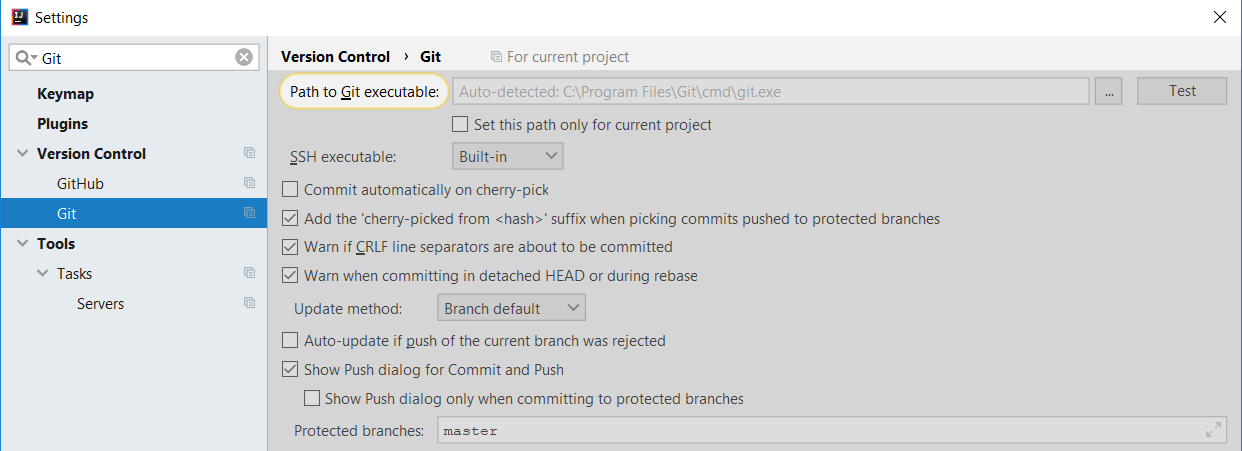
Шаг 6: Переходим в меню Git. В поле «Path to Git executable» должен быть прописан путь к установленному на шаге 3 git. Обычно IntelliJ IDEA подтягивает его сама. Если этого не произошло, нажимаете на «. » и ищите его сами. Можно нажать кнопку «Test», чтобы проверить, правильно ли прописан путь к git.exe.
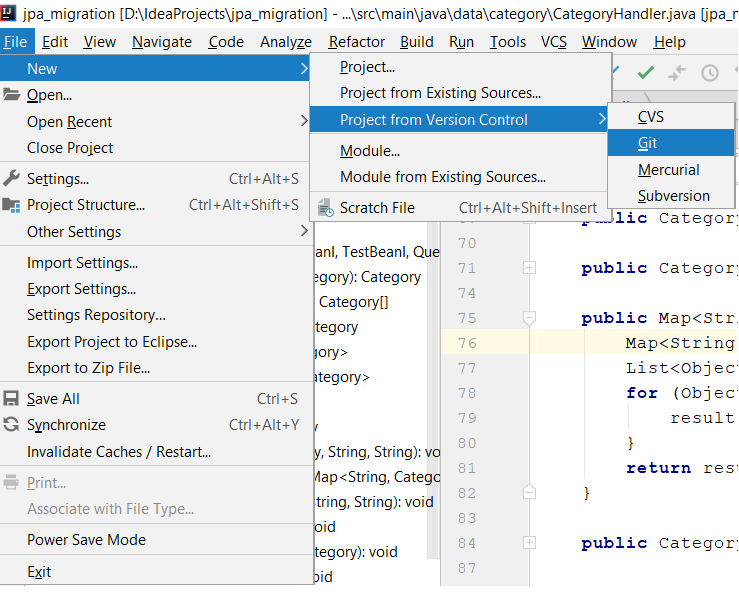
Шаг 7: В IntelliJ IDEA выбираем File-> New -> Project from Version Control -> Git
Шаг 8: В открывшемся окошке в поле URL вводим адрес ссылки репозитория на GitHub, например https://github.com/milkina/java-core.git . В поле Directory выбираем каталог файловой системы, куда будет скопирован проект. И нажимаем кнопку Clone. Репозиторий будет копирован с GitHub, будет создан новый проект, который откроется в новом окошке.

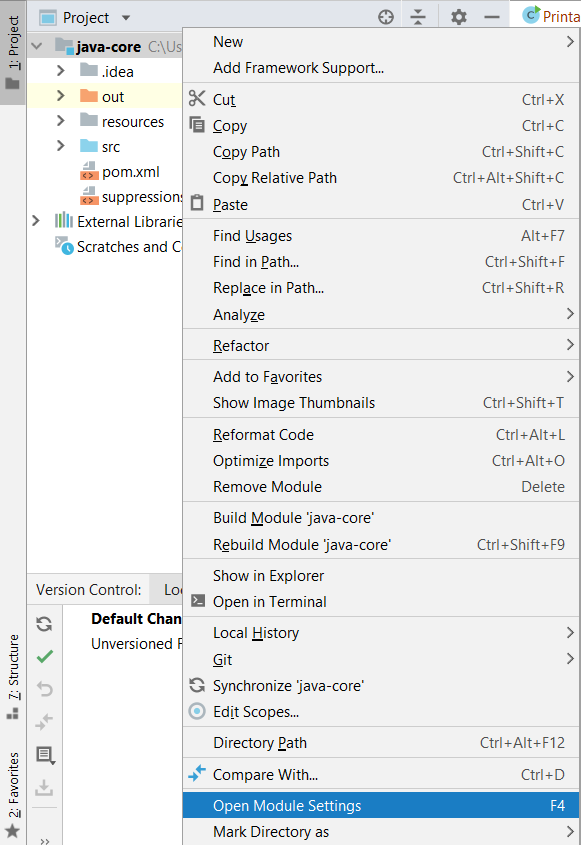
Шаг 9: Созданный проект необходимо настроить. Открываем Module Settings — выбрать корневой каталог в окне Project и нажать F4 или вызвать контекстное меню и выбрать пункт Open Module Settings:
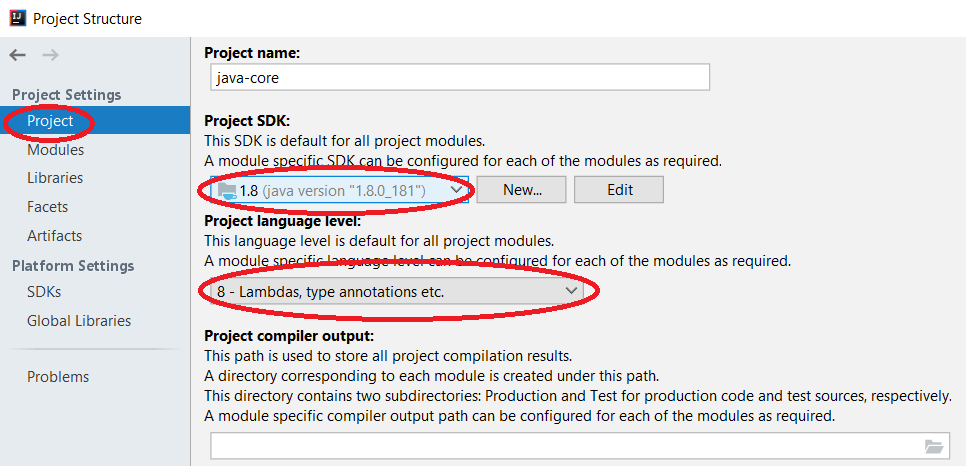
Шаг 10: В открывшемся окне выбрать меню Project. Выбрать в поле Project SDK текущую версию Java, в поле Project language level желательно выбрать уровень языка соответствующий выбранному SDK:
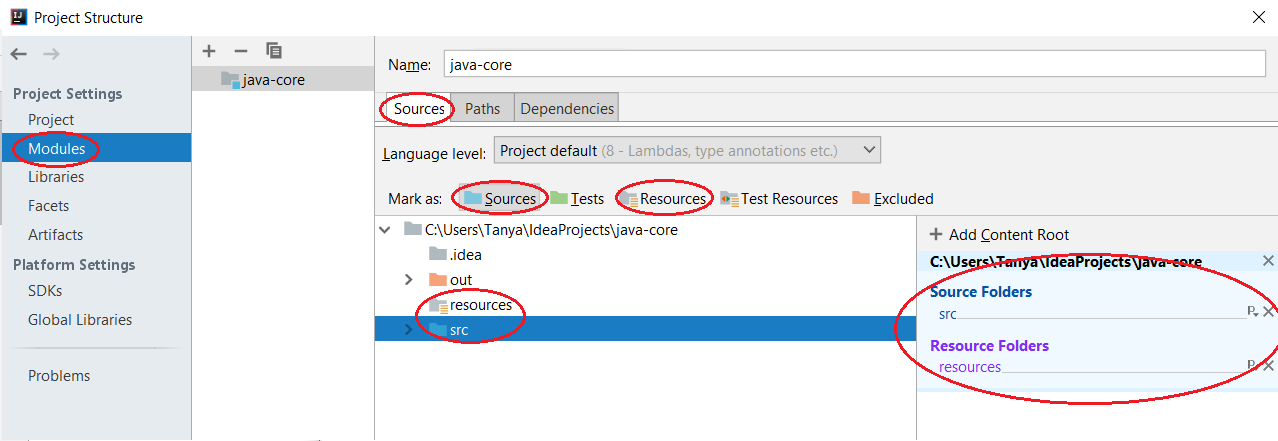
Шаг 11: Выбрать меню Modules, вкладку Sources. Отметить каталог src как Sources, и каталог resources как Resources:
Шаг 12: Переходим во вкладку Paths, выбираем опцию Use module compile output path и в поле Output path прописываем путь к каталогу out вашего проекта в файловой системе.
Как правильно копировать проект?
Приветствую, у меня такая проблема.
Я писал проект в webstorm и все было норм (назовем этот проект «simple1»). Но вот мне потребовалось скопировать проект для своих тестов. Я скопировал его и назвал условно «simple_test» Оба проекта у меня лежат в одной директории.
Когда я начинаю менять пути запросов данных в проекте «simple_test», то ничего не меняется. Запросы идут по старым ссылкам. Хотя у меня они уже другие. А в открытом webstorm я вижу в самой верхней папке накую надпись : «simple_test[simple1]E:\projects\simple_test»Подскажите что это значит и как мне сделать так, чтоб у меня была независимая копия. И если я открываю копию проекта в vscode, то все запросы работают нормально! Я так понимаю, что webstorm все равно тянет данные из проекта simple1, но не понимаю зачем. Подскажите пожалуйста как избавиться от проблемы..
- Вопрос задан более двух лет назад
- 122 просмотра
2 комментария
Простой 2 комментария
Импорт проекта Maven из GitHub в IDEA
В этой статье рассказывается процесс импорта проекта из Maven в IDEA на примере https://github.com/urvanov-ru/java-in-dynamics-2022.
Для начала запустите IDEA. Кликните File ➣ New ➣ Project From Version Control…

Выберите Git как систему контроля версий, а в URL вставьте https://github.com/urvanov-ru/java-in-dynamics-2022.git, выберите каталог для нового проекта и кликните кнопку Clone.

URL любого проекта GitHub можно легко получить на самой странице с проектом, для этого нужно кликнуть на кнопку Code, а затем скопировать URL, как показано на изображении ниже:

Именно этот URL и использовался как URL репозитория Git на прошлом изображении.
Как использовать класс одного проекта в другом проекте в Intellij Idea
Действительно. В чём у вас проблема? Вы же можете зайти в папку проекта и скопировать исходники и вставить в папку исходников второго?
16 окт 2017 в 18:33
Это не подходит. Нужно подключение через import . Но не работает, хоть два каталога находятся в общей папке
16 окт 2017 в 18:33
1 ответ 1
Сортировка: Сброс на вариант по умолчанию
Импортировать можно только скомпилированные классы. В проекте исходники не скомпилированы, засим их нельзя просто так в одном проекте добавить из другого.
Добавлять надо скомпилированные файлы. Например в виде архива jar . Для этого из первого проекта сделайте этот jar и подключите его как библиотеку во втором проекте
Отслеживать
ответ дан 16 окт 2017 в 18:40
69.8k 9 9 золотых знаков 66 66 серебряных знаков 123 123 бронзовых знака
- java
- intellij-idea
-
Важное на Мете
Похожие
Подписаться на ленту
Лента вопроса
Для подписки на ленту скопируйте и вставьте эту ссылку в вашу программу для чтения RSS.
Дизайн сайта / логотип © 2023 Stack Exchange Inc; пользовательские материалы лицензированы в соответствии с CC BY-SA . rev 2023.12.8.2394
Нажимая «Принять все файлы cookie» вы соглашаетесь, что Stack Exchange может хранить файлы cookie на вашем устройстве и раскрывать информацию в соответствии с нашей Политикой в отношении файлов cookie.