Внешний жесткий диск пустой, но windows говорит что на нем есть файлы?
На внешнем жестком диске нет никаких файлов при его открытии (Мой компьютер -> Диск E).
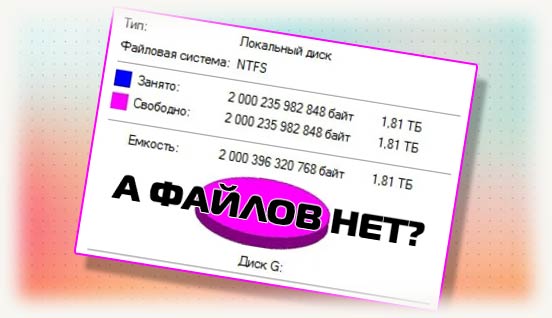
Но при просмотре свойств этого диска, windows пишет что файлы есть.
К тому же на диске занято около 100 мб, хотя диск пустой (по крайней мере должен быть пустым, так как при его открытии никаких файлов не наблюдается).
Опция показа скрытых файлов и папок включена.

- Вопрос задан более трёх лет назад
- 5290 просмотров
Какие причины и как исправить сложность, если место на жестком диске занято, а файлов нет?
Про настройки
Автор Андрей Андреев На чтение 4 мин Просмотров 96 Опубликовано 20.09.2022
Здравствуйте! Возможно, вам знакома ситуация, когда место на жестком диске занято, а файлов нет и папок нет, на самом деле пространство на жестком диске бывает заполнено не только пользователем, но и операционной системой, создающей на нем необходимые каталоги и записывающей сервисные данные.
В сегодняшней публикации разберем, как сделать больше места на HDD в Windows 10, что делать, если свободный объем забит лишними файлами, сколько места на жестком диске получится освободить.
Неправильно отображается дисковое пространство
В подобной ситуации диск может быть и не занят и на самом деле на нем ничего не записано, но на аппаратном уровне винчестер неправильно воспринимается системой. Такое обычно происходит при повреждении файловой системы, вызванном резким скачком напряжения или неправильным отключением компьютера. «Лечится» подобный дефект только полным форматированием HDD, а еще лучше удалением логического раздела и повторным его пересозданием.
Важные данные, если они есть, нужно сохранить на другом носителе.
Диск заполнен, но нет файлов в Windows 10
Итак, у вас на харде должно быть, например, 500 Гб, а фактически пустой накопитель отображает 465 Гб. Не стоит паниковать, такое наблюдается постоянно. Происходит так потому, что операционная система считает объем винчестера в двоичной системе, а производители для удобства указывают его в десятичной системе.
Логично предположить, что 500 Гб это 500 000 мегабайт, но это не так. На самом деле это 512 000 мегабайт, если смотреть в двоичной системе.
Такая же потеря происходит при конвертации байтов в килобайты и килобайтов в мегабайты. Фактически, 500 Гб, указанные в десятичной системе исчислении — это и есть 465 Гб, которые отображает двоичная система компьютера.
Учитывайте этот факт, если будете пытаться найти «потерянное» место на диске.
Проверка на наличие вирусов
Одна из причин, почему на винчестере оказывается меньше места, чем на самом деле должно быть — действие вредоносного ПО. Которое создает собственные скрытые папки и файлы.
Если ваша антивирусная программа на это никак не реагирует, советую скачать утилиту Dr.Web CureIT! Программа не требует установки и умеет искать вирусы, которые не обнаруживает большинство антивирусов.
Минус в том, что проверка выполняется только в принудительном порядке и приложение нельзя использовать как антивирусный сканер, работающий в режиме реального времени.
Проверка ошибок HDD диска
Еще одна причина — битые и плохие сектора на HDD. Они могут не учитываться как полезный объем, так как уже не способны записывать данные.
Для проверки советую воспользоваться утилитой Victoria, про особенности которой я недавно уже писал в одном из предыдущих постов.
Показ скрытых файлы и папок
Чтобы отобразить скрытые данные, в Проводнике в любой открытой папке нажмите кнопку «Вид» вверху и выберите «Параметры» — «Изменить параметры папок». Во вкладке «Вид» в самом низу установите переключатель в положение «Отображать скрытые» и сохраните изменения.
Далее придется вручную проверить винчестер на наличие лишних папок и файлов. Они обычно создаются различными приложениями и могут оставаться после их удаления, содержа в себе данные, которые вам больше не нужны.
Удаление точки восстановления системы
Точки восстановления системы, которые может создавать Windows, занимают до 10% места на диске. Для отключения этой функции кликните ПКМ по иконке «Компьютер» и выберите «Свойства». В разделе «Защита» в одноименной вкладке отключите данную опцию и сохраните изменения. Перезагрузка компьютера не понадобится.
Удаление временных файлов
Как сама Виндовс, так и многие приложения создают временные файлы, которые могут не удаляться во время и занимать место на накопителе. Для очистки от подобного хлама рекомендую соответствующие сервисные утилиты — например, бесплатный CCleaner или платный Auslogics BoostSpeed.
После проверки, занимающей немного времени, эти приложения удаляют все «мусорные» файлы.
Пустая корзина Windows
Данные, которые пользователь удаляет в Корзину, перемещаются системой в каталог RECYCLE.BIN. Вследствие программного сбоя после очистки корзины информация может остаться там, хотя и Корзина отображается пустой.
Справиться с проблемой не слишком сложно, хотя напрямую взаимодействовать с папкой Корзины пользователь не может.
Нужно загрузиться с Live CD, желательно пользуюсь дистрибутивом Linux, и удалить этот каталог. После запуска компьютера Корзина никуда не денется, так как повторно будет создана операционной системой. Таким способом можно высвободить несколько гигабайт памяти, пропавших вследствие программного сбоя.
Подписывайтесь на меня в социальных сетях, чтобы не пропустить уведомление о новой публикации. До скорой встречи!
С уважением, автор блога Андрей Андреев.
Внешний жесткий диск не показывает файлы, хотя они всё ещё там есть
Внешний жесткий диск не показывает файлы, хотя они там есть? Не удаётся обнаружить файлы или папки на внешнем жестком диске? Просто скачайте программу EaseUS File Recovery для восстановления файлов и запустите CHKDSK, чтобы обнаружить файлы, которые не отображаются.
Файлы не отображаются на внешнем жестком диске, хотя они все еще существуют на нём
«Почему я не вижу файлы и папки, сохраненные на моем внешнем HDD в Windows 10? Они должны быть там, потому что я не удалял их и не форматировал диск. Ужасно раздражает. Куда они делись? Как отобразить их снова?»
Довольно много пользователей Windows сталкивались с подобной проблемой, когда их внешний жесткий диск, USB-накопитель, флешка или карта памяти отображается в Проводнике Windows, но файлы и папки не видны на носителе.
Обычно, открыв Проводник на Windows 10 — > нажав вкладку просмотра — > затем выбрав опцию «Скрытые элементы», недоступные файлы и папки снова появятся на внешнем диске. К сожалению, есть и случаи, когда данная функция не помогает восстановить недостающие файлы.
Как обнаружить файлы, не отображаемые на внешнем жестком диске?
Многие факторы могут привести к тому, что содержимое вашего накопителя исчезнет без вашего ведома, например вирус-вымогатель скрывает, удаляет или шифрует файлы; также причиной могут стать: проблемы с оборудованием, ошибки файловой системы, повреждение жесткого диска и т. д.
Спасите свои важные данные, загрузив программу восстановления EaseUS Hard Drive Recovery и позвольте ей за считанные минуты возвратить ваши файлы, не отображающиеся на внешнем жестком диске или USB-накопителе в Windows 10.
№1. Восстановление файлов, не отображаемых на внешнем жестком диске
Шаг 1. Запустите программу восстановления данных с жесткого диска от EaseUS.
Запустите EaseUS Data Recovery Wizard и выберите тот диск, на котором вы потеряли или случайно удалили файлы.
Нажмите «Сканировать», чтобы начать поиск всех потерянных данных и файлов.

Шаг 2. Дождитесь завершения сканирования.
Программа от EaseUS просканирует указанный диск полностью и представит вам всю потерянную информацию (включая скрытые файлы).

Шаг 3. Просмотрите список найденных файлов и восстановите нужные из них.
После предварительного просмотра, выберите нужные вам файлы, которые были потеряны на диске, и нажмите кнопку «»Восстановить»», чтобы сохранить их в безопасном месте на вашем компьютере или другом внешнем запоминающем устройстве.»

Файлы, не отображаются на внутреннем или внешнем диске на Mac? Используйте программное обеспечение восстановления данных EaseUS восстановления для Mac.
№2. Запустите CHKDSK, чтобы отобразить файлы на HDD или USB-накопителе.
Если вы не видите файлы или папки на внешнем жестком диске или HDD, либо USB-накопитель не показывает файлы данных из-за повреждения жесткого диска или ошибок файловой системы, используйте командную строку для устранения проблем жесткого диска и предотвращения потери данных.
1) Введите: cmd в окне поиска Windows, щелкните правой кнопкой мыши по программе «Командная строка» и выберите «Запуск от имени администратора».
2) В окне командной строки введите: chkdsk g: /f (g-буква вашего внешнего жесткого диска, замените букву на соответствующую).
3) Нажмите «Enter», и chkdsk начнет проверку, а затем исправит любое повреждение на диске.
Последние статьи — Также в программе EaseUS
Как понять, что диск пустой, когда он на самом деле полный

Возникающая проблема, когда компьютер не видит файлы на диске, хотя он показывает, что диск пустой, может быть довольно разочаровывающей. Но не впадайте в панику! Обычно причины этой проблемы не связаны с физическим состоянием диска, а скорее с настройками системы или ошибками в работе программ.
В первую очередь, проверьте, есть ли подключение к диску. Убедитесь, что кабель правильно подключен и надежно закреплен. Попробуйте подключить диск к другому порту USB или к другому компьютеру, чтобы исключить возможность проблемы с портом или компьютером.
Если диск все еще не отображается, перейдите к проверке диска в диспетчере устройств. Для этого нажмите правой кнопкой мыши на значок «Мой компьютер» или «Этот компьютер» на рабочем столе или в меню «Пуск» и выберите «Управление». Затем откройте «Диспетчер устройств» и найдите свой внешний диск. Если диск отображается со значком восклицательного знака или вопросительного знака, значит, устройство требует внимания. Попробуйте обновить драйвер устройства или удалить и повторно установить его.
Если проблема не устраняется, есть еще несколько вариантов, которые можно попробовать. Один из них — использовать специальные программы для восстановления данных. Они могут помочь восстановить потерянные файлы или исправить проблемы на диске. Второй вариант — обратиться к специалистам в сервисный центр. Они смогут провести более глубокий анализ проблемы и предложить решение.
Не паникуйте, если ваш компьютер не видит файлы на диске, хотя вы знаете, что он полон. Возможно, это всего лишь неполадка на уровне программного обеспечения или настроек системы. Попробуйте проверить подключение диска, обновить драйверы устройства или воспользоваться специальными программами для восстановления данных. Если проблема все еще не решена, обратитесь к профессионалам в сервисный центр.
При поиске диск показывает, что он пустой, но на самом деле он полный — что делать?
Иногда при поиске файлов на диске компьютер может показывать, что диск пустой, хотя на самом деле на нем есть данные. Эта проблема может быть вызвана несколькими причинами, и решение зависит от конкретной ситуации.
Вот несколько возможных решений, которые могут помочь:
- Обновите файловую систему: Для этого откройте проводник, найдите нужный диск, щелкните правой кнопкой мыши по его значку и выберите «Обновить». Это поможет обновить информацию о содержимом диска и корректно отобразить все файлы.
- Проверьте наличие скрытых файлов или папок: Иногда файлы или папки могут быть скрытыми. Чтобы проверить это, откройте проводник, выберите вкладку «Вид» и установите галочку напротив опции «Скрытые элементы». Если диск содержит скрытые файлы или папки, они станут видимыми.
- Проверьте диск на наличие ошибок: Может быть, на диске есть ошибки, что приводит к некорректному отображению содержимого. Чтобы проверить диск на наличие ошибок, откройте проводник, найдите нужный диск, щелкните правой кнопкой мыши по его значку и выберите «Свойства». Затем перейдите на вкладку «Сервис» и нажмите на кнопку «Проверить». Система проведет проверку диска и исправит ошибки, если они будут найдены.
Если ни одно из вышеперечисленных решений не помогло, возможно, проблема заключается в более серьезном сбое системы или жестком диске. В этом случае рекомендуется обратиться к специалисту, который сможет проанализировать ситуацию и предложить оптимальное решение.
Убедитесь, что делаете резервные копии важных данных, чтобы в случае необходимости восстановить их. Удачи в решении проблемы!
Проверьте подключение и наличие правильного пути
Если диск показывает, что он пустой, хотя вы уверены, что он должен быть полным, первым делом стоит проверить подключение и наличие правильного пути к диску.
1. Убедитесь, что диск подключен к компьютеру. Проверьте, что его кабель правильно подключен как к компьютеру, так и к диску.
2. Проверьте, что диск включен и исправен. Убедитесь, что его индикаторы питания и активности горят, что диск верно подключен к источнику питания и что он не поврежден.
3. Убедитесь, что вы используете правильный путь для доступа к диску. В операционной системе вам может потребоваться указать путь к диску, чтобы он отобразился в проводнике или файловом менеджере. Убедитесь, что вы используете правильный путь и имя диска.
4. Проверьте наличие прав доступа к диску. Если вы не имеете соответствующих прав, система может не показывать содержимое диска. Проверьте права доступа к диску и убедитесь, что у вас есть необходимые разрешения для просмотра его содержимого.
5. Проверьте, что у вас установлены все необходимые драйверы и обновления операционной системы. Некоторые проблемы с отображением содержимого диска могут быть связаны с устаревшими драйверами или неправильными настройками операционной системы. Установите все необходимые драйверы и обновления для вашей операционной системы.
6. Если после выполнения всех вышеперечисленных действий диск по-прежнему не отображается полностью, возможно, вам потребуется запустить специальное программное обеспечение для восстановления данных с диска или обратиться за помощью к специалисту.
Проверьте настройки поиска в операционной системе
Если при поиске в диске компьютер показывает, что он пустой, но вы уверены, что на нем есть файлы или папки, то причиной может быть некорректная настройка поиска в операционной системе. Вот несколько шагов, которые помогут проверить и исправить эту проблему.
- Проверьте параметры поиска. В операционной системе Windows можно задать различные параметры поиска, такие как тип файлов, дата изменения и другие. Убедитесь, что вы не ограничили поиск какими-либо параметрами, которые исключают нужные файлы или папки.
- Измените настройки поиска. Откройте настройки поиска в операционной системе и проверьте, что поиск настроен на поиск файлов и папок на выбранном диске. Убедитесь, что выбран правильный диск и отключены фильтры поиска, которые исключают нужные файлы.
- Сбросьте настройки поиска. Если ничего не помогло, попробуйте сбросить настройки поиска в операционной системе. Это может помочь исправить любые ошибки или конфликты, которые могут возникнуть при поиске файлов.
Если после выполнения этих шагов проблема не устраняется, возможно, причина кроется в других настройках или проблема связана с диском. В таком случае рекомендуется обратиться за помощью к специалисту или использовать специальные программы для восстановления данных.
Очистите кэш поиска и перезагрузите систему
Если при поиске пользовательских файлов на компьютере система отображает диск как пустой, хотя на самом деле он полон, есть несколько простых шагов, которые могут помочь решить эту проблему. Одним из таких шагов является очистка кэша поиска и перезагрузка системы.
Кэш поиска — это временные файлы, которые создаются и хранятся системой, чтобы ускорить процесс поиска файлов. Однако, иногда кэш поиска может повредиться или содержать устаревшую информацию, что может привести к неправильному отображению результатов поиска.
Чтобы очистить кэш поиска, следуйте этим шагам:
- Откройте Проводник или проводник файлов в операционной системе Windows.
- В верхней правой части окна проводника найдите поле поиска.
- Щелкните поисковую иконку (обычно это изображение лупы) рядом с полем поиска, чтобы открыть меню поиска.
- В открывшемся меню поиска выберите опцию «Очистить историю поиска» или «Очистить кэш поиска».
- Дождитесь завершения процесса очистки кэша поиска.
После очистки кэша поиска рекомендуется перезагрузить систему, чтобы убедиться, что все изменения вступят в силу. Для этого выберите опцию «Перезагрузить» из меню «Пуск» или воспользуйтесь сочетанием клавиш Ctrl + Alt + Del.
После перезагрузки системы повторите поиск файлов на диске и проверьте, правильно ли они отображаются. Если проблема не решена, возможно, вам потребуется выполнить дополнительные действия, такие как проверка наличия вирусов, проверка целостности диска и другие методы.
Если вы продолжаете испытывать проблемы с отображением полного диска при пустом результате поиска, рекомендуется обратиться к профессионалам в области информационных технологий для получения дальнейшей поддержки и решения проблемы.
Выполните сканирование диска на наличие вирусов
Если ваш компьютер показывает, что диск пустой, хотя в действительности он полный, возможно на вашем компьютере присутствует вирус. Чтобы убедиться, что проблема вызвана именно наличием вируса, необходимо выполнить сканирование диска.
Следуйте инструкциям ниже, чтобы выполнить сканирование диска на наличие вирусов:
- Установите антивирусное программное обеспечение: Если у вас уже установлено антивирусное программное обеспечение, убедитесь, что оно обновлено до последней версии. Если у вас нет антивирусного программного обеспечения, загрузите и установите надежное антивирусное ПО.
- Запустите антивирусное ПО: Найдите установленное антивирусное программное обеспечение на вашем компьютере и запустите его.
- Выберите сканирование диска: В антивирусном ПО найдите опцию «Сканирование» или «Полное сканирование». Выберите эту опцию для выполнения полного сканирования вашего диска.
- Запустите сканирование: Нажмите кнопку «Сканировать» или аналогичную кнопку, чтобы начать сканирование диска на наличие вирусов.
- Дождитесь завершения сканирования: Подождите, пока антивирусное ПО выполнит полное сканирование диска. Это может занять некоторое время, особенно если у вас большой объем данных.
- Обработайте обнаруженные угрозы: Если в ходе сканирования антивирусное ПО обнаружило вирусы или другие вредоносные программы, следуйте указаниям программы для их нейтрализации или удаления.
- Проверьте диск после сканирования: После завершения сканирования повторно откройте диск и проверьте, отображается ли содержимое. Если проблема с пустым диском остается, возможно, причина кроется в других факторах, и рекомендуется обратиться к специалисту или следующему этапу диагностики.
Выполнив эти шаги, вы сможете выполнить сканирование диска на наличие вирусов и устранить возможную угрозу, которая может приводить к неправильному отображению содержимого диска.
Создайте новый профиль пользователя
Если ваш поиск на диске показывает, что он пустой, но на самом деле он полный, возможно, проблема связана с вашим текущим профилем пользователя. В этом случае создание нового профиля пользователя может помочь решить проблему.
Вот пошаговая инструкция о том, как создать новый профиль пользователя:
- Шаг 1: Нажмите на кнопку «Пуск» в левом нижнем углу экрана и выберите «Параметры».
- Шаг 2: В окне «Параметры» выберите «Счета» (в некоторых версиях операционной системы это может называться «Учетные записи и семья»).
- Шаг 3: В разделе «Семья и другие пользователи» нажмите «Добавить кого-то еще на этом компьютере».
- Шаг 4: В появившемся окне нажмите на ссылку «Я не имею информации для входа этого человека».
- Шаг 5: На следующей странице нажмите «Добавить пользователя без учетной записи Microsoft».
- Шаг 6: Заполните необходимую информацию для создания нового профиля пользователя, включая имя пользователя и пароль.
- Шаг 7: После заполнения информации нажмите «Далее» и дождитесь завершения процесса создания нового профиля пользователя.
После создания нового профиля пользователя попробуйте выполнить поиск на диске с помощью этого нового профиля. Если проблема остается, возможно, причина кроется в других факторах, и вам следует обратиться за помощью к специалисту или в службу поддержки соответствующего устройства или программного обеспечения.
Надеемся, что эта инструкция помогла вам решить проблему с поиском на диске и нашла свое применение!
Вопрос-ответ
Почему при поиске диск показывает, что он пустой, но на самом деле он полный?
Возможно, проблема связана с ошибкой файловой системы на диске. Попробуйте открыть диск через командную строку с помощью команды chkdsk, чтобы проверить и исправить ошибки.