Как продублировать письмо в яндекс почте
Переадресация почты является очень полезной функцией. С ее помощью можно собрать все письма с разных почтовых адресов на одном или просто сделать переадресацию со своей старой почты на новую. Далее будет рассмотрено, как настроить переадресацию почты Яндекс, Гугл и Мэил.
Переадресация почты яндекс

- Зайти в свой почтовый ящик на Яндексе, с которого надо настроить переадресацию;
- В настройках (иконка настроек расположена возле имени почтового ящика) выбрать пункт «Правила обработки писем»
- Далее нажать кнопку «Создать правило»;
- В открывшемся окне поставить галочки на пунктах «Переслать по адресу» и «Сохранить копию при пересылке». Обязательно ввести почтовый адрес, на который необходимо производить переадресацию писем. Нажать на кнопку «Создать правило»
- Ввести пароль от вашей почты при запросе;
- Войти в почтовый ящик, на который настраивается переадресация, и пройти по ссылке в полученном письме для подтверждения настроек.
- В открывшемся окне нажать кнопку «Включить правило». Готово.
Переадресация почта gmail
- Зайти в свой почтовый ящик на Гугл, с которого надо настроить переадресацию;
- В настройках (иконка настроек расположена возле имени почтового ящика) выбрать вкладку «Пересылка и РОР/МАР», как показано на рисунке
- Нажать на кнопку «Добавить адрес пересылки» и в открывшемся окошке ввести адрес, на который необходимо настроить пересылку почты. Затем нажать «След.»
- Войти в почтовый ящик, на который настраивается переадресация и скопировать код из полученного письма для подтверждения настроек;
- Вставить скопированный код в появившемся окне того почтового ящика, с которого настраивается пересылка писем;
- Нажать «Сохранить изменения». Готово.
Майл почта переадресация
- Зайти в свой почтовый ящик на Мэил, с которого надо настроить переадресацию;
- В настройках выбрать пункт «Правила фильтрации» и нажать на «Добавить пересылку» как показано на
Данная статья показывает, как пользоваться такой удобной функцией, как пересылка писем. Таким образом, почта, переадресация которой была настроена на актуальный адрес, не будет оставлена без внимания и важная информация не будет утеряна.
Как настроить пересылку всех писем с одной почты на другую!
Порой возникает необходимость пересылать все письма, которые приходят на одну из ваших электронных почт, на другую почту, в автоматическом режиме. Чтобы было понятнее, вот пример. У вас есть почта на Яндекс и на Google (Gmail). Почтой GMail вы пользуетесь постоянно, это ваша основная почта, а Яндекс время от времени. Так вот, чтобы не заходить периодически на вашу почту Яндекс, вы можете сделать так, чтобы письма оттуда пересылались на GMail автоматически и тогда вам вообще не придётся заходить в аккаунт Яндекса для очередной проверки новых писем.
В этой статье я покажу, как настроить пересылку писем с одной почты на другую на примере разных почтовых сервисов.
Всё это одинаково работает во всех почтовых сервисах, отличие лишь в их интерфейсах, т.е. соответствующие настройки располагаются по-разному.
Ранее, в серии статей мной был рассмотрен ещё один способ получения писем на нужную почту с других почт. Он заключается в том, что вы не настраиваете автоматическую пересылку писем, о которой я сегодня расскажу, а подключаете в настройках нужный почтовый ящик (функция называетс «Сбор почты»), например, по протоколу POP3 и оттуда начинается постоянный сбор новых писем. Способ схож, но в некоторых случаях настроить его получается сложнее, чем обычную пересылку.
Если интересен способ именно сбора почты, то об этом рассказано в соответствующих статьях: сбор в GMail, в Яндекс, в Mail.ru
Ниже я подробно покажу, как настроить пересылку писем с почты Яндекс. А затем кратко затрону ещё 2 почтовых сервиса (GMail и Mail.ru), на которых всё выполняется аналогично, с отличием лишь в интерфейсе.
Настройка пересылки писем с Яндекс на любую другую почту
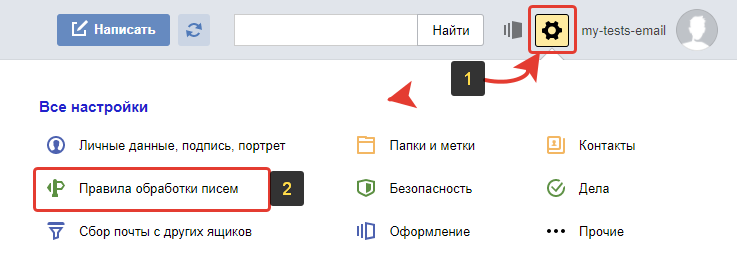
Перейдите в настройки почты [1] и выберите “Правила обработки писем” [2].
Нажмите “Создать правило”.
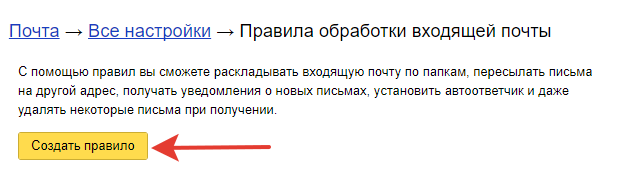
Теперь нашей задачей будет создать правило, по которому почтовый сервис будет определять, что все письма нужно передавать на другой адрес, который вы укажете.
Если вы хотите, чтобы пересылались ещё и те письма, которые отмечаются как “Спам”, то на Яндекс придётся создать 2 отдельных правила.
Создание 1-го обязательного правила. Пересылка всех писем кроме спама
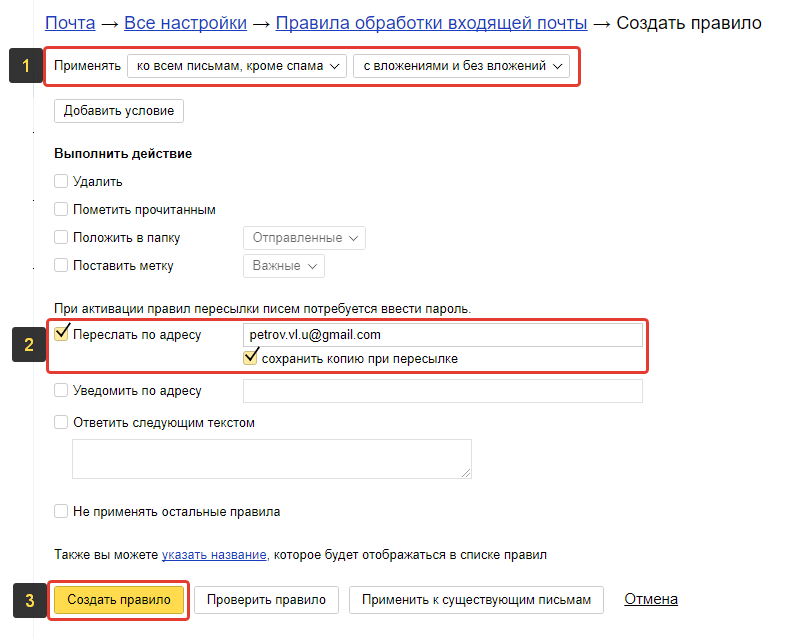
В настройках правила удалите условие “Если”, которое будет добавлено изначально, нажав на крестик рядом с ним. Потому что условий для выборки каких-то определённых писем нам задавать не нужно. Ведь пересылать будем всё, что приходит на почту во «Входящие».
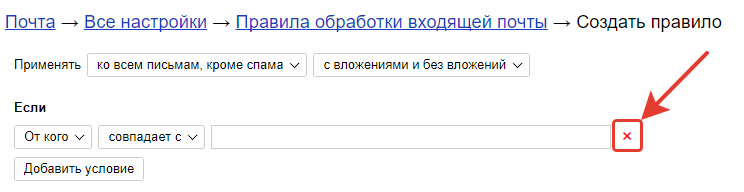
Вверху [1], где настраивается, для каких писем применять создаваемое правило должно быть выбрано “ко всем письмам, кроме спама” и “с вложениями и без вложений”.
Ниже [2] поставьте галочку “Переслать по адресу” и укажите ту вашу почту, на которую хотите пересылать все письма с текущей открытой почты. Также включите опцию “Сохранить копию при пересылке”.
Нажмите кнопку “Создать правило”.
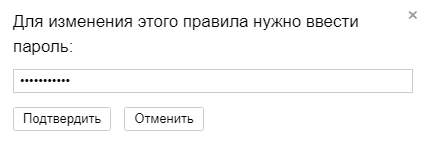
Яндекс запросит от вас ввод пароля. Ведите свой пароль от текущей почты и нажмите “Подтвердить”.
Правило будет создано, но вы увидите надпись “Ждём подтверждения адреса” рядом с ним.
Теперь вам нужно перейти в ту почту, которую вы указали для пересылки писем и подтвердить пересылку туда. Это делается в почтовых сервисах для того, чтобы вы не смогли пересылать письма на какие попало адреса, к которым не имеете доступа.
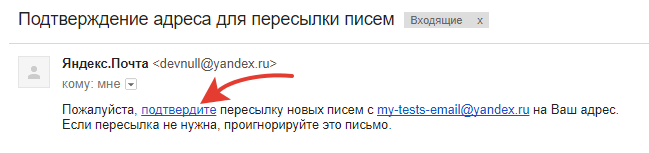
В той почте найдите письмо от “Яндекс.Почта”, откройте его и перейдите оттуда по ссылке.
Нажмите “Подтвердить пересылку”.
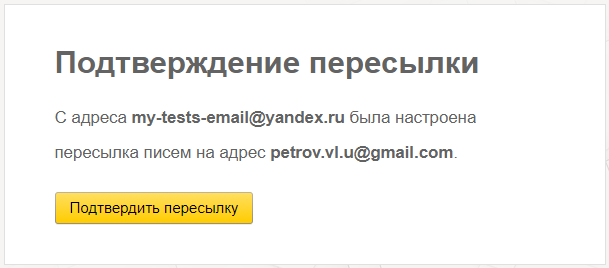
Готово! Теперь все письма, которые попадают на вашей второй почте (Яндекс) в папку “Входящие” будут автоматически пересылаться на вашу основную почту, которую вы указали в правиле.
Обратите внимание! Согласно созданному выше правилу, письма из папки “Спам” пересылаться не будут! Потому что в правиле указано “ко всем письмам, кроме спама”, а сразу включить в правило и “Спам” не получится, потому что пересылка для спамовых писем не работает и вы бы получили ошибку “Для писем из папки “Спам” пересылка писем с помощью фильтра невозможна”.
Но можно сделать, чтобы спам тоже пересылался. Для этого нужно создать ещё одно правило, которое будет перекладывать автоматически весь спам в папку “Входящие”. Поэтому, если вам нужно пересылать и спам тоже, то смотрите ниже информацию о создании 2-го правила.
Иногда в спам попадают нужные письма, поэтому если совсем не планируете заходить и проверять вторую вашу почту, рассчитывая только на автоматическую пересылку писем оттуда, то я рекомендую обязательно настроить пересылку спамовых писем в том числе!
Создание 2-го правила. Если нужно пересылать “Спам”
Создаём ещё одно правило.
Здесь нам нужно указать, что все письма, которые отмечаются сервисом как “Спам” должны перекладываться во входящие.
Для этого вверху, где “Применять” [1] выберите “только к спаму” и “с вложениями и без вложений”.
Удалите условие “Если” [2], оно по-прежнему нам здесь не нужно.
Отметьте пункт “Положить в папку” [3] и выберите “Входящие”.
Нажмите “Создать правило” [4].
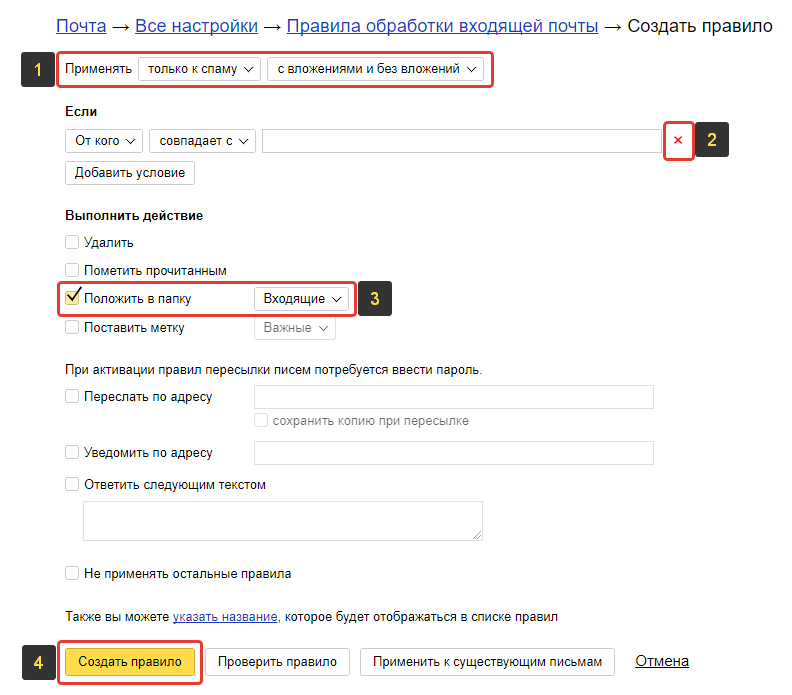
После всех проделанных манипуляций, все письма, которые приходят к вам на вторую почту (где настраивали пересылку) будут обрабатываться согласно созданным правилам. То есть, если на почту пришло письмо, которое сервис определил как спам, то это письмо автоматически будет помещено во входящие, согласно созданному правилу №2 (если вы решили его настроить). А всё что находится в папке “Входящие”, в свою очередь, будет уже пересылаться на указанную вами почту, согласно правилу №1.
Настройка пересылки на примере почты Mail.ru
Перейдите в настройки почты и выберите раздел “Правила фильтрации”.

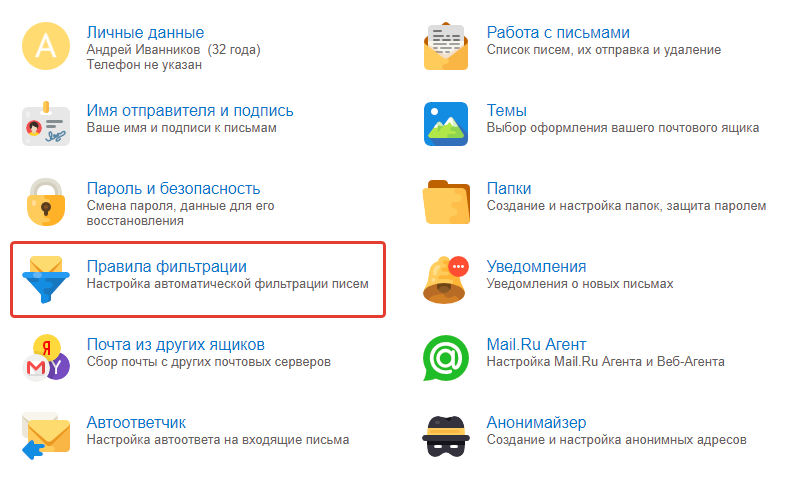
Выберите “Добавить пересылку”.

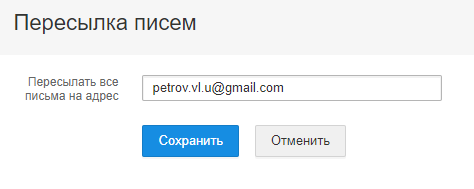
Укажите, на какой адрес пересылать письма и нажмите “Сохранить”.
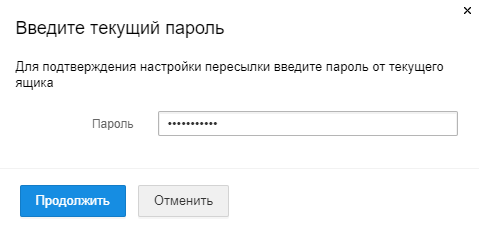
Подтвердите своё действие, введя пароль от своей почты Mail.ru.
Перейдите на ту почту, куда будете пересылать письма, найдите там письмо от Mail.ru и кликните по ссылке из письма (это нужно чтобы подтвердить пересылку).
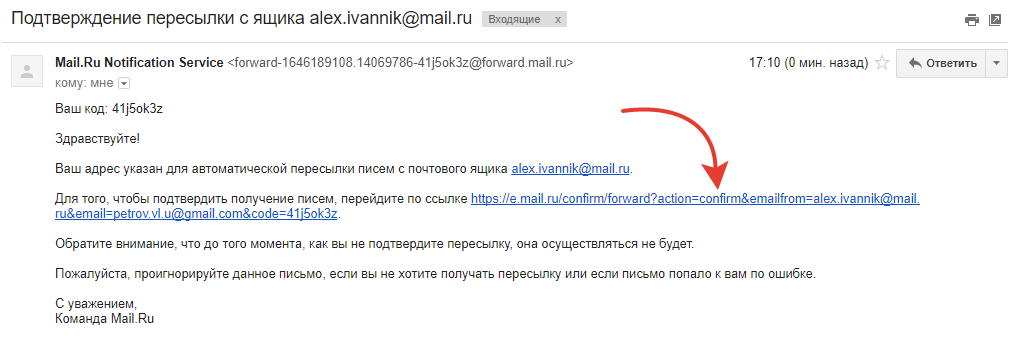
В следующем окне нажмите “Подтвердить” и появится сообщение, что пересылка подтверждена.
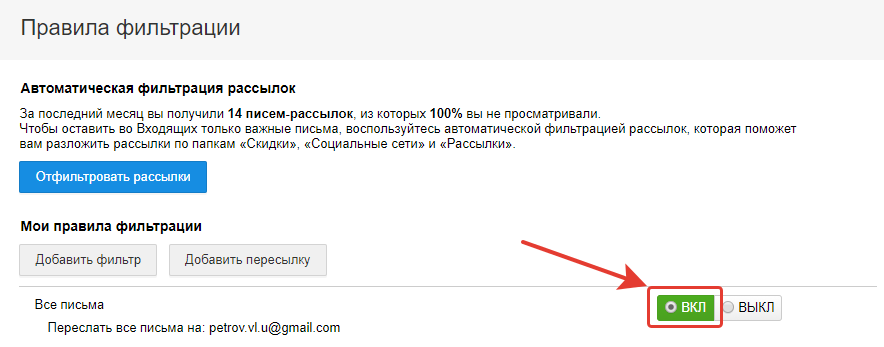
На почте Mail.ru вернитесь в раздел “Правила фильтрации” и включите пересылку:
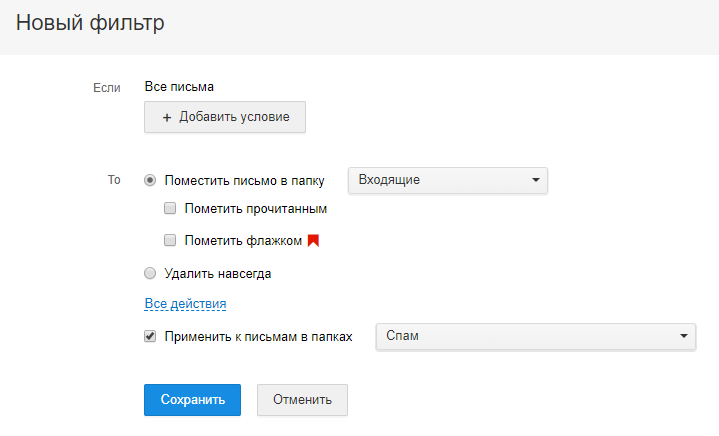
Если нужно пересылать и письма, помеченные как “Спам”, то нужно создать такое же правило, как в примере с почтой Яндекс. В разделе “Правила фильтрации” добавьте новое правило, где укажите вот такие настройки:
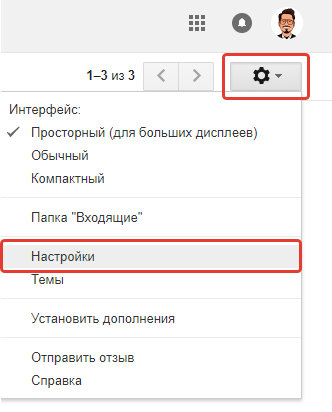
Пересылка на примере почты GMail
Откройте настройки почты и перейдите в раздел “Пересылка и POP/IMAP”.

Нажмите “Добавить адрес пересылки”.

Введите почту, на которую хотите пересылать письма и нажмите “След.”.
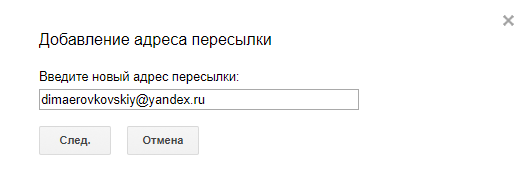
Нажмите “Продолжить” в открывшемся окне.

Появится сообщение о том, что на вашу вторую почту выслано письмо для подтверждения пересылки. Нажмите “ОК”.

Перейдите на вторую почту, найдите письмо от GMail и перейдите в нём по ссылке.
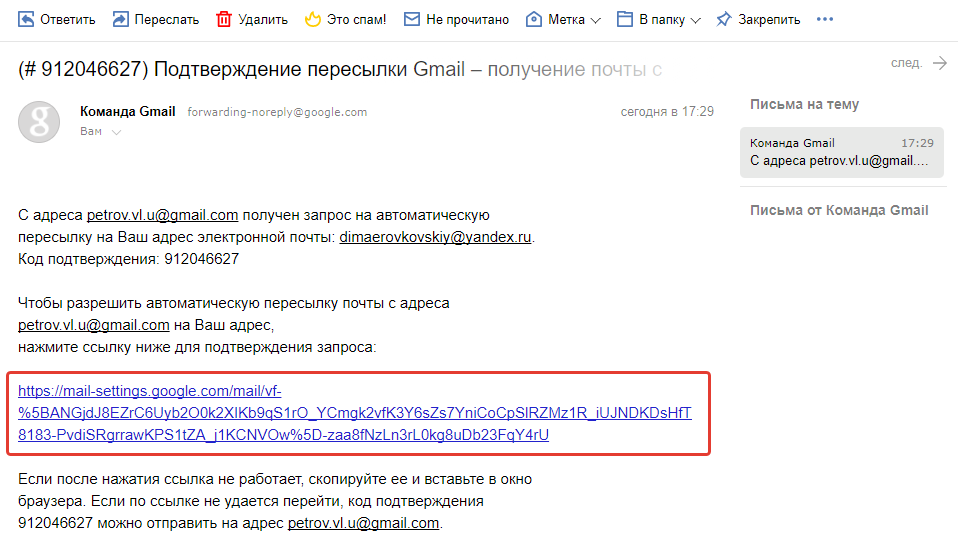
На следующей странице ещё раз нажмите “Подтвердить”, после чего получите сообщение о том, что теперь письма могут пересылаться на указанную вами почту.
Войдите снова в раздел “Пересылка и POP/IMAP” на почте GMail, чтобы активировать созданную пересылку. Включите “Пересылать копии входящих сообщений …” и выберите нужный адрес.

Заключение
Настройка пересылки писем с одной почты на другую — это ещё один способ упростить свою работу с несколькими ящиками электронной почты. Какой способ выбирать (сбор почты или пересылку), решать только вам.
Лично, на мой взгляд, пересылка настраивается проще.
Если будут какие-то вопросы по настройке пересылки с других почтовых сервисов, не упомянутых на данный момент в статье, пишите, спрашивайте, помогу советом ��
Сделай репост – выиграй ноутбук!
Каждый месяц 1 числа iBook.pro разыгрывает подарки.
- Нажми на одну из кнопок соц. сетей
- Получи персональный купон
- Выиграй ноутбук LENOVO или HP
—> LENOVO или HP от 40-50 т.р., 8-16ГБ DDR4, SSD, экран 15.6″, Windows 10
9 комментариев
Добрый день!
А можно настроить пересылку так, чтобы в почте на которую пересылаются письма, с строке «От кого» указывался адрес не первой почты, а адрес почты, с которой пересылается данное письмо.
Например, письмо с «Почты 1» приходит на «Почту 2» и с этой почты уже автоматически пересылается на «Почту 3». В «Почте 3», в строке От кого стоит адрес «Почты 1», а мне надо, чтобы стоял адрес «Почты 2»
Автор: Владимир Белев
Здравствуйте! Такой возможности в правилах обработки я не находил ни на одном из почтовых сервисов. Но можно в поддержку написать, они помогут, если такое можно как-то реализовать.
Здравствуйте, искал как пересылать спам от Яндекса, попробовал ваш способ — но к сожалению — он не работает, спам не отправляется, также пробовал очередность правил.
Автор: Владимир Белев
Здравствуйте! Не работать может только по причине некорректных настроек правила. Нужно видеть, что вы хотите автоматизировать, т.е. пересылку каких конкретно писем настраиваете и как настроили.
Оч. хорошо, крестик-то я и не предположил )). Но «защищать» от копирования полезную инструкцию, имхо, не комильфо. К тому же — Ctrl+U, код regexp’ом убрал — и никаких проблем ), только времени чуть больше потратил, но возвращаться на сайты с «защитой» уже не тянет. Ещё раз спасибо
Автор: Владимир Белев
На счет защиты — это вы говорите как человек, на занимающийся своим контентом и в целом сайтами, наверное) Защита ставится:
А) От программ-ботов;
Б) От дурака.
И это работает и будет работать дальше, с учетом что алгоритмы защиты можно менять. Но то что это нужно вряд ли кто-то из моих коллег-блоггеров, более высокого уровня, опровергнет.
А кому нужно скопировать для своего сайта, конечно скопирует) Но всегда можно найти копипастера и наказать разными способами. Но это уже другая история. А просто чтобы инструкция была под рукой — да ради Бога.
Всё отлично разложено по полочкам, но это когда речь идёт о входящих письмах, а как настроить пересылку отправленных?
Автор: Владимир Белев
Спасибо! По вашему вопросу: если вы настраиваете пересылку, то значит уже пользуетесь другой почтой и отвечаете на письма тоже с нее. Следовательно нет смысла пересылать отправленные. Или поясните как вы видите ситуацию, для чего это может требоваться? Возможно я что-то не учитываю, но по опыту своему знаю, что пересылка отправленных не требуется.
Как в Яндекс Почте к письму прикрепить другое письмо

Бывают ситуации, когда нужно к письму в Яндекс Почте прикрепить письмо от другого отправителя, или несколько писем. Это можно сделать несколькими способами, которые мы рассмотрим ниже. Сразу отметим, что на телефоне (в браузере и мобильном приложении) можно прикрепить к письму в Яндекс Почте только одно письмо.
Как прикрепить письмо в Яндекс Почте к письму
Первым делом рассмотрим способ, который позволяет прикрепить одно письмо при отправке сообщения. Письмо прикрепится в виде пересылаемого сообщения. То есть его можно будет посмотреть прямо внутри письма, в отличие от второго способа, который описан ниже.
На компьютере
Откройте письмо, которое вы хотите прикрепить. И нажмите в верхнем меню на кнопку “Переслать”.
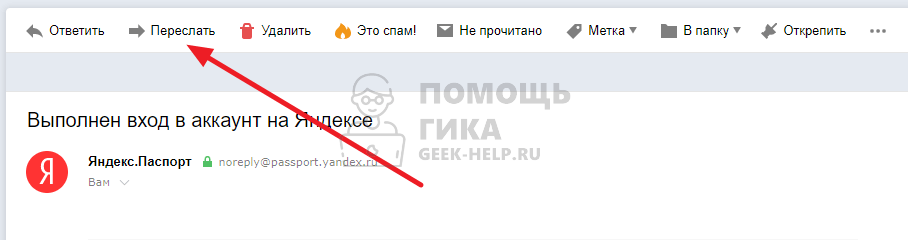
Загрузится новая страница для отправки письма. На ней выбранное письмо будет прикреплено в качестве пересылаемого письма.
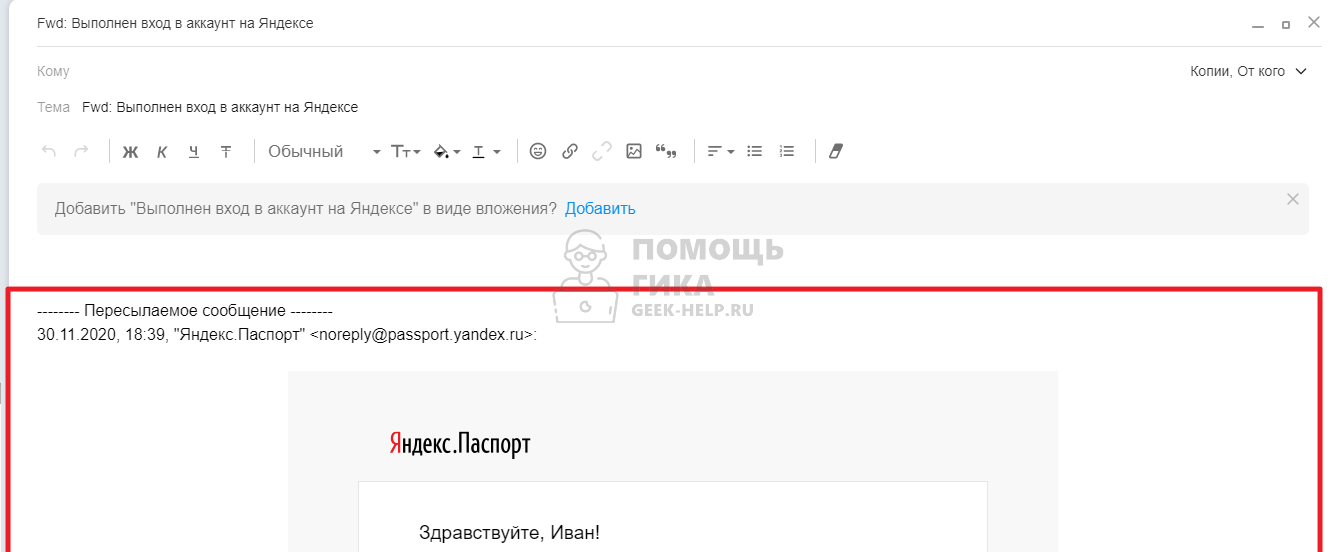
Далее остается только написать нужный текст сообщения, задать адрес получателя и можно отправлять письмо.
В браузере на телефоне
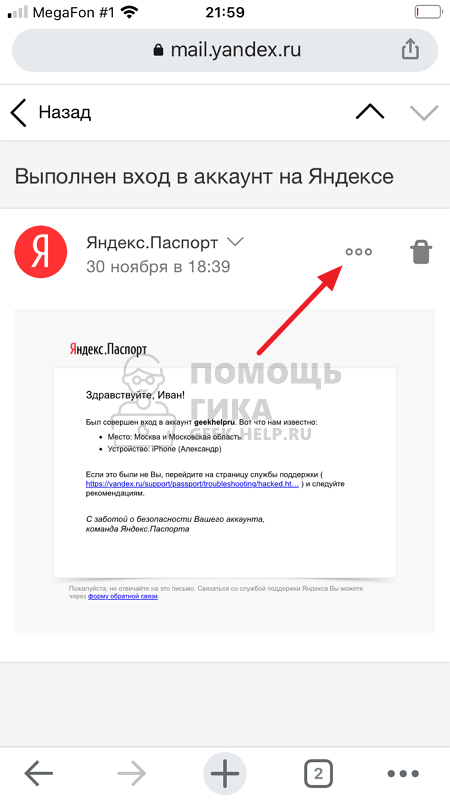
Откройте письмо, которое нужно прикрепить. И нажмите на 3 точки справа от имени отправителя письма.
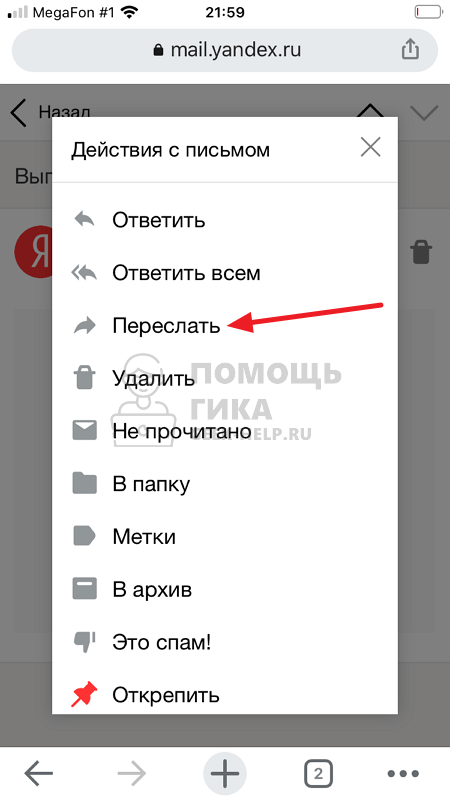
Появится меню, в нем нужно выбрать пункт “Переслать”.
Письмо будет добавлено в качестве пересылаемого (внизу, под основным текстом).
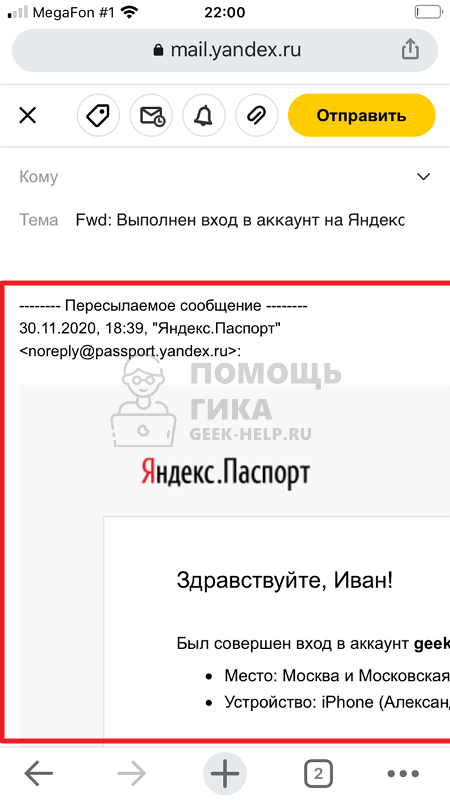
Далее можно написать основной текст письма, изменить тему (если это необходимо) и указать адресата.
В мобильном приложении
Практически идентично можно прикрепить письмо в официальном мобильном приложении Яндекс Почта. Зайдите в нужное письмо и нажмите на 3 точки справа от имени отправителя, чтобы открыть меню.
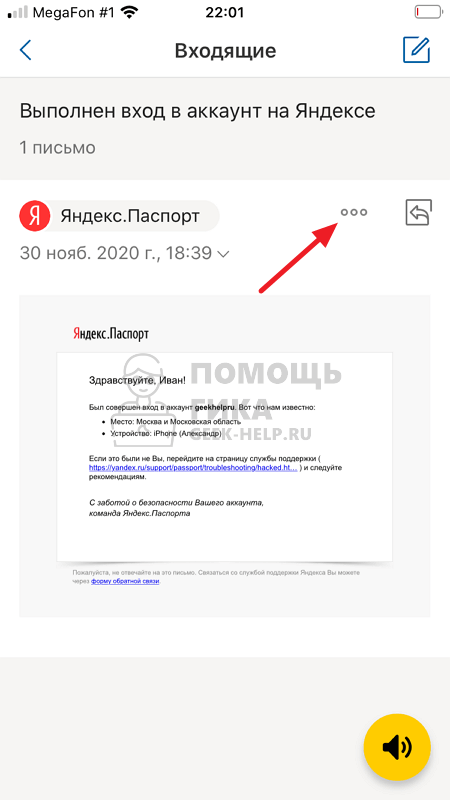
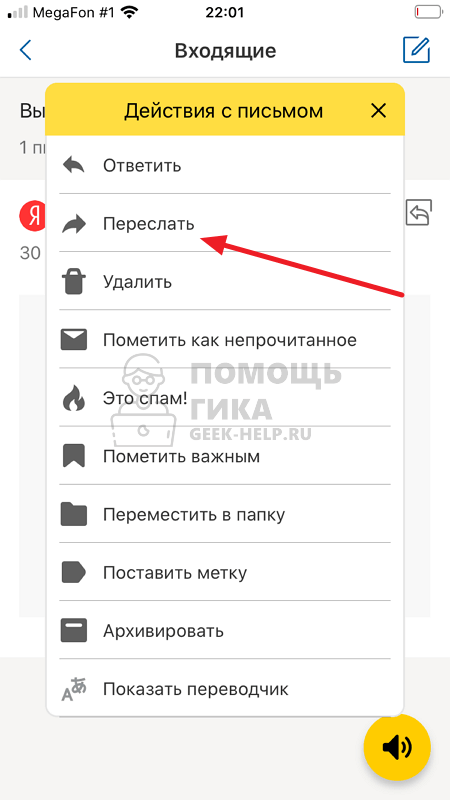
Введите текст письма и адрес получателя.
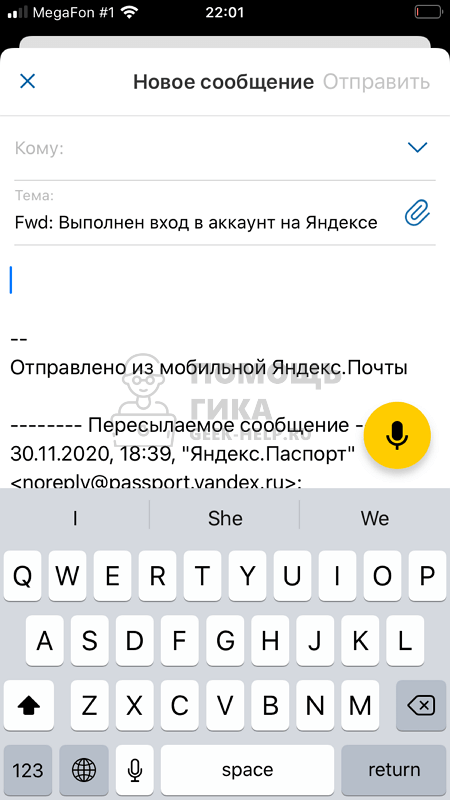
Прикрепленное письмо будет отправлено прямо в тексте основного письма, в виде пересылаемого сообщения.
Как прикрепить несколько писем в Яндекс Почте к письму
Прикрепить в Яндекс Почте к письму несколько писем можно только на компьютере, либо в полной версии почтового клиента на телефоне через браузер.
Чтобы прикрепить несколько писем, выделите нужные в списке всех писем в почтовом аккаунте. И нажмите сверху “Переслать”.
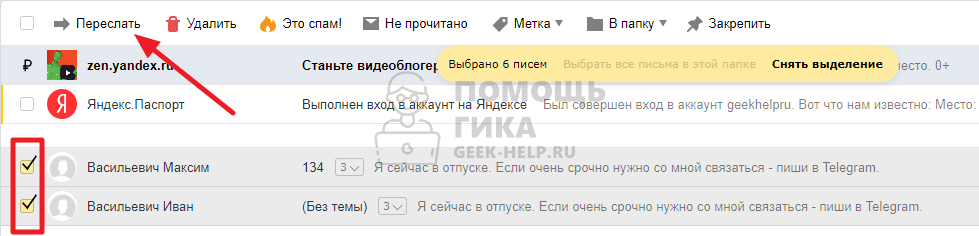
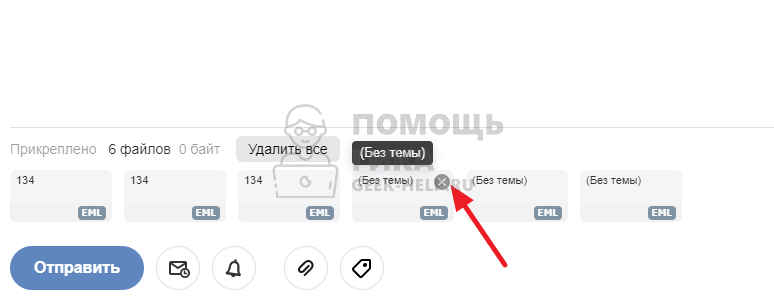
Письма будут прикреплены в нижней части письма. У получателя они будут в виде файлов в формате EML.
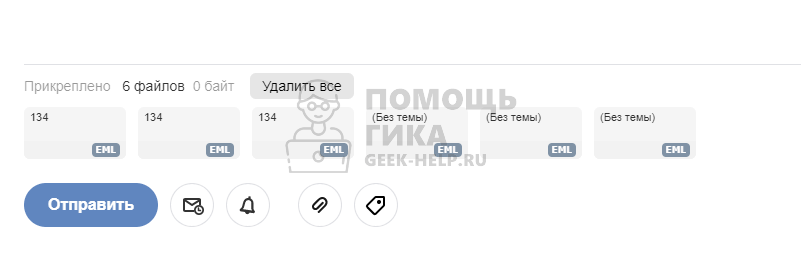
Если необходимо удалить одно или несколько из прикрепленных писем — наведите на такие файлы и нажмите на крестик в правом верхнем углу.
Далее просто отправьте выбранные письма, при необходимости добавив в письмо дополнительный текст.
Отметим, что получатель сможет просмотреть приложенные письма только на компьютере или в специальной программе на телефоне (если она у него установлена). Официальный клиент Яндекс Почты на телефоне, как и мобильная версия сайта Яндекс Почта, не поддерживают открытие файлов в формате EML.
Похожие публикации:
- Super vpn как удалить
- Как настроить вай фай роутер ксиаоми
- Как посмотреть расширение монитора
- Как посмотреть чем забита оперативная память компьютера
Как узнать, прочитано ли электронное письмо
Узнать, прочитали ли электронное письмо, довольно сложно. Это не сообщение в мессенджере, которое отмечается двумя галочками. Но иногда это необходимо, чтобы решить, что делать дальше: продублировать, позвонить или связаться через другой канал.
В этой статье расскажем несколько способов проверить, открыли ли ваше письмо.
Когда это нужно?
Когда запускаешь email-рассылку по большой базе с согласия адресатов через email-сервис, не нужно отдельно отслеживать, прочитал ли письмо каждый адресат. Информация об открытиях по подписчикам есть в отчетах платформы.
Гораздо важнее анализировать статистические показатели:
- процент открытий
- время чтения
- вовлеченность
- кликабельность
- конверсию
Все это можно посмотреть в отчетах сервиса email-рассылок, через который вы отправляете письма. В статистике Sendsay есть данные не только о количестве открытий, но и о том, какой процент получателей внимательно прочитал послание, бегло просмотрел или просто взглянул. Подробнее о показателях эффективности массовых электронных рассылок читайте в статье «Как анализировать статистику по email-рассылкам: основные нюансы».
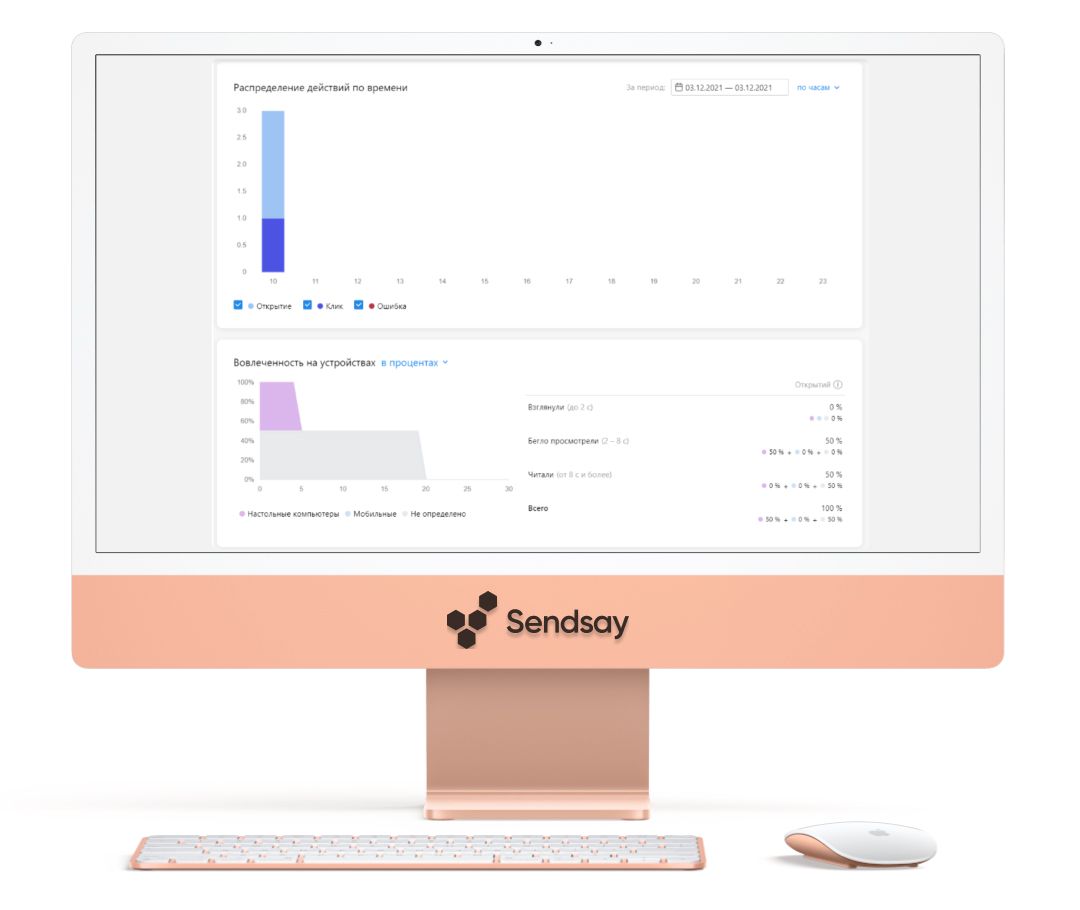
Статистика времени чтения в отчете Sendsay
Другое дело — отдельные холодные письма конкретным пользователям и бизнес-переписка с действующими клиентами и партнерами. Такие письма отправляют точечно каждому адресату с личного адреса, не через сервис. Тут никакой статистики и отчетов о прочтении по умолчанию нет. Но понимать, прочитано ли письмо в каждом конкретном случае — действительно важно. Как минимум, чтобы понимать, почему человек молчит. Возможно, он видел предложение и думает над ним, или письмо попало в спам, затерялось во входящих.
Особенно эта проблема актуальна в нишах, где для заключения сделки менеджер индивидуально работает с каждым клиентом: созванивается по телефону, отправляет договоры и коммерческие предложения. Так устроены продажи в недвижимости, B2B-нише, оптовой торговле. Решить проблему можно несколькими способами: через встроенные инструменты почтовых клиентов, сторонние сервисы и разметку ссылок.
Как и в каких почтовых клиентах работает уведомление о прочтении?
Первое, что вы можете сделать, чтобы узнать, открывал ли получатель письмо — запросить уведомления о прочтении. Работает просто: нужно активировать настройку перед отправкой. Тогда в полученном письме появится ссылка, кликнув по которой адресат отправит уведомление, что прочитал. Вы получите его ответным сообщением.
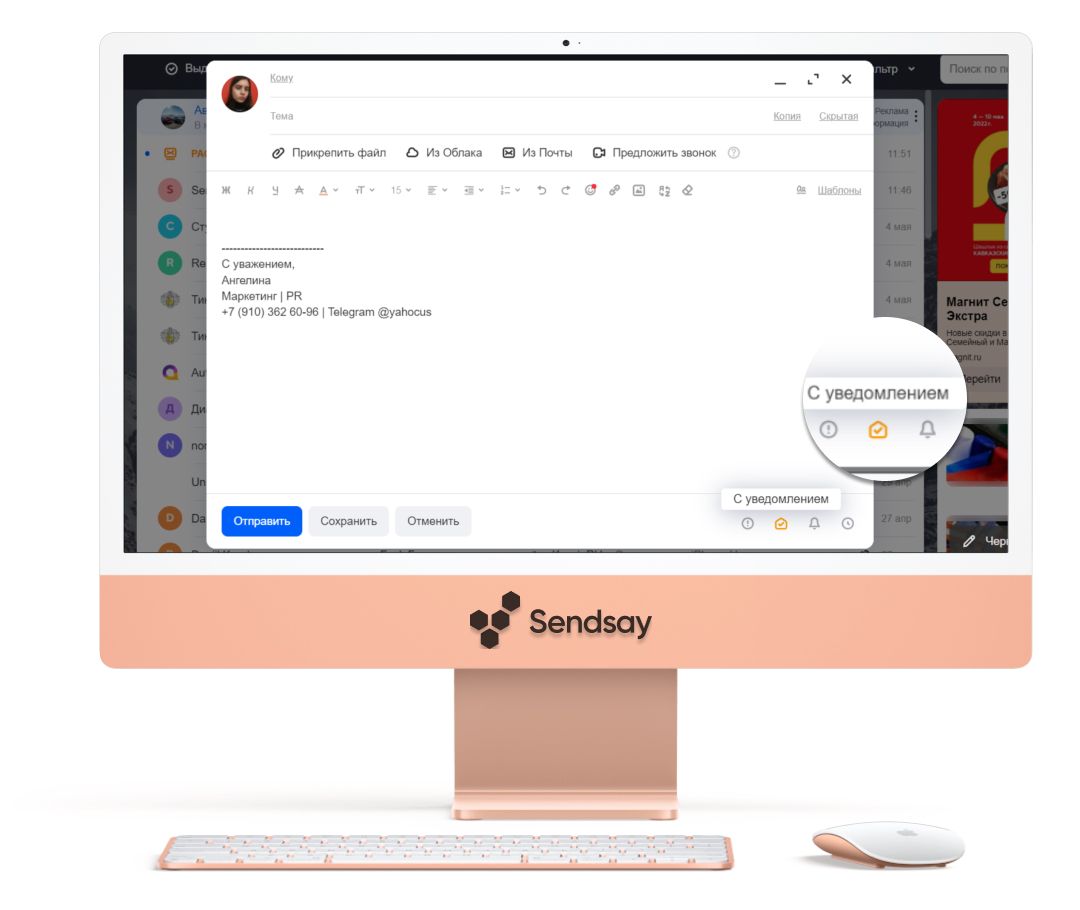
Опция доступна в нескольких почтовых клиентах:
- Mail.ru
- Outlook
- Gmail, только на корпоративных доменах
В Mail.ru для запроса уведомления нужно активировать иконку конверта с галочкой в правом нижнем углу, как на скрине выше.
В Outlook отметить чекбокс на верхней панели инструментов в редакторе письма. Найдите раздел «Параметры» → «Отслеживание» и поставьте галочку «Запросить уведомление о прочтении».
Также в Outlook есть возможность включить отслеживание прочтений по умолчанию. Для этого:
- Выберите «Файл» → «Параметры» → «Почта»
- В разделе «Отслеживание» установите флажок «Уведомление о доставке», если хотите получать подтверждения, что сообщения доставлены на сервер электронной почты получателя. Рядом чекбокс «Уведомление о прочтении» для подтверждения просмотра сообщения
- Нажмите «Ок» для сохранения настроек
После этого все адресаты будут получать запрос о подтверждении прочтения. Outlook рекомендует вместо этого способа использовать настройки в отдельных письмах, так как единичные просьбы уведомить о получении люди воспринимают нормально, постоянные же вызывают раздражение.
В Gmail сначала нужно включить эту возможность в Google Workspace. Откройте «Настройки для Gmail», раздел «Расширенные настройки». Отметьте чекбокс «Разрешить отправку уведомлений о прочтении электронной почты на все адреса в моей организации, а также на следующие адреса электронной почты». Сделать это может только администратор корпоративного аккаунта. После этого пункт «Запросить уведомление о прочтении» появится в меню, которое открывается кликом по кнопке «Еще» в правом нижнем углу редактора письма.
Уведомления о прочтении — самый простой способ, если ваш почтовый клиент его поддерживает. Но есть нюансы, из-за которых он может не сработать или оказаться бесполезен:
- В Mail.ru уведомления работают, только если получатель используется им же
- Во многих почтовых клиентах получатель может отклонить запрос уведомления, и вы получите его
- Если сообщение с запросом уведомления попадет в папку «Спам», получатель его не найдет и не сможет сообщить о прочтении
- Человек может просто проигнорировать запрос, если захочет
Как отследить открытие с помощью трекеров, плагинов и расширений
Mailscan
Браузерное расширение для Яндекс Почты. Позволяет узнать когда ваше письмо прочитано. Расширение также отслеживает переходы по ссылкам из письма, в личном кабинете можно посмотреть детальную аналитику по отправленным и прочитанным письмам.
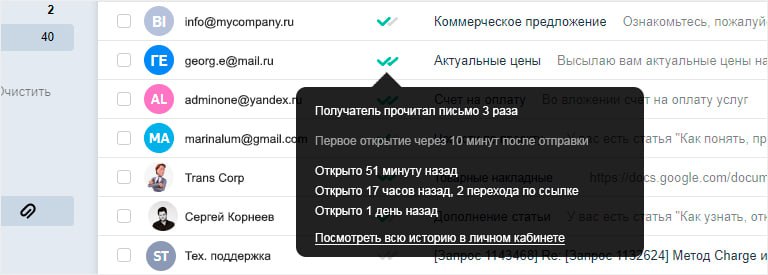
Расширение Mailscan
В папке «Отправленные» появляются галочки, которые работают, как во всех мессенджерах: одна зеленая – письмо не прочитано, 2 зеленые – письмо прочитано. Дополнительно, сервис присылает email-уведомления об открытии письма и переходам по ссылкам из письма. Техподдержка сервиса отвечает оперативно.
Работает в браузерах Google Chrome, Яндекс Браузер, Opera. Есть бесплатная и платная версии.
Mailtrack
Mailtrack — один из самых популярных email-трекеров для работы в Gmail. Подойдет для браузеров Chrome, Firefox, Edge и Opera. В бесплатной версии можно отслеживать неограниченное количество писем, но вся корреспонденция будет отмечена знаком Mailtrack. Чтобы удалить логотип расширения, нужно приобрести версию PRO. Вместе с подпиской вы также получите техподдержку, уведомления и использование трех разных адресов почты. Компании могут выбирать разные тарифные планы для работы в команде.
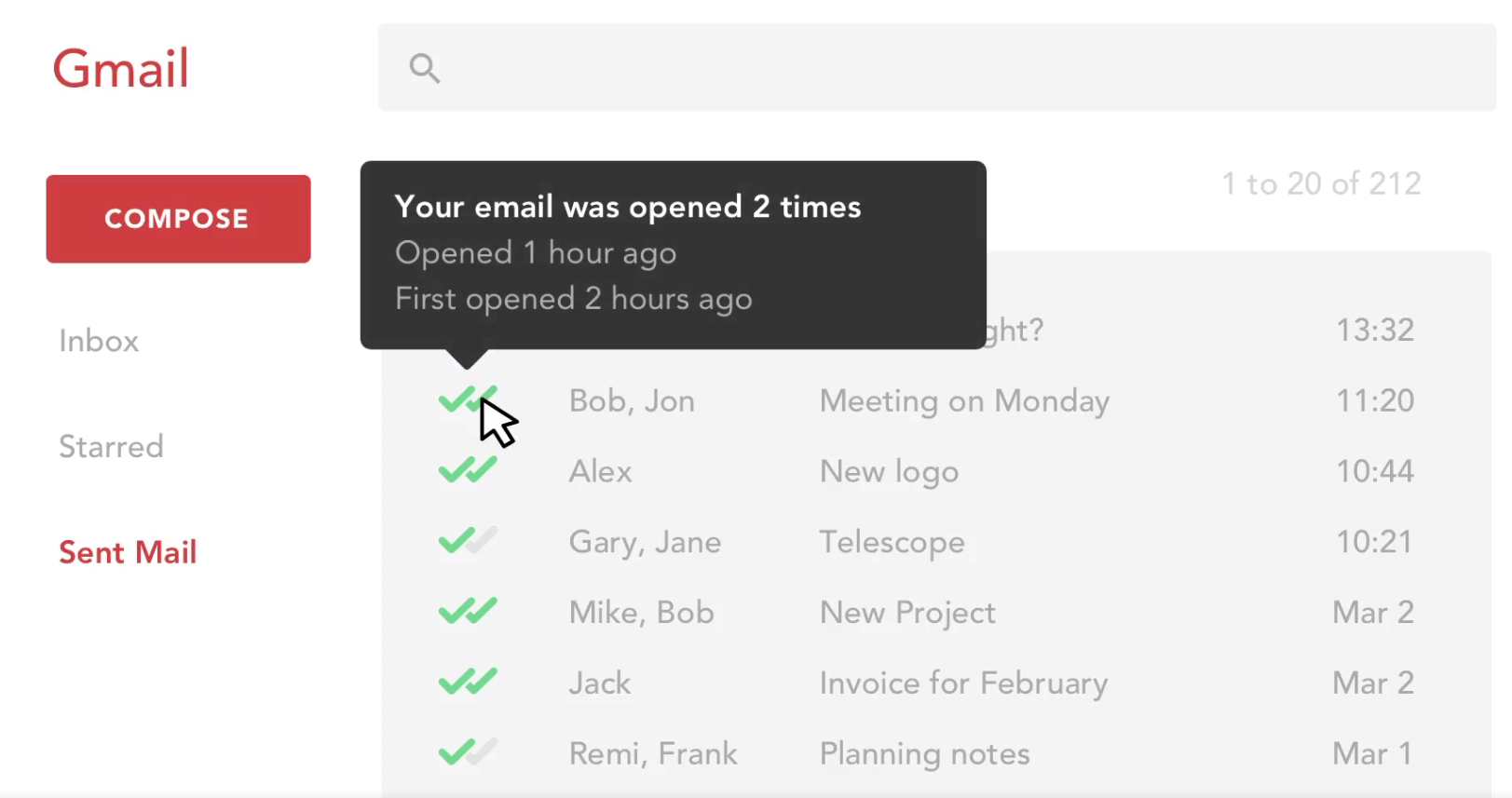
Прочитанные письма отмечаются галочками, во всплывающем окне дополнительная информация
Проверять уже открытые сообщения можно в папке «Отправленные». Чтобы увидеть, когда и как было открыто письмо, нужно нажать на галочки.
Email Tracker
Расширение для Chrome, которое отслеживает электронные письма и работает с почтовыми клиентами Gmail. Бесплатная версия email-трекера позволяет только узнать, прочитано ли письмо. Чтобы проверять, сколько раз его открывали и когда переходили по ссылкам, нужно купить подписку. В платной версии можно подключить сразу несколько почтовых клиентов и посмотреть город и устройство получателя.
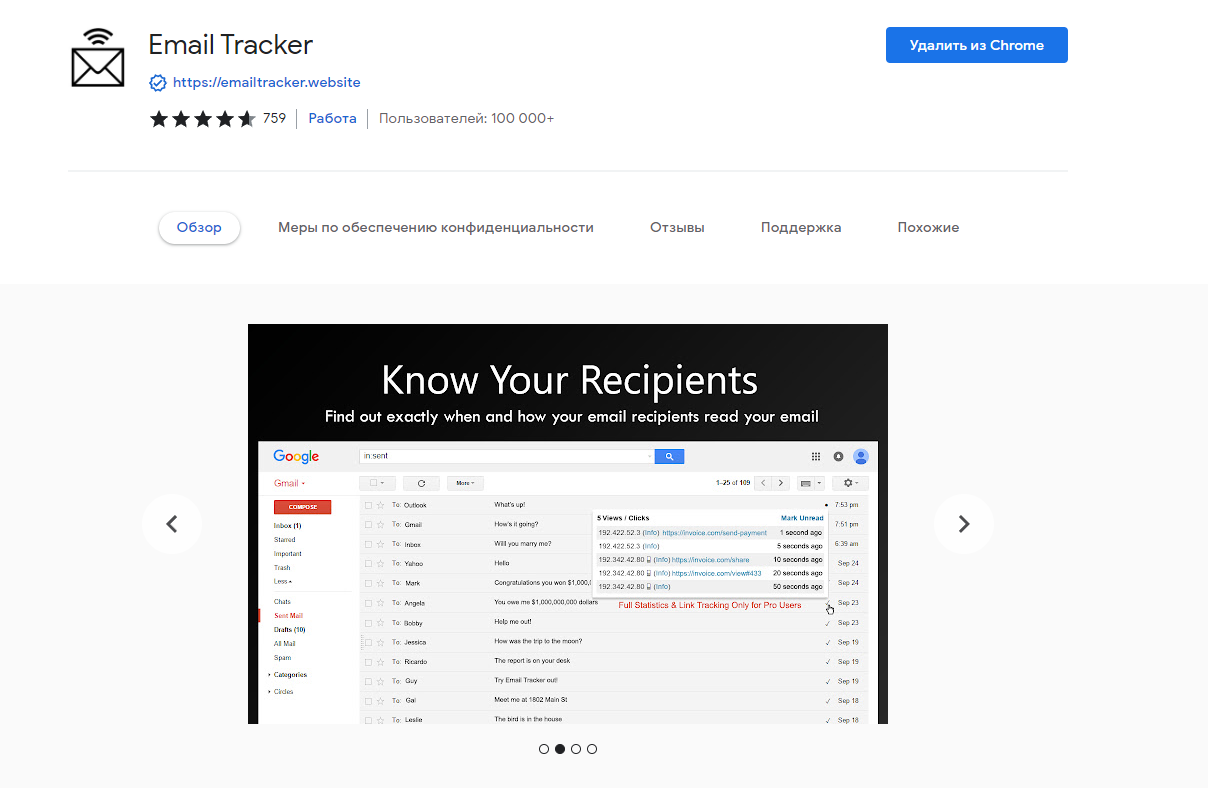
Плагин устанавливается через магазин расширений Chrome
Помните, что с аналогичными плагинами Email Tracker несовместим.
После установки в правом верхнем углу почтового ящика вы будете видеть серый значок конверта. После каждого открытия письма адресатом на конверте появляется цифра, показывающая количество прочтений. Также письма можно фильтровать с помощью вкладок «Opened» (Открытые) и «Unopened» (Неоткрытые).
ТрексПекс
ТрексПекс — расширение для Яндекс.Почты. Трекинг бесплатный и простой в использовании. С его помощью вы сможете проверить, прочитано ли письмо, а также отследить переходы по ссылкам и получить сводную статистику по Open Rate и Click Rate.
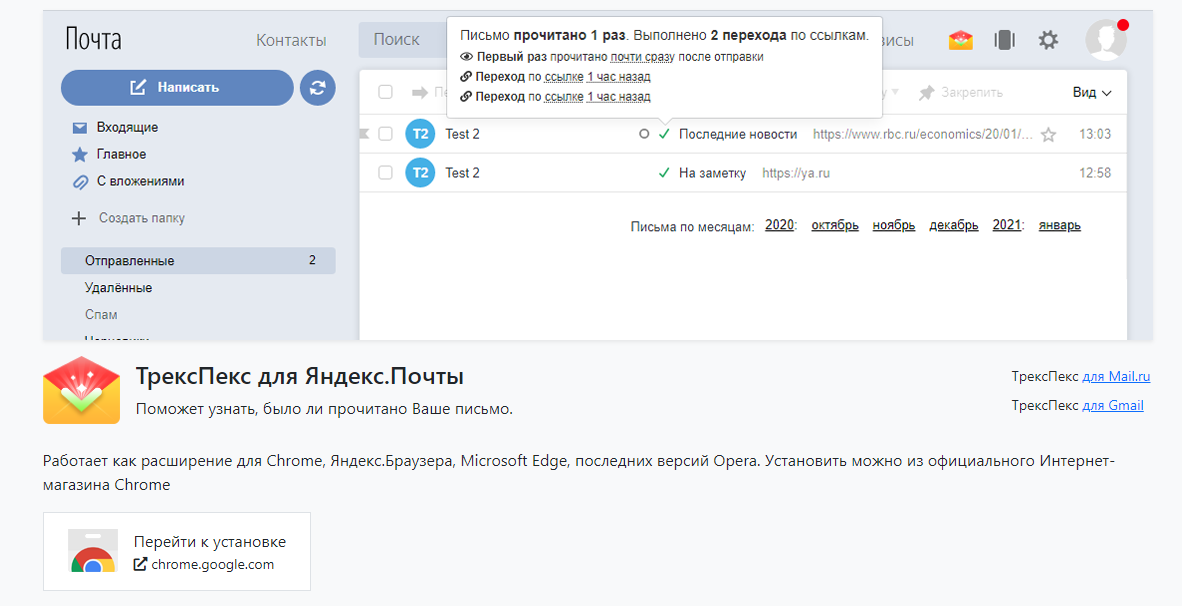
Команда работает над инструментами также для Gmail и Mail.ru
Чтобы использовать трекер, скачайте расширение. Оно работает в Яндекс.Браузере, Chrome, Microsoft Edge, Opera. После установки все отправленные сообщения будут отслеживаться.
Пока письмо не прочитано, напротив него будет стоять серая галочка. Когда получатель откроет его, галочка станет желтой.
Email Track
Еще одно расширения для Google Chrome, которое работает с Яндекс.Почтой. На бесплатном тарифе отправляет push-уведомления об открытии. За 5 рублей в день можно:
- настроить уведомления об открытии писем на email
- автоматизировать повторную отправку неоткрытых сообщений
- убрать из своих рассылок лейбл «Отправлено с Email Track»
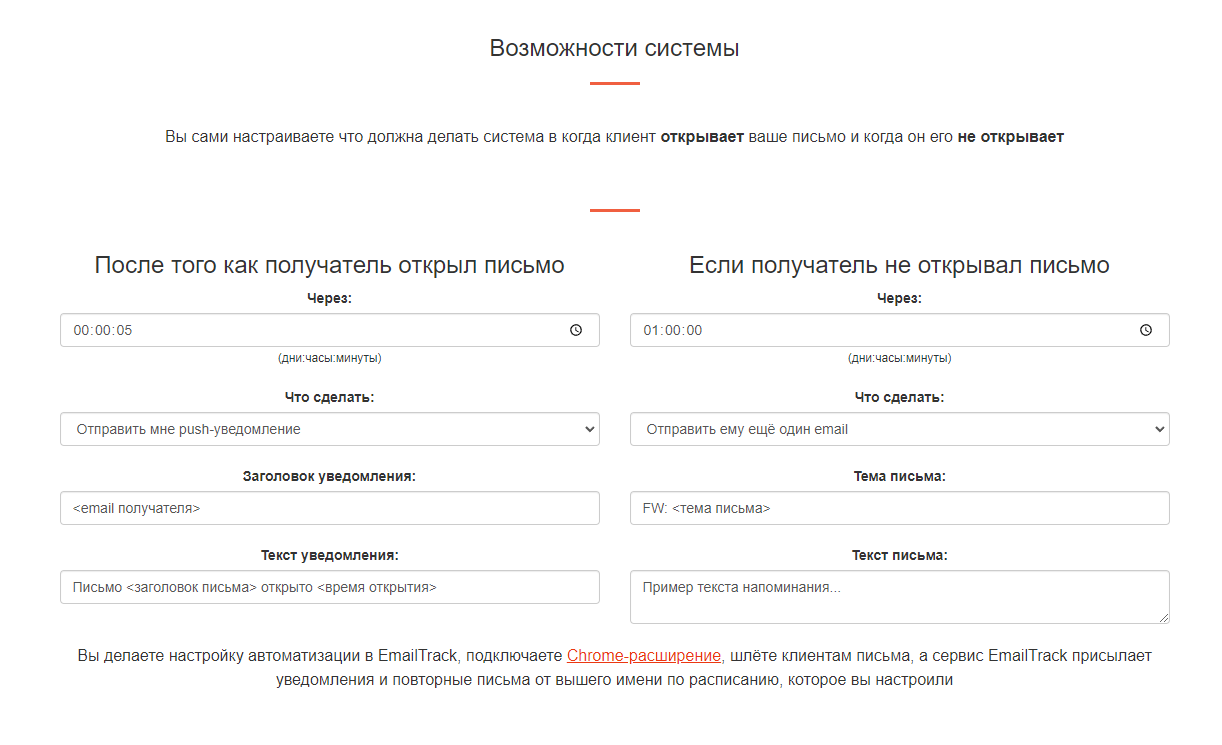
Возможности плагина Email Track
Размеченные ссылки
Обозначим сразу, что так мы отслеживаем не сам факт открытия письма, а только переходы по ссылкам из него. Он пригодится, если ключевая информация находится на веб-странице, и вас интересуют только те получатели, которые открыли сайт. Например, вы ищете специалиста на фрилансе и отправляете предложение нескольким кандидатам, контакты которых нашли на форумах и в соцсетях. Основную информацию о вакансии разместили на сайте. Чтобы с ней ознакомиться, получатель должен перейти по ссылке. Именно они вас и интересуют.
В этой ситуации ссылку на страницу с вакансией можно разметить UTM-метками, чтобы переходы отображались в Яндекс.Метрике и Google Analytics. Чтобы определить, кто именно кликал, пропишите имя или адрес получателя в одном из параметров. Подробнее о структуре меток и правилах их использования мы рассказывали в статье «Как использовать UTM-метки в email-рассылках».
Подведем итоги
Узнать, прочитано ли письмо в деловой или личной переписке сложнее, чем в массовых email-рассылках, но это все же возможно. Для отслеживания открытий можно использовать:
- встроенные возможности почтовых клиентов
- сторонние сервисы — трекеры
- помеченные ссылки
Выбирать способ в каждом конкретном случае стоит индивидуально, так как все зависит от почтовых клиентов отправителя и получателя.
Как настроить электронную почту на смартфоне Samsung Galaxy
С помощью почтового клиента «Электронная почта» («Samsung Email») вы можете отправлять и получать письма с вашего смартфона Samsung Galaxy.
«Электронная почта» поддерживает различные почтовые сервисы. Вы можете добавить в приложение несколько аккаунтов электронной почты одновременно.
В приложение можно добавить только существующую почту. То есть ту, которая была создана заранее. Создать новую почту через приложение «Электронная почта» нельзя.
В магазинах приложений почтовый клиент называется «Samsung Email». Установленное на смартфон приложение называется «Электронная почта» и выглядит так:
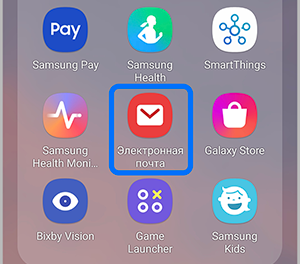
Если на вашем Samsung Galaxy нет такого приложения, вы можете скачать его вGalaxy Store или Play Market.
*Приложение «Samsung Email» («Электронная почта») поддерживается не на всех устройствах.
Как добавить электронную почту впервые


Шаг 1. Откройте приложение «Электронная почта», выберите нужный вам почтовый сервис. Если у вас нет такого приложения, вы можете скачать его в Galaxy Store.


Шаг 2. Выберите нужный вам почтовый сервис и следуйте инструкциям на экране. Если среди предложенных нет нужного, нажмите «Другие».
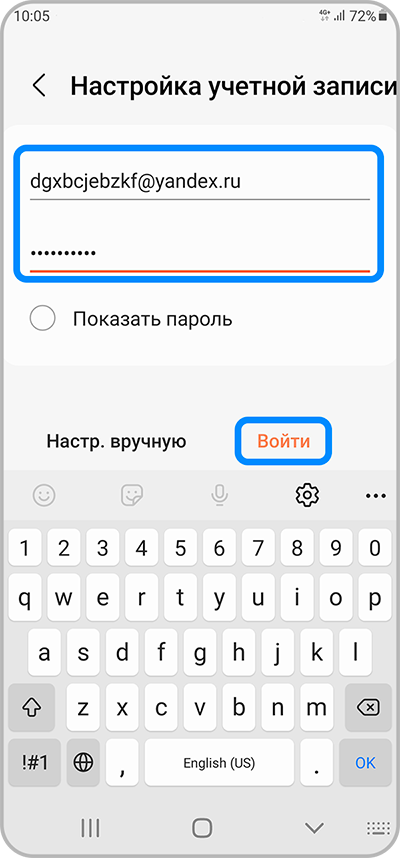
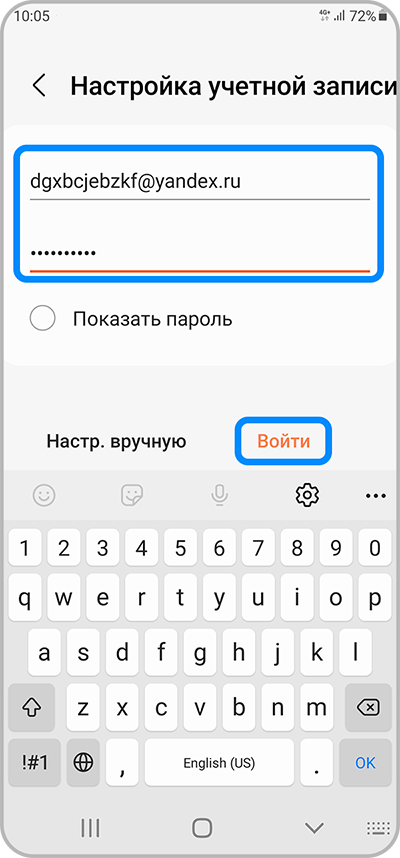
Шаг 3. Введите адрес электронной почты и пароль, нажмите «Войти». В этом случае настройка почтового сервера будет произведена автоматически.
Вы также можете настроить параметры сервера вручную, если добавляете почту через кнопку «Другие». Для этого:
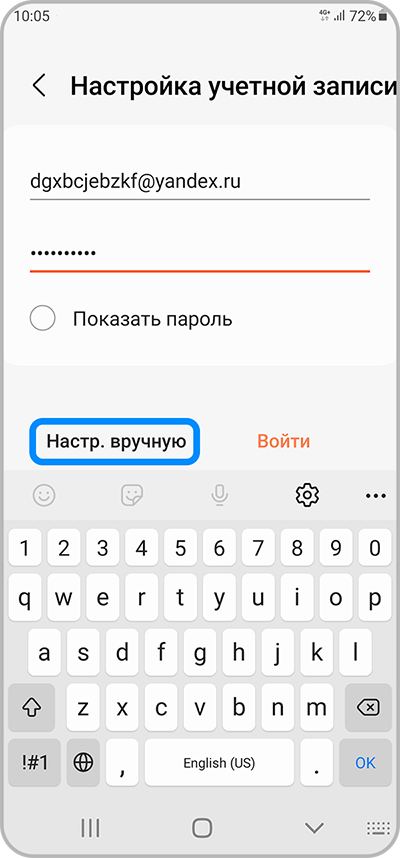
Шаг 1. В окне ввода электронной почты и пароля нажмите «Настроить вручную».
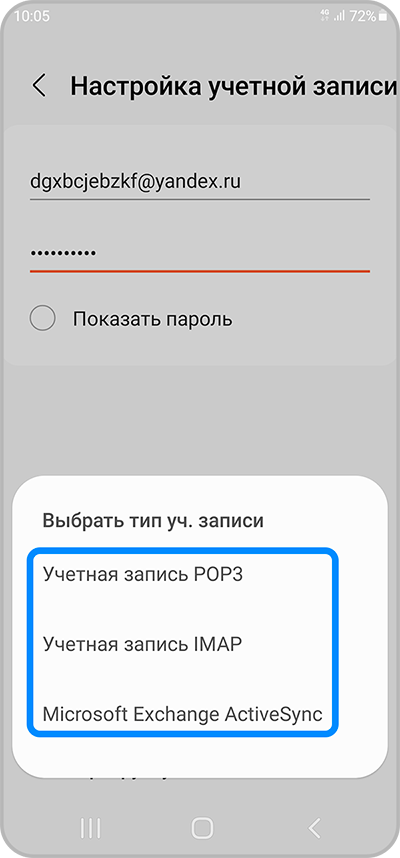
Шаг 2. Выберите тип учетной записи. Какой тип учетной записи выбирать и какие настройки почты прописывать – уточните у почтового провайдера.
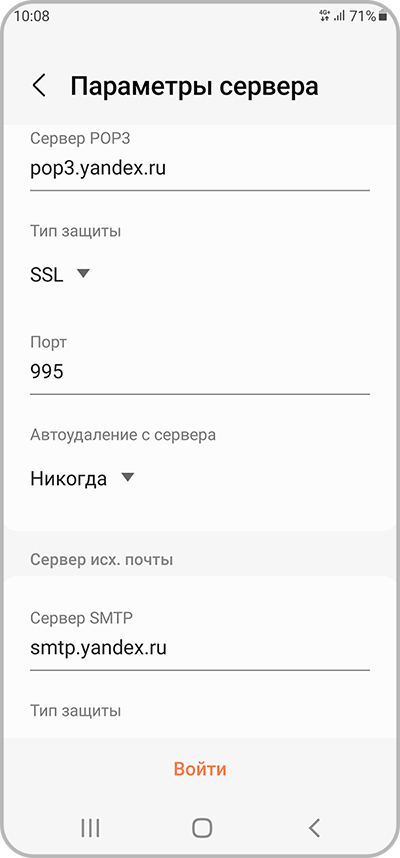
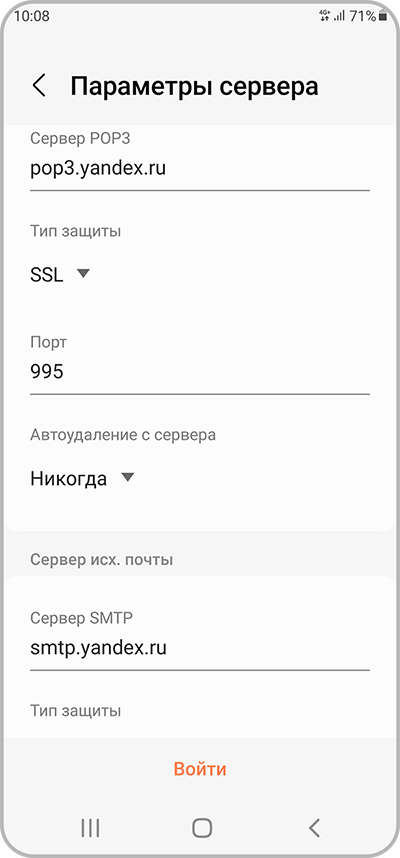
Шаг 3. Укажите настройки сервера входящей и исходящей почты.
Как добавить еще один электронный адрес
Если вы уже используете в приложении электронный адрес и хотите добавить новый:
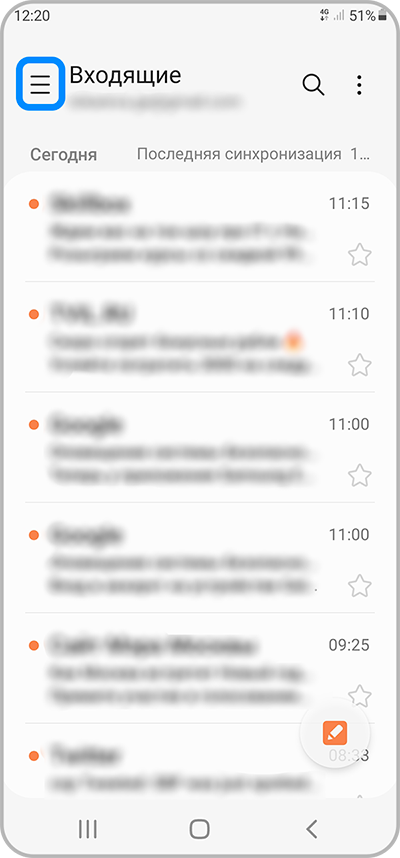
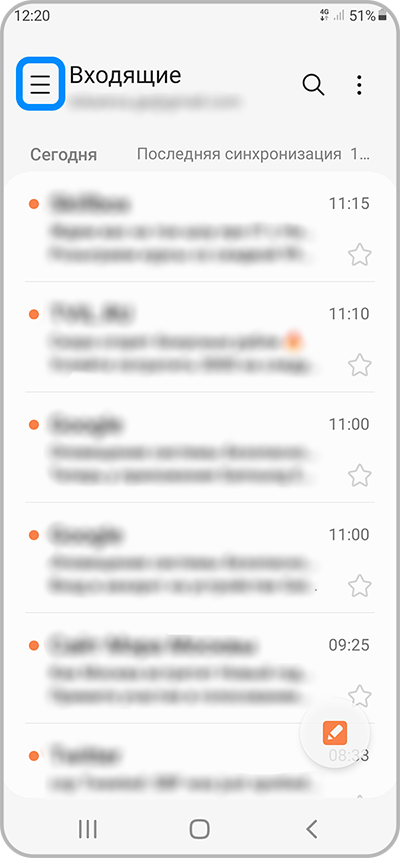
Шаг 1. Откройте приложение «Электронная почта» и зайдите в «Меню» (три полоски).
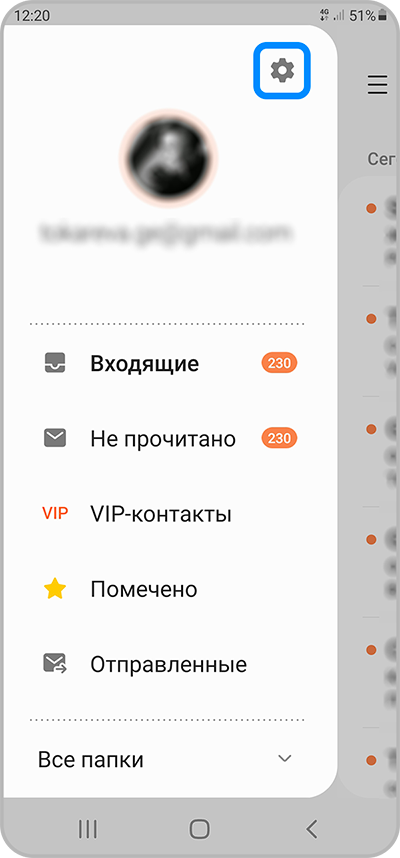
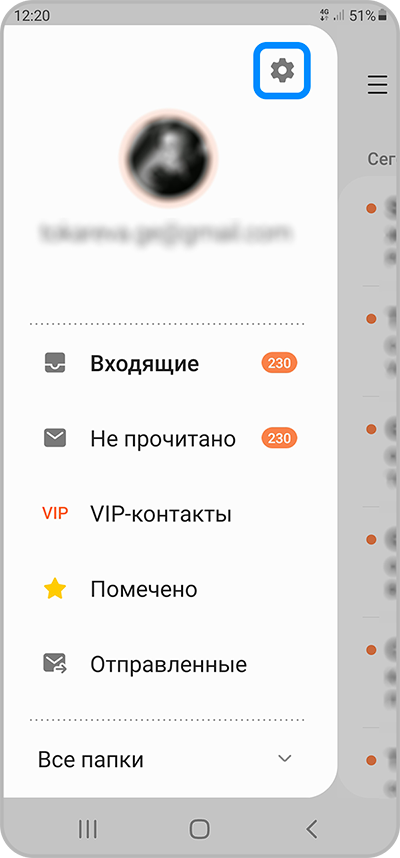
Шаг 2. Нажмите «Настройки» (иконка шестеренки)
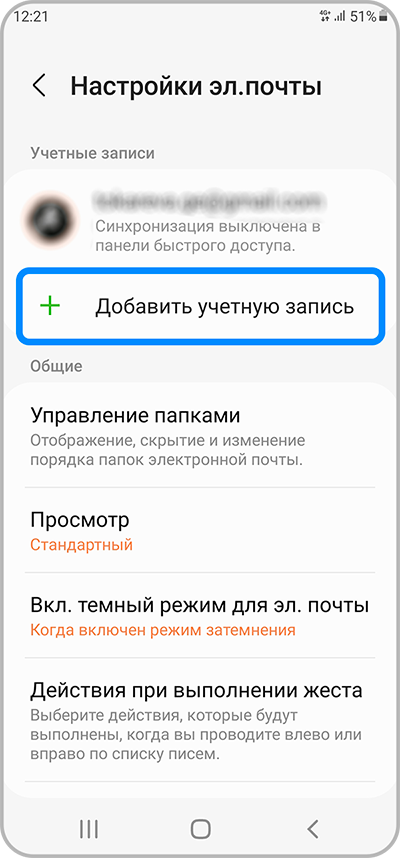
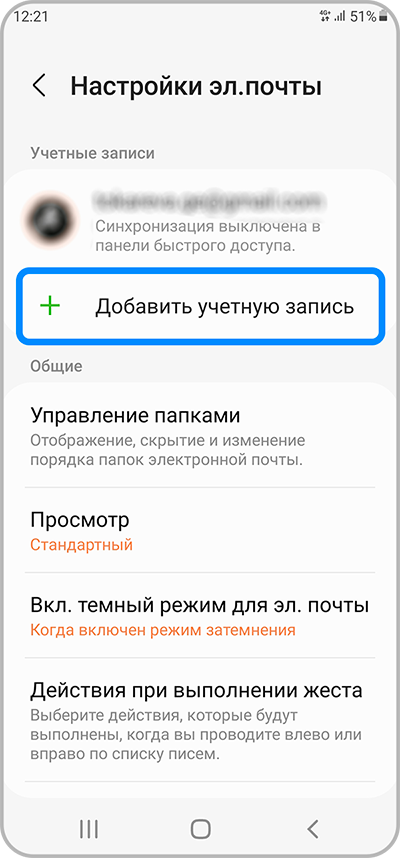
Шаг 3. Выберите «Добавить учетную запись».
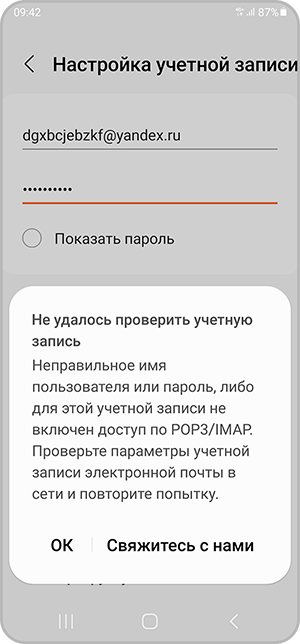
Что делать, если при добавлении почты возникает ошибка
- Попробуйте внимательно ввести логин и пароль еще раз.
- Если не добавляется почта Yandex или Mail.ru, создайте пароль для внешних приложений. Как это сделать, смотрите ниже.
- Проверьте настройки почтового сервера, если настраивали почту вручную: настройки сервера входящей/исходящей почты, порт, тип защиты. Уточняйте верные настройки у почтового провайдера (на сайте, где зарегистрирована почта).
- Обратитесь к почтовому провайдеру (на тот сайт, где зарегистрирована почта).
Возможно, нет доступа к почтовому ящику для почтовых приложений по протоколам POP3/IMAP или есть другие сложности со стороны провайдера.
Если не добавляется почта Yandex или Mail.ru
При добавлении почты Yandex или Mail.ru может возникать ошибка. В таком случае нужно создать отдельный пароль для приложения и использовать его, чтобы добавить почту в Samsung Email.
Создать пароль для почты Yandex:
2. В меню слева выберите раздел «Безопасность».
3. Выберите пункт «Пароли приложений» (внизу страницы).
4. Нажмите «Включить пароли приложений» и затем «Создать новый пароль». Если вы включили двухфакторную аутентификацию, просто нажмите «Создать пароль приложения».
5. Выберите тип приложения.
6. Придумайте название пароля: например, можно указать название приложения, для которого вы создаете пароль. С этим названием пароль будет отображаться в списке.
7. Нажмите кнопку «Создать». Пароль приложения отобразится во всплывающем окне. Скопируйте его и используйте при добавлении почты в приложении «Samsung Email».
Созданный пароль можно увидеть только один раз. Если вы ввели его неправильно и закрыли окно, удалите текущий пароль и создайте новый.
Создать пароль для почты Mail.ru:
1. Войдите в свой аккаунт на mail.ru.
2. В углу экрана нажмите на свой аккаунт и перейдите в «Пароль и безопасность».
3. Выберите пункт «Пароли для внешних приложений».
4. Нажмите «Добавить» («Add») и придумайте название пароля. Например, можно указать название приложения, для которого вы создаете пароль. После этого нажмите «Продолжить» («Continue»).
5. Подтвердите создание – введите пароль от своего почтового ящика.
6. Пароль приложения отобразится во всплывающем окне. Скопируйте его и используйте при добавлении почты в приложении «Samsung Email».
Созданный пароль можно увидеть только один раз. Если вы ввели его неправильно или закрыли окно, создайте новый пароль.
Как написать продающее письмо для рассылки. +Примеры писем, которые продают

Продающее письмо — персонализированное коммерческое предложение, которое отправляют на email. Его получатель — либо конкретный человек, либо группа лиц, так называемая целевая аудитория, отобранная по определенным параметрам. Главная цель письма — продать какую-то услугу или товар. Их использует малый бизнес, частные предприниматели и крупные бренды. В статье мы расскажем, как написать продающее письмо для рассылки, которое будет конвертить читателей в клиентов.

Реклама: Реклама. Erid 2VtzqwsYycM

Реклама. Erid 2VtzqwsYycM
Читайте также: 10 лучших сервисов email-рассылки
Что должно продавать письмо
- автоворонках продаж — в этом случае они продают определенную услугу/товар, часто представленные на сайте или лендинге;
- цепочках продающих писем — их часто используют для продажи сложных продуктов, товаров сложного выбора или услуг в сфере инфобизнеса;
- рассылках — их обычно делают по базе клиентов, а письмо продает определенный продукт со скидками или другой выгодой для покупателей;
- сопровождении коммерческого предложения — в этом случае продающее письмо сильнее раскрывает преимущества компании, часто продает сложные продукты;
- ответах на запросы пользователей — письма тоже актуальны для сложных товаров, и обычно предшествуют ответу реального человека от компании;
- во многих других цепочках привлечения клиентов.
Как написать продающее письмо
Давайте разберем создание текста для продающего письма по пунктам. Мы будем писать предложение от интернет-маркетолога владельцу сайта компании, бурящей скважины. Чтобы написать эффективное письмо, следуйте простому алгоритму из 9 шагов.
Шаг №1: создайте информативный заголовок
Именно так — заголовок или тема письма должны быть информативными, полезными и понятными. Сразу скажите о том, что предлагаете читателю. Можно использовать УТП или шаблоны продающих заголовков для рассылок. При этом не используйте восклицательные знаки и «спамные» слова: «шок», «сенсация», «бесплатно». Если вы включите их в тему, есть большая вероятность, что письмо не пропустят автоматические спам-фильтры в почтовых сервисах.

Шаг №2: надавите на больное место
После заголовка покажите, что понимаете потребности и боли клиента. Создайте грамотное вступление или подзаголовок. Опишите проблему, с которой встречается читатель. Если отправляете письма широкой ЦА, можете перечислить несколько проблем — так больше шансов «попасть в точку». Но вступление не нужно растягивать — это утомляет читателя.

Шаг №3: предложите быстрое решение
Расскажите кратко о том, чем можете помочь. Кратко, потому что основное предложение лучше размещать после блока доверия, в котором вы покажете свою экспертность. Можно указать основные характеристики товара или главный результат предлагаемой услуги, при этом обозначить срок решения проблемы — 1 день, 2 недели, месяц.

Шаг №4: продемонстрируйте состояние после покупки
Покажите, что изменится в жизни читателя после покупки или заказа услуги. Расскажите, как сделка повлияет на него, продемонстрируйте картину светлого будущего. Это поможет подсознательно подтолкнуть человека к покупке, потому что вызовет положительные эмоции и закрепит приятную ассоциацию с вашей компанией.

Шаг №5: предоставьте доказательства
Все, что вы писали до этого, нужно подтвердить словами. Покажите вашу экспертность — то, что вы делали раньше, и что из этого получалось. Но помните, что не стоит искусственно «раздувать» продающее письмо — обычно короткие письма имеют большую конверсию по сравнению с длинными, за исключением сложных сфер.
В качестве доказательств можно использовать отзывы, ссылки на кейсы или рекомендательные письма. А еще можно показать логотипы компаний, с которыми вы работали, особенно если это — всем известные бренды.

Шаг №6: подробно опишите предложение
Расскажите о том, что продаете. Подробно опишите услугу и результат, который получит читатель после сделки, или преподнесите преимущества товара. Сюда же можно поместить УТП, если оно будет смотреться уместно. Старайтесь писать через выгоды клиента — покажите, почему ваш продукт будет ему полезен.

Шаг №7: дайте бонус
Бонус (лид-магнит), который достанется читателю, если ответить прямо сейчас, обычно подстегивает к покупке. Но можно дать и обычный бонус без таймера с обратным отсчетом времени, ограничением по дате или другими условиями. В любом случае скидка, дополнительный подарок или акция сделают свое дело — читатель заинтересуется предложением еще больше, а желание сэкономить подтолкнет его к обратной связи.

Шаг №8: обоснуйте цену
Назовите стоимость продукта сразу или хотя бы укажите ориентировочную вилку цен, чтобы не заставлять читателя тратить лишнее время на выяснение суммы. Если низкая цена не входит в УТП, обоснуйте ее: покажите, что услуга или товар действительно стоят своих денег. Расскажите, из чего конкретно складывается стоимость, и за что в итоге платит клиент.

Шаг №9: оставьте призыв к действию
Призыв к действию или кнопка «перейти на сайт» — самое логичное завершение продающего письма. Подтолкните читателя к заказу — напишите, что ему стоит сделать, чтобы связаться с вами: ответить на письмо, позвонить или заполнить форму заказа на сайте. Если не даете ссылок на сайт, не забудьте оставить контакты — например, продублировать адрес электронной почты и указать номер телефона.

Пример продающего письма
Если следовать нашему пошаговому алгоритму, получится примерно такое продающее письмо:

Конечно, письмо в нашем примере далеко от идеала — его можно улучшить и доработать. А предложенный нами алгоритм — не единственно верный: например, многие обходятся без блоков с «быстрым решением», или описывают свое предложение максимально кратко. Чтобы найти свой эффективный алгоритм создания продающего письма, тестируйте стандартные схемы, ищите разные подходы и общайтесь с клиентами. Так вы поймете, что им нужно, и сможете предложить интересное решение проблем.
Подведем итоги
- Создавайте информативные заголовки без «спамных» слов.
- Расскажите о болях клиентов и покажите, что понимаете их.
- Предложите быстрое решение проблемы — свой товар или услугу.
- Продемонстрируйте состояние читателя после покупки — покажите, что ему станет хорошо.
- Докажите то, что хорошо сделаете работу — покажите отзывы, кейсы, отчеты.
- Распишите предложение подробнее.
- Дайте бонус с ограничением по времени или без.
- Обоснуйте цену, если она может показаться высокой.
- Оставьте призыв к действию и контакты.
А как вы считаете, стоит ли добавить в нашу стандартную схему какие-то блоки? Или нужно сократить информацию? Поделитесь своим мнением в комментариях!
Полезные ссылки:
- ТОП-10 курсов по продажам
- Как написать деловое письмо
- 100+ примеров продающих заголовков
- Лучшие курсы по копирайтингу