Проверка и прочистка печатающей головки
При забитых дюзах отпечатки становятся бледными, появляются отчетливые полосы или неправильные цвета. Если дюзы сильно засорены, вместо печати будут выдаваться чистые листы. Если качество печати снизилось, для начала следует воспользоваться функцией проверки дюз и посмотреть, не засорились ли дюзы. Если дюзы засорены, необходимо прочистить печатающую головку.
- Не открывайте переднюю крышку и не выключайте принтер во время прочистки печатающей головки.Если очистка головки не будет завершена, принтер может перестать печатать.
- При чистке головки потребляются чернила, и эту процедуру не следует выполнять чаще необходимого.
- При низком уровне чернил очистка печатающей головки будет невозможна.
- Если вы проверили дюзы и прочистили головку 3 раза, но качество печати не улучшилось, следует подождать не менее 12 часов, ничего не печатая, а затем еще раз проверить дюзы и прочистить головку, если это необходимо. Рекомендуем выключить принтер, нажав кнопку . Если качество печати остается неудовлетворительным, запустите Механическая чистка .
- Во избежание высыхания печатающей головки не отсоединяйте шнур питания принтера от сети при включенном питании.
Проверить и почистить печатающую головку можно с помощью панели управления принтера.
- Загрузите простую бумагу формата A4 в принтер.
- Нажмите кнопку , чтобы выключить принтер.
- Включите принтер, удерживая нажатой кнопку , а затем отпустите кнопки, когда индикатор питания замигает.
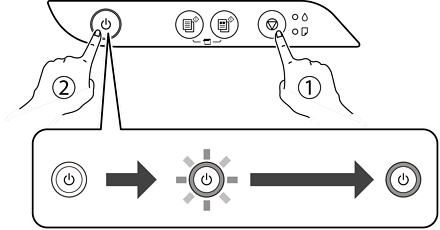
Будет распечатан шаблон проверки дюз.
Примечание:
Печать шаблона проверки дюз может занять некоторое время.
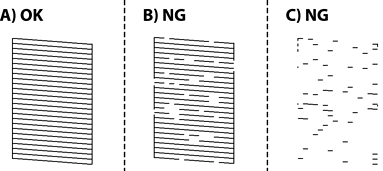
все линии напечатаны. Дальнейшие действия не требуются.
B или похоже на B:
часть дюз засорена. Удерживайте нажатой кнопку в течение пяти секунд, пока индикатор питания не начнет мигать.
Начнется очистка печатающей головки.
Примечание:
Запуск очистки печатающей головки может занять некоторое время.
C или похоже на C:
если большая часть линий отсутствует или не напечатана, это означает, что большая часть дюз засорена. Запустите Механическая чистка . Подробности см. ниже в разделе сопутствующей информации.
Если вы проверили дюзы и прочистили головку 3 раза, но качество печати не улучшилось, следует подождать не менее 12 часов, ничего не печатая, а затем еще раз проверить дюзы и прочистить головку, если это необходимо. Рекомендуем выключить принтер, нажав кнопку . Если качество печати остается неудовлетворительным, запустите Механическая чистка .
Примечание:
Проверить и почистить печатающую головку можно с помощью драйвера принтера. Подробную информацию см. по следующей ссылке.
Соответствующая информация
- Настройка драйвера принтера в Windows
- Руководство к драйверу принтера Mac OS
- Запуск Механическая чистка
Прочистка печатающей головки
Если получившееся при печати изображение слишком бледное или на нем отсутствуют некоторые точки, решить проблему может прочистка печатающей головки, которая гарантирует правильную подачу чернил.
Прочистить печатающую головку можно с компьютера при помощи утилиты Head Cleaning (Прочистка печатающей головки) из программного обеспечения принтера или при помощи кнопок на панели управления.
Примечание:
Т.к. при прочистке печатающей головки используются чернила из всех картриджей, чтобы избежать ненужной траты чернил, прочищайте печатающую головку, только когда качество печати резко снижается (например, отпечаток смазан, цвета неправильные или отсутствуют).
При помощи утилиты Nozzle Check (Проверка дюз) выполните процедуру проверки дюз, чтобы убедиться, что прочистка необходима. Это позволяет экономить чернила.
Когда чернила заканчиваются вы, возможно, не сможете прочистить печатающую головку. Если чернила израсходованы, вы не сможете прочистить печатающую головку. В таком случае необходимо сначала заменить картридж.
Утилита Head Cleaning (Прочистка печатающей головки) (для Windows)
Сделайте следующее для прочистки печатающей головки при помощи утилиты Head Cleaning (Прочистка печатающей головки).
Убедитесь что индикаторы не сигнализируют об ошибке.
Щелкните значок принтера на панели задач правой кнопкой мыши и выберите Head Cleaning (Прочистка печатающей головки).
Прочистка печатающей головки
Если вас не удовлетворяет качество печати, фотографии слишком светлые или бледные или некоторые цвета отсутствуют, возможно, забились дюзы печатающей головки.
Прочистить печатающую головку можно с компьютера при помощи утилиты Head Cleaning (Прочистка печатающей головки) драйвера принтера или при помощи кнопок на панели управления принтера. Для получения подробной информации о работе с панелью управления принтера обратитесь к Руководству по основным операциям для использования без компьютера.
Примечание
Чтобы избежать ненужной траты чернил, прочищайте печатающую головку, только когда качество печати резко снижается (например, отпечаток смазан, цвета неправильные или отсутствуют).
Сначала проверьте дюзы с помощью утилиты Nozzle Check (Проверка дюз), чтобы убедиться, что прочистка необходима. Это позволяет экономить чернила.
Если на ЖК-дисплее отображается информация о заканчивающемся или израсходованном картридже из комплекта PicturePack, прочистить печатающую головку невозможно. В этом случае необходимо сначала заменить картридж.
Утилита Head Cleaning (Прочистка печатающей головки) (для Windows)
Сделайте следующее для прочистки печатающей головки при помощи утилиты Head Cleaning (Прочистка печатающей головки).
Удостоверьтесь, что питание принтера включено, и на ЖК-дисплее нет предупреждений или сообщений об ошибках.
Убедитесь, что в податчик загружена бумага.
Щелкните значок принтера на панели задач правой кнопкой мыши и выберите Head Cleaning (Прочистка печатающей головки).
Если на панели задач отсутствует значок принтера, обратитесь к разделу Из значка принтера на панели задач для добавления значка на панель задач.
Выполняйте инструкции, отображаемые на экране.
Предостережение:
Не отключайте принтер от источника питания, если на ЖК-дисплее отображается индикатор хода выполнения. Это может повредить принтер.
Когда цикл прочистки завершится, загрузите в принтер несколько листов бумаги и щелкните Print Nozzle Check Pattern (Напечатать шаблон проверки дюз) в диалоговом окне Head Cleaning (Прочистка печатающей головки), чтобы удостовериться, что печатающая головка очищена.
Ниже приведены два примера шаблонов проверки дюз.
Сравните качество напечатанной страницы с примером, приведенным ниже. Если шаблон напечатался без пропущенных линий или сегментов, печатающую головку не нужно прочищать.
Если фрагменты линий на странице проверки не пропечатались, как показано на рисунке ниже, это означает, что забились дюзы или неоткалибрована печатающая головка.
Если тестовая страница проверки дюз была напечатана плохо, возможно, понадобится повторить прочистку печатающей головки и напечатать шаблон проверки дюз еще раз.
См. раздел Проверка дюз печатающей головки
Примечание
Если качество печати не улучшилось после проведения этой процедуры два раза, оставьте принтер выключенным как минимум на 6 часов. Затем еще раз проверьте дюзы и, если необходимо, заново очистите печатающую головку.
Если качество печати не удалось улучшить, возможно, фотокартридж слишком старый или поврежден, и его необходимо заменить.
Для замены картриджа из комплекта PicturePack обратитесь к Руководству по основным операциям для использования без компьютера.
Если качество печати не улучшилось после замены картриджа для фотопечати, обратитесь к поставщику.
Чтобы поддерживать хорошее качество печати, мы рекомендуем регулярно печатать несколько страниц.
Утилита Head Cleaning (Прочистка печатающей головки) (для Mac OS X)
Сделайте следующее для прочистки печатающей головки при помощи утилиты Head Cleaning (Прочистка печатающей головки).
Удостоверьтесь, что питание принтера включено, и на ЖК-дисплее нет предупреждений или сообщений об ошибках.
Как почистить принтер Epson от грязи и чернил
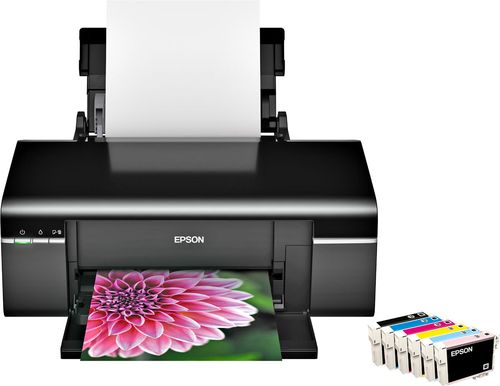
Простой принтера иногда вызывает неприятные последствия в виде нечеткой печати, засохшей краски. Сигналом о том, что пора чистить принтер являются полосы при печати, черные вкрапления в текст или фото. К сожалению, принтер от Epson является наиболее чувствительным в режиме простоя
О чём пойдет речь:
Чистка Epson L110
В случае отсутствия работы чернила начинают подсыхать. Происходит этот процесс в дюзах. Особенно подвержены явлению принтера, чьи хозяева используют сублимационные чернила. В разделе приведена чистка печатающей головки в устройстве Epson L110. Для начала нужно попробовать простую стандартную прочистку, но если она недейственна, то следует использовать глубокий метод.
Для очистки дюзы понадобится:
- полоска пластика;
- кусочек микрофибры;
- клей «Момент»;
- средство для мытья окон со спиртом.
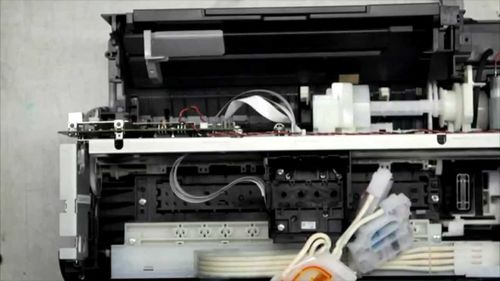
Чистка Epson L110
Почистить дюзы в принтере Epson не трудно, главное аккуратность процесса. Далее представлена поэтапная инструкция очистки.
- Подсоединить принтер к сети и дождаться пока головка переместится в центр. Отключить из розетки. Далее отодвинуть головку и измерить параметры памперса.
- Отрезать кусок пластика по размеру немного больше памперса.
- Вырезать микрофибру по такому же принципу, обрезав углы. Должен получиться восьмиугольник.
- Клей нанести по краям пластика и завернуть с обратной стороны края ткани.
- Чистящее распылить на готовое приспособление и дать время пропитаться. Далее, чтобы почистить памперс принтера Epson, нужно положить на него пропитавшуюся микрофибру. Поддерживая пластик, провести печатающую головку в разные стороны несколько раз. Оставить ее на 6-8 часов на ткани.
После истечения этого времени ткань убрать и подключить принтер. Попробовать пропечатать документ программным способом. Вот так просто можно почистить принтер Epson L110 от засохшей краски.
Чистка для L800
Принтер Epson L800 может засориться в течение пары недель неиспользования. И если после стандартного способа прочистки нет никаких результатов, то нужно воспользоваться глубокой чисткой.
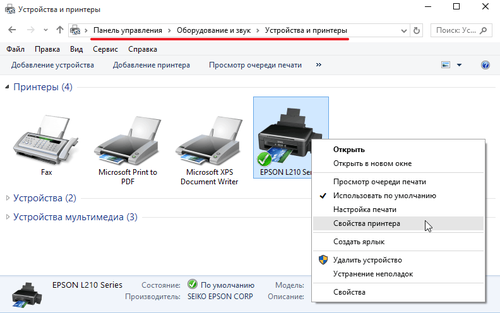
Чистка принтера утилитой
Для этого в опции настройка печати выбирается пункт «Прочистка печатающей головки» и подпункт «усиленная чистка». Для достижения наилучшего результата можно воспользоваться опцией два раза. Минус такой чистки – большой расход чернил. Именно поэтому Epson L800 не рекомендуется чистить без надобности.
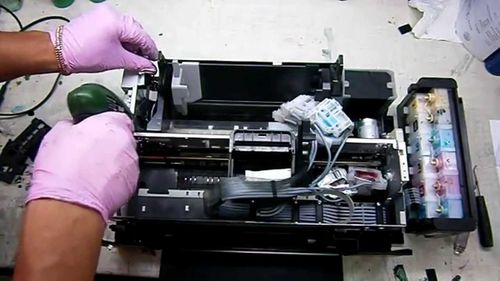
Чистка L210 и Stylus
Этот метод является универсальным и подходит для всех видов принтеров. Как почистить устройство Epson правильно и эффективно.
Если принтер стал печатать полосами, значит, проблема случилась с печатающей головкой. Она засорилась, либо в нее попала высохшая краска. Для начала нужно воспользоваться стандартной прочисткой, которая предлагается в настройках принтера. Делается это по аналогии с L800. После завершения чистки нужно распечатать лист с тестовым изображением. Если недостатки исчезли, то проблема решена.
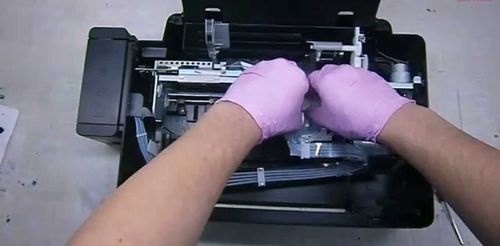
Чистка L210 и Stylus
Также можно воспользоваться таким методом тестирования:
- Набрать в любой компьютерной программе полосы по размеру листа А4 и распечатать.
- Сделать чистку и повторить тест дюз, сравнить их. Если изображения в первом и втором случае совпадают, то принтер очистился и готов к дальнейшей эксплуатации.
Почистить принтер Epson Stylus или L210 можно автоматически либо вручную. Для эффективной чистки используется метод «Бутерброд». Смысл состоит в отмачивании элементов и химических веществах. Под ними подразумевается средства для мытья окон и зеркал. Перед началом очистки нужно снять картриджи. Далее метод схож с чисткой принтера Epson L110. Ниже можно посмотреть видео по рекомендациям чистки.
Кроме как почистить принтер Epson L210, нужно прокачать чернила, поскольку проблема с печатью может быть вызвана попаданием воздуха в аппарат.
Чистка дома
Удобнее и быстрее будет прочистить принтер дома, без затрат на мастера или сервисный центр. Осуществить такую чистку не трудно, главное запастись всеми необходимыми инструментами. Для того, чтобы почистить принтер Epson понадобится промывочный набор и жидкость Color-print RED-BLOOD, которая предназначена для этих целей.
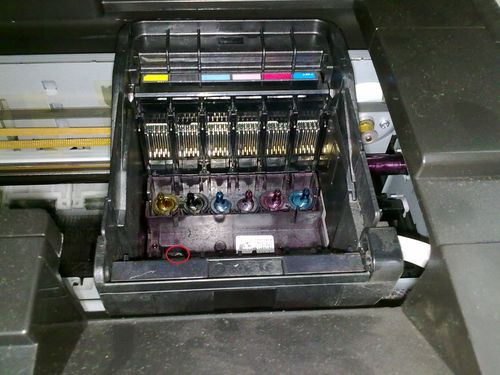
Правильно почистить печатающую головку принтера Epson можно так:
- Подготовка промывочной жидкости. Добавить содержимое шприца в жидкость и взболтать. Когда раствор приобретет розоватый оттенок можно приступать к чистке.
- В наборе присутствуют перезаправляемые картриджи, которые нужно заправить специальной жидкостью.
- Установить ПЗК и сделать 3 прочистки, оставить на несколько часов. Далее нужно провести контрольный тест и при необходимости повторить манипуляции.
С помощью этого набора можно провести консервацию принтеров Epson Stylus, L210 и других. При использовании спецсредств печатающая головка не засохнет в период простоя.
Эпилог
В статье был рассмотрен важный вопрос о том, как почистить печатающую головку, дюзы и памперс в принтерах Epson.
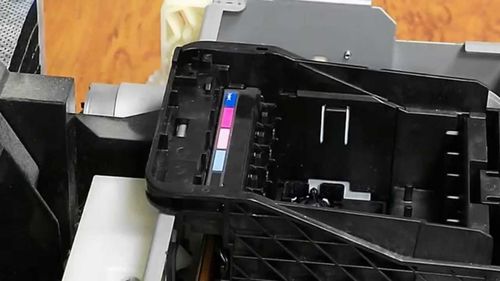
Подводя итоги можно выделить несколько аспектов:
- Первоначально чистку надо начинать с помощью специальных утилит на компьютере. Для того, чтобы их найти, нужно выбрать меню пуск и далее следовать указаниям.
- Ручная чистка должна осуществляться аккуратно, чтобы не повредить памперс и саму головку. Химическая обработка может происходить с помощью промывочных наборов или средства для окон.
- Принцип очистки каждого принтера похож между собой. Следуя рекомендациям видеоуроков можно выполнить очистку самостоятельно в домашних условиях.
Если все методы уже испробованы, а результата нет, нужно обратиться в сервисный центр или заменить принтер.