Запуск приложений в Windows 10 с правами администратора
В Windows 10 способность запускать приложение от имени администратора – это важный навык, который должен знать каждый пользователь, поскольку по своей природе приложения работают в пользовательском режиме, чтобы предотвратить возможные нежелательные системные изменения, которые могут негативно повлиять на работу. Однако, иногда некоторым доверенным программам могут потребоваться повышенные разрешения для работы по назначению, и знание шагов для их запуска с соответствующими разрешениями пригодится.
Какой бы ни была ваша причина, Windows 10 включает несколько способов быстрого запуска приложения с повышенными привилегиями с помощью меню «Пуск», проводника, командной строки и т.д.
Но помните, что это справедливо только для традиционных настольных (Win32) программ, поскольку приложения, доступные через Microsoft Store, не могут работать с повышенными правами.
В этом руководстве по Windows 10 мы расскажем о различных способах запуска приложения с правами администратора для выполнения расширенных задач.
Запуск от имени администратора через меню «Пуск»
Используя меню «Пуск», вы получаете как минимум два быстрых способа запустить приложение от имени администратора.
Используйте контекстное меню
Чтобы запустить программу от имени администратора из контекстного меню меню «Пуск», выполните следующие действия:
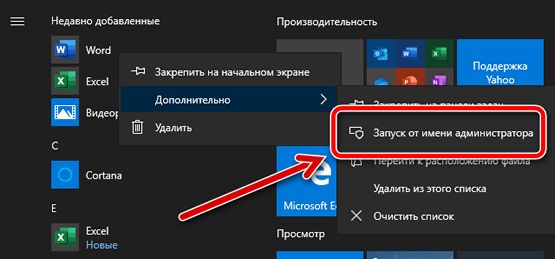
- Откройте Пуск.
- Щелкните правой кнопкой мыши приложение (в любом месте меню).
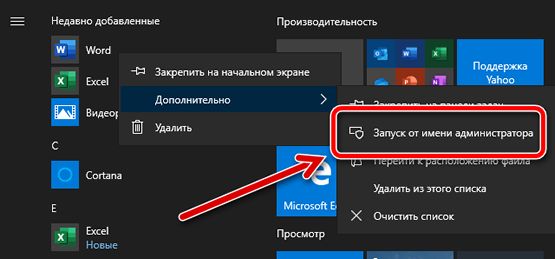
- Выберите подменю Дополнительно и нажмите Запуск от имени администратора.
Сочетание клавиш меню «Пуск»
Чтобы запустить приложение с правами администратора с помощью сочетания клавиш, выполните следующие действия.
- Откройте Пуск.
- Используйте клавиши со стрелками на клавиатуре и выберите приложение из списка.
- Используйте сочетание клавиш Ctrl + Shift + Enter , чтобы открыть выбранное приложение от имени администратора.
Запуск приложения от имени администратора через поиск
Если вы используете поиск, у вас также есть два способа запуска приложений с правами администратора.
Меню результатов поиска
Чтобы открыть приложение с правами администратора из окна поиска, выполните следующие действия:
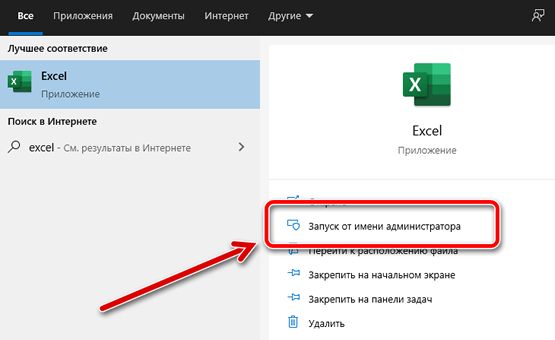
- Откройте меню Пуск. Вы также можете открыть поиск прямо с панели задач (если доступно) или использовать сочетание клавиш Win + S .
- Выполните поиск приложения.
- Выберите опцию Запуск от имени администратора с правой стороны. (Иногда этот параметр скрыт, пока вы не нажмете кнопку со стрелкой вниз.)
- (Необязательно) Щелкните правой кнопкой мыши найденное приложение и выберите параметр Запуск от имени администратора.
Сочетание клавиш в меню поиска
Чтобы запустить программу из поиска с помощью сочетания клавиш, выполните следующие действия:
- Откройте Пуск.
- Выполните поиск приложения.
- Используйте сочетание клавиш Ctrl + Shift + Enter .
Запуск от имени администратора с рабочего стола
В Windows 10 вы также можете запускать приложения в режиме административного доступа с рабочего стола или панели задач.
Контекстное меню рабочего стола
Чтобы запустить приложение с повышенными привилегиями с рабочего стола, выполните следующие действия:
- Используйте сочетание клавиш Win + D для просмотра рабочего стола.
- Щелкните правой кнопкой мыши приложение и выберите параметр Запуск от имени администратора.
Контекстное меню панели задач
Чтобы запустить приложения с правами администратора из панели задач, выполните следующие действия:
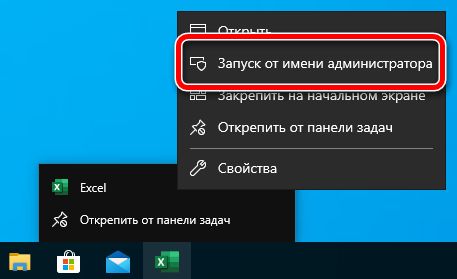
- Щелкните правой кнопкой мыши приложение на панели задач.
- Щелкните правой кнопкой мыши название приложения.
- Выберите опцию Запуск от имени администратора.
Запуск приложения с помощью команды «Выполнить»
Чтобы запустить программу от имени администратора с помощью командного окна «Выполнить», сделайте следующее:
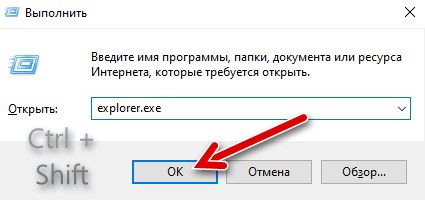
- Откройте Пуск.
- Найдите Выполнить и щелкните по верхнему результату, чтобы открыть приложение. Вы также можете открыть командное окно «Выполнить» с помощью сочетания клавиш Win + R .
- Введите название приложения. Например, explorer.exe.
- Удерживайте клавиши Ctrl и Shift и нажмите кнопку ОК .
Запуск от имени администратора с помощью диспетчера задач
Чтобы запустить приложение с правами администратора из диспетчера задач, выполните следующие действия:
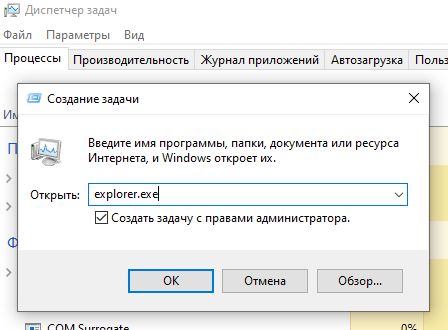
- Откройте меню Пуск.
- Найдите диспетчер задач и щелкните по верхнему результату, чтобы открыть приложение. Другие альтернативные способы открыть интерфейс диспетчера задач включают в себя щелчок правой кнопкой мыши на панели задач и выбор опции диспетчера задач. Использование сочетания клавиш Ctrl + Shift + Esc , сочетания клавиш Ctrl + Alt + Del и выбора параметра « Диспетчер задач».
- Нажмите меню Файл.
- Выберите опцию Запустить новую задачу.
- Введите название приложения.
- Установите флажок Создать эту задачу с правами администратора .
Запуск с правами администратора с помощью проводника
Проводник файлов в системе Windows 10 включает как минимум два способа запуска приложений от имени администратора.
Контекстное меню
Чтобы открыть приложение с повышенными правами в проводнике, выполните следующие действия:
- Откройте проводник.
- Перейдите в папку с исполняемым файлом.
- Щелкните правой кнопкой мыши приложение и выберите параметр Запуск от имени администратора.
Меню ленты
Чтобы запустить программу от имени администратора с помощью меню ленты, выполните следующие действия:
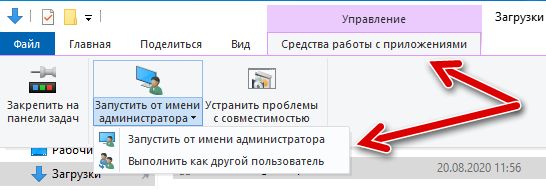
- Откройте проводник.
- Перейдите в папку с исполняемым файлом.
- Выберите приложение.
- Нажмите вкладку Средства работы с приложениями.
- Нажмите кнопку Запуск от имени администратора . Если вы нажмете кнопку со стрелкой, вы можете выбрать запуск приложения от имени администратора или другого пользователя.
Запуск от имени администратора с помощью командной строки
Чтобы запустить приложение с повышенными привилегиями из командной строки, выполните следующие действия:
- Откройте командную строку.
- Введите следующую команду, чтобы запустить приложение с правами администратора, и нажмите Enter : runas /user:»COMPUTER-NAME\ADMIN-USER» «C:\PATH\TO\PROGRAM.EXE» В этой команде обязательно обновите синтаксис, указав имя своего компьютера и имя администратора, а также правильный путь к программе. Например, эта команда запускает PowerShell с правами администратора: runas /user:»office-pc\user@email.com» «C:\Windows\System32\WindowsPowerShell\v1.0\powershell.exe»
- Подтвердите действие и нажмите Enter .
Все версии Фотошоп – описание и особенности

Каждая версия Photoshop имеет собственный набор функций и особенностей. Неопытным пользователям бывает сложно разобраться, какая сборка Фотошопа лучше всего подходит для их целей.
Разберемся, чем отличаются различные вариации Photoshop друг от друга.
Определение установленной версии Photoshop
Если на ПК (или другом устройстве) установлен Фотошоп, то пользователь может самостоятельно узнать версию установленного ПО. В дальнейшем это потребуется для корректной установки и использования плагинов и дополнительных компонентов. При загрузке и установке русификатора также потребуется информация о версии софта.
Как узнать версию:
- Запустите фоторедактор.
- Откройте меню «Справка».
- Нажмите на пункт «Информация о системе».
- В первой строчке окна будет написан номер версии. Скопируйте этот текст.
- Выделенный текст вставьте в поисковую строку Google (или воспользуйтесь другим поисковиком).
- По выданным результатам поиска вы можете выяснить версию своего Photoshop.
Версии утилиты и их особенности
На протяжении многих лет фоторедактор Adobe Photoshop остается лидирующим продуктом в этом сегменте.
За всё время существования PS вышло множество версий редактора, каждая из которых привносила в программу что-то новое.
Photoshop 1.0
Первая версия фоторедактора была выпущена в далёком 1990 году.
Функционал программы напоминал современный Paint.NET. Но, на тот момент, и этих инструментов было достаточно, чтобы программа считалась продвинутым фоторедактором.
Последующие версии выходили практически каждый год, совершенствуя и привнося инновационные функции в софт.
Привычный для нас интерфейс и функционал появился в Фотошопе в 2002 году.
Читайте также: LEMFO Умные часы и браслеты — Производитель LEMFO
Photoshop 7.0 2002
В этой версии появился инструмент «Кисть восстановления», благодаря которому пользователи могут корректировать тон различных слоёв и участков изображения.
Впервые разработчики добавили возможность настройки интерфейса.
Также вышла версия для устройств на базе Mac OS X.
Первая Photoshop CS (версия 8.0)
В 2003 году была выпущена первая версия Photoshop CS, которая положила начало новой линейке продуктов с таким идентификатором.
В новой сборке появилась возможность работы со скриптами, а также функция объединения отдельных слоёв в одну группу (и наоборот, деление одного слоя на несколько частей).
Фотошоп CS2
В версии CS2 добавился знаменитый инструмент корректировки «красных глаз» на снимках. Изменения коснулись интерфейса (преобразилась панель слоев и расположение большинства инструментов).
Photoshop CS3
Photoshop, вышедший в 2007 году, сделал упор на улучшение оптимизации. Программа стала запускаться заметно быстрее. Разработчики подправили совместимость с Windows 7. Также команда Adobe оптимизировала отображение редактора на портативных гаджетах.
Photoshop CS4
Версия от 2008 года. Улучшенный функционал, упрощение инструмента «Маски», новая система цветокоррекции изображения.
Меню программы стало минималистичным и удобным. Теперь даже неопытные пользователи могли разобраться в функционале Photoshop.
Photoshop CC 2014
Июнь 2014 года стал значимым для многих программных продуктов от компании Adobe. Обновление не обошло стороной и Photoshop. Новая сборка получила название Photoshop CC 2014.
В этом обновлении программа стала запускаться намного быстрее, несмотря на возросшее количество инструментов и возможностей.
Но по этой же причине утилита стала забирать больше ОЗУ (около 30-60 мегабайт).
Преобразования затронули и пользовательский интерфейс: окна стали компактнее, а шрифт был увеличен.
Остальные особенности версии:
- постоянное отображение окна «Advanced»;
- измерение расстояния между выбранными графическими элементами или границами картинки;
- при копировании элемента программа автоматически выдает информацию о расстоянии между двумя графическими элементами;
- функция внедрения элементов типа Linked Smart;
- установлен поиск по шрифтам;
- разделение сфокусированных элементов от более размытых.
Читайте также: Аутсорсинг — что это такое и в чем его плюсы? (#2023)
Photoshop CC 2015
В июне 2015 года выходит CC 2015. Чем отличилась новая сборка и какие возможности были добавлены:
- улучшение оптимизации, благодаря которой программа стала работать быстрее, а процесс редактирования изображений заметно ускорился;
- синхронизация с библиотекой изображений Adobe Stock;
- реализован более удобный экспорт картинок;
- изменение интерфейса и дизайна Artboards;
- функция просмотра проектов на iOS;
- упрощенная печать 3D компонентов.
Различие версий CC и CS
На первый взгляд кажется, что все версии Photoshop одинаковы. Однако сборки имеют значительные различия.
Версии CS (Creative Suite) – устаревшие версии фоторедактора. В них не поддерживаются многие плагины, а также работа в облаке. И всё же утилита совместима с портативными устройствами и располагает современной панелью инструментов для продвинутой обработки элементов.
CC (Creative Cloud) поддерживает облачные сервисы. Здесь же имеется возможность «совместной» работы с картинкой между портативным гаджетом и компьютером. Также заметно улучшена работа AAF. Присутствуют дополнительные кодеки, поддерживается большинство форматов и плагинов.
Подборка Photoshop для Windows
Лучше всего совмещаются следующие версии Фотошопа и Windows:
- Windows XP – наиболее совместим с: 7.0, Creative Suite 1, CS2, Creative Suite 3;
- Windows 7 – версии: Creative Suite 3, CS4, Creative Suite 5, Creative Suite 6;
- Windows 8/8.1 – подбирайте: CS4, Creative Suite 5, CS6, Сreative Сloud 2014, Сreative Сloud 2015;
- Windows 10 – самые подходящие сборки: Creative Suite 6, СС 2014 или Сreative Сloud 2015.
Не устанавливайте последнюю версию фоторедактора на устаревший Windows XP. Вряд ли вам удастся корректно работать в программе. Также учитывайте разрядность операционной системы (32 или 64 бита).
Онлайн Photoshop
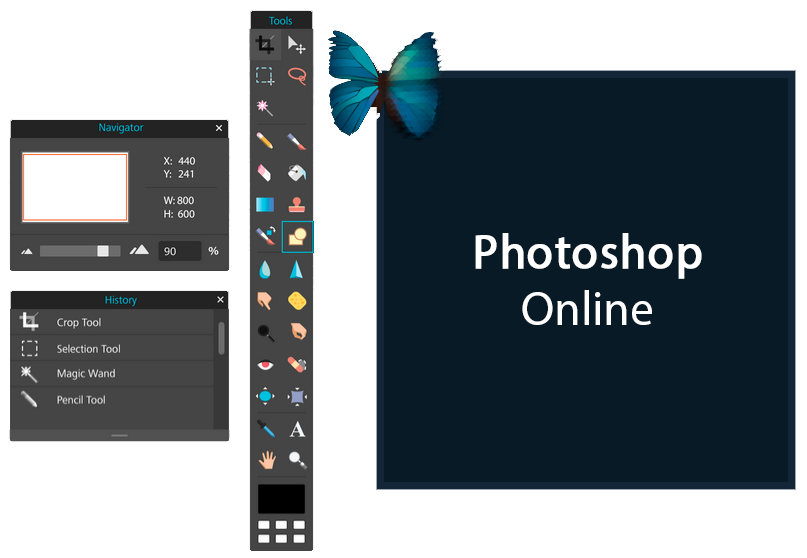
Существуют официальные и неофициальные онлайн-версии Фотошопа. Если вам не хочется тратить время на установку фоторедактора или попросту нет места на компьютере, то можно воспользоваться интернет-площадками.
Читайте также: Honor V20 — первый в мире смартфон, созданный с использованием нанолитографии [+20 фото]
Они обладают ограниченным функционалом, поэтому не рассчитывайте на профессиональную обработку изображений с помощью таких сервисов.
Одной из подобных площадок является сайт – online-fotoshop.ru. Для начала работы просто загрузите картинку со своего компьютера и приступайте к редактированию.
Как запустить фотошоп от имени администратора
Запуск приложений в Windows 10 с правами администратора
В Windows 10 способность запускать приложение от имени администратора – это важный навык, который должен знать каждый пользователь, поскольку по своей природе приложения работают в пользовательском режиме, чтобы предотвратить возможные нежелательные системные изменения, которые могут негативно повлиять на работу. Однако, иногда некоторым доверенным программам могут потребоваться повышенные разрешения для работы по назначению, и знание шагов для их запуска с соответствующими разрешениями пригодится.
Какой бы ни была ваша причина, Windows 10 включает несколько способов быстрого запуска приложения с повышенными привилегиями с помощью меню «Пуск», проводника, командной строки и т.д.
Но помните, что это справедливо только для традиционных настольных (Win32) программ, поскольку приложения, доступные через Microsoft Store, не могут работать с повышенными правами.
В этом руководстве по Windows 10 мы расскажем о различных способах запуска приложения с правами администратора для выполнения расширенных задач.
Запуск от имени администратора через меню «Пуск»
Используя меню «Пуск», вы получаете как минимум два быстрых способа запустить приложение от имени администратора.
Используйте контекстное меню
Чтобы запустить программу от имени администратора из контекстного меню меню «Пуск», выполните следующие действия:
- Откройте Пуск.
- Щелкните правой кнопкой мыши приложение (в любом месте меню).
Сочетание клавиш меню «Пуск»
- Откройте Пуск.
- Используйте клавиши со стрелками на клавиатуре и выберите приложение из списка.
- Используйте сочетание клавиш Ctrl + Shift + Enter , чтобы открыть выбранное приложение от имени администратора.
Запуск приложения от имени администратора через поиск
Если вы используете поиск, у вас также есть два способа запуска приложений с правами администратора.
Меню результатов поиска
Чтобы открыть приложение с правами администратора из окна поиска, выполните следующие действия:
Откройте меню Пуск.
Вы также можете открыть поиск прямо с панели задач (если доступно) или использовать сочетание клавиш Win + S .
Сочетание клавиш в меню поиска
Чтобы запустить программу из поиска с помощью сочетания клавиш, выполните следующие действия:
- Откройте Пуск.
- Выполните поиск приложения.
- Используйте сочетание клавиш Ctrl + Shift + Enter .
Запуск от имени администратора с рабочего стола
В Windows 10 вы также можете запускать приложения в режиме административного доступа с рабочего стола или панели задач.
Контекстное меню рабочего стола
Чтобы запустить приложение с повышенными привилегиями с рабочего стола, выполните следующие действия:
- Используйте сочетание клавиш Win + D для просмотра рабочего стола.
- Щелкните правой кнопкой мыши приложение и выберите параметр Запуск от имени администратора.
Контекстное меню панели задач
Чтобы запустить приложения с правами администратора из панели задач, выполните следующие действия:
- Щелкните правой кнопкой мыши приложение на панели задач.
- Щелкните правой кнопкой мыши название приложения.
Запуск приложения с помощью команды «Выполнить»
Чтобы запустить программу от имени администратора с помощью командного окна «Выполнить», сделайте следующее:
- Откройте Пуск.
- Найдите Выполнить и щелкните по верхнему результату, чтобы открыть приложение. Вы также можете открыть командное окно «Выполнить» с помощью сочетания клавиш Win + R .
- Введите название приложения. Например, explorer.exe.
Запуск от имени администратора с помощью диспетчера задач
- Откройте меню Пуск.
- Найдите диспетчер задач и щелкните по верхнему результату, чтобы открыть приложение.
Запуск с правами администратора с помощью проводника
Проводник файлов в системе Windows 10 включает как минимум два способа запуска приложений от имени администратора.
Контекстное меню
- Откройте проводник.
- Перейдите в папку с исполняемым файлом.
- Щелкните правой кнопкой мыши приложение и выберите параметр Запуск от имени администратора.
Меню ленты
Чтобы запустить программу от имени администратора с помощью меню ленты, выполните следующие действия:
- Откройте проводник.
- Перейдите в папку с исполняемым файлом.
- Выберите приложение.
- Нажмите вкладку Средства работы с приложениями.
- Нажмите кнопку Запуск от имени администратора .
Если вы нажмете кнопку со стрелкой, вы можете выбрать запуск приложения от имени администратора или другого пользователя.
Запуск от имени администратора с помощью командной строки
-
.
Введите следующую команду, чтобы запустить приложение с правами администратора, и нажмите Enter : runas /user:»COMPUTER-NAME\ADMIN-USER» «C:\PATH\TO\PROGRAM.EXE»
Photoshop CS6 error 16 — решение проблемы. Не работает перетаскивание в Photoshop CS6
Photoshop CS6 не запускается выдавая сообщение Ошибка 16. Простейшее решение проблемы — запустить его от имени Администратора (ставим соответствующую галочку в свойствах ярлыка программы на вкладке «Совместимость»). Это справедливо и для Adobe Illustrator. Для корректной работы функции drag and drop в Windows 8/8.1 необходимо снять галочку «Выполнять эту программу от имени администратора». Ошибка 16 лечится просто — нужно дать права на запись обычному пользователю в каталог SLCache. Расположение каталога SLCache в зависимости от версии Windows и Photoshop: Если считаете статью полезной,
не ленитесь ставить лайки и делиться с друзьями.  Сборка ядра FreeBSD. Если что-то пошло не так.
  Новый ноутбук отключается в играх. Что случилось с ноутом за полтора года относительно редкой работы
  Как отличить халтурщика от нормального компьютерного мастера
  Почему умирают современные процессоры в ноутбуках
  После включения Mac вентиляторы начинают работать на полной скорости
 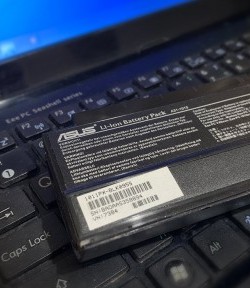 Такое в моей практике впервые. Как севшая батарея ноутбука связана с клавиатурой?
Комментариев: 35
У себя на Windows 7 64bit нашел эту папку по пути: :\ProgramData\Adobe\SLCache Большая благодарность за помощь в устранении этой проблемы. Windows 7 открыл доступ к SLCache — не помогло! в чем может быть беда? Запускаете от имени Администратора, заходите в Редактирование — Установки — Производительность в «Рабочие диски» устанавливаете галочку на диске D (или любом другом) и снимаете с диска С нужно дать права на запись обычному пользователю в каталог SLCache А как это сделать? Мне помогло только одно! Надо поставить совместность с Win 7 и запуск от имени Администратора. У меня Win 10 Pro Спасибо! Обновился до Win 10 и Photoshop перестал запускаться, выдавал ошибку Error: 16.
Я уже хотел вернуть Win 7, но забил в поиске решение проблемы! Вариант с папкой SLCache помог! ВОт только он находится по такому пути: C:ProgramDataAdobeSLCache. У меня WIn 10 x64. «Ошибка 16 лечится просто — нужно дать права на запись обычному пользователю в каталог SLCache.» — как это сделать, обьясните. А если только один диск C? Свойства-совместимость-запустить от имени администратора, все это проделала но фшCS6 сразу не открывается, открывается вкладка- Разрешить следующей программе внести изменения на этом компьютере -ДА НЕТ щелкаю на ДА и открывается фотошоп,Это правильно или нет? А CS 5 открывается без этой вкладки Подскажите пож что мне делать? Скачала cs6, выдало ошибка 16.Выполнила Свойства-Совместимость-Выполнять эту программу от имени администратора. далее выходит вкладка -Разрешить следующей программе внести изменения на этом компьютере, ДА НЕТ Щелкаю на ДА запускается фотошоп.А cs5 запускается без Разрешить. Подскажите пож. что мне делать? В этих путях ищите папку с кешем, после чего(если вы администратор), заходите в свойства>безопасность>изменить и ставите во всех «пользователях» галочки на «полный доступ», после чего жмете ок, так же можете поставить совместимость с Win7. Спасиба. Этот метод работает и на акробате А что делать если я убираю галочку запускать от имени администратора, запускаю выдаёт ошибку(Проблема не перетаскиваюся файлы)? спс ! просто запустил через права админа и все и совсем не ясно: нашел этот кэш и чего. делать-то чего нужно. полную инфу хоть написали бы. Как и что где изменить? Объясните людям нормально. правой кнопой мыши на папке SLCache, выбрать «безопасность» и там разрешить доступ, паставить галки в клетках Огромное спасибо! Таким способом победил Акробат Про 10 на W7 64. Спасибо тебе, добрый человек! Уже хотела систему сносить, ничего не помогало. Ты меня спас. Убрал запуск Photoshop от имени администратора Заходим в Свойcтва ярлыка Photoshop, вкладка Ярлык>Дополнительно снимаю галку «запуск от имени администратора» и еще в тех же свойствах только вкладка Совместимость>Изменить параметры для всех пользователей снимаю галку «запуск от имени администратора». Затем ПОИСКОМ нашел SLcache в папках C:ProgramFiles(x86) и C:ProgramFiles И следовал этим инструкциям: В этих путях ищите папку SLcache, после чего(если вы администратор), заходите в свойства>безопасность>изменить и ставите во всех «пользователях» галочки на «полный доступ», после чего жмете ок, так же можете поставить совместимость с Win7. Огромное спасибо. Всё получилось, даже я разобралась))))) У меня не драг-дропится только из Эксплорера, а из ТоталКомандера таскается без проблем. Это баг Проводника, имхо. Подскажите, что делать в этом случае? я не ебу куда это прописыть.
через «Запуск через администратора» получается заебись б##дь совет. каталог есть а что с ним делать? как дать е##чие права может напишете? Пиплы, открывать доступ нужно не к каталогу SLCache — как сказал аффтар, а ко всему каталогу Adobe, который можэт находиться либо в Program Files х86 либо в просто Program Files — расположэние зависит не только от разрядности винды, но и от разрядности фотожопы с приоритетом на него. Т.е. при установленном 32битном фотожопе и 64битной Винде, искать наш каталог нуна будя в Program Files x86. ЕЩЁ примечтательно, что еси жопик ващьпе не запускаеццо без «от имени Администратора», тогда и каталога SLCache нигде ващьпе не буит. Поэтому нуна будя ручкаме исходя из битности винды и жопика создать там где нуна папку Adobe и дать «Пользователь/. » все права на неё. Спасибо за благодарносте. Фигня. Вот здесь есть помощь! https://www.youtube.com/watch?v=EdyEqzJS8-k&feature=youtu.be какого черта, доступ к каталогу есть, но все равно не работает, объясните. Для Win10 x64 помогло только изменение в реестре: Изменить значение параметра EnableLUA на 0 Внимание! Те кто не может найти злосчастный каталог) у вас пиратка репак) тогда вам по этому пути: C:\Program Files (x86)\Photoshop CS6\Adobe\SLCache
Ну почему. (фотошоп и права администратора)
Попытка запустить ФШ без прав администратора — никак. У всех такая радость?
_MBK_
Пикирующий бомбардировщик
Ответ: Ну почему. (фотошоп и права администратора)
Не знаю насчет CS6, но, вероятно, доступ к реестру заблокирован? Тогда ничего удивительного.
Как запустить фотошоп от имени администратора

Фотошоп — это известное и мощное программное обеспечение для редактирования и обработки изображений. Однако, как и любое другое приложение, оно может иногда вызывать проблемы при запуске. Один из распространенных сбоев, с которым многие пользователи сталкиваются, — это невозможность запустить программу от имени администратора.
Запуск фотошопа с правами администратора может быть необходимым для решения ряда проблем, включая отсутствие доступа к определенным функциям или изменение настроек, требующих повышенных прав. В этой статье мы рассмотрим несколько простых шагов, которые помогут вам запустить фотошоп от имени администратора и исправить возникающую ошибку.
Примечание: для выполнения некоторых из этих шагов вам потребуются права администратора на вашем компьютере. Если вы не являетесь администратором, обратитесь к своему системному администратору для получения помощи.
Шаг 1: Правый клик на ярлык фотошопа
В первую очередь, найдите ярлык фотошопа на рабочем столе или в меню «Пуск». Сделайте правый клик на ярлык и выберите «Запуск от имени администратора». Это может позволить запустить фотошоп с повышенными правами и исправить ошибку.
Шаг 2: Используйте командную строку
Если первый шаг не сработал или у вас нет такой опции, вы можете попробовать запустить фотошоп от имени администратора через командную строку. Для этого откройте командную строку как администратор, введя «cmd» в строке поиска меню «Пуск», и затем сделайте правый клик на «Командная строка» и выберите «Запустить от имени администратора». В командной строке введите путь к исполняемому файлу фотошопа, заключив его в кавычки, например «C:\Program Files\Adobe\Adobe Photoshop.exe», и нажмите Enter. Фотошоп должен запуститься с правами администратора.
Шаг 3: Измените свойства файла фотошопа
Если и предыдущие шаги не принесли результата, вы можете попробовать изменить свойства файла фотошопа, чтобы он автоматически запускался от имени администратора. Для этого найдите исполняемый файл фотошопа на вашем компьютере, сделайте на него правый клик и выберите «Свойства». В открывшемся окне перейдите на вкладку «Совместимость» и поставьте галочку напротив «Запускать программу от имени администратора». Затем нажмите «Применить» и «ОК». Теперь фотошоп должен запускаться от имени администратора при каждом запуске.
Следуя этим простым шагам, вы сможете запустить фотошоп от имени администратора и решить возникающую ошибку. Если ни один из этих методов не помог, рекомендуется обратиться за помощью к профессионалам или разработчикам программы.
Почему возникает ошибка доступа?
Ошибка доступа может возникнуть при попытке запустить программу от имени администратора по нескольким причинам:
- Учетная запись пользователя не имеет достаточных привилегий для доступа к определенным системным ресурсам;
- Папка или файл, связанный с запуском программы, имеет ограниченные права доступа;
- Антивирусное программное обеспечение или защитные механизмы операционной системы блокируют запуск программы от имени администратора;
- Программа требует определенных прав доступа для выполнения своей работы, но они не были предоставлены.
Как видно из приведенного списка, основной причиной ошибки доступа являются ограниченные или неверные права доступа. Часто такая проблема возникает в операционных системах Windows, где пользователи могут быть ограничены в доступе к системным ресурсам из соображений безопасности.
Решение проблемы доступа к программе от имени администратора включает в себя проверку и изменение учетных записей пользователей, настройку прав доступа к папкам и файлам, а также временное отключение антивирусного программного обеспечения или защитных механизмов операционной системы.
Шаг 1. Создайте ярлык для фотошопа на рабочем столе
Чтобы запустить фотошоп от имени администратора, вам понадобится создать ярлык для программы на рабочем столе. Для этого выполните следующие действия:
- Найдите ярлык программы Adobe Photoshop в меню «Пуск» или на рабочем столе. Если ярлыка нет, вам необходимо установить программу.
- Щелкните правой кнопкой мыши на ярлыке и выберите опцию «Создать ярлык».
- Новый ярлык будет создан рядом с оригинальным. Щелкните правой кнопкой мыши на новом ярлыке и выберите опцию «Свойства».
- Откроется окно «Свойства». Вкладка «Ярлык» уже должна быть выбрана.
- В поле «Целевой объект» найдите поле «Путь к исполняемому файлу». Это поле должно содержать путь к файлу «photoshop.exe». Если поле пустое или содержит неправильный путь, нажмите кнопку «Изменить» и найдите исполняемый файл фотошопа в вашей системе.
- Добавьте параметр запуска «Run as administrator» в поле «Объект ярлыка». Для этого после пути к файлу фотошопа добавьте пробел и затем параметр «/runas».
- Нажмите кнопку «Применить», а затем «ОК», чтобы сохранить изменения.
Теперь на вашем рабочем столе должен появиться ярлык для фотошопа, который будет запускать программу от имени администратора.
Шаг 2. Щелкните правой кнопкой мыши на ярлыке и выберите «Свойства»
После того, как вы создали ярлык для программы Adobe Photoshop, вам нужно открыть его свойства, чтобы изменить настройки доступа и запустить приложение от имени администратора. Для этого выполните следующие действия:
- Найдите ярлык Adobe Photoshop на рабочем столе или в меню «Пуск».
- Щелкните правой кнопкой мыши на ярлыке и в открывшемся контекстном меню выберите пункт «Свойства».
Откроется окно «Свойства», в котором можно изменить различные параметры ярлыка, в том числе и настройки доступа к программе. Вам необходимо перейти на вкладку «Ярлык», чтобы продолжить настройку запуска фотошопа от имени администратора.
Шаг 3. Перейдите на вкладку «Совместимость»
Чтобы запустить фотошоп от имени администратора, необходимо выполнить следующие действия:
- Откройте проводник Windows и найдите ярлык фотошопа на рабочем столе или в меню «Пуск».
- Щелкните правой кнопкой мыши на ярлыке фотошопа и выберите в контекстном меню пункт «Свойства».
- В открывшемся окне «Свойства» перейдите на вкладку «Совместимость».
- В разделе «Настройки» поставьте галочку напротив опции «Запустить программу от имени администратора».
- Нажмите кнопку «Применить» и затем «ОК», чтобы сохранить внесенные изменения.
Теперь фотошоп будет запускаться от имени администратора, что может помочь избежать ошибок и проблем, связанных с ограничениями доступа.
Шаг 4. Установите флажок рядом с опцией «Запускать от имени администратора»
В этом шаге вы должны установить флажок рядом с опцией «Запускать от имени администратора», чтобы фотошоп запускался с правами администратора. Это для того, чтобы избежать ошибок и проблем, которые могут возникнуть при запуске программы без соответствующих разрешений.
Чтобы сделать это, следуйте инструкциям ниже:
- Откройте свойства ярлыка фотошопа, щелкнув правой кнопкой мыши на ярлыке и выбрав «Свойства» в контекстном меню.
- В открывшемся окне свойств ярлыка перейдите на вкладку «Совместимость».
- Найдите секцию «Параметры привилегий» и поставьте флажок рядом с опцией «Запускать от имени администратора».
- Нажмите кнопку «Применить» и затем «ОК», чтобы сохранить изменения.
Теперь фотошоп будет автоматически запускаться с правами администратора, когда вы будете запускать программу. Это может решить проблему, с которой вы столкнулись, и позволит вам продолжать использовать фотошоп без ошибок или проблем.
Шаг 5. Сохраните изменения и закройте окно «Свойства»
После того как вы внесли необходимые изменения в окне «Свойства» для исполнения фотошопа от имени администратора, не забудьте сохранить эти изменения и закрыть окно.
Для сохранения изменений нажмите кнопку «ОК» или «Применить», расположенную внизу окна «Свойства». Это позволит сохранить все введенные вами параметры.
После сохранения изменений вы можете закрыть окно «Свойства», нажав на крестик или на кнопку «Закрыть» в правом верхнем углу окна.
Запускайте фотошоп от имени администратора и наслаждайтесь работой в программе с полными правами доступа.
Вопрос-ответ
Как запустить фотошоп от имени администратора?
Если вам требуется запустить фотошоп от имени администратора, вам понадобятся административные права. Для этого необходимо найти ярлык фотошопа на рабочем столе или в меню «Пуск», щелкнуть правой кнопкой мыши на ярлыке и выбрать «Запуск от имени администратора».
Сохраняются ли изменения в фотошопе после запуска от имени администратора?
Да, все изменения, сделанные в фотошопе при запуске от имени администратора, будут сохранены. Но не забудьте, что при запуске от имени администратора вы также получаете полный доступ к системным файлам и настройкам компьютера, поэтому будьте осторожны и уверены в том, что вы знаете, что делаете.
Какие проблемы могут возникнуть при запуске фотошопа от имени администратора?
При запуске фотошопа от имени администратора могут возникнуть различные проблемы. Например, некоторые плагины или расширения могут не работать должным образом, так как они могут быть разработаны для работы только от имени обычного пользователя. Также вы должны быть осторожны с изменением системных файлов и настроек, так как неправильное их изменение может привести к нежелательным последствиям.
Какие преимущества есть у запуска фотошопа от имени администратора?
Запуск фотошопа от имени администратора дает вам полный доступ к системным файлам и настройкам компьютера. Это может быть полезно, если вам нужно внести изменения или исправить ошибки, которые требуют административных прав. Также это может быть полезно, если вы хотите установить или удалить плагины или расширения, которые требуют прав доступа администратора.