Вставка, удаление и изменение примечания
С помощью примечаний в документе можно делать предложения другим людям или отслеживать проблемы, связанные с дальнейшими действиями.
Вставка примечания
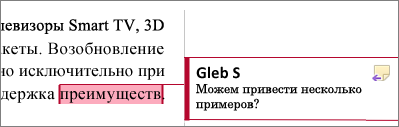
- Выделите текст, который вы хотите прокомментировать, или щелкните в конце этого текста.
- На вкладке Рецензирование щелкните Создать примечание.
- Введите примечание. Приложение Word отображает примечание в выноске на полях документа.
Добавление ответа на примечание
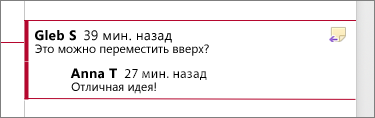
- В примечании нажмите кнопку Ответить.
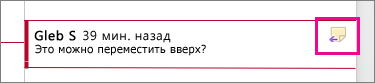 Можно также щелкнуть примечание и на вкладке Рецензирование выбрать команду Создать примечание.
- Введите ответ.
Удаление примечания
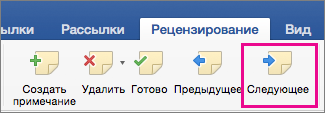
- Чтобы выделить примечание, на вкладке Рецензирование в разделе «Примечания» нажмите кнопку Следующее.
- На вкладке Рецензирование нажмите кнопку Удалить.
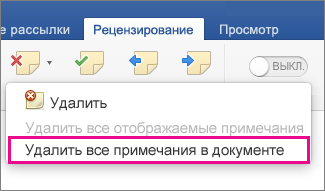
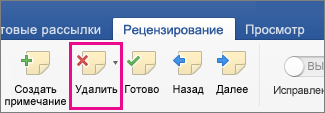 Чтобы удалить сразу все примечания, щелкните стрелку рядом с кнопкой Удалить и выберите команду Удалить все примечания в документе.
См. также
Чтобы сохранить макет документа, в выносках, которые отображаются на полях, отображаются примечания.
Вставка примечания
- Выделите текст или элемент, который вы хотите прокомментировать, или щелкните, чтобы установить курсор рядом с таким текстом.
- На вкладке Рецензирование в Комментарии щелкните Создать.
- Введите текст примечания в выноску.
Совет: Также можно включить отслеживание изменений, которое использует метка рецензирования для отображения добавлений, удалений и изменений форматирования.
Удаление примечания
- Щелкните примечание, которое хотите удалить.
- На вкладке Рецензирование в Комментарии щелкните Удалить.
Совет: Комментарий также можно удалить, нажав кнопку «Закрыть» в правом верхнем углу выноски примечания.
Изменение имени или инициалов, используемых в примечании
Если вы работаете с несколькими рецензентами и не хотите получать анонимные примечания, попросите рецензентов добавлять их имена и инициалы с помощью этой процедуры.
- В меню Word выберите пункт Параметры.
- В разделе Личные параметрывыберите пункт сведения о пользователе .
- Введите имя, фамилию и инициалы, которые хотите использовать в своих комментариях, в поля Имя, Фамилия и Инициалы.
См. также
Примечание: Эта страница переведена автоматически, поэтому ее текст может содержать неточности и грамматические ошибки. Для нас важно, чтобы эта статья была вам полезна. Была ли информация полезной? Для удобства также приводим ссылку на оригинал (на английском языке).
Добавление и удаление примечания
Если прикрепить комментарии к определенным частям документа, ваши отзывы будут более понятными. Если кто-то другой прокомментироват документ, ответ на его комментарии позволит вам обсудить документ, даже если вы не в документе одновременно.
- Выберите содержимое, которое вы хотите прокомментировать.
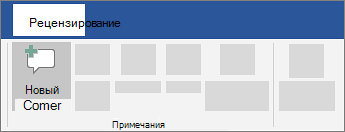
- Перейдите в >просмотреть новый комментарий.
- Введите примечание. Если вы хотите внести изменения в любое из комментариев, просто вернемся и отредактируем их.
- Чтобы ответить на комментарий, перейдите к комментарию и выберите Ответить.
Примечание: Обратите внимание, что другие пользователи могут изменять ваши примечания. При комментарии в Office сохраняются в файле, поэтому любой человек, у кого есть доступ к файлу для редактирования, может редактировать ваше комментарий.
Потрени работайте с комментариями и другими функциями совместной работы в Word, скачав это руководство по совместной работе в Word.
Удаление примечаний
Щелкните комментарий правой кнопкой мыши и выберите удалить комментарий.
Чтобы удалить все приметки в документе, перейдите на вкладку Рецензировка, щелкните стрелку вниз на кнопке Удалить ивыберите удалить все приметки в документе.
- Выберите содержимое, которое вы хотите прокомментировать.
- На вкладке Рецензирование нажмите кнопку Создать примечание.

- Введите комментарий и выберите опубликовать.
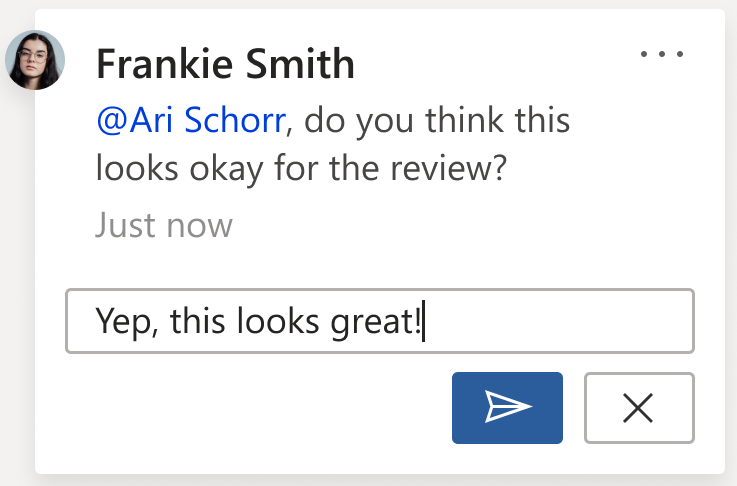
- Чтобы ответить на цепочку при комментариев, перейдите к комментарию и выберите @mention илиответить.
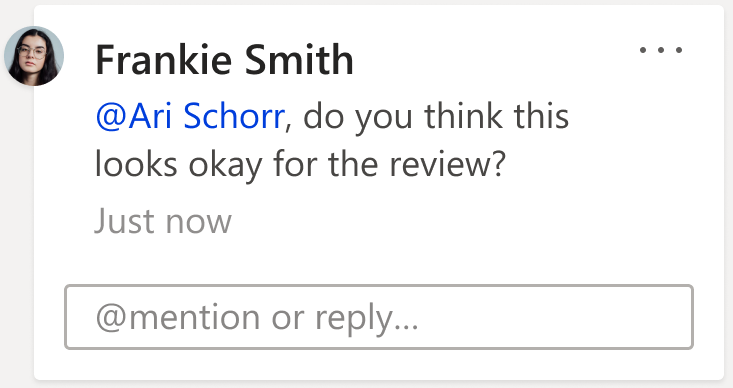

Пузырьки на полях указывают, где кто-то оставил комментарий.
Потрени работайте с комментариями и другими функциями совместной работы в Word, скачав это руководство по совместной работе в Word.
Изменение примечаний
Вы можете изменить комментарий, выбрав Изменить комментарий в меню Дополнительные действия цепочки, которое находится в правом верхнем углу при комментария.
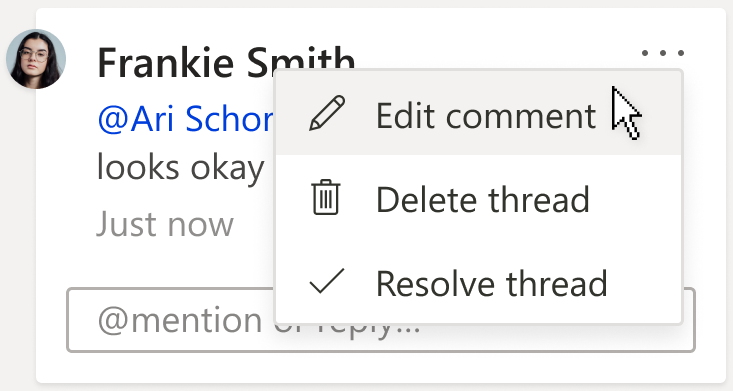
Примечание: В Word для Интернета параметр Изменить комментарий будет доступен только для комментариев, которые вы добавили. Однако имейте в виду, что другие люди по-прежнему могут редактировать ваши комментарии, изменяя Office файл.
Удаление примечаний
Вы можете удалить комментарий, выбрав удалить цепочку в меню Дополнительные действия цепочки, которое можно найти в правом верхнем углу при комментария.
Добавление или удаление файлов аннотаций или разметки Word с помощью C#
Забудьте обсуждать содержание документов и отзывы в длинных ветках электронной почты. Просто используйте аннотации для разметки документов с сообщениями и ответами. В этой статье вы узнаете, как программно добавлять и удалять аннотации для разметки документов Word на C# с помощью приложений .NET.
Ниже приведены темы, кратко обсуждаемые ниже:
- API .NET для аннотаций Word DOC/DOCX
- Добавить аннотации в Word
- Аннотации со стрелками
- Прямоугольные аннотации
- Аннотации в виде эллипса или овала
- Аннотации расстояния
.NET API для аннотирования и разметки файлов Word#
GroupDocs.Annotation предоставляет .NET API для работы с аннотациями к вашим документам и изображениям в ваших приложениях .NET. API позволяет добавлять, удалять и извлекать аннотации из документов Word. Кроме того, он поддерживает электронные таблицы, презентации, изображения, файлы PDF, веб-страницы, сообщения электронной почты, рисунки Visio. Некоторые чертежи AutoCAD и форматы цифровых изображений, такие как DICOM, также включены в список. Полный список поддерживаемых форматов документов для аннотаций можно найти в документации.
Загрузите установщик DLL или MSI из раздела загрузок или установите API в свое приложение .NET с помощью NuGet. Вы также можете использовать следующую команду из диспетчера пакетов.
PM> Install-Package GroupDocs.AnnotationДобавление аннотаций в Word на C##
Давайте добавим несколько различных видов аннотаций к документам Word. Существует множество различных типов аннотаций, поэтому в этой статье мы рассмотрим лишь некоторые из них.
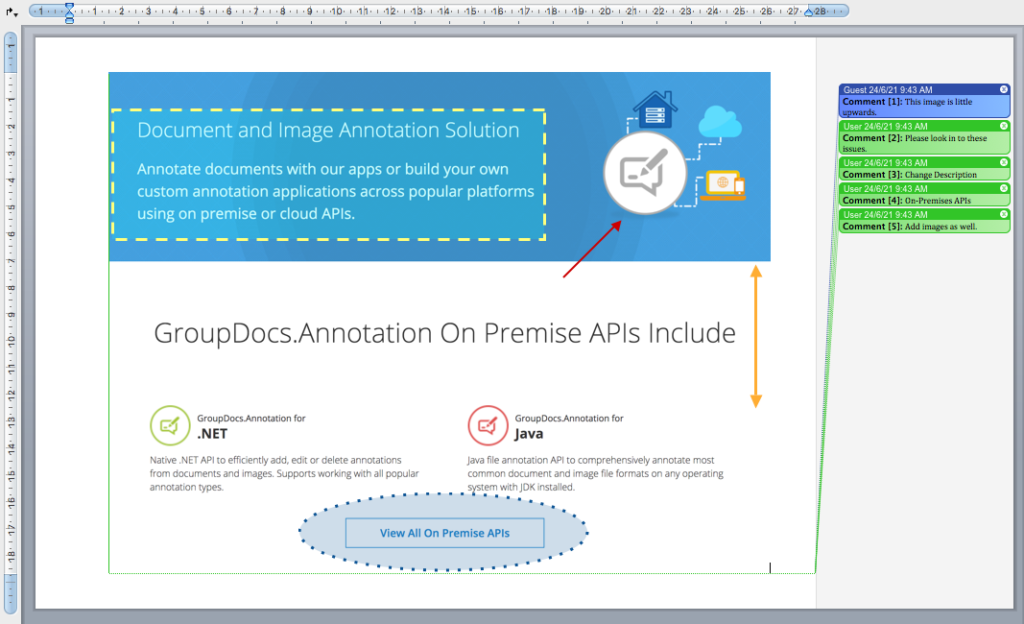
Существует несколько поддерживаемых типов аннотаций, вы можете узнать о каждой аннотации отдельно.
- Аннотации области/прямоугольника
- Стрелка
- Подчеркнуть
- Водяной знак
- Расстояние
- Зачеркивание
- Текстовое поле
- Эллипс
- Выделять
- Ссылка на сайт
- Точка
- Полилиния
- Замена
- Редактирование ресурсов
- Редактирование текста
Добавить аннотацию со стрелкой в Word с помощью C##
Ниже приведены шаги по добавлению аннотации стрелки в документ Word на C#.

- Загрузите документ с помощью класса Annotator.
- Инициализируйте аннотацию со стрелкой с помощью класса ArrowAnnotation.
- Отрегулируйте положение, размер, номер страницы аннотации стрелки.
- Добавьте созданную стрелочную аннотацию методом Добавить.
- Сохраните аннотированный документ Word по пути, используя метод Сохранить.
В следующем примере кода показано, как добавить аннотацию со стрелкой в документ Word с помощью C#.
// Добавьте аннотацию со стрелкой в документы Word с помощью C# using (Annotator annotator = new Annotator("path/document.docx")) < ArrowAnnotation arrow = new ArrowAnnotation < Box = new Rectangle(100, 100, 50, 50), CreatedOn = DateTime.Now, Message = "Your Message", Opacity = 0.7, PageNumber = 0, PenColor = -3407872, PenStyle = PenStyle.Solid, PenWidth = 2 >; annotator.Add(arrow); annotator.Save("path/annotation.docx"); >Вставьте аннотацию прямоугольника или области в Word с помощью С##
Любую аннотацию можно настроить при ее добавлении в документ. Ниже приведены шаги по добавлению аннотации прямоугольника или области к документу DOC/DOCX с некоторыми настройками. Это очень похоже на добавление аннотаций Arrow, но на этот раз использует класс AreaAnnotation.
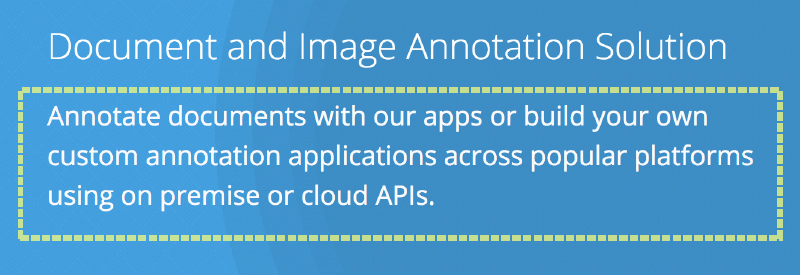
- Загрузите документ DOC/DOCX, используя класс Annotator.
- Инициализировать прямоугольную аннотацию с помощью класса AreaAnnotation.
- Отрегулируйте положение, размер и цвет прямоугольника.
- Установите другие свойства, такие как номер страницы, фон, непрозрачность, стиль, толщина пера, сообщения и время.
- Добавьте аннотацию созданного прямоугольника в Annotator.
- Сохраните аннотированный файл по пути, используя метод Сохранить.
В следующем примере кода показано, как добавить аннотацию прямоугольника/области в документ Word с помощью C#.
// Добавление аннотации области или прямоугольника в документы Word с помощью C# using (Annotator annotator = new Annotator("path/document.docx")) < AreaAnnotation area = new AreaAnnotation < BackgroundColor = 65535, Box = new Rectangle(80, 75, 450, 135), Message = "This is area annotation", Opacity = 0.2, PageNumber = 0, PenColor = -131, PenStyle = PenStyle.Dash, PenWidth = 3 >; annotator.Add(area); annotator.Save("path/annotation.docx"); >Добавьте аннотацию овала или эллипса в Word с помощью C##
Ниже приведены шаги по добавлению овальной или эллиптической аннотации в документ на C#.
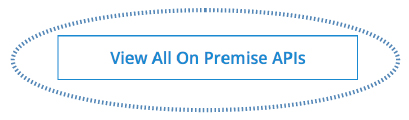
- Загрузите документ DOC/DOCX, используя класс Annotator.
- Инициализируйте аннотацию эллипса с помощью класса EllipseAnnotation.
- Установите положение и размер инициализированной аннотации эллипса.
- Добавьте созданную аннотацию в виде эллипса к объекту Annotator.
- Укажите путь и сохраните аннотированный файл Word, используя метод Сохранить.
В следующем примере кода показано, как добавить овальную или эллипсную аннотацию в документ Word с помощью C#.
// Добавьте аннотацию овала или эллипса в документы Word с помощью C# using (Annotator annotator = new Annotator("path/document.docx")) < EllipseAnnotation ellipse = new EllipseAnnotation < BackgroundColor = -16034924, Box = new Rectangle(275, 475, 300, 80), Message = "This is ellipse annotation", Opacity = 0.2, PageNumber = 0, PenColor = -16034924, PenStyle = PenStyle.Dot, PenWidth = 3 >; annotator.Add(ellipse); annotator.Save("path/annotation.docx"); >Вставьте аннотацию расстояния в Word с помощью C##
Точно так же вы можете добавить аннотацию расстояния, чтобы отметить расстояние между двумя точками. Ниже приведены шаги для добавления аннотации расстояния в документ.
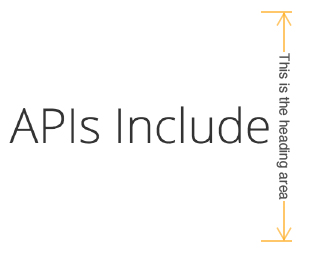
- После загрузки документа Word инициализируйте аннотацию расстояния с помощью класса DistanceAnnotation.
- Установить внешний вид аннотации.
- Добавьте аннотацию расстояния к объекту Annotator.
- Сохраните аннотированные файлы Word в заданном месте, указав путь.
В следующем примере кода показано, как добавить аннотацию расстояния в документ DOC/DOCX с помощью C#.
// Добавление аннотации Distance к документам Word с помощью C# using (Annotator annotator = new Annotator("path/document.docx")) < DistanceAnnotation distance = new DistanceAnnotation < Box = new Rectangle(750, 235, 0, 150), Message = "This is the heading area", Opacity = 0.7, PageNumber = 0, PenColor = -21197, PenStyle = PenStyle.Solid, PenWidth = 3 >; annotator.Add(distance); annotator.Save("path/annotation.docx"); >Полный код#
Подводя итог, вот полный код с выводом, показывающим все добавленные аннотации и сообщения с ответами. Приведенный ниже код C# добавляет стрелку, прямоугольник, эллипс, аннотации расстояния, сообщения и ответы в файл Word.
// Добавьте несколько аннотаций в Word с помощью C# // Добавление аннотаций Arrow, Area, Oval (Ellipse), Distance к DOC/DOCX с сообщениями и ответами с использованием C# string outputPath = @"outputPath/annotatedDoc.docx"; string inputFile = @"inputPath/document.docx"; using (Annotator annotator = new Annotator(inputFile)) < ArrowAnnotation arrow = new ArrowAnnotation < Box = new Rectangle(550, 250, 60, -60), CreatedOn = DateTime.Now, Message = "This image is little upwards.", Opacity = 0.7, PageNumber = 0, PenColor = -3407872, PenStyle = PenStyle.Solid, PenWidth = 2, Replies = new List< new Reply < Comment = "Please look in to these issues.", RepliedOn = DateTime.Now >, new Reply < Comment = "Change Description", RepliedOn = DateTime.Now >, new Reply < Comment = "On-Premises APIs", RepliedOn = DateTime.Now >, new Reply < Comment = "Add images as well.", RepliedOn = DateTime.Now >> >; AreaAnnotation area = new AreaAnnotation < BackgroundColor = 65535, Box = new Rectangle(80, 75, 450, 135), Message = "This is area annotation", Opacity = 0.2, PageNumber = 0, PenColor = -131, PenStyle = PenStyle.Dash, PenWidth = 3 >; EllipseAnnotation ellipse = new EllipseAnnotation < BackgroundColor = -16034924, Box = new Rectangle(275, 475, 300, 80), Message = "This is ellipse annotation", Opacity = 0.2, PageNumber = 0, PenColor = -16034924, PenStyle = PenStyle.Dot, PenWidth = 3 >; DistanceAnnotation distance = new DistanceAnnotation < Box = new Rectangle(750, 235, 0, 150), Message = "This is the heading area", Opacity = 0.7, PageNumber = 0, PenColor = -21197, PenStyle = PenStyle.Solid, PenWidth = 3 >; annotator.Add(arrow); annotator.Add(area); annotator.Add(ellipse); annotator.Add(distance); annotator.Save(outputPath); >Удалить аннотации из файлов Word DOC/DOCX с помощью C##
Аннотации из документов можно легко удалить. Существует множество вариантов удаления аннотаций из документа Word. Вы можете удалить все аннотации сразу. Кроме того, вы можете указать индексы для удаления определенных аннотаций. Дополнительные параметры см. в статье документация.
Ниже приведены шаги по удалению всех аннотаций из файла Word.
- Загрузите документ.
- Инициализировать параметры сохранения с помощью класса SaveOptions.
- Установите типы аннотаций на None.
- Сохраните файл Word. В нем не будет аннотации.
В следующем коде показано, как удалить аннотации из файла Word с помощью C#.
// Удалите все аннотации из документа Word с помощью С# using (Annotator annotator = new Annotator(outputPath)) < annotator.Save(remOutputPath, new SaveOptions ); >Вывод#
Короче говоря, вы узнали, как добавлять аннотации к документам Word в приложениях .NET с помощью C#. В частности, мы добавили аннотации в виде стрелок, эллипсов, областей и расстояний в файл Word DOC/DOCX. Кроме того, вы также видели, как удалить все аннотации из любого файла Word. Теперь вы можете подумать о создании собственного приложения .NET для комментирования документов.
Узнайте больше о GroupDocs.Annotation for .NET из документации и репозитория GitHub. По дополнительным вопросам обращайтесь в службу поддержки на форуме.
Смотрите также#
- Добавить водяной знак к изображениям с помощью C#
- Аннотировать PDF-файлы на Java
- GroupDocs.Annotation Product Family
- Add Annotations in Word using CSharp
- Annotate Word in CSharp
- Remove Annotations from Word in C#
Аннотирование изображения в Microsoft Word

Если в вашем документе Word есть изображения, добавьте аннотации, чтобы их было легче понять. Добавление аннотаций к этим изображениям направляет вашу аудиторию к определенной области графики, и вы также можете добавлять текстовые описания. Аннотирование изображений также помогает создавать профессиональные презентации и документы для работы и учебы. Вот как добавить аннотации к изображениям в документе Word.
Инструкции в этой статье относятся к Word для Office 365, Word 2019, Word 2016, Word 2013 и Word 2010.
Начните с аннотаций
Чтобы аннотировать изображение в Word, вставьте изображение в документ, а затем нарисуйте фигуру поверх изображения.
Перейдите на вкладку « Вставка » и выберите « Изображения» .
Чтобы найти и загрузить изображение из Интернета, выберите Онлайн-картинки и найдите изображение.
В диалоговом окне « Вставка изображения » выберите папку с изображением.

Выберите изображение, затем выберите « Вставить» .

Выберите изображение в документе, перейдите на вкладку « Вставка », затем выберите « Фигуры» .

Выберите одну из форм выноски выноски . В курсор превращается в знак плюс.

Перетащите изображение, чтобы создать фигуру в нужном вам положении и размере.

Выберите фигуру и введите аннотированный текст.
Основные темы и настройка внешнего вида
Чтобы настроить форматирование текста (например, шрифт, размер шрифта и стиль шрифта), выделите текст и выберите параметр на мини-панели инструментов. Используйте настройки на вкладке » Главная», чтобы внести другие изменения в форматирование аннотированного текста.
Вы также можете настроить цвета заливки и контура. Чтобы изменить цвет заливки, наведите курсор мыши на край всплывающей подсказки, чтобы он превратился в символ перекрестия, затем щелкните правой кнопкой мыши и выберите « Заливка» .

Выберите нужный цвет (тема или стандарт). Или, чтобы выбрать собственный цвет, выберите « Больше цветов заливки» . Затем поэкспериментируйте с различными функциями, такими как градиент , текстура и изображение .

Чтобы изменить цвет контура, щелкните правой кнопкой мыши край всплывающей подсказки и выберите « Контур» . Затем выберите цвет («Тема» или «Стандартный»), « Нет контура» или « Выберите цвета контура», чтобы получить дополнительные параметры цвета. Измените вес сплошной линии или превратите ее в тире.

Перестановка и изменение размера аннотаций
Чтобы изменить положение всплывающей подсказки, наведите указатель мыши на край фигуры, чтобы курсор превратился в перекрестие, а затем перетащите форму всплывающей подсказки в новое место.
Возможно, вам также понадобится переместить стрелку с комментариями. Наведите указатель мыши на форму всплывающей подсказки, чтобы отобразить перекрестие, выберите всплывающую подсказку, затем наведите курсор на ромбовидную ручку, чтобы курсор превратился в стрелку. Перетащите ручку, чтобы переместить ее.
Вы можете использовать другие маркеры, чтобы изменить размер формы всплывающей подсказки. Наведите указатель мыши на ручку, чтобы превратить ее в двустороннюю стрелку, затем перетащите ручку изменения размера.