Как закрыть вкладки в Яндекс Браузере различными способами?

Бывают случаи, когда при работе с вкладками в Yandex Browser, возникают сбои и программа начинает тормозить или намертво зависает какая-то одна закладка и для возвращения работоспособности обозревателя приходится принудительно закрывать все. Причин тому может быть несколько: слабое подключение к сети; старая версия браузера, которая несовместима с новыми технологиями, операционной системой и не может быстро обрабатывать контент; нехватка оперативной памяти; слабый процессор и т д. Причин можно перечислить множество, однако решение проблемы будет одним – закрытие одной или всех зависших вкладок.
Читайте на SoftikBox: Способы перезагрузки Яндекс.Браузера при возникновении ошибок
Как можно закрыть все вкладки браузера Яндекс?
Рассмотрим несколько способов, как закрыть все вкладки в Яндекс Браузере, только разделив их на методы для ПК и мобильных гаджетов.
Как закрыть все вкладки в Яндексе на компьютере?
Есть несколько вариантов, как закрывать зависшие вкладки в Яндексе. Самый простой способ, это нажать левой кнопкой мыши на ненужную закладку и выбрать из всплывающего меню «Закрыть вкладку» или «Закрыть другие вкладки» (в данном случае закроются все), а также «Закрыть вкладку справа» (это если вы выбрали последнюю, а может быть функция «Закрыть вкладку слева»).
Данным способом будут закрыты вкладки, но программа останется открытой.
Далее, если вы обратили внимание на первый способ, то возле пункта «Закрыть вкладку» есть указание на горячее клавиши. Нужно нажать всего несколько клавиш «Ctrl+W», чтобы вкладка была закрыта.
Также закрыть открытые или все вкладки в браузере Яндекс можно с помощью Диспетчера задач обозревателя. Для того, чтобы его запустить, стоит выполнить следующие действия:
- Нажимаем на кнопку «Меню», «Дополнительно», «Дополнительные инструменты», а далее выбираем «Диспетчер задач». Или же нажимаем на клавиши «Shift+Esc».
- Появится небольшое окно. В нем будут перечислены все открытые вкладки. Выбираем ту, которая зависла или её просто нужно закрыть. Нажимаем «Завершить процесс».
- Или же зажимаем клавишу «Ctrl+левая кнопка мыши» и отмечаем все вкладки, которые должны закрыться. Также кликаем «Завершить процесс».
Это те способы, которые работаю для Яндекс браузера. Естественно, можно запустить Диспетчер задач Windows и перейти во вкладку «Процессы» и по очереди закрывать все запущенные процессы.
ВАЖНО! Можно закрыть отдельные вкладки таким способом, только определить конкретную вкладку в Диспетчере задач Windows невозможно, а поэтому это игра в рулетку. Если получиться закрыть нужное окно, то, считайте, что вам повезло
Как закрыть вкладки в Яндекс браузере на других устройствах?
Если для серфинга в сети вы используете iPhone, iPad или мобильный телефон и планшет, которые работают под управлением операционной системы Андроид, то закрыть все вкладки в Яндекс Браузере можно следующим способом.
- В открытом мобильном браузере, будь-то на Айпад, Айфон или Андроид, нужно выполнить твик на значок с цифрой внизу экрана, отвечающий за количество открытых вкладок.
- Появятся все открытые вкладки. Нажимаем на крестик, чтобы они начали закрываться.
- Либо нажимаем на троеточие и из всплывающего меню выбираем «Закрыть все вкладки».
- Вкладки закрыты.
Имеет ли значение количество и размер открытых вкладок при использовании данных методов?
В не зависимости от того, сколько вкладок открыто в Яндекс браузере, их все можно закрыть одновременно с помощью вышеописанных методов.
Как вернуть страницу, которую закрыл?
Для того, чтобы вернуть закрытую страницу в Яндекс Браузере, стоит нажать комбинацию клавиш «Ctrl+Shift+T». Закрытая вкладка будет возвращена.
Или же, если нажать на любую вкладку, то во всплывающем меню появится пункт «Открыть только что закрытую вкладку». Нажав на нее, можно также вернуть закрытое окно.
Также, как вариант, можно открыть «Настройки», «История» и среди просмотров найти нужный сайт. Нажав на ссылку, страница откроется заново, только в новой вкладке.
Как восстановить вкладки после перезагрузки?
Для того, чтобы после перезагрузки браузера все вкладки восстанавливались самостоятельно, существует один способ.
- Заходим в «Настройки». Находим раздел «Интерфейс», «Вкладки».
- Далее ставим отметку возле пункта «При запуске браузера открывать ранее открытые вкладки».
- Теперь, если вы случайно или аварийно закрыли браузер, то при его последующем запуске он стартует с ранее закрытых вкладок.
Как сохранять вкладки при закрытии Internet Explorer?
Если для работы с сетью вы используете браузер Internet Explorer и при закрытии обозревателя хотите, чтобы открытые вкладки оставались, то нужно выполнить следующие настройки.
- Нажимаем на значок шестеренки. Выбираем «Свойства обозревателя».
- Откроется новое окно, а не вкладка. В разделе «Общее», в пункте «Автозагрузка», ставим отметку «Начинать с вкладок, открытых в предыдущем сеансе».
- Кликаем «Применить».
Теперь при закрытии браузера, его запуск будет начинаться с тех страниц, которые пользователь просматривал ранее.
Как сохранить вкладки в Яндекс Браузере при закрытии на ноутбуке Windows 7: подробная инструкция
Яндекс Браузер предлагает несколько удобных функций, одна из которых позволяет вам сохранить ваши открытые вкладки при закрытии браузера. Это полезная опция, особенно когда у вас много вкладок и вы хотите вернуться к ним позже. В этой подробной инструкции мы расскажем вам, как сохранить вкладки в Яндекс Браузере при закрытии на ноутбуке под управлением Windows 7.
Первым шагом является открытие Яндекс Браузера на вашем ноутбуке. Вы можете найти ярлык Яндекс Браузера на рабочем столе или в меню «Пуск». Щелкните по ярлыку, чтобы запустить браузер.
Как только браузер запущен, перейдите в настройки, щелкнув на иконке с тремя горизонтальными полосками в верхнем правом углу окна браузера. В появившемся выпадающем меню выберите «Настройки».
В окне настроек найдите раздел «Общие». Здесь вы найдете опцию «Сохранить вкладки при закрытии». Установите флажок напротив этой опции, чтобы включить ее. Теперь, когда вы закроете браузер, ваши открытые вкладки будут сохранены и снова откроются при следующем запуске Яндекс Браузера.
Как сохранить вкладки в Яндекс Браузере
В Яндекс Браузере есть возможность сохранить открытые вами вкладки перед закрытием приложения. Это удобная функция, которая позволяет вам восстановить все вкладки при следующем запуске браузера. В данной инструкции мы рассмотрим, как сохранить вкладки в Яндекс Браузере на ноутбуке под управлением операционной системы Windows 7.
Чтобы включить функцию сохранения вкладок в Яндекс Браузере, выполните следующие шаги:
- Откройте Яндекс Браузер на вашем ноутбуке.
- Щелкните на значке «Настроек» в правом верхнем углу окна браузера. Значок настроек представляет собой три вертикальные точки.
- Выберите пункт меню «Настройки».
- В открывшемся окне настроек перейдите на вкладку «Общие».
- Установите флажок рядом с опцией «Восстанавливать вкладки при запуске».
- Нажмите кнопку «Готово», чтобы сохранить изменения.
Теперь, при следующем запуске Яндекс Браузера, все ваши открытые вкладки будут восстановлены автоматически. Вы сможете продолжить работу с тем же набором вкладок, с которым закрыли браузер в прошлый раз.
Обратите внимание, что функция сохранения вкладок доступна только при последующих запусках браузера. Если вы закроете Яндекс Браузер без сохранения вкладок, то при следующем запуске все предыдущие вкладки будут стерты и вам придется открыть их вручную.
Сохранение вкладок в Яндекс Браузере на ноутбуке Windows 7
Яндекс Браузер предоставляет удобную функцию сохранения вкладок, которая позволяет вам вернуться к просматриваемым веб-страницам после закрытия браузера. Если вы работаете на ноутбуке под управлением операционной системы Windows 7 и хотите настроить сохранение вкладок в Яндекс Браузере, следуйте этой подробной инструкции.
Шаг 1: Открытие меню браузера
Первым шагом является открытие меню Яндекс Браузера. Для этого нажмите на значок трех горизонтальных полосок в правом верхнем углу окна браузера.
Шаг 2: Выбор настроек
В меню браузера выберите пункт «Настройки» или нажмите сочетание клавиш «Alt + P».
Шаг 3: Открытие вкладки «Общее»
В открывшемся окне настроек выберите вкладку «Общее». Эта вкладка содержит различные функции и настройки Яндекс Браузера.
Шаг 4: Активация опции «Восстановление вкладок»
На вкладке «Общее» найдите раздел «Восстановление» и поставьте галочку напротив опции «Восстанавливать с последней сессии». Это позволит Яндекс Браузеру сохранять вкладки при закрытии.
Шаг 5: Сохранение настроек
После активации опции «Восстановление вкладок» нажмите кнопку «Сохранить», чтобы сохранить измененные настройки Яндекс Браузера.
Теперь Яндекс Браузер будет автоматически сохранять ваши вкладки при закрытии браузера на ноутбуке под управлением операционной системы Windows 7. При следующем запуске браузера вы сможете легко вернуться к просматриваемым веб-страницам.
Подробная инструкция по сохранению вкладок в Яндекс Браузере
Яндекс Браузер предлагает удобную функцию сохранения вкладок, чтобы вы могли продолжить работу с ними позже. В этой инструкции мы расскажем, как сохранить вкладки при закрытии браузера на ноутбуке с операционной системой Windows 7.
Шаг 1: Откройте Яндекс Браузер на вашем ноутбуке.
Шаг 2: Нажмите на иконку «Настройки» справа вверху окна браузера. Она выглядит как три горизонтальные полоски.
Шаг 3: В выпадающем меню выберите пункт «Настройки».
Шаг 4: В открывшемся окне настройки выберите вкладку «Основные».
Шаг 5: Пролистайте страницу вниз до раздела «Сохранение».
Шаг 6: В разделе «Сохранение» поставьте галочку рядом с опцией «Сохранить открытые страницы при закрытии браузера».
Шаг 7: Теперь все ваши открытые вкладки будут сохранены при закрытии Яндекс Браузера.
Пользуясь этой инструкцией, вы сможете легко сохранить вкладки в Яндекс Браузере на ноутбуке с Windows 7 и продолжить работу с ними в любое удобное для вас время.
Как запомнить открытые вкладки в Яндекс Браузере
Яндекс Браузер предоставляет удобную возможность сохранить открытые вкладки при закрытии программы. Это позволяет вам сохранить текущую сессию и возобновить работу с вкладками в следующий раз, когда вы откроете браузер.
Для того чтобы запомнить открытые вкладки в Яндекс Браузере, выполните следующие действия:
- Откройте Яндекс Браузер на вашем ноутбуке с Windows 7.
- Нажмите на иконку Настройки в правом верхнем углу окна браузера.
- В открывшемся меню выберите пункт Настройки.
- На вкладке Общие найдите раздел Запоминать вкладки при закрытии браузера.
- Установите флажок рядом с этим параметром, чтобы включить сохранение открытых вкладок.
- Нажмите на кнопку Готово, чтобы сохранить изменения.
Теперь, когда вы закроете Яндекс Браузер, все ваши открытые вкладки будут сохранены. При следующем запуске браузера, они автоматически откроются, и вы сможете продолжить работу с ними.
Метод сохранения открытых вкладок в Яндекс Браузере
Часто пользователи сталкиваются с проблемой, когда при закрытии Яндекс Браузера все открытые вкладки теряются. Однако существует несколько способов сохранить открытые вкладки и восстановить их при следующем запуске браузера.
Метод 1. Использование функционала «Сессии»
Яндекс Браузер предоставляет возможность сохранить открытые вкладки с помощью функции «Сессии». Чтобы воспользоваться этим методом, выполните следующие шаги:
- Откройте Яндекс Браузер и в правом верхнем углу окна нажмите на значок «Три точки».
- В выпадающем меню выберите пункт «Сессии».
- В открывшемся окне нажмите на кнопку «Сохранить сессию».
- При следующем запуске браузера откройте меню «Сессии» и выберите сохраненную сессию.
Таким образом, вы сможете восстановить все открытые вкладки на месте, где вы их оставили.
Метод 2. Использование закладок
Если вы предпочитаете работать с закладками в Яндекс Браузере, то вам будет интересен этот метод. Для сохранения вкладок воспользуйтесь следующими действиями:
- Откройте нужные вкладки в браузере.
- Щелкните правой кнопкой мыши на панели закладок (находится под адресной строкой) и выберите пункт «Добавить все открытые вкладки в папку».
- Укажите имя для созданной папки и нажмите «Готово».
- Для восстановления вкладок откройте панель закладок, найдите созданную папку и выберите «Открыть все вкладки».
Теперь вы знаете два основных метода сохранения открытых вкладок в Яндекс Браузере и сможете легко восстановить свою работу при следующем запуске браузера.
Инструкция по сохранению вкладок в Яндекс Браузере на Windows 7
Яндекс Браузер предоставляет функциональность сохранения вкладок, позволяя пользователям вернуться к ним позже после закрытия браузера. Это особенно полезно, когда у вас открыто множество вкладок одновременно, и вы хотите сохранить их для последующего использования. В этой инструкции будет показано, как сохранить вкладки в Яндекс Браузере на компьютере с установленной операционной системой Windows 7.
Шаг 1: Откройте Яндекс Браузер на вашем компьютере с установленной Windows 7.
Шаг 2: Откройте необходимые вкладки, которые вы хотите сохранить для последующего использования.
Шаг 3: После того, как вы открыли все необходимые вкладки, нажмите на значок меню в правом верхнем углу. Он выглядит как три точки, расположенные вертикально.
Шаг 4: В выпадающем меню выберите пункт «История».
Шаг 5: Далее откроется дополнительное меню. Нажмите на пункт «Сохранить все страницы».
Шаг 6: После этого Яндекс Браузер сохранит все ваши открытые вкладки в специальную папку.
Шаг 7: Если вы хотите вернуться к сохраненным вкладкам, в будущем откройте Яндекс Браузер и найдите значок с описанием «Восстановить закрытое окно или входящие сообщения» в правом верхнем углу. Нажмите на него, и выберите пункт «Восстановить».
Шаг 8: Вам будет предложено выбрать сохраненные вкладки для восстановления. Из списка выберите нужные вкладки и нажмите на кнопку «ОК».
Теперь вы знаете, как сохранить вкладки в Яндекс Браузере на компьютере с установленной операционной системой Windows 7. Эта функция поможет вам вернуться к нужным вкладкам даже после закрытия браузера.
Как не потерять открытые вкладки в Яндекс Браузере при закрытии на ноутбуке
1. Откройте настройки Яндекс Браузера, для этого нажмите на иконку с тремя горизонтальными полосками в правом верхнем углу окна браузера и выберите пункт «Настройки».
2. В открывшемся окне настройки найдите раздел «Общие» и выберите его.
3. В разделе «Общие» найдите подраздел «Восстановление» и установите флажок напротив пункта «Восстанавливать все вкладки с последней сессии».
4. После установки флажка Яндекс Браузер будет автоматически сохранять открытые вкладки и восстанавливать их при следующем запуске.
5. Если вы хотите сохранить только определенные вкладки, то при закрытии браузера нажмите на крестик в правом верхнем углу окна браузера, но не закрывайте полностью окно. В этом случае при следующем запуске браузера будут открыты только оставленные вкладки, а остальные вкладки будут закрыты.
6. Также вы можете использовать комбинацию клавиш Ctrl + Shift + T, чтобы открыть последнюю закрытую вкладку в Яндекс Браузере.
Важно: Если вам нужно полностью закрыть все вкладки и сохранить только важные вкладки, то перед закрытием браузера откройте новое окно браузера и перетащите нужные вкладки в новое окно. При следующем запуске браузера будут открыты только вкладки в новом окне, а остальные вкладки будут закрыты.
Теперь вы знаете, как не потерять открытые вкладки в Яндекс Браузере при закрытии на ноутбуке. Следуйте этим рекомендациям, чтобы сохранить свои вкладки и иметь доступ к ним в любое время.
Яндекс.Браузер для Android и iOS получил новые функции
Разработчики Яндекс.Браузера продолжают усердно работать над улучшением своего продукта для мобильных устройств на платформах Android и iOS. Недавно они выпустили ряд обновлений, которые значительно облегчают жизнь пользователям.
Переключение между вкладками свайпом в iOS
Переключение между вкладками свайпом – это новая функция, добавленная в Яндекс.Браузер для iOS, которая обеспечивает упрощенное и более интуитивное управление вкладками.
В классическом варианте для перехода между открытыми вкладками пользователь обычно должен перейти в менеджер вкладок и выбрать нужную. Это может быть неудобно, особенно когда открыто много вкладок и требуется быстрый переход между ними.

С новой функцией все стало проще. Для переключения между соседними вкладками пользователь просто свайпает влево или вправо по адресной строке. Это значит, что не нужно возвращаться к обзору всех вкладок и искать ту, которую вы хотите открыть — просто проведите пальцем и перейдите на следующую вкладку.
Это особенно полезно в сценариях, когда пользователь хочет быстро сравнить информацию на разных вкладках. Например, при сравнении характеристик разных товаров на разных вкладках в процессе онлайн-шопинга.
Важно отметить, что при переключении свайпом вкладки не закрываются. Это отличает данную функцию от использования кнопки «Назад», которая ведет к закрытию текущей вкладки.
В целом, переключение между вкладками свайпом значительно упрощает навигацию и делает процесс просмотра веб-страниц более удобным и быстрым.
Подсказки с историей поисковых запросов
Подсказки с историей поисковых запросов – это удобная функция, реализованная в Яндекс.Браузере для устройств на iOS. Она предназначена для облегчения поиска и ускорения работы пользователя в браузере.
При открытии новой вкладки и нажатии на адресную строку пользователь увидит список своих последних поисковых запросов. Список включает запросы, сделанные не только с данного устройства, но и со всех других устройств, где был осуществлен вход под тем же Яндекс ID. Это означает, что если пользователь осуществил поиск на своем домашнем компьютере или планшете, он сможет увидеть этот поисковый запрос на своем мобильном устройстве.

Эта функция очень полезна, когда пользователь хочет вернуться к выдаче по конкретному запросу, не вводя его заново. Это экономит время и делает поиск более эффективным.
Однако если пользователь не хочет, чтобы поисковые запросы, сделанные на смартфоне, отображались на других устройствах, можно просто отключить функцию «Сохранять историю» в настройках мобильного браузера. Это обеспечивает контроль над личной информацией и уважение к приватности пользователя.
Ранее данная функция была доступна только для пользователей Android, но теперь разработчики Яндекса реализовали ее и для устройств на платформе iOS, делая использование браузера ещё более удобным и гибким.
Тёмная тема для сайтов на Android
Тёмная тема стала популярной функцией в современных операционных системах и приложениях благодаря своей способности снижать нагрузку на глаза пользователя и экономить заряд аккумулятора на устройствах с OLED-дисплеями.
В последнем обновлении Яндекс.Браузера для Android, разработчики внедрили возможность применять тёмную тему ко всем веб-сайтам, даже если они изначально эту функцию не поддерживают. Браузер автоматически «перекрашивает» сайт в тёмные тона, заменяя светлые элементы на тёмные, и наоборот, чтобы обеспечить комфортное чтение и просмотр контента в тёмное время суток или в условиях слабого освещения.

Чтобы включить тёмную тему, пользователи должны перейти в настройки браузера, выбрать пункт «Оформление» и после этого выбрать «Всегда тёмное». Затем появится переключатель «Тёмная тема для сайтов», который нужно активировать.
Важно отметить, что если пользователю необходимо, чтобы определённый сайт оставался светлым даже при включенной тёмной теме, это также возможно. Для этого необходимо открыть нужный сайт, нажать на иконку меню с тремя полосками в правом нижнем углу вкладки и выбрать пункт «Светлая тема сайта». Эта функция становится доступной только при включенной настройке «Тёмная тема для сайтов».
Стоит учитывать, что данная функция работает в режиме бета-тестирования, поэтому в некоторых случаях результаты «перекраски» сайтов могут быть неидеальными. Однако разработчики продолжают работать над улучшением данной функции.
Обновленное меню
Разработчики также обновили дизайн меню страницы в браузере для обеих платформ. Хотя функциональное наполнение осталось прежним, дизайн и расположение элементов были пересмотрены, чтобы пользователи могли быстрее обращаться к наиболее востребованным функциям браузера, таким как история, загрузки, настройки и другие.

В целом, обновление Яндекс.Браузера направлено на улучшение пользовательского опыта, делая его более удобным и функциональным. Разработчики продолжают прислушиваться к отзывам и пожеланиям пользователей, стремясь сделать свой продукт ещё лучше. Новые функции уже доступны для загрузки и использования в Яндекс.Браузер для Android и Яндекс.Браузер для iPhone, iPad, так что присоединяйтесь к тем, кто уже оценил улучшения Яндекс.Браузера на своих мобильных устройствах.
Как сделать так, чтобы вкладки закрывались при закрытии браузера Яндекс?

Автоматическое закрытие всех вкладок после выхода из Яндекс браузера
По умолчанию Яндекс браузер настроен на сохранение всех открытых вкладок и их автоматическое открытие при последующем запуске. Для многих это удобно, так как не нужно каждый раз заново открывать свой любимый часто посещаемый сайт. Но далеко не каждому это подходит и немало пользователей хотят, чтобы все открытые вкладки закрывались автоматически при закрытии браузера Яндекс.
В данной статье мы расскажем, как это можно сделать через стандартные настройки браузера.
Действия при запуске браузера
Итак, для изменения параметров запуска нужно открыть настройки. Для этого нажимаем на кнопку с тремя горизонтальными линиями в правом верхнем углу экрана и из открывшегося меню выбираем “Настройки”.
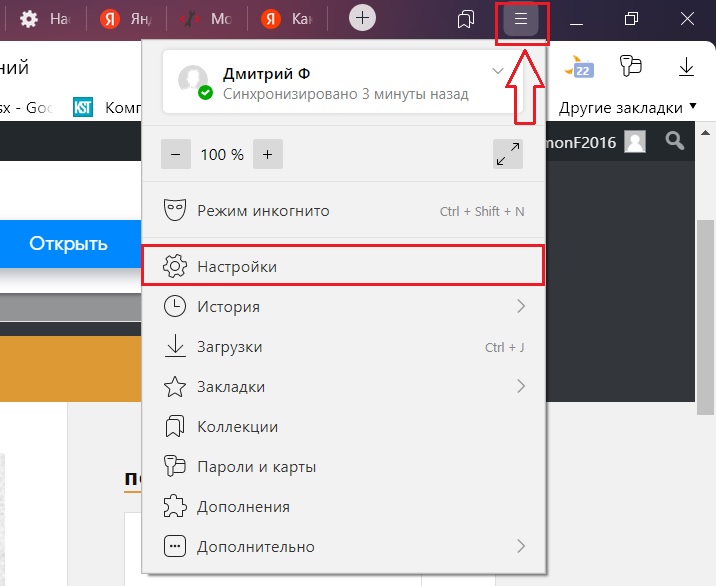
Вход в настройки
В окне с настройками слева заходим в раздел “Интерфейс”.
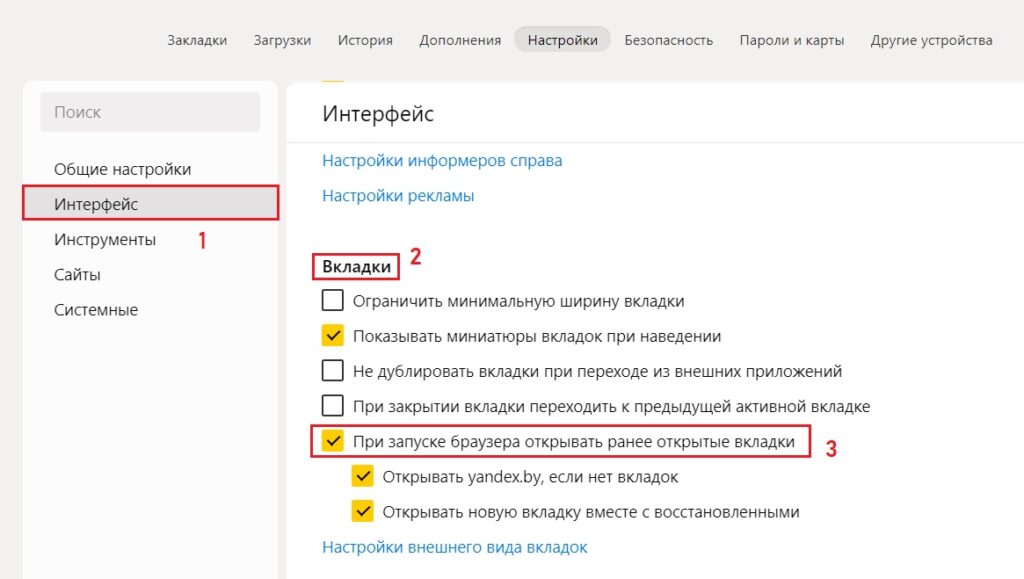
Теперь правую часть окна проматываем то подпункта “Вкладки”.
Для того, чтобы все вкладки закрывались каждый раз при закрытии браузера Яндекс нужно просто снять галочку “При запуске браузера открывать ранее открытые вкладки”.
Все, сразу после этого настройки будут применены и ничего дополнительного делать не требуется.
Лучшая благодарность автору — репост к себе на страничку: