Установка приложений на устройствах Huawei
Чтобы установить приложение на смартфон Huawei, необходимо выполнить следующее:
- Найти в списке уже имеющихся на смартфоне программ магазин приложений и запустить его. В зависимости от Android это Google Play Маркет либо AppGallery.
- В верхней части экрана найти строку поиска и вписать туда название конкретного приложения (например, «сбербанк») или обобщенное (например, «будильник»).
- Нажать на клавиатуре кнопку с лупой.
- Из списка результатов найти подходящее приложение и нажать по строчке с ним.
- Ознакомиться с информацией и, если приложение устраивает, нажать кнопку «Установить». В Google Play Маркете она находится в верхней части экрана, в AppGallery — в самом низу.
- Спустя несколько секунд или минут вы сможете открыть установленное приложение.
Способ 1: AppGallery
В версии ОС Android от китайской компании присутствует свой собственный магазин цифрового контента – AppGallery. На девайсах без сервисов Google он является единственным официальным источником софта.
- Запустите магазин – по умолчанию первой отображается вкладка «Избранное». На ней присутствует строка поиска, посредством которой можно найти желаемую программу: тапните по ней, введите нужный запрос и нажмите «Поиск». Также, если вы ищете популярный софт, то по мере ввода его названия может появиться релевантный результат, для перехода к которому на него достаточно нажать.
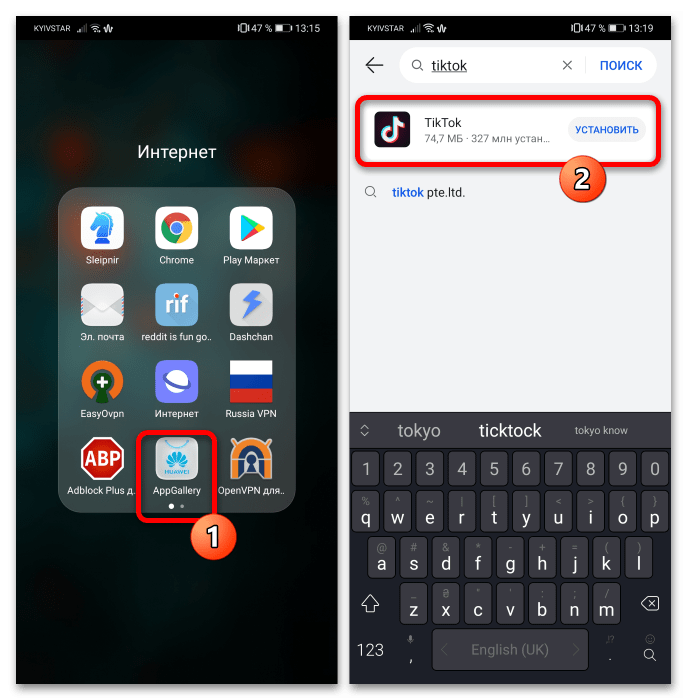
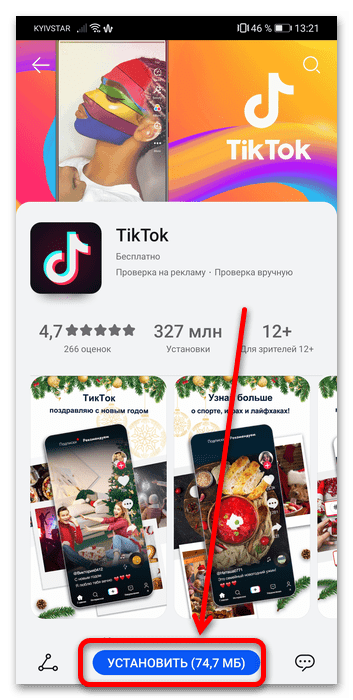
- Произойдёт перенаправление на страницу нужного продукта. Для инсталляции следует воспользоваться кнопкой «Установить» (обратите внимание, что на ней указан и предполагаемый размер загружаемых файлов).
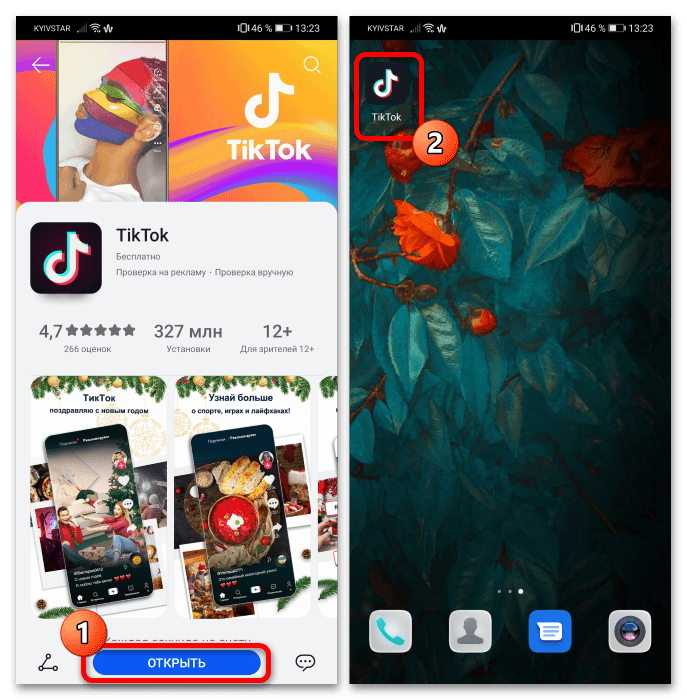
- Подождите, пока произойдёт установка (прогресс можно отследить по заполняющейся полосе внизу), а когда она будет завершена, появится кнопка «Открыть». Также загруженный софт можно найти на одном из рабочих столов или в меню приложений (зависит от заданных на вашем телефоне настроек оформления).
Способ 2: Google Play Маркет
Устройства Huawei, выпущенные до введения экономических санкций (модели не позже 2019 года), по-прежнему имеют в себе весь пакет сервисов Google, в том числе и магазин приложений. Также некоторые пользователи практикуют установку Google Play Services на девайсы без них, поэтому данный метод будет интересен и им.
- Как и в случае с ЭппГэллери, поиск программ доступен сразу после запуска магазина – введите там нужный запрос и нажмите на кнопку ввода на клавиатуре.
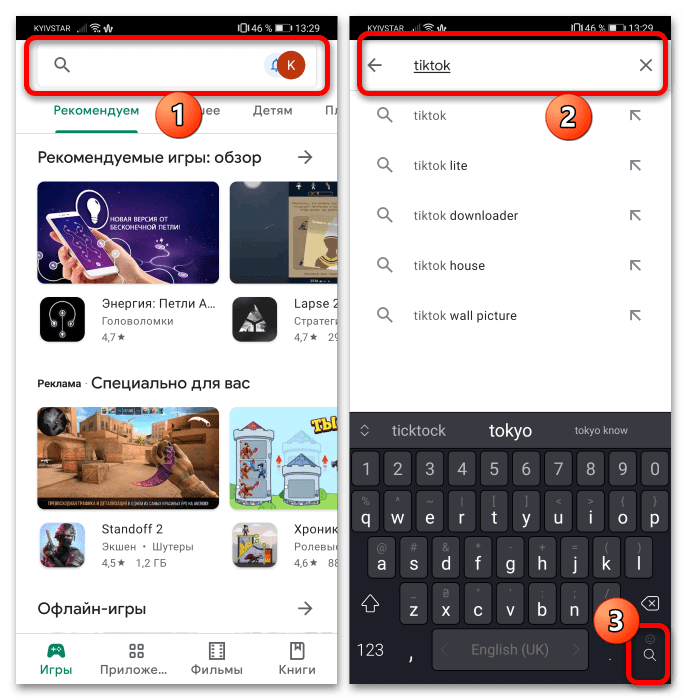
- Наиболее релевантный результат показан самым первым – отсюда же его можно и установить тапом по соответствующей кнопке. Если же вы не уверены, что данный вариант соответствует искомому, просто коснитесь строки для перехода на страницу.
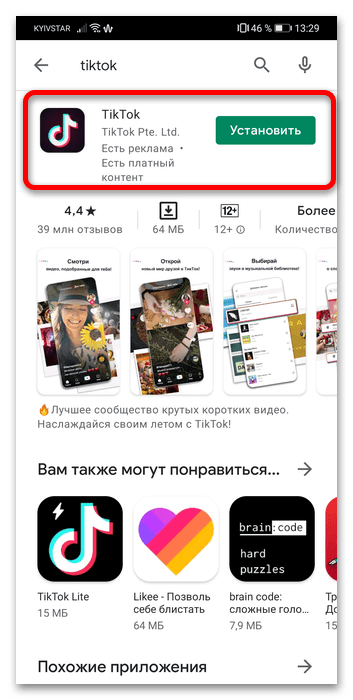
- Ознакомьтесь с информацией о программе, и если всё устраивает, нажмите «Установить».
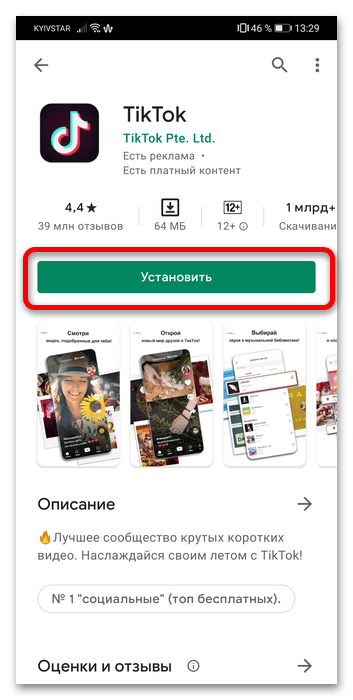
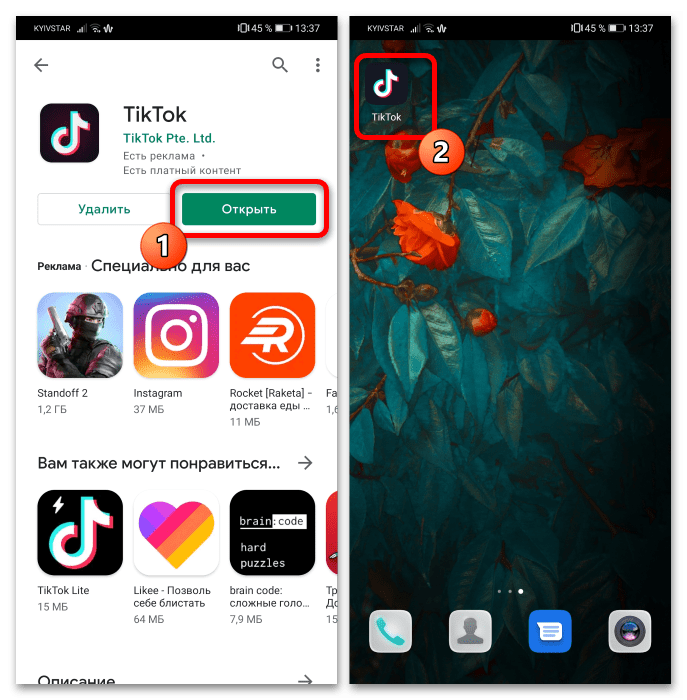
- По окончании инсталляции открыть загруженное можно как прямо отсюда, так и с рабочего стола устройства.
Способ 3: APK-файл
Поскольку подавляющее большинство смартфонов и планшетов Хуавей работают под управлением Android, для них доступна и установка программ напрямую из APK.
- Найдите и загрузите инсталлятор желаемого приложения на ваше устройство, после чего запустите программу «Файлы».
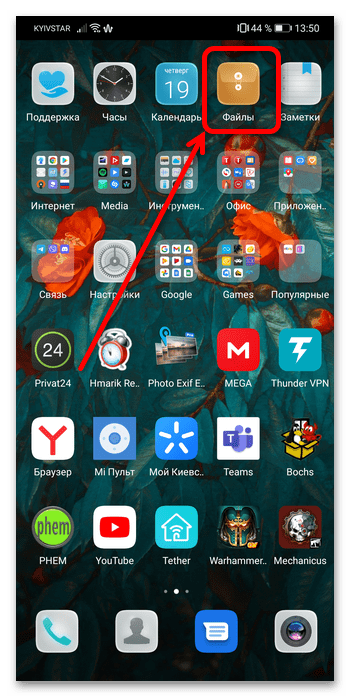
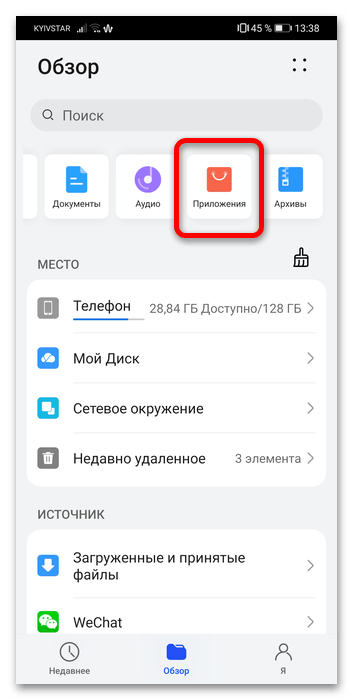
- Пролистните ленту категорий вверху до пункта «Приложения» и перейдите к нему.
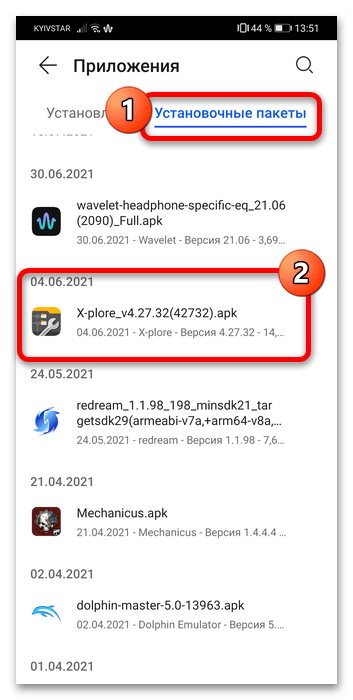
- Здесь откройте вкладку «Установочные пакеты» и ознакомьтесь со списком распознанных системой АПК – найдите среди них требуемый и тапните для начала установки.
 В диалоге «Открыть с помощью» выберите «Установщик пакетов» – «Всегда».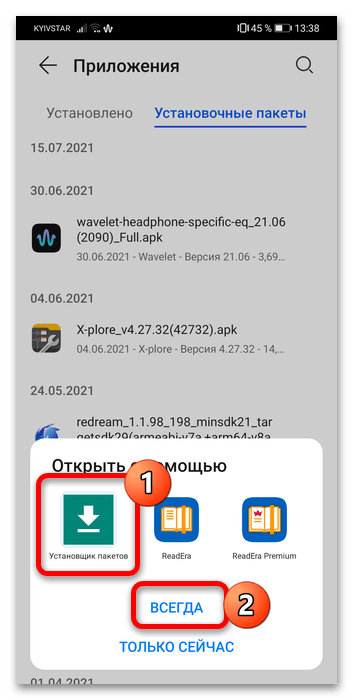
- Согласно политике безопасности Android, инсталляция ПО из источников, кроме официальных магазинов, по умолчанию отключена, поэтому «Файлам» понадобится выдать разрешение на это – воспользуйтесь кнопкой «Настройки».
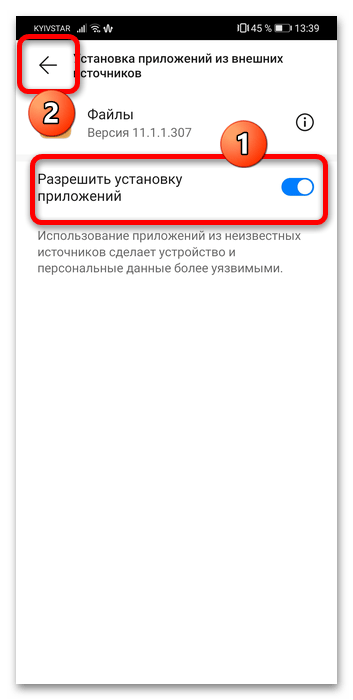 Здесь активируйте переключатель «Разрешить установку приложений», после чего нажмите «Назад» или выполните соответствующий этому действию жест.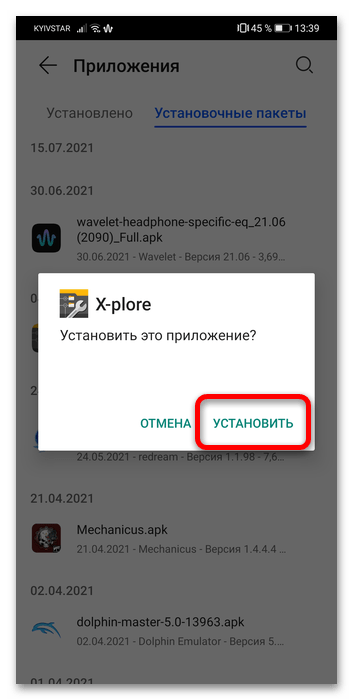
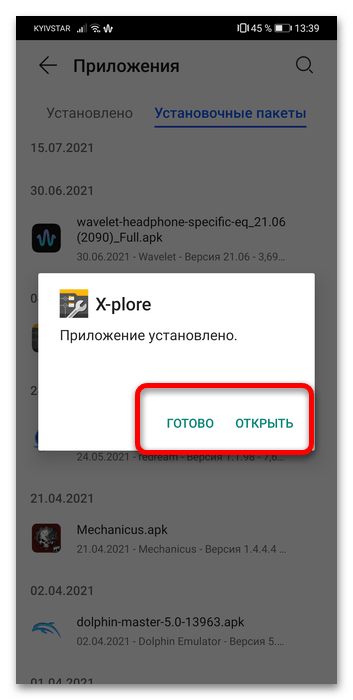
- Здесь тапните «Установить» и подождите, пока ПО будет инсталлировано на ваше устройство. После завершения этой процедуры программу можно открыть прямо отсюда, но если это не требуется, нажмите «Готово».
Решение возможных проблем
При выполнении одного из представленных выше методов можно столкнуться с теми или иными проблемами. Рассмотрим самые часто встречающиеся из них и предложим варианты устранения.
Нужное приложение не находится
Если в поиске не отображается требуемая программа или игра, у этого есть две причины. Первая – софт банально отсутствует в магазине либо по желанию разработчика, либо по требованию администрации (например, нарушает правила публикации). Вторая – целевые смартфон или планшет не поддерживаются этим ПО. В первом случае можно найти APK-файл отдельно и установить, используя Способ 3, тогда как во втором лучше поискать аналог или более старый вариант искомого.
При попытке установить АПК появляется сообщение «Приложение не установлено»
У данной ситуации причин существует множество – от устаревшей версии прошивки до специфичных проблем вроде совпадения цифровых подписей у разного софта. Этот сбой общий для всех устройств под управлением Android, поэтому приведённые в статье далее методы сработают и для Huawei.
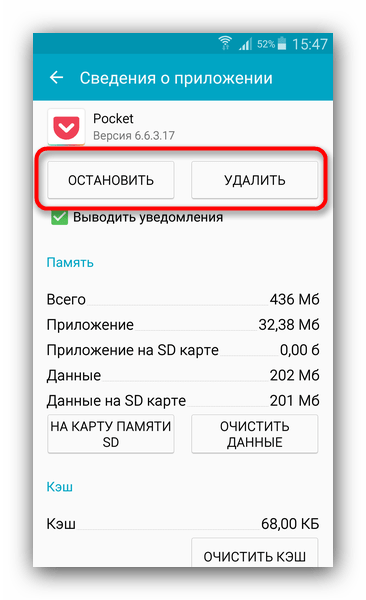
При установке появляется «Ошибка синтаксического анализа пакета»
Эта проблема подобна предыдущей, поскольку возникает по ряду не связанных между собой причин, начиная от некорректно загруженного APK и заканчивая присутствием в системе конфликтующего приложения. Рабочие методы устранения данной ошибки мы также рассматривали в отдельном материале.
Как установить приложения на Хуавей — два простых способа
На старых моделях Huawei проблем с установкой приложений не возникало. Они, как и на любом другом Android смартфоне загружались и устанавливались с магазина Google Play. Однако компания Huawei, как известно, попала под санкции США, в результате чего сервисы Google на устройствах этого производителя больше не работают. Но это не повод отказываться от привычных приложений. Подробно о том, как их установить, расскажем ниже.

На смартфонах Huawei установить приложение можно несколькими способами
Установка приложений вручную
Программы не обязательно устанавливать из всевозможных магазинов приложений. В интернете можно найти множество установочных файлов в формате “.apk”, к примеру на форуме 4PDA.
Сам процесс установки выглядит следующим образом:
- Найдите интересующее приложение или игру в интернете и скачайте в память телефона. Можно скачать на компьютере, а потом сохранить приложение в телефон.
- По окончании загрузки запустите файл и подтвердите установку в диалоговом окне.
- Операционная система попросит предоставить доступ на установку приложений из неизвестных источников. Перейдите в настройки и напротив соответствующей строчки переведите ползунок в положение “Вкл”.
- Затем продолжите установку и дождитесь окончания процесса.
После того, как приложение будет установлено, вы увидите на рабочем столе новый значок. Тапните по нему, чтобы запустить приложение или игру.

Установить приложение на смартфон Huawei можно при помощи фирменного магазина приложений
Установка приложений с App Gallery
На смартфонах Huawei имеется собственный магазин приложений App Gallery. Принцип работы с ним такой же, как с Google Play. В поиске нужно набрать название интересующего приложения, перейти на страницу установки и затем кликнуть по кнопке “Установить”.
Надо сказать, что некоторые приложения, такие как WhatsApp отсутствуют в самом магазине, однако имеются ссылки на официальный сайт разработчика, откуда можно скачать app файл и установить приложение вручную.
Что делать, если я не могу установить приложение из HUAWEI AppGallery?
Если на экране установки отображается код ошибки, выполните следующие действия для решения проблемы.
Код ошибки
Причина
Решение
-2 Недействительный APK
1. Установочный пакет недействительный или неполный.
2. Пакет несовместим с операционной системой устройства.
3. Приложения HarmonyOS вступили в конфликт с приложениями Android.
1. Убедитесь, что установочный пакет был размещен на официальных каналах.
2. Загрузите официальное приложение из HUAWEI AppGallery.
3. Если ваше устройство работает на базе HarmonyOS, проверьте, установлена ли версия приложения для HarmonyOS. Для этого перейдите в раздел Настройки > Конфиденциальность > PrivateSpace или Настройки > Пользователи и аккаунты > Пользователи , выберите дополнительного пользователя и проверьте, установлено ли приложение. Если да, удалите его. Если нет, попробуйте проверить, может ли приложение быть установлено корректно. После проверки отключите службу PrivateSpace или удалите ваши дополнительные аккаунты.
Затем вернитесь к MainSpace или аккаунту владельца и проверьте, можно ли корректно установить приложение.
-103 Сертификат не найден
Приложение может быть несовместимо с операционной системой устройства.
При поиске приложения проверьте, есть ли тег, указывающий, что приложение совместимо с вашим устройством. Загрузите приложение после подтверждения совместимости.
— 24 Несовместимость UID
На устройстве могут быть остаточные файлы программного обеспечения, которые не были удалены.
1. Удалите остаточные файлы и кэш с помощью приложения Диспетчер телефона .
2. Обновите систему телефона и повторите попытку установки приложения.
3. Сделайте резервную копию данных, выполните восстановление заводских настроек и установите приложение снова.
-22 Сбой верификации
Возможно, ваша сеть неисправна или способ верификации неверный.
1. Подключите устройство к другой сети, подтвердите, что подключение стабильно и установите приложение снова. Если сеть работает нормально, посетите официальный сайт приложения, чтобы узнать правильный способ верификации.
2. Если на телефоне используется интерфейс EMUI 4.0 или 4.1, перейдите в раздел Настройки > Приложения > Меню , нажмите на опцию Показать системные , найдите в списке Google Play Service Updater, выберите Меню внизу экрана и нажмите Удалить обновления . После завершения удаления нажмите на опцию Выключить и снова установите приложение.
-110 Внутренняя ошибка,
которая привела к сбою установки.
Возможно, система телефона была перезагружена или некоторые системные файлы были удалены по ошибке, что привело к сбою установки.
1. Обновите систему.
2. Сделайте резервную копию данных, выполните восстановление заводских настроек и установите приложение снова.
-113 Приложение несовместимо с процессором устройства
Приложение несовместимо с процессором устройства (система телефона: 32-разрядная или 64-разрядная).
Следите за появлением новых версий, которые будут совместимы.
-25 Версия установленного приложения на телефоне новее загружаемой версии.
Версия установленного приложения на телефоне новее, чем версия приложения, загруженная из HUAWEI AppGallery , что приводит к сбою установки.
- Откройте Настройки , перейдите в раздел Пользователи и аккаунты > Пользователи и проверьте, добавили ли вы каких-либо пользователей или гостей.
- Если вы добавили других пользователей или гостей, войдите в систему как пользователь или гость и проверьте, установлено ли соответствующее приложение. Возьмем приложение WeChat в качестве примера. Если приложение WeChat установлено, сделайте резервную копию данных WeChat, откройте Настройки , перейдите в раздел Приложения > Приложения , найдите WeChat и нажмите на опцию Удалить .
- Если вы не добавили других пользователей или гостей, обновите систему до последней версии. Перейдите в раздел Настройки > Система и обновления > Обновление ПО и проверьте, доступна ли новая версия. Cледуя инструкциям на экране, обновите систему.
- Проверьте, установлено ли приложение в PrivateSpace . Для этого перейдите в раздел Настройки > Конфиденциальность > PrivateSpace на телефоне. Если приложение установлено, удалите его и установите его снова из HUAWEI AppGallery .
3. Восстановите заводские настройки телефона.
При восстановлении заводских настроек телефона все файлы на телефоне, включая музыку, изображения и установленные приложения, будут удалены. Соблюдайте осторожность при выполнении этой операции и заранее создайте резервную копию данных.
Откройте Настройки, найдите и откройте опцию сброса настроек телефона, затем следуйте инструкциям на экране, чтобы завершить операцию.
-3 Недействительный URL-адрес
1. Проверьте версию Android вашего устройства (6.0 или ниже). Для этого перейдите в раздел Настройки > О телефоне, чтобы проверить версию Android вместо EMUI.
2. Проверьте, выдает ли система сообщение с кодом ошибки -3.
Рекомендуется перейти на страницу https://appgallery.cloud.huawei.com/marketshare/app/C27162?locale=en_US и загрузить приложение HUAWEI AppGallery , чтобы заменить ранее установленное приложение.
-3 Недействительный URL-адрес
Выполните следующие действия для решения проблемы.
- Удалите загруженный установочный пакет приложения в разделе AppGallery > Я > Установочные пакеты . Чтобы завершить процесс загрузки, перейдите в раздел AppGallery > Я > Диспетчер установки и нажмите на строку выполнения загрузки справа от загружаемого приложения.
- Очистите кэш HUAWEI AppGallery ( Настройки > Приложения > Приложения > AppGallery > Память > Очистить кэш ).
- Подключитесь к другой сети и повторите попытку загрузки и установки приложения.
Другие коды ошибок
Обратитесь в службу поддержки клиентов Huawei в вашем регионе и загрузите журналы HUAWEI AppGallery и следующую информацию.
- Название приложения
- Версия приложения
- Скриншот кода ошибки или сообщения об ошибке
- Версия ОС
- Версия HUAWEI AppGallery
- Страна или регион
Как закрепить приложение на huawei
Как на Huawei скачать любые приложения и даже Google Play. Официальный способ
Находясь в вынужденной изоляции от Google, Huawei проделала действительно большую работу. Она наконец-то превратила свой киоск приложений AppGallery в настоящий магазин, нашла, чем заменить большую часть сервисов поискового гиганта и даже запустила своего голосового ассистента Celia, который уже на старте оказался вполне удобным и функциональным. Но это всё пустяки по сравнению с тем, Huawei предстояло обойти ограничения американского правительства и открыть пользователям своих смартфонов доступ к приложениям, которых нет в AppGallery.
Huawei нашла способ обойти ограничения США, хоть и с компромиссами
Чтобы дать пользователям возможность скачивать приложения американских разработчиков, отказывающихся размещать их в AppGallery, Huawei придумала совершенно новое приложение под названием Petal Search. Несмотря на то что изначально все думали, что оно заменит поисковый сервис Google на смартфонах и планшетах китайского бренда, в результате всё оказалось несколько иначе. Поисковая функция в приложении действительно есть, однако тут она является скорее факультативной, если не сказать побочной. Ведь основной упор в Petal Search сделан на поиск «запрещённых» программ.
Как на Huawei скачать Instagram
- Перейдите в AppGallery и скачайте из каталога приложение Petal Search;
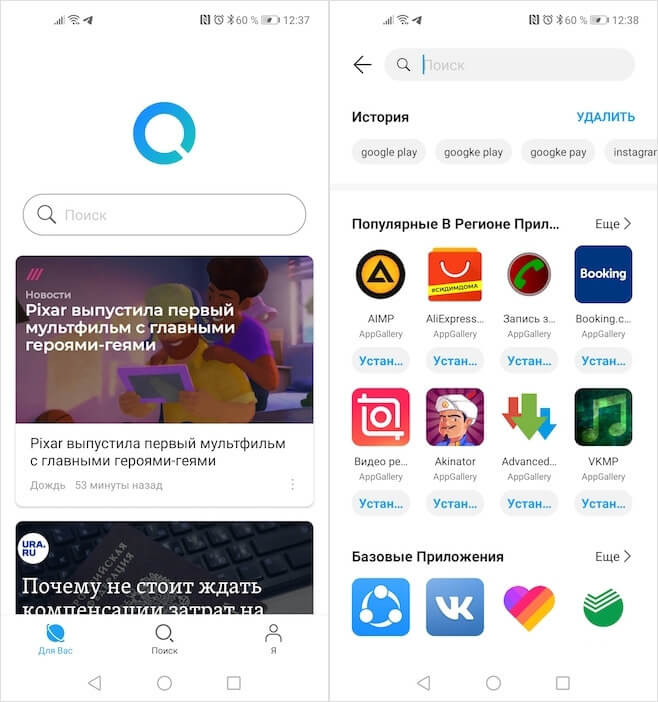
Это сервис Petal Search. Он позволяет скачать всё что угодно
- Нажмите на поисковую строку и введите название искомого приложения;
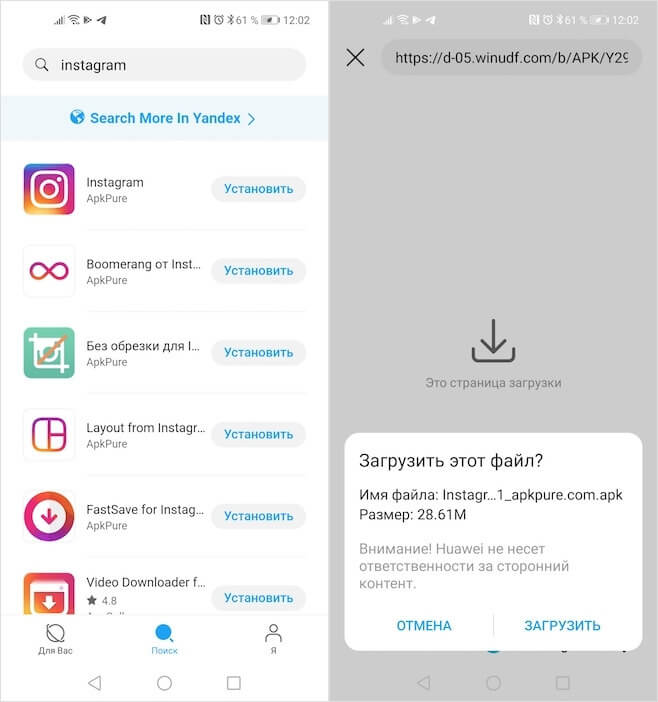
Подтвердите загрузку и пользуйтесь запрещёнными приложениями
- Перед вами появится список приложений, соответствующих вашему запросу, и площадки, откуда их можно загрузить;
- Нажмите на нужное приложение и подтвердите его загрузку.
У HarmonyOS от Huawei больше шансов на успех, чем было у iOS и Android
Прежде чем что-то скачивать, обратите внимание на то, откуда скачивается приложение. Название интернет-площадки указывается прямо под его пиктограммой. Если это ресурсы вроде APKPure, APKMirror или DownloadAPK, будьте готовы к тому, что сначала скачается установочный файл, который вам придётся самостоятельно установить, а потом удалить с устройства, чтобы он не занимал драгоценное пространство. Впрочем, для тех, кто не любит платить за софт, загрузка софта извне является вполне себе обычной практикой.
Как скачать на Huawei приложения из Google Play
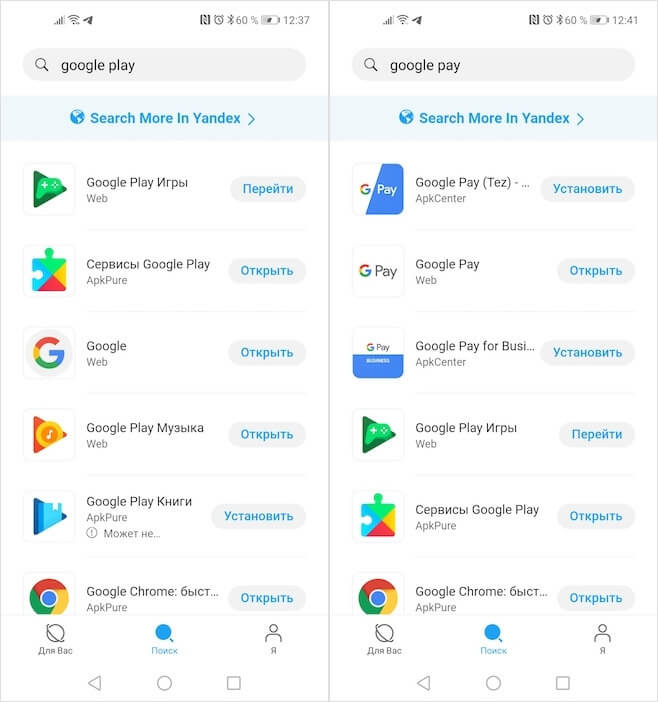
В Petal Search можно скачать даже приложения Google
База приложений, доступ к которым предлагает Petal Search, довольно обширна. Здесь есть не только Instagram, Facebook, WhatsApp и другие популярные приложения от американских разработчиков, но и Google Maps, Google Assistant, YouTube и даже Google Pay. Но если за работоспособность карт, помощника и видеохостинга я, в общем-то, не переживаю, то как будет работать платёжный сервис на устройстве без Google Play Services, мне неизвестно. Впрочем, в Petal Search можно найти и их, поэтому не исключено, что проблем всё-таки не будет, однако я бы не надеялся на положительный исход, учитывая, что Google то и дело блокирует свои сервисы на смартфонах Huawei.
Стоит ли скачивать APK на Android
Смартфоны Huawei по-прежнему скованы ограничениями
Безопасно ли то, что предлагает Huawei? Ну, откровенно говоря, да. Во всяком случае, все площадки, с которыми я сталкивался в Petal Search, были мне знакомы и, скорее всего, безопасны. Об одной из них – APKPure – у нас и вовсе выходил подробный материал, обязательно почитайте его, там много интересного. Правда, Huawei отмечает, что не несёт ответственности за контент, который вы скачиваете, поскольку Petal Search является только связующим звеном для тех, кто хочет скачать софт, недоступный в AppGallery. А уж обеспечением собственной безопасности, по мнению компании, должны заниматься сами пользователи.
Стал бы я сам пользоваться приложениями из Petal Search? Наверное, нет. Всё-таки загрузка APK-файлов – процедура довольно компромиссная. Мало того, что Huawei не даёт вам никаких гарантий относительно их безопасности, так они ещё и занимают на устройстве лишнее пространство. В результате загрузка двух-трёх десятков APK-файлов может лишить вас до одного гигабайта свободной памяти. Поэтому я бы предпочёл скачивать то, что есть, и не пытаться искать обходные пути, которые к тому же ещё и небезопасны.
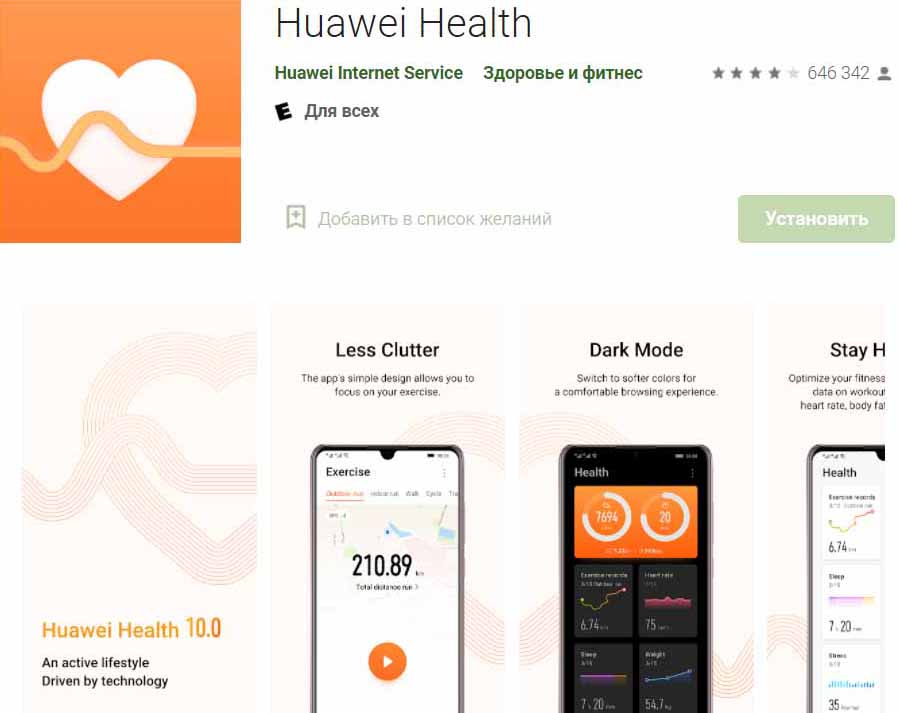
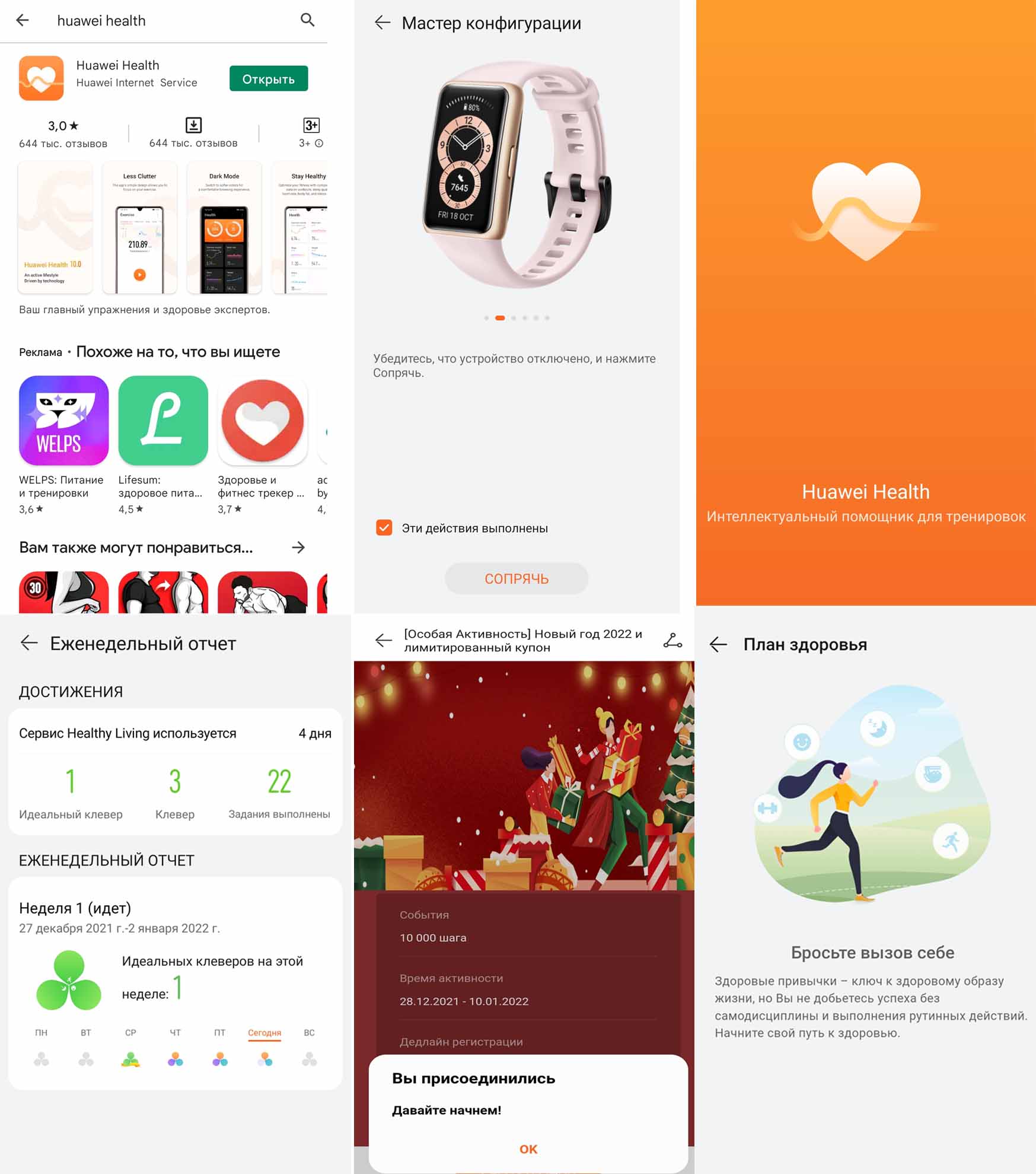
При подключении фитнес-браслетов, смарт-часов, умных весов и других гаджетов к приложению Huawei Health («Здоровье») многие сталкиваются с различными проблемами. Возникают вопросы, где взять само приложение, как его устанавливать, проходить регистрацию, как в нем подключать гаджеты и смотреть их показания. Эти вопросы мы и рассмотрим далее на примере подключения фитнес-браслета Huawei Band 6.
Установка приложения Huawei Health на телефон
Первый способ. При первом включении фитнес-браслета Huawei Band 6 или другого гаджета Huawei на нем появится QR-код с предложением скачать приложение Huawei Health. Отсканируйте этот код при помощи своего телефона (если у вас нет сканера QR-кодов в разделе камеры, установите подходящее приложение самостоятельно). Далее нажимайте «Установить» и после установки «Открыть» или следуйте указаниям на экране.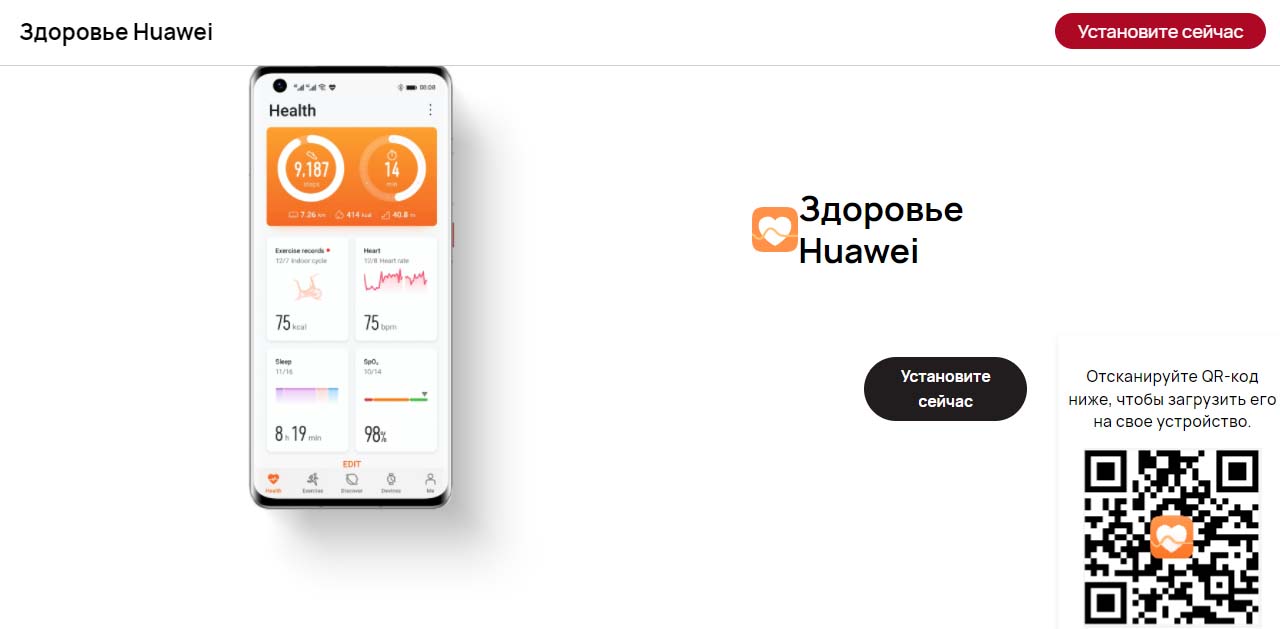
Второй способ. Вы также можете найти приложение Huawei Health непосредственно в своем магазине приложений, например в «Play Маркет» или в Huawei AppGallery. Найдите его через поисковую строку этого магазина и установите. Несмотря на то, что в «Play Маркет» приложение давно не обновлялось, при его установке оттуда все обновления будут приходить в обычном порядке.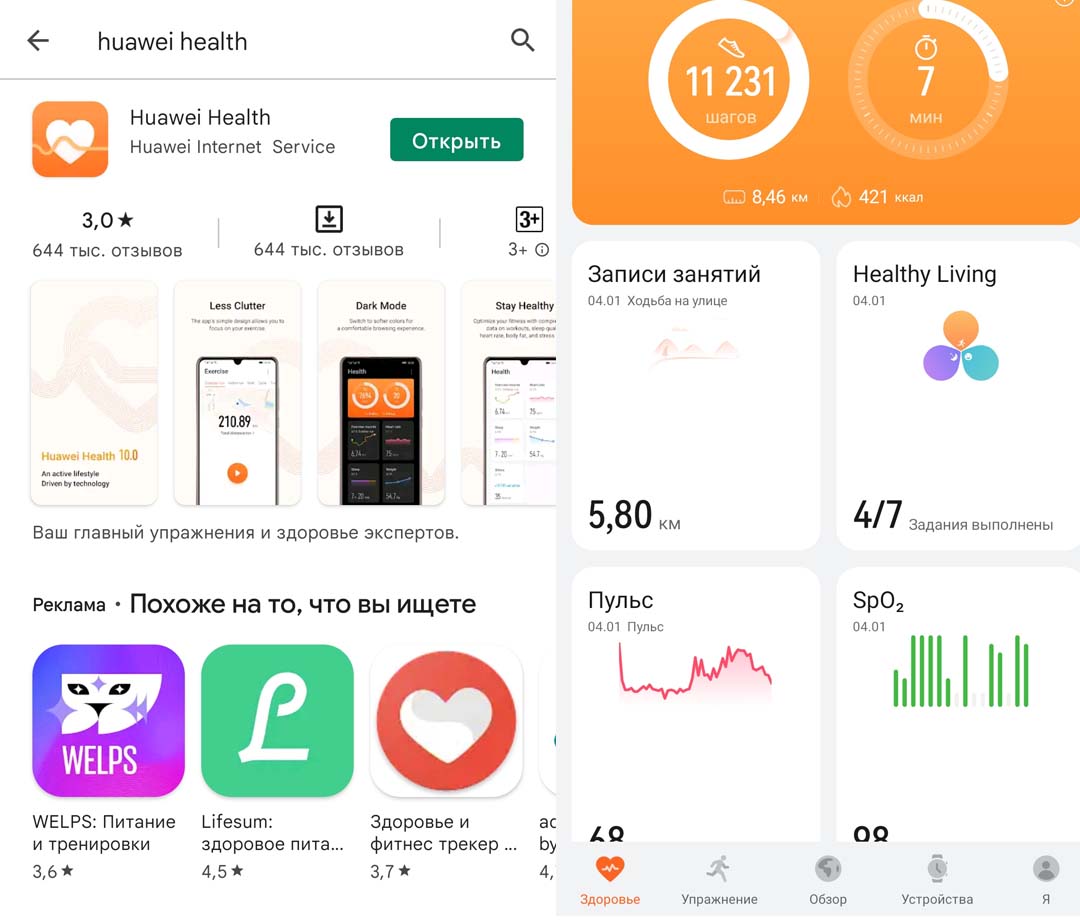
Регистрация и вход в аккаунт Huawei Health
При работе с фитнес-браслетом или другими гаджетами вам обязательно нужно пройти регистрацию и выполнить вход в свой аккаунт в Huawei Health, так как в противном случае у вас возникнут проблемы при подключении этого устройства и при его дальнейшем использовании. Разберем эту процедуру детально. Когда у вас появится окно «Аккаунт Huawei», нажмите в нем кнопку «Регистрация» и примите соглашение (кнопка «Принимаю»).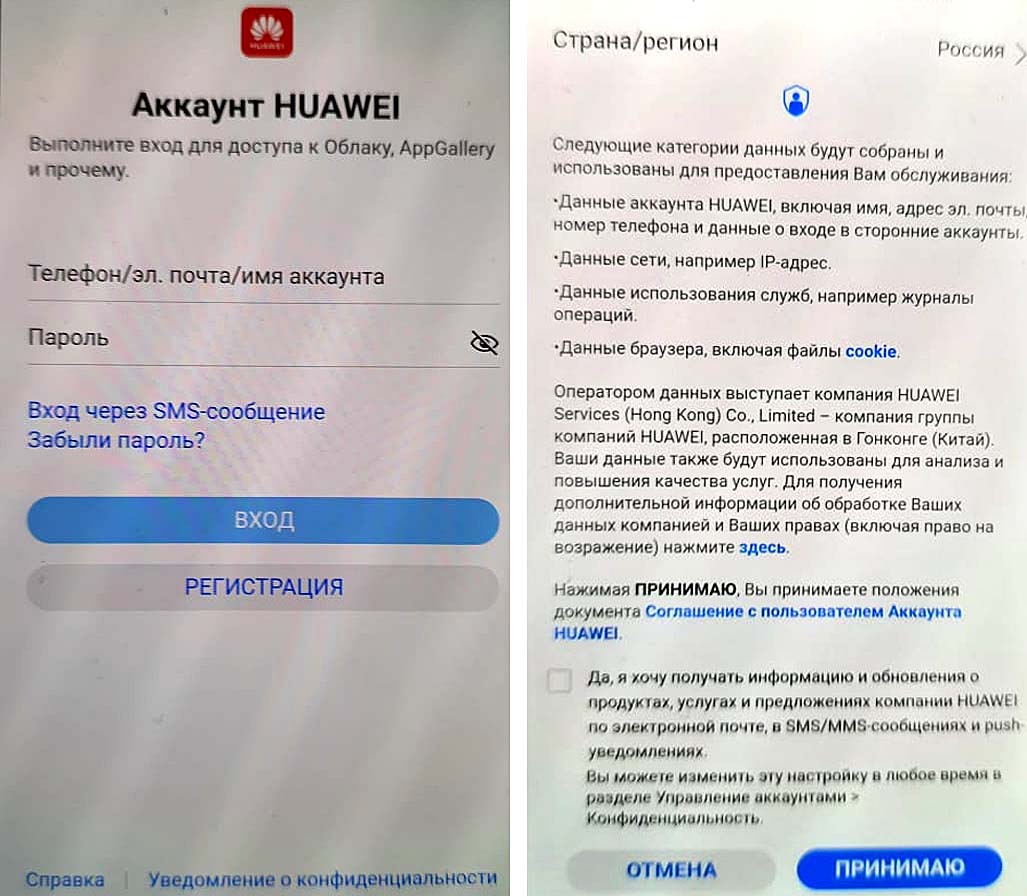
Далее введите свою дату рождения. Будьте внимательны на этом шаге и введите свою настоящую дату рождения (хотя бы верный год), так как кардиозоны и другие параметры будут рассчитываться в фитнес-браслете Huawei Band 6 на основе введенного вами возраста. Затем выберите способ регистрации: адрес электронной почты или телефон. Мы рассмотрим вариант регистрации через почту. На следующем шаге введите свою электронную почту и кликните по слову «Код». После этого на указанную вами почту придет код подтверждения. Посмотрите его в своем почтовом ящике и введите в строку «Код из эл. письма».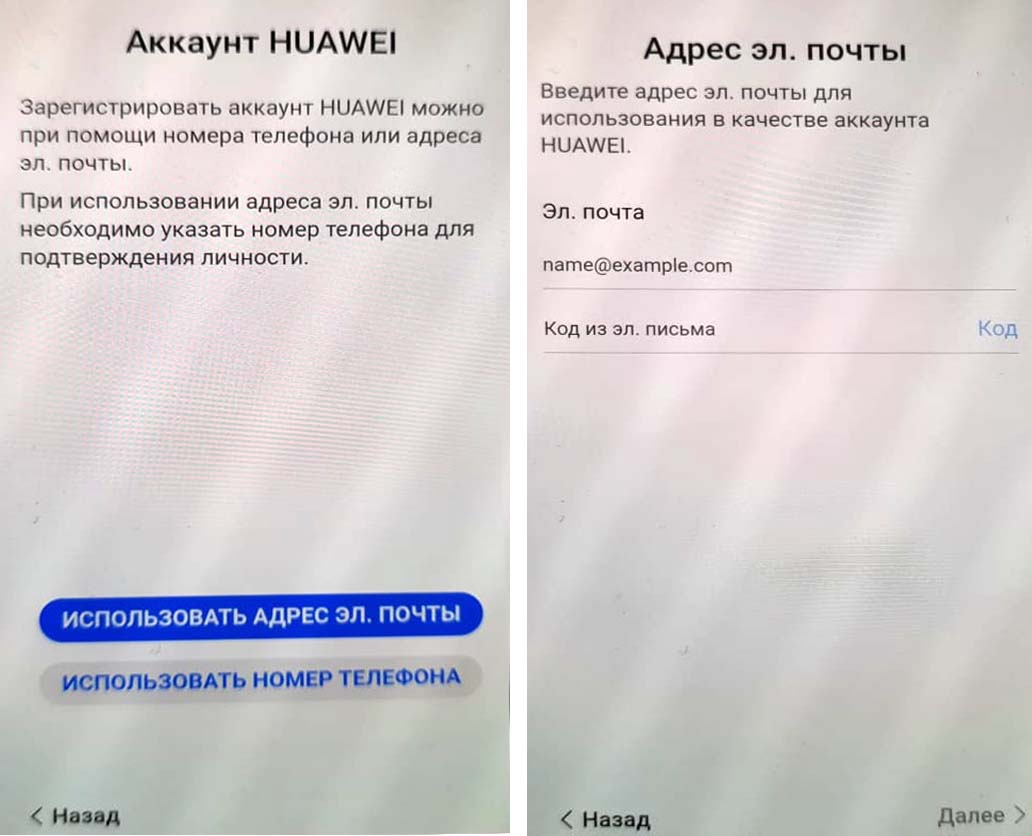 После регистрации войдите в свой аккаунт, воспользовавшись кнопкой «Вход». При этом введите электронную почту и пароль от нее.
Подключение к Huawei Health гаджетов
Все устройства в приложении добавляются на вкладке «Устройства». Для их подключения вначале нужно включить на телефоне Bluetooth и геолокацию. Например, для подключения фитнес-браслета Huawei Band 6 в разделе «Устройства» кликните по кнопке «Добавить», выберите «Умный браслет» и найдите свою модель фитнес-браслета в построенном списке. Изначально список доступных для подключения браслетов может быть маленьким и начнет обновляться. Дождитесь его обновления, найдите свой гаджет и кликните «Сопрячь». Затем подтвердите процесс подключения на своем браслете, нажав на нем галочку.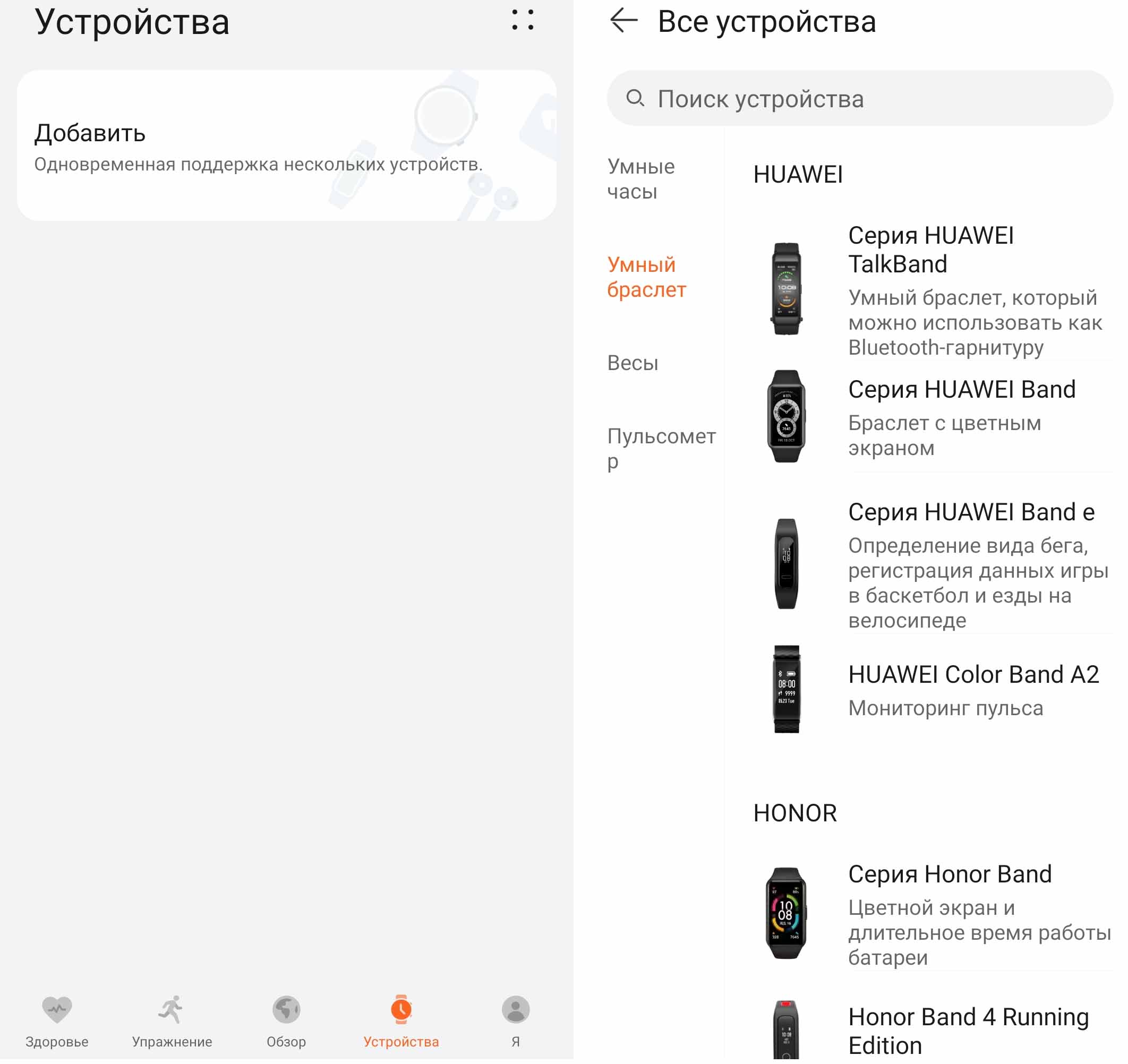
Если ранее этот браслет был подключен к другому телефону, вначале сделайте его сброс (вкладка «Устройства», меню Huawei Band 6, строка «Сброс настроек»). Если и теперь браслет не подключается, убедитесь в том, что вы зашли в свой аккаунт. Для этого перейдите на вкладку «Я». Вверху должны быть прописаны данные, которые вы указывали при регистрации. Если там написано «Войти в аккаунт Huawei», кликните по этой строке, введите свои данные с паролем, которые вы указывали при регистрации (см. выше) и нажмите «Вход». Приложение затребует подтверждения вашей личности, поэтому в появившемся окне нажмите «Код», затем посмотрите в своей электронной почте (или на телефоне) присланный код и введите его в поле «Код из эл. письма».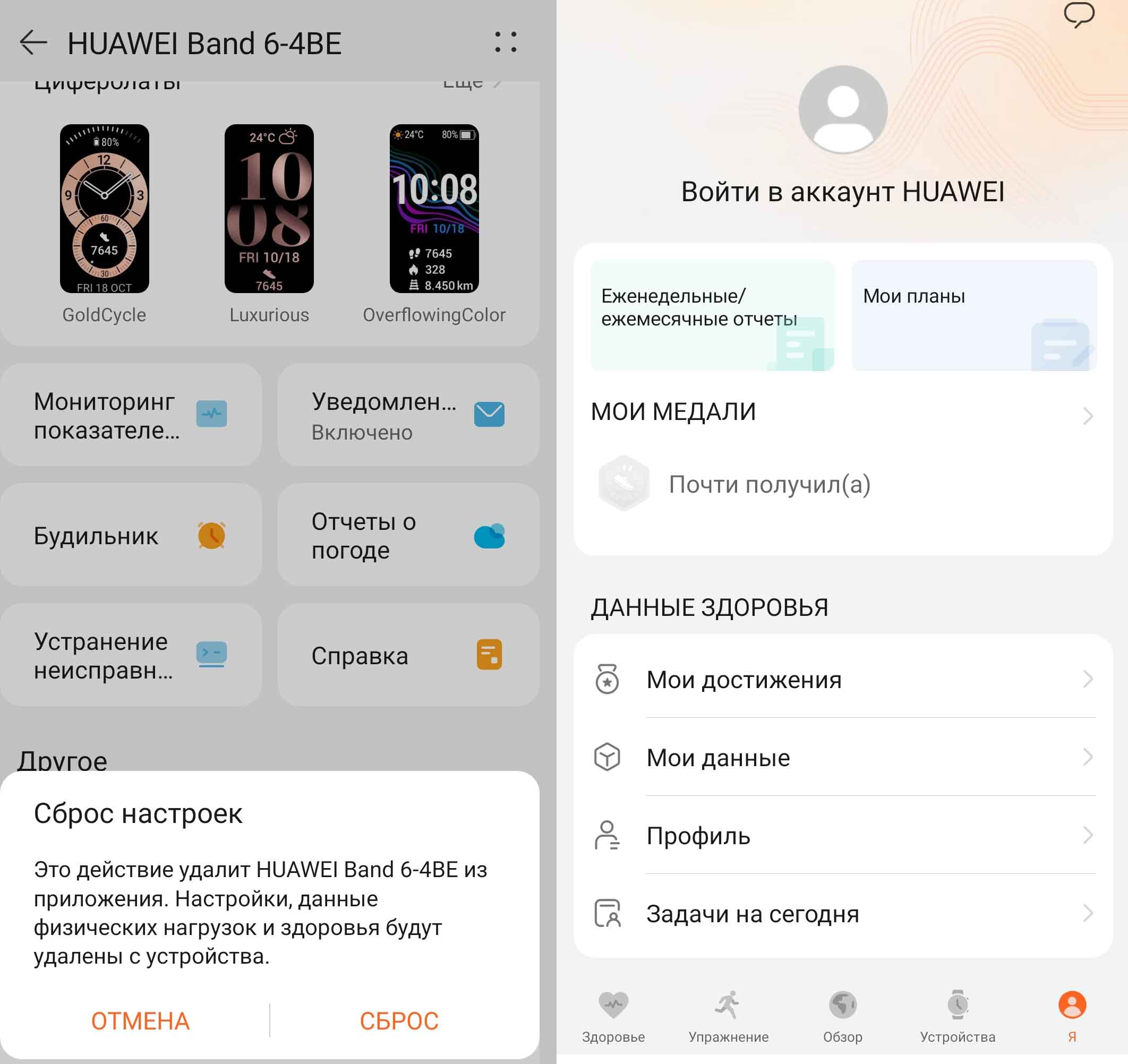
Обновление приложения Huawei Health
У приложения «Здоровье» регулярно выходят обновления, поскольку разработчики постоянно добавляют новый функционал и исправляют ошибки в его работе. Например, не так давно в приложении появилась новая функция Healthy Living, которая помогает сбрасывать вес, снижать уровень стресса или двигаться к другим целям по ежедневному плану.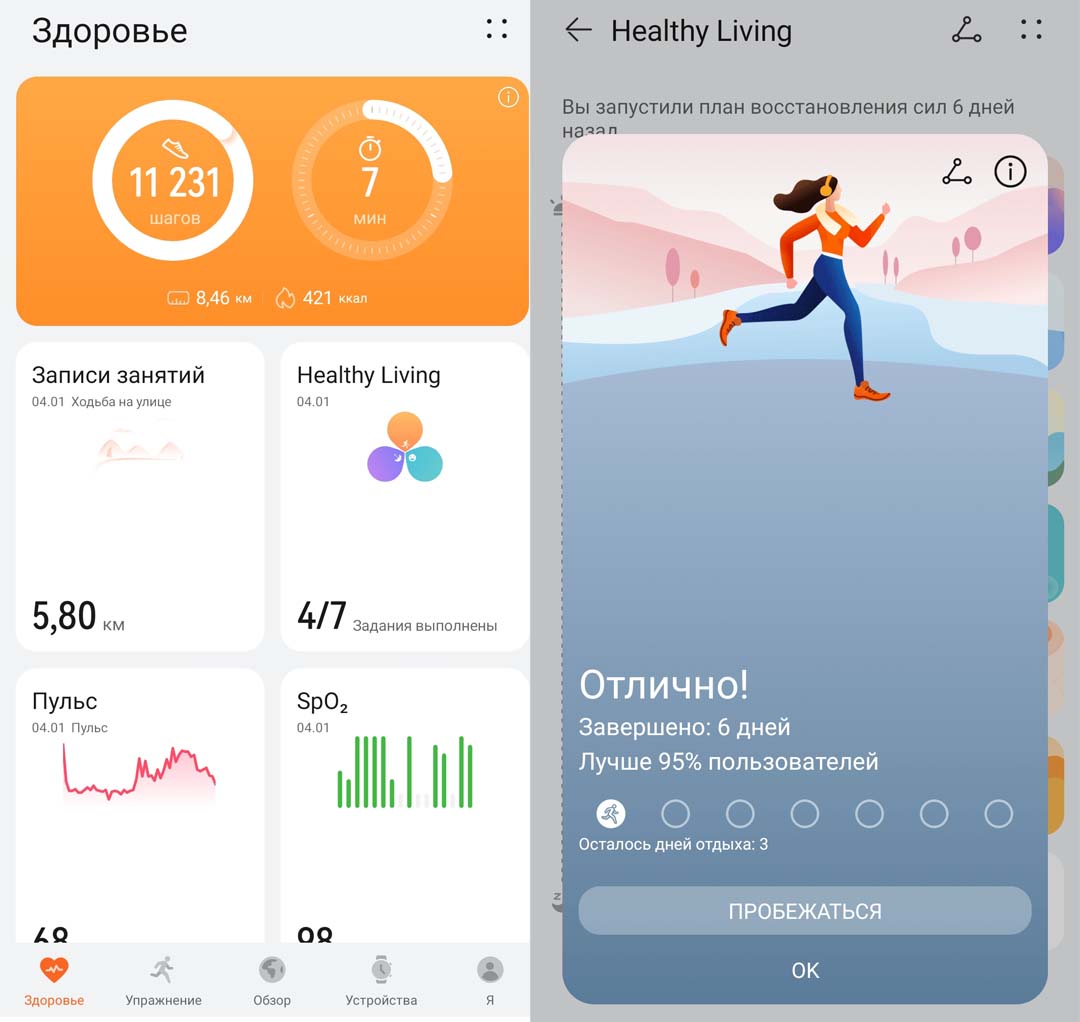
Обновления приходят в приложение автоматически, при условии, что у телефона есть выход в интернет по Wi-Fi или сотовой связи. При этом при очередном запуске приложения всплывает окно с сообщением: «Найдена новая версия». При его появлении кликните по кнопке «Обновить», далее нажмите «Установить» и после установки «Открыть». Если вы пропустили этот шаг, тогда перейдите на вкладку «Устройства», кликните по строке Huawei Band 6 и внизу выберите строку «Обновление ПО». При наличии новой версии в этой строке появится красная точка. Выполните обновление. Если при обновлении происходит сбой, тогда перезагрузите свой телефон, а затем проделайте процедуру обновления снова.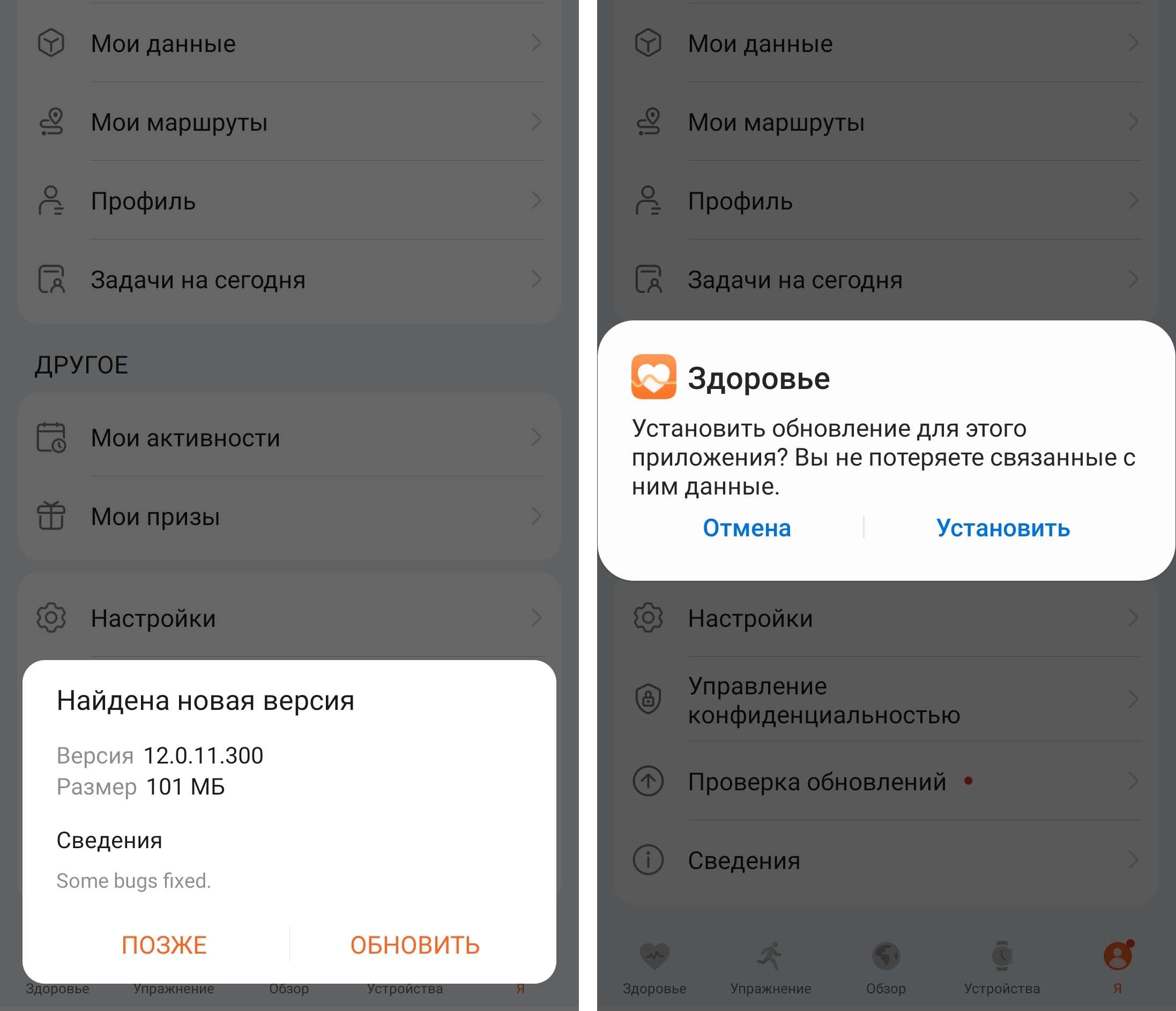
Условия работы браслета без отключения
Многие владельцы гаджетов жалуются, что они постоянно отключаются от телефона и не хотят переподключаться. Разберем, почему это происходит и что с этим делать на примере смарт-браслета Huawei Band 6.
Фитнес-браслет Huawei Band 6 соединяется с сопряженным телефоном при помощи Bluetooth с радиусом действия до 10 метров. Стоит отойти от телефона на большее расстояние, как связь потеряется. То же самое происходит в случае помех связи Bluetooth. Например, браслет может отключаться, если рядом работает микроволновая печь, если поблизости находятся другие bluetooth-устройства, если уйти за толстые стены и в других случаях.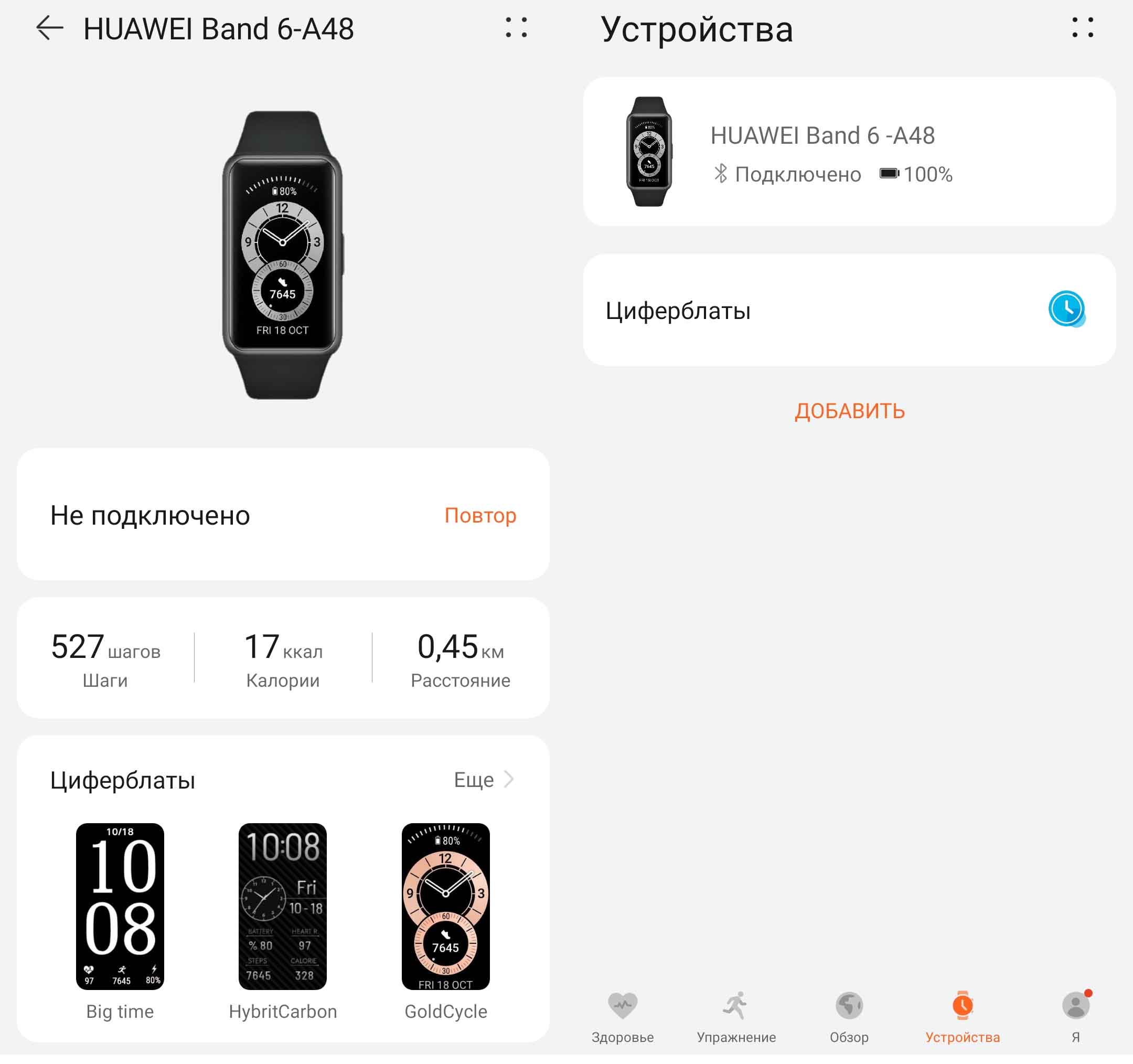
В модели Huawei Band 6 есть функция автоматического подключения, так что при потере связи он сам переподключится, когда вы вернетесь в зону действия Bluetooth или устраните помеху. Но для такого автоподключения на телефоне обязательно должен быть включен Bluetooth и включена геолокация. При выключенном модуле Bluetooth фитнес-браслет вообще не будет соединен с телефоном, а при выключенной геолокации (определении местоположения), он не будет сам переподключаться.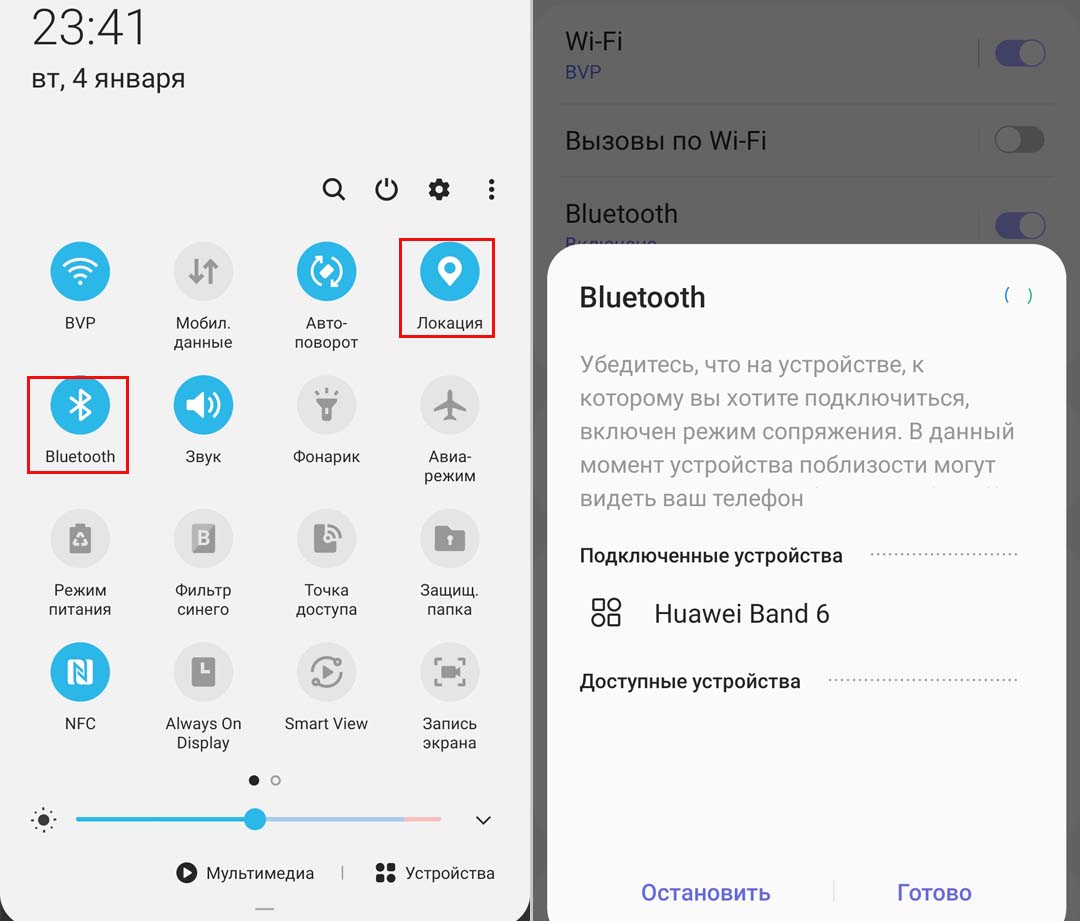
Описание разделов Huawei Health
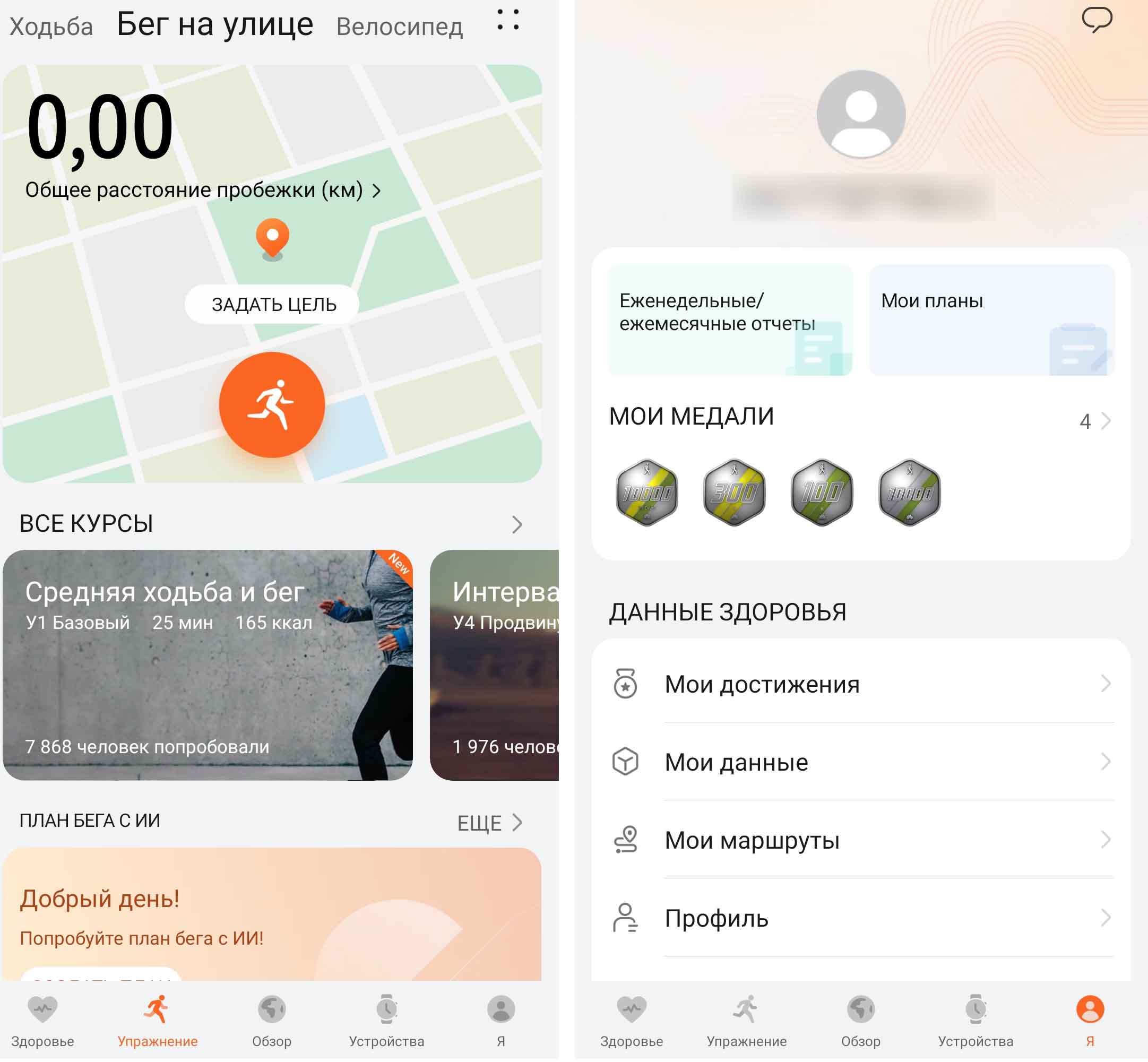
Для удобства использования приложение Huawei Health разбито на разделы (вкладки), которые открываются внизу экрана. Всего предусмотрено 5 вкладок: «Здоровье», «Упражнение», «Обзор», «Устройства» и «Я». Но производитель все время добавляет что-то новое, поэтому с очередным обновлением приложения число вкладок, их название и содержание могут измениться. Перед изучением вкладок мы рекомендуем вам вначале подключить гаджет, например фитнес-браслет, и собрать первые данные на нем: пройти какое-либо расстояние, запустить тренировку, измерить пульс, уровень стресса и другое. Иначе вам трудно будет понять тонкости работы приложения. Рассмотрим подробнее все вкладки на примере подключенного к приложению фитнес-браслета Huawei Band 6 и телефона Samsung (ОС Android). Если у вас телефон Huawei, содержимое ваших разделов может отличаться от приведенных ниже.
Вкладка «Здоровье»
Этот раздел поможет вам оценить состояние своего здоровья по всем собранным данным. При постоянном ношении фитнес-браслета в отдельных карточках можно просмотреть динамику своего пульса, насыщенности крови кислородом (SpO2), проанализировать сон, стресс и другие показатели. При этом во всех карточках доступна не только статистика каждого дня, но и статистика за длинные промежутки (недели, месяцы и годы). Но для сбора такой статистики должны быть активированы соответствующие мониторинги пульса, стресса и других показателей (см. настройка измерений).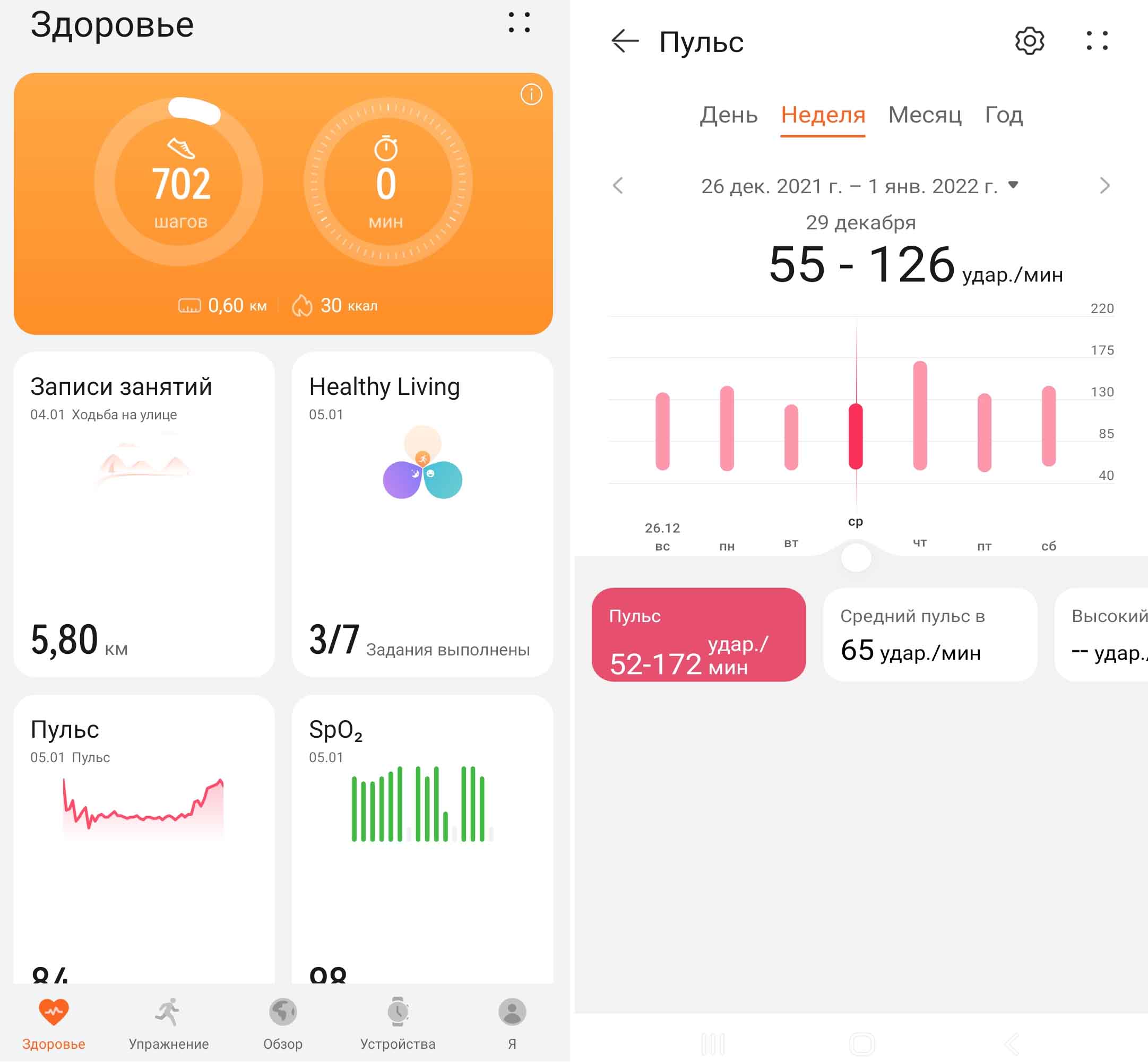
Некоторые данные или измерения здесь проводятся вручную. Например, при отсутствии умных весов вы можете задавать значения веса вручную. А на карточке «Стресс» можно провести разовый замер кнопкой «Тест на стресс», если вы хотите знать свой уровень стресса в данную минуту.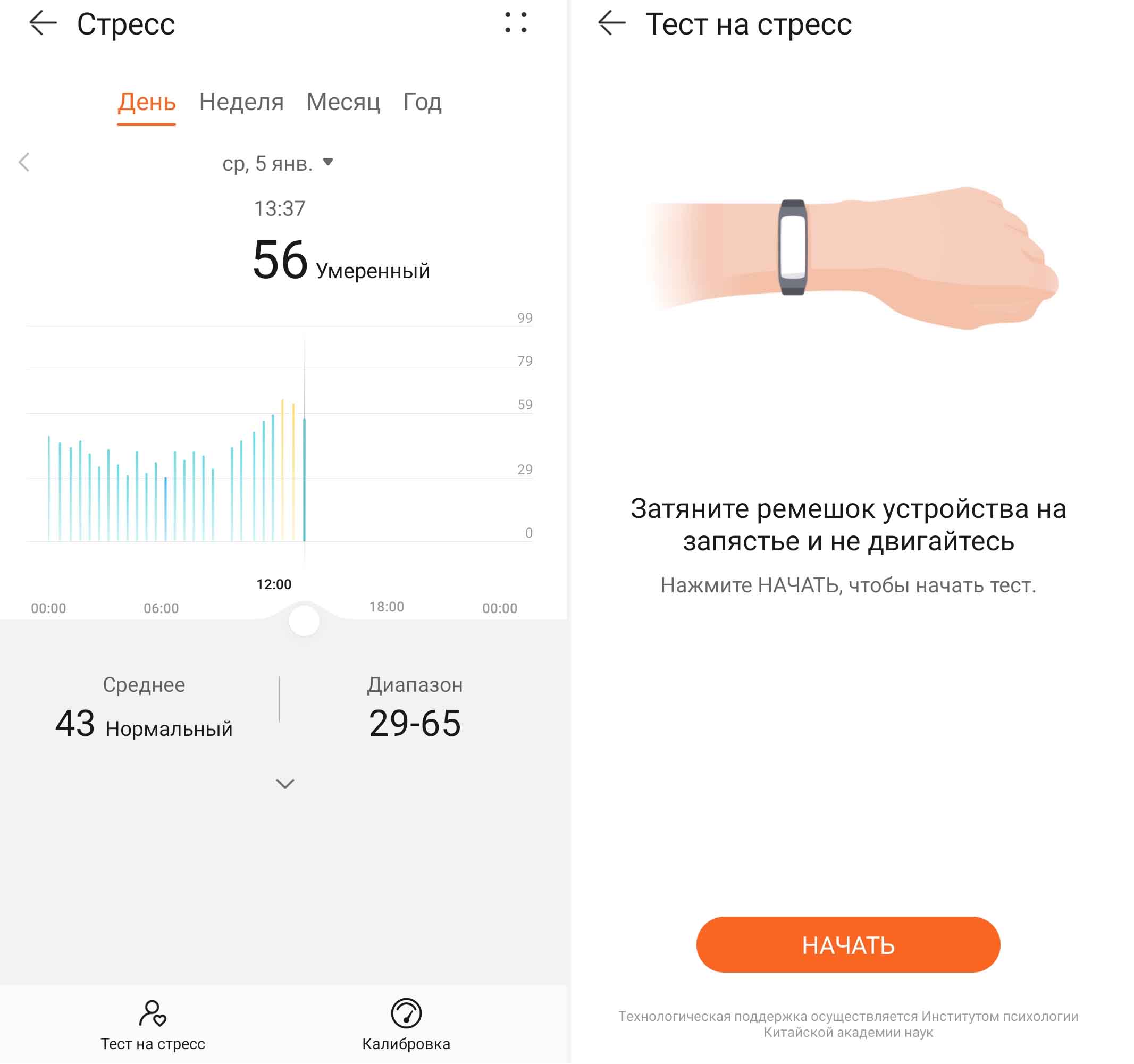
Также недавно появился раздел Healthy Living, который представляет собой план здоровья и тоже частично заполняется вручную.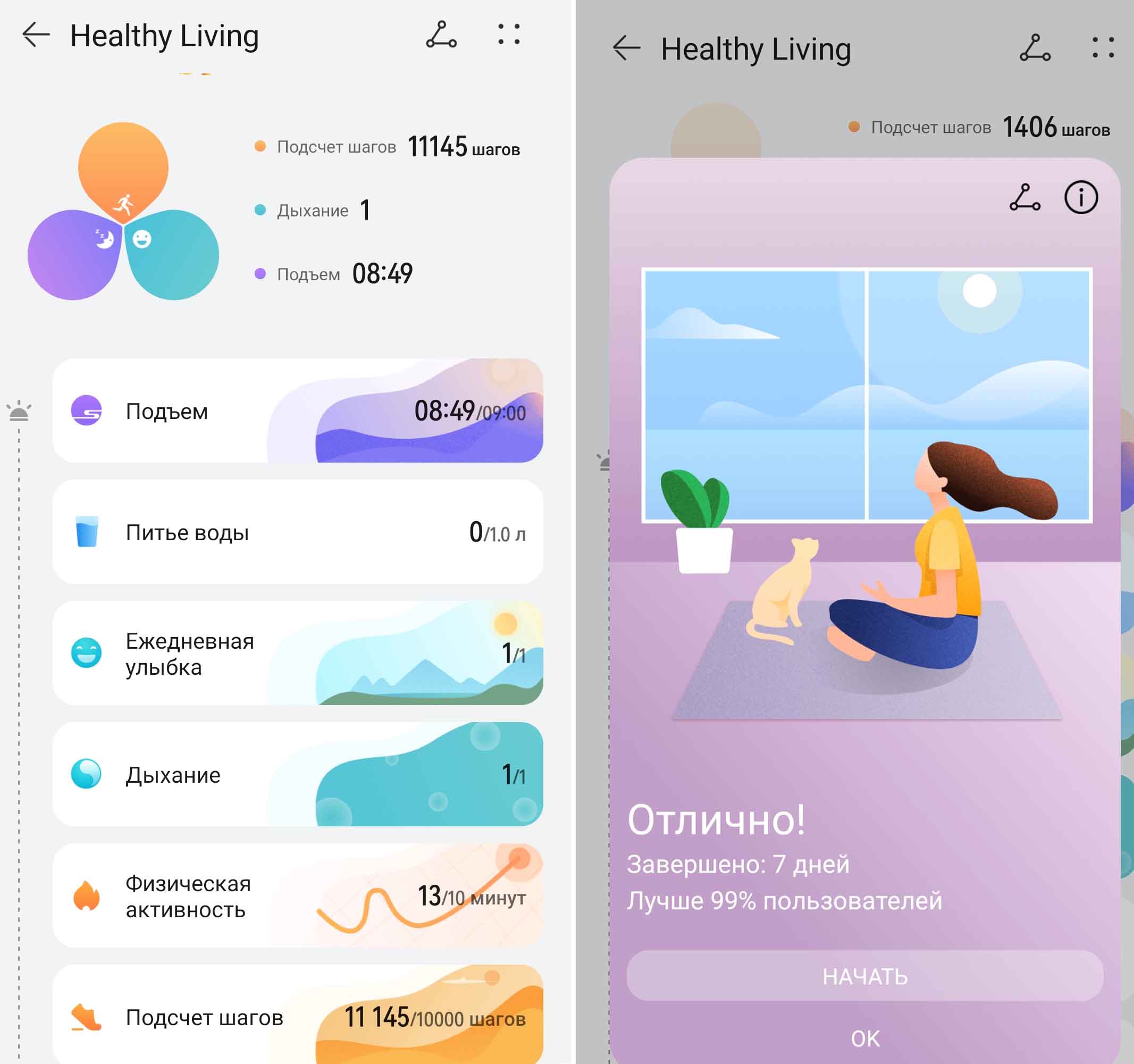
Вкладки «Упражнение» и «Обзор»
Вкладка «Упражнение» предназначена для уличных тренировок и содержит четыре самостоятельных вкладки. Раздел «План» предназначен для бега по определенной программе, а остальные — для ходьбы, пробежек и поездки на велосипеде. При выборе конкретной тренировки можно задать ее настройки (нажать четыре точки вверху и выбрать «Настройки тренировки». Сама же тренировка запускается по нажатию круглой оранжевой кнопки.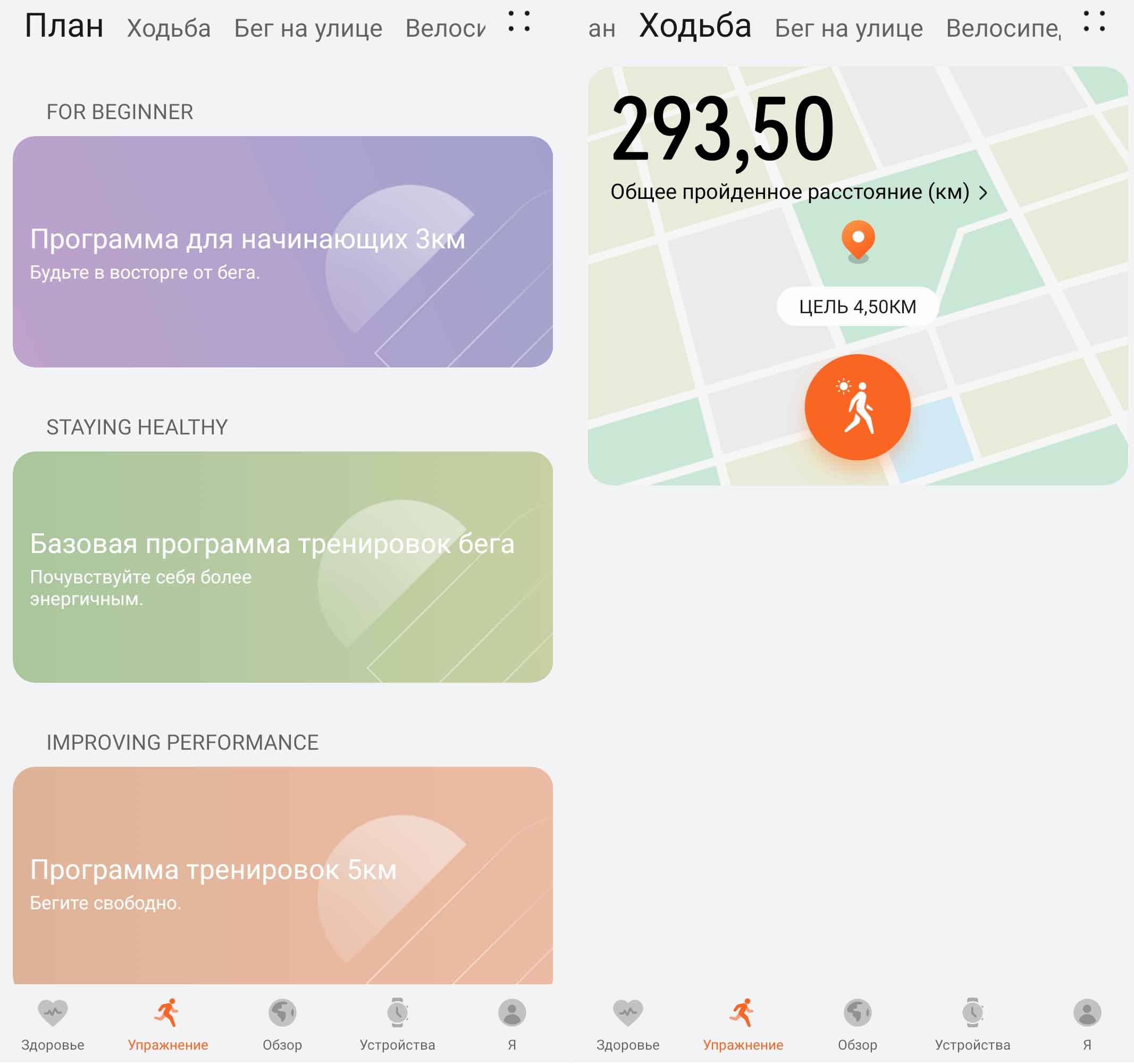
Вкладка «Обзор» пригодится тем, кто желает участвовать в массовых онлайн-забегах и других спортивных мероприятиях, проводимых компанией Huawei. В последних есть шанс получать медали и скидки на покупки различных продуктов Huawei.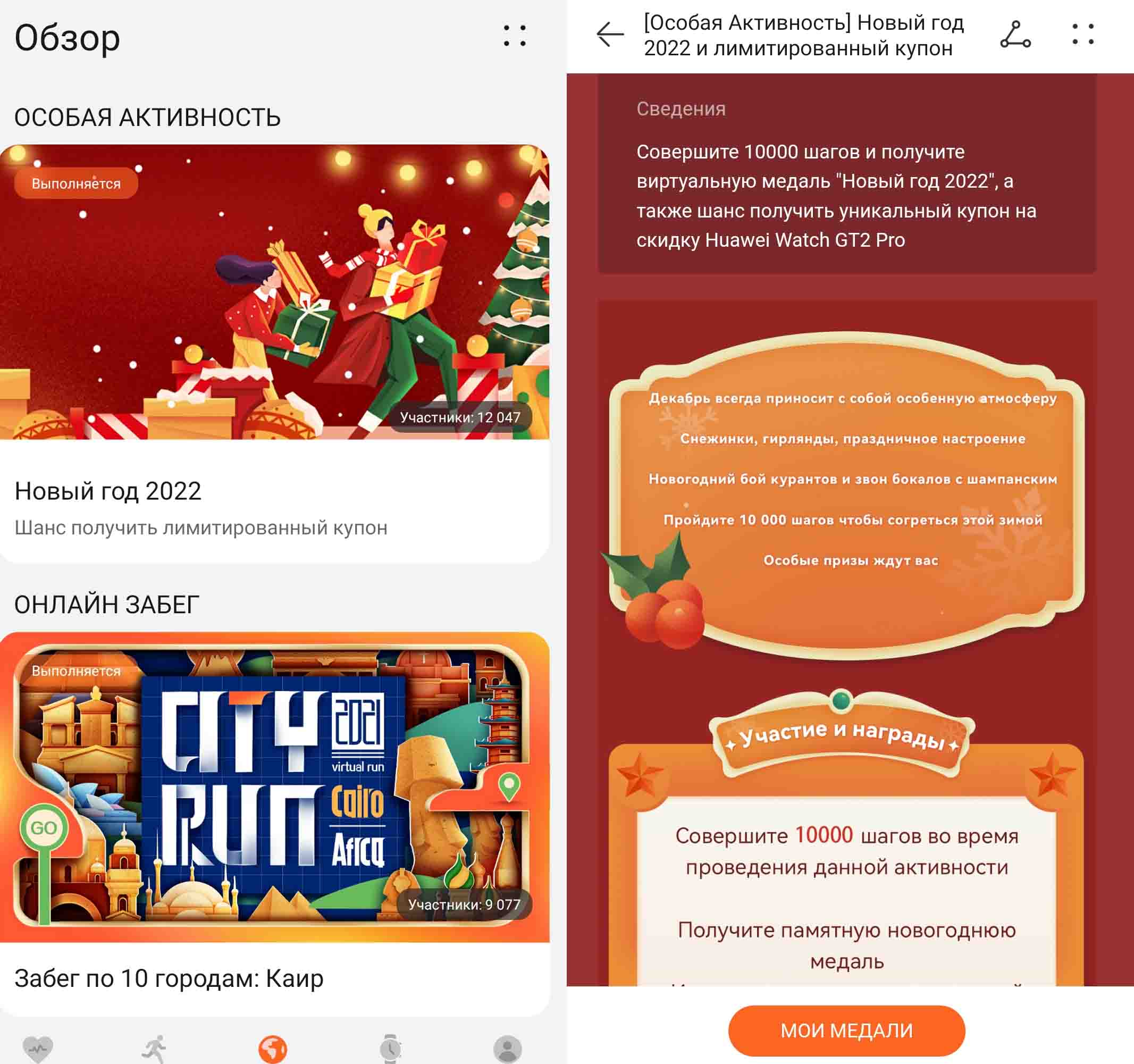
Вкладка «Устройства»
Это одна из основных вкладок для всех подключенных к приложению устройств. Пока их нет, вкладка остается пустой и содержит единственную команду «Добавить». Но при подключении, например, фитнес-браслета появится его меню, в котором также скрывается множество настроек, и циферблаты для него.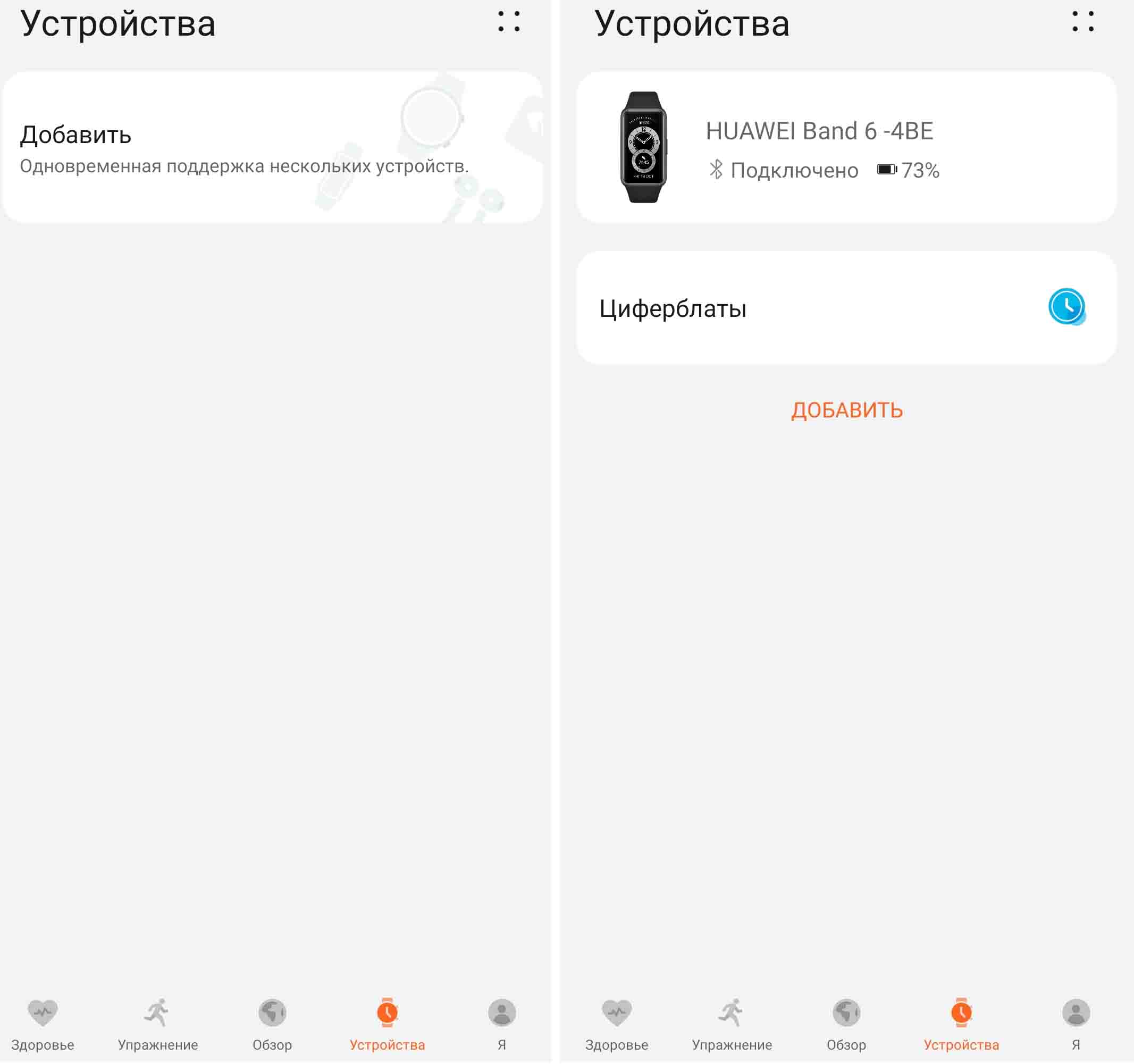
В этом меню в первую очередь можно посмотреть состояние фитнес-браслета (подключен или не подключен), уровень его заряда и сделать ряд важных настроек. В частности, в разделе «Мониторинг показателей здоровья» подключаются все постоянные измерения: пульса, уровня стресса, SpO2, качества сна и активируется функция напоминания при долгом сидении без движения.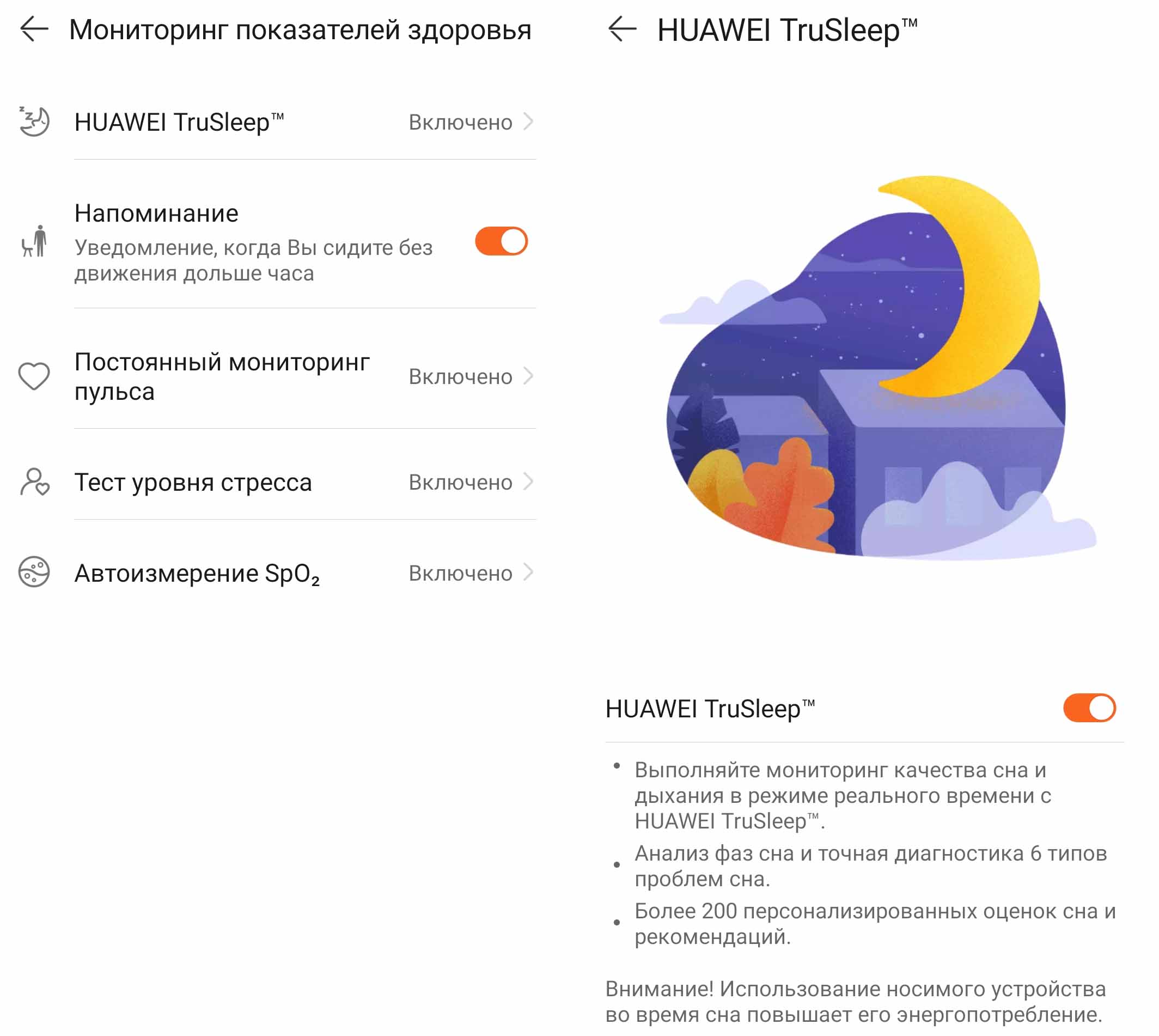
В этом же разделе настраивается получение уведомлений от различных приложений. Здесь вы можете не только их активировать, но и отметить из списка те из них, от которых хотели бы получать уведомления на свой браслет (а не только на свой телефон). Еще часть настроек находится в разделе «Отчеты о погоде» и в строке «Настройки устройства». В частности, здесь можно выключить функцию «Активация поднятием устройства», чтобы фитнес-браслет не включал экран от многих ваших движений рукой. Здесь активируется функция управлением музыкой, если хочется с фитнес-браслета регулировать громкость и переключать треки, а также устанавливается функция «Уведомление об отключении Bluetooth», чтобы вы знали, когда браслет потеряет связь с вашим телефоном.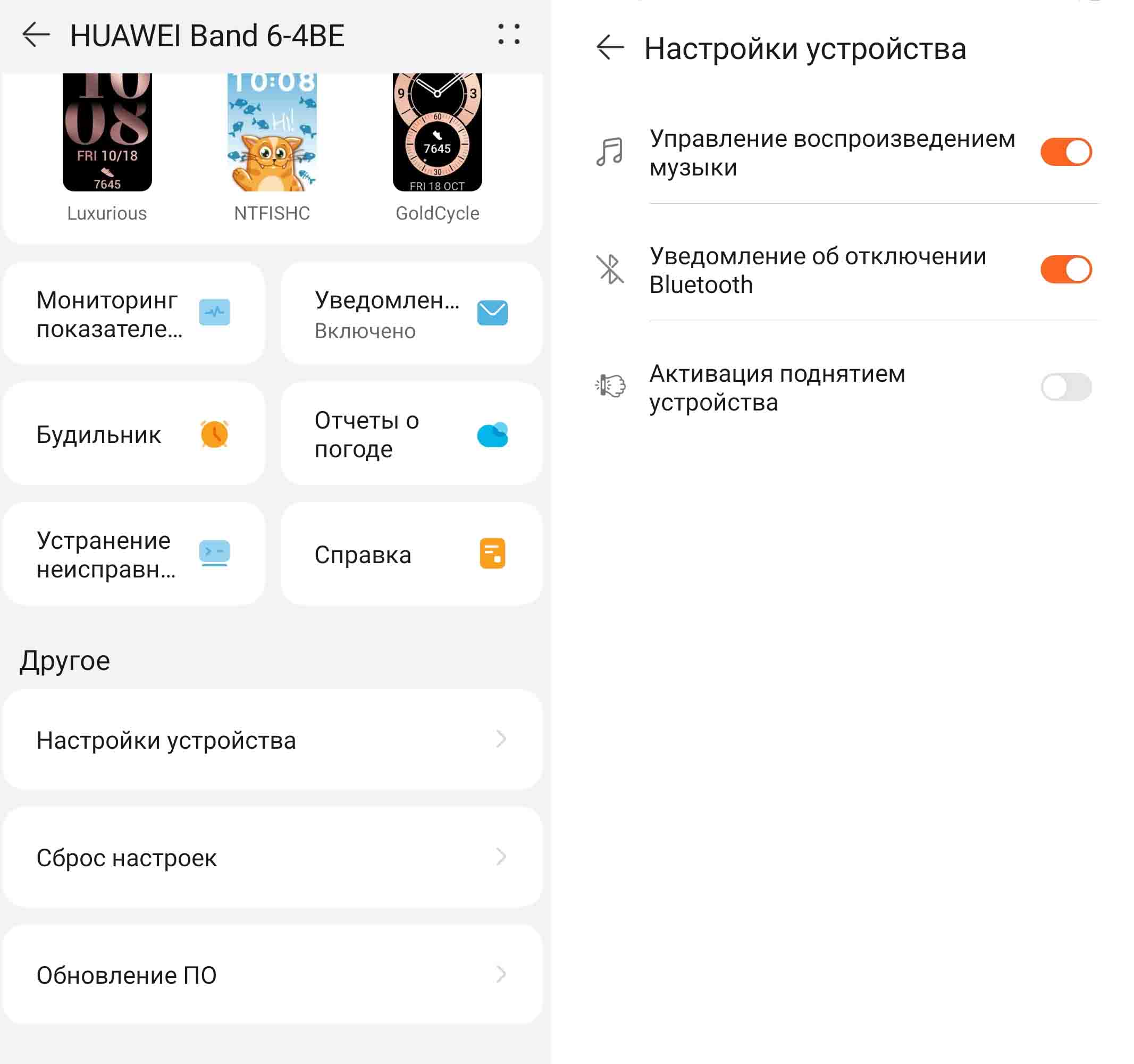
Вкладка «Я»
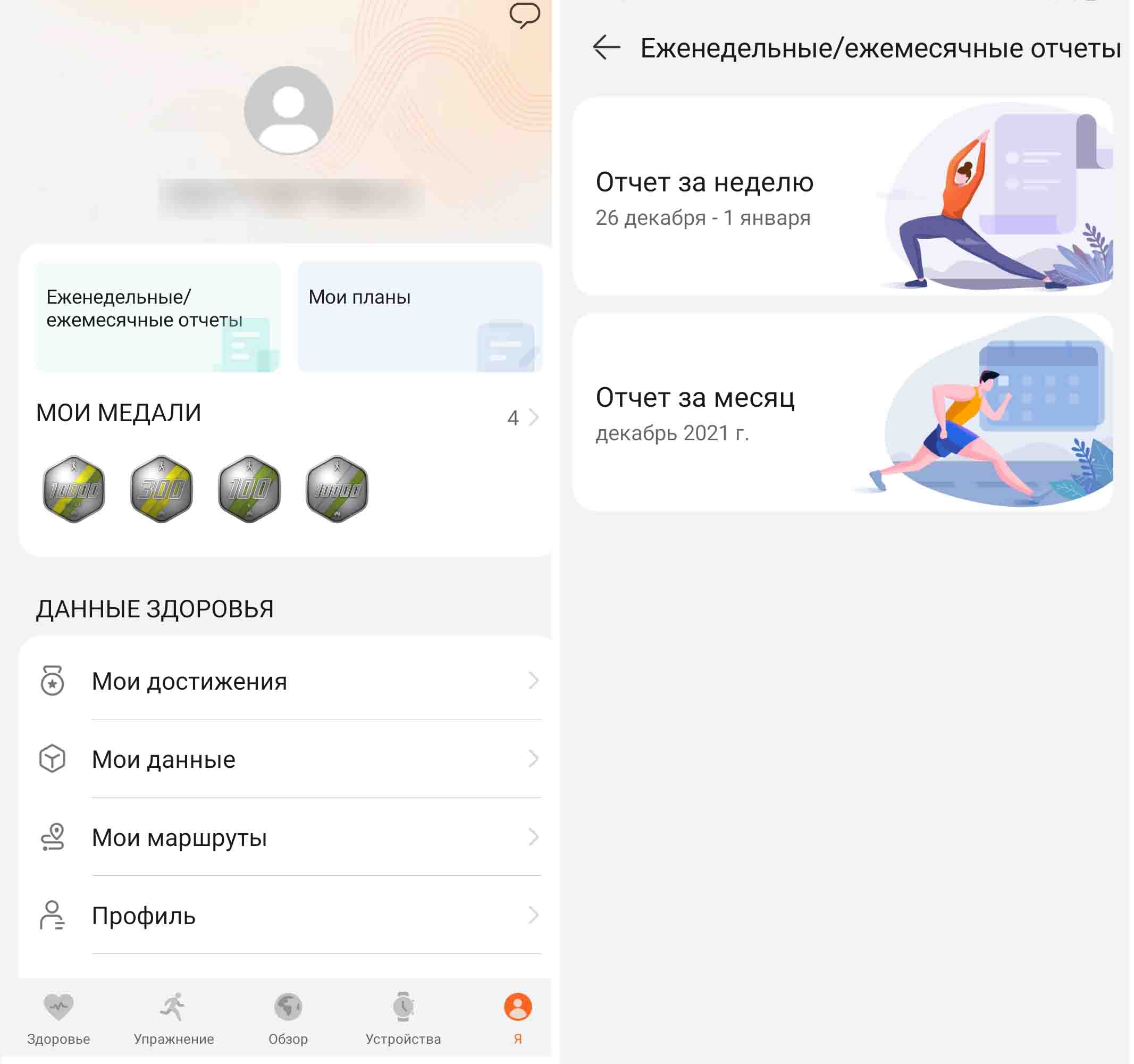
На этой вкладке собраны многочисленные персональные данные. В первую очередь здесь находится профиль, в котором заполняются персональные данные (пол, дата рождения, рост, вес и медицинские показатели), и управление конфиденциальностью. Здесь же представлены ваши еженедельные и ежемесячные отчеты, достижения, призы и некоторые настройки. Также отметим, что в этом разделе находится важная функция «Проверка обновлений», о которой мы писали выше, а обновления самого фитнес-браслета находятся в разделе «Устройства», в меню браслета и в строке «Обновление ПО».
Изучение этой статьи поможет вам лишь получить первые представления о том, какой функционал есть у приложения Huawei Health и где находятся конкретные настройки. Научиться свободно пользоваться конкретным подключенным гаджетом вам поможет опыт и изучение информации по нему. Если вы носите фитнес-браслет Huawei Band 6, мы предлагаем познакомиться с посвященными ему статьями на нашем сайте.
Фиксация экрана на Huawei и Honor

Настройки
Фиксация экрана на Huawei и Honor позволяет закрепить приложение на экране смартфона. Закрепление исключает возможность закрытия программы нажатием сенсорных клавиш. Эта функция может быть полезна, если вы даете телефон другу или ребенку, чтобы тот открыл игру или программу. Без ввода пароля он не сможет выйти из приложения и зайти в другой раздел. Таким образом вы будете спокойны за свои личные данные.
Включаем фиксацию экрана на Huawei
Переходим в Настройки > Безопасность и конфиденциальность > Еще.

Далее прокручиваем экран вниз и находим пункт Фиксация экрана и активируем его.

После активации данной функции вы можете задать пароль для отмены, если он требуется.

Далее алгоритм действий следующий:
- Если мы хотим зафиксировать приложение youtube, то нужно сперва его открыть. Можно также зафиксировать ранее открытые приложения.
- Нажимаем сенсорную кнопку в виде квадрата.
- Откроется список ранее открытых приложений. Теперь на них есть иконка фиксации в виде канцелярской скрепки — жмем на нее и приложение будет закреплено на экране.

Для выхода из зафиксированного приложения нужно нажать и удерживать кнопку «Назад».

Если ранее вы задавали пароль для выхода — нужно будет его ввести. После этого на экране вы увидите сообщение о том, что блокировка выключена.
Похожие публикации:
- Как настроить беспроводные наушники redmi airdots
- Как оплатить подписку на яндекс музыку со счета телефона
- Как отключить голосовое оповещение при звонке на айфоне
- Как открыть место для симки в хоноре