ThrottleStop 9.6
Программа специально разработана для пользователей ноутбуков, с ее помощью можно регулировать производительность процессора Intel в соответствии с приложениями, которые вы используете в своей системе. Если вы хотите попробовать разогнать свой процессор, данный инструмент может быть вам полезен, однако неумелое использование может привести к повреждению компьютера, поэтому перед использованием программы, убедитесь, что понимаете, что делаете, скачать ThrottleStop можно ниже.
После запуска утилиты она автоматически определит тип процессора и скорость. Вы сможете выбрать нужный вам профиль, можно просто оптимизировать производительность, оптимизировать для игрушек, оптимизировать для удобной навигации по Интернету, оптимизировать для максимально долгой работы аккумулятора. Профиль легко настроить и потом между ними переключаться. ThrottleStop позволит вам настроить такие параметры как частоту модуля, Chipset Clock, вы сможете замедлить работу процессора или наоборот использовать его на все 100 процентов.
Разработчик: Kevin Glynn
Размер: 1 MB
ОС: Windows 7-11
Скачать ThrottleStop 9.6 бесплатно
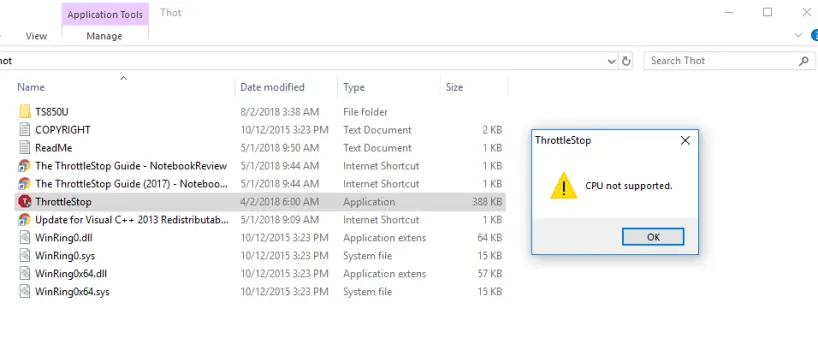
Throttlestop «Cpu not supported»
I’m trying to run an emulator and decided to get throttlestop to make it run.. better? I’m not very tech savvy at all and don’t have a clue about these types of things. Anyways, I have the latest version of throttlestop however when I try to run the installer it says «CPU not supported». Is there any way to fix this or am I just stuck for now? I have searched for hours on end on how to get a metroid prime emulator running and I would appreciate some answers.
Инструкция по использованию ThrottleStop (альтернатива Intel Extreme Tuning Utility для андервольтинга)
Также обратите внимание, что новые БИОС на некоторых компьютерах отключают андервольтинг.
Для чего программа ThrottleStop
ThrottleStop — это программа, которая умеет делать андервольтинг и которая может быть альтернативой Intel Extreme Tuning Utility (XTU).
Если у вас что-то не заладилось с XTU, например, не сохраняются настройки андервольтинга после перезагрузки компьютера, то переходите на ThrottleStop — здесь всё проще и предсказуемее. Если вы не знаете, что такое андервольтинг или не уверены, нужно делать андервольтингили нет, то смотрите статью «Андервольтинг в Windows и Linux центрального процессора (CPU)».
Программа ThrottleStop имеет большое количество настроек, поэтому далее пошаговый мануал по использованию ThrottleStop.
Как установить ThrottleStop
Во-первых, если вы уже устаовили XTU, то удалите эту программу, поскольку ThrottleStop и Intel Extreme Tuning Utility не могут использоваться совместно.
Это портативная программа и установка не требуется — достаточно расархивировать папку.
Я создал в корне диска C:\ папку ThrottleStop и скопировал все файлы по пути C:\ThrottleStop\
Для работы программы требуется Microsoft Visual C++ Redistributable 2013, скачайте и установите его, ссылка на официальный сайт: https://www.microsoft.com/ru-RU/download/details.aspx?id=40784. Даже если у вас 64-битная система, установите как 64-битную, так и 32-битную версии, т.е. файлы vcredist_x64.exe и vcredist_x86.exe.
Как пользоваться ThrottleStop
При первом запуске будет показано такое окно:
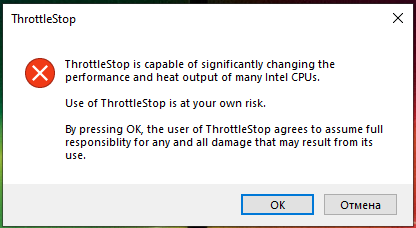
В этом окне предупреждение, что программа ThrottleStop оказывает значительное воздействие на производительность и тепловыделение центрального процессора, а также что всю ответственность за использование данной программы вы берёте на себя.
В главном окне программы вы можете видеть информацию о центральном процессоре, о его загруженности, температуре ядер, настройки и прочее. Кликните по кнопке FIVR:
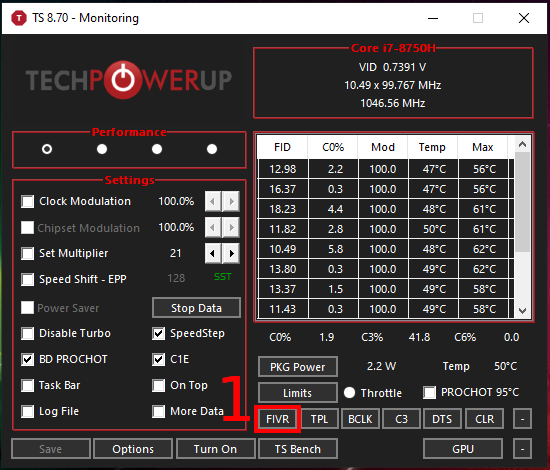
В открывшемся окне для CPU Core поставьте галочку Unlock Adjustable Voltage, убедитесь, что выбрано Adaptive, если вы хотите установить андервольтинг более чем на 125 mV, то выберите диапазон 250 mV и затем с помощью ползунка установите нужное значение Offset Voltage — сдвиг напряжения, то есть андервольтинг:

Теперь переключаемся на CPU Cache и повторяем процедуру. Причём значения андервольтинга, то есть Offset Voltage, должно быть точно таким же, как и для CPU Core. Затем выбираем «OK — Save voltage immediately» и нажимаем кнопку «Apply»:
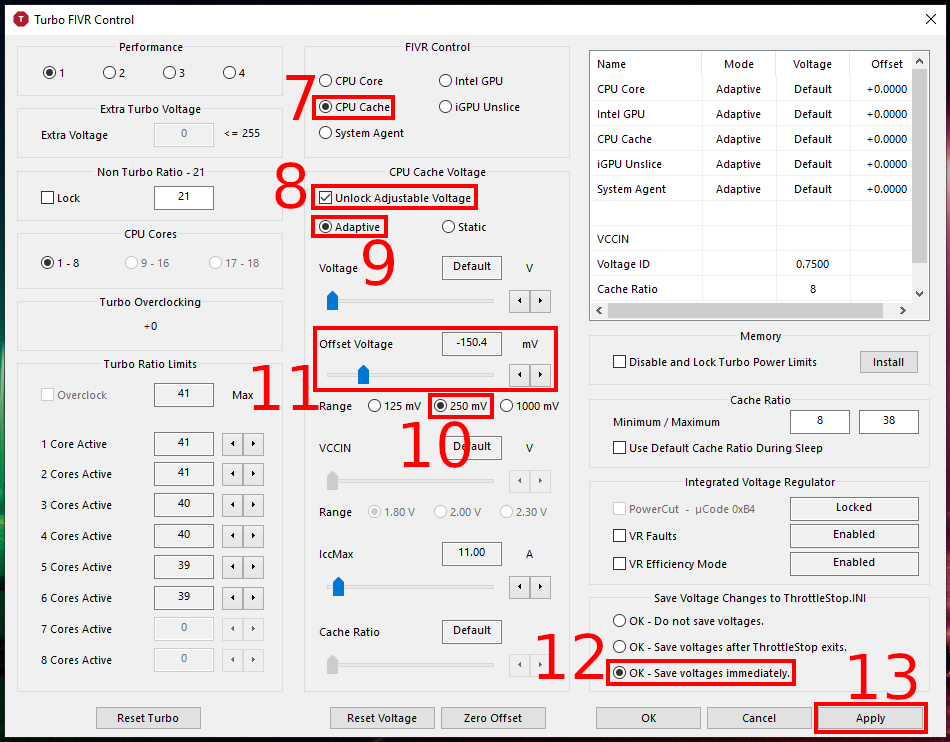
Всё, теперь каждый раз, когда вы запускаете ThrottleStop, будут активны настройки андервольтинга.
Как сделать так, чтобы настройки ThrottleStop автоматически применялись при запуске компьютера
Теперь мы сделаем так, чтобы андервольтинг в ThrottleStop включался сразу при загрузке компьютера.
В главном окне убедитесь, что снята галочка с опции Task Bar (нужно для того, чтобы программа не показывалась в панели задач), затем нажмите кнопку Options:

В открывшемся окне включите опции Start Minimized (чтобы программа запускалась свёрнутой) и Minimize on Close (чтобы при закрытии окна программа сворачивалась, а не отключалась) и нажмите OK для сохранения настроек:

Теперь откройте Планировщик заданий, для этого нажмите кнопку Win (меню Пуск) и начните набирать «планировщик заданий»:
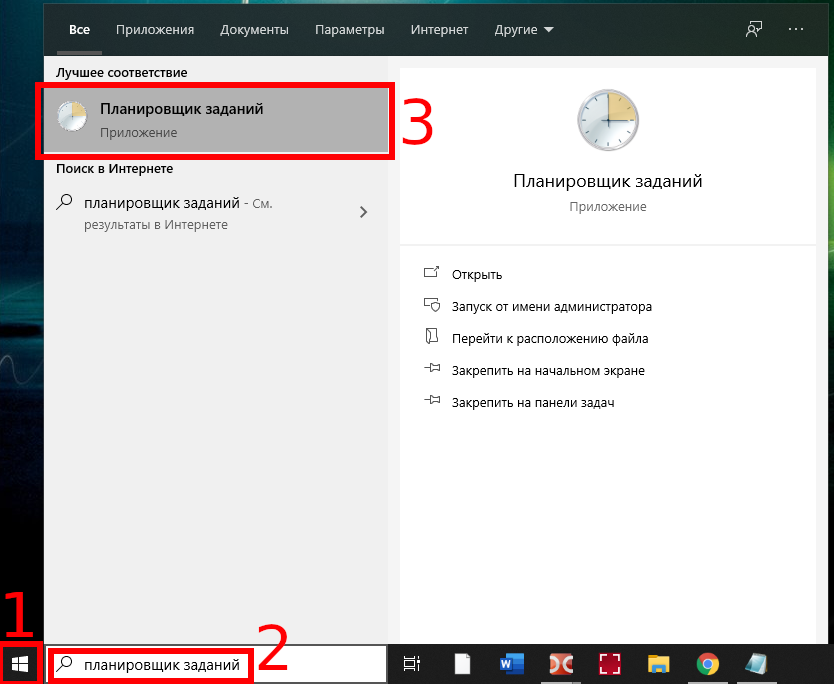
Нажмите «Создать задачу…»:

Введите имя и описание задачи, например, ThrottleStop и Undervolting. Поставьте галочку «Выполнять с наивысшими правами»:

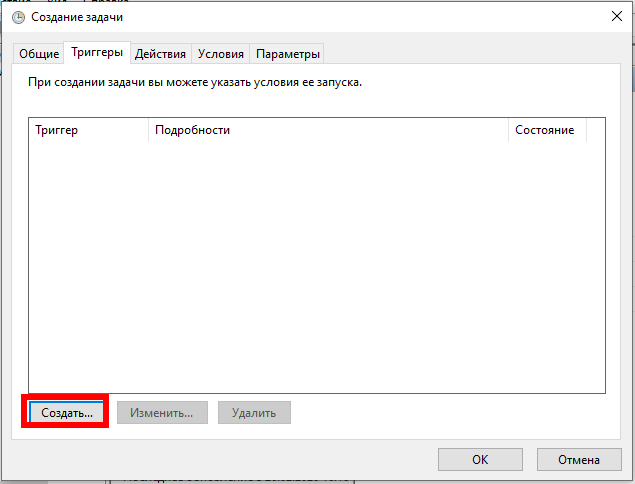
В следующей вкладке под названием Тригеры нажмите кнопку Создать:
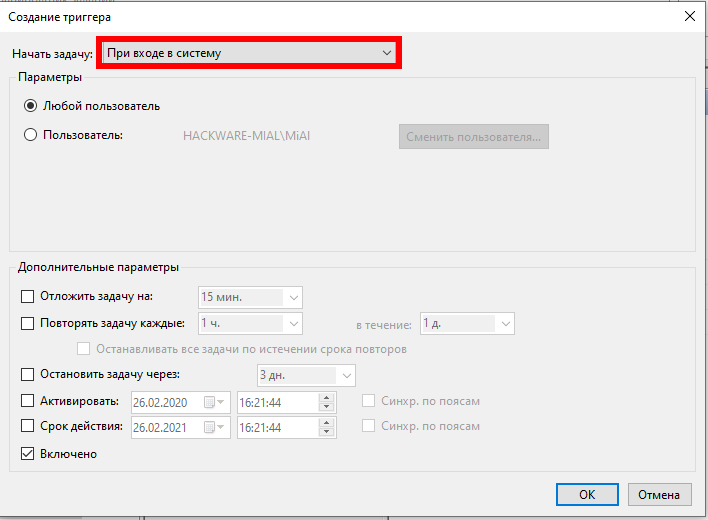
Откроется новое окно, там в выпадающем меню выберите «При входе в систему» и нажмите ОК:
На следующей вкладке Действия нажмите кнопку Создать и выберите Запуск программы и файл C:\ThrottleStop\ThrottleStop.exe:

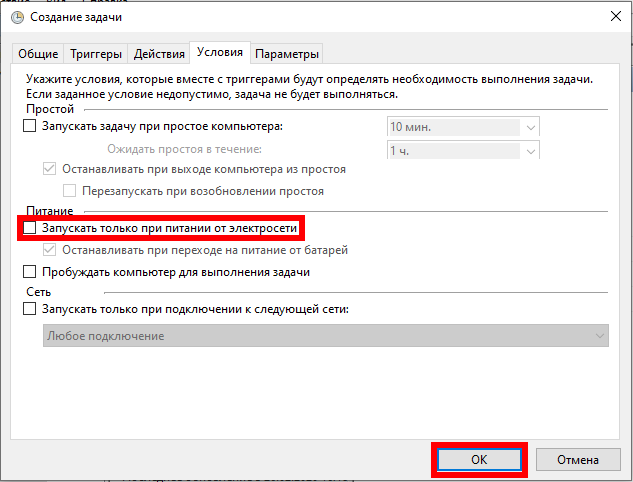
На следующей вкладке Условия снимите галочку с «Запускать только при питании от электросети» (чтобы запускать ThrottleStop в том числе и при питании от аккумулятора) и нажмите ОК для завершения настройки задачи:
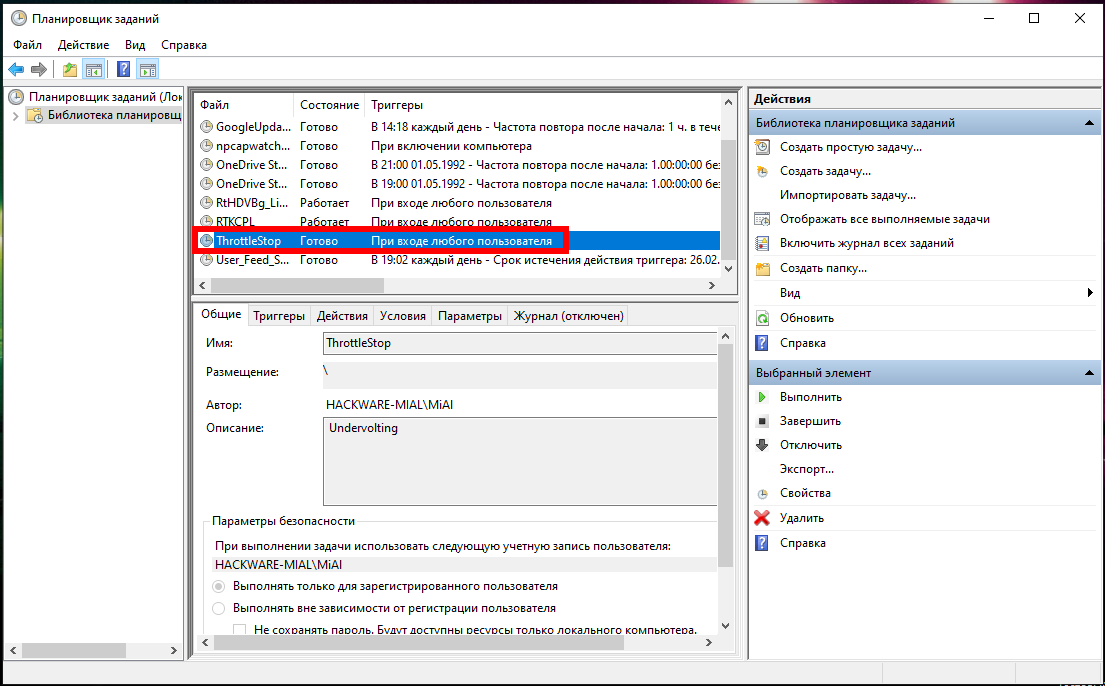
Теперь в Библиотеке планировщика задач вы должны видеть новую задачу ThrottleStop:
В ThrottleStop отсутствует кнопка FIVR
FIVR (Fully Integrated Voltage Regulator) был введён в процессоры 4-го поколения. А сейчас представлены спецификации процессоров Intel 11-го поколения.
Если у вас отсутствует кнопка FIVR, значит ваш процессор слишком старый или не поддерживается по другим причинам.
Что можно сделать если нет кнопки FIVR? Можно проверить БИОС на наличие там настроек напряжения. С помощью ThrottleStop вам не получится сделать андервольтинг на таком процессоре.
На скриншоте окно программы, при запуске на процессоре Core i7-870:

Вас также могут заинтересовать статьи:
- Почему новые поколения процессоров быстрее при одинаковой тактовой частоте?
- Что означают суффиксы процессора Intel?
- В чём разница между процессорами Intel Core i3, i5, i7, i9 и X?
- Почему нельзя использовать тактовую частоту процессора для сравнения производительности компьютера
- Каков срок службы твердотельных накопителей?
Throttlestop CPU Not Supported: Causes and Solutions
Throttlestop was made to avoid problems related to thermals and the power limit of a CPU and while it is a great tool for creating profiles, benchmarking, and overclocking, it has its own issues with certain hardware.
If you’ve encountered the “Throttlestop CPU Not Supported” error while trying to utilize Throttlestop, a performance-enhancing tool for combating CPU throttling, it’s important to understand the potential causes and explore effective solutions.
In this post, we will take a look at what is possibly going wrong with your system due to which you are seeing this error.

Update Throttlestop
The first step in resolving the “Throttlestop CPU Not Supported” issue is to ensure that you are using the latest version of Throttlestop. Frequent updates are released to address compatibility issues and bugs. If you’re using an outdated version of Throttlestop, it’s more likely to encounter this error message. Check the official Throttlestop website or trusted sources to obtain the latest version compatible with your CPU.
Unsupported CPU
As mentioned in “The ThrottleStop Guide” on the NoteBookReview website, it’s important to understand that Throttlestop is primarily designed for Intel Core 2 and Core i processors. Manufacturers sometimes throttle CPU performance to protect their hardware from potential damage, so modifying CPU settings with Throttlestop comes with inherent risks.
Moreover, Throttlestop may not be compatible with AMD processors, as it is tailored for Intel-based systems. It’s essential to acknowledge these limitations and exercise caution when using Throttlestop to avoid damaging your computer.
In conclusion, when dealing with the “Throttlestop CPU Not Supported” error, it’s crucial to follow the recommended troubleshooting steps based on your specific situation. Always prioritize safety and compatibility when using performance-enhancing tools like Throttlestop, especially if your system uses non-Intel CPUs or requires hardware upgrades to address speed and throttle-related issues.
Change Power Adapter
Although not a direct fix for the error, changing your power adapter can help mitigate throttling issues. In some cases, using unsupported or unreliable power adapters can trigger throttling signals to the BD PROCHOT signal path, which Throttlestop aims to disable. Swapping out your power adapter for a compatible and reliable one can resolve speed and throttle-related problems. Ensure that your power adapter is capable of meeting your computer’s power demands.
Upgrade your PC
In situations where you are encountering the “Throttlestop CPU Not Supported” error on older or underpowered machines, like the Dell Inspiron 3551 mentioned, it might be time to consider a computer upgrade. As technology advances, newer software and applications demand more resources and power from your computer. Upgrading to a more capable system could alleviate speed issues caused by hardware limitations.
General Recommendations for Throttlestop Usage
It’s worth emphasizing that Throttlestop is not a tool for beginners and is primarily intended for advanced PC users who are comfortable with performance modifications and monitoring. Before using Throttlestop, consider your goals and whether it’s the right tool for your needs. If you aim to save power, ensure that your computer’s C states are properly configured, allowing your CPU cores to spend significant time in the low-power C7 states during idle periods.
Additionally, keep in mind that clock speed alone doesn’t determine power consumption; higher clock speeds can lead to faster task completion and more time spent in lower power states. If you encounter issues or have questions about Throttlestop, consider seeking assistance from the active Throttlestop community, where the tool’s creator often engages with users.
Final Words
Generally the most common issue for the occurrence of this error is an unsupported CPU but it is recommended that you try other fixes before you change your CPU or upgrade your system.