Скрытие и отображение поля поиска в Windows
Вы можете выбрать, отображается ли поле поиска на панели задач. Если поле поиска не отображается на панели задач, оно скрыто, и его можно снова сделать видимым.
Отображение поля поиска на панели задач
- Нажмите и удерживайте (или щелкните правой кнопкой мыши) панель задач и выберите параметры панели задач.
- Выберите элементы панели задач, чтобы развернуть раздел, а затем переключите переключатель поиска в положение «Включено».
Скрытие поля поиска на панели задач
- Нажмите и удерживайте (или щелкните правой кнопкой мыши) панель задач и выберите параметры панели задач.
- Выберите элементы панели задач, чтобы развернуть раздел, а затем переключите переключатель поиска в положение «Выкл.».
Вы можете выбрать, отображается ли поле поиска на панели задач. Если поле поиска не отображается на панели задач, оно скрыто, и его можно снова сделать видимым.
Отображение поля поиска на панели задач
- Нажмите и удерживайте (или щелкните правой кнопкой мыши) панель задач и выберите пункт «Поиск».
- Выберите «Показать поле поиска».
Если поле поиска по-прежнему не отображается, попробуйте открыть параметры панели задач. Нажмите кнопку > Параметры > персонализации >панели задач.
Убедитесь, что для переключателя «Использовать небольшие кнопки панели задач» установлено значение «Выкл.». Убедитесь, что для расположения панели задач в списке экранов задано значение «Снизу».
Скрытие поля поиска на панели задач
- Нажмите и удерживайте (или щелкните правой кнопкой мыши) панель задач и выберите пункт «Поиск».
- Выберите параметр Скрыто.
Как вернуть поиск в Windows 10, если он пропал? Все способы

Поиск в Windows 10 – это максимально удобная функция, которая позволяет быстро запустить тот или иной элемент операционной системы. Единственный его минус в том, что он иногда просто пропадает. А вернуть его далеко не так уж и просто, если не помогла обычная перезагрузка. Поэтому возникает логичный вопрос: что делать?
1. Воспользуйтесь устранением неполадок
Начать рекомендуем с наиболее простого способа, а именно со встроенной функции, которая призвана устранять неполадки системы. Утилита без вашего участия проверит, как себя чувствуют поисковые службы и если возникнет необходимость, перенастроит или настроит их (в том числе и пропавший поиск). Запустить процесс можно следующим образом:
- Нажимаете на Win + R в окне вводите control нажимаете на Enter для подтверждения;


2. Удалите и перенастройте поисковый индекс
Как вариант, можно удалить, а после перенастроить поисковый индекс операционной системы Win 10, но перед этим необходимо в обязательном порядке проверить, что служба под названием «Windows Search» находится в рабочем состоянии (для этого нажимаете на сочетание клавиш
вводите команду services.msc проверяете работу службы). И если окажется, что она не работает, тогда два раза нажимаете по ней, выбираете в типе запуска «Автоматический», применяете новые настройки, приступаете непосредственно к устранению основной проблемы:
- Вызываете окошко «Выполнить» ( Win + R ) прописываете команду control в «Панели управления» открываете раздел «Параметры индексирования»;

Имейте в виду, возможно, поиск появится далеко не сразу, именно поэтому нужно подождать определённое количество времени (на это влияет объём и скорость работы диска). Кроме того, окно, где необходимо нажать на вариант «Перенастроить» зависнет, но это нормальное явление, на которое влияет жёсткий диск, поэтому просто подождите немного и не спешите что-либо делать (перезагружать систему, вызывать «Диспетчер задач» и прочее).
3. Отключите интеграцию с поисковой системой Bing
Этот способ поможет, если главный «симптом» заключается в том, что окно поиска не только присутствует, но ещё и открывается, однако при вводе абсолютного ничего не отображается. В таком случае нужно отключить интеграцию с Bing в редакторе реестра и сделать это можно следующим образом:
- Используете кнопки Win + R , чтобы открыть окно «Выполнить» и ввести новую команду regedit нажимаете Enter даёте своё согласие на внесение изменений;


4. Запустите официальный скрипт от Microsoft
И напоследок рекомендуем воспользоваться официальным скриптом от Microsoft для Windows 10, который был выпущен именно для таких тяжёлых случаев, когда мало что помогает. И поскольку начинающие пользователи, скорее всего, столкнутся с рядом проблем, мы решили подробно и по порядку объяснить каждый шаг:
- Скачиваете с официального сайта и сохраняете на видном месте скрипт (желательно в место, к которому будете иметь быстрый доступ, поскольку чуть позже к нему придётся проложить путь);


Как правило, после вышеописанных действий поисковая строка вновь начинает работать так, как ей положено, но при условии, что вы никакие службы не отключали, а его функции не затронули сторонние программы.
Если вдруг ни один из вышеописанных способов не помог исправить ситуацию, это говорит только о том, что проблема сугубо на вашей стороне, и дело далеко не в ОС. Если вы не знаете и даже не можете предположить, кто именно конфликтует с поиском, тогда поможет лишь возвращение «десятки» к исходному состоянию (можно даже с сохранением данных).
Удаление водяного знака «Test Mode» с рабочего стола Windows 10
Сообщение «Test Mode» в Windows 10 может отображаться одним из двух способов. См. раздел, соответствующий тому, что происходит на вашем компьютере.
Сводка: Сообщение «Test Mode» в Windows 10 может отображаться одним из двух способов. См. раздел, соответствующий тому, что происходит на вашем компьютере.
- Содержание статьи
- Свойства статьи
- Оцените эту статью
Возможно, эта статья была переведена автоматически. Если вы хотите поделиться своим мнением о ее качестве, используйте форму обратной связи в нижней части страницы.
Содержание статьи
Симптомы
Нужно удалить текст «Test Mode» с рабочего стола Windows 10 на вашем ПК?
В Windows 10 существует функция Тестовый режим, которая позволяет устанавливать и тестировать драйверы, не подписанные цифровой подписью Microsoft. Как и показывает название, этот режим помогает тестировать программное обеспечение или драйверы, которые на данный момент находятся в стадии разработки или еще не сертифицированы. Если при запуске ПК отображается сообщение или водяной знак «Test Mode» или «Testing Mode», значит этот режим активирован и запущен на ПК.
Наиболее распространенной причиной этого является установка драйверов, которые еще находятся в стадии тестирования. Сообщение появится либо в нижнем левом углу, либо серым цветом на весь экран.
 |
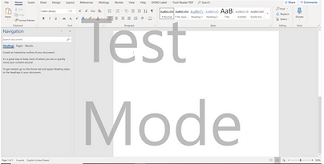 |
(Рис. 1 Текст «Test Mode»)
Для устранения этой неполадки выполните следующие шаги.
- Нажмите и удерживайте клавишу Windows (
 ), а затем нажмите клавишу q .
 - В поле поиска введите cmd.
- Нажмите правой кнопкой мыши пункт Командная строка и выберите пункт Командная строка/PowerShell, «Запуск от имени администратора».
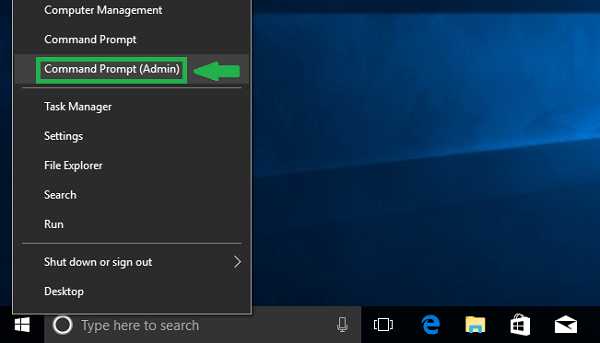 (Рис. 2 Меню опытного пользователя)
 - Если откроется окно «Управление учетными записями пользователей», нажмите Да.
- В окне командной строки введите следующую команду bcdedit -set TESTSIGNING OFF и нажмите клавишу Enter .
Bcdedit.exe -set TESTSIGNING OFF
Предупреждение. При появлении сообщения An error has occurred setting the element data. The value is protected by Secure Boot policy and cannot be modified or delete необходимо перезагрузить компьютер, использовать клавишу F2 для доступа к BIOS и отключить параметр Secure Boot. После загрузки операционной системы повторно выполните команду.
Если после перезагрузки по-прежнему отображается текст «Test Mode», снова откройте командную строку/PowerShell с правами администратора и введите следующие команды в указанном порядке, нажимая ENTER:
Bcdedit.exe -set loadoptions ENABLE_INTEGRITY_CHECKS
Bcdedit.exe -set TESTSIGNING OFF
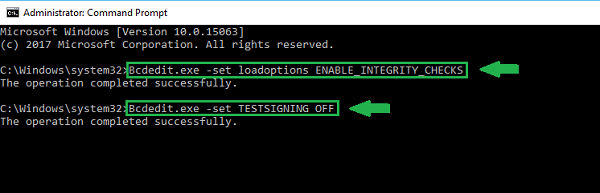
(Рис. 3 Окно проверок целостности)
Перезагрузите ПК и убедитесь, что тестовый режим отключен, а водяной знак или сообщение удалены с рабочего стола.
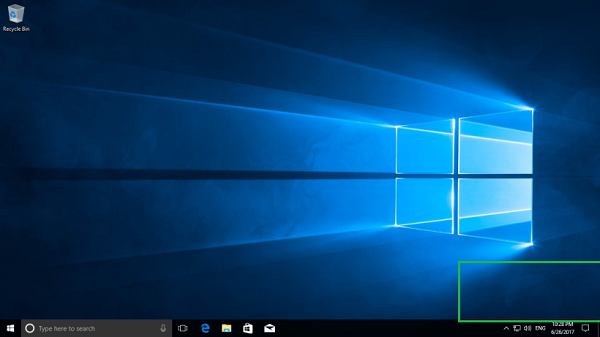
(Рис. 4 Сообщение «Test Mode» не отображается)
Примечание. Эти действия также можно выполнять в операционных системах Windows 7 и Windows 8.x.
Можно получить ключ продукта Windows и повторно выполнить активацию. Для получения ключа продукта Windows необходимо выполнить следующую команду в командной строке:
wmic path SoftwareLicensingService get OA3xOriginalProductKey
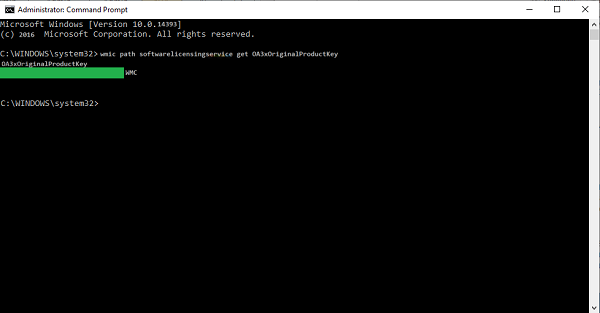
(Рис. 5 Получение ключа продукта Windows 10)
После получения ключа продукта просто повторно введите его в системе, и запрос активации исчезнет.
Примечание. Если эти действия не помогли устранить проблему, см. статью базы знаний Microsoft Активация Windows 10, чтобы убедиться, что Windows 10 активирована.
Причина
Разрешение

Истек срок гарантии? Нет проблем. Посетите сайт Dell.com/support, введите сервисный код Dell и просмотрите наши предложения.
ПРИМЕЧАНИЕ. Предложения доступны только для пользователей персональных компьютеров в США, Канаде, Великобритании, Франции, Германии, Китае и Японии. Предложение не распространяется на серверы и системы хранения.
Как отключить: Введите здесь текст для поиска
Для разработчиков компьютерных программ стало традицией проводить опросы перед тем, как вводить те или иные новшества. Но, кажется, компания Microsoft не нуждается в мнении пользователей и вносит правки на своё усмотрение. Поэтому с выходом новой версии популярной системы Windows пользователи вынуждены искать патчи и твики для возврата приемлемого вида ОС. И рабочего стола в частности. Из этой статьи вы узнаете, каким образом убрать фразу: « Введите здесь текст для поиска ».
На что способна строка поиска в Windows 10
Перед тем, как удалить строку с просьбой о вводе текста из панели задач Виндовс 10, узнайте её предназначение. А также возможности. И тогда, может быть, вы измените свою точку зрения. Этот небольшой блок был создан для более удобной и простой работы с файлами и папками в Windows . Из неё вы можете попасть в любой уголок настроек системы (также, как из поиска в меню «Пуск» в прошлых версиях). Прежде строку нужно было искать в меню «Пуск». Но теперь она на видном месте и доступна сразу же при нажатии по ней курсором мыши.
На самом деле строка поиска — очень удобный и важный инструмент . Странно, что он не завоевал популярность у пользователей. Применяя строку, можно с лёгкостью найти любую папку с игрой. В которых геймеры часто вносят изменения, настраивают параметры. При этом у многих файлы на компьютере расположены в страшном беспорядке. И добраться до нужных данных бывает совсем непросто.
Если бы вы чаще пользовались строкой, где можно ввести текст для поиска, вы бы оценили её необходимость. Ещё один наглядный пример, демонстрирующий полезные качества модуля — это поиск в интернете .
Если строка не найдёт файлов в системе среди папок, поиск может быть продолжен с использованием браузера. Единственный недостаток, что его нельзя сменить. Используется только Microsoft Edge — новый браузер от Microsoft, который был использован только в 10 версии ОС.
Одним из существенных плюсов поисковой строки Виндовс является то, что она легко ищет пункты настроек и параметров Windows 10 . Которые зачастую сложно найти вручную.
Способ деактивировать опцию «Введите здесь текст для поиска»
Разработчики приложений часто позволяют отменять новые функции программы, которые были добавлены при обновлении. Они просто могут быть неприемлемыми или неудобными. Так же поступили и разработчики Microsoft. Эту панель мы можем убрать. Или изменить её вид отображения.
- Вам нужно выбрать панель задач ПКМ;
- Появится чёрное контекстное меню, где вы можете настроить не только строку поиска, но и другие элементы панели задач. Выберите вверху пункт « Поиск »;
После чего в углу слева будет виден только значок. Размерами он с обычную вкладку запущенной программы.
При нажатии открывается то же окно, что и при вводе запроса в строке «Введите здесь текст для поиска», которое мы уже убрали.
Читайте также: Windows 10 Update Assistant как удалить навсегда и отключить.
Вспомогательные операторы в Windows 10
Большинство поисковых систем имеют параметры или операторы поиска. Во всех случаях они помогают нам совершать поиск по определённым параметрам.
В Windows поиске тоже есть дополнительные инструменты:
| Обозначения: | Особенности: |
|---|---|
| * | Этот знак поможет вам найти папку или параметр с указанным словом или возможные варианты с этим словом. Например, в строке вы ввели слово «контр», а в результатах появятся такие строки — контрольная точка, контур, контора и т. д. |
| # | Этот знак поставленный между двумя числами будет искать возможные варианты с указанными числами (3#4 — в результатах будет 314, 343). |
| ? | Будет искать в текстах пропущенные буквы по аналогии с цифрами выше. |
| Слово или фраза взятая в кавычки («Мазь для суставов») | Укажет системе, что нужно совершать поиск только по этому словосочетанию в строгой точности. Что значит с таким же регистром букв, количеством пробелов, формой слов и т. д. |
| Угловые скобки > | Помогут искать файлы по указанным величинам. Например, если вы укажите date: и размер файла. |
| Обычные круглые скобки () | Будут искать результаты с разным вариантом расположения слов в фразе: «Большая зелёная ваза» — ваза большая зелёная, зелёная ваза большая и т. д. |
| Оператор OR | Позволяет искать результаты, в которых есть хотя бы одно слово из фразы. |
| Оператор NOT | Позволяет отсекать указанные слова или словосочетания из фразы: Тимати NOT Блекстар — в результатах будут данные со словом Тимати, но без Блекстар. |
Эти операторы могут быть применены к другим поисковым системам, например, в Google. Подробнее с ними вы можете ознакомиться на странице поддержки сайта поисковика.
Как убрать поисковую систему в реестре
Реестр в системе Майкрософт является единой базой настроек всех программ, которые установлены на вашем компьютере. Вы можете позволять или запрещать им работать через этот модуль. А чтобы запустить его, нажмите вместе WIN+R и введите в эту строку « regedit ».