Как распровести документ в 1с
или просто — тупо , получить объект по ссылке, изменить что надо, а потом перепровести все документы .
(3)убираешь автоудаление движений и глумишься как угодно
ну и чево.. далее..чему там ехать? или этот реквизит на чего нибудь влияет?
(3) так поменяй реквизит и запиши в режиме записи, а не проведения. Док изменится, а движения — нет. И распроводить не надо.
если тупо )
.Записать(РежимЗаписиДокумента.Запись);
т.е. сначала делаю отмену проведения, потом изменяю реквизит, и делаю записать уже с проведением
(0) Поставить для документа «Не удалять движения автоматически».
Провести документ: ДокументОбъект = Ссылка.ПолучитьОбъект();
ДокументОбъект.Записать(РежимЗаписиДокумента.Проведение);
если на движения не влияет то моно (9)
(8) в том то и дело что реквизит важный — меняю ДоговорКонтрагента .
тогда если не хочешь изменения движений то перед перезаписью галку надо снять автоудаление движений
(13) Не понимаю что тебе надо. Движения должны меняться или нет? Если да, то что значит «не поехали»?
движения должны откатится назад
т.е. мне адо документ распровести, сделать в нём изменения, и провести ..
Куда назад.
новое проведение сделает новые движения ..
ААААААААААААААА. LOLLLLLLLLLLLLLLLLLLL.
пост № (16) не читаем
я щас со стула упаду.
(19) Ты обкурился?
да, юморная ветка 🙂
я уже упал.
Если нада—то сделай! В чем проблеа то?
(23) хуже.. похоже пофигуратор открыл.)
Я ничего не путаю, автор активно занимался УПП. И автора уволили. Так? Если да, то правильно сделали.
(29) ты такой вывод сделал потому что я не ПРОГРАММИСТ ?
(30) Судя по твоим веткам ты ваще непонятно что. И не прог, и не бух, да и на аналитика, мягко говоря, не тянешь. Мот ты одно из инкарнаций матрёшки? По уровню тупости вы с ним примерно на одном уровне. Еще гений с вами третий
Самосвал — прирожденный продавец проектов
знает много специфических терминов и повышенную словоотдачу
за ним генеральные должны идти зажмурив глаза
(32) но сколь-нибудь образованный человек эту ахинею не воспримет всерьез.
Это мистец какой-то. Действительно, непонятно, чем занимается Автор и удивляет время реакции на простой ответ типа: Хочешь перепровести — перепроведи.
(34) Автор явно не в ладах с головой. Это не оскорбление, а констатация факта. Простые выводы: на глобальный стёб это не тянет, ибо очень тупо и затратно (по времени хотя бы), а Света всё равно не получицца. Ну а если не стёб (как оно и есть, имхо), то см. первое предложение
Как выполнить групповое проведение или перепроведение документов
Перед перепроведением документов рекомендуется сделать архивную копию базы данных «1С».
Групповое проведение документов позволяет провести либо перепровести документы выбранного типа за указанный период «одним кликом».
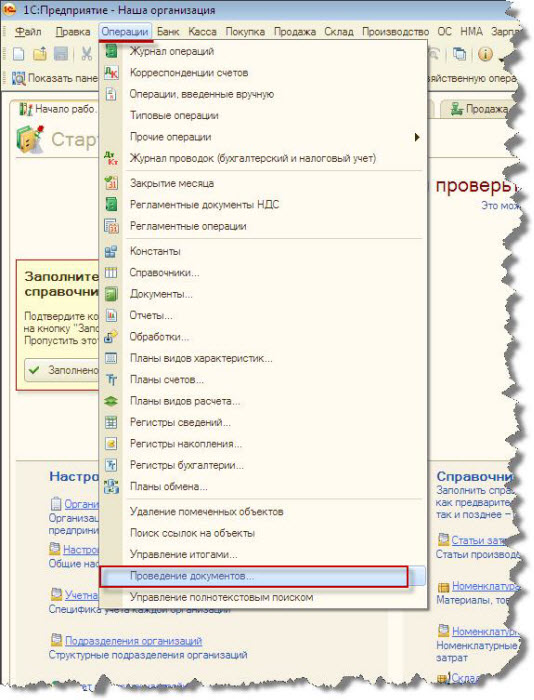
1. Выберите меню «Операции – Проведение документов».
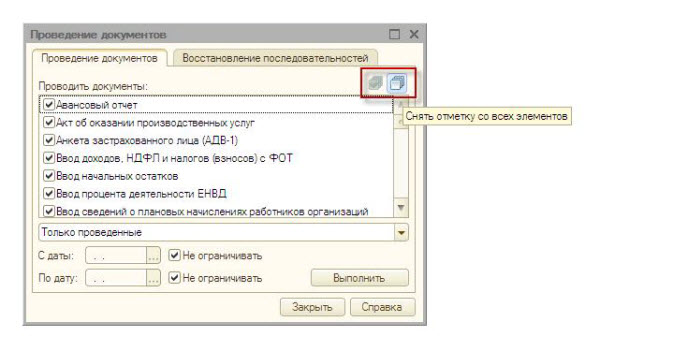
2. Выберите нужные документы. Снять/установить галочки сразу у всех элементов списка можно, воспользовавшись соответствующими кнопками в верхнем правом углу формы.
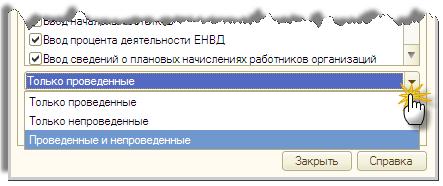
3. Если выбрать вариант «Только проведенные», произойдет перепроведение документов в хронологическом порядке. Для проведения всех существующих (в том числе, непроведенных) документов, выбирается вариант «Проведенные и непроведенные».
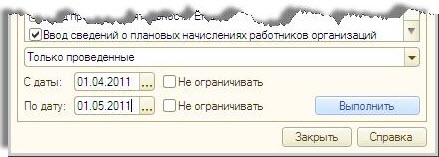
4. Чтобы задать определенный период времени, необходимо снять галочки «Не ограничивать», иначе поля с датами будут недоступны. Групповое проведение может занять много времени, поэтому рекомендуется указывать небольшой промежуток времени, например, один месяц.
Перед закрытием месяца желательно перепроводить все документы как описано выше — это позволит восстановить хронологию проводок, в том числе для верного зачета авансов.
Переформирование отправленного электронного документа
В процессе обмена пользователи сталкиваются с необходимостью исправления ошибок в электронных документах. Варианты внесения таких исправлений зависят от состояния обмена и вида допущенной ошибки.
- Если документооборот завершен, следует воспользоваться данной инструкцией.
- Если документ создан, но не отправлен из-за обнаруженной ошибки, следует воспользоваться данной инструкцией.
- Если после отправки документа обнаружена ошибка, то для его переформирования следует воспользоваться одним из представленных ниже вариантов.
1. Ошибки в табличной части документа

Если после отправки документа обнаружена ошибка в табличной части, то для его переформирования необходимо внести изменения в соответствующий документ учёта и нажать «Записать».

В появившемся окне указано, что из-за смены ключевых реквизитов электронный документ стал неактуальным. Необходимо аннулировать старый и создать новый электронный документ. Для переформирования документа требуется нажать на соответствующую гиперссылку.

Необходимо указать причину аннулирования ранее отправленного документа и нажать «Аннулировать».

Причина будет отражена в предложении об аннулировании, которое поступит контрагенту. Пользователю рекомендуется дождаться согласия об аннулировании со стороны контрагента, и уже после этого отправлять новую версию электронного документа.
Документ переформирован и ошибка исправлена.

Предыдущая версия электронного документа аннулирована.
2. Ошибка в реквизитах документа

Если после отправки обнаружена ошибка в реквизитах документа, то для его переформирования необходимо внести изменения в соответствующий документ учёта и нажать «Провести и закрыть».

Начиная с версии модуля ЭДО 1.9.1, появилась возможность переформировать электронный документ из формы предварительного просмотра. Для этого необходимо нажать «Другие действия» и выполнить команду «Переформировать документ».

По предыдущей версии электронного документа, контрагенту автоматически будет отправлено предложение об аннулировании с причиной «Переформирование документа».
Пользователю рекомендуется дождаться согласия об аннулировании со стороны контрагента, и уже после этого отправлять новую версию электронного документа.
Документ переформирован и ошибка исправлена.

Предыдущая версия электронного документа аннулирована.
Примечание. В случае, если используется модуль ЭДО ниже версии 1.9.1, то для переформирования документа необходимо изменить время в документе учётной системы, затем нажать «Записать», инициировать процедуру аннулирования, после чего переформировать электронный документ «ЭДО – Просмотреть электронный документ».
3. Ошибки формата электронного документа
Если после отправки документа обнаружена ошибка формата, то перед его переформированием необходимо произвести смену формата исходящего электронного документа.
Начиная с версии модуля ЭДО 1.9.1, появилась возможность переформировать электронный документ из формы предварительного просмотра. Для этого необходимо нажать «Другие действия» и выполнить команду «Переформировать документ».

Электронный документ будет переформирован в указанном формате.

По предыдущей версии электронного документа, контрагенту автоматически будет отправлено предложение об аннулировании с причиной «Переформирование документа».
Пользователю рекомендуется дождаться согласия об аннулировании со стороны контрагента и уже после этого отправлять новую версию электронного документа.
Примечание. В случае, если используется модуль ЭДО ниже версии 1.9.1, то для переформирования документа необходимо изменить время в документе учётной системы, затем нажать «Записать», инициировать процедуру аннулирования, после чего переформировать электронный документ «ЭДО – Просмотреть электронный документ».
Также вам может быть интересно:
Документ в 1С 8.3: настройка, проведение и формирование
Документы – это объекты конфигурации и метаданных в системе учета 1С:Предприятие 8.3. Они используются для хранения данных о событиях и операциях, которые происходили на предприятии. Это могут быть, например: документы на отгрузку, платежные поручения, выписки, приказы о приеме на работу и тому подобные. В данной статье будут рассматриваться формы этих документов, как они вводятся, формируются, а так же их параметры и изменения.
Структура документа в 1С
Продуманная система документооборота в 1С автоматические каждому новому документу присвоит порядковый номер, время и дату создания документа. Для того чтобы не позволить пользователям запутаться, в системе у каждого документа может быть только свой уникальный номер, без повторений.
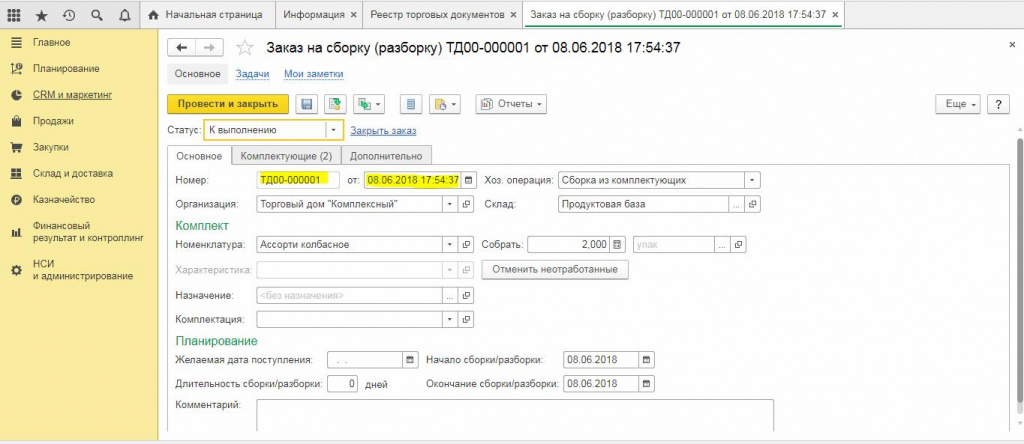
Дата документа, то есть время – одна из ключевых характеристик в документах 1С. Благодаря этому можно легко узнать хронологический порядок создания документов и проследить всю цепочку по какому-то процессу.
В 1С:Бухгалтерия используются три вида документов: исходящие, входящие и внутренние. Для каждого документа прилагаются реквизиты, которые пользователь системы должен заполнить подробной информацией. Например, в документе типа «Заказ Поставщику» в обязательном порядке должно быть отражено наименования товара, склада, поставщика, а так же указан контрагент по операции и вид хозяйственной операции в системе.
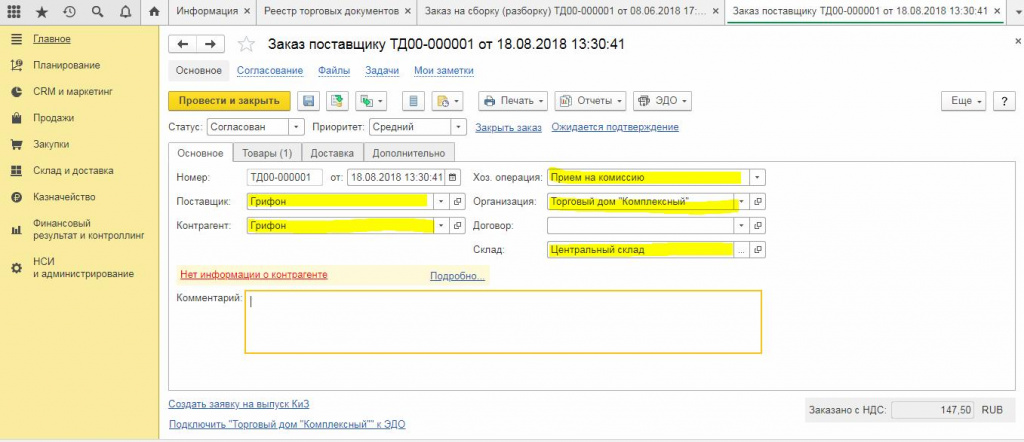
Всем документам такого типа присущи эти характеристики, что позволяет соблюдать принципы ведения бухгалтерского учета. Каждый документ обязательно содержит свой набор информации. Она может быть однотипна по своей структуре, но различаться по количеству.
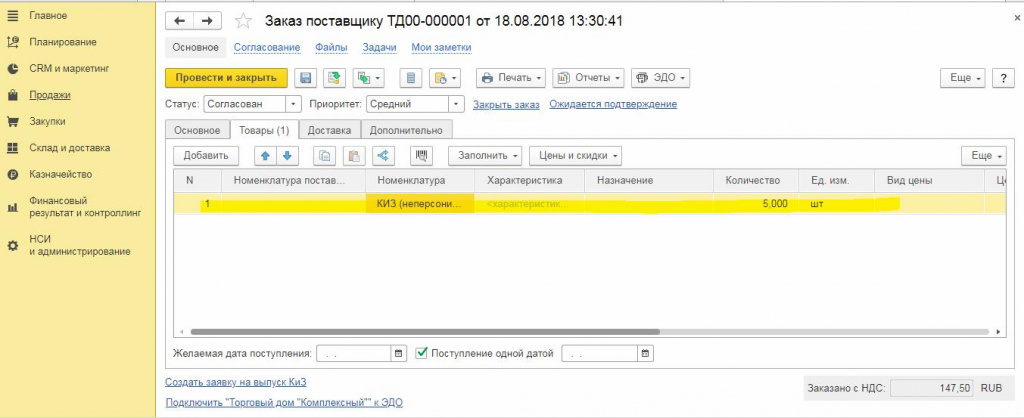
В большинстве случаев в документах 1С присутствует табличная часть, для удобства прописи однотипных данных. В качестве такие данных могут выступать, например: перечень отгружаемых или приобретаемых товаров, их количество и цены.
Дополнительные сведения документа
Для удобства работы в 1С пользователь может в любой документ добавлять дополнительные сведения. Для того чтобы сохранить порядок в документации, функциями добавления дополнительных сведений обладает только ограниченный круг пользователей с полными правами в системе. Как добавляются дополнительные сведения рассмотрим на примере документа «Заказ поставщику». Для этого сначала заполним настройки и далее заходим в пункт меню «Администрирование-Общие настройки».
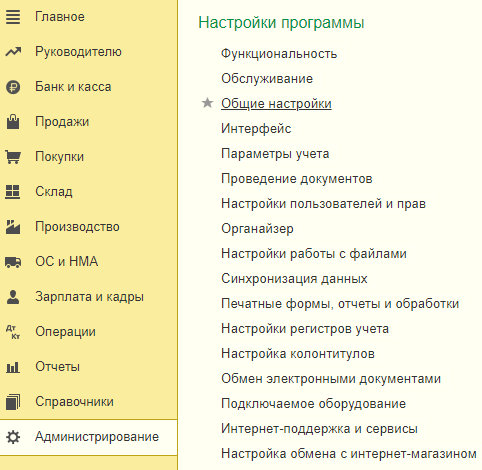
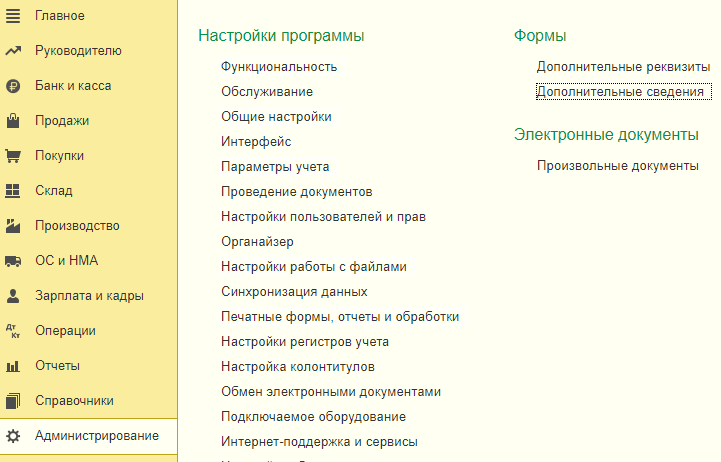
В этом окне выберем вкладку «Дополнительные реквизиты и сведения» и поставим галочку в поле, которое так же называется. Затем переходим в меню «Администрирование-Формы-Дополнительные сведения».
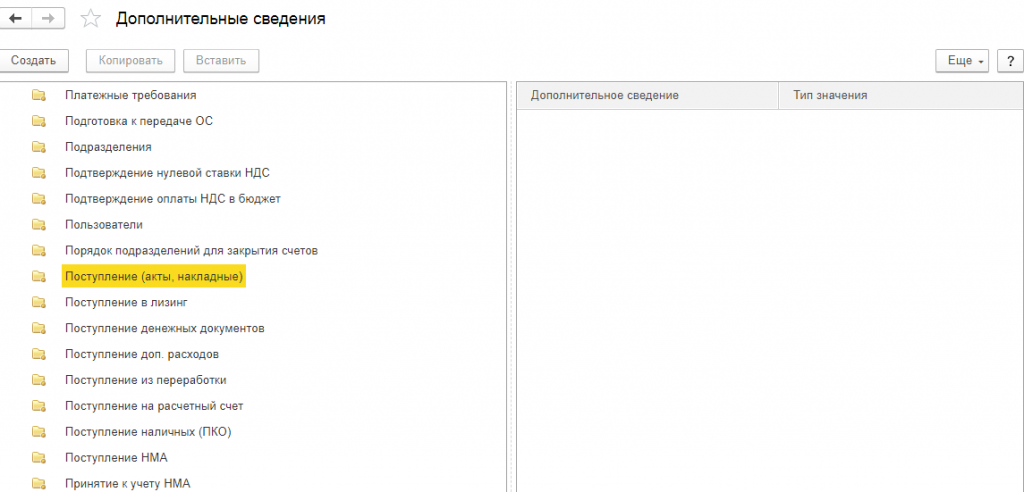
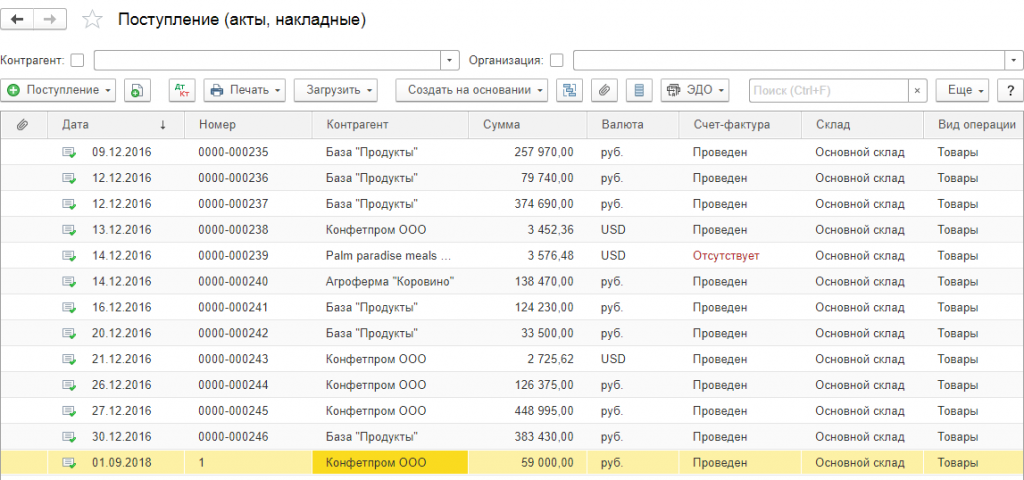
В списке документов, открывшемся перед нами, мы можем задать дополнительные сведения. Например, для документа «Поступление (акты, накладные)» мы решили ввести дополнительные пункты. Находим нужный документ, выделяем его и кликаем на кнопку «Создать».
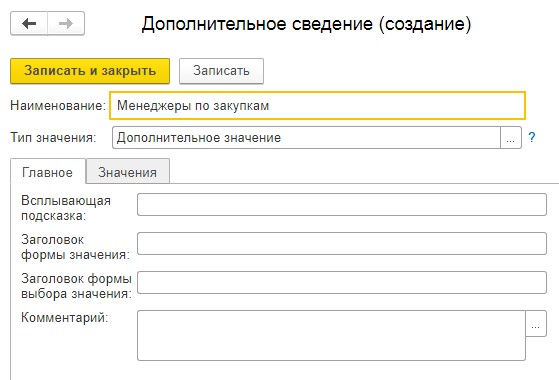
Откроется таблица, где создаются дополнительные сведения. Заполняем всё как необходимо. Укажем наименование дополнительного сведения и его тип значения. Тип значения для удобства может содержать различные варианты: договор, число, валюта, дата, договор и т. д.
Затем последуем на вкладку «Значения» и жмем на кнопку «Создать». Во всплывающем окне заполняем нужные пункты сведений.
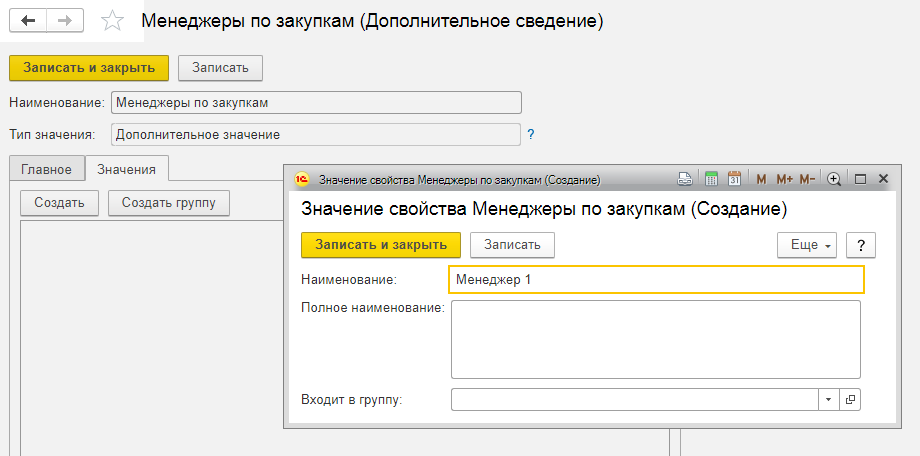
Дополнительные сведения, которые создали, будут отображены в списке.
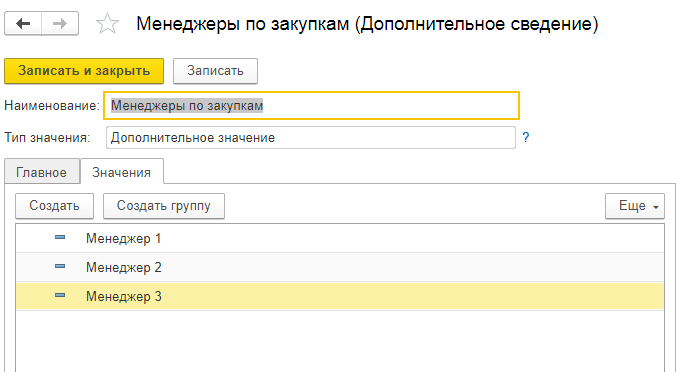
Жмем «Записать и закрыть». С этого момента в документах типа «Поступление (акты, накладные)» появляется возможность присоединить менеджера по закупкам, который занимается этим заказ.
Для проверки, что все отлично работает перейдем в «Покупки-Покупки-Поступление (акты, накладные)». Мы увидим список документов поступления. В верху списка находим значок «Дополнительные сведения», который появится после того, как создали и настроили дополнительные сведения.
Проведение документов в 1С
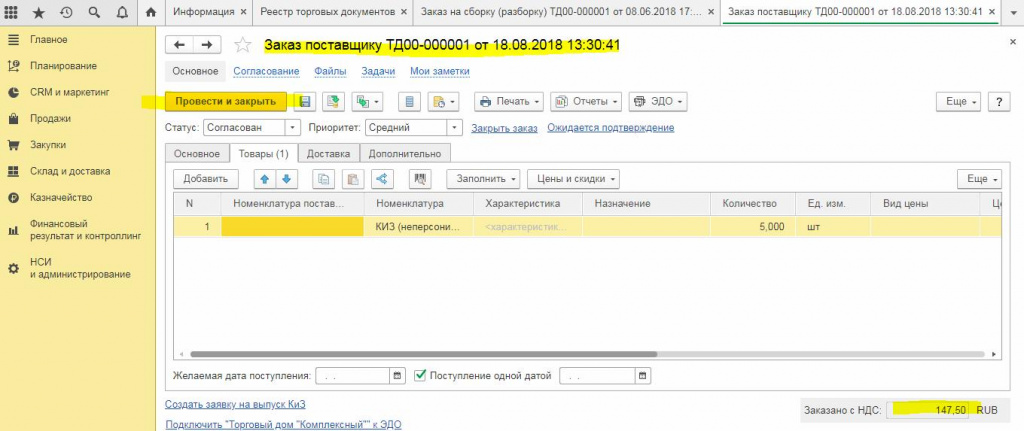
Важной особенностью документа является то, что возможна его запись и проведение. Если документ просто записывается, то он никак не влияет на учет других данных. Чтобы каждый документ влиял на общий учет предприятия и вносил изменения в общую картину, он имеет свойство проведения.
В каждом документе в верхней части есть кнопки типа «Провести и закрыть» или «Записать и закрыть». Например, документ «Заказ Поставщику» должен вносить изменения в состояние расчетов, текущих остатков на складе готовой продукции и заказов, так как у него есть свойство проведения. Для того, чтобы все работало как надо необходимо, чтобы у документа был статус «проведен».
Формы документов в 1С
Чтобы пользователю было удобно работать с системой, легко просматривать и изменять данные в документах, программа имеет несколько форм для одного и того же документа. 1С умеет генерировать все необходимые для документа формы. Разработчикам предоставляется возможность конфигурировать самостоятельно формы для документов, которые им необходимы. Увидеть все формы документа можно в конфигураторе системы. Для этого нужно зайти в него и в окне конфигурации выбрать интересующий объект. В раскрытой ветке документа будут отображены все формы документа.
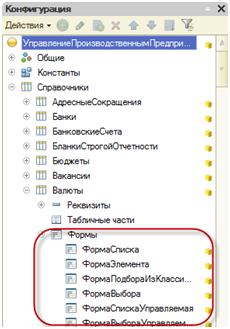
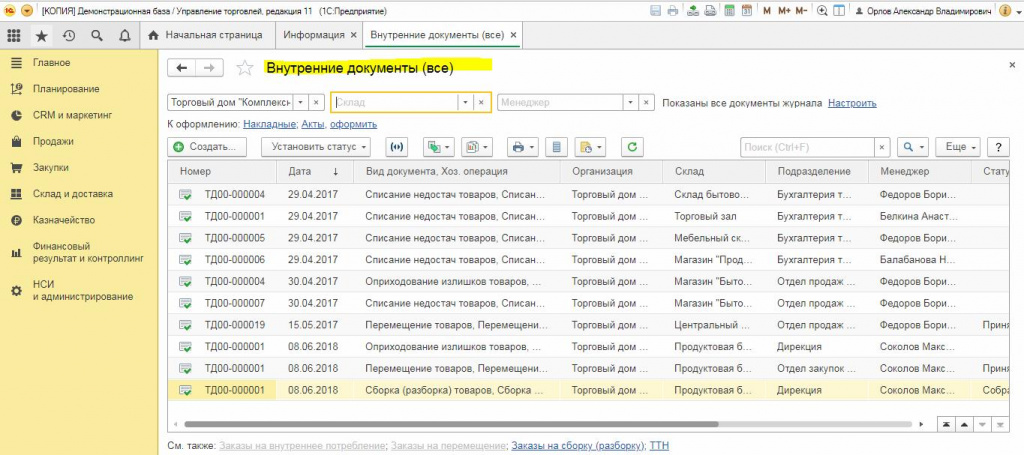
Если необходимо просмотреть весь список документов или только определенный тип в 1С существует «Форма списка». В этих списках можно легко отобрать нужные документы, быстро изменить их или произвести поиск данных.
Макеты документов в 1С
Все документы в 1С сопровождаются макетами, которые будут содержать информацию внесенную в документ. Эти макеты используются для создания формы документа пригодной к печати
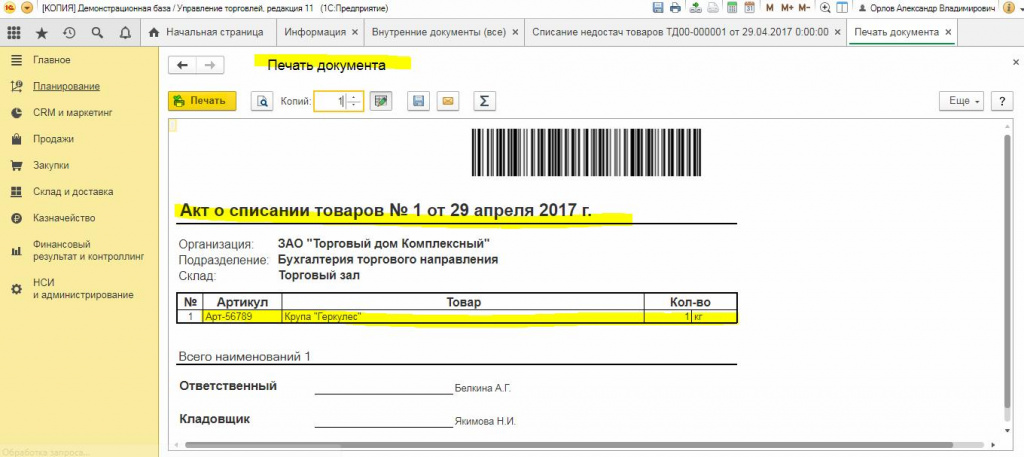
Макеты можно использовать не только для печати, но и чтобы просмотреть дополнительную информацию, которая имеет отношение к выбранному типу документа.
В них подробно отражена вся хозяйственная деятельность предприятия, связанная с налоговым учетом, покупками, продажами и другими операциями. Все документы в совокупности представляют собой единый учет компании.
Хотите получать подобные статьи по четвергам?
Быть в курсе изменений в законодательстве?
Подпишитесь на рассылку