Удаление табуляции
Для удаления позиций табуляции необходимо выполнить команду Формат/Табуляция, в диалоговом окне Табуляция (см. рис. 5.3) в поле Позиции табуляции выбрать удаляемую позицию, нажать кнопку Удалить, а затем нажать кнопку ОК. Для удаления всех позиций табуляции следует нажать кнопку Удалить все.
Задание 6. Установите позиции табуляции на 2, 5, 10 см. и напечатайте в одной строке три слова в данных позициях, например
первая вторая третья
Колонтитулы
Колонтитулами называют области, расположенные в верхнем и нижнем поле каждой страницы документа.
В колонтитул обычно вставляется текст и/или рисунок (номер страницы, дата печати документа, эмблема организации, название документа, имя файла, фамилия автора и т. п.), который должен быть напечатан внизу или вверху каждой страницы документа (за исключением, возможно, первой).
Чтобы начать работу с колонтитулом, выберите закладку Вставка/ Колонтитулы.
11.1.Ввод, изменение или форматирование колонтитулов
- Выберите Вставка/Колонтитулы.
- При необходимости нажмите кнопку Переход к предыдущему или Переход к следующему на панели инструментовКолонтитулы, чтобы перейти к колонтитулу, который требуется настроить.
- Измените колонтитул нужным образом. Например, исправьте текст, измените шрифт, примените полужирное начертание или другой цвет шрифта.
При внесении изменений в колонтитулы Microsoft Word автоматически изменяет такие же колонтитулы во всем документе, кроме случаев, когда изменяемые колонтитулы содержатся только в одном разделе документа.
Для быстрого переключения между колонтитулом и основным текстом в режиме разметки дважды щелкните затененный текст колонтитула или основной текст документа.
11.2. Изменение колонтитула на первой странице
На первой странице документа можно не использовать колонтитул или создать уникальный колонтитул для первой страницы документа или первой страницы каждого раздела в документе.
- Если документ разбит на разделы, щелкните в нужном разделе или выберите несколько разделов, которые требуется изменить. Если документ не содержит разделов, щелкните в любом месте документа.
- Выберите Вставка/Колонтитулы.
- На панели инструментов Колонтитулы нажмите кнопку Параметры страницы.
- Откроется окно конструктор.
- Установите флажок Особый колонтитул на первой При необходимости перейти в область Верхний колонтитул первой страницы или в область Нижний колонтитул первой страницы на панели инструментов Колонтитулы нажмите соответственно кнопки Предыдущий колонтитул или Следующий колонтитул.
- Создайте верхний или нижний колонтитул для первой страницы документа или раздела.
Если на первой странице колонтитулы не нужны, оставьте поля колонтитулов пустыми.
11.3. Изменение колонтитулов для четных и нечетных страниц
- В меню Вид выберите команду Колонтитулы.
- На панели инструментов Колонтитулы нажмите кнопку Параметры страницы.
- Откройте вкладку Макет.
- Установите флажок Различать колонтитулы четных и нечетных страниц и нажмите кнопку OK.
- При необходимости перейти к колонтитулу на четной или нечетной странице на панели инструментов Колонтитулы нажмите кнопку Предыдущий колонтитул или Следующий колонтитул .
- Создайте верхний или нижний колонтитул для нечетных страниц в области Верхний колонтитул нечетной страницы или Нижний колонтитул нечетной страницы либо создайте верхний и нижний колонтитул для четных страниц в области Верхний колонтитул четной страницы или Нижний колонтитул четной страницы.
11.4. Изменение колонтитулов для части документа
Чтобы создать различные колонтитулы для части документа, вначале необходимо разделить документ на разделы (Раздел. Часть документа, имеющая заданные параметры форматирования страницы. Новый раздел создается при необходимости изменения таких параметров, как нумерация строк, число столбцов или колонтитулы.),.
- Если это еще не сделано, вставьте разрыв в том месте, с которого требуется начать новый раздел, содержащий другой верхний или нижний колонтитул.
Вставка разрыва раздела
- Щелкните место, куда следует вставить разрыв раздела.
- В меню Вставка выберите команду Разрыв.
- В группе Новый раздел выберите параметр, указывающий, откуда следует начать новый раздел.
- Измените существующий колонтитул или создайте новый колонтитул для данного раздела.
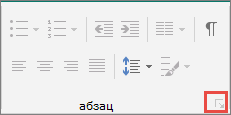
- Перейдите на главная и выберите диалоговое окно Абзац, .
- Выберите Вкладки.
- Выполните одно из следующих действий:
- Выберите вкладку и выберите очистить.
- Чтобы удалить все кладки, выберите очистить все.
- Нажмите кнопку ОК.
- Перейдите на вкладку Формат >.
- Выполните одно из следующих действий:
- Чтобы очистить одну вкладку, выберите ее и выберите .
- Чтобы удалить все кладки, выберите очистить все.
- Нажмите кнопку ОК.
- Щелкните текстовое поле.
- На ленте«Главная» нажмите кнопку запуска диалогового окна «Абзац».
- В поле «По умолчанию» введите расстояние между ними.
- Выделите абзацы, которые нужно изменить.
- Выполните одно из указанных ниже действий.
- Чтобы создать новую левую табуальную линию, щелкните на горизонтальной линейке место, где нужно создать ее. На линейке появится маркер остановки табулиента.
- Чтобы создать новую правую, центрную или десятичной табуляцию, щелкните селектор табуляцию (квадрат, расположенный слева от горизонтальной линейки и в верхней части вертикальной линейки), пока не отобразит нужный тип табуляции. Затем щелкните место на горизонтальной линейке, где нужно щелкнуть место.
- Щелкните текст в том месте, куда вы хотите вставить вкладку, и нажмите клавишу TAB.
- Выделите абзацы, которые нужно изменить.
- Выполните одно из указанных ниже действий.
- Чтобы удалить одну из них для абзацев с одинаковыми настройками табулиента, перетащите маркер остановки табулиента за горизонтальную линейку.
- Чтобы удалить все вкладки из выбранных абзацев, на вкладке «Главная» нажмите кнопку запуска диалогового окна «Абзац», выберите пункт «Табулка» и нажмите кнопку «Очистить все».
- Щелкните абзац, содержащий табулику, которую вы хотите изменить.
- На горизонтальной линейке дважды щелкните маркер остановки табулиента.
- В области «Руководитель»выберите нужный стиль и нажмите кнопку «ОК».
- Выделите абзацы, которые нужно изменить.
- На ленте«Главная» нажмите кнопку запуска диалогового окна «Абзац».
- Перейдите на вкладку «Вкладки».
- Для каждой позиции табулики, которая вы хотите вставить, введите ее позицию в области «Позиции табули», а затем нажмите кнопку «Установить».
- В группах Выравнивание и Заполнитель выберите нужные параметры, а затем нажмите кнопку ОК.
Эта кнопка теперь не отображается в правом верхнем углу колонтитула.
Задание 7 Вставьте в нижний колонтитул Вашу фамилию, должен быть на всех страницах, в верхний колонтитул «Лабораторная работа 1» — на всех страницах кроме первой
Удаление и удаление остановок табулись в Word

Очистка табули

Чтобы удалить начальную табулику с помощью линейки, см. статью Использование линейки в Word.
Создание и изменение позиций табуляции
Позиции табуляции позволяют выравнивать текст по левому или правому краю, по центру или по десятичному разделителю. Можно также автоматически вставлять перед позицией табуляции специальные знаки, такие как тире, точки или линии. Вы можете задать разные позиции табуляции для всех надписей в публикации.
Когда вы вставляете в текстовое поле в Publisher знак табулиента, на линейке в верхней части рабочей области появляется его маркер.
Типы табулиок
Чтобы найти все типы табуляторов, щелкните селектор табулятора в углу между горизонтальной и вертикальной линейками. Когда появится нужная вам табула, щелкните на линейке место, куда вы хотите ее разместить.
Какой тип табулили нужно использовать?
Левая позиция табулики задает начните в тексте, который будет печататься вправо по мере его набора.
Позиция табулики по центру задает позицию в середине текста. При вводе текст центрируется по этой позиции.
Правая вкладка задает правый конец текста. При вводе текст сдвигается влево.
Числа выравниваются в позиции табуляции по десятичному разделителю. Вне зависимости от количества разрядов десятичный разделитель остается в одной позиции. (Выравнивать так можно только числа. Табуляцию «Поразрядный» нельзя использовать для выравнивания чисел вокруг другого символа, например дефиса или символа амперанда.)
Дважды щелкните горизонтальную линейку в том месте, где нужно нажать кнопку табулки, и откроется диалоговое окно «Табулка». Здесь можно установить табулю с определенными измерениями, а также добавить перед табулю табулю руководители.
Изменение стандартных табулиок
Примечание: Этот параметр применяется только к текстовым полям, которые вы создаете в той же публикации.
Создание новой вкладки
Примечание: В ячейке таблицы щелкните место, куда нужно вставить вкладку, и нажмите CTRL+TAB.
Удаление позиции табуляции
Добавление тире, точек или линий перед точкой табуличек
Настройка одной или более остановок табулицы с заданным размером


Нужна дополнительная помощь?
Нужны дополнительные параметры?
Изучите преимущества подписки, просмотрите учебные курсы, узнайте, как защитить свое устройство и т. д.




В сообществах можно задавать вопросы и отвечать на них, отправлять отзывы и консультироваться с экспертами разных профилей.
Как из документа Word удалить табуляцию?


найдите такойже значек на панели управления
Меню Правка –Найти — Вкладка Специальный – Знак табуляции –Заменить – неразрывный пробел
что означает значок как солнышко, вроде табуляция в ворде2007 и как его убрать
у меня тоже проблема, табуляция глотает буквы, если в тексте что-то исправляешь, как от этого избавиться?
Похожие вопросы
Ваш браузер устарел
Мы постоянно добавляем новый функционал в основной интерфейс проекта. К сожалению, старые браузеры не в состоянии качественно работать с современными программными продуктами. Для корректной работы используйте последние версии браузеров Chrome, Mozilla Firefox, Opera, Microsoft Edge или установите браузер Atom.