Загрузка документа для работы с ним через Интернет
Хранение документов в Интернете позволяет получать доступ к ним из любого места с помощью различных устройств. Это также упрощает совместную работу над документами, потому что вместо пересылки их коллегам в виде вложений в сообщениях электронной почты можно просто отправлять ссылки на документы. В качестве дополнительного бонуса вы можете читать и редактировать документы Word, Excel, PowerPoint и OneNote в веб-браузере, если они хранятся в веб-расположении, например OneDrive.com или, если вы используете Microsoft 365 и SharePoint, на сайте группы или OneDrive для бизнеса.
Отправка личных документов в OneDrive

- Войдите с помощью учетной записи Майкрософт на OneDrive.com.
Если у вас еще нет учетной записи, зарегистрируйтесь для нее (вы можете использовать собственный адрес электронной почты или зарегистрироваться для получения новой учетной записи Майкрософт). - На странице OneDrive нажмите кнопку Отправить в верхней части страницы и отправьте файлы.
Отправка бизнес-документов на сайт группы или в OneDrive для работы или учебы
Если в вашей организации есть планMicrosoft 365, войдите с помощью учетной записи организации, чтобы Microsoft 365. Вы можете также перейти прямо на сайт SharePoint.
Определите, относится ли этот документ к вашей личной рабочей области хранения (OneDrive для работы или учебы ) или к области хранения группы или проекта на сайте группы. Чтобы узнать, когда использовать каждый параметр, см. статью Сохранение файлов в OneDrive или SharePoint?
- Чтобы отправить документы в OneDrive для работы или учебы ,в верхней части страницыщелкнитеOneDrive.Чтобы отправить документ на сайт группы, щелкните Сайты, а затем — Сайт группы.

- В области Документы нажмите ссылку Создайте документ и выберите пункт Отправить файл.
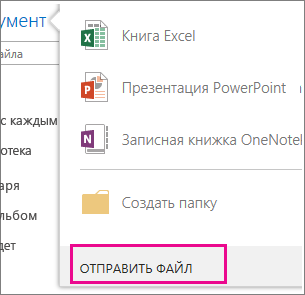
- Кроме того, вы можете перетащить файлы или сохранить их непосредственно на сайте группы или в OneDrive for Business из Office.
- После использования сайта группы или OneDrive для работы или учебы в течение некоторого времени может потребоваться добавить структуру, которая поможет вам сохранить организованность. Например, можно создать папки и управлять доступом к документам. В сайте группы можно создать дочерние сайты для конкретных групп или проектов. Узнайте больше об организации своего сайта группы.
Использование папки OneDrive на устройстве
Если вы загрузили приложение OneDrive, на устройстве появится папка с именем OneDrive. Используйте ее как любую другую папку для хранения файлов. Документы, которые вы там храните, синхронизируются с OneDrive.com.
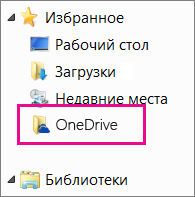
Примечание: При использовании Microsoft 365 или SharePoint может появиться папка OneDrive для работы или учебы. Файлы, которые вы там храните, синхронизируются с библиотекой OneDrive или сайта группы в Microsoft 365 или SharePoint. Дополнительные сведения см. в статье Синхронизация файлов с помощью OneDrive в Windows.
Сохранение непосредственно из Office
Если у вас установлена последняя версия Office, вы можете сохранять документы в Интернете прямо из приложений Office. Это позволяет не сохранять файл на компьютере перед загрузкой.
В последней версии Office
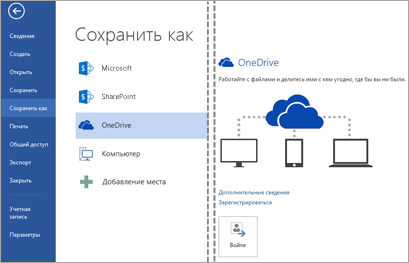
В программах Microsoft 365 выберите Файл > Сохранить как > Добавить расположение, а затем выберите сайт группы, OneDrive для работы или учебы или OneDrive расположение и войдите в систему. После выбора расположения оно всегда отображается в местах, доступных для сохранения документа.
В Office 2010
В Office 2010 (Word, Excel и PowerPoint) перейдите в раздел Файл > Сохранить & отправить, а затем нажмите кнопку Сохранить в Интернете (OneDrive ) или Сохранить в SharePoint и выберите расположение.
В OneNote 2010 перейдите в раздел Файл > Общий доступ, а затем щелкните Интернет и войдите в OneDrive или щелкните Сеть и выберите расположение SharePoint.
Различия в работе с книгой через браузер и в приложении Excel
Excel для Интернета похоже на Excel классическим приложением. Однако существуют некоторые отличия, которые следует помнить. Например, поддерживаются не все форматы файлов, а некоторые функции могут работать иначе, чем в настольном приложении. В этой статье объясняются эти различия.
Форматы файлов, поддерживаемые в Excel в Интернете
- Excel книг (.xlsx)
- Excel 97–2003 (.xls).
Примечание: Когда вы откроете этот формат, Excel в Интернете преобразует его в более новый .xlsx файл. Вы всегда можете скачать оригинал, переназначив файл >сведения >предыдущих версиях. - CSV-файл (файл с .csv) Примечание. При этом Excel для Интернета преобразует его в более новый .xlsx
файла. Вы всегда можете скачать оригинал, переназначив файл >сведения >предыдущих версиях. - Excel двоичного файла книги (XLSB)
- электронная таблица OpenDocument Spreadsheet (ODS);
- Excel с поддержкой макроса (XLSM)
Книгу в этом формате можно открыть, но макрос не будет запускаться в окне браузера.
Книги в других форматах, как правило, не поддерживаются в Excel в Интернете.
Дополнительные сведения о Excel форматах файлов см. в этом примере.
Примечание: Существуют ограничения на размер файлов, которые можно просматривать в SharePoint и Power BI службе. Подробнее об ограничениях размера файловдля книг читайте в SharePoint.
Функции, которые поддерживаются для просмотра в Excel в Интернете
При просмотре или печати книги через браузер некоторые функции могут работать иначе. Это кратко описано в таблице ниже.
Особенности работы в окне браузера
Вычисления и параметры вычислений, включая параметры автоматических, ручных и итеративных вычислений для диапазонов или таблиц, работают в окне браузера так же, как в Excel.
Ячейки, включая значения ячеек, объединенные ячейки и общие сведения о содержимом ячеек, отображаются в окне браузера так же, как в Excel.
Диаграммы и таблицы, в том числе отчеты сводной диаграммы и сводной таблицы
Обычно диаграммы, таблицы, сводная диаграмма отчеты и отчеты таблиц отображаются в окне браузера так же, как в Excel. Исключения составляют такие диаграммы:
- входящие в группу диаграмм;
- основанные на внешних источниках;
- использующие источники данных, которые не поддерживаются при просмотре книг в окне браузера.
Если вы используете локальные версии служб Excel или Excel Web App (не в облаке), возможность отображения определенного содержимого в окне браузера зависит от того, отображаются ли книги с помощью служб Excel или Excel Web App. Дополнительные сведения см. в службы Excel в SharePoint с Excel Web App.
Подключения к данным
В зависимости от настроек среды, некоторые подключения к данным могут поддерживаться при просмотре книг в окне браузера, что позволяет обновлять данные. Дополнительные сведения смотрите в статье Обновление данных в книге, открытой в окне браузера.
Даты, которые отображаются в окне браузера, напоминают их отображение в Excel.
Как правило, внешние ссылки в окне браузера работают так же, как Excel. Их можно обновить в окне браузера.
Список полей для отчета сводной диаграммы или сводной таблицы
Как правило, список полей для отчета сводная диаграмма или отчета в Excel работает в окне браузера. Это означает, что с помощью списка полей можно изучать данные в отчете сводной диаграммы или сводной таблицы и редактировать их.
Фильтры, срезы и временные шкалы
Фильтры и срезы обычно работают в окне браузера так же, как Excel. Как правило, временные шкалы работают в окне браузера так же, как в Excel.
Если вы используете локальные версии служб Excel или Excel Web App (не в облаке), возможность отображения определенного содержимого в окне браузера зависит от того, отображаются ли книги с помощью служб Excel или Excel Web App. Дополнительные сведения см. в службы Excel в SharePoint с Excel Web App.
Форматирование и форматы ячеок и диапазонов ячеок отображаются в окне браузера так же, как в Excel.
Большинство Excel работают в окне браузера так же, как Excel. Исключения указаны в разделе Функции книги этой статьи.
Большинство( но не все) границы строк отображаются в окне браузера так же, как в Excel. Поддерживаются цвета линий, непрерывные и двойные линии, сплошные и пунктирные линии, тонкие, средние и толстые линии.
Именные элементы, такие как диапазоны, таблицы, диаграммы, отчеты сводная диаграмма, отчеты, срезы и временные шкалы, обычно отображаются в окне браузера так же, как в Excel.
Если вы используете локальные версии служб Excel или Excel Web App (не в облаке), возможность отображения определенного содержимого в окне браузера зависит от того, отображаются ли книги с помощью служб Excel или Excel Web App. Дополнительные сведения см. в службы Excel в SharePoint с Excel Web App.
Спарклайн в Excel Web Access
Спарклины отображаются в окне браузера так же, как в Excel.
Excel таблицы, в том числе данные, столбцы и строки итогов, отображаются в окне браузера так же, как в Excel.
Функции, которые могут отличаться в браузере и на рабочем столе
Некоторые функции работают в окне браузера иначе, чем в Excel. Кроме того, некоторые функции книги могут помешать ее отображению в окне браузера.
Совет: Если вам не удается просмотреть книгу в окне браузера, так как она содержит неподтверченные функции, попробуйте открыть ее в Excel на компьютере.
Особенности работы в окне браузера
Книги с такими ActiveX, как элементы управления формы и панели инструментов, можно просматривать и редактировать в окне браузера. Сами элементы управления не будут показаны на сетке.
Подключения к данным
В зависимости от настроек среды, некоторые подключения к данным могут помешать отображению книги в окне браузера. Дополнительные сведения смотрите в статье Обновление данных в книге, открытой в окне браузера.
Проверка данных работает одинаково, за исключением того, что режим IME не поддерживается Excel для Интернета.
Книги, использующие видимые и невидимые цифровые подписи, невозможно просмотреть в окне браузера.
Как правило, шрифты отображаются в браузере с тем же стилем и размером, что и в Excel. Если в книге используется определенный шрифт, который не доступен на вашем устройстве, то при отображении книги в окне браузера может быть использован другой шрифт.
Некоторые функции могут вести себя в окне браузера иначе, чем в Excel. Подробные сведения смотрите ниже, в разделе «Функции» этой статьи.
Устаревшие языки создания макросов
Книги, содержащие неподдерживаемые функции макросов, такие как функции макросов Microsoft Excel 4.0 и листы диалогов Microsoft Excel 5.0, невозможно отобразить в окне браузера.
Когда вы или другие люди редактируете книгу в окне браузера, изменения сохраняются автоматически.
Безопасность и конфиденциальность
Книги с применением параметров управления правами на доступ к данным (IRM) на уровне книги невозможно просмотреть в окне браузера.
Если в вашей организации для отображения книг используется Excel Web App (локально) или Excel в Интернете (в облаке), то книги, сохраненные в библиотеках документов с защитой IRM, поддерживаются и могут отображаться в окне браузера.
Книги, которые отправляются как вложения с защитой IRM в Outlook Web App, также поддерживаются и могут отображаться в окне браузера.
Однако если ваша организация использует службы Excel в SharePoint Server (локально) для отображения книг, книги в библиотеках, защищенных защитой IRM, не поддерживаются и должны открываться в Excel.
IRM не может применяться в браузере.
Защита листа или книги
Защищенные (зашифрованные с помощью пароля) книги можно просматривать и редактировать в Excel для Интернета.
Защищенные таблицы можно просматривать только в Excel для Интернета.
В локальной среде, в которой вы используете службы Excel или Excel Web App, защищенные таблицы невозможно просмотреть в окне браузера.
Чтобы снять защиту, откройте книгу в Excel на рабочем столе.
Карты XML, внедренные смарт-теги XML и пакеты расширения XML не позволяют книге отображаться в окне браузера.
Функции в Excel и в Excel в Интернете
Некоторые функции книги работают в окне браузера иначе, чем в Excel. В таблице ниже описываются особенности работы функций в книге, открытой в Excel и в окне браузера.
В Excel в Интернете
Возвращает знак с заданным кодом. В случае непечатаемых символов возвращает символ блока.
Возвращает знак с заданным кодом. В случае непечатаемых символов возвращает пустые значения.
Возвращает активную ссылку, по которой можно выполнить переход.
В зависимости от взаимодействия с книгой и параметров перемещения по книге, определенных для книги, функция ГИПЕРССЫЛКА может вернуть активную ссылку или неактивную текстовую строку.
Возвращает путь к текущему каталогу или папке на компьютере.
Возвращает #VALUE! ошибку «#ВЫЧИС!».
Возвращает дату и время на компьютере.
Возвращает дату и время на сервере.
ДРВ (данные реального времени)
Возвращает данные реального времени из программы, поддерживающей автоматизацию COM.
Если значения, возвращенные функцией ДРВ, хранятся в книге, они отображаются. Если значения не хранятся в книге, возвращается ошибка #H/Д.
Возвращает дату на компьютере.
Возвращает дату на сервере.
О Excel в Интернете, Excel Web App (локально) и службы Excel (локально)
Для отображения книги в окне браузера могут использоваться различные приложения. В зависимости от конфигурации среды для просмотра книги в окне браузера можно использовать Excel в Интернете (часть Office в Интернете ), Excel Web App (часть локальной среды Office Web Apps ) или службы Excel в SharePoint Server (локально).
Такое решение принимает ИТ-администратор и оно может повлиять на возможности, доступные при просмотре книги в браузере. Дополнительные сведения см. в указанных ниже ресурсах.
- Возможности бизнес-Power BI для Microsoft 365, Excel и SharePoint
- Бизнес-аналитика в Excel и службах Excel (SharePoint Server)
- Сравнение служб Excel в SharePoint с приложением Excel Web App
- В Excel целые Power BI
Открытие файла Excel без диалогового окна «Открыть сохранение и отмена»
В этом документе объясняется, как открыть файл Excel Microsoft в браузере без отображения диалогового окна «Открыть-Сохранить-Отмена».
Здесь следует отметить, что ограничение безопасности, запрещающее прямую загрузку файла, применяется Microsoft (или другими поставщиками браузеров), а не Aspose. Оно налагается для блокировки и ограничения загрузки потенциально опасных файлов на локальные машины. .
Для локальной системы клиента рискованно разрешать загрузку без отображения диалогового окна «Открыть-Сохранить-Отмена» с запросом на загрузку. По телефону Aspose нет доступных вариантов или обходных путей, так как это будет очень большой риск для безопасности.
Почему угроза безопасности?
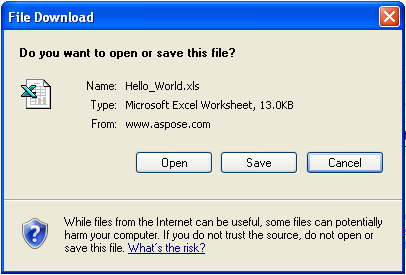
На следующем изображении показано диалоговое окно Open-Save-Cancel, отображаемое Internet Explorer при попытке загрузить файл.
| Диалоговое окно «Открыть-Сохранить-Отмена» |
|---|
 |
| Как объяснялось выше, разрешение открывать или запускать файл в вашей системе без подтверждения того, что вы действительно этого хотите, представляет собой угрозу безопасности. Некоторые файлы содержат вирусы, а некоторые сайты попытаются загрузить вредоносные файлы на ваш компьютер без запроса. Поэтому не рекомендуется разрешать загрузку файла без запроса на загрузку, чтобы пользователи могли проверить файл и его источник перед загрузкой или запуском. Отключение диалогового окна загрузки делает систему уязвимой для вирусов, троянов и хакеров, которые могут незаметно повлиять на вашу систему. |
Открытие файла без диалогового окна «Открыть-Сохранить-Отмена»
Несмотря на то, что это большая проблема безопасности, Microsoft по-прежнему предоставляет настройки Internet Explorer, которые позволяют пользователям отключать запрос Open-Save-Cancel для загрузки файла.
В проводнике Windows:
- НаИнструменты меню, выберитеСвойства папки.
- Перейдите на вкладку «Типы файлов» в диалоговом окне «Параметры папки».
- Выберите тип файла с расширением XLS.
- НажмитеПередовой. Отображается диалоговое окно. Внизу есть три варианта.
- Снимите флажокПодтвердить открытие после загрузки.
- Выберите третий вариант —Просмотр в том же окне — для просмотра файла Excel в Internet Explorer без запуска Microsoft Excel в автономном режиме.
| Редактирование параметров типа файла |
|---|
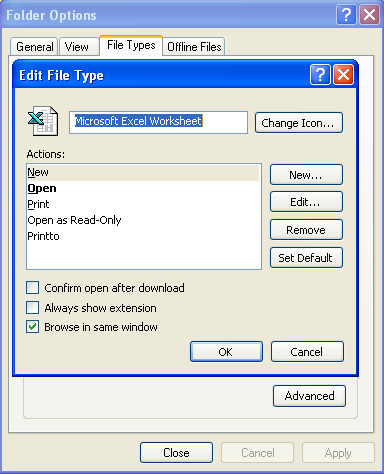 |
| Этот параметр позволяет запускать файлы непосредственно в веб-браузере без отображения диалогового окна «Открыть-Сохранить-Отмена» при загрузке или открытии файла. |
Просмотр файлов Excel онлайн
Открывайте и просматривайте файлы Excel онлайн используя бесплатное приложение для просмотра файлов Excel.
Загружая файлы или используя наш сервис, вы соглашаетесь с нашими Условиями использования. и Политикой конфиденциальности.
Мы уже обработали 3 153 861 файлов общим размером 5 475 854 МБ.
О приложении просмотра
Microsoft Excel широко используется в финансах, статистике, науке и других областях. При рендеринге файлов Excel (XLS, XLSX, XLSM, XLT, XLTX, XLTM и т.д.) важно правильно отображать форматирование, поскольку оно может выделять интересные моменты, ошибки и важные значения. Кроме того, эти файлы содержат диаграммы, которые также должны быть правильно отображены.
GroupDocs.Viewer — быстрый и эффективный API для рендеринга файлов более чем 170 различных форматов. Работая на высокопроизводительном облачном сервере GroupDocs, он отображает файлы Excel в браузере. Технологии GroupDocs.Viewer позволяют добиться идеального и идентичного отображения документа на любой платформе.
Это бесплатное онлайн-приложение на базе GroupDocs.Viewer API отображает файлы Excel на вашем устройстве. Даже если файл зашифрован, вы можете указать пароль и просмотреть файл. Мы сохраняем вашу конфиденциальность, файл и пароль видны только вам. Вы можете распечатать просматриваемый файл прямо из браузера. Вы также можете загрузить файл PDF, чтобы поделиться с кем-то или просмотреть его позже. Приложение работает на любом устройстве, включая смартфоны.
Возможности приложения для просмотра
- Приложение Viewer — это бесплатное онлайн-приложение, позволяющее просматривать файлы более чем в 170 форматах, от широко распространенного Microsoft Office до узкоспециализированных CorelDRAW, Adobe Illustrator или AutoCAD.
- Используйте это приложение для открытия файлов, навигации по страницам и преобразования файлов в формат PDF.
- Онлайн-приложение не требует установки. Запустите браузер, откройте страницу приложения и просмотрите файлы.
- Ограничений нет. Просмотр любого количества файлов в день абсолютно бесплатно.