Печать товарных чеков на обычном или чековом принтере
Закон 54-ФЗ поясняет, что организации и ИП, зарегистрированные на УСН по схеме вмененного дохода (ЕНВД) могут работать без использования кассовых аппаратов. Такой предприниматель (а на «вмененке» зарегистрировано абсолютное большинство молодых бизнесов в сфере торговли) должен только лишь предоставлять покупателю так называемый «товарный чек», напечатанный, например, на обычном принтере и содержащий:
- Наименование документа
- Номер
- Дату
- Наименование организации или фамилию-имя-отчество ИП
- ИНН
- Перечень продаваемых товаров
- Сумму к оплате
- Должность, фамилию, подпись продавца
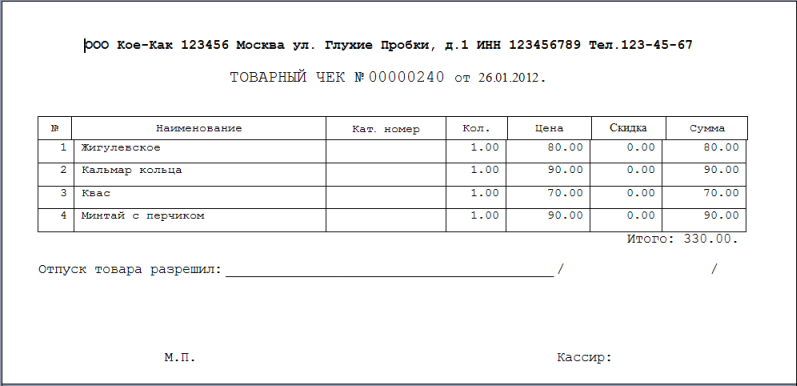
Образец товарного чека, кот. печатает программа Тирика-Магазин
Таким образом получается, что программа Тирика-Магазин позволит вам печатать товарные чеки на обычном принтере. Может, однако, случиться так, что вы зарегистрированы на вмененном налоге, но тем не менее хотите выдавать покупателям чеки то ли потому, что это «солидно», то ли потому, что это проще, чем объяснять каждому, что вы этого делать не обязаны, то ли еще по какой-то причине. Как быть в этом случае?
Определяя содержание товарного чека, 54-ФЗ никак не определяет его форму или размер, и вы можете. печатать товарный чек на чековой ленте при помощи чекопечатающей машины (ЧПМ)! В следующей главе мы разберемся в том, как настроить программу для печати ТЧ в таких условиях.
Как настроить программу Тирика-Магазин для печати товарных чеков
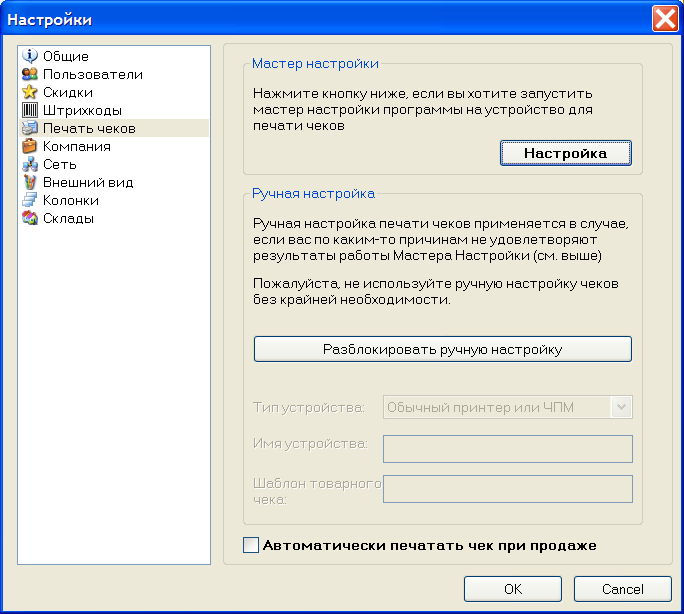
После приобретения обычного или чекового принтера и подключения его к компютеру вам нужно настроить программу Тирика-Магазин для печати товарного чека на этом принтере. Для этого запустите, пожалуйста, программу Тирика-Магазин, выберите пункт меню Файл|Настройки|ПечатьЧеков и нажмите кнопку Настройка:
В ответ на это программа откроет окно настройки на чекопечатающее устройство, где вы должны будете выбрать первую либо вторую опцию. На самом деле обе эти опции работают совершенно одинаково и вы можете выбирать любую из них независимо от того, подсоединен ли к вашему компьютеру чековый или обычный принтер:
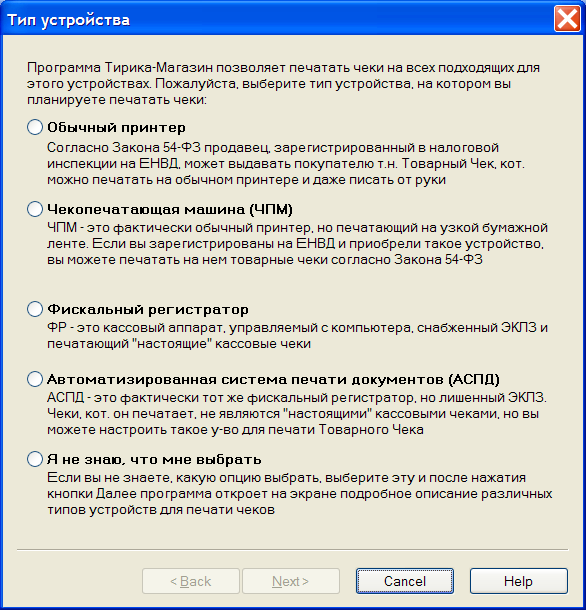
Нажав кнопку Далее, вы попадете в следующее окно мастера настройки, где вам предложат указать, на каком именно принтере вы хотели бы печатать товарный чек. Укажите нужный принтер и нажмите кнопку Готово:
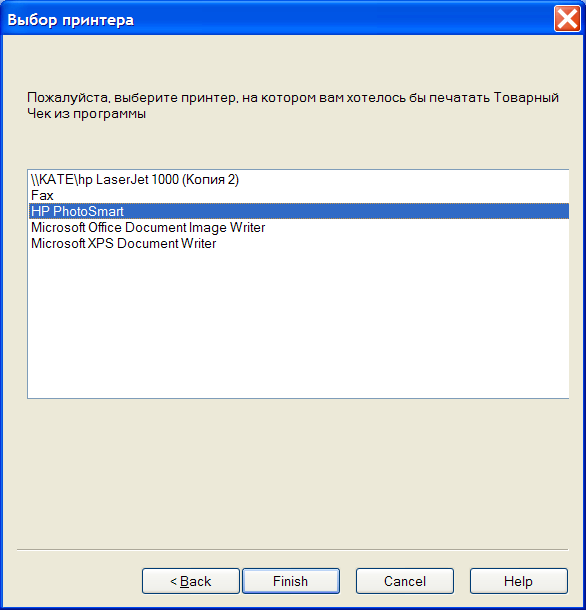
После этого программа автоматически определит ширину бумаги выбранного вами принтера (А4 в случае обычного принтера либо 58 или 80 мм в случае принтера чеков), подберет подходящий шаблон товарного чека и вернет вас в окно настроек программы для того, чтобы вы могли нажать в нем кнопку OK, сохранив т.о. сделанные настройки.
Если ваш чековый принтер имеет ширину ленты отличную от 58 или 80 мм
Абсолютное большинство чековых принтеров работают с чековой лентой шириной 58 или 80 миллиметров, и программа Тирика-Магазин имеет в своем составе все необходимое для того, чтобы печатать товарные чеки на такой ленте. Если ваш чековый принтер работает с лентой другой ширины, программа постарается подобрать для вас правильные настройки и вы скорее всего все равно сможете печатать товарные чеки на вашей чекопечатающей машине.
Если все же программа не смогла подобрать настройки, подходящие для вашего принтера, или если она смогла подобрать такие настройки, но вам не нравится результат, программу все равно можно будет настроить на работу с вашей ЧПМ. В этом случае у вас есть два пути:
- Сделать необходимые настройки самостоятельно Программа печатает товарные чеки согласно шаблонов, и вам достаточно изменить шаблон товарного чека для того, чтобы он подошел к вашему чековому принтеру. Сделать это несложно, подробные инструкции размещены в этой статье
- Заказать нам нужные настройки программыСвяжитесь с нами, опишите проблему и не забудьте указать ширину ленты вашего чекового принтера, мы с радостью настроим для вас шаблон товарного чека под ваш чекопечатающий аппарат. Бесплатно!
Варианты, как напечатать чек на принтере
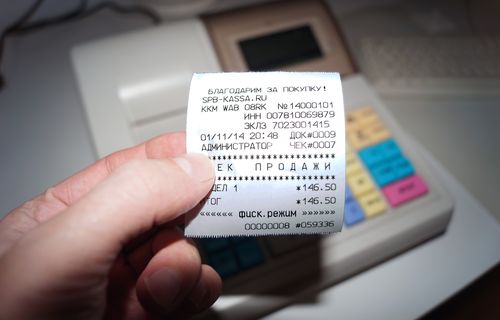
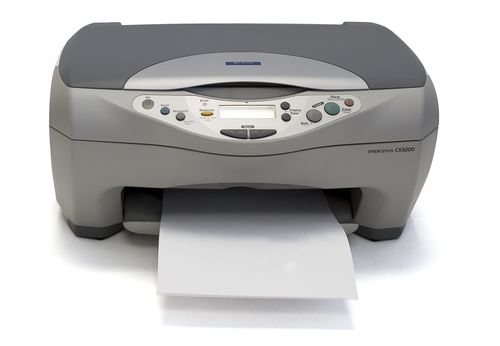
При помощи обычного лазерного или струйного принтера можно напечатать товарные квитанции различного образца. Восстановление же утерянного или в домашних условиях – дело кропотливое и требующее предварительной практики. Попытки напечатать кассовый чек на обычном принтере дома бесплатно не всегда оканчиваются успехом: полученная копия имеет темные отметки по краям, шрифт не выцветает так же быстро, как оригинал и «смазывается» при контакте с жирными или мокрыми пальцами.
О чём пойдет речь:
Вариант первый
Печать товарного чека производится с помощью шаблона Word, скачанного из интернета или заготовленного заранее. Существует возможность заполнить шаблон товарного чека онлайн, а затем скачать уже готовый документ, который останется только напечатать на любом печатном устройстве дома или отправить в печать на работе.
Шаблон на товарный чек
Вариант второй
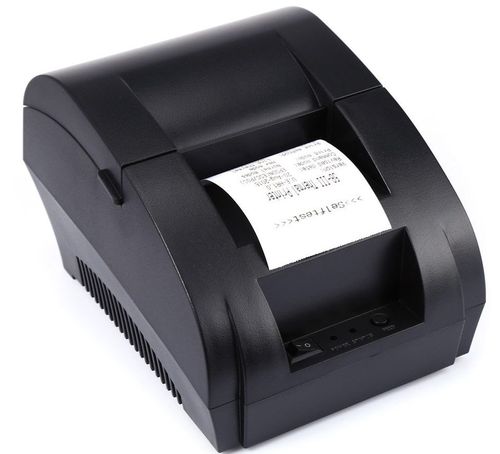
Наиболее надежный вариант получить требуемый документ дома – напечатать кассовый чек на принтере, конкретно для этого предназначенном. Чековый принтер легко настраивается и требует всего лишь драйвера для подключения к любому ПК. Товарную квитанцию этот аппарат напечатать не может, но с основной задачей хорошо справляется, надежен и долговечен.
Вариант третий
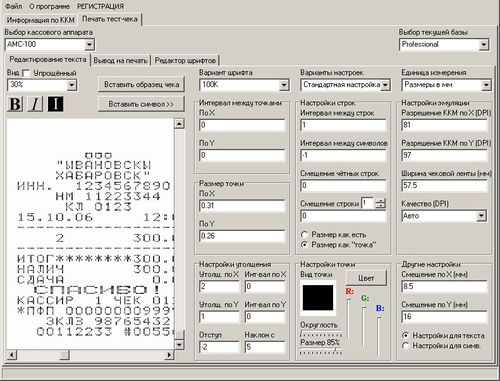
Перед тем как напечатать кассовый «корешок» на обычном принтере, необходимо отсканировать и ввести в обычный графический редактор испорченный оригинал или документ, идентичный требуемому по шрифту и исполнению. Там его следует привести в соответствие нужным параметрам.
Коррекция чека в текстовом редакторе
Обычная бумага в данном случае не подходит, поэтому нужно аккуратно приклеить полосу кассовой ленты на тонкий лист формата А4. Верхний и нижний край полосы и листа скрепить тонким слоем клея. Эти края после обработки уходят «в отрыв».
Отредактированный документ следует поставить на очередь печати струйного принтера. Попытка напечатать кассовый чек на ленте при помощи лазерного устройства обречена: термочувствительная бумага выйдет полностью черной.
Вариант четвертый
Существует программа для создания кассовых чеков Kassy. Она содержит обширную библиотеку шрифтов и технической информации по кассовым аппаратам различного производства, что позволяет предпринимателю подобрать клише по виду чека. Программа проста в использовании. Ее разделы «редактор текста», «редактор шрифтов» и «вывод на печать» позволяют обрабатывать около 60 вариантов клише.
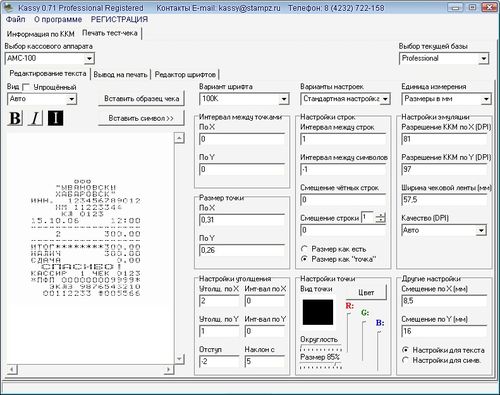
Готовый чек можно напечатать вышеизложенным способом или использовать тонкую факсимильную бумагу, которая затем будет подвергнута обрезке как нужно.
Кассовый чек — как его печатать?
Кассовый чек – обязательный документ, подтверждающий факт оплаты или исполнения обязательств покупателем перед исполнителем. Он также позволяет воспользоваться клиенту правами потребителя на возврат или обмен продукции. Формируется вне зависимости от способа оплаты: наличным, безналичным путем, банковским переводом. Чтобы напечатать кассовый чек, нужно торговое оборудование: чековый принтер или ПК со специальным драйвером и обычный принтер.
Зачем печатать чек на кассе?
Главная задача кассового, товарного чека – подтверждение оплаты и заключения сделки. Также он необходим для решения следующих задач:
- Приложение к авансовому отчету для подтверждения расходов сотрудников.
- Доказательство понесенных убытков при обращении в судебные инстанции.
- Решение спорных ситуаций с продавцов. Возможность обмена или возврата товара.
Налоговые органы благодаря ФЗ 54 в электронном виде моментально получают отчеты о выручке и товарообороте продавца. Так, намного легче и быстрее формировать налоговую отчетность.
Если предприниматели уклоняются от использования ККТ, им выписывается административный штраф (КоАП РФ ч.2. ст. 14.5). Его сумма для юрлиц составляет до 3/4 одного размера суммы расчета, но не менее 30 тыс.р.
Обязательная информация в чеке
По ФЗ 54 бланк строгой отчетности обязательно содержит наименование документа, порядковый номер, дату, время, место его формирования. Также в печатном, электронном виде представлены следующие данные:
- Наименования организации – ФИО ИП или юридическое название компании.
- Идентификационный номер налогоплательщика.
- Применяемая система налогообложения.
- Признак расчета: приход, расход, сдача.
- Товарные позиции, оказанные услуги или работы.
Также обязательно указывается форма расчета, сумма с учетом НДС (если она есть), должность и фамилия продавца, регистрационный номер ККТ и QR-код.
Оборудование для кассовой печати
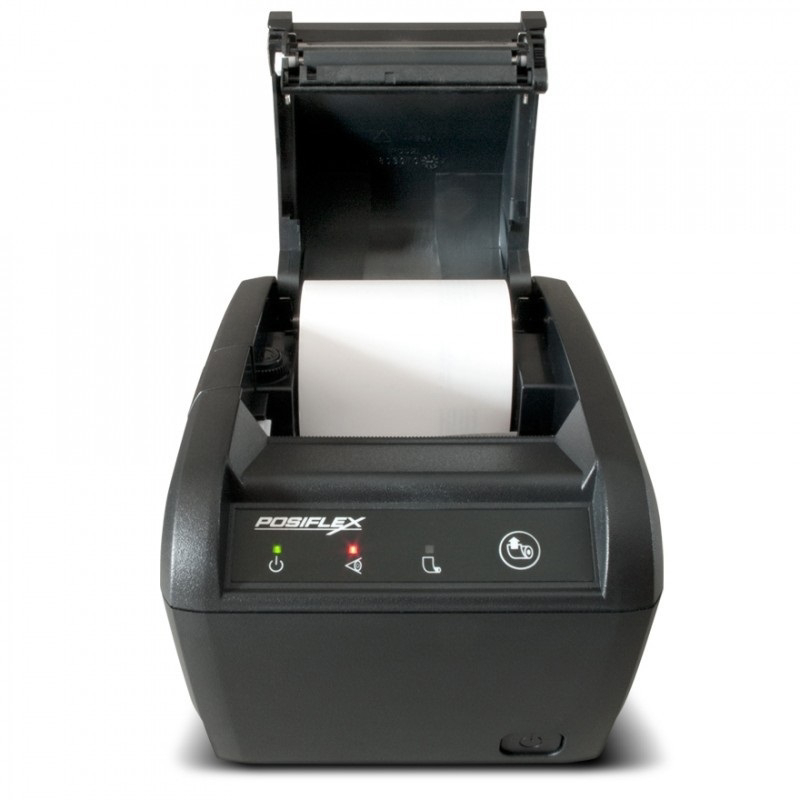
Основной прибор для печати – принтеры чеков. Они печатают двумерные, линейные штрих коды. Дополнительно оснащаются отрезчиком, индикацией, опцией быстрой перемотки и смены ленты. И обязательно отвечают требованиям ФЗ-54.
Чековое устройство состоит из красящего блока и термобумаги (чековой ленты) в пластиковом корпусе. Дополнительно оснащается автоотрезчиком, автоматической перемоткой.
Классифицируется по типам:
- Термопринтер переносит данные на специальную бумагу под воздействием высоких температур. Отличается высокой скоростью работы, износостойкостью. Информация наносится термо или термотрансферным способом.
- Матричные механический перенос краски на бумагу при помощи большого количества маленьких иголок. Скорость работы ниже, чем у термопринтеров, но качество печати выше.
- Классические струйные, лазерные принтеры работают по принципу матричного оборудования, но без иголок. Их скорости работы бывает не достаточно для обслуживания кассовой зоны.
Принтер чеков
Подключение устройства: проводное от сети и беспроводное от аккумулятора. Отдельно выделяют онлайн-кассы. Это термопринтеры, оснащенные фискальным накопителем. Онлайн-кассы отвечают всем; требования ФЗ-54 и не требуют подключения дополнительного кассового оборудования.
Как печатать на принтере чеков?
Подключить принтер к кассе, POS-системе или терминалу согласно прилагаемой к оборудованию инструкции. Загрузить чековую ленту, установить драйвер на ПК. ПО обычно поставляется в комплекте. Возможно сразу произвести интеграцию с 1С.
После этого продавец сканирует штрих-код или вводит необходимые данные о продаже через 1С и отправляет их на печать. Устройство переносит информацию на чековую ленту и выдает готовый документ.
Как напечатать документ на обычном принтере?
Рекомендуется использовать лазерное печатающее устройство для создания чека. Распечатать его можно по следующей инструкции:
- Скачать специальные чековые шаблоны для Microsoft Word.
- Перенести их в папку ПО Microsoft Office в соответствующий раздел Word и папку Templates. В ней хранятся шаблоны для текстового редактора.
- Перезапустить редактор, если он был открыт в процессе скачивания.
- Открыть Файл — Галерея проекта — Шаблоны и выбрать нужный вариант.
- Внести в макет необходимые правки и распечатать 2-3 пробных варианта.
Важно вносить все необходимые сведения в чековый документ, и только потом отправлять его на печать. При необходимости можно воспользоваться онлайн-сервисами для формирования чекового макета, где сразу внести ИНН компании, ОГРН, дату покупки, тип оплаты и прочую информацию.
Программы эмуляторы
Один из вариантов, как распечатать кассовый чек на принтере – установить на ПК программу эмулятор. Она формирует макеты отчетных документов, которые позволяют обходиться без кассовых аппаратов.
Эмуляторы содержат большие библиотеки шрифтов и тех. данных по ККТ разных производителей. Предприниматель сам подбирает оптимальный вариант. Для формирования чекового шаблона потребуется только ПК или мобильное устройство.
Несмотря на наличие программ, эмуляторов, самый популярный и быстрый способ, как распечатать чек – использовать чековые принтеры. Они подбираются по производительности, типу штрих-кодов, скорости работы.
Печать чеков на обычном Windows — принтере
Внимание! Данный форум является модерируемым.
Для получения к нему доступа необходимо зарегистрироваться или авторизоваться на сайте.
Доступ к форуму партнерам «1C-Рарус» по дистрибуции предоставляется на сайте rarus-soft.ru
Страницы: 1
Печать чеков на обычном Windows — принтере
Заглянувший
Сообщений: 1 Авторитет: 0 Регистрация: 13.06.2011
13.06.2011 17:03:41
Добрый день всем!
Есть конфигурация 1С: 8 Рарус Фаст-Фуд (фронт-офис).
Вопрос как правильно внести настройки, что бы печать чеков (из фронта ПРОБИТЬ ЧЕК)шла на обычный лазерный Windows — принтер, а не на фискальный регистратор? (принтер Canon 2900)
В настройке оборудования выбираю универсальный принтер чеков, подключение по ЮСБ — печать не идет. ставлю записывать чек в файл — пишет.