Где взять все обои из iOS 16 и установить их на свой iPhone
Каждое ежегодное обновление iOS, которое Apple традиционно выпускает в сентябре, содержит в себе не только новые функции, но и новые обои. Существует два варианта установить их себе на устройство. Первый — установить тестовую версию апдейта либо дождаться официального релиза. А второй — просто скачать все новые изображения рабочего стола с нашей помощью. Для вашего удобства мы объединили все заставки в одном месте, чтобы вам не пришлось подвергать свой iPhone риску, обновляясь до беты.

В iOS 16 появился набор новых классных обоев
❗️ПОДПИШИСЬ НА НАШ ЧАТИК В ТЕЛЕГРАМЕ. ТАМ МЫ ОТВЕЧАЕМ НА ВСЕ ВОПРОСЫ НАШИХ ЧИТАТЕЛЕЙ
Сама iOS 16 несёт в себе только 5 новых заставок. Но поскольку iPadOS 16 при всех отличиях по факту является её частью, мы решили объединить изображения, доступные в составе мобильной и планшетной версий ОС воедино. В конце концов, ничто не помешает вам установить на iPhone обои от iPad — смотреться они будут точно не хуже.
Новые обои — iOS 16
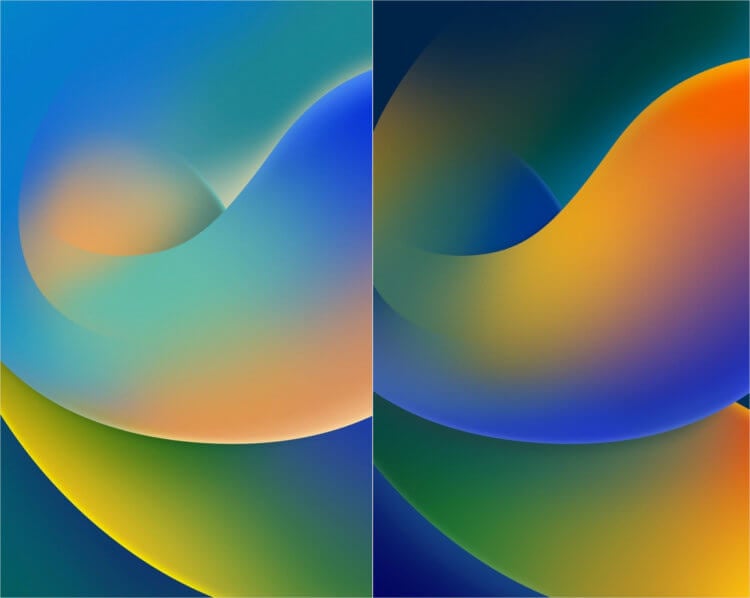
Красивые и непринуждённые обои — фишка Apple
Три картинки, которые появились в iOS 16, выполнены примерно в одной стилистике: абстрактные фигуры в пастельных тонах. Ничего непонятно, но очень интересно и даже красиво. Такие подойдут, если картинки с реалистичными изображениями уже надоели и хочется чего-то лёгкого и ненавязчивого.
❗️ПОДПИШИСЬ НА ТЕЛЕГРАМ-КАНАЛ СУНДУК АЛИБАБЫ И ПОКУПАЙ ТОЛЬКО ЛУЧШИЕ ТОВАРЫ С АЛИЭКСПРЕСС
Четвёртый рисунок рабочего стола исполнен в Pride-стилистике и, фактически, представляет собой радугу. Но, видимо, чтобы не нервировать пользователей, которые не расположены к меньшинствам, чьим флагом и является радуга, было решено добавить к ней ещё несколько цветов. В итоге получилось и нашим, и вашим. С одной стороны, намёк на поддержку ЛГБТ, а с другой — как будто и нет.
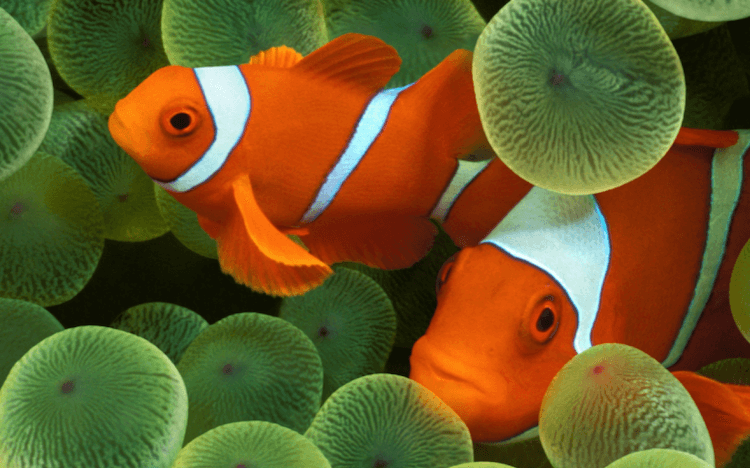
Рыба-клоун — это обои из самой первой версии iPhoneOS
Пятая картинка появилась в iOS 16 только с выходом третьей бета-версии. Это фотография рыбы-клоуна. Назвать её новой язык не повернётся, потому что она была доступна в iOS ещё со времён самого первого iPhone. Правда, к 15-летнему юбилею картинку немного «подтянули», добавив ей перспективы для использования на экране блокировки.
Изображения для iPad — по крайней мере, часть из них, — как по мне, выглядят чуть более интересно. По картинкам, на которых изображено нечто, похожее на цветы, сразу становится понятно, что их не нарисовали в фотошопе. Скорее всего, перед нами настоящие снимки, сделанные профессиональными фото-художниками, умело работающими с подсветкой.
Скачать обои из iOS 16
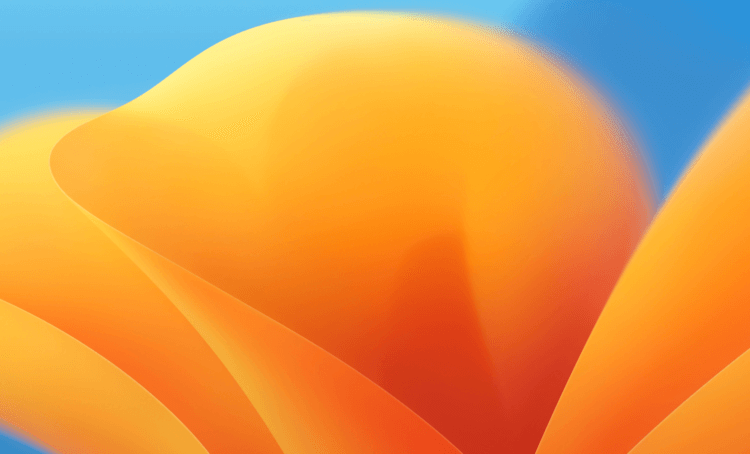
Обои для iPad имеют соотношение 3:4
Впрочем, пара картинок из iPadOS демонстрирует преемственность с изображениями из iOS. Это те же абстракции, выполненные в пастельных тонах. Не сомневаюсь, что и их сделали, что называется, «вручную», а не просто доверили рисовать искусственному интеллекту. Но визуально, на мой вкус, они смотрятся немного проще.
Все изображения, которые доступны в iOS и iPadOS 16, мы разместили у себя в Google Диске в исходном качестве. То есть вы можете скачать их для всех своих устройств, если размеры их экрана соответствуют размерам картинок. Например, рисунки рабочего стола из iPadOS подойдут для iPhone, пусть и будут обрезаны по краям из-за соотношения сторон. А вот наоборот — уже вряд ли.
❗️ПОДПИШИСЬ НА НАШ ЯНДЕКС.ДЗЕН, ЧТОБЫ ЧИТАТЬ ЭКСКЛЮЗИВНЫЕ СТАТЬИ, КОТОРЫЕ НЕ ВЫХОДЯТ НА САЙТЕ
Скачать эти картинки себе проще простого:
- Перейдите по этой ссылке в наш Google Диск;
- Найдите понравившуюся картинку и откройте её;

Загруженные картинки появляются в фотоплёнке
- Зажмите палец на экране и нажмите «Сохранить»;

Обои можно установить как на рабочий стол, так и на экран блокировки
- Перейдите в «Настройки» — «Обои»;
- Выберите загруженную картинку и установите на рабочий стол или экран блокировки.
Поскольку это всего-навсего изображения, не ждите, что их установка активирует на вашем устройстве с iOS 15 настраиваемый экран блокировки из iOS 16. Максимум, что вы сможете настроить, — это параллакс-эффект. Но не более того. А, если вам хочется поэкспериментировать с локскрином, установите бета-версию iOS 16, которая теперь доступна всем желающим, либо дождитесь официального релиза обновления.
Наши соцсети
Новости, статьи и анонсы публикаций
Свободное общение и обсуждение материалов
Лонгриды для вас

На известных маркетплейсах нашли несколько подделок iPhone 15 Pro Max с аккумулятором на 8000 мАч, Dynamic Island, экраном на 7,3 дюйма, 512 ГБ памяти и РУСИФИКАЦИЕЙ. А когда к ним добавились такие же Apple Watch, мы поняли, что просто не можем не поделиться своими находками.

Пароли из Яндекса можно использовать на Айфоне вместо Связки ключей. Причем автоподставление будет работать даже в Сафари и в других приложениях. Как правильно настроить пароли из Яндекса на Айфоне и есть ли какие-то ограничения.

Если вам надоело каждые полгода менять один пожелтевший силиконовый чехол на новый, тогда этот создан специально для вас! Этот недорогой аксессуар надежно защищает Айфон от падений, но не мешает им удобно пользоваться и даже поддерживает MagSafe
Гигантская коллекция: обои всех iOS и iPhone в одном месте
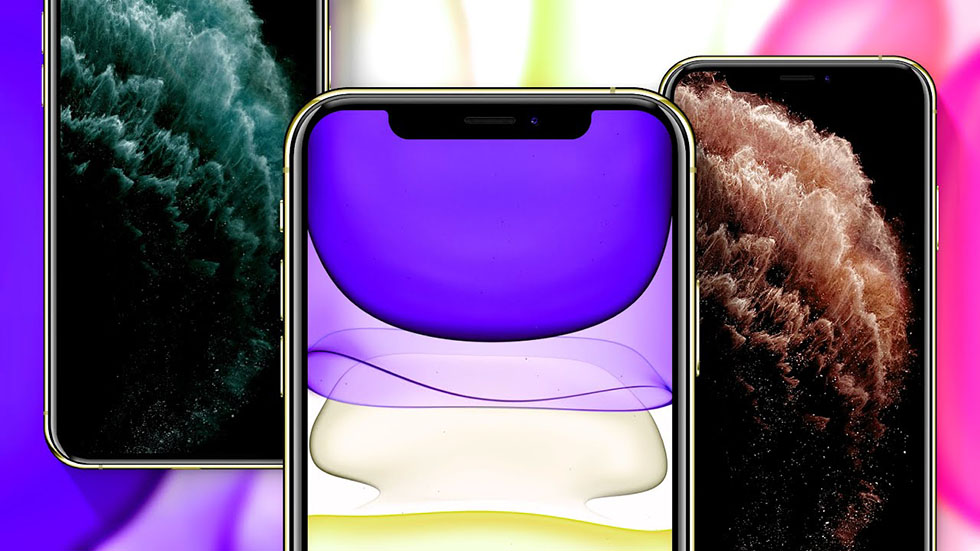
Apple регулярно подчищает стандартные обои на iPhone и iPad, избавляясь от старых в пользу новых. А ведь с момента выхода первого iPhone компания создала сотни уникальных и даже знаковых обоев, которые безумно нравятся пользователям. Теперь вернуть любые старые обои на iPhone — дело пары кликов. Энтузиасты собрали полную коллекцию обоев из всех версий iOS и со всех iPhone и iPad в максимальном качестве.
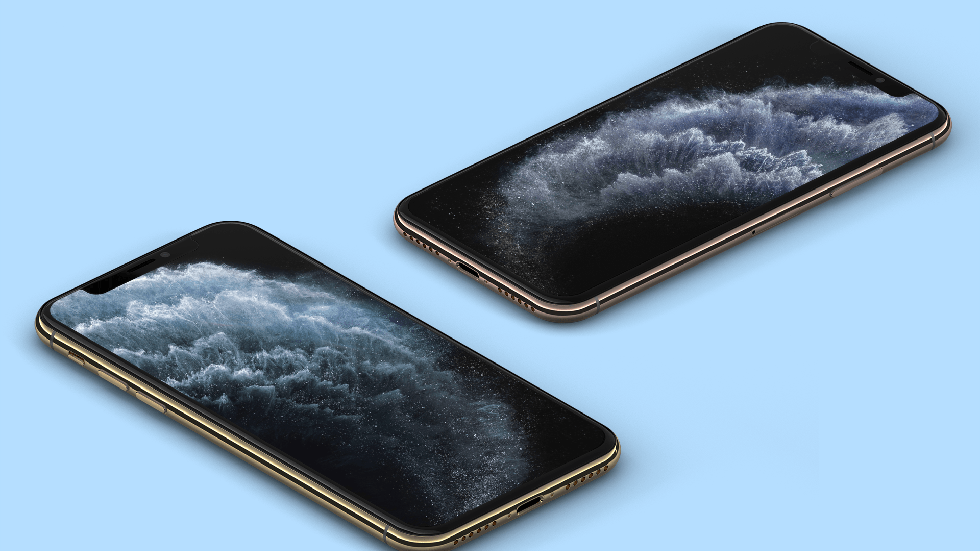
В коллекции собраны абсолютно все обои, созданные компанией Apple для iPhone и iPad. В ней представлены все обычные и «живые» обои из разных версий операционной системы iOS, а также уникальные обои, которые Apple создавала для конкретных устройств.
Многие из этих качественных обоев некоторые пользователи, вероятно, и не видели, так как они были доступны на конкретных устройствах. Впрочем, теперь у каждого желающего есть возможность догнать упущенное и выбрать обои от Apple по вкусу.
Изменение обоев на iPhone
Хотите изменить вид экрана блокировки или экрана «Домой» на iPhone? Вы можете выбрать предложенные обои или одну из своих фотографий.
Добавление новых обоев для экрана блокировки или экрана «Домой»
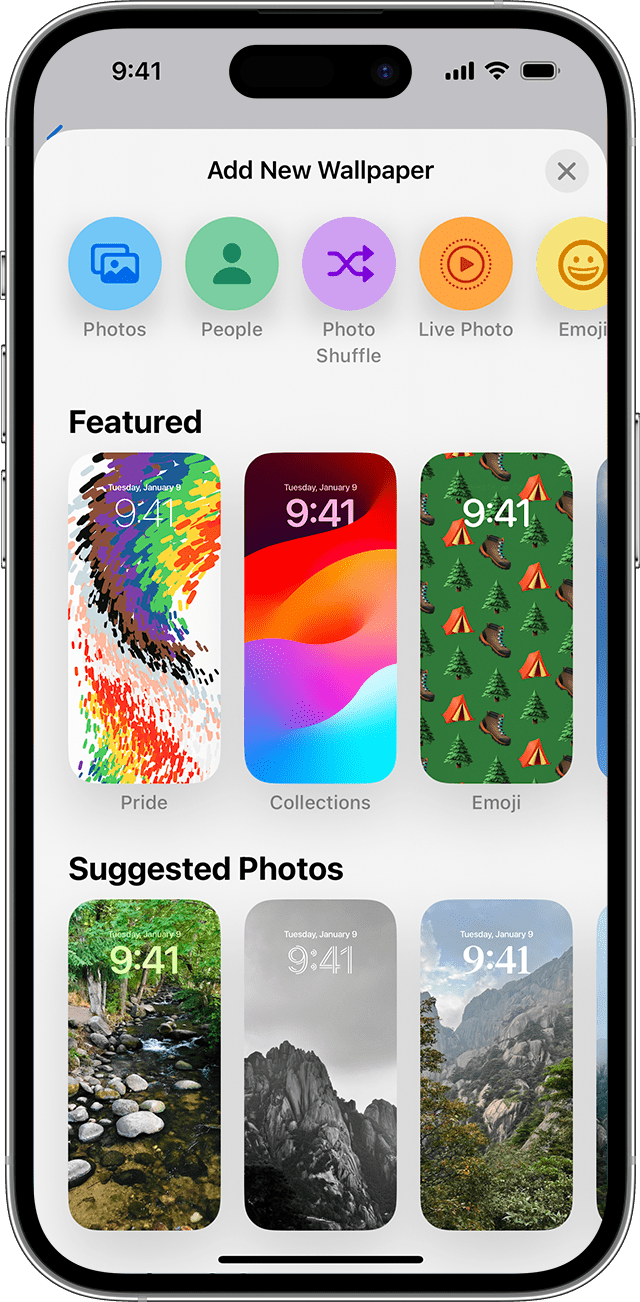
- В приложении «Настройки» нажмите «Обои».
- Нажмите «Добавить новые обои».
- Нажмите «Фото», «Люди», «Перемешивание фото» или «Live Photo», чтобы выбрать собственную фотографию. Также можно выбрать обои из категорий «Погода и астрономия», «Калейдоскоп», «Эмодзи», «Единство», «Прайд», «Коллекции» и «Цвет».
- При желании вы можете продолжить настройку обоев. Затем нажмите «Добавить».
- Нажмите «Сделать парой обоев». Выбранные обои отобразятся как на экране «Домой», так и на экране блокировки. Нажмите «Настроить экран «Домой»», чтобы создать для экрана «Домой» отдельные обои, которые можно отредактировать.
Изменение обоев с экрана блокировки
- Убедитесь, что вы ранее настроили Face ID на своем iPhone. Чтобы изменить обои с экрана блокировки, функция Face ID должна четко видеть ваши глаза и области вокруг них.
- Нажмите и удерживайте экран блокировки, чтобы открыть галерею обоев.
- Чтобы выбрать уже созданные обои, смахивайте влево и вправо. Чтобы добавить новые обои, нажмите кнопку «Добавить»
 .
. 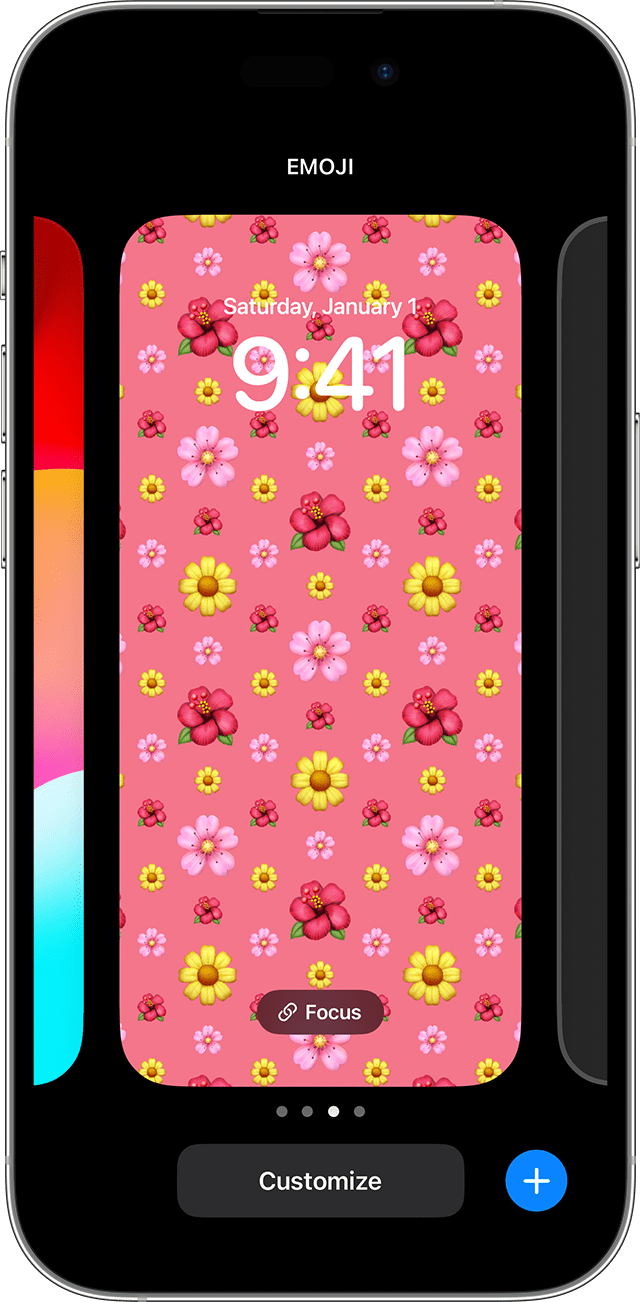
В параметрах обоев для экрана блокировки можно также нажать кнопку «Фокусирование», чтобы связать режим фокусирования с определенными обоями, настроить существующие обои или смахнуть вверх на обоях и нажать кнопку, чтобы удалить их.
Если вы не можете использовать Face ID для изменения экрана блокировки, нажмите и удерживайте экран блокировки, пока не появится кнопка «Настроить». Если кнопка «Настроить» не появляется, снова нажмите и удерживайте экран блокировки, а затем введите код-пароль.

Настройка обоев для экрана блокировки с использованием фильтров, виджетов и стилей
- В приложении «Настройки» нажмите «Обои».
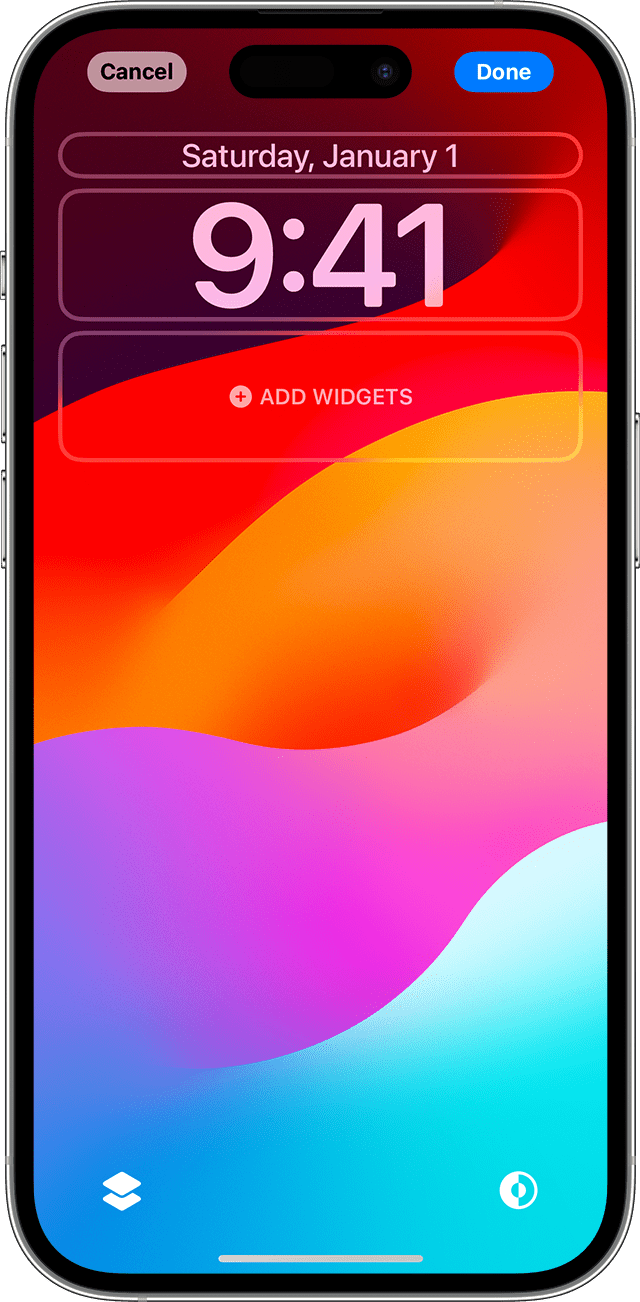
- В разделе с предварительным просмотром экрана блокировки нажмите «Настроить».
- Нажимайте поля, чтобы добавить избранные виджеты и выбрать шрифт для времени.
- Нажмите кнопку «Готово», чтобы сохранить настройки.
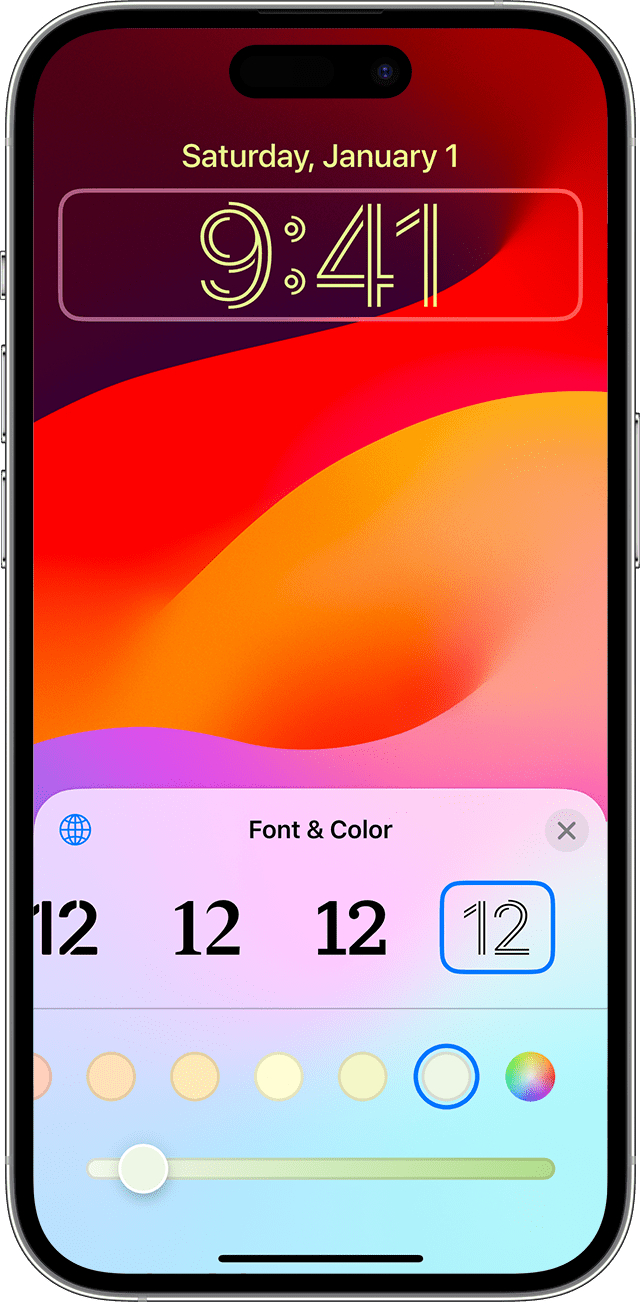
- Чтобы выбрать шрифт и цвет текста, коснитесь времени.
- Чтобы добавить или удалить виджеты, например «Календарь», «Часы», «Погода», «Фитнес» или «Напоминания», нажимайте поля выше или ниже времени.
- Чтобы применить стили фотографий, такие как «Черно-белый», «Два цвета» или «Цветное размытие», смахните влево или вправо.
- Чтобы обрезать и переместить фотографию, сведите пальцы и перетащите фотографию.
- Чтобы выбрать параметры обоев, нажмите кнопку «Еще». Параметр «Перспектива» позволяет перемещать обои при наклоне экрана. Параметр «Эффекты глубины» обеспечивает послойное размещение элементов экрана с объектом на фотографии*.
Поочередное отображение нескольких фотографий в качестве обоев для экрана блокировки
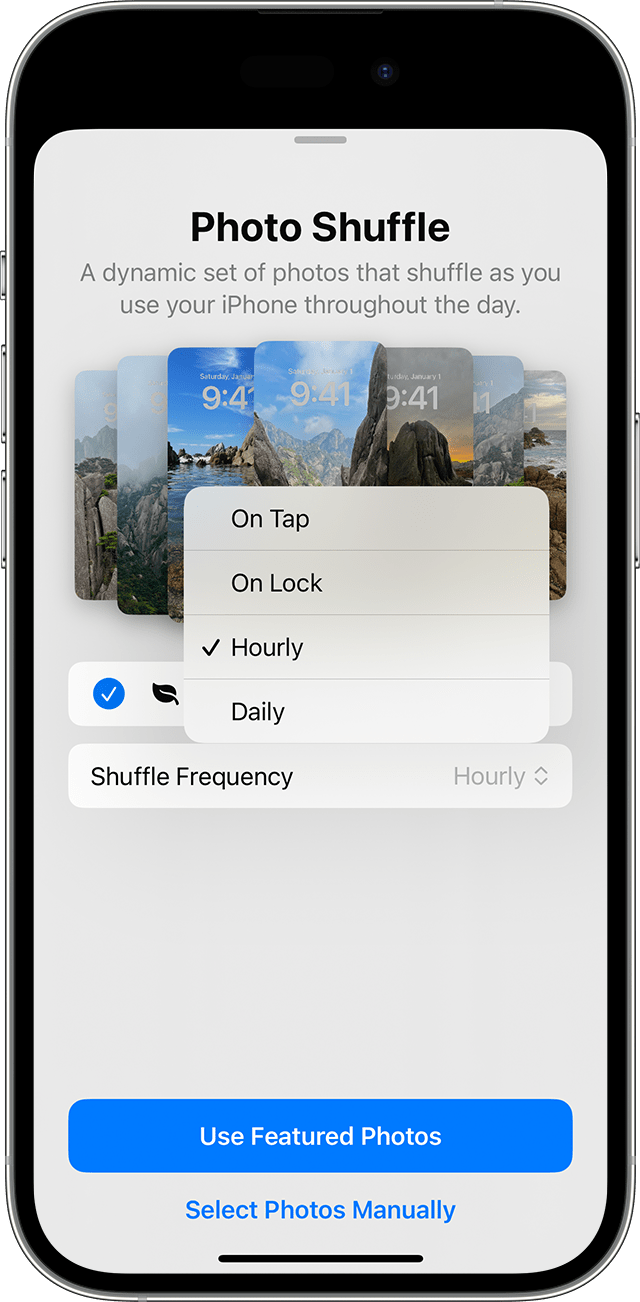
- В приложении «Настройки» нажмите «Обои».
- Нажмите «Добавить новые обои».
- Выберите «Перемешивание фото» в верхней строке доступных вариантов.
- На экране «Перемешивание фото» выберите частоту («При касании», «При блокировке», «Ежечасно» или «Ежедневно»). Затем выберите фотографии, которые будут перемешиваться при использовании iPhone в течение дня.
- Нажмите «Готово».
Функции, которые пропали из iOS 16
В iOS 16 Apple сделала большой шаг вперед в том, какие возможности кастомизации Айфонов появились у пользователей. На экранах блокировки теперь можно не просто изменить обои, но и установить другой шрифт, добавить глубину, виджеты и настроить их автоматическое изменение в зависимости от времени или местоположения. Для Apple это действительно серьезный шаг вперед. Далеко не каждый производитель смартфонов на операционной системе Андроид предоставляет такие возможности. Но, как это часто бывает с компанией из Купертино, не обошлось без фирменных ограничений.

Большинство привычных обоев в iOS 16 отсутствует.
В отдельном материале мы рассматривали, как можно установить обои на Айфон с iOS 16. К сожалению, далеко не все стандартные изображения поддерживают возможность комбинации их на экране блокировки с собственным изображением на экране “Домой”. В iOS 15 и более ранних версиях подобных проблем не было. Является ли это ограничением самой первой версии и будет ли исправлено в дальнейшем, неизвестно. Но мы собрали еще несколько функций, которые пропали из iOS 16, и постарались разобраться, можно ли их как-то вернуть обратно.
Стандартные обои на Айфон
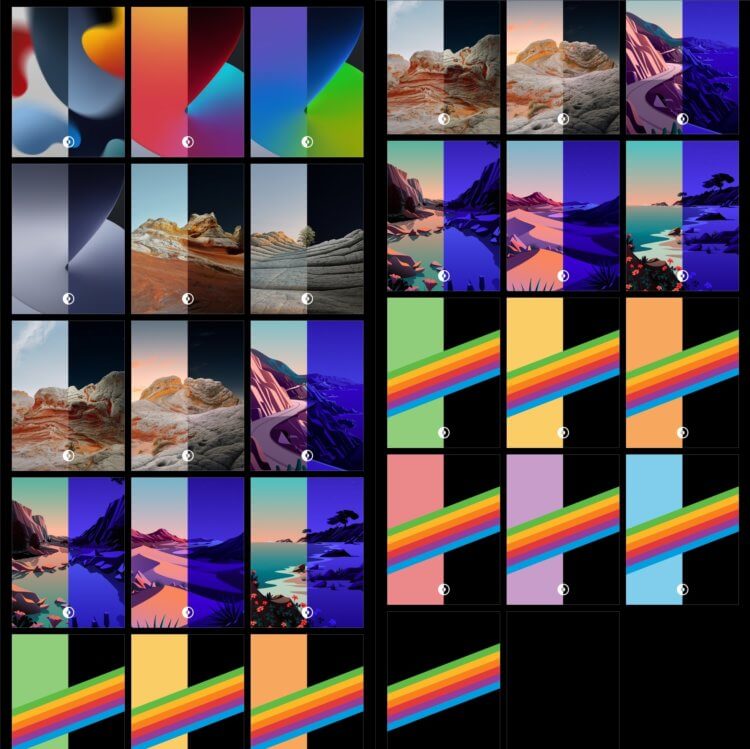
Это все стандартные статичные обои, которые есть в iOS 15.
В iOS 16 Apple добавила возможность создавать огромное количество собственных обоев. Появились и градиенты, и эмодзи, и погодные обои, которые показывают текущую погоду прямо на экране блокировки. Но самыми классными стали заставки “Астрономия”. Они показывают планету с той стороны, где вы непосредственно находитесь, и отображают то время суток, которое в настоящий момент за окном.
Плюс ко всему, можно как выбирать из предустановленных вариантов, так и создавать свои, например, из смайликов эмодзи. Отдельно следует отметить, что теперь есть возможность штатными средствами без применения команд установить перемешивание фото на экране блокировки. Теперь выбранные вами снимки будут автоматически сменять друг друга в заданном режиме.
❗️ПОДПИШИСЬ НА НАШ ЧАТИК В ТЕЛЕГРАМЕ. ТАМ ТЕБЕ ОТВЕТЯТ НА ЛЮБЫЕ ВОПРОСЫ
Но помимо позитивного, есть и негатив. Большая часть стандартных обоев, привычных по старым версиям iOS, из новой системы пропали. Исчезли все изображения скал как в дневных, так и в ночных вариантах. Плюс ко всему, теперь не получится установить и рисованные обои. К сожалению, практически все варианты статических обоев из системы были удалены. Зато вернули рыбку из оригинального Айфона. Единственным вариантом вернуть эти обои обратно — это найти их в интернете и установить в качестве обоев из галереи. Другого способа нет. Но, может быть, в будущих версиях Apple одумается и вернет пользователям привычные изображения.
Затемнение обоев на Айфоне
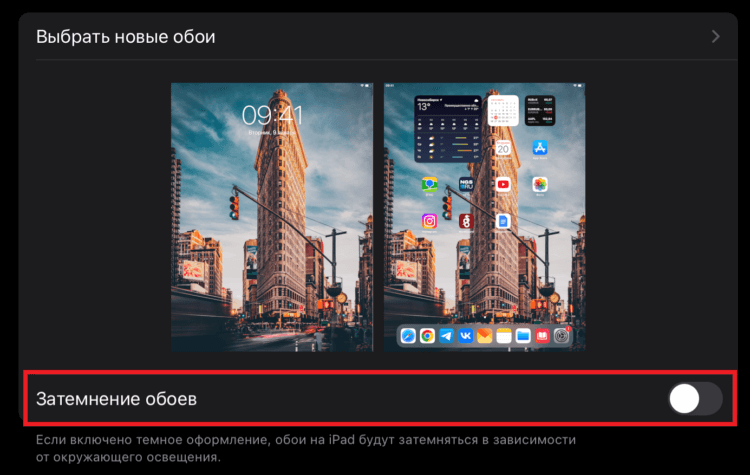
Такой переключатель был в iOS 15. В новой версии его нет.
Из исчезновения стандартных обоев вытекает и следующая функция. Теперь для любых обоев невозможно настроить затемнение. Оно чаще всего задействовалось пользователями при выборе темного режима. Теперь можно активировать для изображений только эффект глубины.
❗️ПОДПИСЫВАЙСЯ НА ТЕЛЕГРАМ-КАНАЛ СУНДУК АЛИБАБЫ, ЧТОБЫ ПОКУПАТЬ ТОЛЬКО ЛУЧШИЕ ТОВАРЫ С АЛИЭКСПРЕСС
Скорее всего, именно по этой причине из системы были удалены все варианты стандартных обоев, имеющих как дневные, так и ночные варианты. Многие пользователи очень не довольны этим моментом, особенно когда ночью яркое изображение сильно бьет по глазам. Единственным исключением, в котором можно настроить цветовой режим, стали обои “Пузыри” в наборе “Коллекции”. Однако на моем iPhone XR они недоступны.
В такой ситуации можно рекомендовать пользователям настроить автоматическую смену экранов блокировки по времени, для этого можете воспользоваться нашей инструкцией. В дневное время будут установлены светлые яркие обои, а ночью — темные. К сожалению, на текущий момент другого варианта нет.
Лайв фото на обои — Айфон
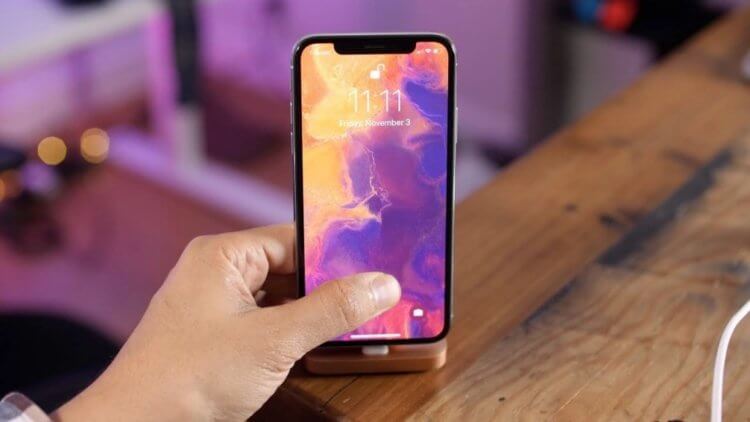
Live Photo все больше теряют актуальность после отключения возможности установки их на экран блокировки.
Вместе с iPhone 6s в 2015 году Apple презентовала технологию 3D Touch. Благодаря ей экран распознавал силу нажатия. Тогда же появились и Live Photo. Они выглядели как обычные фотографии, но при сильном нажатии картинка оживала, и демонстрировалось небольшое трехсекундное видео. Эти изображения многим нравилось ставить в качестве обоев. При сильном нажатии на локскрин или экран “Домой” начиналось воспроизведение.
Со временем 3D Touch из Айфонов пропал. Его заменил Haptic Touch — длительное нажатие. И вот в iOS 16 теперь при установке Live Photo в качестве обоев они конвертируются в статичное изображение, и воспроизвести его становится невозможно. Теперь длительное нажатие экрана блокировки вызывает панель настройки локскринов. Возможно, из-за того, что Apple заняла этот жест, пришлось убрать поддержку живых фотографий. Но мне кажется, что эта функция просто оказалась недостаточно популярной, и в Купертино решили ей пожертвовать.
❗️ПОДПИШИСЬ НА НАШ ПУЛЬС. БУДЕШЬ УЗНАВАТЬ ВСЕ НОВОЕ САМЫМ ПЕРВЫМ
К сожалению, вернуть воспроизведение живых фотографий, установленных в качестве обоев, никак не получится. Если с предыдущими двумя удаленными функциями были хоть какие-то варианты, тот тут альтернатив нет. Придется либо надеяться на то, что Apple одумается и вернет все обратно, либо пользоваться тем, что есть. Но мне почему-то кажется, что возврата назад к этой возможности уже не будет.