Можно ли обойти ограничение кинопоиска на стриминг контента в дискорде?
Когда стримлю кинопоиск в дискорде, показывает черный экран и не передается звук, недавно только обнаружил такую особенность, но помню, что в мае 2021 года можно было спокойно стримить кинопоиск, мы так с друзьями пищеблок смотрели, а сейчас вот с девушкой хотим посмотреть короля и шута, но придется, либо встречаться каждый раз, чтобы серию глянуть и не всегда на выходе серии получается посмотреть ее в тот же день.
Мб браузер какой-нибудь есть, в котором можно без проблем стримить кинопоиск?
Интеграция с Discord
Предлагаю добавить интеграцию Конопоиска в приложении Discord.
При просмотре фильмов через Кинопоиск в статусе профиля в Discord будет показано название фильма. Это поможет найти общие интересы, а также совместно посмотреть фильм и пообщаться.
Похожий функционал организован в приложении спотифай. Прослушиваемая музыка отображается в статусе пользователя Discord.
(добавить картинку с телефона не получается, не работает форма вставки)
Дубликаты 2
Контракт с Discord

wermilion
Я предлагаю разрешить просмотр фильмов и сериалов на кинопоиске вместе с друзьями по звонку через трансляцию, экран кинопоиска чернеет и ничего не видно, но как это относится к дискорду? вообщем ждём разрешения
Сделать интеграцию кинопоиска и Я.Музыка с Discord

ruslan netman
Сделать интеграцию с Discord (кроссплатформенная проприетарная система мгновенного обмена сообщениями (мессенджер) с поддержкой VoIP и видеоконференций, предназначенная для использования различными сообществами по интересам. Наиболее популярна у геймеров и учащихся. Разработчиком является компания Discord Inc. (ранее — Hammer & Chisel) из Сан-Франциско [6] .)
Чтобы можно было показывать в статусе пользователя какой фильм он сейчас смотрит или какой трек слушает.
Пример как это работает:
Видим что кто-то использует Aseprite, а кто-то случает Save your tears в споти. Было бы круто если бы можно было видеть еще и кто что смотрит.
Отзыв: Kinopoisk.ru — онлайн-кинотеатр — Один из лучших онлайн-кинотеатров в интернете
Доброго времени суток всем читателям. В данном отзыве я хочу рассказать об онлайн-кинотеатре «КиноПоиск». Стабильно пользуюсь им уже пару лет и в большинстве доволен.
Сперва хочу рассказать о внешней составляющей сайта. Дизайн простой и приятный, все разделы можно посмотреть на главной странице. То есть все выполнено в приятном для просмотра стиле. Думаю это не такой уж и плюс, так как почти все онлайн-кинотеатры не отстают в этом плане.
Далее хочу взять во внимание выбор фильмов, на данном сайте можно найти практически любой фильм, очень большой выбор фильмов, которые постоянно обновляются. В сожалению не все фильмы входят в подписку «Плюс». О ней я хочу поговорить дальше.
Подписка «Плюс» включается в себя множество фильмов, которые можно смотреть за небольшую цену в 199/299 рублей. Сразу хочу сказать, что цена эта оправдана и стоит своих денег. Потому что кроме КиноПоиска в эту подписку входят и другие сервисы Яндекса. Например, Яндекс Музыка (Слушать музыку без ограничений), Яндекс Диск (Больше места для хранения файлов) и так далее. Также огромный плюс сайта в том, что при просмотре фильма отсутствует реклама. Во время самого фильма можно поставить фильм на паузу и узнать какой актер снимается на данном кадре, и даже какая композиция играет на фоне. Это очень удобно и хорошо придумано.
Теперь спешу рассказать о недостатке данного сайта по моему мнению:
Я часто люблю смотреть фильмы со своими друзьями по Discord, один из нас включает демонстрацию экрана и мы вместе смотрим фильм через один сайт. Только вот на КиноПоиск блокирует демонстрацию экрана, и вместо фильма мои друзья видят просто черный экран. За это обидно.
Демонстрация экрана в Discord: почему он черный и как эту проблему устранить
О нынешнем уровне популярности сервиса Discord рассказывать вряд ли нужно. С этим у него все в порядке. Потому сразу к делу. Итак, почему, когда включается демонстрация экрана в Discord, то экран остается черным?
Значит, если не углубляться в технические подробности, то возникает данное «явление» в Discord, как правило, по одной из следующих причин:
- проблема с драйвером видеокарты компьютера;
- некорректные настройки;
- сбой в работе приложения после установки обновления.
Следовательно, теперь — о том, как все эти вопросы урегулировать и убрать «черный экран» в Discord.
Начнем с самого простого:
#1 — обновляем Discord правильно
Сервис, как и положено, обновляется регулярно. Но в ряде случаев, как показывает практика, очередной апдейт не только устраняет ошибки и баги, выявленные ранее разработчиками, но и может вызывать сбои в работе Discord.
Поэтому, когда сервис работал нормально, а потом вдруг начал показывать только черный экран, то первым делом проверяем наличие более свежей версии приложения.
Сделать это лучше следующим образом:
- на клавиатуре жмем Win+R;
- в строке «Открыть» вводим %localappdata% и кликаем OK;
- далее в следующем окне находим и открываем папку «Discord«;
- в папке «Discord» двойным кликом по файлу Update.exe запускаем процедуру обновления приложения;
- после её завершения перезапускаем Discord и проверяем, как он работает.
Если после включения демонстрации экрана он снова черный, то…
#2 — включаем/выключаем аппаратное ускорение
Приложение Discord запускается, как известно, используя просто ресурс центрального процессора компа. Однако в режиме Демонстрации экрана Discord с целью обеспечения должного уровня качества передачи видео также начинает «забирать» и ресурсы других аппаратных компонентов системы.
Важно: с учетом того, что включение функции «Аппаратное ускорение» в Discord приводит к повышенной нагрузке на систему, то задействовать её целесообразно только на достаточно мощных компах. На так называемых «слабых ПК» включать эту функцию не рекомендуется.
Как включить/выключить «Аппаратное ускорение» в Discord:
- запускаем Discord и заходим в «Настройки пользователя» («шестеренка» — внизу окна слева);
- в левой части экрана «Настроек» кликаем «Внешний вид«;
- далее экран «Внешний вид» (справа) прокручиваем в самый низ до раздела «Расширенные«:
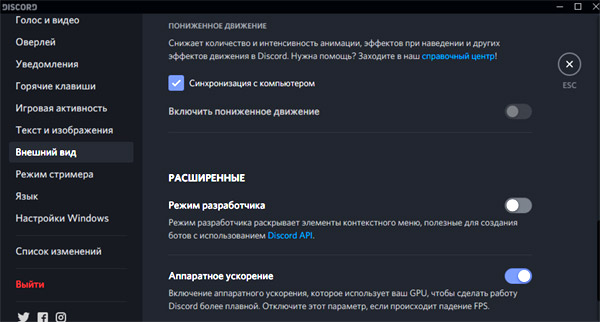
- включаем опцию «Аппаратное ускорение«;
- жмем ОК, дожидаемся завершения перезапуска приложения и тестируем результат.
Если «черный экран» никуда не делся, идем дальше:
#3 — Отключаем все лишние программы
Требуется это не только для того, чтобы освободить больше вычислительного ресурса системы, но и потому, что ряд программ (в том числе и таких, которые работают в фоновом режиме) могут конфликтовать с Discord.
- открываем «Диспетчер задач» Windows (Ctrl+Shift+Esc);
- переходим во вкладку «Процессы» и включаем опцию «Отображать процессы всех пользователей«;
- в списке по очереди выделяем процессы программ и приложений, которые в данный момент времени не нужны (кроме, разумеется, системных и явно незнакомых), кликаем по названию правой кнопкой мыши и в меню жмем «Завершить дерево процессов«;
- перезагружаем комп, запускаем и тестируем Discord.
#4 — чистим кэш Discord
Данное мероприятие применять можно не только в том случае, когда перечисленные выше меры должного эффекта не возымели и вместо Демонстрации экрана Discord снова показывает черный экран.
Очистка кэша помогает и в случае других сбоев в работе приложения. Выполняется данная процедура, напомним, следующим образом:
- полностью закрываем Discord;
- на клавиатуре жмем Win+R;
- в строке «Открыть» вводим %appdata% и кликаем OK;
- в следующем окне находим папку «discord«;
- кликаем по ней правой кнопкой мыши и в меню жмем «Удалить«;
- запускаем Discord.
#5 — если Демонстрация экрана не работает и он по-прежнему черный — переустанавливаем Discord
Мера, конечно, радикальная, но самая действенная. В особенности, в тех случаях, когда приложение изначально установилось «коряво» или угораздило скачать и установить «битую» или устаревшую версию, которая ни работать, ни обновится нормально не может.
Чтобы переустановить Discord:
- открываем «Панель управления» Windows (клавиша Win);
- в меню «Просмотр» (справа сверху) выбираем «Категория«;
- далее в следующем окне жмем «Удаление программ«;
- в списке установленных приложения находим Discord;
- кликаем по названию правой кнопкой мыши и жмем «Удалить«;
- после завершения процедуры удаления жмем Win+R;
- в строке «Открыть» вводим %appdata% и кликаем OK;
- в следующем окне находим и удаляем папку «discord«;
- скачиваем с официального сайта и устанавливаем Discord по-новой.