Формат RAR: как создать и открыть архив RAR
RAR – это формат архивов, созданный российским разработчиком вместе с архиватором WinRAR. Многие современные архиваторы умеют открывать сжатые файлы с таким расширением (WinRAR, 7-Zip, Hamster Free ZIP Archiver, HaoZip, PeaZip и другие) и распаковывать их. Но если вы хотите создать архив в формате rar, вам понадобится архиватор WinRAR, так как он единственный умеет это делать. Небольшая инструкция:
Как открыть архив RAR?
Шаг 1
Для начала, установите WinRAR или его аналог. Во время установки не меняйте настройки, которые вам будут предлагаться. По умолчанию WinRAR и другие архиваторы ассоциируются с форматами сжатых файлов в вашей операционной системе, поэтому после их инсталляции ваша ОС Windows будет знать, в какой программе открывать файлы с расширением rar.
Шаг 2
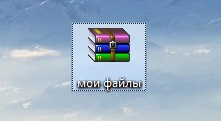
Откройте архив rar, как вы открываете обычную папку на компьютере – просто щелкните на нем левой кнопкой мыши, и он откроется сразу в архиваторе. После открытия архива вы можете распаковать его.
Как создать архив RAR?
Шаг 1
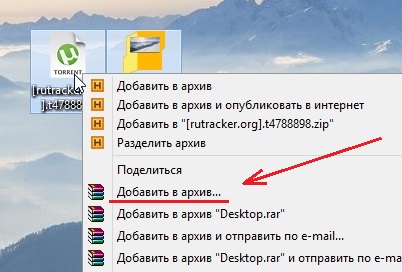
Выделите файлы, из которых вы хотите создать архив rar, щелкните на них правой кнопкой мыши и нажмите «добавить в архив».
Шаг 2
Откроется окно WinRAR с настройками, в которых нужно указать формат rar (он там выбран по умолчанию) и нажать ОК.
.RAR — Расширение файла
А Файл RAR — это сжатый архивный формат, который поддерживает сжатие данных, исправление ошибок и охват файла. Он был разработан в 1993 году российским инженером -программистом Юджином Рошалом, а программное обеспечение лицензировано Win.Rar GmbH. Название rar означает Архив Рошала.
Файлы RAR могут содержать один или несколько файлов и папок. Они часто используются для хранения больших файлов или коллекций файлов, таких как установщики программного обеспечения, видеофайлы или музыкальные альбомы. Файлы rar также могут быть зашифрованы для защиты содержимого от несанкционированного доступа.
Чтобы открыть. RAR File , вам понадобится программа экстрактора файла rar. Существует множество различных программ Extractor File rar, как бесплатных, так и коммерческих. Некоторые популярные программы экстрактора файлов rar включают:
Как только у вас установлена программа экстрактора rar, вы можете открыть. rar файл , дважды щелкнув по нему. Программа экстрактора файла rar распаковывает файл и извлечет содержимое в новую папку.
Вот некоторые из преимуществ использования. rar file s:
- Файлы RAR могут достигать более высоких коэффициентов сжатия, чем другие форматы архивных файлов, такие как ZIP.
- RAR Files поддерживает исправление ошибок, которая может помочь восстановить файлы, которые были повреждены во время передачи или хранения.
- Файлы RAR можно разделить на несколько объемов, что облегчает передачу медленных соединений или хранить на съемных носителях.
- Файлы RAR могут быть зашифрованы, чтобы защитить их содержимое от несанкционированного доступа.
Вот некоторые из недостатков использования. rar file s:
- Файлы RAR не так широко поддерживаются, как другие форматы архивных файлов, такие как ZIP. Это означает, что вы не сможете открывать файлы rar на всех устройствах или операционных системах.
- Файлы RAR могут быть больше, чем другие форматы архивных файлов, такие как ZIP, поскольку они включают дополнительные данные для сжатия и коррекции ошибок.
- Файлы RAR могут быть сложнее создавать и управлять, чем другие архивные форматы файлов.
Общий, . File S RAR — универсальный и мощный архивный формат, который можно использовать для хранения и управления большими файлами и коллекциями файлов. Тем не менее, они не так широко поддерживаются, как другие архивные форматы, такие как Zip.
Как открыть файл .rar?
Есть много способов открыть файл .rar. Вот несколько методов:
- Используйте программу экстрактора rar. Существует множество различных программ Extractor File rar, как бесплатных, так и коммерческих. Некоторые популярные программы экстрактора файлов rar включают Winrar, 7-Zip, Peazip и Unarchiver. После того, как у вас установлена программа экстрактора rar, вы можете открыть файл .rar, дважды щелкнув на него. Программа экстрактора файла rar распаковывает файл и извлечет содержимое в новую папку.
- Используйте онлайн -сервис извлечения файлов rar. Существует ряд онлайн -услуг rar Extractor, которые позволяют открывать файлы .rar без необходимости устанавливать какое -либо программное обеспечение. Просто загрузите файл .rar в Сервис, и он будет декомпрессирован, и содержимое будет доступно для загрузки.
- Используйте службу обмена файлами. Если у вас есть учетная запись службы обмена файлами, вы можете загрузить файл .rar в свою учетную запись, а затем загрузить его с другого устройства или компьютера. Это хороший вариант, если у вас не установлена программа экстрактора rar File или если вы хотите открыть файл .rar на устройстве, которое не поддерживает файлы rar.
Вот несколько дополнительных советов по открытию файлов .rar:
- Убедитесь, что у вас есть последняя версия вашей установки программы Extractor File File. Старые версии программ экстрактора файлов rar могут не открывать файлы .rar, которые были созданы с более новыми версиями формата файла rar.
- Если у вас возникли проблемы с открытием файла .rar, попробуйте переименовать файл с другим именем. Иногда программы экстрактора rar могут иметь проблемы с открытием файлов с определенными именами.
- Если у вас все еще есть проблемы с открытием файла .rar, попробуйте связаться с человеком, который отправил вам файл или веб -сайт, на котором вы загрузили файл. Они могут помочь вам решить проблему.
Как создать файл .rar?
Есть много способов создать файл .rar. Вот несколько методов:
- Используйте программу архивера rar. Существует множество различных программ Archiver File rar, как бесплатных, так и коммерческих. Некоторые популярные программы rar File Archiver включают Winrar, 7-Zip, Peazip и Unarchiver. После установки программы Archiver файла rar вы можете создать файл .rar, выбрав файлы и папки, которые вы хотите включить в архив, а затем нажав кнопку «Создать архив».
- Используйте онлайн -сервис файла rar Archiver. Существует ряд онлайн -сервисов Archiver File rar, которые позволяют создавать файлы .rar без необходимости устанавливать какое -либо программное обеспечение. Просто загрузите файлы и папки, которые вы хотите включить в архив в службу, а затем нажмите кнопку «Создать архив».
Вот несколько дополнительных советов по созданию файлов .rar:
- Убедитесь, что у вас установлена последняя версия программы rar File Archiver. Старые версии программ Archiver файла rar, возможно, не могут создавать файлы .rar, которые совместимы с более новыми версиями формата файла rar.
- Если вы создаете большой файл .rar, вы можете разделить его на несколько томов. Это облегчит передачу файла по медленным подключениям или хранить файл в съемном носителе.
- Если вы хотите защитить пароль вашего файла .rar, вы можете сделать это, выбрав опцию «Ancrypt Archive» при создании файла.
Вот шаги по созданию файла .rar с помощью Winrar:
- Открытый Winrar.
- Нажмите кнопку «Создать архив».
- В диалоговом окне «Создать архив» выберите файлы и папки, которые вы хотите включить в архив.
- В поле «Имя архива» введите имя файла .rar, который вы хотите создать.
- В раскрывающемся списке «Формат архива» выберите формат «rar».
- В раскрывающемся списке «Метод сжатия» выберите метод сжатия, который вы хотите использовать.
- (Необязательно) Если вы хотите защитить пароль файла .rar, выберите флажок «Encrypt Archive» и введите пароль в поле «Пароль».
- Нажмите кнопку «Создать».
Winrar создаст файл .rar и сохранит его в указанном вами месте.
Как мне зашифровать файл .rar?
Чтобы зашифровать файл .rar, вы можете использовать программу архивера rar, такую как Winrar или 7-Zip. Вот шаги о том, как зашифровать файл .rar с помощью Winrar:
- Открытый Winrar.
- Выберите файлы и папки, которые вы хотите зашифровать.
- Нажмите кнопку «Добавить в архив».
- В диалоговом окне «Добавить в архив» выберите формат «RAR» в раскрывающемся списке «Архив формат».
- В раскрывающемся списке «Метод сжатия» выберите метод сжатия, который вы хотите использовать.
- (Необязательно) Если вы хотите защитить пароль файла .rar, выберите флажок «Encrypt Archive» и введите пароль в поле «Пароль».
- Нажмите кнопку «Создать».
Winrar будет шифровать файл .rar и сохранить его в указанное вами место.
Вот несколько дополнительных советов для шифрования файлов .rar:
- Используйте сильный пароль. Сильный пароль длится не менее 8 символов и включает в себя смесь прописных и строчных букв, цифр и символов.
- Не используйте один и тот же пароль для нескольких файлов .rar. Если кто -то сможет взломать один из ваших паролей, он сможет получить доступ ко всем вашим зашифрованным файлам .rar.
- Храните свои пароли в безопасном месте. Не записывайте их на листе бумаги и не храните в файле на вашем компьютере.
- Если вы потеряете свой пароль, вы не сможете получить доступ к своим зашифрованным файлам .rar. Обязательно сохраните копию вашего пароля в безопасном месте.
Как разделить файл .rar на несколько томов?
Чтобы разделить файл .rar на несколько томов, вы можете использовать программу Archiver файла rar, такую как Winrar или 7-Zip. Вот шаги по разделению файла .rar на несколько томов, используя Winrar:
- Открытый Winrar.
- Щелкните правой кнопкой мыши файл .rar, который вы хотите разделить.
- Выберите «Добавить в архив».
- В диалоговом окне «Добавить в архив» выберите опцию «Разделиться на тома».
- В поле «Разделение до объема» введите желаемый размер каждого тома в байтах.
- Нажмите кнопку «Создать».
Winrar разделит файл .rar на несколько томов, каждый из которых будет размер, который вы указали. Объемы будут названы с номером, начиная с 1. Например, если вы разделите файл .rar 100 МБ на 5 томов, тома будут названы следующим образом:
- Часть1.rar
- Часть2.rar
- Часть3.rar
- Часть4.rar
- Часть5.rar
Затем вы можете извлечь содержимое каждого тома индивидуально или в виде одного архива.
Вот несколько дополнительных советов по разделению файлов .rar:
- При разделении большого файла .rar важно выбрать размер для каждого тома, который управляется для вашего устройства хранения. Например, если вы разделяете файл .rar 1 ГБ и у вас есть жесткий диск 1 ТБ, вы можете разделить файл на объемы 100 МБ.
- Если вы разделяете файл .rar, чтобы отправить его кому -то другому, вы можете сжать каждый том отдельно. Это облегчит загрузку и извлечение файлов.
- Если вы разделяете файл .rar для хранения его на съемном носителе, вы можете убедиться, что каждый том одинакового размера. Это облегчит копирование и управление файлами.
Как отремонтировать коррумпированный файл .rar?
Есть несколько способов восстановления поврежденного файла .rar. Вот несколько методов:
- Используйте инструмент восстановления файлов rar. Существует ряд инструментов восстановления файлов rar, как бесплатных, так и коммерческих. Некоторые популярные инструменты восстановления файлов rar включают:
- Набор инструментов для восстановления для RAR
- Ремонт RAR
- RAR File Repair
После того, как у вас установлен инструмент восстановления файлов rar, вы можете использовать его для восстановления поврежденного файла .rar. Инструмент ремонта сканирует файл на предмет ошибок и попытается их восстановить. Если инструмент ремонта будет успешным, он создаст новый файл .rar, который содержит отремонтированное содержимое.
- Используйте инструмент восстановления файла. Если инструмент восстановления файлов rar не успешным, вам может потребоваться использовать инструмент восстановления файлов для восстановления содержимого поврежденного файла .rar. Инструменты восстановления файлов могут восстановить данные из поврежденных или удаленных файлов. Тем не менее, они не всегда успешны, и они не смогут восстановить все данные из поврежденного файла .rar.
- Свяжитесь с отправителем файла .rar. Если вы получили испорченный файл .rar от кого -то другого, вы можете связаться с отправителем и попросить его отправить вам новую копию файла.
Вот несколько дополнительных советов по ремонту поврежденных файлов .rar:
- Если файл rar лишь немного поврежден, вы можете восстановить его, просто извлекая содержимое файла, используя программу экстрактора файла rar. Однако, если файл более сильно поврежден, вам может потребоваться использовать инструмент восстановления файлов rar или инструмент восстановления файлов.
- Если вы используете инструмент восстановления файлов rar, обязательно выберите опцию, чтобы сохранить ремонтный файл в другое место. Это предотвратит перезапись инструмента ремонта исходного поврежденного файла.
- Если вы используете инструмент восстановления файла, обязательно выберите опцию для восстановления всего файла. Это увеличит шансы на восстановление всех данных из поврежденного файла .rar.
Безопасны ли файлы .rar?
Файлы RAR, как правило, безопасны в использовании. Однако, как и в любом формате файла, они могут быть заражены вирусами или вредоносными программами. Если вы загружаете файл rar из ненадежного источника, важно сканировать файл с помощью антивирусного программного обеспечения перед его извлечением.
Вот несколько советов, чтобы оставаться в безопасности при использовании файлов rar:
- Только скачать файлы rar из доверенных источников.
- Сканируйте файлы rar с помощью антивирусного программного обеспечения перед их извлечением.
- Не открывайте файлы rar, если вы не уверены, откуда они пришли.
- Используйте программу экстрактора файла rar, которая имеет встроенный сканер вируса.
- Держите свое антивирусное программное обеспечение в курсе.
Если вы следите за этими советами, вы можете помочь защитить себя от вирусов и вредоносных программ при использовании файлов rar.
Вот несколько дополнительных вещей, которые следует помнить о файлах rar:
- Файлы RAR могут быть защищены паролем. Это может помочь защитить содержимое файла от несанкционированного доступа. Тем не менее, важно помнить, что пароли могут быть взломаны, поэтому это не надежная мера безопасности.
- Файлы RAR можно разделить на несколько объемов. Это может облегчить их передачу или хранение. Тем не менее, это также означает, что если один том поврежден, весь файл может быть потерян.
- Файлы RAR могут быть зашифрованы. Это может помочь защитить содержимое файла от несанкционированного доступа. Тем не менее, важно помнить, что шифрование может затруднить открытие файла, даже если у вас есть пароль.
В целом, файлы rar представляют собой универсальный и мощный формат файлов, который можно использовать для хранения и управления большими файлами и коллекциями файлов. Тем не менее, важно знать о потенциальных рисках, связанных с использованием файлов rar, и предпринять шаги, чтобы защитить себя от вирусов и вредоносных программ.
Каковы некоторые альтернативы файлам .rar?
Есть много альтернатив для файлов .rar, некоторые из самых популярных включают в себя:
- ZIP : ZIP — это формат файла, похожий на RAR. Он поддерживает сжатие, исправление ошибок и охват файла. ZIP -файлы более широко поддерживаются, чем файлы rar, и они, как правило, считаются более безопасными.
- 7Z : 7Z — еще один популярный формат файла, который поддерживает сжатие, исправление ошибок и охват файла. Файлы 7Z, как правило, считаются более эффективными, чем файлы ZIP, и они могут достичь более высоких коэффициентов сжатия.
- TAR : TAR — это формат файла, который не поддерживает сжатие. Однако его можно использовать для хранения нескольких файлов в одном архиве. TAR -файлы часто используются для создания резервного копирования или для передачи файлов между различными системами.
- ISO : ISO — это формат файла, который используется для создания дисковых изображений. Файлы ISO могут использоваться для создания загрузочных дисков или для установки операционных систем.
При выборе альтернативы файлам .rar важно рассмотреть следующие факторы:
- Коэффициент сжатия: коэффициент сжатия — это количество пространства, которое файл занимает после его сжатия. Более высокий коэффициент сжатия означает, что файл займет меньше места.
- Совместимость: убедитесь, что формат файла совместим с устройствами или программным обеспечением, которое вы будете использовать для открытия файла.
- Безопасность: рассмотрим функции безопасности формата файла. Некоторые форматы файлов, такие как RAR, поддерживают защиту пароля и шифрование.
- Простота использования: формат файла должен быть простым в использовании и понимании.
В конечном счете, лучшая альтернатива файлам .rar будет зависеть от ваших конкретных потребностей и требований.
Eugene Roshal
- .rar — Расширение файла
- .r30 — Расширение файла
- .r21 — Расширение файла
- .hlf — Расширение файла
Что такое файл RAR? (И как его открыть)
В этой статье объясняется, что такое RAR-файл и почему он используется, как его открыть, а также самые простые способы его преобразования в другой формат архива.
Что такое файл RAR?
Файл RAR (сокращение от сжатого файла Roshal Archive Compressed) — это сжатый файл или контейнер данных, в котором хранятся один или несколько других файлов и папок.
Представьте RAR-файл как обычную папку на вашем компьютере, в которой иногда может быть много других файлов и папок для их организации.
Однако, в отличие от обычной папки, файл RAR требует специального программного обеспечения (подробнее об этом ниже) для открытия и «извлечения» содержимого.
Большинство расширений файлов произносятся как отдельные буквы, но RAR обычно рассматривается как само слово и произносится как «rahr».
Lifewire / Тим Лидтке
Для чего используются файлы RAR?
Вы, вероятно, столкнетесь с файлом RAR только при загрузке компьютерного программного обеспечения. Веб-сайты для обмена файлами и распространители программного обеспечения иногда помещают свои файлы в файл RAR, чтобы они могли сжать его до меньшего размера, что позволяет загружать его быстрее, чем вы могли бы в противном случае. Некоторые файлы RAR разбиты на части для облегчения передачи.
Помимо экономии времени на загрузку, файлы RAR также можно защитить паролем и зашифровать, чтобы содержимое внутри них оставалось скрытым, если вы не знаете пароль. Думайте об этом как о запертой коробке, полной данных, в которой пароль является ключом.
Большинство файлов RAR не имеют пароля, защищающего их, и используются для хранения изображений, документов, видео или любого другого типа файла, который хотел автор.
Другой случай, когда файл RAR может быть полезен, — это когда у друга есть длинный список файлов, которыми он хочет поделиться с вами, например, фотографии. Вместо того, чтобы загружать каждый файл изображения по отдельности, ваш друг может сначала скомпилировать фотографии в файл RAR, а затем поделиться с вами только этим файлом.
Открыв файл RAR, вы можете извлечь данные изнутри, а затем использовать файлы, как любой другой файл на вашем компьютере.
Как открыть файл RAR
Компьютеры с Windows не имеют встроенной возможности открывать файлы RAR. Если дважды щелкнуть или дважды коснуться файла RAR без установки специального программного обеспечения для его открытия, вы, вероятно, увидите одно из следующих сообщений: «Windows не может открыть этот файл» или «Как вы хотите открыть этот тип? файл (.rar)? «.
На самом деле RAR — это собственный формат архивной программы WinRAR. Единственная проблема с использованием WinRAR — это то, что он платный! Прежде чем убежать и купить его, знайте, что существует множество бесплатных открывателей RAR, которые могут делать то же самое, но при нулевой стоимости.
Из всех имеющихся утилит, отличных от RAR, 7-Zip, вероятно, является лучшим.
После установки 7-Zip настройте его на автоматическое связывание с файлами RAR, чтобы в дальнейшем вы могли просто открыть файл RAR из любого места на вашем компьютере, и он автоматически откроется в 7-Zip.
Для этого откройте 7-Zip File Manager из меню «Пуск» и перейдите в Инструменты > Опционы. Выбирать редкий в списке типов файлов, а затем выберите + кнопку для текущего пользователя или всех пользователей (или обоих). Маленький значок диска появится рядом с редкий в списке. Сохраните изменения с помощью OK Кнопка.
:max_bytes(150000):strip_icc()/001_2622216-5b8873eb46e0fb0050109e75.jpg)
Если после этого 7-Zip по-прежнему не открывает файлы RAR при двойном щелчке по ним, см. Раздел Как изменить программу по умолчанию для определенного расширения файла? для помощи. Если вы пойдете по этому пути, вам нужно знать место установки 7-Zip File Manager, которое на большинстве компьютеров будет «C: Program Files (x86) 7-Zip 7zFM.exe».
Вы также можете открывать файлы RAR с помощью 7-Zip, щелкнув их правой кнопкой мыши и выбрав 7-Zip > Открыть архив из всплывающего контекстного меню. Если вы имеете дело с многокомпонентными файлами RAR (с названиями вроде 123.part1.rar, 123.part2.rar и т. Д.), Сначала выберите все различные части файла RAR, а затем щелкните одну из них правой кнопкой мыши; в этом меню выберите 7-Zip > Извлечь файлы.
7-Zip — не единственная бесплатная программа, которая может открывать файлы RAR. PeaZip и jZip — два альтернативных открывателя RAR.
Пользователи Mac должны иметь возможность загружать и использовать Keka или Unarchiver для выгрузки файлов RAR.
Другой метод — использовать Unzip-Online, который позволяет открывать файлы RAR без установки какого-либо программного обеспечения, благодаря тому, что он работает через ваш веб-браузер. Смотрите наш обзор Unzip-Online для всех деталей.
Дополнительные ссылки для скачивания бесплатных программ для распаковки файлов RAR можно найти в этом списке бесплатных программ для распаковки файлов.
WinZip Free часто предлагается в качестве бесплатной программы для открытия RAR, но на самом деле это всего лишь пробная версия. Нет причин использовать пробную версию программного обеспечения или покупать программу-распаковщик RAR, когда есть много совершенно бесплатных.
Взлом файла RAR, защищенного паролем
Некоторые файлы RAR можно защитить паролем. Для этих файлов RAR вам нужно будет ввести правильный пароль, прежде чем вы сможете распаковать файлы из архива.
Одна из проблем с паролем, защищающим файл RAR, заключается в том, что вы могли создать свой собственный архив RAR и защитить его паролем, но с тех пор забыли, что это за пароль! Здесь пригодится взломщик паролей RAR.
Одна особенно эффективная и совершенно бесплатная программа, которая может взломать пароль к файлу RAR, — это RAR Password Cracker Expert. Он может использовать грубую силу и / или атаку по словарю (с включенными списками слов), чтобы попытаться восстановить пароль под любым углом. Множество различных опций позволяют вам настроить, как должны работать разные атаки.
Если указанная выше программа не может разблокировать ваш файл RAR, вам следует попробовать Free RAR Password Recovery. Он использует грубую силу для попыток подбора пароля. Он поддерживает пробные числа, символы, заглавные буквы, латынь и пробелы.
Как конвертировать файл RAR
Преобразование файла RAR означает преобразование его из файла с расширением RAR в файл с другим расширением, обычно 7Z, ZIP, LGH, TGZ, TAR, CAB или какой-либо другой формат архива.
Прежде чем мы зайдем слишком далеко в преобразование RAR, мы должны прояснить кое-что важное: вы не можете конвертировать из файла RAR в формат без архивирования. Потратьте много времени на поиск файлов RAR, и вы увидите варианты поиска, такие как «Конвертер RAR в MP3» или «Конвертер RAR в PDF» … ни одного из которых на самом деле не существует!
Как вы теперь знаете, файл RAR похож на папку, содержащую другие файлы. Если ваш файл RAR содержит файлы MP3, например, вы должны открыть файл RAR, а не конвертировать его, чтобы получить файлы MP3. Прочтите раздел выше об открытии файлов RAR, чтобы узнать, как на самом деле распаковать MP3 (или PDF-файлы, или что-то еще в файле RAR, к которому вы хотите получить доступ).
Теперь, если вы действительно хотите преобразовать файл RAR в файл ZIP или 7Z (другие форматы архивов), продолжайте читать … есть несколько способов сделать это.
Самый быстрый и эффективный метод преобразования RAR в ZIP или любой другой распространенный формат архива — это бесплатный конвертер файлов, который поддерживает преобразование RAR, например Zamzar или FileZigZag. Эти два конвертера RAR являются онлайн-сервисами, что означает, что вы просто загружаете файл RAR на веб-сайт, а затем загружаете преобразованный файл.
Бесплатный онлайн-конвертер RAR идеально подходит, если файл RAR, с которым вы работаете, невелик, но вы, вероятно, не хотите использовать онлайн-конвертер для большого файла RAR. Сначала вам нужно дождаться загрузки файла RAR, а затем дождаться загрузки преобразованного файла, что может занять довольно много времени для действительно большого файла.
Если вы конвертируете большой файл RAR, попробуйте IZArc. Конвертировать RAR в 7Z или в один из нескольких других форматов архивных файлов из IZArc очень просто. Инструменты меню.
Как создать файл RAR
Найти бесплатный инструмент, который может создать файл RAR, не так просто, как найти инструмент, который может открывать файлы RAR. Это связано с тем, что разработчики программного обеспечения должны иметь явное разрешение от Александра Рошаля (правообладателя), чтобы воссоздать алгоритм сжатия RAR.
Лучшее, что у нас есть для создания файла RAR — использовать пробную версию WinRAR. Хотя это ограниченная по времени пробная версия, технически действующая менее 30 дней, это самый простой способ создать новый файл RAR.
Как правило, мы рекомендуем не сжимать файлы в формате RAR, в основном потому, что существует множество других, более широко доступных форматов сжатия, таких как ZIP и 7Z.
Дополнительная информация о файлах RAR
Хотя вы, вероятно, никогда не найдете такого большого, максимальный размер любого файла RAR составляет чуть менее 8 эксбибайт. Это более 9 миллионов терабайт!
Chrome OS — это операционная система, которая изначально поддерживает извлечение файлов RAR, так же, как Windows поддерживает распаковку ZIP-архивов. Это означает, что Chrome OS может получать файлы из файла RAR без использования стороннего программного обеспечения.
Categories File
Свежие записи
- Как активировать GodMode в Windows 10, 8 и 7
- Как отключить Защитник Windows
- Как копировать компакт-диски с помощью проигрывателя Windows Media
- Как открывать, редактировать и конвертировать файлы MDT
- Как синхронизировать Wii Remote
Файл формата RAR — что это?
Файл RAR является популярным архивом, созданным разработчиком Евгением Рошалом, который хранит в себе сжатую информацию. Благодаря высокой степени сжатия на фоне основных аналогов, имеет широкое распространение в сети Всемирной паутины. Многие современные архиваторы, используют алгоритм данного расширения, потому как он признан одним из самых мощных и высокопроизводительных.
WinRAR — полезная и общепризнанная утилита, которая входит в лучшие условно бесплатные архиваторы. При помощи программы, можно легко распаковывать RAR файлы на вашем компьютере в рамках операционной системе Windows, а также Mac OS и Linux. Создание архивов, представляет из себя неотъемлемую часть развития технологий обмена данными.
На изначальном этапе своего формирования, форматом пользовались исключительно на платформе DOS. При помощи программного комплекса WinRAR, можно формировать как составные, так и многотомные архивные файлы, разбиваемые на требуемое количество частей. Подобные части являются файлами, обладающими расширениями от R00 и до .R99.
Расширение RAR можно открывать с использованием различного программного обеспечения, зачастую это ALZip, 7-Zip и подобные утилиты. Рассматриваемый тип файла, позволяет применять пароли на распаковку заархивированных данных и наделяет возможностью разделять объёмные файлы на компактные архивы с фиксированным размером. Учитывая массовое распространение архивов описываемой технологии, можно обратить внимание и на простые приложения, способные выполнять лишь функции распаковки сжатой информации.

Программы для работы с RAR в Windows
RARLAB WinRAR
Corel WinZip 20
Smith Micro StuffIt Deluxe
B1 Free Archiver
WinMount International WinMount
Whirling Dervishes Alpha ZIP
Free RAR Extract Frog
Advanced RAR Repair
ESTsoft ALZip
Mac
Corel WinZip Mac
Smith Micro Stuffit Deluxe Mac
Incredible Bee Archiver
The Unarchiver
B1 Free Archiver
WinZip Mac Edition
ALZip for Mac
Zipeg for Mac
Linux
B1 Free Archiver

Android
ES File Explorer File Manager for Android
RARLAB RAR for Android
Другие программы для формата RAR
EZ7z for Mac OS X
Решение проблем с файлами RAR
Наиболее распространенная проблема — файл не открывается. Мы подготовили набор программ, с помощью которых вы гарантированно сможете открыть нужный файл в вашей операционной системе.
Иногда просто открыть файл — недостаточно. Если вам нужно его отредактировать — скачайте одну из бесплатных программ:
Если вам необходимо создать файл «с нуля» воспользуйтесь одной из программ с нужным функционалом. Вы найдете несколько вариантов программ для различных платформ по ссылке ниже.
У вас есть нужный файл, но открыть его не получается и вы получаете ошибку о поврежденном файле? Не отчаивайтесь! У нас есть несколько вариантов восстановления:
 Видео форматы
 Аудио форматы
 Электронные книги
 Текстовые форматы
 Дисковые образы
 Табличные данные
 Растровые изображения
 Векторные изображения
 Резервное копирование
 Raw
Raw Сжатые файлы
 Файлы данных
 Базы
Базы 3D Изображения
 CAD файлы
 Файлы разработчиков
 Зашифрованные файлы
 Исполняемые форматы
 Шрифты
 Файлы игр
 GIS, карты
 Другие расширения
 Форматы макетов
 Форматы плагинов
 Файлы настроек
 Системные файлы
 Веб форматы