Как обрезать фото в телефоне самсунг
Порой возникает необходимость кадрировать фотографию снятую на камеру мобильного устройства, чтобы убрать с неё что-то лишнее. Это может быть посторонний или нежелательный человек, предмет или же вовсе пустое пространство, без которого фотография станет значительно лучше. Как же обрезать фото на Самсунге при помощи предустановленного программного обеспечения?
Инструкция
Открываем стандартное приложение “Галерея”, выбираем фото, которое необходимо обрезать, и в нижней части экрана нажимаем на иконку редактирования размеров и наклона фотографии.
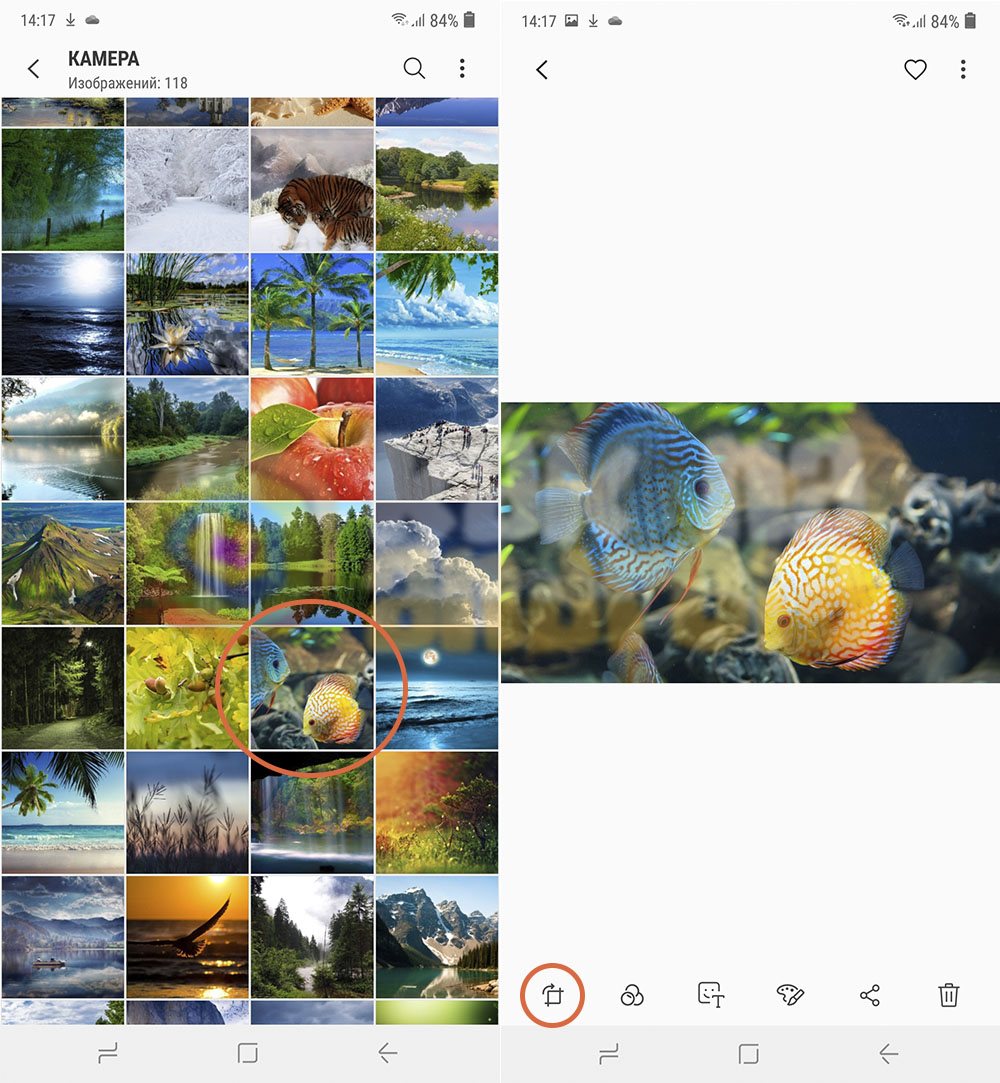
После этого, с помощью направляющих, меняем границы фотографии и нажимаем на кнопку “Сохранить”.
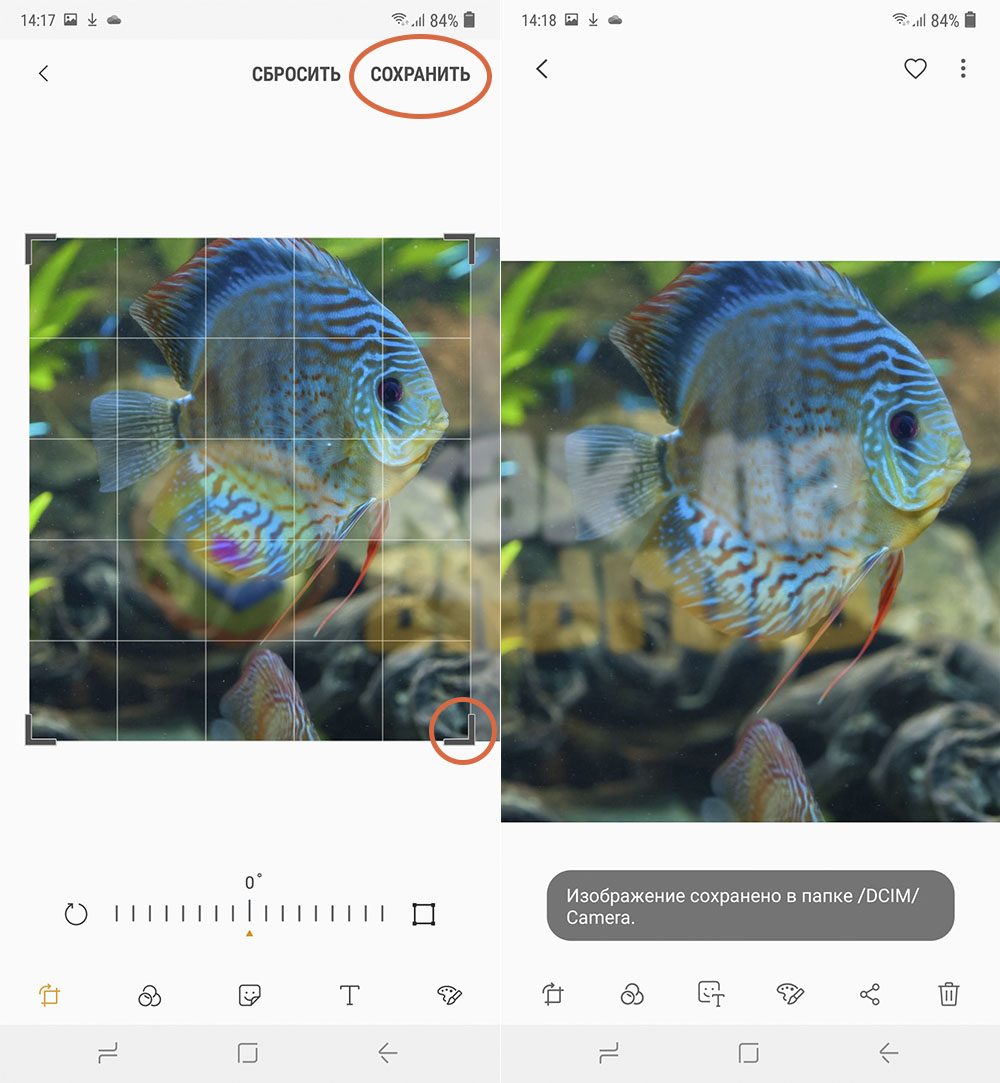
Изображение будет сохранено в тех пропорциях которые были установлены в папку с оригиналом.
Смотрите также:
- Как перенести фото на карту памяти Samsung
- Как на Samsung удалить фотографии
- Как сохранять фото с Samsung на карту памяти
Вам помогло? Оцените статью:

 (5 гол., 4,80)
Как обрезать видео на Samsung Galaxy A23 4G
Нередко на снятое через мобильный телефон видео попадают кадры, которые мы бы не хотели демонстрировать тем, кому оно будет в будущем отправлено. Также бывают ситуации, когда компьютера или ноутбука под рукой нет, а провести минимальный монтаж с обрезкой отснятого позарез нужно. В таких случаях можно обрезать видео на Samsung Galaxy A23 4G стандартными или дополнительными инструментами прямо внутри андроид смартфона. Об этом мы и расскажем в данной статье.
Обрезка видео через галерею смартфона
Если у вас уже есть отснятый вариант, который требуется обрезать не выходя из мобильного телефона, делаем следующее:
- Ищем в меню и переходим в приложение «Галерея» / Gallery.
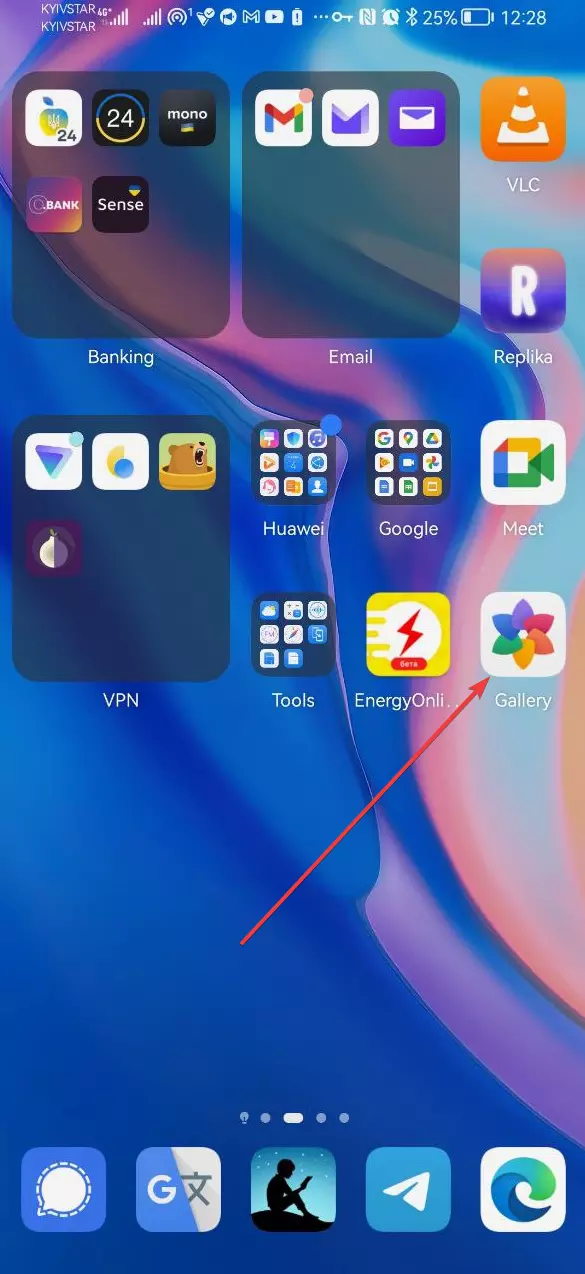
- Переходим в раздел Videos / «Видео».
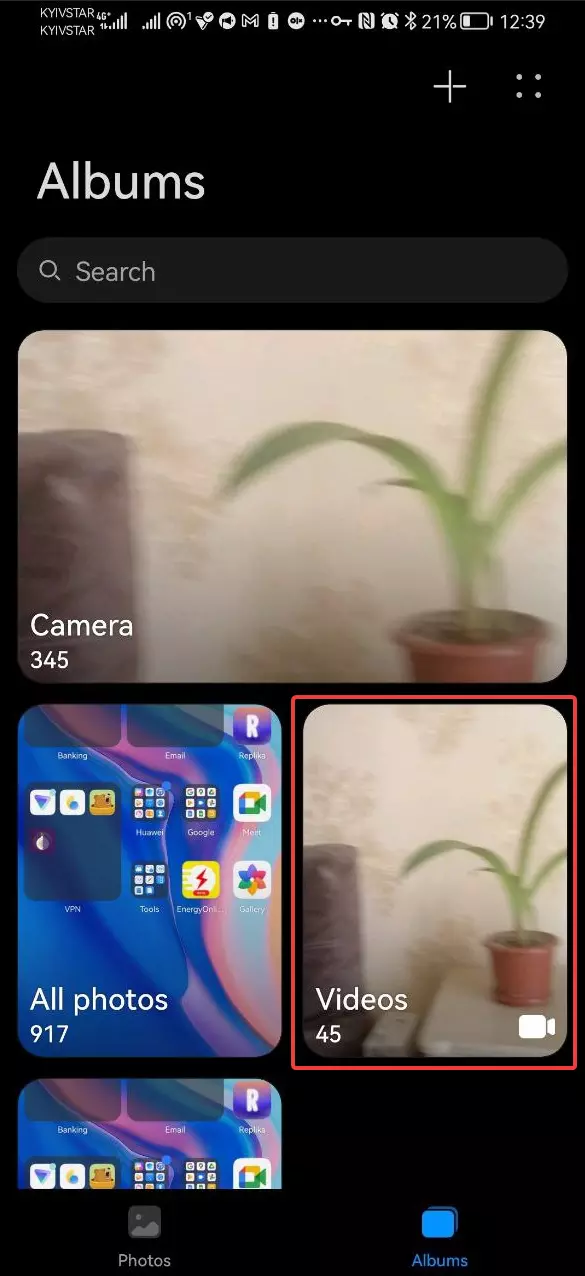
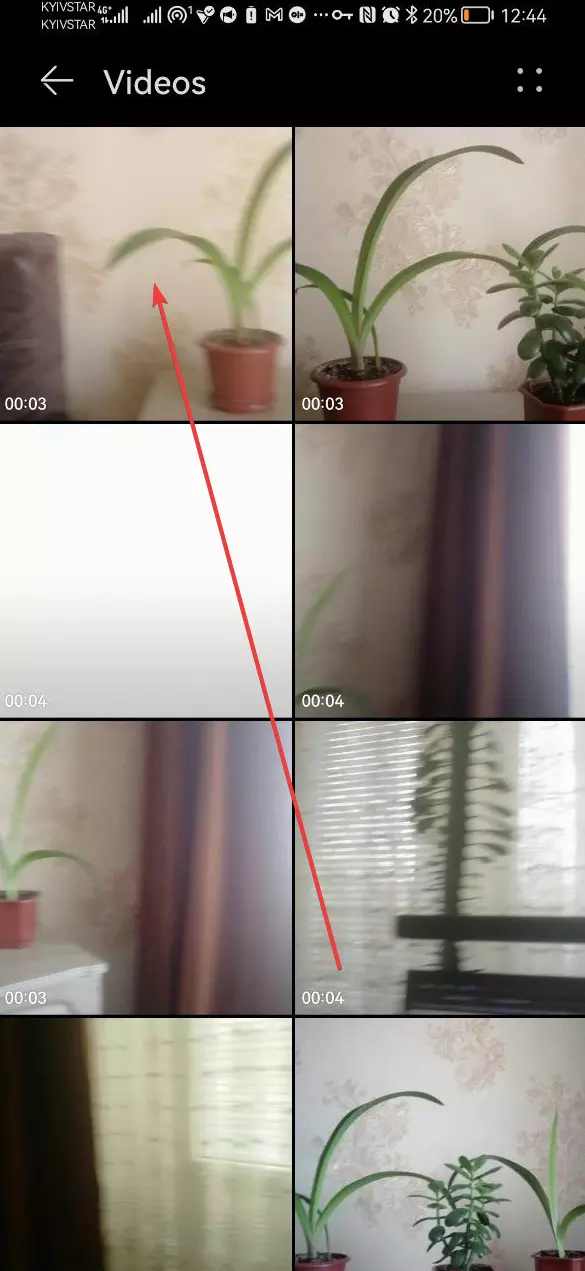
- Находим нужный ролик и кликаем по нему.
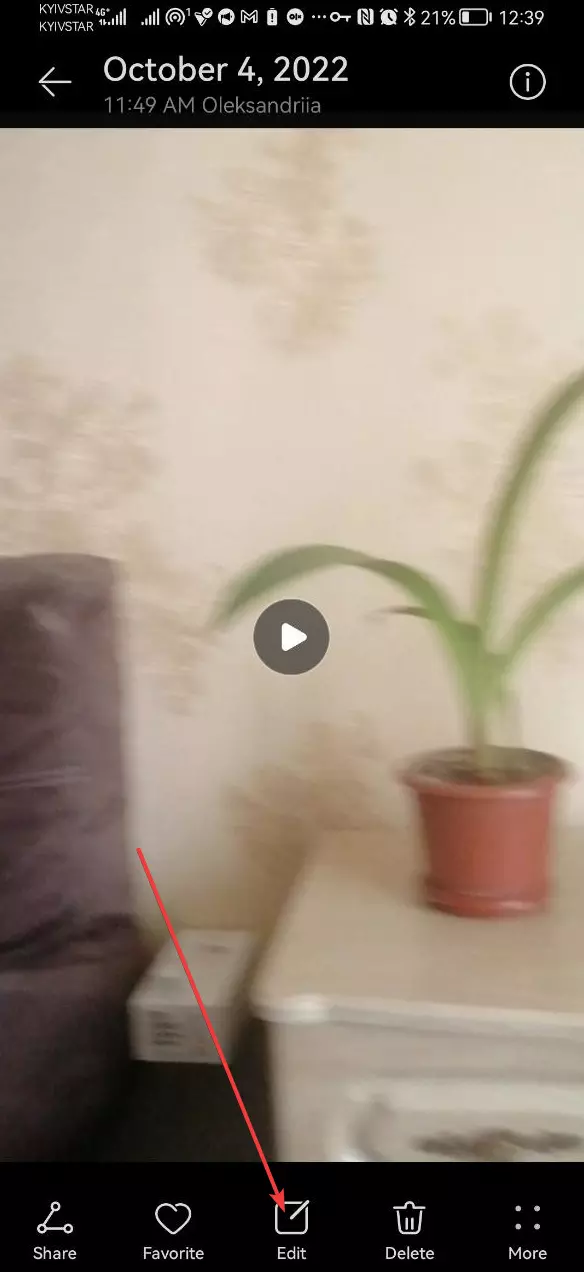
- Выбираем пункт Edit / «Редактирование».
- В открывшемся подприложении Галереи можно:
- занимаемся быстрой нарезкой видео (Quick cut) — позволяет оперативно выделить и сохранить конкретный момент из видео;
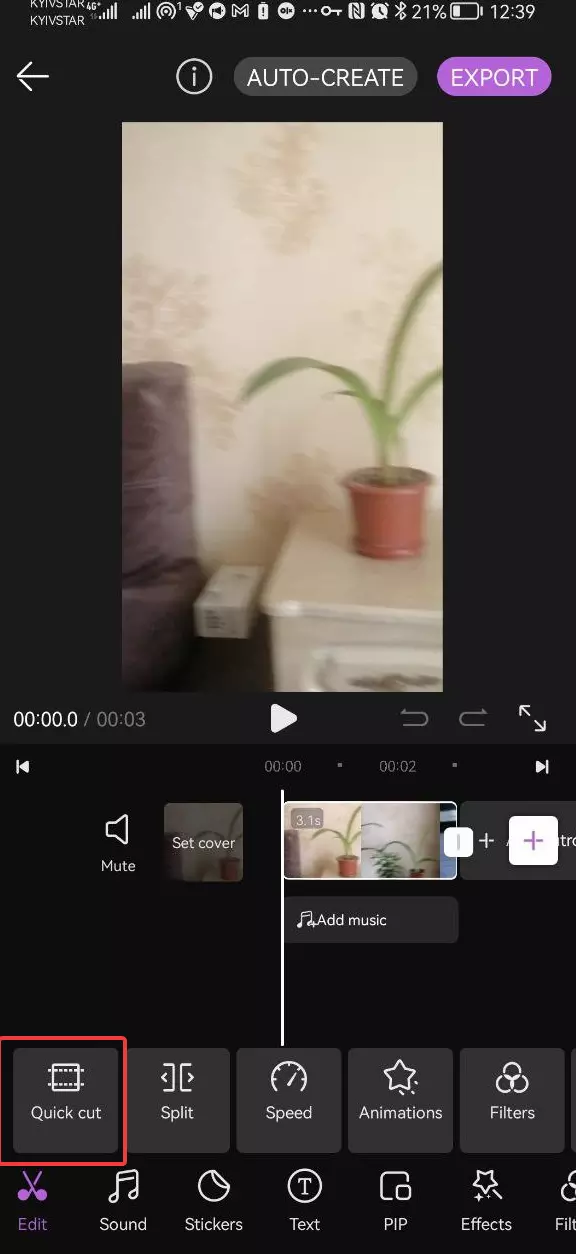
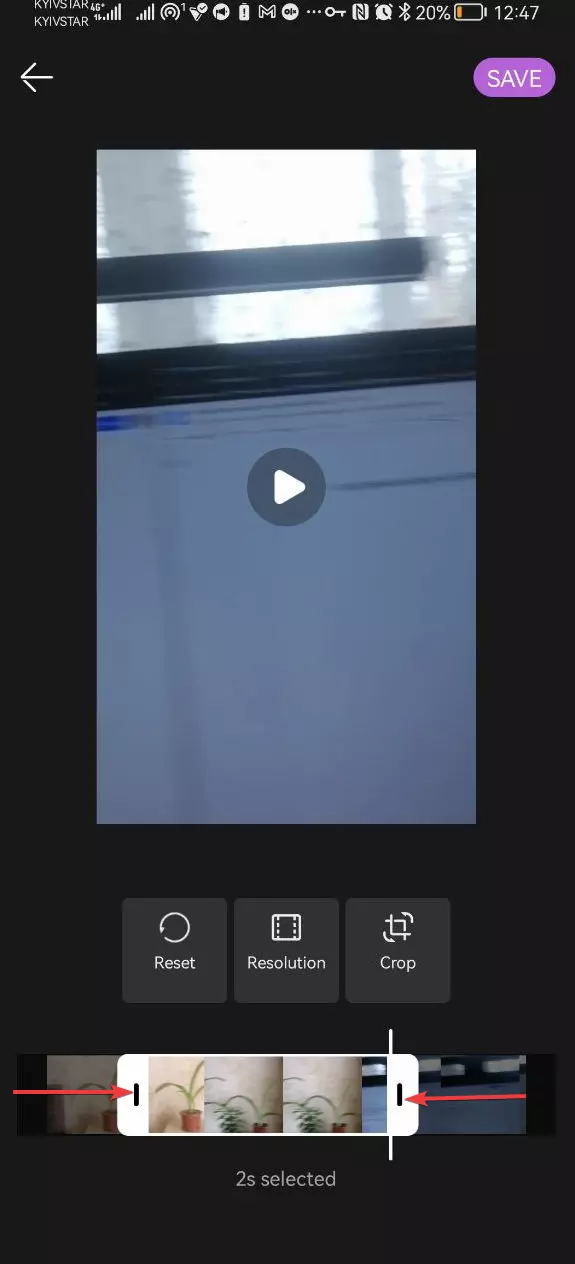
- если нужно, разделяем видео на несколько отдельных частей через инструмент Split / «Разрыв».
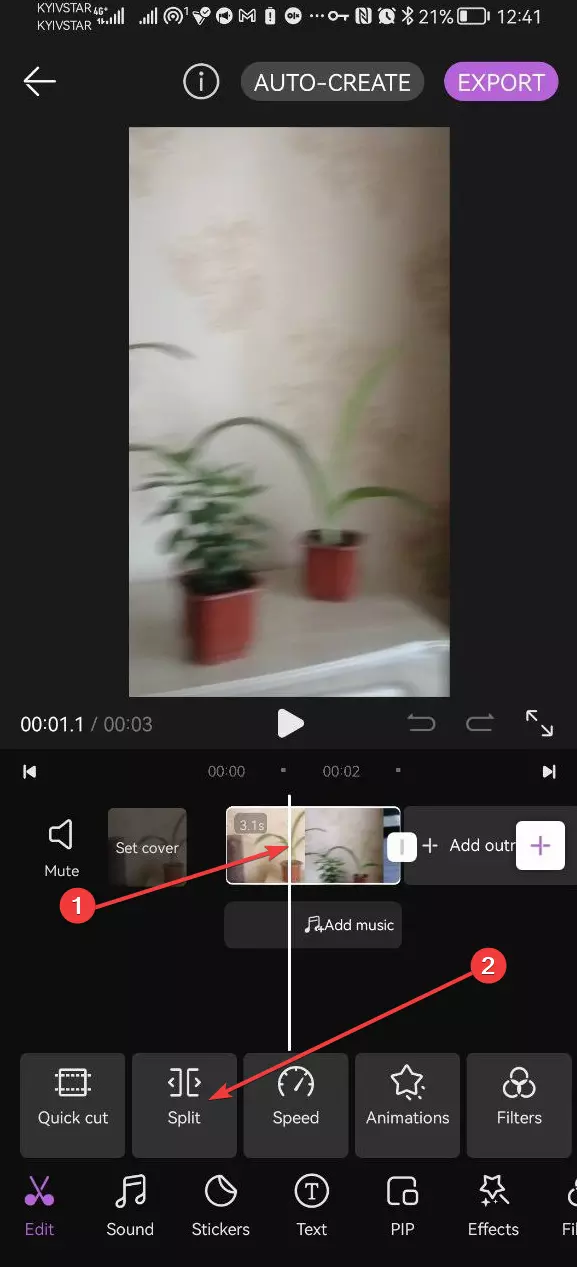
- занимаемся быстрой нарезкой видео (Quick cut) — позволяет оперативно выделить и сохранить конкретный момент из видео;
Дополнительно в этом меню можно найти десятки других инструментов, которые позволят заниматься видеомонтажом начального уровня как для личных целей, так и для легких блогерских задач.
Как обрезать видео на Samsung Galaxy A23 4G через галерею Google
Если предыдущий вариант показался для вас слишком сложны или неудобным, вне зависимости от версии ОС и прошивки телефона, всегда можно установить специальное приложение Google Gallery и получить стандартные функции по обрезке видео в смартфоне
- Переходим в Google Play и устанавливаем нужное приложение.
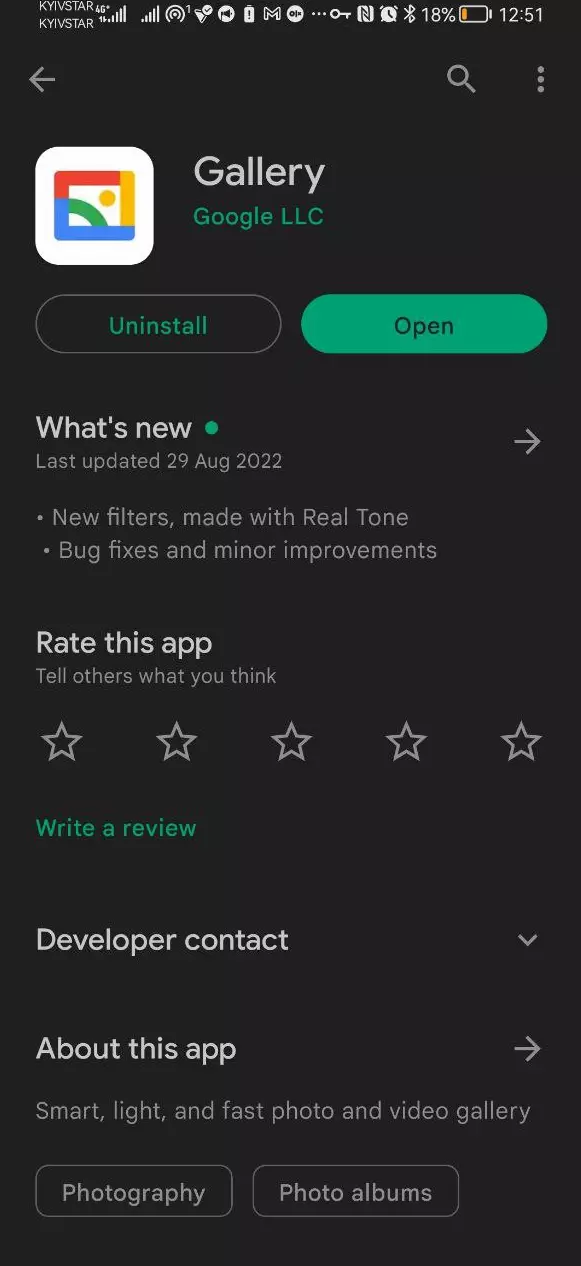
- Открываем его на своем смартфоне, предоставляя нужные разрешения на доступ к файлам.
- Переходим в папку Camera / «Камера».
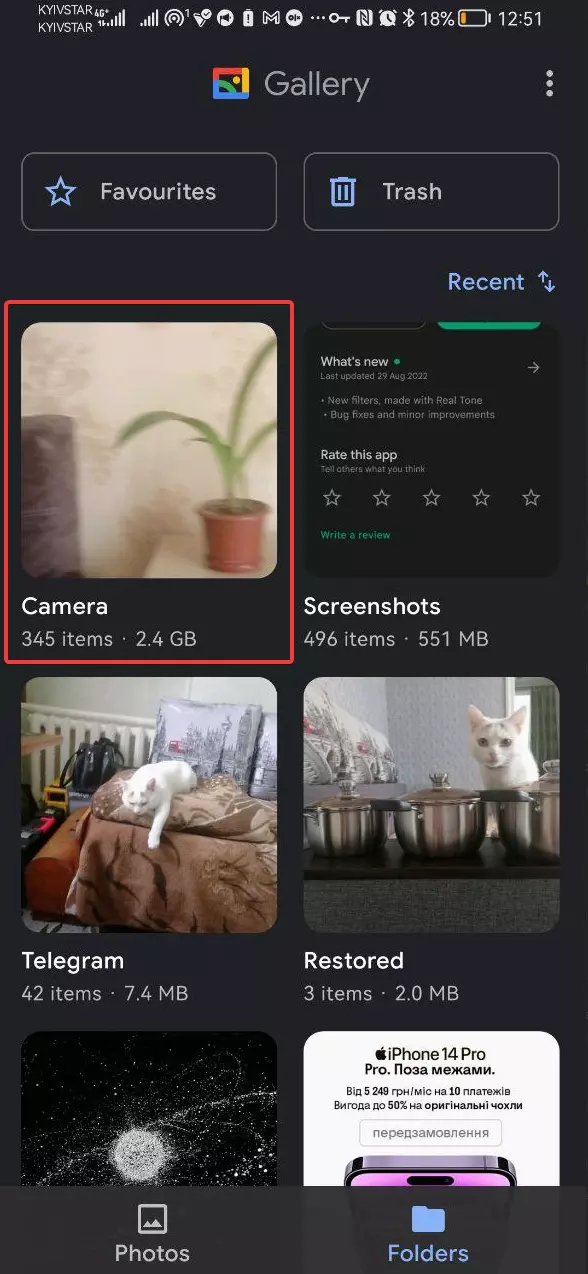
- Находим нужное видео и кликаем по нему.
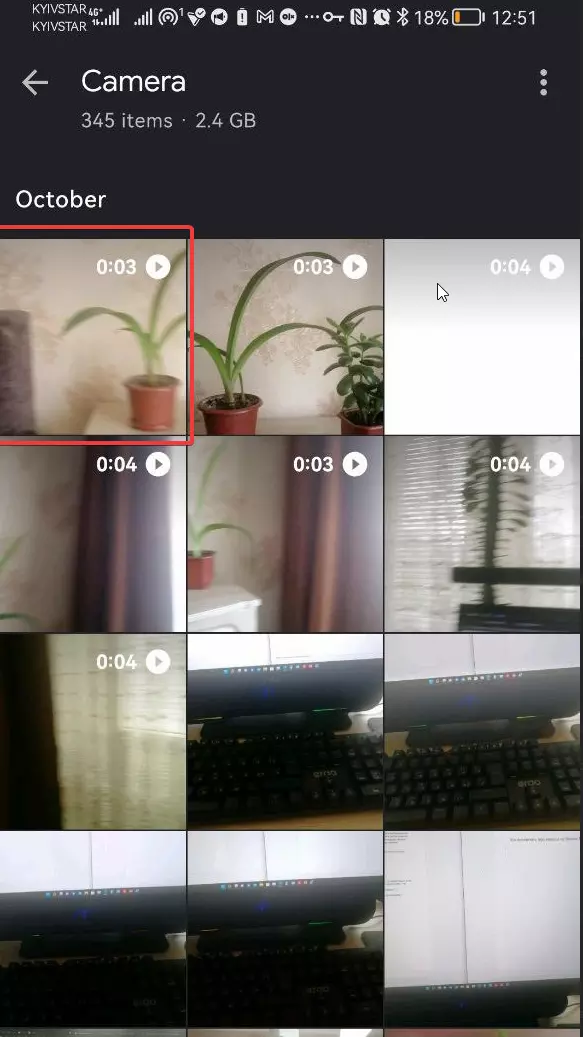
- Переходим в раздел Edit / «Редактирование».
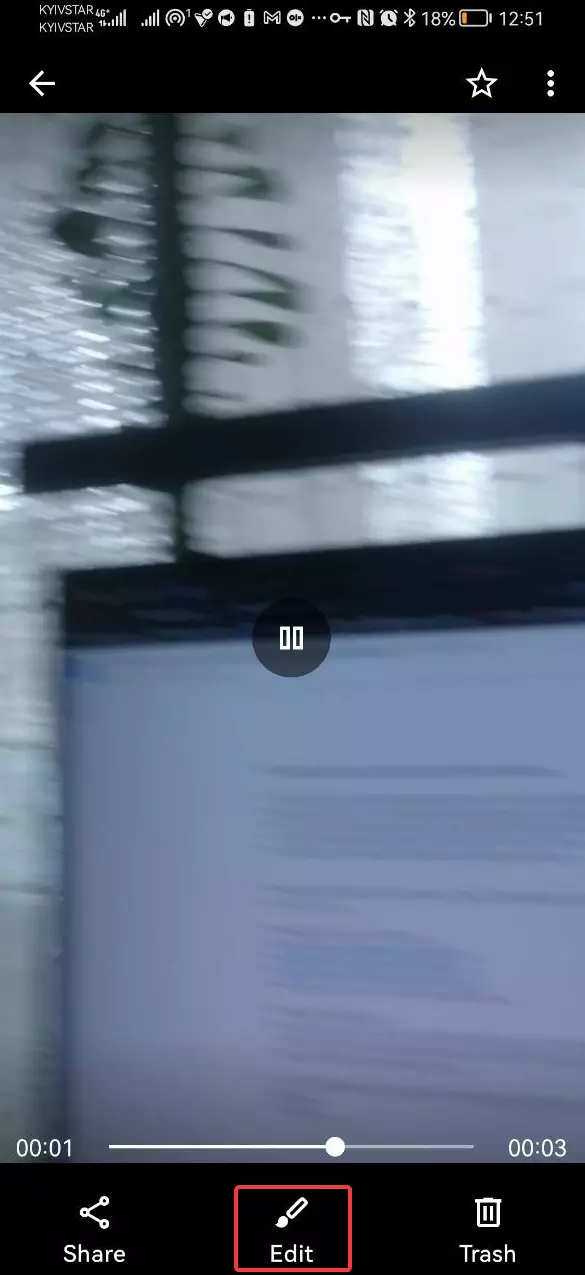
- Вырезаем из видео нужный фрагмент, чтобы получить выделенное и обрезать все ненужное.
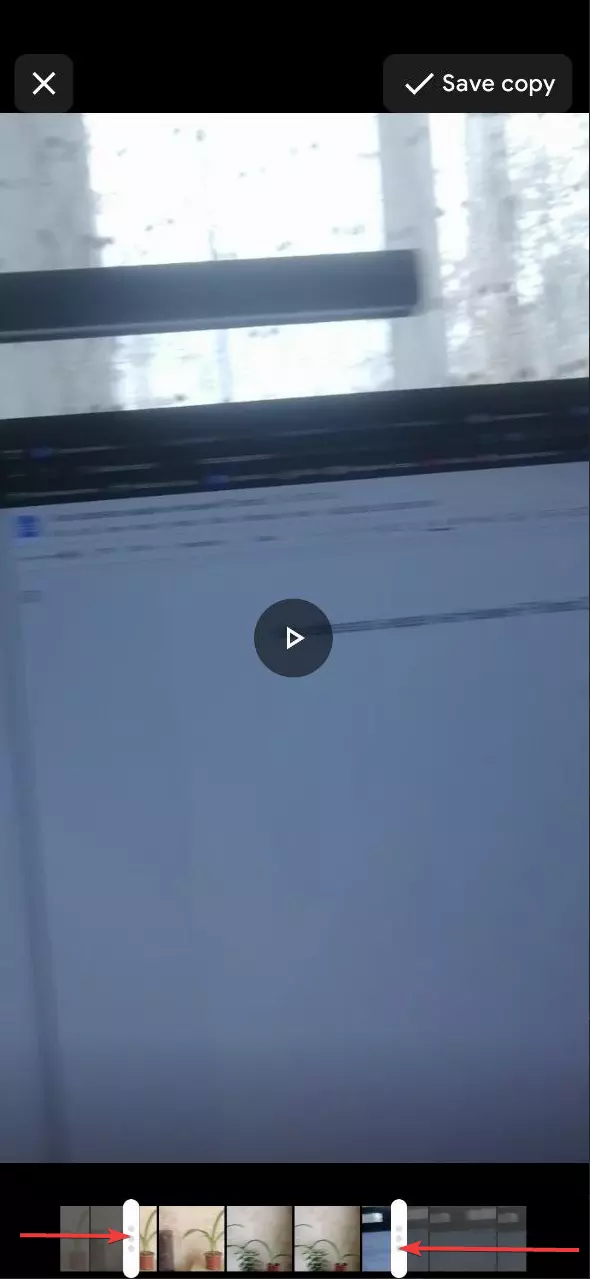
Этого будет достаточно для большинства нетребовательных пользователей, которым нужна исключительно обрезка без дополнительных инструментов, без перегруженного интерфейса и ненужных сложностей.
Поделитесь страницей с друзьями:
Обзор Samsung Photo Editor — плюсы, минусы, особенности и гайд
Если вы владелец Samsung, то обязательно попробуйте этот уникальный редактор фотографий. С ним можно быстро обработать фотографии и придать им потрясающий вид.
| Плюсы | Минусы |
| Приложение от производителя | Не подходит для профессиональной обработки |
| Сохраняется оригинальное изображение | Подходит только для устройств Samsung |
| Бесплатное использование | Недоступно в некоторых регионах |
| Простой в навигации интерфейс |
В этой статье:
- Что такое Samsung Photo Editor
- Главные функции Samsung Photo Editor
- Как использовать фоторедактор Samsung
- Преимущества и недостатки Samsung Photo Editor
- Другие альтернативные фоторедакторы для Samsung
Часть 1. Что такое Samsung Photo Editor
Samsung photo editor — это приложение для обработки изображений, которое предустановлено в устройствах Samsung. Оно отличается от других встроенных редакторов фотографий тем, что имеет больше функций и более привлекательный интерфейс.
В этом редакторе фотографий много потрясающих возможностей, которые не уступают возможностям сторонних приложений. Кроме того, доступ к этому приложению можно получить непосредственно из галереи изображений, что делает его простым и удобным для использования для пользователей устройств Samsung.
Часть 2. Главные функции Samsung Photo Editor
Это приложение обладает множеством уникальных и актуальных функций, которые вы можете использовать при редактировании, чтобы придать своим фотографиям тот особый вид, который вы хотите.
Изменение размера фотографий: с помощью фоторедактора Samsung вы можете изменить размер фотографии на любой вкус. Эта функция пригодиться, когда фотография очень большая.
Поддержка коллажей: вы можете создавать красивые коллажи и добавлять в них любое количество фотографий. Одна из интересных особенностей этой функции заключается в возможности добавлять отдельные фоны и эффекты к каждой из фотографий. Это позволит вам создавать потрясные коллажи с самыми яркими и важными моментами жизни. А еще, в приложении можно создавать красивые GIF-анимации.
Большой набор полезных эффектов: в фоторедакторе Samsung есть много классных фильтров, которые помогут сделать ваши фото ярче и придать им уникальный и трендовый вид. А еще, в приложении есть эффекты цветного поп-апа, которые позволяют добавить цвет к определенной части фотографии, в то время как остальная часть останется чёрно-белой.
Стикеры: если вы любите добавлять стикеры к своим фоткам, то больше не нужно искать их в других приложениях. В редакторе Samsung много стикеров, которые вы легко можете применить к своим фото.
Богатый выбор цветов: коллекция цветов в редакторе фотографий Samsung Galaxy — это настоящая находка для тех, кто хочет создавать яркие и красивые фотографии. Используйте цвета, чтобы изменить тональность своих снимков.
Удаление теней и отражений: эта функция является одной из уникальных возможностей этого редактора, потому что вы редко встретите её в других приложениях для обработки фотографий. Она позволяет удалять тени, которые портят ваши фото. Никто не любит, когда на фотографии есть нежелательные тени или отражения, поэтому эта функция является настоящей находкой для тех, кто хочет, чтобы его фотографии отлично выглядели.
Рисование на фотографиях: с помощью этого редактора фотографий вы можете рисовать объекты на своих фотографиях, как настоящий художник. Выбирайте размер кисти и цвет, а также применяйте разные техники, чтобы добиться желаемого результата. И если вы сделали ошибку, не беда — редактор имеет удобный ластик, чтобы легко исправить её.
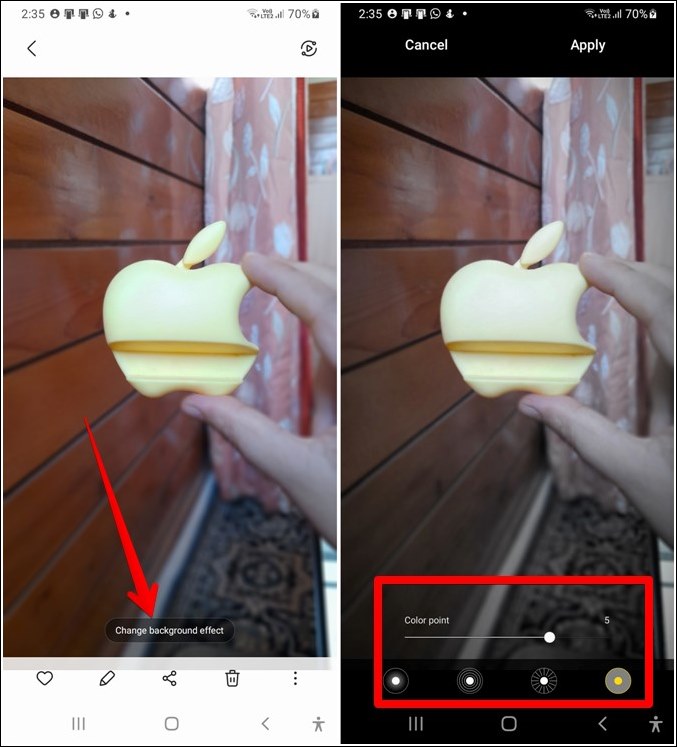
Изменение фонового эффекта: с помощью нескольких щелчков вы можете легко изменить эффект фона вашей фотографии.
Обзор оригинала фотографии: функция «Оригинальный просмотр» позволяет отслеживать изменения, внесенные в фотографии при редактировании. С её помощью можно вносить изменения, не теряя оригинальное изображение. Также можно сохранить отредактированную версию отдельно от оригинала.
Часть 3: Как использовать фоторедактор Samsung?
Начните редактировать свои фотографии, следуя нашему простому пошаговому руководству. Давайте начнем с самых базовых техник обработки.
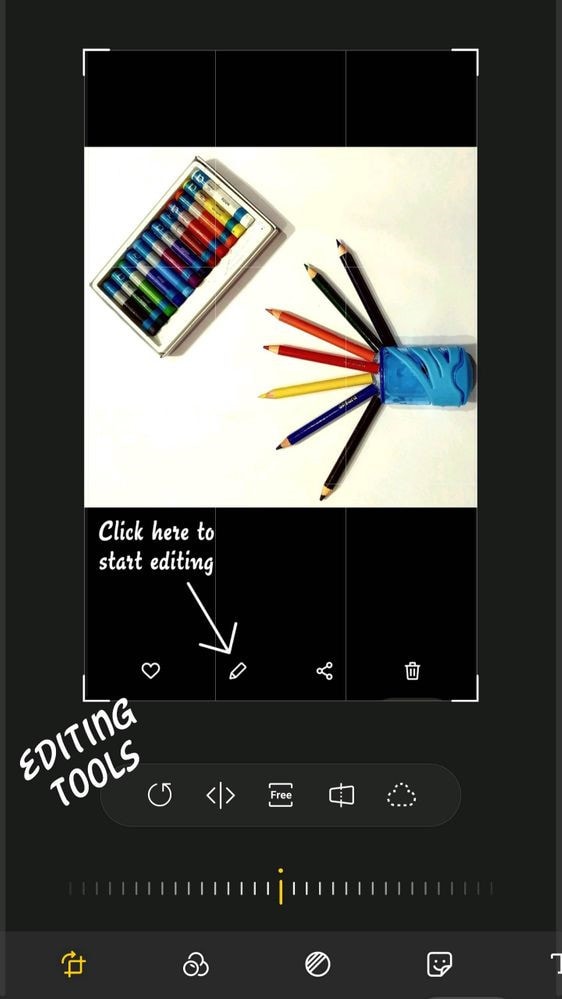
Обрезать фото: для обрезки фото откройте приложение галереи Samsung и нажмите на значок редактирования. Это автоматически откроет режим обрезки, где вы сможете изменить фото так, как вам нужно.

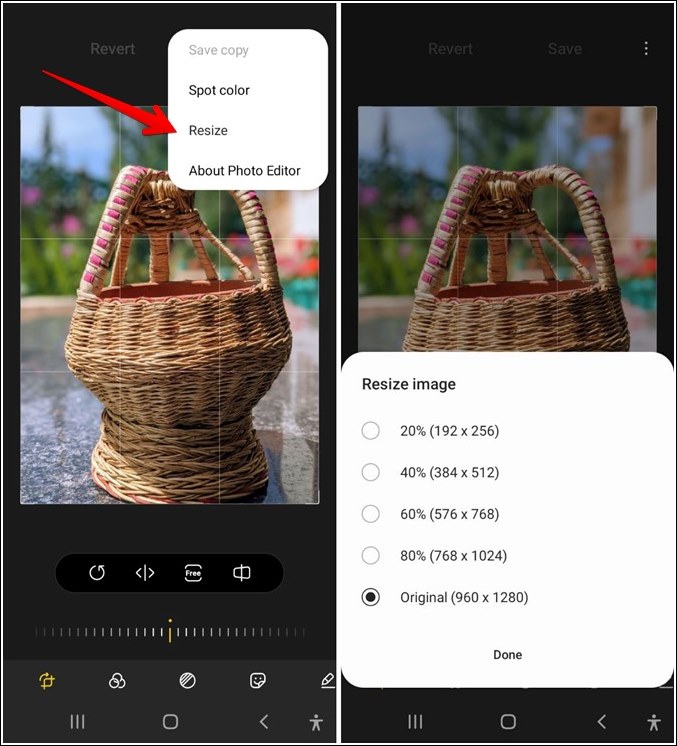
Изменить размер фотографий: чтобы изменить размер фото, нажмите на три точки в верхнем правом углу режима редактирования. Появится опция изменения размера, нажмите на нее и внесите необходимые изменения в изображение.
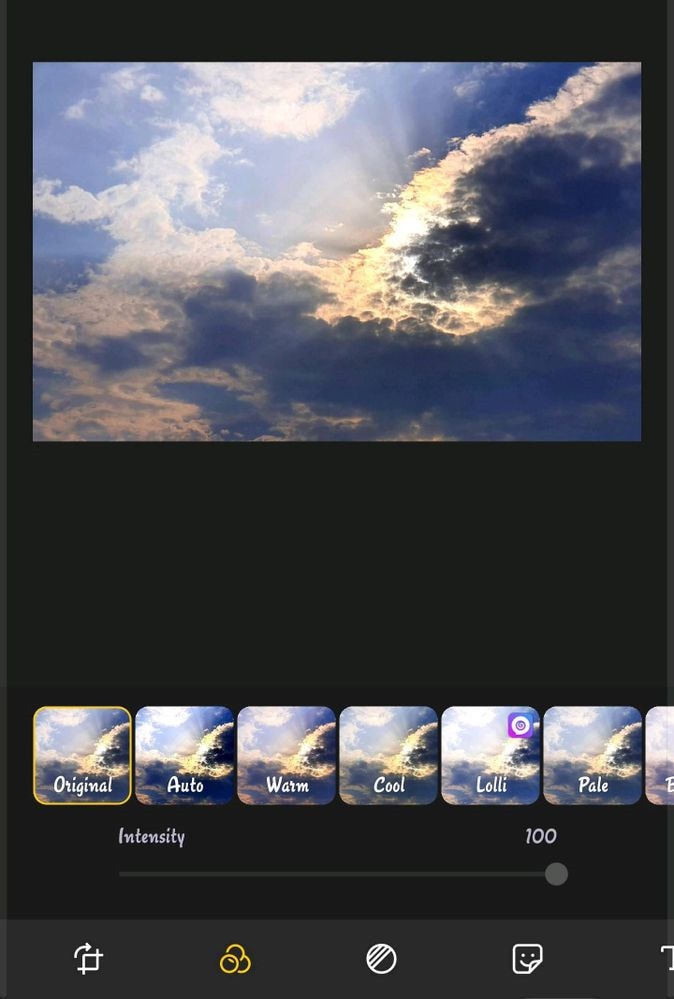
Дополнительные и модифицированные фильтры: как только вы перейдете в режим редактирования, вы сможете выбрать любой фильтр из множества классных фильтров, доступных в приложении. Кнопка фильтра находится рядом с кнопкой обрезки, нажмите на нее и выберите любой фильтр, который вам нравится. Вы также можете отрегулировать настройки фильтра, используя ползунок внизу.
Рисовать на фотографиях: для рисования на своих фотографиях в приложении фото-редактор Samsung нажмите кнопку «Doodle» (Дудл) внизу экрана редактирования. Откроется окно, где вы сможете изменить размер кисти, ластика и цвет. После настройки параметров можно начинать рисовать на своей фотографии.
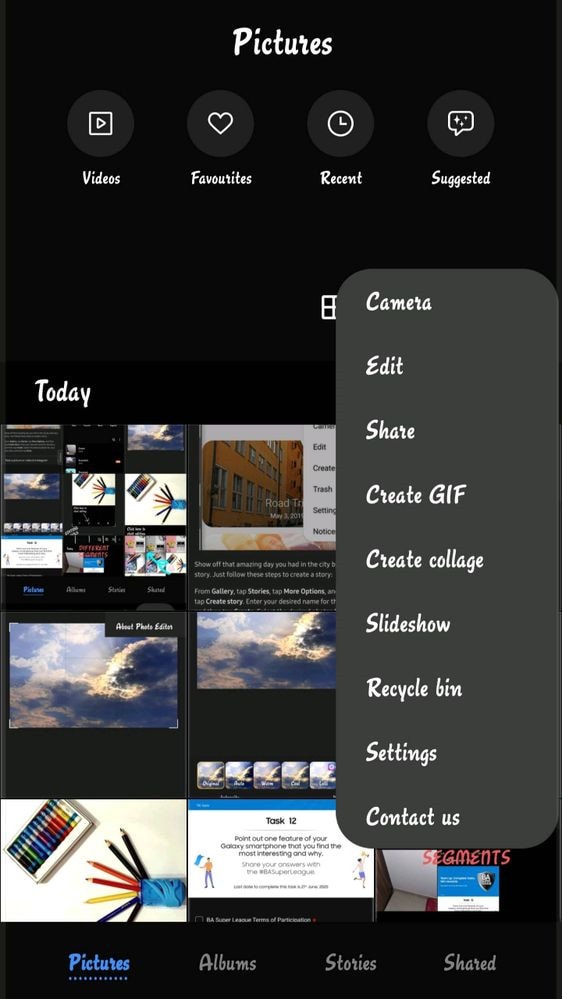
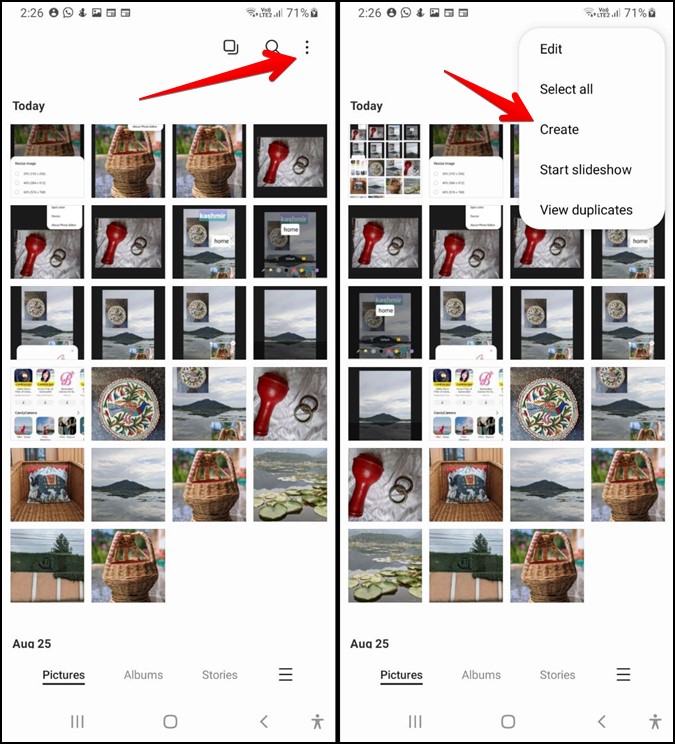
Создать коллаж и GIF: чтобы создавать красивые коллажи, нужно выйти из режима редактирования. Откройте приложение галереи и нажмите на значок с тремя точками в верхней части экрана. Выберите «Create» (Создать) и выберите «Collage» (Коллаж) или «GIF», если вы хотите создать GIF. Затем выберите изображение, которое вы хотите использовать для своего коллажа или GIF.
Добавить текст: чтобы добавить текст к фотографии, нажмите кнопку «Text» (Текст) на экране редактирования фотографий. После этого напишите текст в появившемся поле. Вы также можете изменить цвет текста, выравнивание и фон.
Изменить эффект фона: вы можете изменить эффект фона вашей фотографии, нажав на «Change Background Effect» (Изменить эффект фона) в нижней части фотографии.
Удалить или стереть фон: эта функция позволяет удалять или стирать нежелательные объекты или людей с фона вашей фотографии. Итак, если у вас есть фотография, которая вам нравится, но на заднем плане фотографии находится лишний человек или объект, вы можете просто нажать на него, и он будет удален. Это происходит с помощью искусственного интеллекта. Функция удаления или стирания фона в фоторедакторе Samsung доступна на устройствах серии S21 и совместима с устройствами Galaxy на обновленной версии Android 11.
Сохранить фото: после завершения редактирования вы можете сохранить фотографию, нажав на кнопку сохранения в верхней части экрана. При этом ваша оригинальная фотография будет заменена отредактированной. Но если вы хотите чтобы оригинал остался нетронутым, вы можете сохранить ее отредактированную копию отдельно. Для этого в режиме редактирования нажмите на значок с тремя точками и выберите в меню пункт «Save copy» (Сохранить копию).
Часть 4: Преимущества и недостатки Samsung Photo Editor
Теперь, когда мы лучше понимаем, как на практике работает этот продукт, мы можем перечислить его преимущества и недостатки.
Преимущества
Приложение от производителя: сторонние приложения редко обладают такими гибкими инструментами редактирования, как редактор фотографий Samsung. Чтобы сделать потрясающие снимки, не нужно использовать другие программы, а можно сделать это прямо из приложения галереи.
Сохраняется оригинальное изображение: вы можете сохранить оригинальную версию фотографии, также как и отредактированную. А значит можно попробовать различные техники редактирования снимка и не потерять его исходную версию.
Бесплатное использование: все функции фоторедактора бесплатны. Для этого приложения нет платной подписки.
Простой в навигации интерфейс: фоторедактор Samsung Galaxy очень прост в использовании. Его интерфейс дружелюбен к новичкам. Вы можете создавать красивые фотографии с помощью его инструментов, не имея практически никаких знаний в области редактирования фотографий.
Недостатки
Не подходит для профессиональной обработки: хотя приложение-редактор Samsung для Galaxy может похвастаться удобными и полезными функциями, оно не отвечает всем требованиям профессиональной обработки.
Подходит только для устройств Samsung: это приложение доступно только для пользователей устройств Samsung. Оно входит в стандартный набор приложений для обработки фотографий Самсунг.
Недоступно в некоторых регионах: некоторые функции приложения недоступны в отдельных странах.
Часть 5: Другие альтернативные фоторедакторы для Samsung
Если вы считаете, что Samsung Photo Editor не отвечает вашим запросам по обработке, мы предлагаем вам попробовать несколько отличных альтернатив.
1. PicsArt Photo Editor
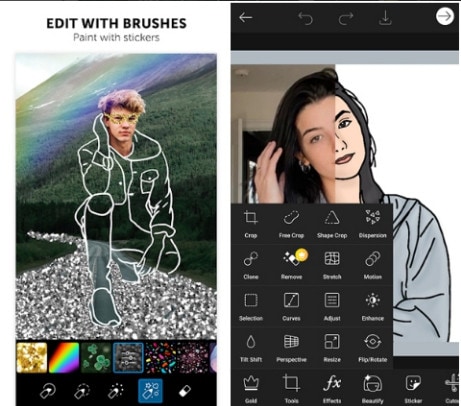
PicsArt Photo Editor — это отличное приложение для редактирования фотографий с множеством удобных инструментов, таких как фото-ремикс, магические эффекты, коллаж и др. Фоторедактор имеет интеграцию с социальными сетями. Она позволяет делиться обработанными фото в соцсетях прямо из приложения.
- Широкие возможности редактирования
- Ремикс фотографий и иллюстраций
- Интеграция с соцсетями
- Настраиваемые фильтры
- Нет автоматического выделения объектов и распознавания краев
2. AirBrush Photo Editor
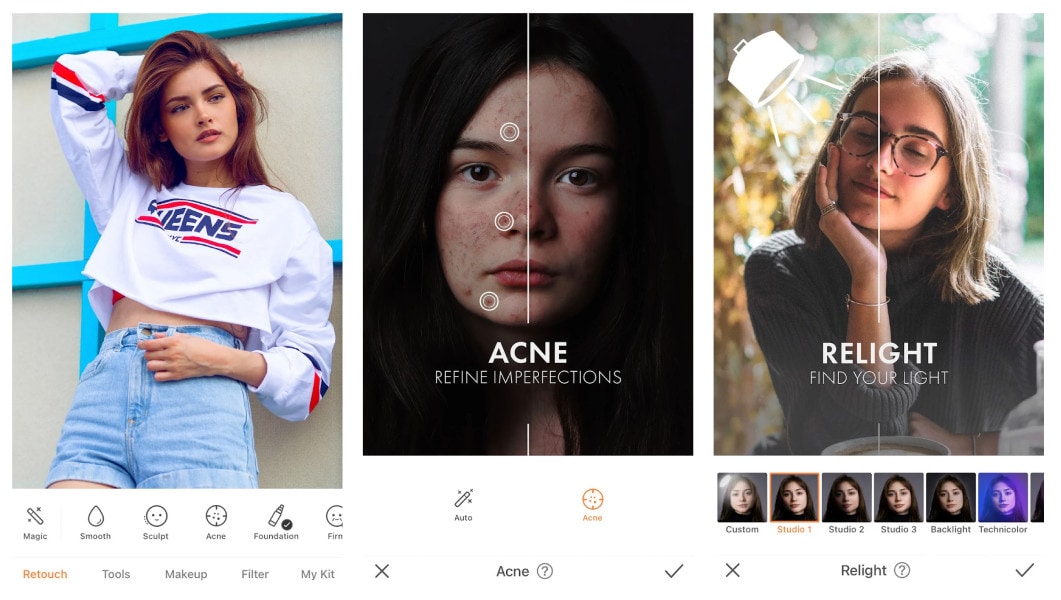
Приложение AirBrush Photo Editor идеально подходит для селфи. Оно может похвастаться уникальными функциями обработки, которые превратят ваше не очень красивое селфи в «Ничего себе!» селфи. Его функции и инструменты: удаление дефектов, отбеливание зубов, коррекция формы лица и осветление глаз.
- Бесплатно
- Простой в навигации интерфейс
- Идеально для селфи
- Некоторые функции доступны только в премиум-версии
- Не подходит для профессиональной обработки фотографий
3. Cupslice Photo Editor
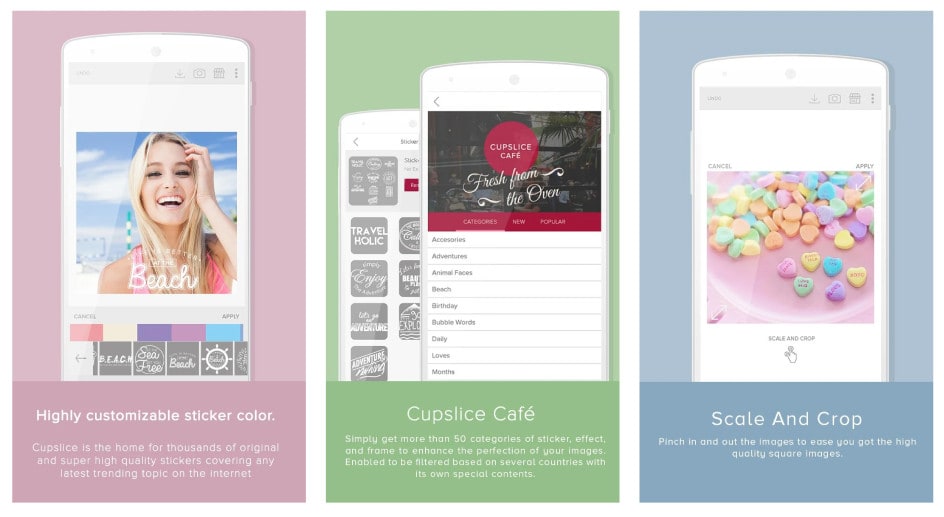
Фоторедактор Cupslice может похвастаться множеством базовых функций и инструментов редактирования, которые вы можете использовать для создания ярких фотографий. В нем есть такие инструменты, как насыщенность, настройка тона, контраст, кадрирование, рамки и т.д.
- Настраиваемые фильтры
- Бесплатно
- Умные инструменты обработки
- Сложный интерфейс для новичков
- Не хватает расширенных функций и инструментов для редактирования фотографий
Заключение
Приложение фоторедактор для Samsung Galaxy — это уникальное приложение, которое при правильном использовании может удовлетворить все ваши запросы по обработке фото. С помощью инструментов редактирования, доступных в этом редакторе, вы можете превратить свои стандартные снимки в великолепные фото.
Скачать Бесплатно Windows 11 и ниже Скачать Бесплатно
Скачать Бесплатно macOS 10.15 — macOS 14 Скачать Бесплатно
Как редактировать фотографии на телефоне Samsung Galaxy
Приложение Samsung Gallery — одно из лучших приложений для создания галереи. Это создает жесткую конкуренцию многочисленным сторонним приложениям для галерей. Он не только отлично работает в качестве приложения-галереи, но и предлагает восхитительные возможности редактирования фотографий на телефонах Samsung Galaxy. Вы можете обрезать изображения, добавлять фотографии к другому изображению, изменять размер, изменять фоновые эффекты и многое другое. Давайте посмотрим, как редактировать фотографии на телефоне Samsung Galaxy с помощью галереи Samsung.
Как редактировать фото в галерее Samsung: советы
Вы найдете большинство параметров редактирования, когда нажмете на значок редактирования на фотографии.
1. Обрезать фото
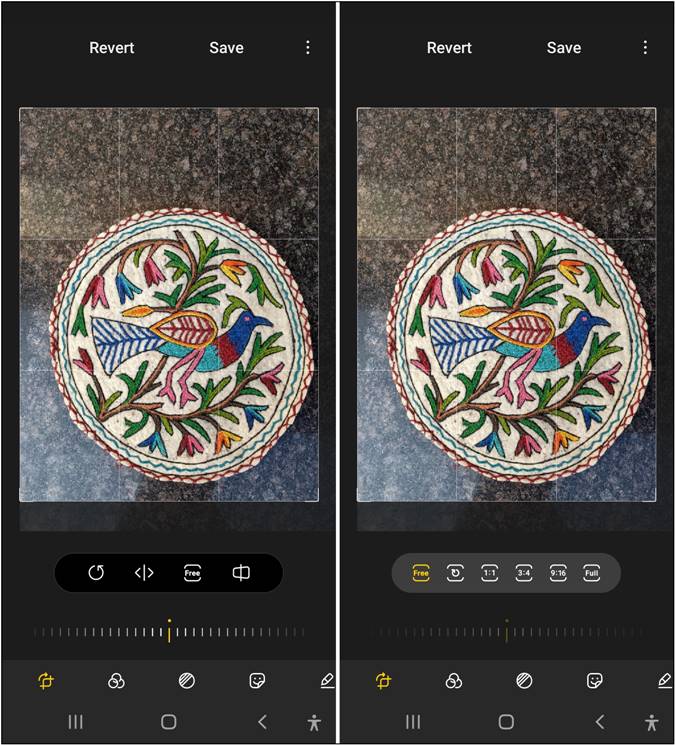
Вы можете произвольно кадрировать или выбирать из доступных стандартных опций. Откройте фотографию для кадрирования в галерее Samsung и нажмите значок « Изменить» . По умолчанию для фото откроется режим свободного кадрирования. Используйте края фотографии, чтобы обрезать фотографию по своему усмотрению.
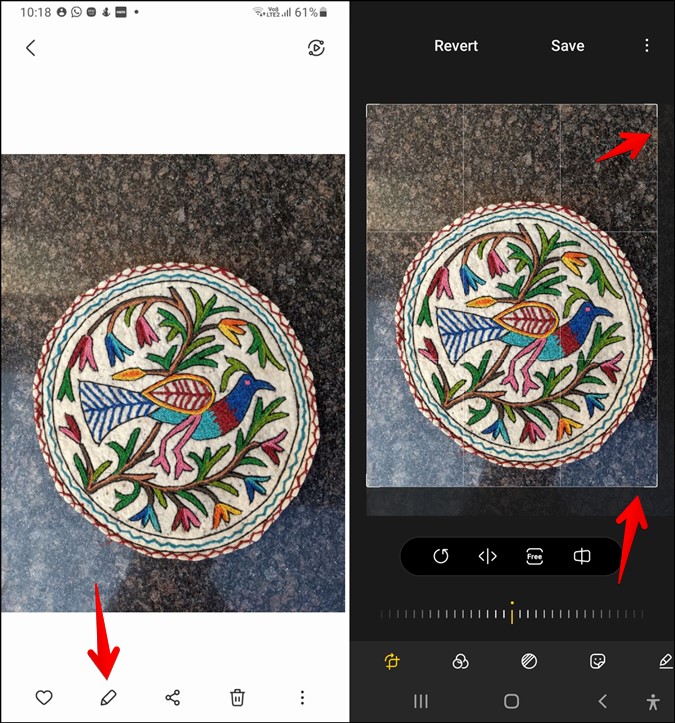
Чтобы обрезать изображения стандартных размеров, коснитесь произвольного текста под первой вкладкой. Выберите размер кадрирования.
2. Повернуть и отразить фото
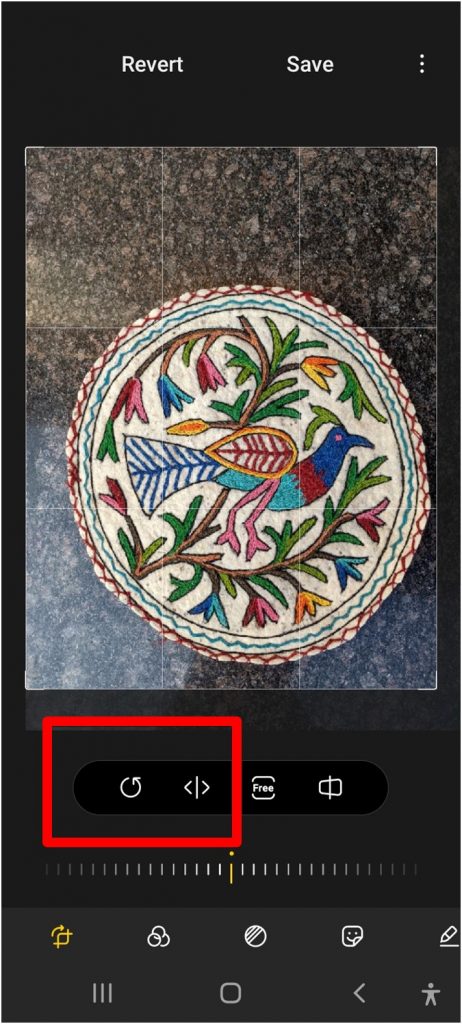
Часто некоторые приложения-галереи упускают из виду базовые вещи. К счастью, Галерея Samsung не входит в их число. С помощью этого приложения вы можете легко поворачивать и переворачивать фотографии.
Зайдите в режим редактирования фото. Коснитесь значков « Повернуть» и « Отразить» под первой вкладкой, чтобы повернуть и перевернуть фотографию соответственно.
3. Изменить размер фото
Приложение Samsung Gallery также предлагает возможность изменять размер фотографий. Когда фотография находится в режиме редактирования, нажмите на трехточечный значок вверху и выберите « Изменить размер» . Выберите процент изменения размера из доступных опций.
4. Просмотр исходной фотографии.
В любой момент при редактировании фотографии, если вы хотите сравнить ее с исходной фотографией, просто нажмите и удерживайте фотографию. Это покажет предварительный просмотр исходной фотографии.
5. Изменить интенсивность фильтров.
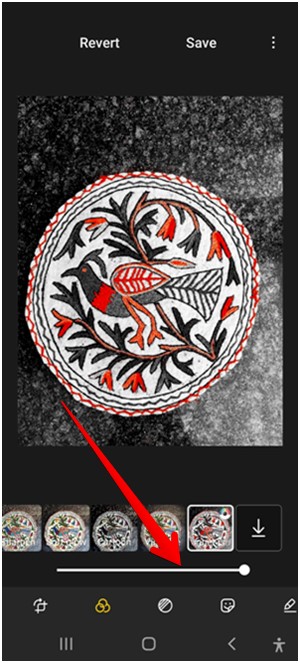
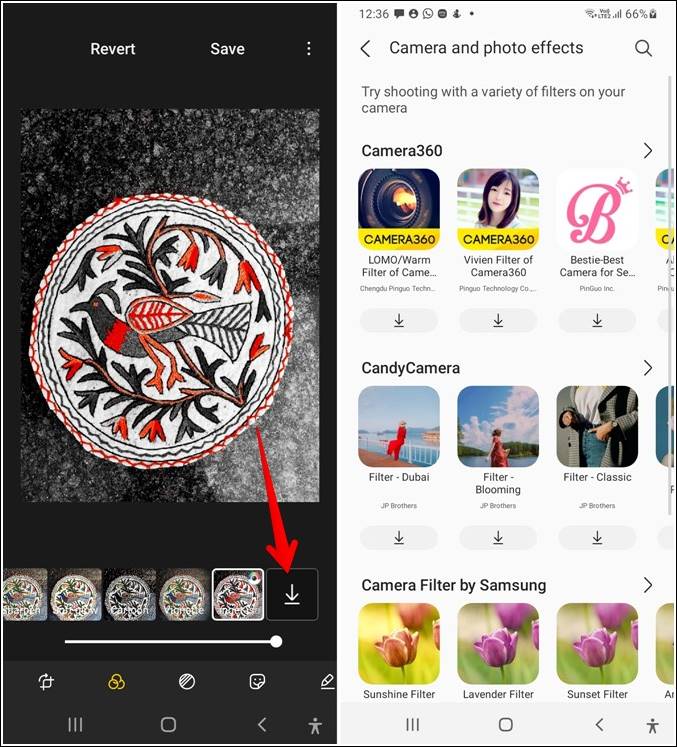
Галерея Samsung предлагает несколько интересных фильтров прямо в приложении. Когда фотография находится в режиме редактирования, нажмите на вторую вкладку рядом с вкладкой Обрезка. Здесь вы найдете различные фильтры. Нажмите на тот, который хотите применить к своей фотографии. Используйте ползунок под фильтром, чтобы отрегулировать интенсивность фильтра. Если вы хотите удалить примененный фильтр, нажмите на первый фильтр, известный как Исходный.
6. Загрузите новые фильтры.
Если вам не нравятся существующие фильтры, предлагаемые приложением Samsung Gallery, вам не нужно переключаться на сторонний редактор фотографий. Вы можете загрузить дополнительные фильтры в приложении Samsung Gallery. Для этого перейдите на вкладку « Фильтр » в режиме редактирования фотографий. Прокрутите список фильтров до правого края. Здесь вы увидите значок загрузки . Нажмите на него. Вы попадете на экран камеры и фотоэффектов, где найдете множество фильтров. Установите те, которые вам нравятся.
7. Добавить изображение поверх другого изображения.
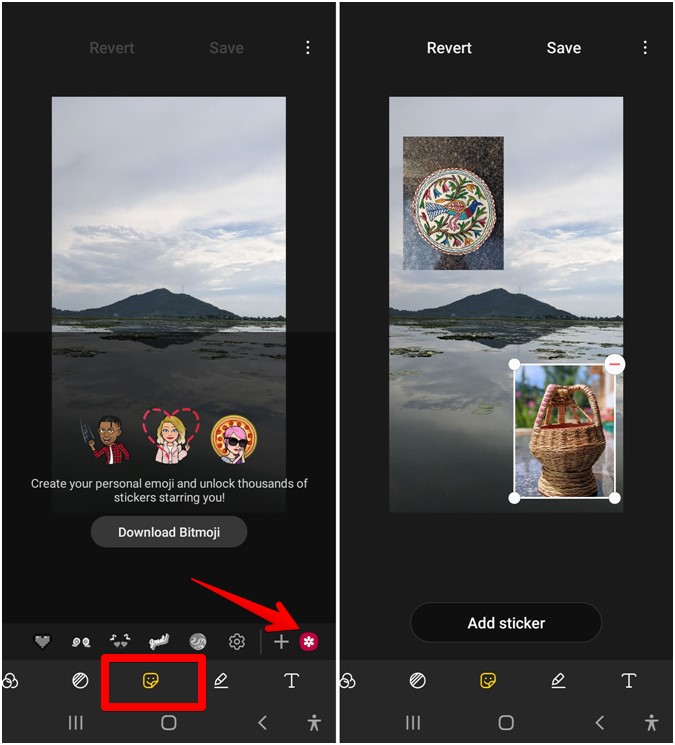
Многие фоторедакторы не могут предложить функцию добавления водяного знака к вашей фотографии или наложения фотографий на Android. К счастью, Галерея Samsung позволяет вам добавлять фотографию поверх другой фотографии с помощью функции наклеек.
Откройте фото в режиме редактирования. Нажмите на вкладку « Наклейки » внизу и нажмите значок « Галерея» . Вы сможете выбрать новую фотографию, которую хотите добавить к существующей. Нажмите на фото, чтобы добавить его. После добавления фотографии вы можете изменять ее положение, размер и вращать. Точно так же вы можете добавить несколько фотографий к одной фотографии .
8. Каракули на фотографиях
Если вы хотите рисовать на своей фотографии, вы можете легко сделать это в приложении Samsung Gallery. Во время редактирования фотографии коснитесь вкладки Doodle внизу и выберите цвет кисти из доступных опций. Либо нажмите значок «Палитра цветов», чтобы выбрать цвет на фотографии.
Вы даже можете изменить размер и стиль кисти. Просто нажмите на значок кисти, чтобы сделать это. Точно так же вы можете настроить размер ластика. Дважды нажмите значок ластика, чтобы включить настройку размера.
9. Добавьте и стиль текста.
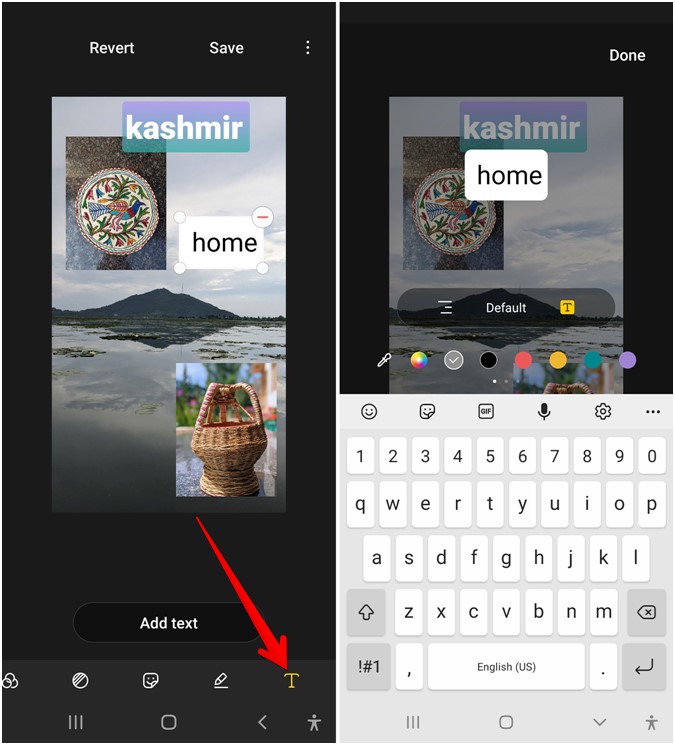
На экране редактирования фотографий перейдите на вкладку Текст, чтобы добавить текст к изображению. Начните вводить текст в доступное поле. Вы можете изменить цвет текста, стиль шрифта, выравнивание и цвет фона из доступных на экране опций.
10. Добавьте всплывающий цветовой эффект.
Возможно, вы знаете об эффекте цветного всплывающего окна, когда один элемент изображения окрашен, а остальные — монохромны. Вы можете добавить тот же эффект в приложении Samsung Gallery.
Войдите в режим редактирования изображения и нажмите на трехточечный значок вверху. Выберите в меню Плашечный цвет .
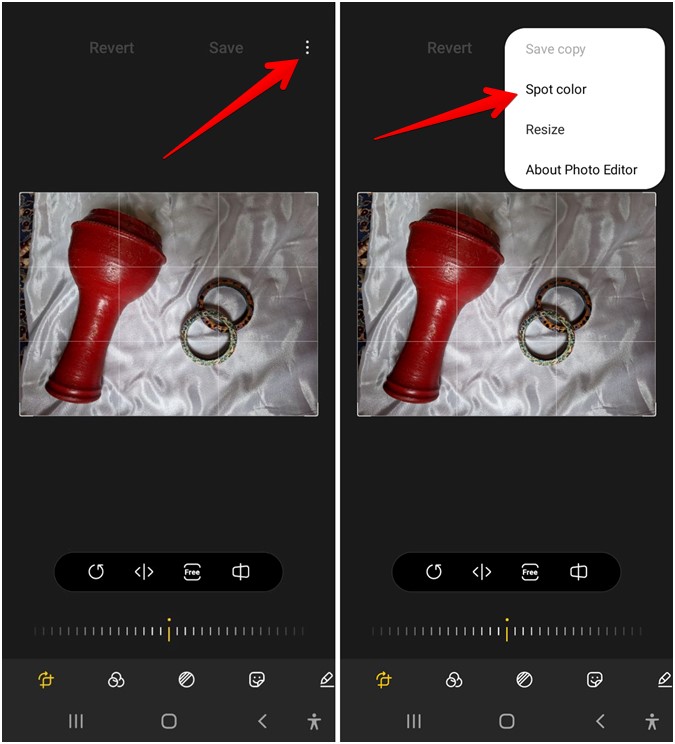
Нажмите на элемент, цвет которого вы хотите показать. Если некоторые другие элементы также отображаются в цвете, вы можете удалить цвет с помощью ластика внизу.
11. Создание коллажей и GIF.
Эти две функции — единственные, которые вы найдете вне режима редактирования. Откройте приложение Samsung Gallery и нажмите на трехточечный значок вверху. Выберите « Создать» в меню, а затем выберите « GIF» или « Коллаж», в зависимости от ваших потребностей. Затем выберите изображения, которые вы хотите использовать для своего GIF или коллажа, и отредактируйте в соответствии с вашими требованиями.
12. Изменить фоновый эффект
Для фотографий, сделанных в портретном режиме, вы получаете возможность изменять размытие фона и даже эффект. Откройте фотографию в портретном режиме в приложении Samsung Gallery. Вы увидите опцию Изменить фоновый эффект внизу. Нажмите на него. На следующем экране, используя доступные параметры внизу, вы можете изменить фоновый эффект. Ознакомьтесь с приложениями для стирания фона для Android .
13. Сохраните исходное фото после редактирования.
Как правило, когда вы закончите редактировать фотографию в приложении Samsung Gallery, вы нажмете на опцию Сохранить вверху. Однако при этом исходная копия будет заменена отредактированной фотографией. Если вы хотите сохранить отредактированную фотографию, сохранив исходную копию, нажмите на трехточечный значок внутри режима редактирования. Выберите в меню Сохранить копию вместо кнопки Сохранить.
Невозможно редактировать фотографии в галерее Samsung.
Если вы получаете сообщение об ошибке «Чтобы использовать эту функцию, вам необходимо разрешить разрешения в настройке» при попытке редактировать изображения в галерее Samsung, не беспокойтесь. Вам просто нужно предоставить приложению Photo Editor необходимые разрешения.
Для этого откройте « Настройки» на телефоне и выберите «Приложения»> «Системные приложения» . Если вы не видите параметр «Системные приложения», нажмите на трехточечный значок вверху и выберите «Системные приложения». Или нажмите на опцию «Сортировка» и включите переключатель рядом с «Показать системные приложения».
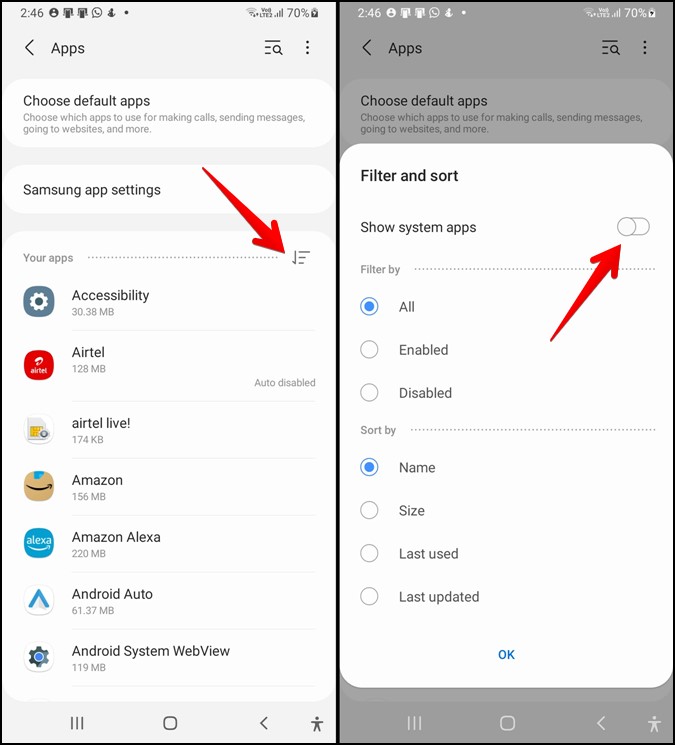
Найдите Photo Editor в разделе «Системные приложения». Нажмите на него. Затем нажмите « Разрешения» и разрешите хранилище . Точно так же включите разрешение на хранение для приложения выбора звука. Это должно решить проблему с невозможностью редактировать фотографии в галерее Samsung.