Настройки веб-камеры
В разделе Веб-камера вы можете настроить видео с веб-камеры, которое будет появляться поверх основного.
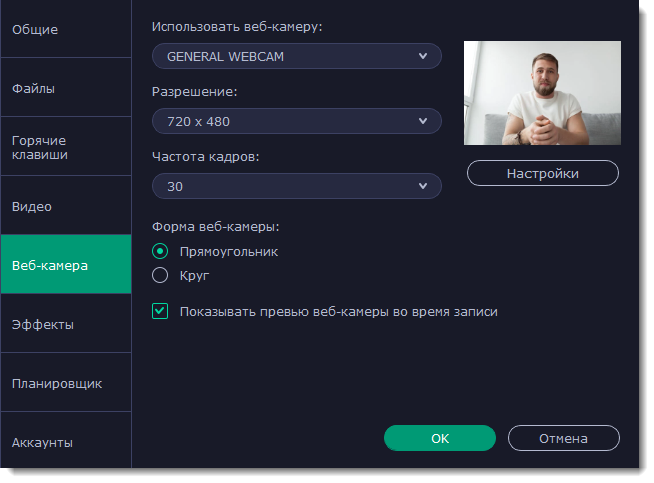
Как включить веб-камеру
1. Подключите камеру к компьютеру и подождите, пока система распознает устройство.
2. В списке «Использовать веб-камеру» выберите камеру, которую хотите использовать для записи.
Если нужной камеры нет в списке, попробуйте заново подключить камеру или вручную установить драйвер. В правой части окна параметров вы можете проверить работу веб-камеры.
Свойства веб-камеры
Нажмите Настройки, чтобы открыть встроенные свойства веб-камеры. Это окно отличается для разных моделей и производителей камер, но в основном здесь вы можете настроить яркость, контрастность и цвет для видео с камеры.
Разрешение
Разрешение определяет качество видео. Так как видео с веб-камеры занимает небольшую часть кадра, вы можете выбрать разрешение поменьше без существенной потери качества.
Частота кадров
Частота кадров – это количество кадров в каждой секунде видео. Высокая частота кадров позволяет плавнее передать движение и хорошо подходит для динамичных видео. Рекомендуем использовать 20-30 кадров в секунду.
Форма веб-камеры
Выберите подходящую форму видео с веб-камеры.

Показывать превью веб-камеры во время записи
Во время записи экрана вместе с веб-камерой вы увидите в правом нижнем углу (по умолчанию) превью видео с веб-камеры.
Размер и размещение на видео
Как настроить веб-камеру на ноутбуке и пк

Редактор эксперт в области компьютеров. Работаю в этой сфере уже более 10 лет. Мои профессиональные интересы связаны с новейшими технологиями и тенденциями в мире IT.
Петрусенко Ильич недавно публиковал (посмотреть все)
- Как поставить пароль на флешку: 5 рабочих способов — 5 апреля, 2023
- Как научиться рисовать на графическом планшете? — 5 апреля, 2023
- Как выбрать ноутбук: полезные советы — 5 апреля, 2023
Вы хотите настроить веб-камеру на своем ПК или Mac? Прямая трансляция через Интернет становится все более популярной. Люди используют веб-камеры для всего: от прямых трансляций на Twitch или YouTube до деловых встреч с помощью Zoom или других приложений. Хотя большинство компьютеров имеют встроенную веб-камеру, она часто не самая лучшая. Возможно, вы захотите приобрести внешнюю веб-камеру для потоковой передачи в Интернете и проведения конференций в режиме реального времени. К счастью, большинство новых веб-камер подключаются и работают, и их действительно легко установить и настроить. В этой статье wikiHow рассказывается о том, как настроить веб-камеру для вашего компьютера.
Что вам следует знать
- Большинство новых веб-камер подключаются и работают. Вам просто нужно подключить их через USB, и ваш компьютер должен автоматически их обнаружить.
- Если ваш компьютер не обнаруживает веб-камеру, вы можете установить прилагаемые к ней драйверы или загрузить их с веб-сайта производителя.
Windows 10
Начнем с настройки веб-камеры на компьютере под управлением операционной системы Windows 10. В первую очередь необходимо проверить обновления для драйвера, поскольку по умолчанию может установиться не самая новая его версия и качество передаваемого изображения пострадает (хотя это не всегда так). Далее предоставляются разрешения для приложений, в которых вы хотите использовать камеру, после чего уже можно приступать к проверке и корректировке кадра через специальный софт, если такой распространяет разработчик.
Windows 7
В случае с Виндовс 7 настройка веб-камеры на ноутбуке немного отличается, поскольку всегда приходится устанавливать драйверы, ведь в данной версии ОС они не подгружаются автоматически. Система разрешений тоже отсутствует, поэтому данный пункт просто пропускается. Основной этап конфигурирования сосредотачивается на используемом ПО или фирменном софте, в случае его наличия. Детальные инструкции по этой теме вы найдете в другой статье, нажав по следующему заголовку.
Отдельные программы
Разберем настройку камеры в отдельных программах, поскольку с этим часто сталкиваются владельцы ноутбуков во время первой попытки записи видео или общения при помощи вебки. Самая популярная программа для общения — Скайп, поэтому предлагаем остановиться именно на ней. В настройках учетной записи есть раздел, посвященный параметрам данного устройства захвата изображения. В нем можно изменить задний план, скорректировать цвета и другие мелочи, связанные с изображением.
Если речь идет о программах для записи видео и стримов, таких как OBS, принцип настройки веб-камеры по-прежнему прост, но значительно отличается от того, как это происходит в мессенджерах. Обычно устройство добавляется как отдельная сцена, настраивается размер окна, его расположение и накладываемые эффекты. Предлагаем на примере упомянутой программы ознакомиться с тем, как именно осуществляется подготовка к записи.
Как проверить подключение, если веб-камера не работает
Если камера на ноутбуке присутствует, но включить её не удаётся, нужно определить в чём проблема — в её неисправности или настройках. Для этого нужно проверить устройство.
Обратите внимание на провода и разъёмы – все ли они подключены? Попробуйте выдернуть провода и снова выставить их в разъёмы. Это касается внешнего оборудования.
Для проверки встроенной в ПК камеры необходимы специальные программы. Обычно это делается с помощью особых сайтов. Попав на них, и нажав на кнопку «Разрешить», вы увидите себя на экране.
Ещё один способ проверки – обратиться к диспетчеру устройств:
- Зайдите в «Панель управления» – «Диспетчер устройств».
- Найдите внизу графу «Установка обработки изображений».
- Посмотрите, отображается ли там ваша веб-камера, а также её название.
Справка! Если компьютер видит оборудование, но отсутствует название модели, или на устройстве виден жёлтый треугольник с восклицательным знаком, нужно обновить драйвера. Это можно сделать через интернет либо при помощи установочного диска, идущего в комплекте с ноутбуком.
Иногда на компьютере веб-камера не работает, потому что она отключена в настройках BIOS. Чтобы исправить ситуацию, нужно перезагрузить систему. Во время новой загрузки нажмите F9 (в зависимости от версии ОС и модели ПК, это может быть F1, F2 и пр.). Перейдя в настройки BIOS, найдите пункт Advanced, затем Onboard Device Configuration и Onboard Camera. Поменяйте значение с Disabled на Enabled. Продолжите загрузку ноутбука.
Настройка веб-камеры на ноутбуке или ПК — это важный шаг для обеспечения правильной работы и использования веб-камеры. Вот несколько способов, как можно настроить веб-камеру на ноутбуке и ПК.
Первый способ — это проверить, подключена ли веб-камера к вашему устройству и правильно ли установлены драйверы. Для этого откройте «Устройства и принтеры» и найдите веб-камеру в списке устройств. Если устройство не найдено или отмечено значком восклицательного знака, проверьте, правильно ли установлены драйверы.
Второй способ — это использование программы для работы с веб-камерой, например, Skype или Zoom. Скачайте и установите выбранную программу, а затем следуйте инструкциям на экране для настройки веб-камеры.
Третий способ — это настройка параметров веб-камеры в системных настройках. Для этого откройте «Настройки камеры» и выберите веб-камеру в списке устройств. Настройте параметры веб-камеры, такие как яркость, контрастность и насыщенность.
Четвертый способ — это проверка веб-камеры на работоспособность с помощью специальных онлайн-сервисов, например, TestMyCam или WebcamMicTest. Запустите выбранный онлайн-сервис и следуйте инструкциям на экране, чтобы проверить работоспособность вашей веб-камеры.
В целом, настройка веб-камеры на ноутбуке или ПК — это важный шаг для обеспечения правильной работы и использования веб-камеры. Используйте один из предложенных выше способов, чтобы настроить вашу веб-камеру и начать использовать ее без проблем.
Программы для настройки веб-камер
Чтобы получить хорошее изображение с веб-камеры, например, во время записи видео или презентации, необходимо выполнить базовые настройки, а также применить различные эффекты, которые устранят недостатки картинки.
Стандартного функционала Windows недостаточно, поэтому нужно использовать дополнительные программы, которые используются для детальной настройки веб-камер.
CyberLink YouCam
CyberLink YouCam — программа, которая используется для настройки веб-камер. С помощью утилиты можно создавать аватары, делать видеопрезентации или применять креативные эффекты, рамки, фильтры для камеры.
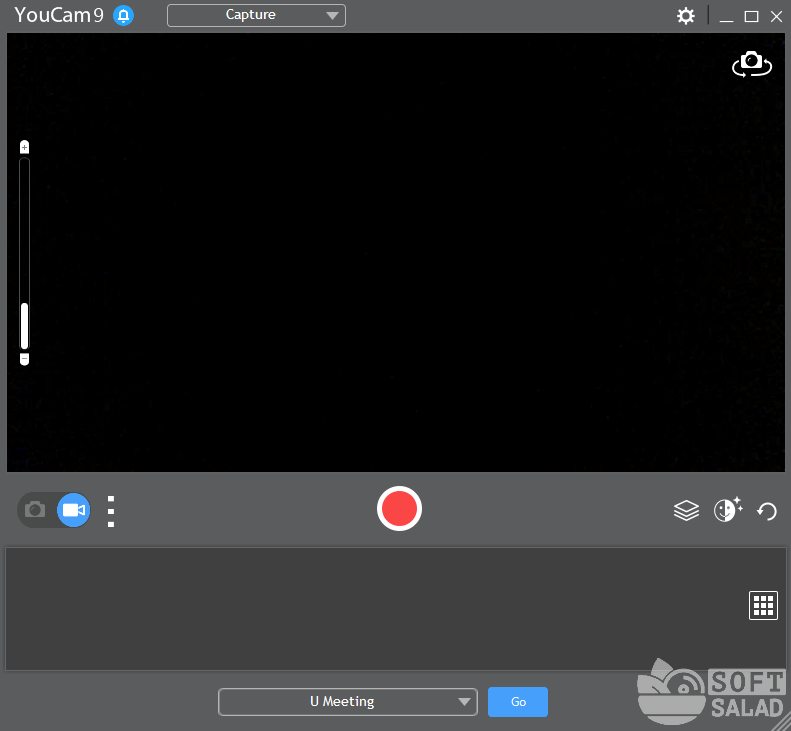
Программа распространяется по условно-бесплатной модели. Стоимость лицензии — 50 долларов. Есть бесплатный пробный период на 30 дней. Язык интерфейса — английский, русская версия не поддерживается. ПО работает на операционной системе Windows (32/64 бит).
Основные возможности программы CyberLink YouCam:
- Рамки и сцены. В разделе «Scenes and frames» расположена библиотека сцен и рамок для записи видео или создания снимков через веб-камеру. При необходимости, пользователи могут самостоятельно загрузить дополнительные графические элементы.
- Дополненная реальность. Утилита поддерживает возможность работы с аватарами из дополненной реальности (AR). Аватары захватывают движения человека с веб-камеры и повторяют их в виртуальном пространстве.
- Рисование. В утилите CyberLink YouCam есть инструмент, с помощью которого можно рисовать прямо на экране захвата изображения с веб-камеры. Например, указывать стрелки, подписывать имена людей (если в одном кадре много человек).
- Настройки камеры. В параметрах веб-камеры можно выбрать разрешение для съемки, включить или отключить возможность захвата звука с микрофона, настроить зум — автоматический или ручной, включить автоматическое определение лица.
- Улучшение видео. В разделе «Video Enhancement» есть инструменты, которые помогут сделать качество видео на веб-камере лучше: автоматическая настройка яркости, устранение недостатков кожи, изменение контрастности, экспозиции.
- Трансляция изображения с камеры. Прямо из программы CyberLink YouCam — после установки всех параметров для веб-камеры, — можно перейти в Skype, U Meeting, прямой эфир в YouTube. Все улучшения картинки сохранятся.
- Макияж. В программе есть раздел «Makeup». Здесь можно «нанести» виртуальный макияж на лицо. Всего доступно 8 вариантов макияжа.
WebcamMax
WebcamMax — это программа для настройки веб-камеры: применение видеоэффектов для работы в видеочате или во время видеозаписи. Программа платная. Стоимость лицензии — 50 долларов. Есть бесплатный пробный период на 30 дней во время которого на экране всегда находится логотип официального сайта утилиты.
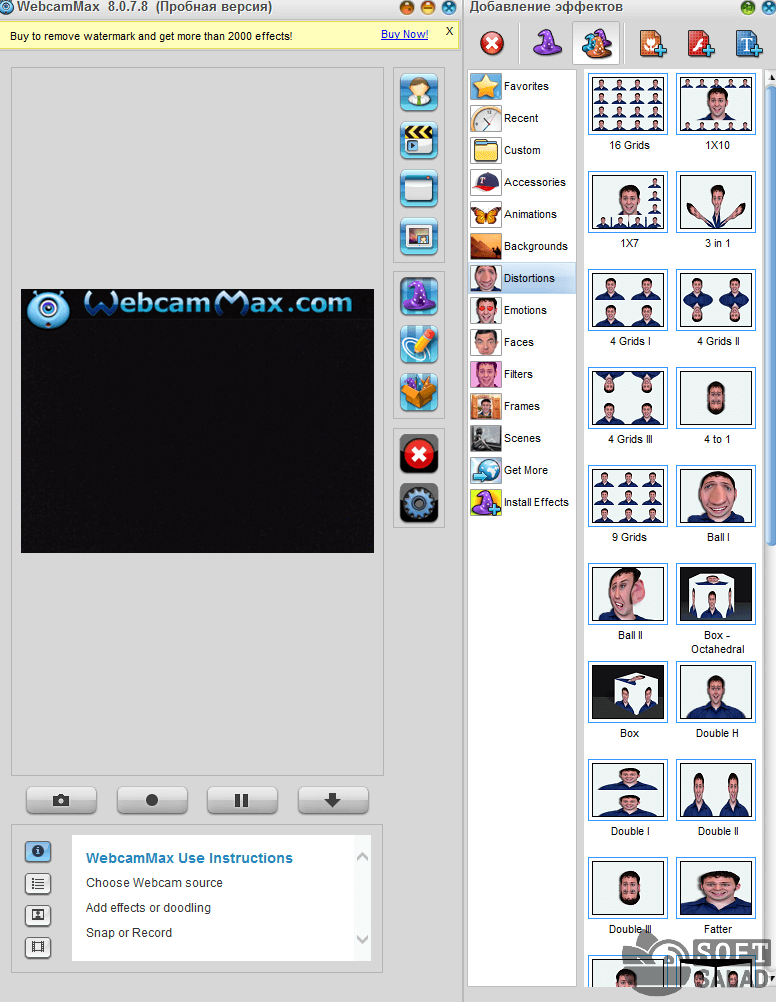
ПО работает на операционной системе Windows (32/64 бит). Интерфейс частично переведен на русский язык: большая часть разделов в программе на английском языке.
Основные возможности утилиты WebcamMax:
- Добавление эффектов. В библиотеке программы есть много различных эффектов — они расположены в отдельном окне. Аксессуары для головы, картинки для фона, эмоции, забавные лица, рамки, фильтры. При необходимости, пользователи могут загрузить дополнительные эффекты из интернета, чтобы расширить базовую библиотеку.
- Загрузка сторонних файлов. Для настройки веб-камеры, можно загрузить сторонние файлы с компьютера: изображение, flash-анимацию, текст.
- Захват экрана. В WebcamMax можно записывать видео с экрана рабочего стола Windows.
- Граффити. Этот инструмент позволяет рисовать граффити прямо на экране захвата видео с веб-камеры.
- Настройки источника. В этом разделе, пользователи могут настроить качество веб-камеры: разрешение и частоту смены кадров. Указать значения вручную — нельзя. Можно выбрать один из доступных пресетов, который зависит от технических параметров веб-камеры.
- Интеграция с программами для видеозвонков. Перед тем, как начать общение в Skype или аналогичной утилите, можно настроит веб-камеру в WebcamMax. Все параметры сохранятся в стороннем ПО.
MyCam
MyCam — простая утилита, которая используется для настройки и работы с веб-камерой: применение фильтров и эффектов, захват изображения. Есть интеграция с YouTube для проведения прямых трансляций.
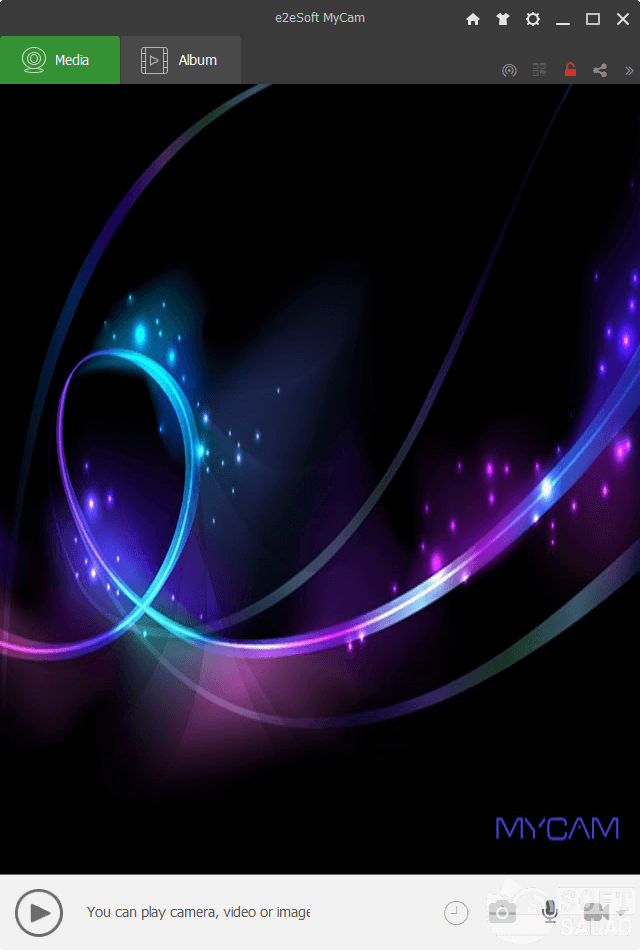
Утилита распространяется по условно-бесплатной модели. Стоимость лицензии — 10 долларов. Есть бесплатная версия с ограничениями: водяной знак на записанных видеороликах. Язык интерфейса — английский, русская версия не поддерживается. Программа работает на операционной системе Windows (32/64 бит).
Основные возможности утилиты MyCam:
- Параметры камеры. В разделе «Camera» можно выбрать подключенную к компьютеру камеру, выбрать разрешение и количество кадров в секунду (FPS). Есть ползунки для настройки яркости, контрастности, гаммы. Доступен эффект отзеркаливания изображения.
- Фильтры. В это разделе расположена библиотека доступных фильтров. Можно настроить «силу» фильтра с помощью специального ползунка.
- Эффекты. Здесь находятся различные эффекты: например, большой лоб или большой рот; инопланетянин, устранение дефектов кожи. Все эффекты разделены по тематикам: красота, цвета, другие.
- Прямая трансляция. Инструмент «Broadcast» запускает прямую трансляцию на YouTube.
- Поделиться с друзьями. Через программу MyCam можно записать видео с веб-камеры, наложить на видеофайл эффекты и фильтры, а после — поделиться проектом с друзьями в социальных сетях.
ManyCam
ManyCam — еще одна программа для настройки веб-камеры. Она расширяет базовые возможности устройства для видеозахвата: позволяет добавить различные фильтры, эффекты.
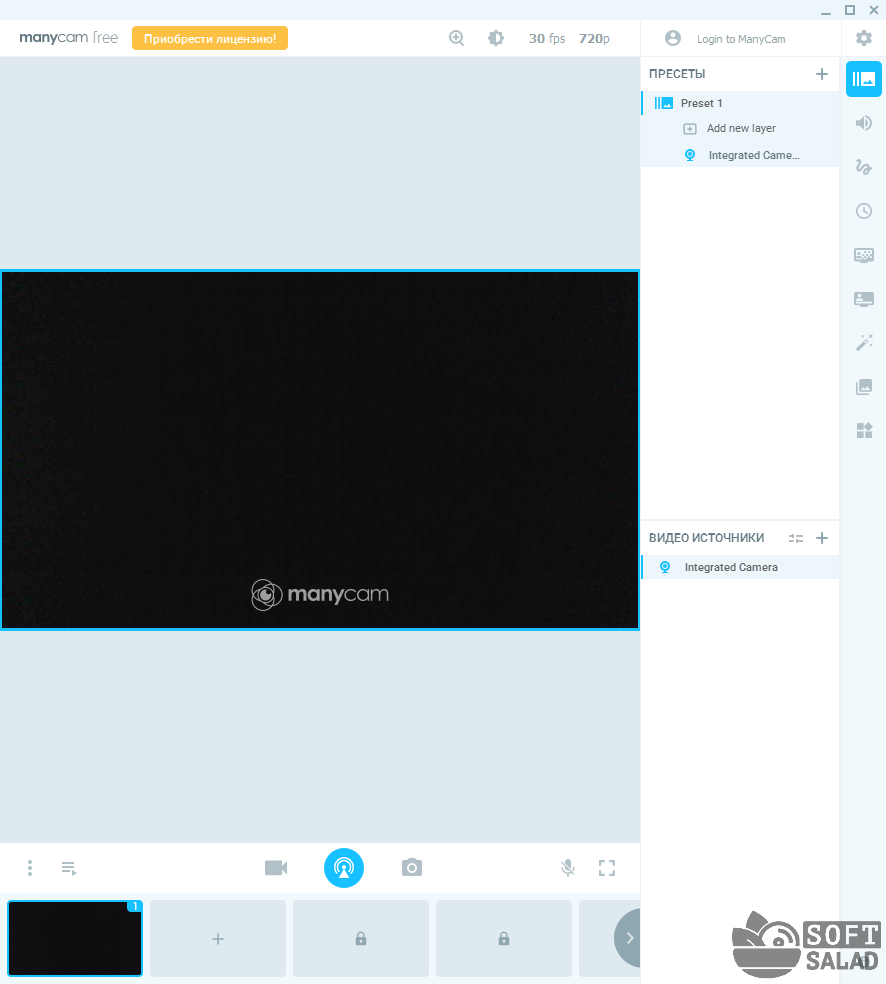
Утилита бесплатная. Есть платная версия с расширенным функционалом — она стоит 30 долларов в год. Язык интерфейса — русский, но некоторые элементы не переведены с английского языка. Софт работает на операционной системе Windows (32/64 бит).
Основные возможности программы ManyCam:
- Пресеты. В ПО есть возможность создания готовых пресетов для веб-камеры. Это шаблоны настроек — их нужно задать один раз, после чего использовать постоянно. При необходимости, можно сделать несколько пресетов сразу: например, для прямых трансляций и общения в Skype.
- Эффекты. В этом разделе расположена библиотека различных эффектов для веб-камеры: изображения для фона, рамки, границы, эмоции, образование, спортивные эффекты.
- Виртуальный фон. Этот инструмент позволяет сделать виртуальный фон — добавить размытие, чтобы фокус был только на человеке, который расположен в кадре.
- Настройки видео. В этом разделе устанавливаются параметры видео: разрешение и частота кадров.
- Настройки записей. Здесь выполняется конфигурация записей: устанавливается формат и энкодер, тип битрейта, выбирается пресет и битрейт для аудио. Также можно выбрать папку, в которую программа ManyCam будет сохранять файлы, записанные с веб-камеры.
AlterCam
AlterCam — это небольшая утилита, которая используется для быстрой настройки веб-камеры перед началом работы: записи видео или общения в Skype. Программа распространяется по условно-бесплатной модели распространения. Пробная версия — с ограниченным функционалом и водяным знаком. Стоимость лицензии — 790 рублей.

Интерфейс переведен на русский язык. Софт работает на операционной системе Windows (32/64 бит).
Основные возможности программы AlterCam:
- Запись видео. Этот инструмент используется для записи видео с веб-камеры. При необходимости, пользователи могут посмотреть историю записи.
- Эффекты. В программе есть библиотека эффектов. Они накладываются на изображение в режиме реального времени.
- Настройки камеры. В этом разделе утилиты AlterCam расположены настройки подключенной веб-камеры: разрешение, частота кадров в секунду, параметры цветов (красный, зеленый, синий); изменение яркости, контраста и насыщенности. Есть функция, которая позволяет отражать изображение по горизонтали и по вертикали.
- Работа с хромакеем. С помощью этого инструмента, пользователи могут настроить хромакей: изменить прозрачность за фоном или установить прозрачность по цвету, выбрать картинку для фона.
- Удаление эффекта рыбьего глаза.
- Аудио. В этом разделе можно настроить микрофон, который используется для захвата звука.
- Инструкции
- Лучшие программы
- Полезные советы
Установка и настройка веб-камеры
Веб-камера не является предметом первой необходимости, но без этого устройства спектр возможностей в мире коммуникаций ограничивается, начинаешь чувствовать себя в нём достаточно неуютно.
Предположим, вы уже выбрали для себя подходящую веб-камеру. Давайте рассмотрим процесс её установки, подключения и настройки.
Установка веб-камеры
Формы веб-камер бывают различные, поэтому их установка также будет отличаться. Одни устройства крепятся специальными захватами на узкий ж/к монитор, другие имеют ножку (платформу), поэтому их просто ставят на стол или полку.
Подключение веб-камеры
Большинство web-камер оснащается шнуром с USB входом, поэтому вебка подключается к аналогичному порту компьютера. USB-разъем в системном блоке настольного компьютера может располагаться сзади или спереди, у ноутбука — сбоку. Если устройство оборудовано еще и дополнительным шнуром питания, он вставляется в розетку электросети. На этом установка веб-камеры заканчивается.
Настройка камеры
Чтобы компьютер распознал новое устройство, требуется его настройка. ОС (в большинстве случаев, Windows) должна обнаружить веб-камеру, чтобы потом её нормально эксплуатировать. Вариантов настройки несколько:
- ОС может самостоятельно установить драйвер веб-камеры, найдя его в своей базе. Если это произошло, вы увидите сообщение об успешном подключении устройства в правом нижнем углу экрана.
- Если этого не произошло, придётся установить драйвер с диска, который обычно поставляется с оборудованием.
- Если камера приобретена без диска, нужно найти и скачать драйвер с сайта производителя, указав нужную модель.
Подключив к компьютеру веб-камеру, можно изменить её стандартные параметры:
- Качество изображения и его размер;
- Контрастность и яркость;
- Насыщенность и тон;
- Резкость;
- Громкость воспроизведения звука или записи.
Отдельные модели устройств дают возможность корректировать освещение, позволяют накладывать на картинку эффекты, убирать мерцания изображения и даже поворачиваться за движущимся объектом.
Процесс установки разных камер отличается, но производители стараются разрабатывать наглядные приложения, чтобы данную операцию мог бы выполнить и начинающий пользователь.
Надеемся, что это удастся и вам!