Как изменить свое имя пользователя на YouTube
В создании этой статьи участвовала наша опытная команда редакторов и исследователей, которые проверили ее на точность и полноту.
Команда контент-менеджеров wikiHow тщательно следит за работой редакторов, чтобы гарантировать соответствие каждой статьи нашим высоким стандартам качества.
Количество просмотров этой статьи: 102 630.
В этой статье:
В этой статье мы расскажем вам, как на YouTube изменить имя пользователя (оно отображается в комментариях) и название канала. Менять имя можно три раза, а потом Google временно заблокирует эту опцию. Если изменить имя пользователя на YouTube, оно также поменяется в других службах Google, таких как Gmail.
Метод 1 из 2:
Мобильное устройство

- Если вы еще не вошли в свой аккаунт, коснитесь «⋮», а затем введите электронный адрес и пароль.

- Если вы не установили изображение профиля, щелкните по круглому значку в виде буквы на цветном фоне.

- Чтобы изменить название канала, нажмите «Сменить аккаунт», коснитесь названия канала и еще раз нажмите на изображение профиля.

Коснитесь

. Этот значок находится справа на странице (напротив имени пользователя).

Коснитесь

. Этот значок в виде карандаша находится справа от имени пользователя.

- Обязательно введите и имя, и фамилию, если меняете имя пользователя.
- Если вы меняете название канала, отобразится только одна строка, в которую введите новое название.

- Такое же имя отобразится в Gmail.
- Имя можно менять трижды в течение каждых 90 дней в соответствии с правилами Google.
Метод 2 из 2:
Компьютер

- Если вы еще не вошли в свой аккаунт, нажмите «Войти» и введите электронный адрес и пароль.

- Если вы не установили изображение профиля, щелкните по круглому значку в виде буквы на цветном фоне.

Нажмите Настройки или
- Чтобы изменить название канала, нажмите «Сменить аккаунт», коснитесь названия канала и еще раз нажмите на изображение профиля.

Щелкните по Изменить в Google . Вы найдете эту ссылку справа от имени пользователя в разделе «Ваш канал».

- Если необходимо, чтобы имя пользователя состояло из трех и более слов, (например, «Любовь и голуби»), введите первое слово в строке «Имя», а остальные слова в строке «Фамилия».
- Если вы меняете название канала, отобразится только одна строка, в которую введите новое название.
- Также можно добавить псевдоним. Введите его в строке «Псевдоним». Псевдоним можно добавить в имя пользователя; для этого щелкните по значку в виде направленного вниз треугольника у опции «Показывать мое имя как», а затем выберите способ добавления псевдонима в имя пользователя.

Щелкните по OK . Эта кнопка находится внизу окна.

Щелкните по Изменить имя , когда появится запрос. Имя пользователя (или название канала) будет изменено.
- Если изменить имя, когда у вас есть учетная запись Google+, но нет канала на YouTube, название канала будет таким же, как имя пользователя.
- Имя можно менять трижды в течение каждых 90 дней.
Предупреждения
- Использовать классическое имя пользователя на YouTube нельзя.
- Имя пользователя можно изменить только несколько раз; после этого вы будете привязаны к выбранному названию каналу.
Дополнительные статьи

удалить канал на YouTube

создать ссылку на конкретный момент ролика YouTube

удалить аккаунт на YouTube

отключить безопасный режим на YouTube

изменить страну в YouTube

удалить подписчиков YouTube

смотреть видео YouTube в оффлайне

изменить настройки языка YouTube

найти полнометражные фильмы на Youtube

оставить комментарий с временной меткой к видео на YouTube

оставлять комментарии на YouTube

побороть зависимость от YouTube

загрузить видео высокого разрешения на YouTube

сослаться на видео из YouTube
Об этой статье
Штатный автор wikiHow
В создании этой статьи участвовала наша опытная команда редакторов и исследователей, которые проверили ее на точность и полноту.
Команда контент-менеджеров wikiHow тщательно следит за работой редакторов, чтобы гарантировать соответствие каждой статьи нашим высоким стандартам качества. Количество просмотров этой статьи: 102 630.
Как поменять ник на ютубе через компьютер
Если вы интересуетесь, как изменить имя аккаунта на ютуб, то в сегодняшней инструкции вы сможете найти ответ на данный вопрос. Ниже я представлю способы по изменению имени аккаунта с персонального компьютера, а так же с мобильного устройства.
Если вы будете действовать согласно моим шагам из инструкции, то у вас обязательно все получится.
С компьютера
Как вы уже догадались, начнем со способа через персональный компьютер. Для того, чтобы изменить имя аккаунта на ютубе, выполним ряд простых действий:

- Открываем главную страницу YouTube. В правой верхней части экрана можно увидеть главную фотографию вашего профиля, кликаем по ней левой кнопкой мыши.
- Появится специальное окно с многочисленными разделами сайта. Щелкаете по пункту «Настройки».
- После этого вас перебросит на новую страницу со всевозможными настройками. Вам нужно будет остаться на п странице «Аккаунт» и найти раздел «Мой канал». Примерно по центру экрана будет находиться название канала, а рядом строчка «Изменить в Google». Кликаем по данной графе.
- Как вы выполнили действия выше, появится новая страница.
Стоит понимать, что при изменении имени в открывшемся окне, произойдет изменение и во всех остальных продуктах от Google.
Через телефон
- Запускаем мобильное приложение YouTube. В правой верхней части страницы есть маленькая фотография вашего профиля. Кликайте один раз по ней.
- Вас перебросит на страницу с различными разделами приложения. Нужно будет нажать по надписи «Управление аккаунтом Google». Расположена она почти в самом верху страницы.
- Откроется страница с различными настройками аккаунта. Нужно будет переместить в раздел «Личные данные». Сделать это можно будет простым кликом по характерной надписи.
- В новом разделе нужно будет найти графу «Имя». Жмем по ней.
- Для изменения названия канала нужно будет кликнуть по карандашу, расположенному правее имени.
- Вносите изменения в предложенные две графы, и жмете по кнопке «Готово».
- Вот и все. Таким способом, вы успешно измените название своего канала на ютубе. Стоит понимать, что выбранное название будет закреплено за всеми продуктами от Google.
В заключение моей инструкции можно сказать, что изменить имя аккаунта на ютуб достаточно просто, достаточно лишь разобраться с той последовательностью действий, что я предоставил выше. Кроме этого, важно понимать, что часто менять названия аккаунта у вас не получится, так как администрация ютуба установила ограничения на изменения – не более трех раз за 90 дней.

Как и у большинства сервисов, имя пользователя на Ютубе отображается под загруженными роликами, а также в комментариях. На видеохостинге авторизация происходит через аккаунт Google. В настоящий момент можно три раза поменять имя в аккаунте, после чего опция будет временно заблокирована. Рассмотрим, как удобно и быстро решить поставленную задачу.
Меняем имя пользователя на YouTube
Для того чтобы поменять имя на Ютубе, необходимо отредактировать информация в аккаунте Google. Мы будем рассматривать варианты изменения параметров через веб-версию сайта, а также через приложения для операционных систем Android и iOS.
Важно учитывать, что при смене имени в аккаунте YouTube, данные также автоматически меняются и в других сервисах, например, в почте Gmail. Если вы хотите избежать подобной ситуации, лучше повторно зарегистрироваться на видеохостинге под новым именем. Для этого прочтите статью по ссылке ниже.
Подробнее: Как зарегистрироваться на Ютубе, если нет аккаунта Gmail
Способ 1: ПК-версия
Десктопная версия дает наиболее полный доступ к различным настройкам аккаунта. Если вы привыкли смотреть веселые и познавательные ролики именно на компьютере, этот метод подойдет идеально.
-
Заходим на главную страницу сервиса и авторизуемся под своим логином.


После совершения перечисленных действий ваше имя автоматически поменяется в YouTube, Gmail и других сервисах от Google.
Способ 2: Мобильные приложения
Для владельцев смартфонов и планшетов на операционной системе Андроид и iOS процесс практически не отличается от инструкции для компьютера. Однако имеются некоторые нюансы, которые важно учесть.
Приложение для Андроид обеспечивает синхронизацию всех данных, а также позволяет полностью управлять аккаунтом. Если у вас еще нет приложения, то рекомендуем скачать его.
-
Авторизуемся в приложении, используя свой логин и пароль от Google-аккаунта. В правом верхнем углу нажимаем на кружок с аватаром. При отсутствии установленного изображения профиля в кружке будет первая буква вашего имени.


Как можно заметить, в отличие от версии для ПК, через приложение на Андроид не получается установить псевдоним пользователя.
Изменение имени в приложении YouTube для iOS принципиально другое, и рассмотренные выше варианты не подойдут. Методом, о котором пойдет речь далее, можно менять личные данные не только в айфоне, но и во всех продуктах от Apple, куда установлено фирменное приложение видеохостинга.
-
Запускаем приложение на смартфоне и авторизуемся в аккаунте.


Учтите, что в течение 90 дней менять личные данные можно всего три раза. Поэтому стоит заранее продумать имя пользователя.
Мы рассмотрели все доступные на сегодняшний день методы изменения имени на Ютубе. Как видите, это можно сделать вне зависимости от используемой платформы.

Мы рады, что смогли помочь Вам в решении проблемы.
Отблагодарите автора, поделитесь статьей в социальных сетях.
Опишите, что у вас не получилось. Наши специалисты постараются ответить максимально быстро.
Поскольку канал YouTube и аккаунт Google – это не одно и то же, при создании канала для него можно выбрать отдельные название и фото профиля. Они будут доступны всем пользователям YouTube в разных разделах сервиса, например в комментариях и на странице канала.
Тем не менее важно знать, что аккаунт Google связан с каналом и имеет над ним приоритет. Все действия, которые вы выполняете на YouTube, сохраняются в аккаунте Google. Сведения о них используются в соответствии с нашей политикой конфиденциальности. Название канала – лишь имя, под которым вас знает аудитория YouTube. За пределами нашей платформы оно не используется.
Важная информация
- Наши правила сообщества распространяются на весь контент на YouTube, в том числе на названия каналов. Если вы обнаружили недопустимое название, сообщите нам об этом, отправив жалобу.
- Если вы перевели прежнее название канала, новое название вам также нужно обновить.
- Если вы поменяете название и значок канала, ваше имя и фото в аккаунте Google останутся прежними. Изменить данные в аккаунте Google можно на этой странице.
Как изменить название канала
- Войдите в аккаунт и перейдите в Творческую студию YouTube.
- В меню слева выберите Настройка каналаОсновная информация.
- Нажмите на значок карандаша .
- Укажите новое название канала.
- Нажмите Опубликовать. Новое название канала может появиться на YouTube не сразу, а через несколько дней.
Как изменить значок канала
- Войдите в Творческую студию YouTube.
- В меню слева выберите Настройка каналаБрендинг.
- Нажмите Загрузить и выберите изображение. Измените его размер. Затем нажмите Готово.
- Нажмите Опубликовать. На то, чтобы изменения вступили в силу, может потребоваться несколько минут.
Требования к значку канала
Значок должен соответствовать нашим правилам сообщества и следующим критериям:

Обычно пользователи Youtube придумывают его название согласно тематике контента, который на нем публикуется. Но иногда она меняется, поэтому важно знать, как поменять ник на Ютубе. Мы расскажем, как это сделать через телефон или компьютер в несколько кликов.
Можно ли поменять ник
В соответствии с правилами видохостинга пользователи могут сменить имя аккаунта в Youtube в любой момент. Кроме того, возможно поменять и другие персональные данные или информацию.
Следует учитывать, что изменить ник на Ютубе можно всего лишь один раз за месяц . Если вы попробуете это сделать раньше, то система предупредит о том, что превышен лимит, и вам следует дождаться истечения установленного срока. После этого вы снова можете поменять ник или название канала.
Преимущество смены имени пользователя заключается в том, что не требуется представлять документы или обращаться в техническую поддержку. Вся процедура проходит в несколько кликов. Более подробно разберемся, как поменять ник на Ютубе, ниже.
Как поменять ник на телефоне
Поменять имя или название на Ютубе можно на любом устройстве: ПК или смартфоне. При этом отредактированные данные сразу же отображаются, поэтому не нужно ждать, пока настройки вступят в силу.
Как изменить имя пользователя в Ютубе в телефоне? Для этого следуйте простой инструкции:

- Нажмите на миниатюру аватарки, которая расположена в верхнем углу справа.
- В отобразившемся окне выберите пункт «Мой канал».

- Откроется новая страница с информацией. Нажмите на значок в виде шестеренки, чтобы перейти в настройки.
- Напротив названия или имени отображается значок в виде карандаша. Чтобы сменить ник на Ютубе, тапните по нему.

- В следующем окошке введите новое название или ник, затем нажмите на кнопку ОК, чтобы сохранения вступили в силу.

После этого новый ник сразу будет отображаться в профиле. Перед тем, как поменять имя в Ютубе с телефона, стоит отметить, что количество символов для ввода названия ограничено. Система не позволяет придумывать ники, длина которых превышает 64 символа.
Чтобы поменять название через приложение, сделайте следующее:
Как поменять ник с компьютера
Чтобы изменить имя и фамилию на Ютубе, делать это нужно через аккаунт Google. Для этого действуйте следующим образом:
- Зайдите в аккаунт на видеохостинге под своими учетными данными.
- Кликните по иконке аватарки в верхнем правом углу.

- В всплывающем списке выберите «Настройки».
- Откроется страница с пользовательскими данными. В разделе «Аккаунт», который отображается в панели слева, нажмите на кнопку «Изменить в Google» в блоке «Ваш канал YouTube».
- Вас перенаправят на страницу аккаунта Google. Внесите изменения.
- Нажмите на кнопку «Сохранить».

Теперь разберемся, как поменять ник в Ютубе на канале через компьютер. Для этого перейдите в творческую студию. После этого сделайте следующее:

- В появившемся окне перейдите в раздел «Канал».
- В блоке «Название канала» кликните по ссылке «Аккаунт Google».
- Напишите новое название и нажмите на кнопку Save.
Многие блогеры при начале своей карьеры на видеохостинге Ютуб не отдают должного внимания имени своего канала. Также порой тематика контента может меняться. Соответственно, нужно поменять и свой ник или название в YouTube. Мы рассказали все доступные варианты, как это сделать через компьютер или телефон. Прочтите далее, что такое суперлайк в Тиндер.

В основном пользователи видеохостинга YouTube задают название блогу согласно тематике публикуемого на нем контента. Но достаточно часто тема меняется, в таком случае, необходимо знать, как изменить имя в Ютубе на телефоне и компьютере.
Можно ли изменить имя Ютуб канала
Согласно правилам видеохостинга, пользователь имеет право поменять название своего канала в любой момент. Также можно изменить и собственные данные юзера. Эт о удобная функция, так как достаточно часто тематики блогов меняются, и чтобы не заводить в заблуждение зрителей многие видеоблогеры, как правило, стараются поменять имя канала на соответствующее теме публикуемого контента.
Важно! Название канала возможно изменить не более трех раз за 90 дней. При превышении количества попыток потребуется подождать окончания трех месяцев с последней попытки, после чего количество попыток возобновляется.
Смена имени самого пользователя также ничем не препятствуется . Нет необходимости предоставлять документы или указывать причины, которые послужили толчком к смене имени. Все делается в пару кликов, что удобно для пользователей ресурса .
Как изменить
Сменить наименование личного канала на сервисе Ютуб возможно на любом устройстве. Пользователь сам решает, где именно изменить название блога, согласно его предпочтениям. Изменения мгновенно будут отображаться на сайте и всех устройствах, где совершен вход в творческую студию канала.
На смартфоне
Чтобы произвести замену наименования блог а на видеохостинге Ютуб с телефона , необходимо сделать следующее:
Стоит отметить, что количество символов для назван ия ограничено. Таким образом, пользователь не может ввести более 64 символов, система не даст установить слишком длинное наименование и настойчиво попросит юзера сделать его короче.
На ПК
На компьютере изменение имени канала происходит следующим образом:
Не всегда изменения вступают в силу мгновенно. Иногда для этого требуется 1-2 минуты.
Как изменить имя и фамилию пользователя на Youtube
Юзер также может подкорректировать собственные данн ые, а именно имя и фамилию на сайте. Не обязательно указывать достоверн ую информацию , достаточно часто видеоблогеры берут благозвучные никнеймы, что не запрещено правилами хостинга. Для смены ФИО требуется проследовать инструкции:
- Зайти на видеохостинг с любого удобного ресурса (планшет, смартфон, компьютер).
- Ввести логин и пароль для входа в личный кабинет.
- Кликнуть по иконке пользователя в верхнем правом углу.
- Откроется небольшое окошко, в котором требуется один раз кликнуть курсором на имя профиля, чтобы сделать его активным.
- Затем опять нажа ть по иконке, а после по значку в виде шестерёнки напротив профиля.
- С меню в левой части монитора перейти во вкладку “Аккаунт”.
- Откроется вкладка с данными пользователя. Около имени юзера расположена синяя ссылка “Изменить в Гугл+”. Перейти по ней.
- Откроется страница , на которой юзер может ввести новые имя и фамилию.
- Для того, чтобы изменения вошли в силу, необходимо нажать кнопку “Сохранить”.
- После этого на Ютубе выскочит окошко с запросом на подтверждени е смены информации . Требуется кликнуть по “Изменитьпсевдоним”.
- Как только пользователь подтвердит изменение информации, данные поменяются.
Стоит отметить, что имя и фамилию можно менять ограниченное количество раз, в отличие от никнейма. Сервис разрешает сделать это не более 3 раз за 3 месяца.
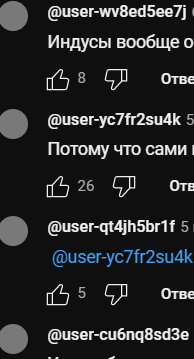
Почему на Ютубе вместо имени стоит @user-? Как сделать, чтобы были имена?
Что значит @user на Ютубе? Почему вместо логинов у пользователей теперь стоят @user-. Почему изменилось? Как вернуть имена и фамилии?
Ютуб, почему вместо логина «@user», а далее цифры и буквы? Что это? Как понять, что это за пользователь? Они сами изменили имена или Ютуб изменил автоматически? Зачем?
Изменились имена на Ютубе, почему? Как вернуть?
Это псевдонимы? Или баг? В чем преимущества таких ников?
комментировать
в избранное
12 ответов:
Евген ий Шишки н [238]
более года назад
«. Сделано это для того, чтобы можно было обращаться в комментариях персонально к участнику сообщества, упоминать его. Эти упоминания будут отображаться у пользователя в новых событиях. «
А раньше, когда были нормальные ники, не марсианские, этого сделать было невозможно? Может теперь, когда обращаешься к человеку под ником @user-fg7d4932sd, все вокруг, включая этого самого человека понимают (наконец-таки!!), к кому идёт обращение и даже вспоминают, что этого самого @user-fg7d4932sd они встречали на вчерашнем стриме в чатике и вообще, его можно часто встретить. Ник же запоминающийся такой (стопудово он его неделю изобретал)..
Словом, это явное начало сделать людей в Интернете безликими, серой массой. Будут лишь те, кто где-то там заплатил или имеет платные подписки. вот это будут граждане. А остальных и знать не надо, а их комменты вообще можно не читать (их будут убирать за спойлеры, чтобы открыть которые надо будет заплатить)
система выбрала этот ответ лучшим
в избранное ссылка отблагодарить
Рентгендальф [43K]
Не забывайте принимать вовремя таблетки — 10 месяцев назад
Дарья545 [7K]
Мда, теория заговора ещё не утратила своей актуальности. Основная разница в том, что каналы могут быть с одинаковыми названиями, а псевдонимы уникальные, как и ники на этом сайте, но только на латинице. И в настройках канала можно прописать любой свободный псевдоним. — 5 месяцев назад
Netachto [363]
Дарья, теория заговора не утратит своей актуальности ровно столько, сколько будет существовать человечество. Взяли моду высмеивать всё то, что чуждо и непонятно. Но вам, возможно, и планиметрия чужда, так может её не существует. — 2 месяца назад
комментировать
Снежн аяЗим а [215K]
более года назад
Мне кажется, стало намного менее наглядно и стерлась индивидуальность каждого пользователя. Раньше по нику можно было составить представление о пользователе хоть в какой-то степени. Можно было предположить, мужчина или женщина, хоть и не всегда верно, но все же. Можно было видеть знакомые ники в комментариях под видео. Сейчас же просто набор букв и цифр. Просто мешанина из непонятных пользователей и никакой индивидуальности, ни имени, ни оригинального ника.
Разработчики заявляют, что у этих «псевдонимов» есть и будут в дальнейшем свои преимущества. Можно с их помощью проще находить автора и поддерживать с ним связь. Псевдоним может использоваться в качестве URL-адреса. Как заявляют разработчики, авторам в дальнейшем с помощью псевдонимов будет легче приглашать на свой канал пользователей с других платформ.
Лично я пока не могу оценить преимуществ этих псевдонимов. Пока все смешалось и стало намного менее удобным, пользы пока не вижу, по-моему, стало хуже. И вернуть не получится, если только сами разработчики не откажутся от своей идеи и вернут назад имена и ники. Но пока об этом нет речи.
в избранное ссылка отблагодарить
Vladimirivan [0]
Если уж стало интересно узнать имя автора что мешает открыть его канал и посмотреть. — 3 месяца назад
комментировать
Знато к [324K]
5 месяцев назад
Да, читать теперь комментарии, написанные какими-то наборами букв и цифр, некомфортно. Даже если пользователи Ютуба меняют эти идентификаторы, то все равно значок собачки (@) впереди остается, и это визуально неприятно смотрится — как будто не имя, а функция или электронная почта пишет коммент.
Вполне возможно, что преимущества, которые заявляет Ютуб,вводя эти псевдонимы для всех, имеют место быть. Но пользоваться этими функциями будут далеко не все. С никами тоже можно было обращаться к собеседнику. Правда, не помню, была ли там ссылка. Наверное, не было, а теперь есть, и люди по этой ссылке теперь сразу попадают на канал.
Чтобы сделать себе нормальное имя, нужно зайти в настройки и поменять буквы на нужные. Но значок впереди, повторюсь, все равно останется. Таково решение ресурса, и изменится оно или нет, нам неведомо. А вот персональный уникальный псевдоним есть теперь у всех.
в избранное ссылка отблагодарить
Дарья545 [7K]
Раньше тоже при нажатии на ник сразу открывался канал. — 5 месяцев назад
комментировать
ТокТи к [22.6K]
более года назад
Я тоже заметила в конце ноября 2022 года в комментариях на You Tube, что раньше были комменты от пользователей с нормальными никами, а сейчас в основном какие-то «user» с набором символом, похожим на то, это сгенерировано автоматически.
Оказалось, что в настройках канала теперь имя канала и псевдоним, который задала система, это придумал Ютьюб для создания ссылки на канал. Имя моего канала осталось прежним, а псевдоним другой, но мне создали псевдоним, всего лишь добавив цифру к названию канала. Псевдоним в настройках канала можно изменить, и именно псевдоним будет отображаться в комментариях под видео. Псевдоним можно написать только латиницей, к сожалению.
Но знаете, я заметила, что в чате стрима отображается имя канала, а в комментах под видео псевдоним.
Когда большинство активных пользователей, не вновь созданных ботов, узнают об этом нововведении на Ютьюб, они изменят свой псевдоним, тогда в комментах появятся «нормальные» ники.
комментировать
в избранное ссылка отблагодарить
И1545 730 [83.7K]
более года назад
С 1 ноября 2022 года на Ютубе появилось новшество, у каждого пользователя появился вместо имени никнейм или псевдоним.
Его можно менять, зайдя в настройки своего аккаунта, если вы его не смените, у вас будет ник, который задала система, выглядят, конечно, эти ники, заданные системой, отвратительно.
Но ведь ничего не мешает вам зайти в настройки своего аккаунта и задать себе нормальный ник.
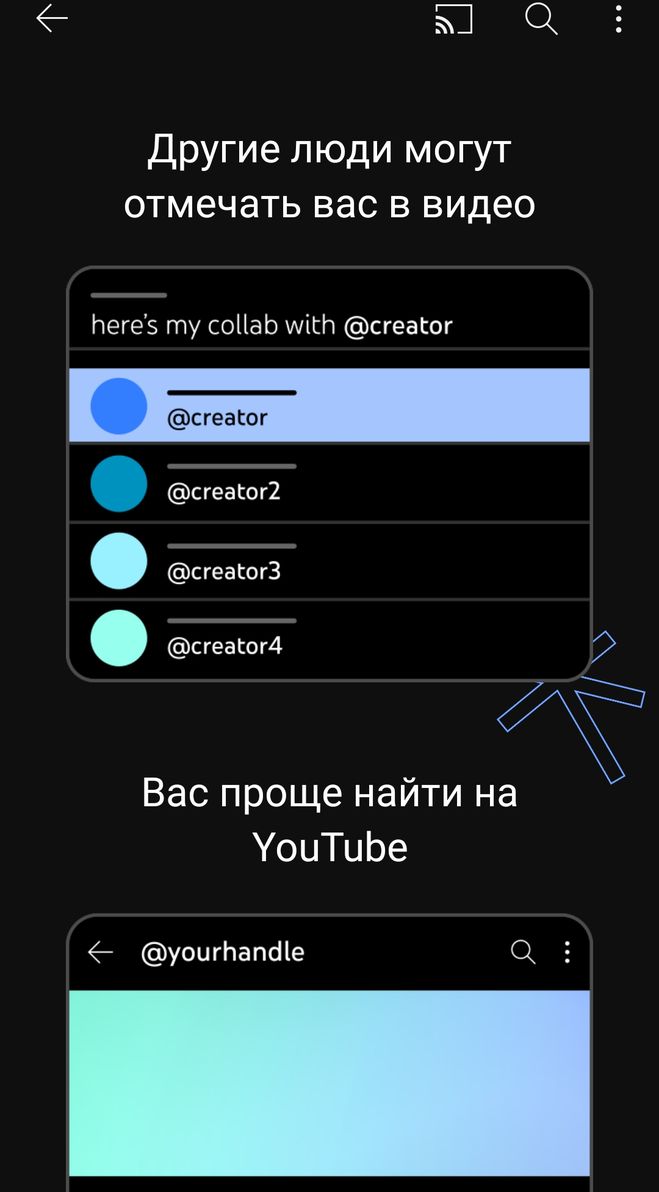
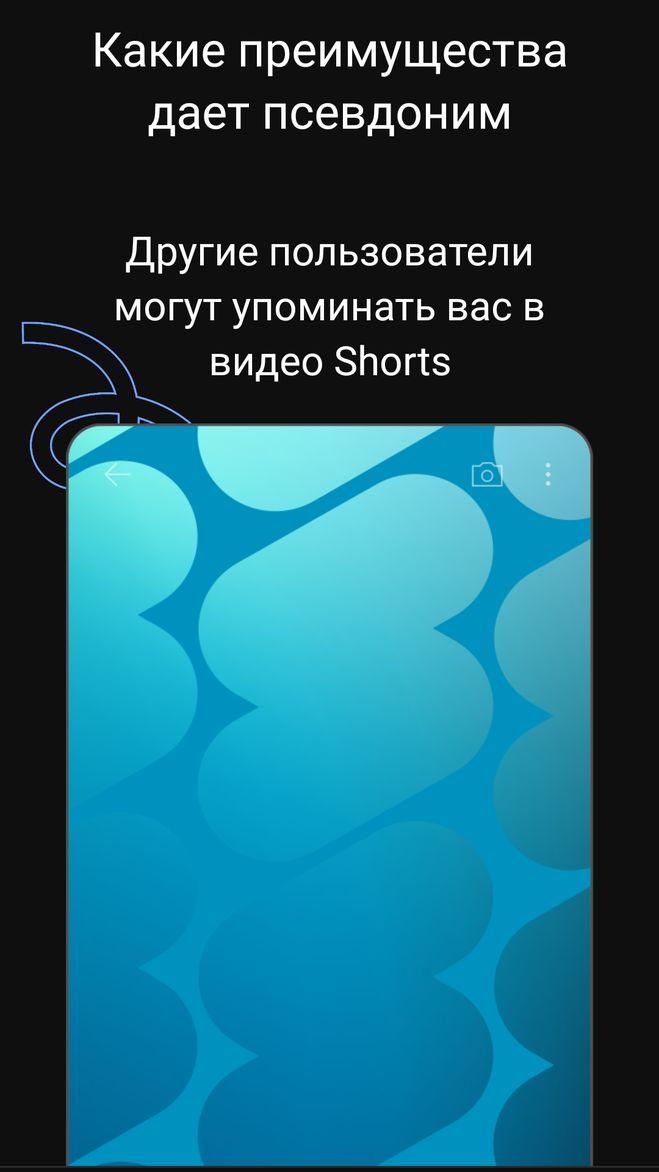
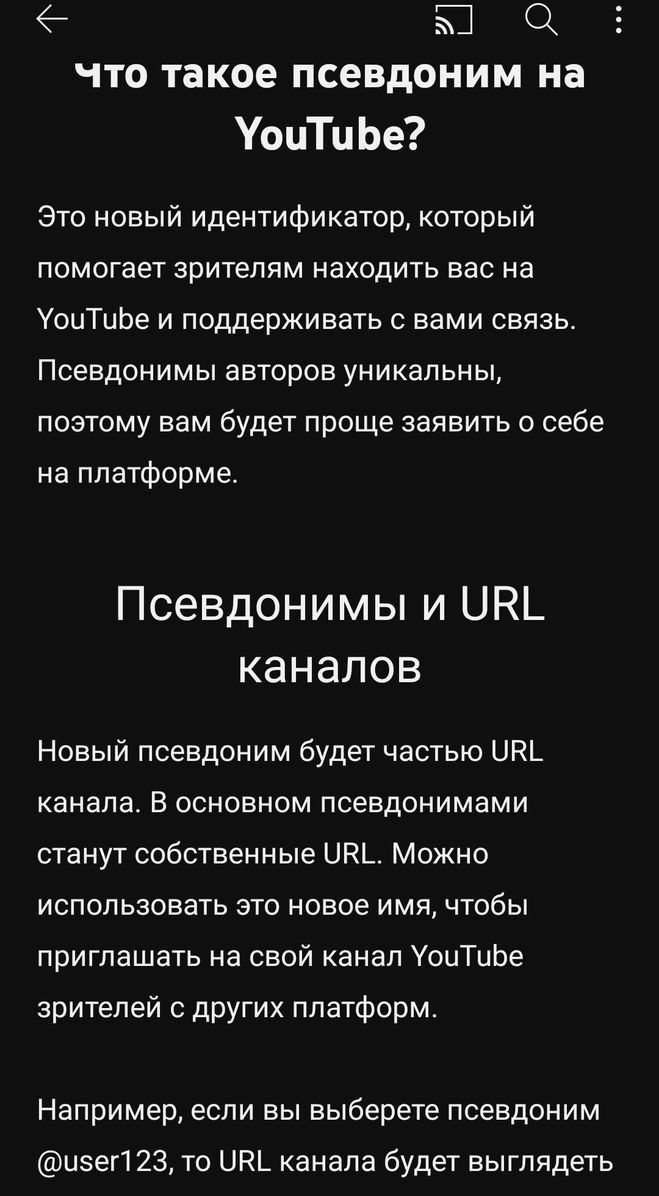
Вот что даёт этот псевдоним, читайте, надо это вам, или нет.
Так что никакой это не баг, хотя большинство пользователей сочло это багом.
И всем приходило предварительно письмо от админов Ютуб, где все подробно описано.
комментировать
в избранное ссылка отблагодарить
Рентг ендал ьф [43K]
более года назад
В вопросе идёт речь о новой функциональности на видеохостинге Youtube. Примерно во второй половине октября 2022 года ютюб начал добавлять персональные ссылки для пользователей. Делается это постепенно, начиная с самых известных блогеров с наибольшим количеством подписчиков и далее для всех
Youtube специально предупреждает о нововведении всех пользователей по электронной почте. Мне прислали письмо примерно такого содержания, что они напоминают о возможности сделать себе персональную ссылку на ютюбе. И также оповещают о том, что если я ещё таковую себе не сделал, то ютюб сгенерирует её автоматически, но её можно будет потом поменять
Фактически это означает, что раньше персональные ссылке на Youtube отображались только у тех, кто её себе сделал. А теперь у каждого есть эта ссылка, и она будет отображаться по умолчанию
Сделано это для того, чтобы можно было обращаться в комментариях персонально к участнику сообщества, упоминать его. Эти упоминания будут отображаться у пользователя в новых событиях. Похожая функциональность есть на многих соц.платформах, например, иг, тт и другие. А Youtube сейчас развивается именно как социальный сервис, поэтому его обогащают социальными механиками
Всё хорошо, это не баг, это было и раньше, но не так явно
Изменение имени пользователя и адреса электронной почты
Изменение адреса электронной почты и отображаемого имени пользователя может потребоваться, например, если этот пользователь сменил фамилию при вступлении в брак.
Если вам нужна помощь с действиями в этом разделе, рассмотрите возможность взаимодействия со специалистом Майкрософт по малому бизнесу. С помощью бизнес-помощника вы и ваши сотрудники получаете круглосуточный доступ к знаниям специалистов по малому бизнесу по мере развития вашего предприятия: от начальных этапов до повседневной работы.
Подготовка к работе
Эти действия может выполнять только глобальный администратор.
Смотреть. Изменение адреса электронной почты пользователя, отображаемого имени или псевдонима электронной почты
Ознакомьтесь с этим и другими видео на нашем YouTube-канале.
- В Центре администрирования Microsoft 365 выберите Пользователи>Активные пользователи.
- Выберите пользователя из списка активных пользователей.
- Выберите Управление контактными данными.
- Измените отображаемое имя и выберите Сохранить изменения.
Изменение адреса электронной почты пользователя
Эти действия может выполнять только глобальный администратор.
- В Центре администрирования откройте страницу Пользователи>Активные пользователи.
- В Центре администрирования откройте страницу Пользователи>Активные пользователи.
- Выберите имя пользователя, а затем на вкладке Учетная запись выберите Управление именем пользователя.
- В первом поле введите первую часть нового адреса электронной почты. Если вы добавили в Microsoft 365 собственный домен, его можно выбрать для нового псевдонима в раскрывающемся списке. Узнайте, как добавить домен.
- Нажмите Сохранить изменения.
Если появляется сообщение об ошибке, см. статью Устранение сообщений об ошибках.
Изменение отображаемого имени пользователя
Эти действия может выполнять только глобальный администратор.
- В Центре администрирования откройте страницу Пользователи>Активные пользователи.
- В Центре администрирования откройте страницу Пользователи>Активные пользователи.
- Выберите имя пользователя, а затем на вкладке Учетная запись выберите Управление контактными данными.
- Обновите имя и контактные данные пользователя.
- Нажмите Сохранить изменения. При отображении сообщения об ошибке «Не удалось изменить пользователя. Проверьте сведения о пользователе и повторите попытку» см. статью Устранение сообщений об ошибке.
Добавление псевдонима электронной почты
Настройка основного адреса электронной почты пользователя
- В Центре администрирования откройте страницу Пользователи>Активные пользователи.
- В Центре администрирования откройте страницу Пользователи>Активные пользователи.
- Выберите имя пользователя, а затем на вкладке Учетная запись выберите Управление псевдонимами электронной почты.
- Выберите параметр Сделать основным для адреса электронной почты, который необходимо установить основным адресом электронной почты для этого пользователя.
Важно! Если вы приобрели Microsoft 365 у GoDaddy или другой партнерской службы, которая предоставляет консоль управления, этот параметр не отображается. Вместо этого войдите в консоль управления GoDaddy или partner, чтобы задать основной псевдоним. Кроме того, этот параметр отображается только для глобального администратора. Если вы не видите его, это означает, что у вас нет разрешения на изменение имени пользователя и его основного адреса электронной почты.
- Это изменение может занять некоторое время.
- Новое имя пользователя. Он понадобится для входа в Microsoft 365.
- Если он пользуется Skype для бизнеса online, ему потребуется перепланировать все свои организованные собрания в Skype для бизнеса online, а также попросить своих внешних контактов обновить его контактные данные.
- Если они используют OneDrive, URL-адрес этого расположения будет изменен. Если у них есть записные книжки OneNote на OneDrive,то им может потребоваться закрыть и повторно открыть их в OneNote. Если они открыли общий доступ к файлам из своего OneDrive, то ссылки на файлы могут не работать и пользователь сможет повторно открыть к ним общий доступ.
- Если пароль пользователя тоже изменился, ему потребуется ввести новый пароль на мобильном устройстве, иначе не будет выполнена синхронизация.
Предыдущий основной адрес электронной почты пользователя сохраняется в качестве дополнительного. Настоятельно рекомендуем не удалять старый адрес электронной почты.
Некоторые пользователи могут продолжать отправлять сообщения электронной почты на старый адрес электронной почты пользователя, и его удаление может привести к сбою недоставки. Корпорация Майкрософт автоматически перенаправит его на новый. Кроме того, не следует продолжать использовать старые SMTP-адреса и указывать их для новых учетных записей. Это тоже может стать причиной недоставки сообщений или их отправки не по адресу.
Устранение сообщений об ошибке
«Не удается найти параметр, соответствующий имени параметра EmailAddresses»
Если появляется сообщение об ошибке » Не удается найти параметр, соответствующий имени параметра «EmailAddresses«, это означает, что настройка клиента или личного домена занимает немного больше времени, если вы недавно добавили его. На настройку может потребоваться до 4 часов. Дождитесь ее окончания, а затем повторите попытку. Если проблема не исчезнет, обратитесь в службу поддержки и попросите их выполнить полную синхронизацию.
«Не удалось изменить пользователя. Проверьте сведения о пользователе и повторите попытку»
Если появляется сообщение об ошибке » К сожалению, не удалось изменить пользователя. Просмотрите сведения о пользователе и повторите попытку«. Это означает, что вы не являетесь глобальным администратором и у вас нет разрешений на изменение имени пользователя. Найдите глобального администратора и попросите его внести это изменение.
Что делать, если автономная адресная книга пользователя не синхронизируется с глобальным списком адресов?
Если пользователь использует Exchange Online или его учетная запись связана с локальной средой Exchange вашей организации, при попытке изменить имя пользователя и адрес электронной почты может появиться следующее сообщение об ошибке: «Этот пользователь синхронизирован с локальной службой Active Directory. Некоторые сведения можно изменить только в локальной службе Active Directory».
Это связано с адресом маршрутизации Microsoft Online Email (MOERA). MOERA создается из атрибута userPrincipalName пользователя в Active Directory и автоматически назначается облачной учетной записи во время начальной синхронизации. После создания ее нельзя изменить или удалить в Microsoft 365. Впоследствии вы можете изменить имя пользователя в Active Directory, но оно не изменяет MOERA, и вы можете столкнуться с проблемами при отображении нового имени в глобальном списке адресов.
Чтобы устранить эту проблему, войдите в Microsoft Graph PowerShell с учетными данными администратора Microsoft 365 и используйте следующий синтаксис:
Update-MgUser -UserId anne.wallace@contoso.com -UserPrincipalName anne.jones@contoso.com Это меняет атрибут userPrincipalName пользователя и никак не влияет на его адрес маршрутизации электронной почты Microsoft Online (MOERA). Однако лучше всего, когда имя участника-пользователя для входа совпадает с его основным SMTP-адресом.