Как поменять цвет фона в эксель
Argument ‘Topic id’ is null or empty
Сейчас на форуме
© Николай Павлов, Planetaexcel, 2006-2023
info@planetaexcel.ru
Использование любых материалов сайта допускается строго с указанием прямой ссылки на источник, упоминанием названия сайта, имени автора и неизменности исходного текста и иллюстраций.
| ООО «Планета Эксел» ИНН 7735603520 ОГРН 1147746834949 |
ИП Павлов Николай Владимирович ИНН 633015842586 ОГРНИП 310633031600071 |
Добавление и удаление фона листа
В Microsoft Excel можно использовать рисунок в качестве фона листа только для отображения. Фон листа не печатается и не сохраняется на отдельном листе или в элементе, сохраненном как веб-страница.
Так как фон листа не печатается, его нельзя использовать в качестве водяного знака. Тем не менее вы можете имитировать водяной знак, который будет напечатан, вставив рисунок в header or footer.
Добавление подложки листа
- Щелкните лист, который вы хотите отобразить на фоне листа. Убедитесь, что выбран только один из них.
- На вкладке Разметка страницы в группе Настройка страницы нажмите кнопку Фон.
- Выберите рисунок, который вы хотите использовать в фоновом режиме листа, и нажмите кнопку Вставить. Чтобы заполнить лист, выбранное изображение повторяется.
- Чтобы повысить ухудшаемость, можно скрыть линии сетки ячеек и применить сплошную цветную затенение к ячейкам с данными.
- При этом фон листа сохраняется вместе с данными листа.
Чтобы использовать сплошной цвет в качестве фона листа, можно применить затенение ячеек к всем ячейкам на листе.
Удаление фона листа
- Щелкните лист с фоном листа. Убедитесь, что выбран только один из них.
- На вкладке Разметка страницы в группе Настройка страницы нажмите кнопку Удалить фон.Удалить фон можно только в том случае, если на листе есть фон листа.
Имитация водяного знака в Microsoft Excel
Функция подкладки недоступна в Microsoft Excel. Тем не менее, вы можете имитировать водяной знак одним из двух способов.
На каждой печатной странице можно отобразить сведения о водяном знаке, например конфиденциальные данные на листе или в черновике, вставив рисунок, содержащий данные водяного знака, в header or footer. После этого этот рисунок отображается за данными на листе, начиная с верхней или нижней части каждой страницы. Кроме того, вы можете масштабировать рисунок или его масштаб, чтобы заполнить всю страницу.
Вы также можете использовать wordArt поверх данных на нем, чтобы указать, что данные конфиденциальные или черновики.
Использование рисунка в header or footer для имитации водяного знака
- В программе рисования, например Кисть, создайте рисунок, который вы хотите использовать в качестве водяного знака.
- В Excel выберите нужный для отображения с водяным знаком.
Примечание: Убедитесь, что выбран только один из них.
- Изменения формата рисунка или рисунка вступает в силу немедленно и не могут быть отменены.
- Если вы хотите добавить пустое пространство над или под рисунком, в поле выделения загона, содержа его, щелкните до или после &[Рисунок],а затем нажмите ввод, чтобы начать новую строку.
- Чтобы заменить рисунок в поле раздела, который содержит рисунок, выберите &[Рисунок],щелкните Рисунок и нажмите кнопку Заменить.
- Перед печатью убедитесь в том, что у поля для него достаточно места для настраиваемой области.
- Чтобы удалить рисунок в поле раздела, который содержит рисунок, выберите &[Рисунок],нажмите кнопку DELETE, а затем щелкните на нем.
- Чтобы переключиться из представления Разметка страницы в обычный, выберите любую ячейку, перейдите на вкладку Вид и в группе Режимы просмотра книги выберите обычныйрежим .
Использование wordArt для имитации водяного знака
- Щелкните место на том месте, где вы хотите отобразить водяной знак.
- На вкладке Вставка в группе Текст щелкните элемент WordArt.
- Выберите нужный стиль WordArt. Например, используйте заливку : Белый, Тень,Заливка — Текст 1,Внутренняя тень или Заливка — Белая, Тепловая матовая степная.
- Введите текст, который вы хотите использовать для водяного знака.
- Чтобы изменить размер wordArt, сделайте следующее:
- Щелкните wordArt.
- На вкладке Формат в группе Размер в полях Высота фигуры и Ширина фигуры введите нужный размер . Обратите внимание, что при этом изменяется только размер окна, содержаного wordArt. Вы также можете перетащить хронронизировать wordArt до нужного размера.
- Вы выберите текст внутри wordArt, а затем на вкладке Главная в группе Шрифт выберите нужный размер в поле Размер шрифта.
- Щелкните правой кнопкой мыши wordArt и выберите формат фигуры.
- В категории Заливка в области Заливкавыберите сплошная заливка.
- Перетащите ползунок Прозрачность до нужного процента прозрачности или введите процент в поле Прозрачность.
- Щелкните wordArt.
- На вкладке Формат в группе Упорядочивать нажмите кнопку Повернуть.
- Нажмите кнопку Другие параметры поворота.
- На вкладке Размер в области Размер и поворотв поле Поворот введите нужный угол поворота.
- Нажмите кнопку Закрыть. Вы также можете перетащить маркер поворота в том направлении, в каком вы хотите повернуть wordArt.
Примечание: В фоновом режиме нельзя использовать wordArt в качестве фона. Однако если вы создадим wordArt на пустом экране, на который не будут отображаться линии сетки (снимете его в группе Показать или скрыть на вкладке Вид), можно нажать кнопку PRINT SCREEN, чтобы захватить wordArt, а затем в виде рисунка. Затем вы можете вставить рисунок, созданный в программе рисования, в header and footer, как описано в описании в окне Использование рисунка в области создания или сноски для имитации водяного знака.
Эта функция недоступна в Excel в Интернете.
Если у вас есть Excel, вы можете нажать кнопку Открыть в Excel, чтобы открыть книгу и добавить фон листа.
Дополнительные сведения
Вы всегда можете задать вопрос эксперту в Excel Tech Community или получить поддержку в сообществах.
Изменение цвета таблицы в Excel
На данном уроке мы узнаем, как поменять цвет таблицы в Excel. Для этого оформим исходную таблицу из предыдущего урока с помощью форматирования фона и границ ячеек.
Сразу переходим к практике. Выделяем всю таблицу A1:D4.
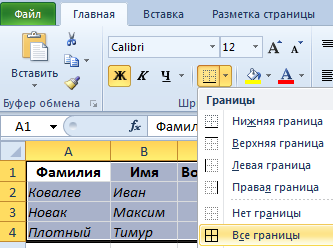
На закладке «Главная» щелкаем по инструменту «Границы», который расположен в разделе «Шрифт». Из выпадающего списка выберите опцию «Все границы».
Теперь снова в этом же списке выберите опцию «Толстая внешняя граница». Далее выделяем диапазон A1:D1. В этом же разделе инструментов щелкните по «Цвет заливки» и укажите на «Темно-синий». Рядом в инструменте «Цвет текста» укажите «Белый».
Пример изменения цвета таблиц
На рисунках отображается процесс изменения границ в практике:
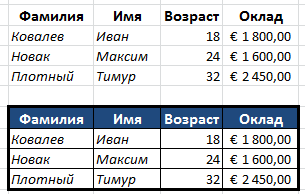
Поменять цвет таблицы в Excel можно и с помощью более функционального инструмента.
Выделите снова всю таблицу A1:D4. Нажмите комбинацию горячих клавиш CTRL+1 или CTRL+SHIFT+P. Появится многофункциональное диалоговое окно «Формат ячеек»
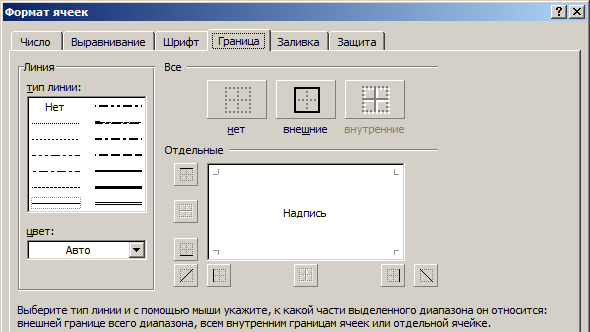
Сначала перейдите на закладку «Границы». В разделе инструментов «Все» данной закладки, сделайте щелчок по кнопке «внутренние». Теперь в разделе тип линии выберите самую толстую линию (вторая снизу в правой колонке). При необходимости ниже задайте цвет для границ таблицы. Дальше возвращаемся в раздел «Все» и кликаем по кнопке «внешние». Для подтверждения настроек форматирования границ нажмите ОК.
Так же можем сделать цветной текст. Выделите заголовки исходной таблицы A1:D1. Откройте окно «Формат ячеек». Теперь перейдите на вкладку «Шрифт». В поле цвет текста укажите на «Желтый». Чтобы изменить цвет выделенной ячейки в Excel, перейдите на вкладку «Заливка» и выберите «Черный». Для подтверждения изменения формата ячеек жмем ОК. Заливка ячеек в Excel позволяет выделить цветом строку или столбец.
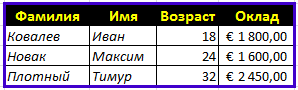
Как видите в окне «Формат ячеек» находится множество инструментов, которые расширяют возможности форматирования данных.
Полезный совет! Форматируйте данные в последнюю очередь. Так вы сэкономите рабочее время.
Форматирование открывает широкие возможности для экспонирования данных. Изменение шрифтов и размеров текста, установка фоновых цветов и узоров, покраска цветов границ и выбор тип их линий и т.п. Но стоит только немного переусердствовать с изменением цвета и лист Excel стает пестрым и нечитабельным.
- Excel Formula Examples
- Создать таблицу
- Форматирование
- Функции Excel
- Формулы и диапазоны
- Фильтр и сортировка
- Диаграммы и графики
- Сводные таблицы
- Печать документов
- Базы данных и XML
- Возможности Excel
- Настройки параметры
- Уроки Excel
- Макросы VBA
- Скачать примеры
Как изменить фон в комментарии в Excel
Комментарии добавляются к ячейкам для записи комментариев, от подробностей о том, как работает формула, откуда берется значение или вопросы от рецензентов. Комментарии играют чрезвычайно важную роль, когда несколько человек обсуждают или рецензируют один и тот же документ в разное время. Как различать комментарии разных людей? Да, мы можем установить другой цвет фона для каждого комментария. Но когда нам нужно обработать много документов и много комментариев, делать это вручную — катастрофа. К счастьюAspose.Cells предоставляет API, который позволяет вам сделать это в коде.
Как изменить цвет в комментарии в Excel
Если вам не нужен цвет фона по умолчанию для комментариев, вы можете заменить его интересующим вас цветом. Как изменить цвет фона поля «Комментарии» в Excel?
Следующий код поможет вам использоватьAspose.Cells чтобы добавить свой любимый цвет фона к комментариям по вашему выбору.
Здесь мы подготовилиобразец файла для вас. Этот файл используется для инициализации объекта Workbook в приведенном ниже коде.
Выполните приведенный выше код, и вы получитевыходной файл.
Как вставить картинку или изображение в комментарий в Excel
Microsoft Excel позволяет пользователям в значительной степени настраивать внешний вид электронных таблиц. К комментариям можно даже добавить фоновые изображения. Добавление фонового изображения может быть эстетическим выбором или использоваться для усиления брендинга.
Пример кода ниже создает файл XLSX с нуля, используяAspose.Cells API и добавляет комментарий с фоновым изображением в ячейку A1.