Добавляем стандартные игры для windows 10
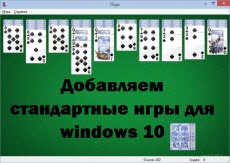

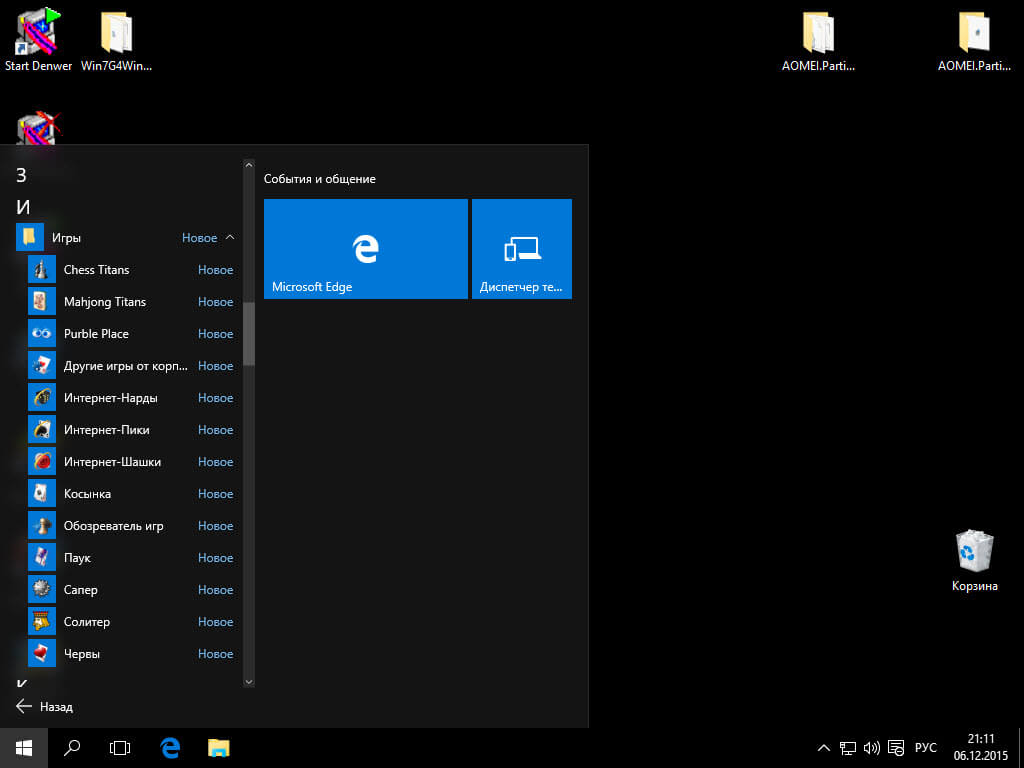
Но народные умельцы собрали один дистрибутив в котором оригинальные файлы ваших любимых игр из Windows 7. В результате установки вы получите в списке стандартных игр в windows 10 данный список:
- Косынка
- Червы
- Солитер
- Паук
- Mahjong
- Chess Titans
- Шашки
- Пики
- Нарды
- Purble Place
Установка стандартных игр
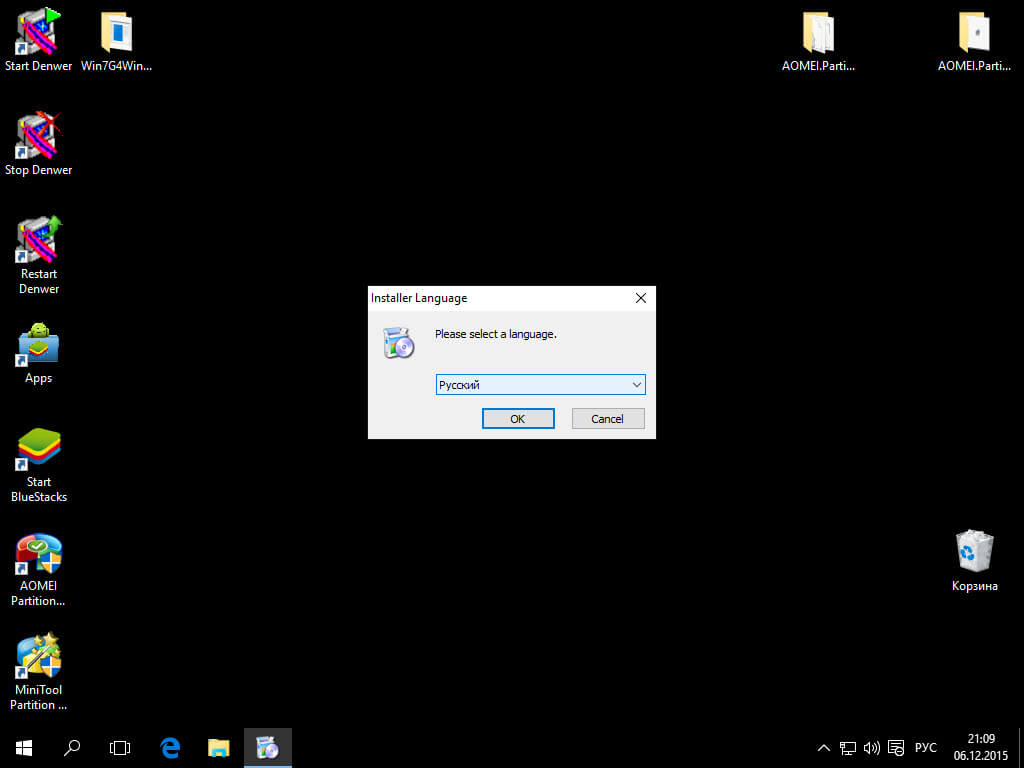
Запускаем установочный файл из архива. Первым, что нужно сделать это выбрать язык установки, так как мой язык русский, то и приятнее делать все на родном языке.
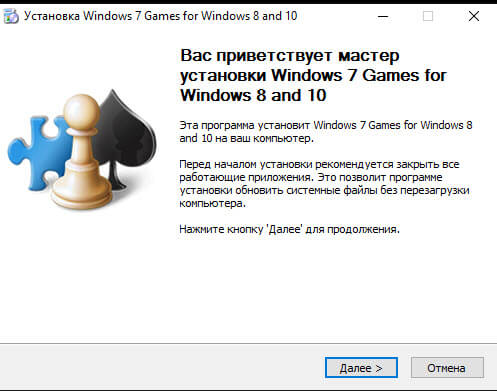
Далее мастер установки, вам сообщит, что данный набор для Windows 10 полностью подходит.
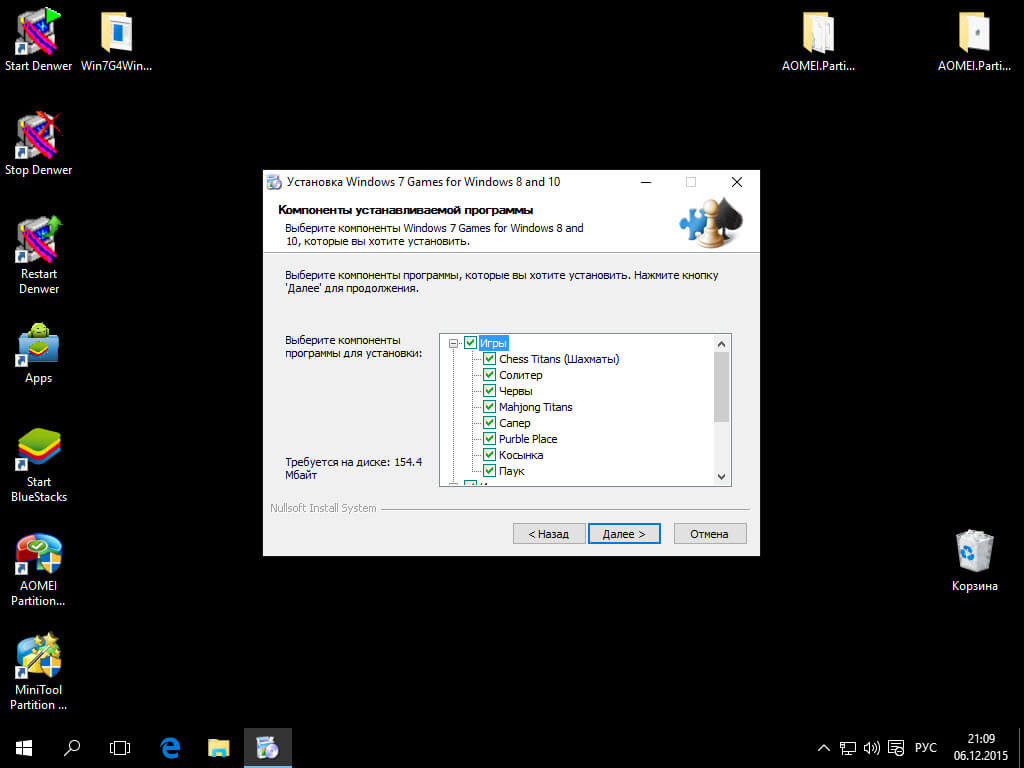
теперь выбираем ваши любимые игрульки расставив птички на против них
Выбираем место установки и жмем установить
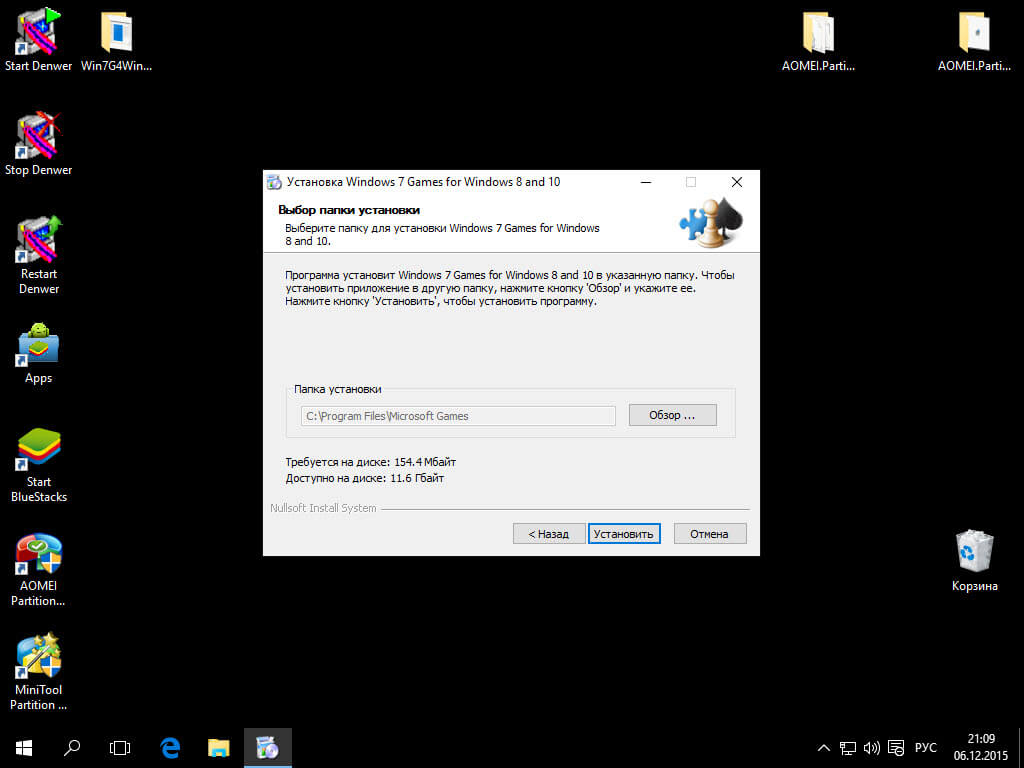
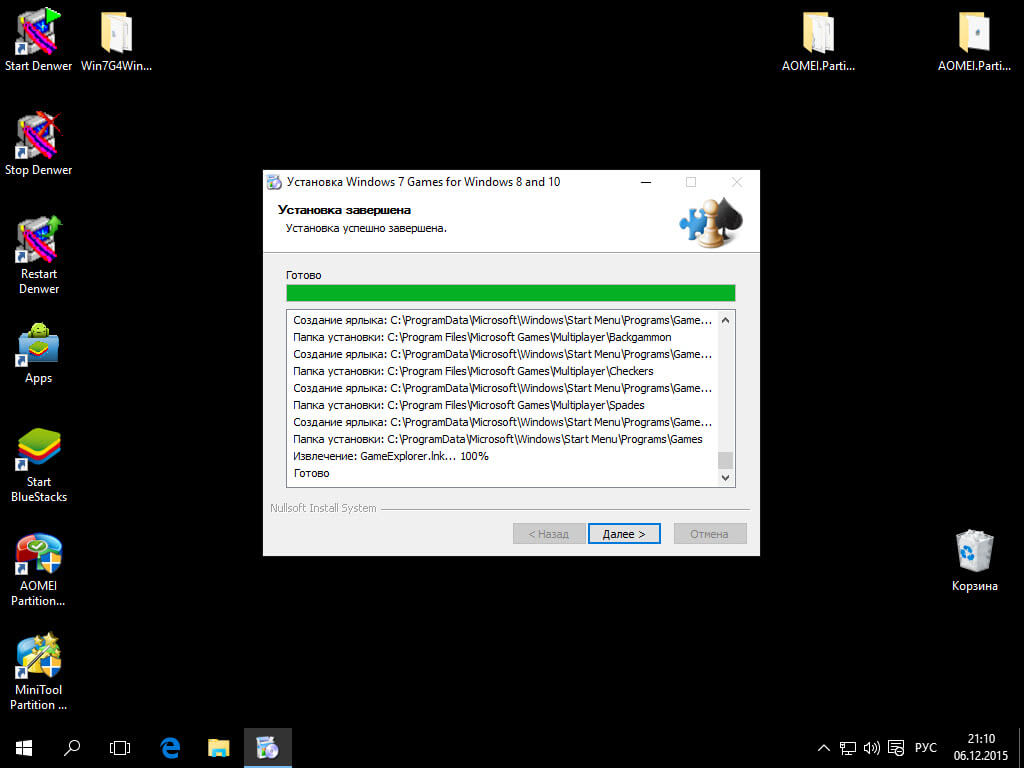
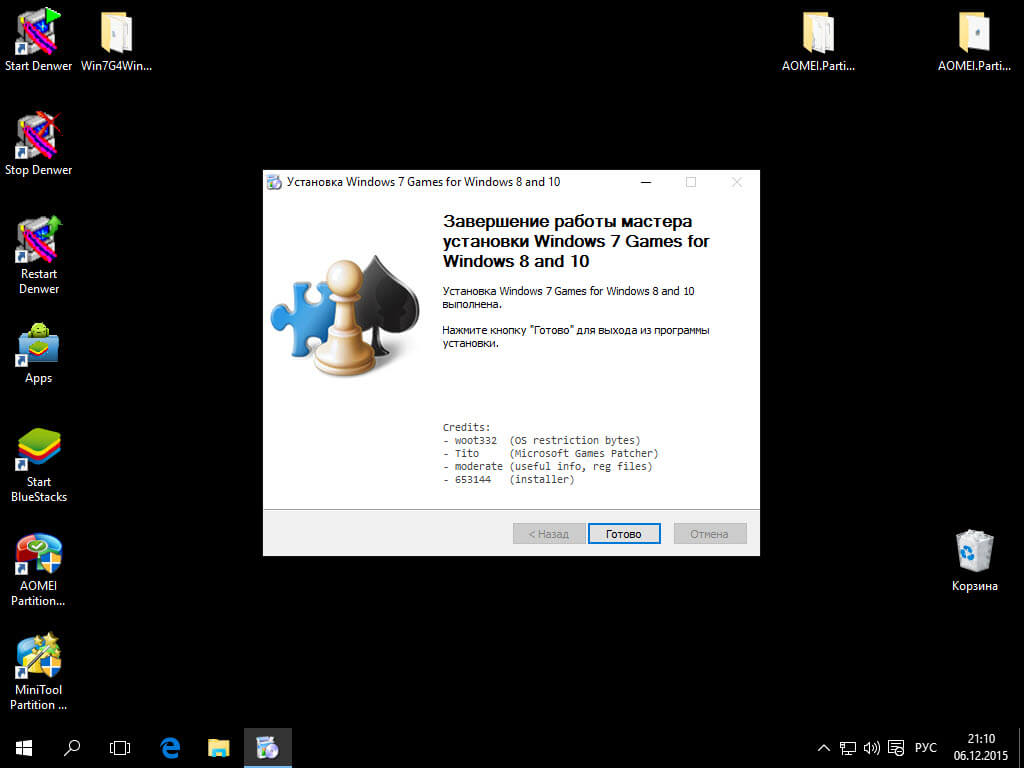
Установка займет пару секунд, в конце вам нужно нажать далее.
Открываем пуск в Windows 10 и находим пункт Игры, в котором будут перечислены ярлыки.
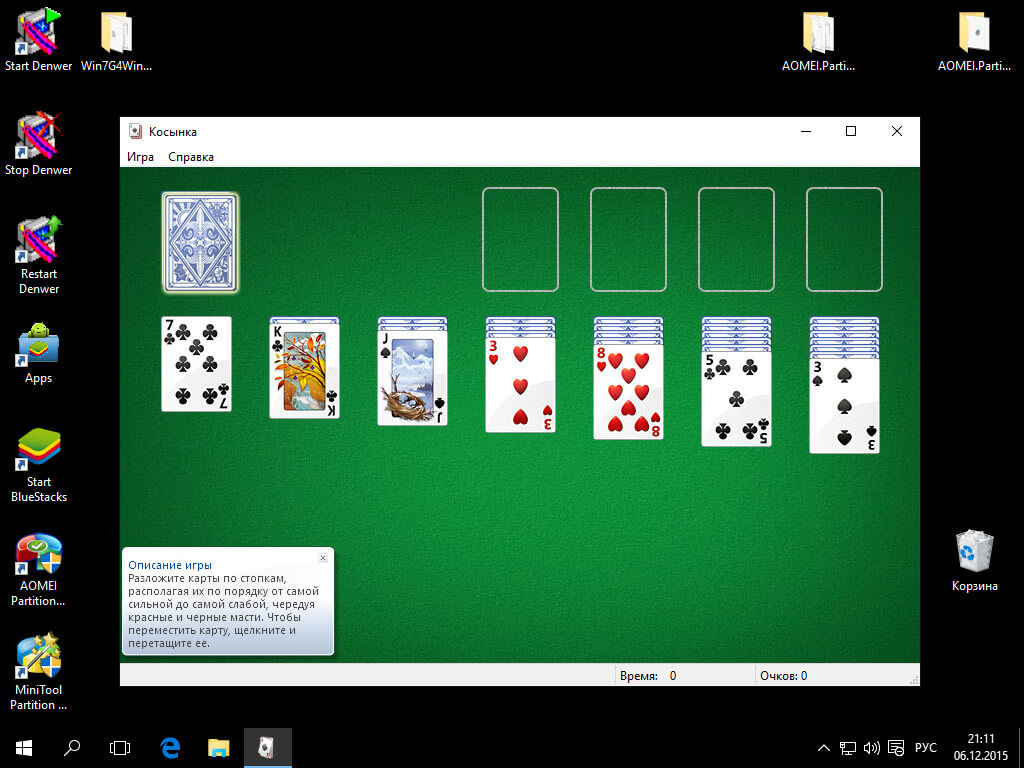
запускаем косынку, все как и прежде, интерфейс совсем не изменился.
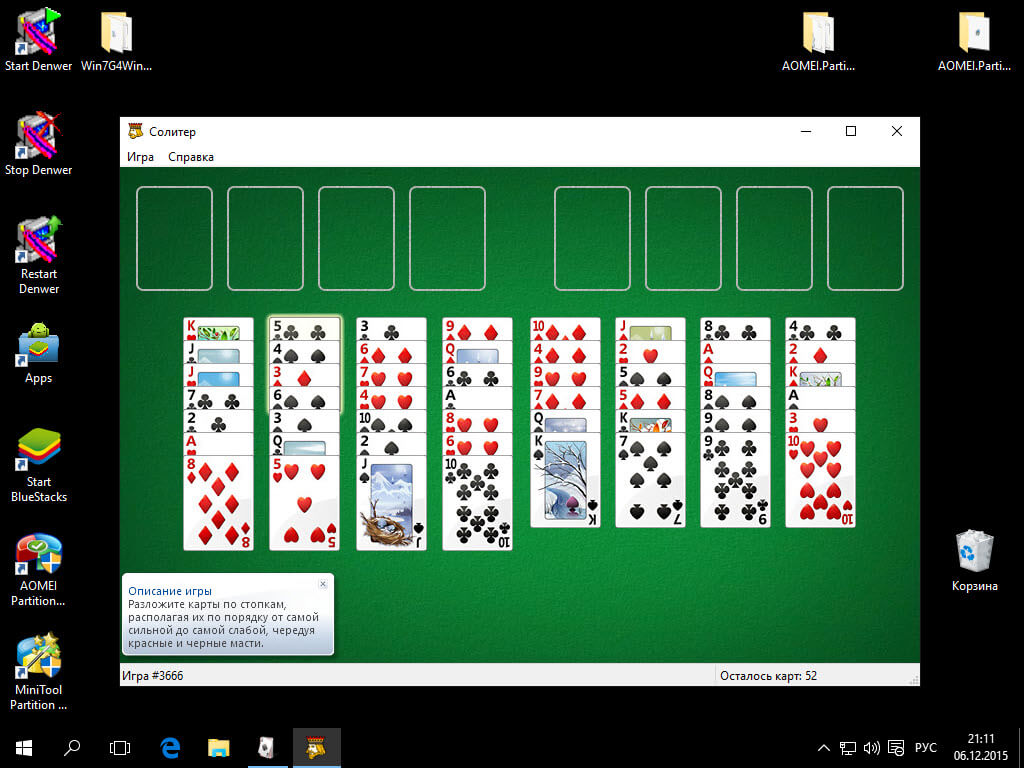
Запустим теперь солитер, все как и раньше
Популярные Похожие записи:
 Как скачать Windows 11, за минуту
 Ошибка whea uncorrectable error в Windows 10 anniversary update
 Установка и настройка Hyper-V в Windows 11
- Ошибка Zabbix: service already exists
- Как установить операционную систему на Dell PowerEdge R740
 Как отключить обновления Windows навсегда, за минуту
Где находятся сохраненные игры в Windows 10
Сохранённые игры в Windows 10 могут находиться во многих папках. Ниже я укажу адреса в проводнике куда сохраняются игры на Windows 10.

Открыв адрес вы сможете увидеть название игры или вам потребуется открывать там все папки и в них вы тоже сможете увидеть названия игры.
- В основном в Windows 10 сохранения игр находятся в папке Документы которую легко можно открыть в проводнике. Открыв последнюю папку в адресе вы можете увидеть папки с названиями игр в которых находятся сохранённые игры.
- C:\Пользователи\Имя Пользователя\ папка в названии которой имеется слово Games.
- C:\Пользователи\Имя Пользователя\AppData\Roaming.
- C:\ProgramData.
- C:\Пользователи\Имя Пользователя\AppData\LocalLow.
- C:\Пользователи\Имя Пользователя\AppData\Local\Microsoft.
- C:\Program Files (x86) в этой папке находятся сами игры, а в них и сохранённые игры Windows 10 которые обычно можно найти в папке в названии которой имеется слово Data или Saves.
| Пн | Вт | Ср | Чт | Пт | Сб | Вс |
|---|---|---|---|---|---|---|
| « Сен | ||||||
| 1 | 2 | 3 | ||||
| 4 | 5 | 6 | 7 | 8 | 9 | 10 |
| 11 | 12 | 13 | 14 | 15 | 16 | 17 |
| 18 | 19 | 20 | 21 | 22 | 23 | 24 |
| 25 | 26 | 27 | 28 | 29 | 30 | 31 |
Где в Windows 10 стандартные игры: Паук, Маджонг и Сапер
Многие пользователи, использующие устаревшие версии операционной системы. Рано или поздно вынуждены переходить на Windows 10. Стандартные игры «Паук», «Маджонг» и «Сапер», которые ранее были встроены, теперь не найти, так как они попросту отсутствуют. Несмотря на это, их вполне можно установить самостоятельно. Делается это самыми разными способами.
Наиболее безопасный и простой метод
Проще всего воспользоваться магазином Microsoft, который установлен в операционной системе по умолчанию. Такой вариант полностью безопасен и не требует серьезных временных затрат: нужно просто открыть приложение и ввести название желаемой игры в поиск.

Cтандартные игры в Windows 10 обычно всегда бесплатны. Единственный существенный недостаток заключается в том, что далеко не всегда можно с легкостью найти именно те игры, которые стояли в предыдущих версиях ОС. Однако в магазине есть множество аналогичных игр, которые предлагают те же самые функции. Поэтому можно без проблем подобрать приложение на свой вкус.
Другой безопасный способ решения проблемы
Немного более сложным и менее распространенным считается применение «Missed Features Installer». Это уникальный пакет, в который входят самые разные элементы, присутствующие в предыдущих версиях операционной системы. В том числе там есть и старые игры с привычным интерфейсом.

Важно учитывать, что присутствует пакет на самых разных сайтах. Скачивать его рекомендуется исключительно с официальной страницы: в противном случае нет никаких гарантий безопасности.
Установка с помощью специальных утилит
В интернете можно найти огромное множество программ, позволяющих установить отдельные игры или сразу несколько компонентов из предыдущих ОС. К таковым, например, относится широко известный «Windows 7 games for Windows 10». Выпущена утилита сторонним разработчиком и своего сайта не имеет, а потому скачивать ее нужно с осторожностью: всегда присутствует риск заражения вирусами.
Рекомендуется скачивать именно эту программу, т. к. она может похвастать простой установкой и отсутствием лишних компонентов, которые часто есть в подобных утилитах. При желании можно установить не все, а лишь некоторые игры:

После завершения процедуры все приложения можно будет, как и раньше, открыть через меню «Пуск».
Подводя итоги, стандартные игры в Windows 10 можно установить вручную. Для этого придется прибегнуть к одному из методов, указанных выше. Каждый из них обладает своими преимуществами и недостатками, поэтому нельзя точно сказать, какой из способов лучше: выбирать следует, исходя из собственного опыта в обращении с компьютером и наличия антивируса.
Понравилось? Поделись с друзьями!
Дата: 11.11.2021 Автор/Переводчик: Wolf
Ваши игры в Windows 10
Независимо от того, давно ли играете в Windows 10 или являетесь новичком, вы можете играть в игры Xbox на любом компьютере с Windows 10 в домашней сети.
- Нажмите кнопку Пуск и выберите Xbox Console Companion .
- Войдите с помощью учетной записи Майкрософт. Если у вас нет учетной записи Майкрософт, выберите создать ее! Если вы когда-либо устанавливали игры из Microsoft Store, используйте здесь ту же учетную запись Майкрософт.
- Выберите Мои игры . Здесь показаны игры, установленные на этом устройстве.
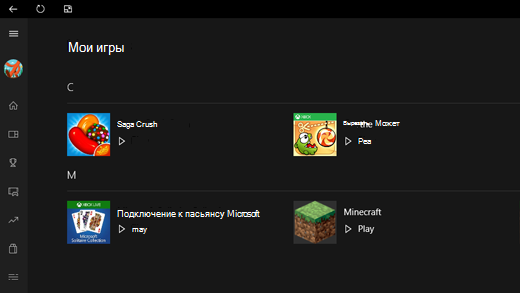
Чтобы скачать другие игры или установить игры, имеющиеся на других устройствах, выберите Поиск игр в Microsoft Store.
Статьи по теме
- Поддержка Xbox для Windows 10https://support.xbox.com/help/games-apps/browse
- Управление списком «Мои игры» в приложении «Консоль Xbox» в Windows 10
- Убедитесь, что у вас есть последняя версия приложения «Консоль Xbox» в Windows 10


Нужна дополнительная помощь?
Нужны дополнительные параметры?
Изучите преимущества подписки, просмотрите учебные курсы, узнайте, как защитить свое устройство и т. д.




В сообществах можно задавать вопросы и отвечать на них, отправлять отзывы и консультироваться с экспертами разных профилей.



Найдите решения распространенных проблем или получите помощь от агента поддержки.