Download Paint.NET App for Free
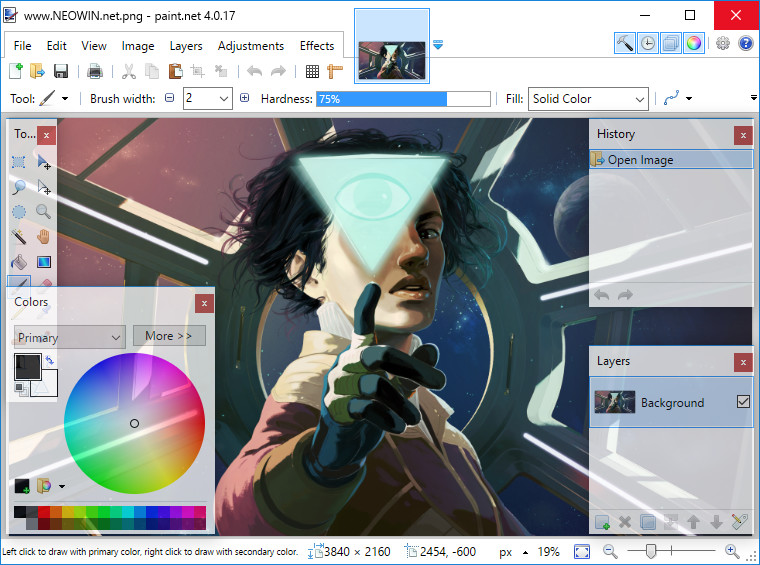

Paint.NET is a free, open-source graphics editing program for Windows. It has a user-friendly interface, supports layers and plugins, and has a wide variety of editing tools. It’s not as powerful as Photoshop, but it is a great alternative for those who can’t afford or don’t need Photoshop’s advanced features. It is an image and photo editor for Windows PC. It is a free picture and photo editor developed by Rick Brewster, a former Microsoft employee, as an undergraduate college project. For many years, Paint.NET for free download software has been praised for its user-friendly interface, wide range of features, and active online community. The app is frequently compared to Photoshop and GIMP, and has been downloaded over 30 million times.
Intuitive Interface
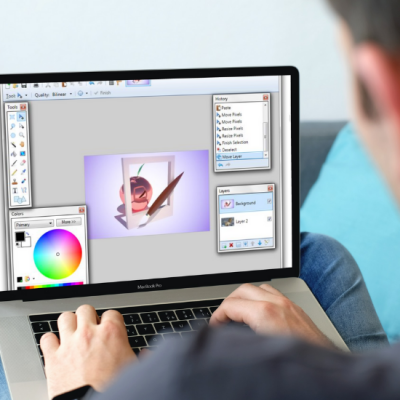
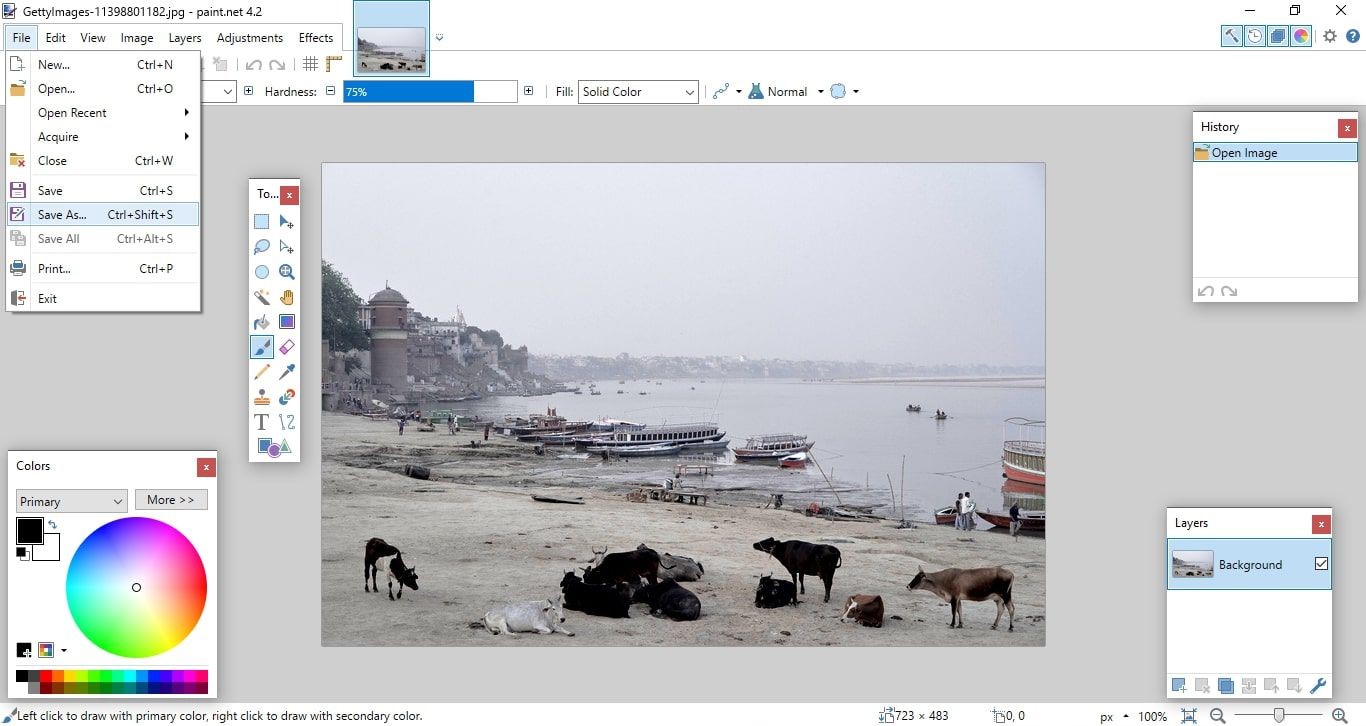
It has a clean, user-friendly interface. The main toolbar of Paint.NET APK download is located at the top of the window and contains tools you’ll need for editing images. The left sidebar contains the layer manager, and the right — the history. The main workspace is located in the center of the window. It has a very user-friendly interface. The window is divided into three main areas: the toolbar, the workspace, and the layers. The toolbar contains all the tools you need for image editing, and the workspace is where you view and edit your picture. The layers area is where you can add, delete, and rearrange.
App Usability on Computer
It is very easy to use. The interface of Paint.NET Android app is intuitive and easy to navigate. The tools are easy to find and use. The layer manager is straightforward and easy to use. The history manager is also easy to use, and it’s very helpful for undoing mistakes. The tools are all clearly labeled and easy to understand. Even if you’ve never used an image editor before, you’ll be able to figure out how to use application with ease. Application is very easy to use, even for beginners. The software comes with a built-in help file Paint.NET for Windows Vista that covers all the basics, and there are dozens of tutorials and how-tos available online. The software is also very responsive, with low lag times even when working with large files.
Enjoy Broad Functionality
It has all of the basic features you would expect from a graphics editing program. It has a wide variety of tools for drawing, painting, and retouching images. Moreover, Paint.NET for free supports layers, which is a must-have for any serious graphics editor. In addition, application supports plugins, which allows you to extend its functionality. It has all the basic features and tools you need for image and photo editing. You can crop, resize, rotate, and flip images. You can also adjust brightness, contrast, hue, saturation, and gamma. It also supports layers, so you can create complex images with ease.
Check Out Paint.NET Main Features

Availability
It’s a free and open-source app with a simple interface that available in 8 languages. There are many resources available online, such as tutorials, forums, and plugins.

Wide Functionality
It can be used to create and edit images, as well as to retouch photos. It supports layers, unlimited undo, special effects, and a wide variety of plugins.

Formats Compatibility
It supports a wide range of file formats, including JPEG, PNG, GIF, and TIFF. You can use it for any purpose, including commercial.

Powerful Tools
It comes with a wide variety of powerful things for painting, drawing, and image editing. You can do almost anything you want with the app.

Great Usability
App allows you to cancelation your changes more times. This is extremely useful when you’re experimenting with different effects or making mistakes.

Various Effects
A wide spectrum of built-in effects. You can also Paint.NET app download and install additional effects created by the community.
Customer Support
It has excellent support. The developers are very active and responsive. They have a strong online community that is very helpful. The official website also has a lot of helpful resources, including a user manual, tutorials, and forums. It has excellent support. The app is regularly updated with new Paint.NET for desktop features and bug fixes released on a regular basis. It has an active online community, with a dedicated forum and a wiki.
Why Choose Paint.NET App?
It’s free and open source, and it has all the features and tools you need for basic image and photo editing. And if you ever have any problems, there’s a large and active community of users who are always willing to help. Overall, Paint.NET for laptop is a great image editor for both beginners and advanced users. The software is easy to use, with a wide range of features and good support. Even beginners can quickly learn how to get Paint.NET on Windows 10 for free and start to use it.
Как удалить фон в Paint, Paint 3D и использовать альтернативу
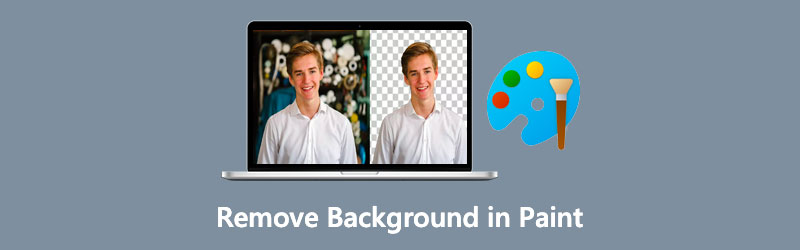
Paint — это интегрированное приложение, популярное среди ПК с Windows. Вы можете использовать его для создания рисунков на чистом холсте или существующих фотографиях. Фактически, ПК с Windows 10 поставляется с обновленной версией Paint, позволяющей удалять фон с изображения. Это означает, что вы можете удалить нежелательный фон ваших фотографий без установки стороннего приложения.
Кроме того, на ПК с Windows доступна Paint 3D — еще одна отличная программа для удаления фона изображений. С ним вы можете получить доступ к большему количеству инструментов редактирования по сравнению с Pain. Таким образом, в этой статье объясняется как убрать фон в Paint 3D и рисовать легко. Плюс бонусная программа для удаления фона и редактирования фотографий в режиме онлайн. Без дальнейших церемоний, вот некоторые из руководящих принципов, чтобы сделать эту работу.
- Часть 1. Как удалить фон в Paint
- Часть 2. Как удалить фон в Paint 3D
- Часть 3. Лучшая альтернатива краске
- Часть 4. Часто задаваемые вопросы об удалении фона в Paint
Часть 1. Как удалить фон в Paint
Paint — это образцовый инструмент для рисования, позволяющий комментировать или изменять изображение. Что делает его желанным, так это его простота. Это удобная программа, особенно для пользователей Windows. В конечном счете, программа поможет вам удалить фон изображения. На самом деле, есть несколько способов удалить фон с изображения. Вы можете использовать его для удаления фона, начиная от простых и заканчивая полусложными фотографиями. Чтобы прервать погоню, вот как очистить фон изображения в Paint.
Шаг 1. На ПК с Windows откройте приложение Paint. нажмите Окна ключ и введите имя приложения для поиска и запуска приложения.
Шаг 2. Теперь импортируйте изображение, перейдя в Файл> Открыть . Затем просмотрите и выберите целевую фотографию.
Шаг 3. В верхнем меню нажмите кнопку Выбрать раскрывающееся меню и выберите Прозрачный выбор от Варианты выбора . После этого выберите Выбор в свободной форме вариант из Формы выбора меню.
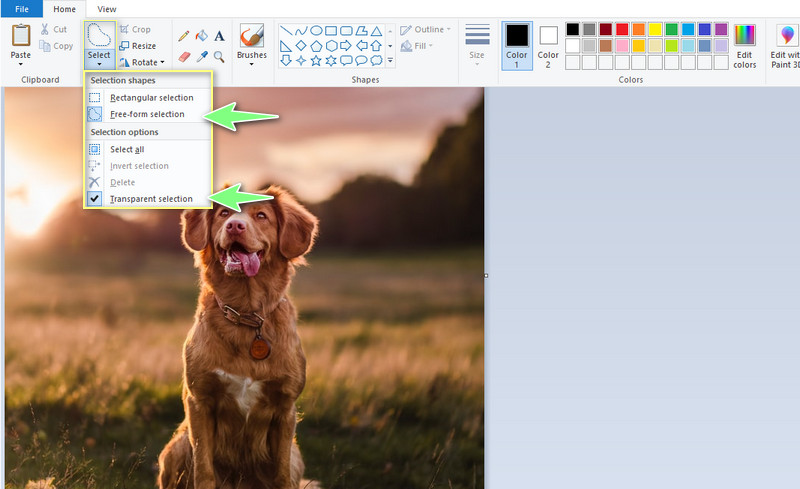
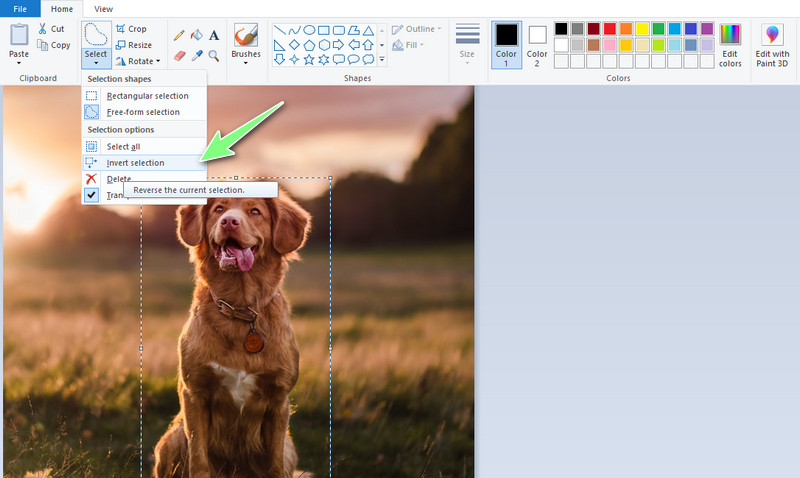
Шаг 4. Затем обведите край объекта фотографии. Наконец, выберите Наоборот от Выбрать меню и нажмите кнопку удалять клавишу, чтобы стереть фон фотографии. Вы можете выполнить ту же процедуру для Paint: как избавиться от операции белого фона.
Часть 2. Как удалить фон в Paint 3D
Paint 3D удалить фон также возможно на ПК с Windows. Да, вы правильно прочитали. Paint 3D доступен бесплатно на ПК с Windows, что позволяет вам редактировать или манипулировать изображениями. Он имеет более продвинутые параметры, чем Paint. Что касается операции рисования, вы можете использовать множество маркеров. Есть перо для каллиграфии, масляная кисть, акварель, пиксельное перо и многое другое. Лучше всего то, что пользователи могут использовать 2D- и 3D-формы для улучшения своего рисунка. Какой отличный инструмент! Теперь, вот как стереть фон в Paint 3D.
Шаг 1. Запустите Pain 3D на своем компьютере и импортируйте фотографию, фон которой вы хотите удалить. После запуска инструмента вы увидите параметры. Отсюда нажмите на открыто и найдите фотографию, которую хотите отредактировать.
Шаг 2. Затем выберите Волшебный инструмент выбора в верхнем меню. Эта функция позволяет быстро и легко выбирать объекты. Вы можете уточнить выбор, поэкспериментировав с добавлять а также Удалять инструменты выделения.
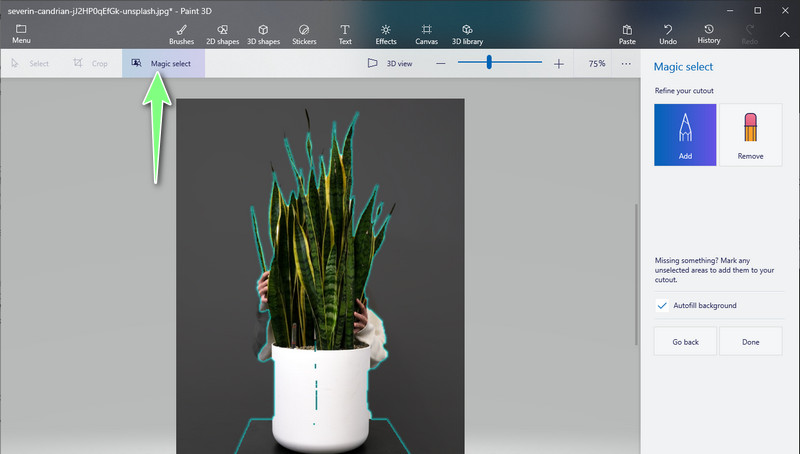
Шаг 3. Ударил Готово в правой строке меню. Затем вы можете взять вырез и наложить его на другое изображение.
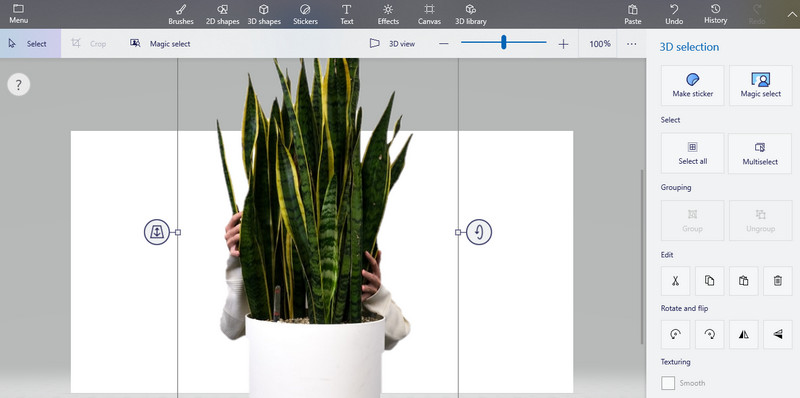
Шаг 4. Далее сохраните свою работу. Для этого нажмите кнопку Меню опция в левом верхнем углу. Выбирать Сохранить как и установите место назначения файла для сохранения файла. Вот так быстро и легко можно удалить фон в Paint 3D.
Часть 3. Лучшая альтернатива краске
Возможно, выбор не идеален даже для простых фотографий, что приводит к шумному и грязному выбору. Иногда вы заметите края, которые не полностью обрезаны при обработке фона изображения с помощью Paint или Paint 3D. Таким образом, специальное средство для удаления фона — идеальный ответ для ваших нужд. Если установка отдельной программы не ваша чашка чая. Инструмент, который мы порекомендуем, может стать вашим повседневным другом для фоновой обработки.
Мы имеем в виду Vidmore для удаления фона онлайн. Он использует методологию искусственного интеллекта, чтобы мгновенно вырезать объект на фотографии. Кроме того, это приложение может работать даже для фотографий со сложными деталями с помощью инструментов ручного удаления. С его помощью вы можете настроить увеличение и уменьшение масштаба инструмента выбора кисти, что очень важно при трассировке сложного объекта. Смена фона? Без проблем! У вас есть свобода выбора однотонного фона или графики по вашему выбору.
Узнайте, как удалить фон в альтернативе Paint, прочитав следующие шаги:
Шаг 1. Посетите официальный сайт онлайн-приложения
Чтобы перейти на официальную страницу онлайн-приложения, откройте веб-браузер на своем компьютере. В адресной строке введите название инструмента и нажмите кнопку Войти ключ.
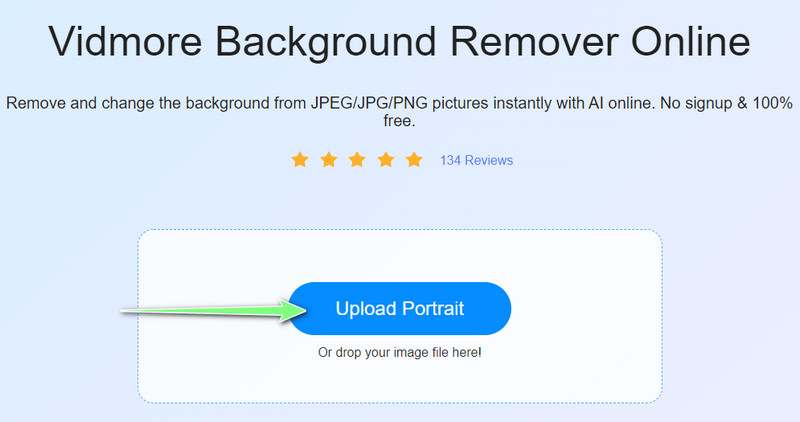
Шаг 2. Загрузите фото для редактирования
После этого нажмите кнопку Загрузить портрет кнопку из основного интерфейса инструмента. Кроме того, вы можете поместить фотографию в указанную область для загрузки фотографии. Когда фотография будет успешно загружена, фон фотографии будет удален автоматически. Вы можете очистить некоторые оставшиеся части для достижения желаемых результатов.
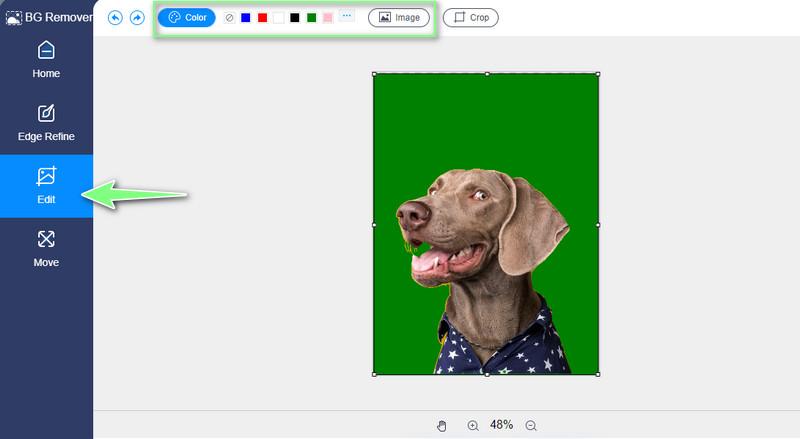
Шаг 3. Отредактируйте фон
Перейти к редактировать вкладка для редактирования фона фотографии. Вы можете выбрать один из цветов или выбрать фотографию с локального диска компьютера. Кроме того, вы можете соответствующим образом обрезать фон.
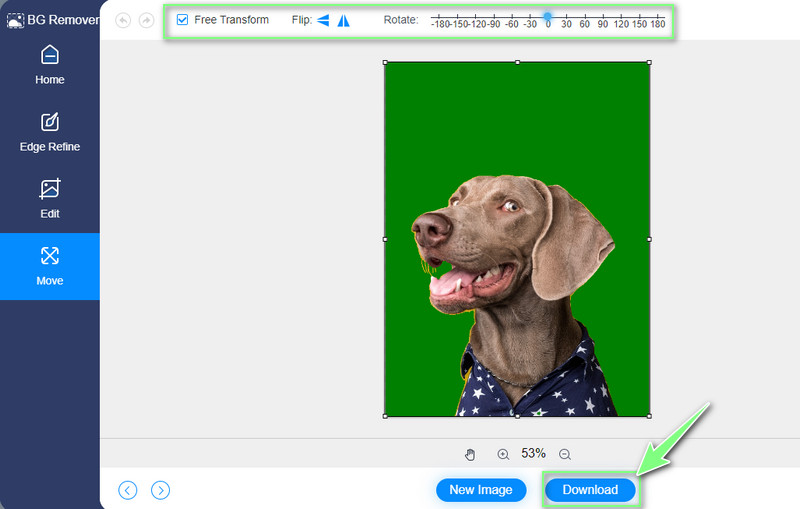
Шаг 4. Отредактируйте тему и сохраните результат
Теперь перейдите на вкладку «Переместить», если вы хотите изменить тему фотографии. Отсюда вы можете настроить направление, переворачивая объект. Или измените угол с помощью Повернуть функция. Как только вы закончите, просто нажмите кнопку Скачать кнопку, чтобы сохранить вашу работу.
- Удалите фон изображения с помощью Inkscape (мгновенно и бесплатно)
- Как сделать прозрачные PNG-изображения онлайн и бесплатно
Часть 4. Часто задаваемые вопросы об удалении фона в Paint
Могу ли я использовать Microsoft Paint бесплатно?
Определенно да! Этот инструмент встроен для ПК с Windows, особенно для версии Windows 10. В приложении нет покупок и скрытых платежей. Кроме того, вы можете использовать инструмент с полным спектром услуг бесплатно.
Где можно скачать Paint?
Paint и Paint 3D доступны в Microsoft Store. Просто откройте этот магазин приложений для Windows и найдите нужное приложение. Тогда вы можете скачать Paint бесплатно.
Как сделать фон прозрачным в Paint?
С помощью Paint вы можете сохранить свою работу в формате PNG. Таким образом, после того, как вы удалите фон своей фотографии, просто экспортируйте файл в формате PNG.
Вывод
Итак, вот как вы убрать фон в пейнте. Кроме того, вы можете использовать Paint 3D, если хотите иметь больше инструментов для обработки фотографий. С другой стороны, вы можете добиться более чистого и точного вырезания с помощью Vidmore Background Remover Online по сравнению с двумя решениями, упомянутыми выше. Кроме того, вы можете изменить фон, отредактировать тему и многое другое.
 Оптимальное руководство по удалению фона из JPG в Интернете и на мобильных устройствах
 Руководство о том, как легко удалить фон изображения в Word
 Как удалить фон с изображения в Google Slides бесплатно

- Официальный магазин
- Выбрать язык
- Другие языки
как изменить фон на фотографии в редакторе paint?
1
Установите данную программу. Установка отнимет всего пару минут, т. к. дистрибутив программы очень мал. Запустите программу.
2
Откройте фотографию девушки или молодого человека.
3
Для добавления фона к этой фотографии откройте файл фона. Нажмите Ctrl + A (выделить все) и Ctrl + C (скопировать) . Перейдите к вашей фотографии – нажмите меню «Правка» — пункт «Вставить как новый слой» .
4
Для картинки с фоном необходимо установить большую прозрачность. Нажмите меню «Регулировки» — пункт «Прозрачность» (Transparency). В открывшемся окне продвиньте ползунок до значения в 150 единиц. Это делается для того, чтобы увидеть фотографию через текстуру фона. Для очистки лишних фрагментов фона, воспользуйтесь инструментом «Ластик» .
5
Дальше нам потребуется дополнительный эффект – «Сглаживание — AA’s Asistant». Его необходимо установить, заранее закачав с сети итернет.
6
Далее воспользуйтесь инструментом «Градиент круговой» — он позволит округлить текстуру фона.
7
Скопируйте слой с фоном нажатием кнопку «Дублировать» на панели слоев. Копию этого слоя необходимо перекрасить в другой цвет. Для выполнения этой операции есть куча эффектов и дополнений. Воспользуйтесь эффектом «Single Hue – Один тон» .
8
При помощи инструмента «Градиент линейный» придадим прозрачность новому слою.
Источник: http://www.kakprosto.ru/kak-14367-kak-nalozhit-fon
Остальные ответы
Знатоки, а можно-ли изменить фон (цвет) холста в самом Paint-е? Чтобы, холст (рабочее поле паинта) стало не белым (по-умолчанию), а. скажем, чёрным?
Как залить фон на фотографии в paint
Choosing the right paint color can seem tricky, but it doesn’t have to be with helpful paint color tools from Behr.
PINS TO PALETTES
Create a custom color palette based on your favorite Pinterest boards and images
COLOR DISCOVERY
Color selection can be intimidating. We can help you discover the right hues for any room and any mood you want.
PAINT PRODUCTS FOR YOUR NEXT HOME PROJECT
Behr makes award-winning paints suitable for any interior or exterior project. From ceiling paint to one-coat paint & primer, you’ll find the right product for your surface and situation. For instance, consider using BEHR MARQUEE ® , with advanced paint & primer formulation for interior and exterior surfaces. If you’re working on a decorative project, our new chalk decorative finish adds an authentic vintage texture to any paint color.
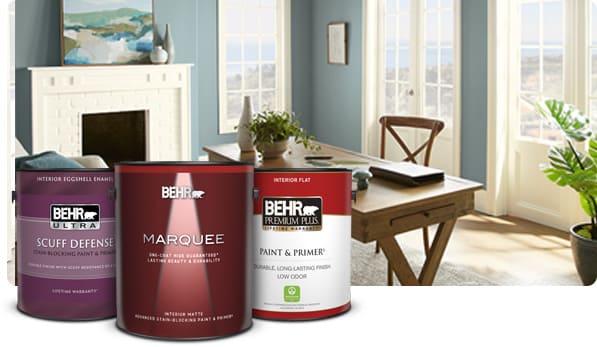
INTERIOR PAINT AND PRIMER
SUPERIOR VALUE AT EVERY PRICE POINT. Interior Products
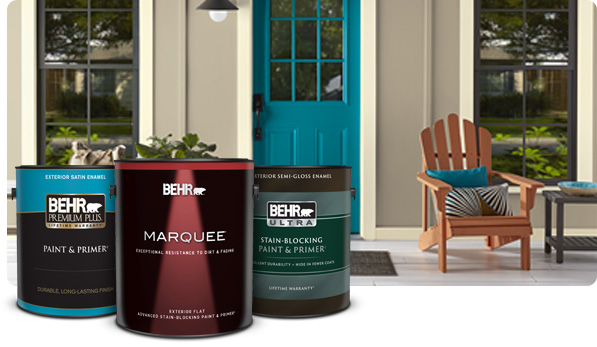
EXTERIOR PAINT AND PRIMER
HIGHLY RATED, PREMIUM QUALITY FOR YOUR HOME. Exterior Products
READY TO PAINT WITH YOUR NEW COLORS?
Head to The Home Depot to pick up your Behr paint, and you’ll find a team of paint specialists ready to help you find that perfect color, stock up on all the right supplies, and make sure everything is correct in your paint order. If you’re interested in seeing one or two paint colors in real life—to be confident in your color choice, you can order a sample (WITH FREE SHIPPING!*) before you invest in your full order.
SOLD EXCLUSIVELY AT THE HOME DEPOT

SELECT A COLOR & ORDER A SAMPLE NOW
*FREE standard shipping and residential delivery on most orders over $45 made at homedepot.com. Some exclusions apply. See product details on homedepot.com for free shipping eligibility.
EXPLORE THE COLOR INSPIRATION GALLERY
Our gallery of images is a perfect way to collect inspiration to bring into your own home. From bedrooms to dining rooms and more, you can search by room for examples based on the mood you want to create, style you want to match, or color you’d like to feature. It’s a great way to explore what tone you want to bring into your home, with examples of beautifully designed rooms, each featuring its own perfect palette.
Spark creativity for your next project with designer-perfected looks and the precise paint colors selected for each. From inviting and friendly living rooms to modern and contemporary kitchens to classic white bathrooms, it’s a great starting point for the perfect space.