Яндекс.Браузер для Android и iOS получил новые функции
Разработчики Яндекс.Браузера продолжают усердно работать над улучшением своего продукта для мобильных устройств на платформах Android и iOS. Недавно они выпустили ряд обновлений, которые значительно облегчают жизнь пользователям.
Переключение между вкладками свайпом в iOS
Переключение между вкладками свайпом – это новая функция, добавленная в Яндекс.Браузер для iOS, которая обеспечивает упрощенное и более интуитивное управление вкладками.
В классическом варианте для перехода между открытыми вкладками пользователь обычно должен перейти в менеджер вкладок и выбрать нужную. Это может быть неудобно, особенно когда открыто много вкладок и требуется быстрый переход между ними.

С новой функцией все стало проще. Для переключения между соседними вкладками пользователь просто свайпает влево или вправо по адресной строке. Это значит, что не нужно возвращаться к обзору всех вкладок и искать ту, которую вы хотите открыть — просто проведите пальцем и перейдите на следующую вкладку.
Это особенно полезно в сценариях, когда пользователь хочет быстро сравнить информацию на разных вкладках. Например, при сравнении характеристик разных товаров на разных вкладках в процессе онлайн-шопинга.
Важно отметить, что при переключении свайпом вкладки не закрываются. Это отличает данную функцию от использования кнопки «Назад», которая ведет к закрытию текущей вкладки.
В целом, переключение между вкладками свайпом значительно упрощает навигацию и делает процесс просмотра веб-страниц более удобным и быстрым.
Подсказки с историей поисковых запросов
Подсказки с историей поисковых запросов – это удобная функция, реализованная в Яндекс.Браузере для устройств на iOS. Она предназначена для облегчения поиска и ускорения работы пользователя в браузере.
При открытии новой вкладки и нажатии на адресную строку пользователь увидит список своих последних поисковых запросов. Список включает запросы, сделанные не только с данного устройства, но и со всех других устройств, где был осуществлен вход под тем же Яндекс ID. Это означает, что если пользователь осуществил поиск на своем домашнем компьютере или планшете, он сможет увидеть этот поисковый запрос на своем мобильном устройстве.

Эта функция очень полезна, когда пользователь хочет вернуться к выдаче по конкретному запросу, не вводя его заново. Это экономит время и делает поиск более эффективным.
Однако если пользователь не хочет, чтобы поисковые запросы, сделанные на смартфоне, отображались на других устройствах, можно просто отключить функцию «Сохранять историю» в настройках мобильного браузера. Это обеспечивает контроль над личной информацией и уважение к приватности пользователя.
Ранее данная функция была доступна только для пользователей Android, но теперь разработчики Яндекса реализовали ее и для устройств на платформе iOS, делая использование браузера ещё более удобным и гибким.
Тёмная тема для сайтов на Android
Тёмная тема стала популярной функцией в современных операционных системах и приложениях благодаря своей способности снижать нагрузку на глаза пользователя и экономить заряд аккумулятора на устройствах с OLED-дисплеями.
В последнем обновлении Яндекс.Браузера для Android, разработчики внедрили возможность применять тёмную тему ко всем веб-сайтам, даже если они изначально эту функцию не поддерживают. Браузер автоматически «перекрашивает» сайт в тёмные тона, заменяя светлые элементы на тёмные, и наоборот, чтобы обеспечить комфортное чтение и просмотр контента в тёмное время суток или в условиях слабого освещения.

Чтобы включить тёмную тему, пользователи должны перейти в настройки браузера, выбрать пункт «Оформление» и после этого выбрать «Всегда тёмное». Затем появится переключатель «Тёмная тема для сайтов», который нужно активировать.
Важно отметить, что если пользователю необходимо, чтобы определённый сайт оставался светлым даже при включенной тёмной теме, это также возможно. Для этого необходимо открыть нужный сайт, нажать на иконку меню с тремя полосками в правом нижнем углу вкладки и выбрать пункт «Светлая тема сайта». Эта функция становится доступной только при включенной настройке «Тёмная тема для сайтов».
Стоит учитывать, что данная функция работает в режиме бета-тестирования, поэтому в некоторых случаях результаты «перекраски» сайтов могут быть неидеальными. Однако разработчики продолжают работать над улучшением данной функции.
Обновленное меню
Разработчики также обновили дизайн меню страницы в браузере для обеих платформ. Хотя функциональное наполнение осталось прежним, дизайн и расположение элементов были пересмотрены, чтобы пользователи могли быстрее обращаться к наиболее востребованным функциям браузера, таким как история, загрузки, настройки и другие.

В целом, обновление Яндекс.Браузера направлено на улучшение пользовательского опыта, делая его более удобным и функциональным. Разработчики продолжают прислушиваться к отзывам и пожеланиям пользователей, стремясь сделать свой продукт ещё лучше. Новые функции уже доступны для загрузки и использования в Яндекс.Браузер для Android и Яндекс.Браузер для iPhone, iPad, так что присоединяйтесь к тем, кто уже оценил улучшения Яндекс.Браузера на своих мобильных устройствах.
Как переключить Яндекс Карты в ночной режим?
В текущей версии JavaScript API Яндекс.Карт нет возможности переключения карты на ночной режим. Есть ли какие-либо примеры нестандартных способов реализации подобного функционала? UPD Благодаря помощи участников форума получилось реализовать переключение ночного / дневного режимов:
ymaps.ready(function()< var myMap = new ymaps.Map('map', < center: [37.61691485505143, 55.7517318022522], zoom: 10 >); var button = new ymaps.control.Button(< data: < content: 'Ночной режим' >, options: < selectOnClick: true, maxWidth: [90, 120, 200] >>); button.events.add('select', function()< setMapLayer(myMap, 'dark'); >).add('deselect', function()< setMapLayer(myMap, 'light'); >); myMap.controls.add(button, < float: 'left' >); >); function setMapLayer(map, map_type)< const MAP = 'custom#' + map_type; ymaps.layer.storage.add(MAP, function mapLayer() < return new ymaps.Layer('https://core-renderer-tiles.maps.yandex.net/tiles?l=map' + ((map_type == 'dark') ? ('&theme=dark') : ('')) + '&%c&%l'); >); ymaps.mapType.storage.add(MAP, new ymaps.MapType(map_type, [MAP])); map.setType(MAP); >- javascript
- yandex-maps-api
- yandex-maps-jsapi
Как сменить тему в яндекс браузере?

Изменяем оформление в сервисах Яндекса
«Яндекс» одна из самых крупных компаний на всей планете.
Люди, пользующиеся услугами этой фирмы, наверняка заинтересованы в вопросе: «Как поменять фон в «Яндексе»?».
Вся процедура занимает немного времени и усилий. Вы с легкостью поменяете надоевший рисунок.
Как сменить тему в Яндекс браузере?
Часто пользователи изъявляют желание поменять оформление в своем браузере, поставить новую тему, которая соответствует настроению в данный момент. Эта информация как раз для этих пользователей.
Чтобы узнать как изменить фон в Яндекс браузере, сделайте следующие действия:
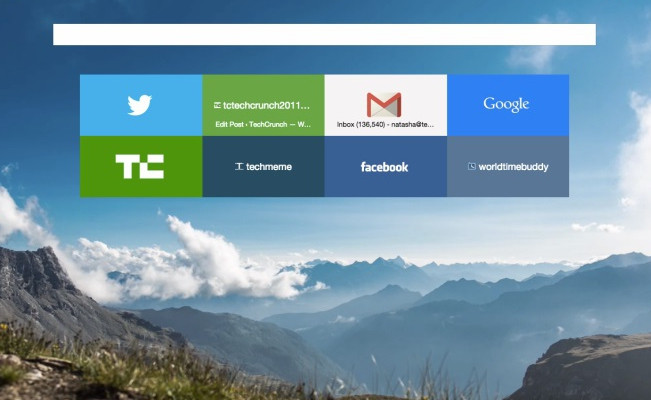
Создайте в вашем браузере новую вкладку; на появившейся панели выберите функцию «Изменить фон». Выбираете нужный рисунок и подтверждаете свой выбор.
Вот и все действия, теперь ваш фон в браузере изменится.
Установка персонального фона
Как поменять фон в яндекс браузере на пользовательский фон? Кроме стандартного оформления, вы также можете установить для фона любую картинку, которая у вас есть. Тут нельзя не согласиться, что будет очень приятно, зайдя в браузер на «Экспрес-панель» увидеть свое фото.
Если вы заинтересованы в таком предложении, то мы рекомендуем узнать, как поменять картинку на Яндексе. Для этого выполните следующие действия: откройте вкладку в браузере и на странице в «экспресс-панели» выберите опцию — «сменить фон». Далее, опустившись ниже вариантов изображений, нажмите на плюс и выберите нужный вам файл, находящийся на вашем жестком диске. Подтвердите выбор, нажав Enter. Проделав эти действия, вы можете поставить любое изображение в качестве фона.
Как сменить фон в «Яндекс» поиске
Открываем страницу с поиском, находим иконку, изображенную в виде шестеренки (она находится около изображения профиля). Нажав на нее выбираем опцию — «Установить тему». В выпавшем списке выбираем нужный вариант оформления. Все картинки разгруппированы по категориям, поэтому выбрать нужную не составит труда. Сюда, к сожалению, личный фон пока нельзя установить, но может разработчики этой компании, в скором времени, решат этот вопрос.

Изменяем фон в почте «Яндекс»
Пользователи почты компании Яндекс заинтересуются информацией по смене фона в своем почтовом ящике. Также надоедает один и тот же фон при ежедневном просматривании писем.

Зайдите в свою почту и выберите ярлычок с шестеренкой. Далее зайдите во вкладку «Оформление», рисунков не много, но сменить обстановку все же можно. То есть здесь тоже ничего сложного. Долой однообразие!
Как добавить тёмную тему на страницу
В последние пять лет в интерфейсном дизайне появилось понятие тёмной темы: это когда фон делают тёмным, а текст — светлым. Это полезно в телефонах для энергосбережения и чтения с экрана ночью. Ну и просто красиво.
Сегодня мы добавим на страницу переключатель тёмной и светлой темы с помощью CSS.
Автопереключение тёмной темы
Современные браузеры умеют определять, что на телефоне или компьютере включена тёмная тема. Для этого разработчики используют такой медиазапрос:
@media screen and (prefers-color-scheme: dark) <>
Если на устройстве используется тёмная тема, то CSS выполнит всё, что написано в фигурных скобках. В нашем случае нам нужно сделать тёмный фон и светлый текст:
@media screen and (prefers-color-scheme: dark) < body < background: black; color: white; >>Добавим этот код в стили на странице, и задача решена: мы получили поддержку тёмной темы. Если в настройках устройства переключить тему обратно на светлую, то сайт тоже получит белый фон.
Ручное переключение темы
Медиазапросы — это хорошо, но иногда нужно поставить принудительный переключатель темы, чтобы не зависеть от настроек устройства. Например, если нужно отладить тёмную тему, когда у вас на компьютере работает светлая тема.
Чтобы не создавать с нуля страницу, поступим так: создадим копию главной страницы нашего учебного сайта и добавим туда переключатель, который заставит тему смениться.
Настраиваем стили
Единственное, что нам нужно добавить в стили — это два класса: для светлой и тёмной темы:
.theme-dark < background: black; color: white; >.theme-light
Первый класс устанавливает чёрный фон и белый цвет текста, а второй, наоборот, — белый фон и чёрный текст. Цвета здесь можно указывать любые и для любых элементов, а мы для простоты остановимся на двух.
Внешне страница никак не поменяется — мы ещё не применили эти стили. Чтобы это сделать, надо поработать с остальными элементами, например добавить id к тегу — по нему мы будем обращаться к содержимому всей страницы:
Добавляем переключатель
Чтобы мы могли менять светлую тему на тёмную и обратно, добавим простой переключатель. Сделаем его в виде абзаца и добавим его сразу после строки поиска:
Вот что здесь происходит:
onclick=»darkLight()» ← говорим, что должно произойти при нажатии: вызываем функцию darkLight();
style=»cursor: help;»> ← меняем внешний вид курсора при наведении на переключатель;
Включить тёмную тему
← текст надписи.
Переключатель появился на странице, но пока ничего не переключает. Исправим это в скрипте.

Пишем скрипт
Мы указали в свойствах переключателя, что при нажатии нужно выполнить функцию darkLight() — значит, нам нужно добавить её в рабочий скрипт.
Чтобы не зависеть от работы других скриптов и не лезть в их код, сделаем новый js-файл dark.js и положим в него такой код:
// на старте тёмная тема не установлена var dark = false; // получаем доступ ко всей странице и к абзацу с переключателем var a = document.body; var p = document.getElementById("select") // эта функция будет срабатывать при нажатии на переключатель function darkLight() < // если тёмная тема не активна if (!dark) < // добавляем класс с тёмной темой ко всей странице a.className = "theme-dark"; // меняем надпись на переключателе p.innerHTML = "Включить светлую тему"; // а если активна — >else < // добавляем класс со светлой темой ко всей странице a.className = "theme-light"; // меняем надпись на переключателе p.innerHTML = "Включить тёмную тему"; >// меняем значение темы на противоположное dark = !dark; >Последнее, что осталось сделать, — подключить скрипт в конце HTML-страницы:
Теперь у нас появилась поддержка тёмной темы с моментальным переключением:
Что дальше
Этот способ работает только на одной странице, и после перезагрузки тему нужно переключать заново. В следующий раз сделаем апгрейд — научим сайт запоминать настройки и применять их ко всему сайту. А ещё подружим автопереключение с надписью на переключателе.
Получите ИТ-профессию
В «Яндекс Практикуме» можно стать разработчиком, тестировщиком, аналитиком и менеджером цифровых продуктов. Первая часть обучения всегда бесплатная, чтобы попробовать и найти то, что вам по душе. Дальше — программы трудоустройства.