Как узнать температуру процессора без разборки системного блока
Температура процессора является важнейшим показателем для его корректной работы. Повышенная рабочая температура процессора нередко приводит к зависанию при работе в ресурсоемких приложениях, играх или при закачке видео. Это самое безобидное, что может произойти в случае перегрева процессора. При повышении температуры выше допустимой сработают датчики в CPU, потом BIOS даст команду операционной системе на выключение компьютера. А это уже неприятно, особенно если не успел сохранить важную информацию.
От повышенной температуры процессора страдают и другие компоненты ПК, в особенности видеоадаптер, который также подвержен нагреву в процессе нагрузки. Обычно с этим помогает справиться грамотная система охлаждения, предусмотренная производителем. Но часто, системный блок собирается из отдельных компонентов, причем на хорошем охлаждении, как правило, и экономят.
Перегреваются контроллеры жестких дисков, чипсет, особенно северный мост, который редко оснащается хорошим радиатором и кулером. Страдает материнская плата, которая от чрезмерного нагрева может деформироваться или попросту выйти из строя, потянув за собой дорогостоящий ремонт или полную замену. Да и сам ЦП теряет до половины жизни в условиях повышенной температуры.
Что такое throttling?
Не так давно, среди пользователей современных ПК появилось определение: компьютер в режиме троттлинга. Что это значит? В более старых моделях ПК, при перегреве процессора компьютер просто выключается. В современных моделях, для предотвращения выхода из строя ЦП разработчики придумали систему, при которой перегретый процессор, резко снижает свою производительность. Благодаря такому мягкому механизму, не происходит потеря данных, ПК сам контролирует свою температуру. Именно такому механизму и было придумано название, взятое из английского – throttling. Как только температура приходит в норму, система выводит CPU из защитного режима и ПК продолжает работу в обычном режиме.
Когда необходимо следить за температурой ЦП
Следить за температурой CPU и других важных компонентов ПК необходимо не только при появлении вышеперечисленных проблем, но и при:
- Замене системы охлаждения ЦП на новое.
- После процедуры разгона ПК.
- После замены видеоадаптера, ремонта системной платы и блока питания ПК.
Случаев, когда мониторинг температурного режима ПК достаточно много. В некоторых случаях это делается для перестраховки, а в некоторых – для установления точного диагноза неполадки в работе ПК. Если у вас возникли неразрешенные проблемы с работой ПК, то смело обращайтесь к специалистам нашей компании, мы всегда готовы взяться за любую сложную работу. Работаем как по городу Челябинску, так и по области.
Мониторинг температурного режима ЦП
Многие пользователи, понимая, как важен своевременный мониторинг температурного режима ПК, спрашивают: «Как в реальном времени как узнать температуру процессора»? Существует несколько способов эффективного контроля за температурой CPU.
- Взять данные из BIOS. Это достаточно неудобно, каждый раз после возникших подозрений на перегрев ЦП перезагружать «машину».
- Использовать стандартные утилиты, которые большинство производителей материнских плат помещают на диск с драйверами, идущий в комплекте. Но часто материнка куплена с рук, или диск потерян, испорчен и т.д, что делает невозможным использование рекомендованного ПО.
- Воспользоваться программами сторонних разработчиков.
AIDA 64
Среди такого ПО можно выделить утилиту AIDA64. Это прекрасная программа, с помощью которой можно легко узнать температуру процессора, чипа видеоадаптера, жестких дисков. Приятными бонусами станет русский язык и универсальность: для программы неважно, какой архитектуры ваш CPU, AMD или INTEL. К негативным сторонам утилиты можно отнести ее условную бесплатность, т.е вам предлагается для ознакомления только 30-дневная бесплатная версия.
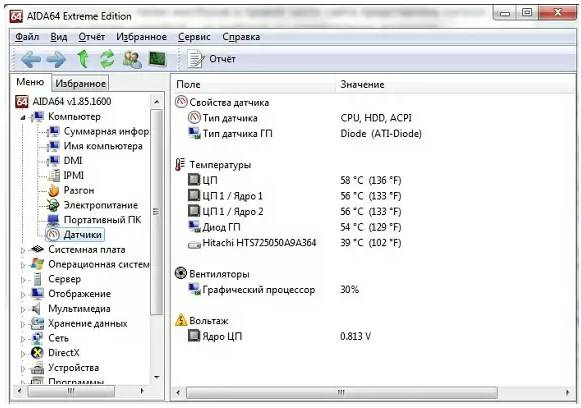
Работать в AIDA 64 очень просто: запускаете утилиту, переходите по вкладке «компьютеры», выбираете раздел «датчики» и получаете максимально достоверную информацию.
Для тех, кто впервые будет пользоваться программой, с температурой ЦП все понятно, а вот что такое «Диод ГП» Так программа обозначает графический процессор, т.е температуру чипа видеокарты. Название Hitachi, ниже видеоадаптера, показывает температуру жесткого диска.
Speccy
Это бесплатное ПО, предоставит полную информацию о таких важных компонентах ПК как: ЦП, оперативная память, видеоадаптер и пр. Утилита имеет русскоязычный и дружелюбный интерфейс, и интуитивно понятна даже для человека, который первый раз воспользовался подобным софтом.

Теперь вы знаете, где и как посмотреть температуру процессора и других компонентов вашего ПК.
Рабочие и критические температуры процессоров
Многие спрашивают, какая нормальная температура процессора? В официальных данных не существует понятия нормальная: есть рабочая температура CPU и критическая. Рабочей, называют температурный режим ЦП, при котором он может длительное время работать без сбоев. При критических показателях, ЦП не выходит из строя, но работать стабильно и с заявленной производительностью, длительный промежуток времени не может.
Диапазон критических температур различается в зависимости от архитектуры ЦП, его производителя, модели и технологии, по которой он изготовлен. Чтобы узнать критический показатель вашего ЦП необходимо выяснить его марку. Это можно сделать стандартными средствами Windows, зайдя в «пуск», «компьютер», «свойства». Можно использовать утилиты, которые рассмотрены выше. Все они показывают архитектуру и модель ЦП.
Если вы обнаружили, что на вашем ПК установлен CPUIntel, то следует перейти на сайт производителя по адресу: ark.intel.com/ru. Если в вашем ПК стоит CPUAMD, то перейдите по адресу products.amd.com. Инструкцию по поиску критической температуры вашего процессора можно узнать, посмотрев видео.
Вы должны понимать, что однозначно ответить на вопрос, какая должна быть температура процессора, просто невозможно. Скажем, для нормальной работы ЦП необходимо, чтобы его реальный показатель был ниже критической минимум на 7- 10 С°.
© 1999-2023 System Technologies
Челябинск , Кыштымская, д. 7А
+7 (351) 799-59-03
Какая утилита покажет температуру БП
Температура комплектующих персонального компьютера — очень важный параметр, за которым нужно внимательно следить. Температуру комплектующих можно узнать посредством специальных программ, которые раздаются бесплатно в интернете.

Статьи по теме:
- Какая утилита покажет температуру БП
- Как проверить температуру процессора
- Как узнать температуру на процессоре
Наверняка многие владельцы персональных компьютеров знают: если эксплуатировать свое устройство в «экстремальных условиях», то оно очень быстро выйдет из строя. К этому же правилу можно отнести и то, что некоторые владельцы ПК не следят за температурой комплектующих, входящих в состав компьютера. Разумеется, если не следить за температурой и в случае выявления какой-то неисправности вовремя не устранить ее, то может «накрыться» либо какой-то определенный компонент системы, либо весь компьютер целиком. Если поломка была вызвана вследствие перегрева, то считается, что компонент «сгорел».
Блок питания
Блок питания компьютера является хоть и не самой «сложной» деталью персонального компьютера, но от этого он не становится менее важным. Как и любое другое устройство, блок питания может «сгореть», поэтому нужно следить за его температурой (и других комплектующих). Конечно, сперва нужно сказать о том, что пренебрегать блоком питания при выборе комплектующих для своего персонального компьютера не стоит. Как говорит известная поговорка: «Скупой, платит дважды!». Поэтому при выборе БП для своего настольного компьютера следует подобрать такое устройство, которое будет являться залогом стабильной, долговечной и бесперебойной работы.
Как отслеживать температуру блока питания
Компоненты блока питания во время работы очень сильно нагреваются и, соответственно, требуют усиленного охлаждения. Для этого используются вентиляторы и радиаторы, встроенные в корпус БП. Пользователь может отслеживать температуру блока питания и других комплектующих с помощью программ: SpeedFan 4.50, Everest или AIDA64. Цель у всех представленных программ одна и та же — мониторинг и отслеживание состояния компьютера в целом и его частей. Каждая из программ обладает своим, уникальным, но при этом довольно простым и интуитивно понятным интерфейсом, набором средств, определяющих температуру процессора, блока питания, системного блока, жесткого диска, видеокарты и других важнейших компонентов системы.
Для того чтобы посмотреть результаты, следует установить и открыть одну из приведенных выше программ и перейти в соответствующую вкладку для просмотра. Здесь можно будет увидеть самые разные параметры для каждой части системы и отслеживать ее работоспособность в целом. Тестирование и отслеживание показателей каждой детали персонального компьютера позволит своевременно обнаружить и устранить возможную неисправность.
Совет полезен?
Статьи по теме:
- Как проверить блок питания ПК
- Как проверить температуру компьютера
- Как узнать температуру в Биосе
Добавить комментарий к статье
Похожие советы
- Как посмотреть температуру в bios
- Как узнать температуру материнской платы
- Как узнать температуру памяти
- Как настроить температуру в биос
- Как определить температуру ноутбука
- Как измерить температуру в процессоре
- Как проверить блок питания компьютера самостоятельно
- Как посмотреть время работы компьютера
- Как проверить исправность блока питания
- Как измерить мощность блока питания
- Почему греется блок питания
- Как снизить температуру процессора стационарного компьютера
Как посмотреть блок питания в AIDA64
Первые блоки питания для компьютеров представляли собой крупногабаритные устройства, весившие около 20 кг. Однако компьютерная техника постоянно развивается и совершенствуется, и на сегодняшний день у ноутбуков блок питания представляет собой маленькую по своим размерам пластмассовую коробку или он и вовсе интегрирован в вилку питания. Современные блоки питания для стационарных компьютеров имеют также достаточно компактные габариты и небольшой вес. Многие пользователи компьютеров интересуются, как посмотреть блок питания в aida64.
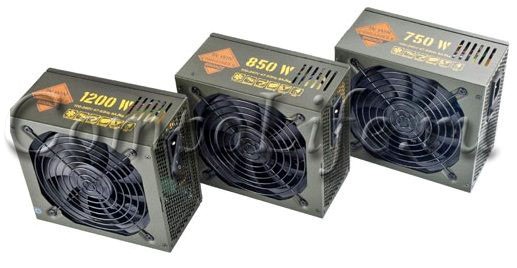
Благодаря блоку питания напряжение из сети преобразуется в нужные для материнской платы и других компонентов компьютера характеристики. По сегодняшним меркам внутри блока питания нет новых инновационных технических решений, и его работа никаким образом не влияет на общую производительность компьютера. Поэтому очень многие люди при покупке стационарного компьютера, не уделяют должного внимания блоку питания. К сожалению – это неправильный подход. Дело в том, что, несмотря на достаточно простую конструкцию внутри его, блок питания представляет очень важный компонент всей системы. Во-первых, если блок питания будет подавать на материнскую плату не предусмотренные параметры напряжения и тока – это может вызвать серьёзные повреждения компонентов компьютера в целом. Во-вторых, если блок питания нерабочий, тогда включить компьютер будет просто невозможно. Поэтому при приобретении нового компьютера очень важно покупать качественный блок питания от известных брендов и знать, где в аиде посмотреть блок питания.
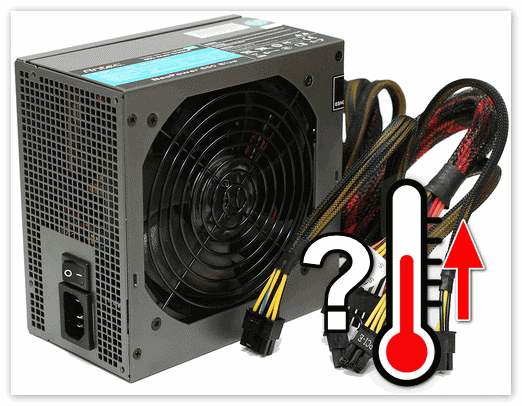
Тем не менее, даже самая качественная электронная техника с течением времени может выйти из строя.
Для чего проверяются характеристики блока питания?
Главной целью тестирования и проверки состояния любого компонента компьютера, в том числе и блока питания, является нивелирование возможности его преждевременной поломки. Если вы будете обладать информацией о состоянии компонентов в вашем стационарном компьютере, вам в дальнейшем будет легче принять решение о последующих действиях.
Проверка блока питания с помощью программы Аида 64.
На сегодняшний день к одному из самых распространенных и точных диагностических программных инструментов компьютера относится программа aida64.
Эта программа для тестирования блока питания компьютера прекрасно подойдёт.
Если у вас ещё на компьютере не установлена это программное обеспечение, то у вас есть возможность скачать данный программный продукт с нашего сайта, и вы сможете знать, какая температура блока питания компьютера aida64. Программа позволяет просматривать аппаратные характеристики составляющих компонентов компьютера, а также проводить их тестирование.
Для проверки блока питания в программе аида64 вам необходимо выполнить следующие действия:
- Запустите Аида 64 на своём компьютере;
- В левой части открывшегося окна выберите категорию “Компьютеры”;
- Перейдите в раздел “Датчики”.
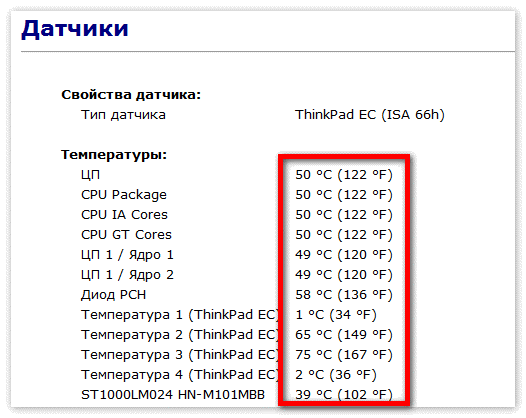
В разделе “Датчики” вы увидите информацию о температуре вашего блока питания и его мощности. Если в разделе “Датчики” вы не увидели никакой информации, тогда вам нужно перейти в раздел “Электропитание” и выбрать пункт “ Суммарная информация”.
Теперь во многих случаях вами будет определена aida64 температура блока питания.
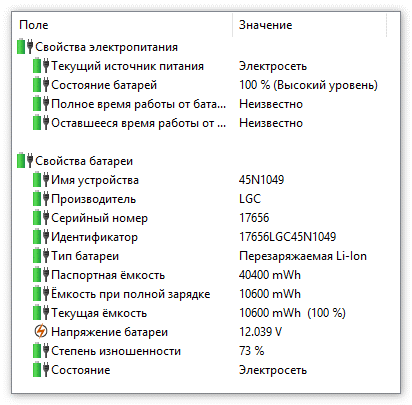
Если после вышеперечисленных действий вам удалось узнать температуру своего блока питания это замечательно. Теперь в случаях его перегрева, вы сможете принять меры для обеспечения безопасности своей системы. А если вам эта программа для тестирования блока питания компьютера не помогла, и вы не смогли узнать его температуру? Не отчаивайтесь, есть ещё один способ.
Визуальное определение
Выполните следующие действия:
- Послушайте звук вентилятора блока питания. Если вы слышите не характерные для его работы повышенный гул, нужно сохранить все необходимые вам данные на компьютере и выключить его. Затем выключите тумблер подачи питания на блок. Отключите блок питания от розетки сети. После этого внимательно осмотрите вентилятор блока питания. Если на вентиляторе обнаружены слои пыли, тогда аккуратно снимите её, при этом нужно стараться, чтобы внутрь блока питания не попала влага, а также механически не повредить вентилятор. Проверьте также крепления блока питания к системному блоку;
- При проблемах с блоком питания компьютер может самостоятельно выключаться или его невозможно будет включить. В этом случае, если вы не разбираетесь в схемотехнике, лучшим вариантом будет снять блок питания с компьютера и отнести его в специализированную мастерскую. В тех случаях, если вы дружите с мультиметром и понимаете устройство компьютера, вам необходимо снять блок питания с компьютера, и затем с помощью мультиметра проверить блок питания с помощью этого прибора. При полностью рабочем блоке питания компьютера он может не включаться по причине загрязнения или неисправности кнопки включения на корпусе компьютера. Поэтому в подобных случаях нужно проверить работоспособность кнопки.
Заключение
Подводя итоги, следует обратить ваше внимание, что теперь, когда вы знаете, чем протестировать блок питания компьютера – эту операцию нужно проводить своевременно, благодаря чему вы сможете обеспечить долгую работу своему компьютеру. Надеюсь эта статья помогла вам разобраться как посмотреть блок питания в aida64.
Как проверить температуру блока питания

Блок питания является одним из самых важных компонентов компьютера, отвечающим за постоянное питание всех остальных устройств системного блока. Он уже давно стал неотъемлемой частью нашей повседневной жизни. Температура блока питания может являться одной из причин его поломки, поэтому важно знать, как правильно проверить его нагрев.
Первым шагом в проверке температуры блока питания является его отключение от сети и ожидание нескольких минут для остывания. Затем можно осторожно прикоснуться к поверхности блока питания. Если она очень горячая, то это может свидетельствовать о проблемах с охлаждением. В этом случае необходимо обратиться к специалисту для проверки системы охлаждения и, возможно, замены вентилятора.
Другим способом проверки температуры блока питания является использование программных утилит. Существует множество специализированных программ, которые позволяют отследить температуру всех компонентов компьютера, включая блок питания. Одной из таких программ является SpeedFan. С ее помощью можно узнать текущую температуру блока питания и отследить ее изменения в режиме реального времени.
Необходимо помнить, что температура блока питания может зависеть от различных факторов, включая его мощность, нагрузку, окружающую температуру и эффективность системы охлаждения. Поэтому важным моментом является регулярная проверка температуры блока питания и возможная реакция на ее изменения, чтобы избежать серьезных проблем с нагревом и поломкой устройства.
Как проверить температуру блока питания: советы и шаги
Блок питания – это важная часть компьютера, отвечающая за подачу электроэнергии на все компоненты системы. Однако, постоянная работа блока питания может привести к его перегреву, что может негативно сказаться на работе всего компьютера. Поэтому важно регулярно проверять температуру блока питания и принимать меры для предотвращения перегрева.
Вот несколько полезных советов и шагов, которые помогут вам проверить температуру блока питания:
- Отключите компьютер. Прежде чем проводить любые манипуляции с блоком питания, убедитесь, что компьютер выключен и отключен от источника питания. Это поможет избежать возможности поражения электрическим током.
- Откройте корпус компьютера. В большинстве случаев блок питания находится в задней части корпуса компьютера. С помощью отвертки или другого инструмента откройте корпус, чтобы получить доступ к блоку питания.
- Осмотрите блок питания. Внимательно осмотрите блок питания и окружающие его компоненты. Обратите внимание на наличие пыли, грязи или других веществ, которые могут негативно повлиять на его охлаждение.
- Используйте тепловизор или термометр. Для определения температуры блока питания можно воспользоваться тепловизором или термометром. Указанные приборы помогут точно измерить температуру и определить, есть ли проблемы с перегревом.
- Проверьте вентилятор. Блок питания обычно имеет вентилятор или систему охлаждения. Убедитесь, что вентилятор работает без проблем и не забит пылью или грязью. Если вентилятор не функционирует должным образом, это может привести к перегреву блока питания.
- Очистите блок питания. Если вы обнаружили на блоке питания пыль или грязь, осторожно очистите его с помощью сжатого воздуха или мягкой щетки. Будьте осторожны и не повредите компоненты блока питания.
- Запустите компьютер и проверьте температуру в процессе работы. После проведенных выше шагов закройте корпус компьютера, включите его и наблюдайте изменение температуры блока питания в процессе работы. Если температура равномерно и не превышает допустимых значений, то блок питания работает нормально.
Проверка температуры блока питания является важной процедурой, которую стоит выполнить, чтобы избежать возможных проблем с перегревом и обеспечить нормальную работу компьютера. Если заметите, что температура блока питания становится слишком высокой или вес компьютера возрастает, обратитесь к специалистам для проведения дополнительных испытаний и ремонта, если это необходимо.
Выключите питание и откройте корпус
Перед началом проверки температуры блока питания необходимо соблюдать меры безопасности. Во-первых, убедитесь, что питание отключено. Это можно сделать путем выключения кнопки на задней панели компьютера или отсоединения шнура питания.
После того как питание будет выключено, необходимо открыть корпус компьютера. Обычно это делается с помощью отвертки и откручивания нескольких крепежных винтов на задней панели или боковой стенке корпуса.
При открывании корпуса следует проявлять осторожность и аккуратность, чтобы избежать повреждения внутренних компонентов компьютера, а также ушибов или порезов. Лучше проводить данную процедуру на рабочей поверхности с достаточным освещением.
После открытия корпуса компьютера можно увидеть внутренние компоненты, в том числе и блок питания. Он обычно находится в верхней части или в задней части корпуса.
Осторожно прикоснитесь к блоку питания
При проверке температуры блока питания необходимо проявлять осторожность и соблюдать определенные меры предосторожности. Прикосновение к блоку питания без необходимой осторожности может привести к серьезным травмам.
Вот несколько простых и полезных советов, которые помогут вам безопасно проверить температуру блока питания:
- Перед тем как прикасаться к блоку питания, убедитесь, что компьютер выключен и отключен от сети.
- Оставьте блок питания на примерно 15-20 минут после отключения, чтобы он остыл.
- Не стоит прикасаться к блоку питания руками, особенно если вы не обладаете специальными знаниями и навыками в области электроники.
- Используйте термометр или инфракрасный тепловизор для определения температуры блока питания. Это надежный и безопасный способ измерения температуры.
- Если температура блока питания превышает допустимые значения (это информацию можно найти в документации к вашему блоку питания), обратитесь к специалисту для проведения диагностики и решения проблемы.
Помните, что безопасность всегда стоит на первом месте. Не рискуйте своим здоровьем и обратитесь к профессионалам, если у вас есть сомнения.
Используйте сканер для измерения температуры
Для более точного измерения температуры блока питания можно использовать специальные сканеры, которые предназначены для измерения температуры поверхностей. Ниже приведены простые шаги и полезные советы, которые помогут вам правильно использовать сканер для измерения температуры блока питания:
- Убедитесь, что блок питания выключен и остыл не менее 15 минут.
- Включите сканер и подведите его к блоку питания. Убедитесь, что вы находитесь на достаточном расстоянии от блока питания, чтобы избежать повреждения сканера и получить точные результаты.
- Удерживайте сканер неподвижно и направляйте его на поверхность блока питания.
- Нажмите кнопку на сканере, чтобы начать измерение. Дождитесь окончания процесса измерения.
- Результат измерения будет отображаться на экране сканера. Обратите внимание на показания температуры и запишите их для дальнейшего анализа.
Помните, что измерение температуры блока питания с помощью сканера является приближенным значением. Для получения более точной информации рекомендуется обратиться к профессиональным инструментам и специалистам в области электроники.
Проверьте вентиляцию и пылевые фильтры
Вентиляция и пылевые фильтры являются важными элементами блока питания, которые помогают предотвратить перегрев и улучшить его работу. В этом разделе расскажем, как правильно проверить вентиляцию и состояние пылевых фильтров.
1. Проверьте вентиляционные отверстия
- Убедитесь, что вентиляционные отверстия блока питания не заблокированы другими компонентами компьютера или предметами.
- Убедитесь, что вентиляционные отверстия на корпусе компьютера также не заблокированы.
2. Очистите пылевые фильтры
- Откройте корпус компьютера и найдите пылевые фильтры, которые обычно находятся на передней панели или на задней стенке блока питания.
- Аккуратно удалите пыль или другие загрязнения с пылевых фильтров. Вы можете использовать сжатый воздух или мягкую кисточку для этой цели.
- Обратите внимание на состояние пылевых фильтров. Если они сильно загрязнены, рассмотрите возможность замены их на новые.
3. Проверьте работу вентиляторов
- Включите компьютер и проследите за работой вентиляторов. Удостоверьтесь, что они вращаются свободно и без шума.
- Если вы замечаете, что вентиляторы не работают или работают неэффективно, это может свидетельствовать о проблемах блока питания. Рассмотрите возможность обслуживания или замены блока питания.
4. Создайте правильное расположение компьютера
- Разместите компьютер в хорошо проветриваемом месте, где есть достаточно свободного пространства для циркуляции воздуха.
- Избегайте размещения компьютера на мягких поверхностях, таких как ковры или кровати, которые могут затруднить естественную циркуляцию воздуха.
- Не размещайте никаких предметов поверх корпуса компьютера, чтобы обеспечить нормальное охлаждение.
Правильная вентиляция и чистые пылевые фильтры позволят блоку питания работать эффективно и продлить его срок службы. Регулярная проверка и обслуживание этих элементов помогут избежать проблем с перегревом и снижением производительности блока питания.
Проверьте температуру с помощью программного обеспечения
Для более точной и удобной проверки температуры блока питания можно воспользоваться специальным программным обеспечением. Такие программы позволяют отслеживать и контролировать температуру не только блока питания, но и других компонентов компьютера.
Вот несколько популярных программ, которые можно использовать для проверки температуры блока питания:
- HWiNFO: Это одна из самых популярных программ для мониторинга температуры. Она предоставляет подробную информацию о температуре центрального процессора, видеокарты, блока питания и других компонентов. HWiNFO можно скачать и установить с официального сайта разработчика.
- AIDA64: Эта программа также предоставляет обширную информацию о температуре различных компонентов компьютера. AIDA64 имеет удобный интерфейс и поддерживает множество дополнительных функций, таких как тестирование производительности системы. Вы можете скачать и установить AIDA64 со страницы официального сайта.
- SpeedFan: SpeedFan — бесплатное программное обеспечение, которое также может использоваться для мониторинга температуры блока питания и других компонентов компьютера. Оно предоставляет возможность настраивать систему охлаждения и управлять скоростью вращения вентиляторов. SpeedFan можно найти на различных ресурсах софтверного обеспечения.
При использовании программного обеспечения для проверки температуры блока питания важно следить за тем, чтобы компьютер был подключен к сети электропитания и работал в нормальных условиях. Если температура блока питания значительно превышает допустимые значения, это может свидетельствовать о проблемах с питанием или о неисправности вентилятора.
| Программа | Скачать |
|---|---|
| HWiNFO | Ссылка |
| AIDA64 | Ссылка |
| SpeedFan | Ссылка |
Вопрос-ответ
Как проверить температуру блока питания?
Для проверки температуры блока питания можно использовать термометр или программы для мониторинга системного оборудования на компьютере. Если вы хотите измерить температуру блока питания при помощи термометра, то просто приложите его к корпусу блока питания и дождитесь, пока термометр покажет результат. Если вы предпочитаете программные средства, то установите программу для мониторинга системных параметров, которая может показывать температуру блока питания. Ответ на вопрос о том, как правильно проверить температуру блока питания, зависит от того, какие инструменты вы предпочитаете использовать.
Какие программы можно использовать для мониторинга температуры блока питания?
Для мониторинга температуры блока питания можно использовать такие программы, как HWMonitor, SpeedFan, Open Hardware Monitor или AIDA64. Эти программы позволяют отслеживать различные параметры оборудования вашего компьютера, включая температуру блока питания. Вам просто нужно установить одну из этих программ и запустить ее, чтобы она показала температуру вашего блока питания. Большинство таких программ имеют простой и интуитивно понятный интерфейс, поэтому вы легко сможете справиться с их использованием.
Можно ли нагреть блок питания до определенной температуры для проверки его работы?
Нет, не рекомендуется нагревать блок питания до определенной температуры для проверки его работы. Блок питания предназначен для работы в определенном диапазоне температур, и нагрев его до высоких значений может привести к его повреждению или выходу из строя. Если у вас есть подозрения на перегрев блока питания, лучше обратиться к специалисту или заменить его на новый. Проверять работу блока питания следует с помощью специализированных инструментов, таких как термометр или программы для мониторинга системного оборудования.