4 способа как скрыть и заблокировать фотографии на Айфоне и Айпаде
Смартфоны прочно вошли в нашу жизнь уже очень давно. И за эти годы у некоторых пользователей скопилось приличное количество фотографий. Отдельные снимки совершенно не предназначены для посторонних глаз. Это не значит, что это какие-то компрометирующие или неприличные изображения. Возможно, что на них просто запечатлено что-то личное и сокровенное, которым не хочется ни с кем делиться. Но вы же знаете об этой странной привычке некоторых людей — листать влево или вправо, когда им дали телефон, чтобы посмотреть какую-то одну фотку.
Жаль, что нельзя заблокировать полностью все приложение “Фото”
❗️ЕЩЕ БОЛЬШЕ СТАТЕЙ ОБ APPLE ИЩИТЕ В НАШЕМ ДЗЕНЕ СОВЕРШЕННО БЕСПЛАТНО
Именно для таких случаев стоит спрятать некоторые изображения понадежнее в недрах Айфона, а для большей надежности еще и запаролить их. В этом материале рассказываем о четырех способах, как можно скрыть и заблокировать фотографии на iPhone и iPad. Эта инструкция идеально подойдет как для смартфона, так и для планшета. Поэтому не стесняйтесь использовать ее для iPad.
Как поставить пароль на скрытые фото на Айфоне
Начиная с iOS 16, Apple позволила блокировать папку со скрытыми фотографиями в стандартной галерее паролем и Face ID. К большому сожалению, можно использовать только тот же код-пароль, с помощью которого вы разблокируете экран. В той ситуации, когда кто-то кроме вас его знает, о максимальном уровне конфиденциальности можно не думать. А вот если вы единственный, кто сможет его ввести, то можно воспользоваться этой функцией:
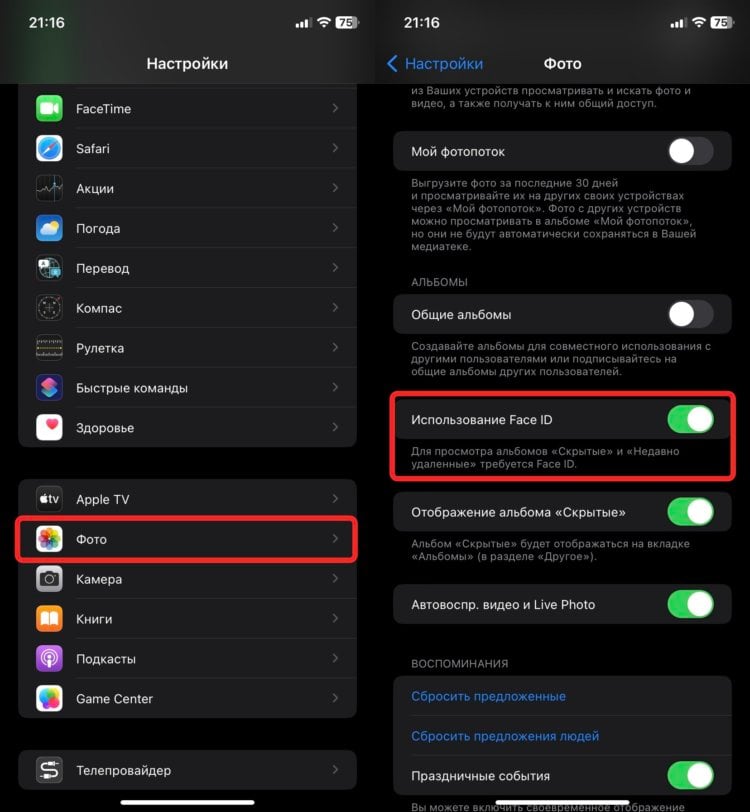
Благодаря этим настройкам просто так войти в альбом со скрытыми фотографиями не получится
- Откройте настройки на Айфоне и выберите раздел “Фото”;
- Найдите пункт “Использование Face ID” и активируйте его;
- Перейдите в приложение “Фото” и задержите палец на любой фотографии, которую вы хотите скрыть до появления контекстного меню;
- Нажмите кнопку “Скрыть”;
- Перейдите к списку альбомов и в блоке “Другое” найдите “Скрытые”;
- Нажмите на него для входа и подтвердите свою личность с помощью Face ID или пароля.
❗️ПОДПИСЫВАЙСЯ НА ТЕЛЕГРАМ-КАНАЛ СУНДУК АЛИБАБЫ, ЧТОБЫ ПОКУПАТЬ ТОЛЬКО ЛУЧШИЕ ТОВАРЫ С АЛИЭКСПРЕСС
Никаких лишних действий и дополнительного софта. Все работает нативно, и это очень удобно, если нужно как следует спрятать какие-нибудь фотографии. Единственным минусом этого способа, по сути, является только использование стандартного код-пароля.
Как поставить пароль на Телеграм
Если же вы хотите заблокировать фотографии более серьезно, то здесь вам может помочь ставший уже привычным мессенджер Телеграм. На него можно любой пароль, который вам нравится, и скинуть нужные фотографии себе в Избранное без потери качества:
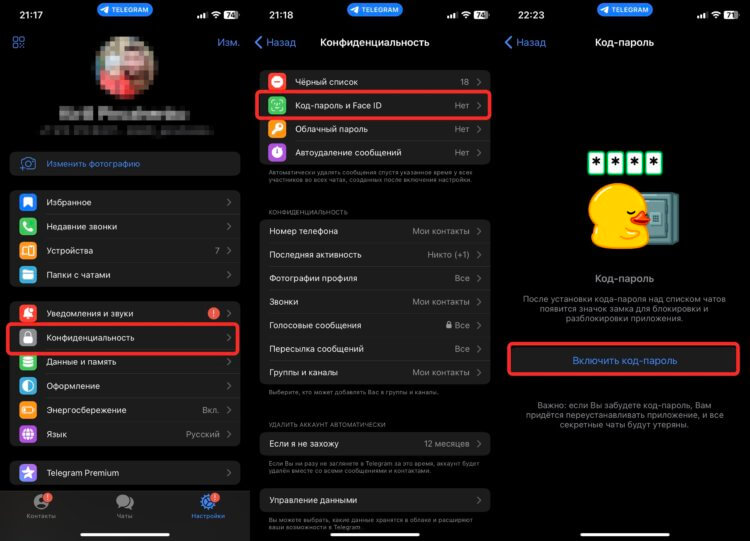
Длина пароля в Телеграме настраивается
- Откройте Телеграм и перейдите на вкладку “Настройки”;
- Выберите пункт “Конфиденциальность”;
- Перейдите в раздел “Код-пароль и Face ID”;
- Нажмите “Включить код-пароль” и установите любой пароль, который считаете нужным. В том числе и произвольный набор символов любой длины;
- Перейдите в чат “Избранное” и нажмите на скрепку;
- В появившемся меню выберите “Файл” и отметьте все нужные фотографии.
После отправки эти снимки можно будет удалить из галереи. Главное — не забудьте очистить папку “Недавно удаленные”. Раз уж прятать фотографии, то очищать все места, где их легко можно найти.
Как скрыть фото на Айфоне
В качестве альтернативы Телеграму можно выбрать и специальные сторонние приложения, которые позволяют скрывать фотографии и видео. Одной из таких программ является Hide it Pro. Она доступна в App Store совершенно бесплатно. Работает она следующим образом:
- Загрузите Hide it Pro из App Store и запустите его;
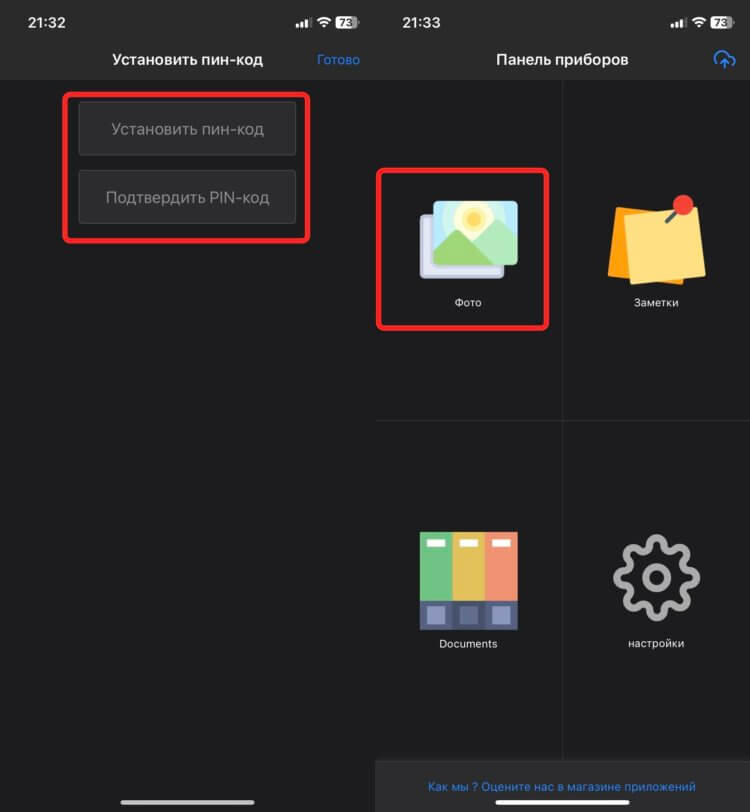
В приложение можно добавить не только фотографии
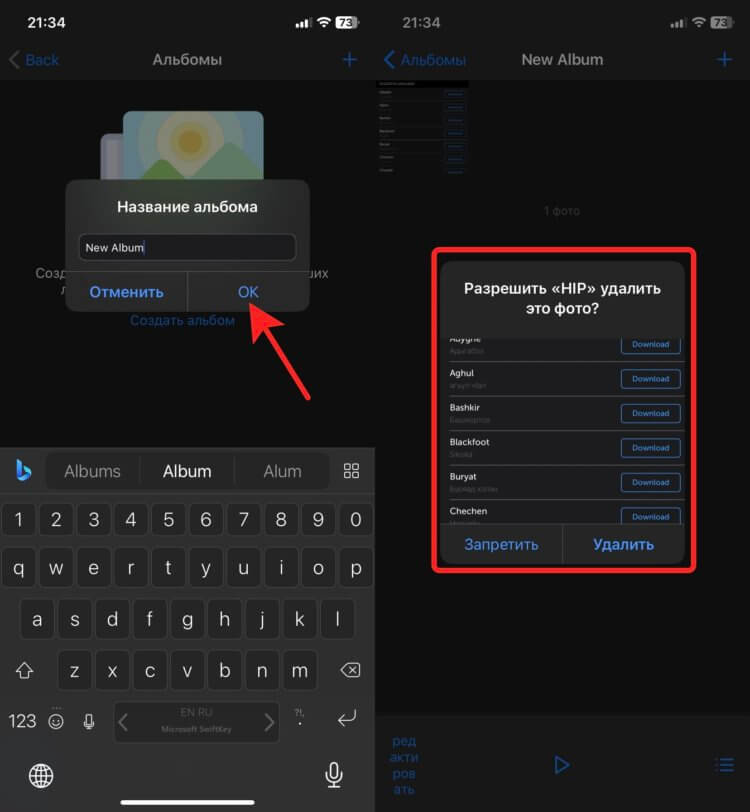
Вам сразу же будет предложено удалить сохраненное фото
❗️ПОДПИШИСЬ НА НАШ ЧАТИК В ТЕЛЕГРАМЕ. ТАМ ТЕБЕ ОТВЕТЯТ НА ЛЮБЫЕ ВОПРОСЫ
У этого приложения есть один очень серьезный плюс. Для разблокировки будет использоваться пин-код, который вы установили при входе в приложение. Он может никак не перекликаться с кодом разблокировки и к тому же открытие программы не запускает Face ID, куда часто добавляют лица близких людей. Поэтому это приложение можно назвать вашей личной конфиденциальной папкой на Айфоне.
Пароль приложения Яндекс Диск
И даже это не все способы, с помощью которых можно скрыть фотографии. Практически любое облачное хранилище дает возможность установить на приложение код-пароль. Причем, что немаловажно, отличный от того, с помощью которого вы разблокируете Айфон. На примере Яндекс Диска работает это так:
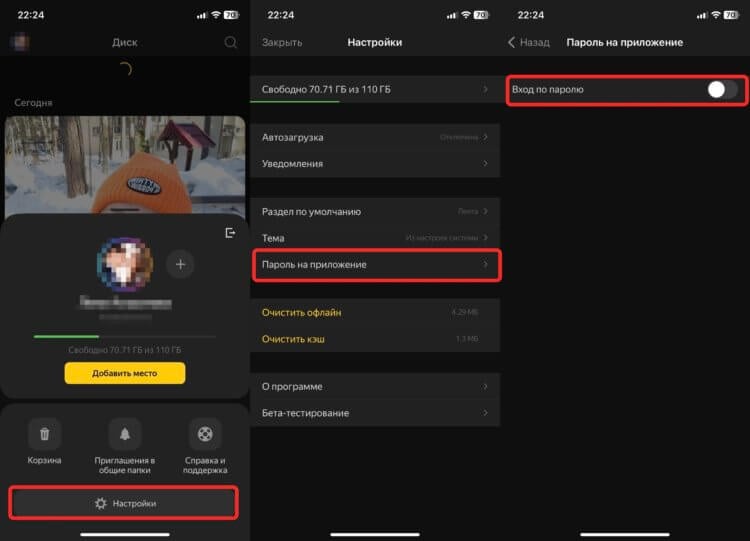
Можно установить на приложение любой пароль
- Откройте Яндекс Диск и нажмите на кругляшок со своим аккаунтом в левом верхнем углу;
- Перейдите в настройки;
- Выберите пункт “Пароль на приложение”, активируйте его и задайте нужный вам пароль.
Теперь вам остается только добавить в облако фотографии и удалить их со смартфона. Как видите, все делается очень просто. На самом деле только кажется, что вариантов спрятать фотографии на iPhone практически нет. Их много. Можно даже создать специальную автоматизацию, которая блокирует доступ ко всем вашим фотографиям. Выбирайте любой вариант, какой вам по душе, и используйте на своем смартфоне или планшете. Тем более что все они настраиваются очень просто.
Скрытие фотографий на iPhone, iPad или компьютере Mac с помощью альбома «Скрытые»
Когда вы скрываете фотографии или видео, они перемещаются в альбом «Скрытые» и не отображаются в медиатеке и других альбомах, а также в виджете «Фото» на экране «Домой». В iOS 14 и более поздних версий вы можете отключить отображение альбома «Скрытые», чтобы фотографии были полностью скрыты. А в iOS 16, iPadOS 16.1, macOS Ventura и более поздних версиях ваш альбом «Скрытые» заблокирован по умолчанию и требует аутентификации для разблокировки. Убедитесь, что на компьютере Mac, iPhone и iPad установлены последние обновления программного обеспечения. Если вы используете Фото iCloud, фотографии, скрытые на одном устройстве, будут скрыты и на других ваших устройствах.
Как скрыть фотографии на iPhone или iPad

- Откройте приложение «Фото».
- Выберите фотографию или видеозапись, которую нужно скрыть.
- Нажмите кнопку «Еще», а затем нажмите «Скрыть».
- Подтвердите, что фотографию или видеозапись нужно скрыть.
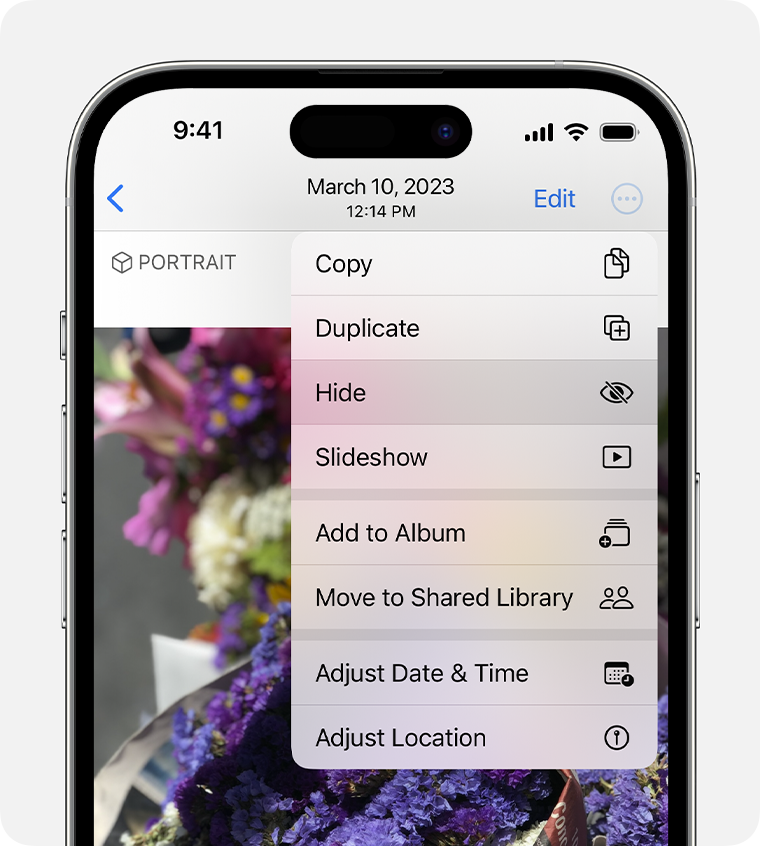
Показать скрытые фотографии на iPhone или iPad
- Откройте приложение «Фото» и перейдите на вкладку «Альбомы». На iPad вам может понадобиться сначала нажать значок боковой панели в верхнем левом углу, чтобы увидеть свои альбомы.
- Прокрутите вниз и нажмите «Скрытые» в разделе «Утилиты».
- Используйте Face ID или Touch ID, чтобы разблокировать альбом «Скрытые».
- Нажмите фотографию или видеозапись, которую нужно отобразить.
- Нажмите кнопку «Еще» , а затем нажмите «Показать».
Где находится альбом «Скрытые»
- Откройте приложение «Фото».
- Перейдите на вкладку «Альбомы».
- Прокрутите вниз и найдите альбом «Скрытые» в разделе «Утилиты». На iPad вам может понадобиться сначала нажать значок боковой панели в верхнем левом углу, чтобы увидеть свои альбомы.
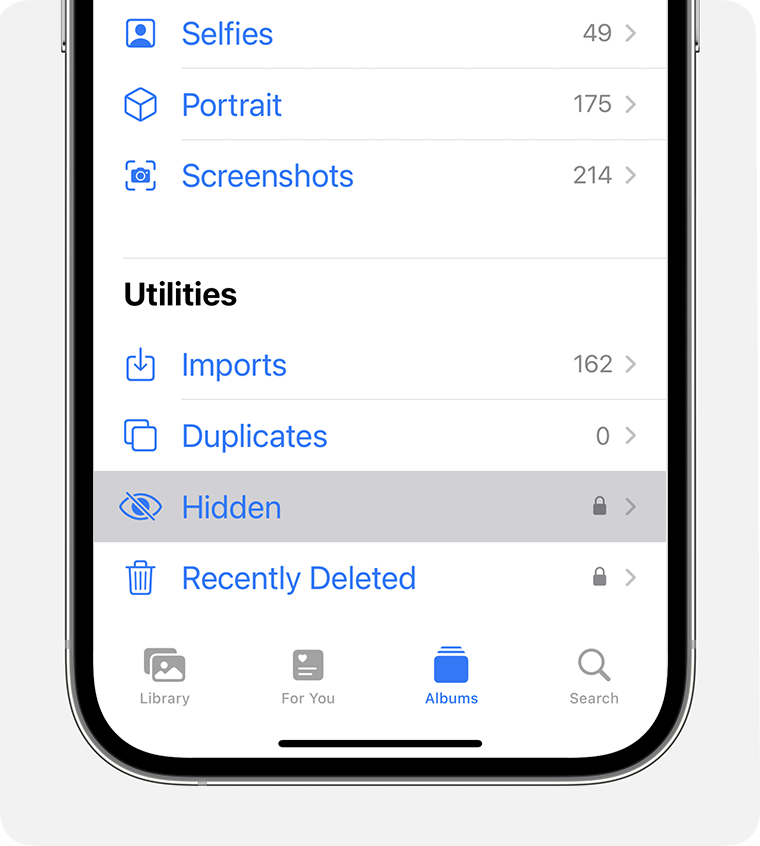
Чтобы отключить альбом «Скрытые»:
- Зайдите в «Настройки» и нажмите «Фото».
- Прокрутите вниз и отключите альбом «Скрытые».
На iPhone или iPad отображение альбома «Скрытые» включено по умолчанию. Если вы отключите альбом «Скрытые», то все скрытые вами фотографии или видео не будут отображаться в приложении «Фото».

Скрытие фотографий на компьютере Mac
- Откройте приложение «Фото».
- Выберите фотографию или видеозапись, которую нужно скрыть.
- Щелкните фотографию, удерживая клавишу Control, а затем выберите «Скрыть фото». Вы также можете скрыть фотографию в строке меню, выбрав «Изображение» > Скрыть фото. Кроме того, для скрытия фотографии можно нажать клавиши Command-L.
- Подтвердите, что фотографию или видеозапись нужно скрыть.
Отображение фотографий на Mac
- Откройте приложение «Фото».
- В строке меню выберите «Вид» > «Показать фотоальбом «Скрытые»».
- На боковой панели выберите «Скрытые».
- Используйте Touch ID или пароль для входа, чтобы разблокировать альбом «Скрытые».
- Выберите фотографию или видеозапись, которую нужно отобразить.
- Щелкните фотографию, удерживая нажатой клавишу Control, и выберите «Показать фото». Можно также выбрать «Изображение» > «Показать фото» в строке меню или нажать клавиши Command-L.
Где находится альбом «Скрытые»
- Откройте приложение «Фото».
- Выберите меню «Вид» > «Показать фотоальбом «Скрытые»».
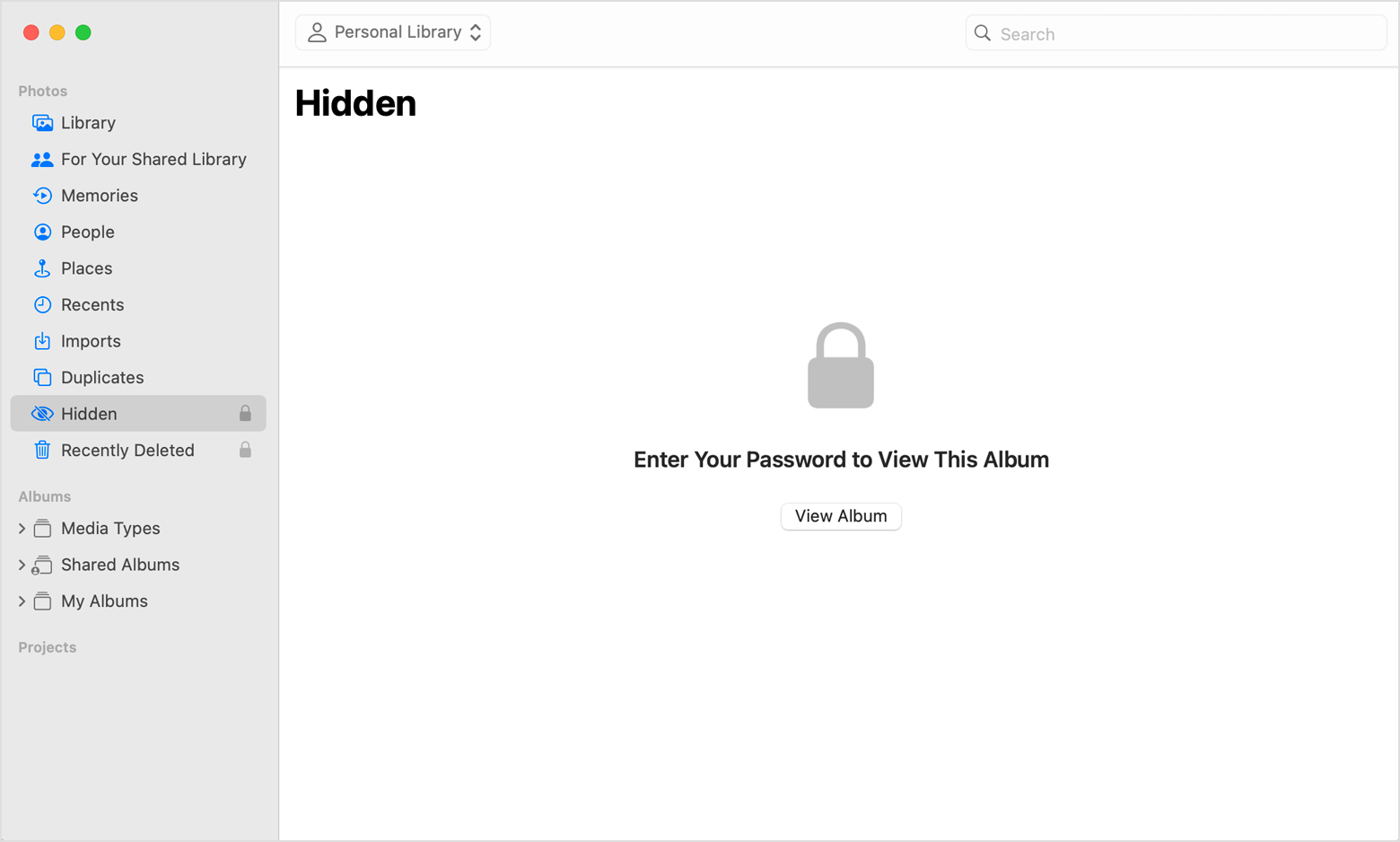
Альбом «Скрытые» по умолчанию отключен на Mac. Когда отображение альбома «Скрытые» включено, альбом отображается на боковой панели в разделе «Фото».
3 простых способа скрыть фото и видео на iOS
Если вы часто показываете кому-либо фотографии на своем смартфоне, то в ленте могут попасться и те, которые посторонним видеть совсем ни к чему. Этого можно избежать, воспользовавшись нашими советами.

Как скрыть фото и видео в галерее
Чтобы скрыть фотографию или видео, зайдите в галерею и откройте нужный файл. Нажмите «Поделиться» в левом нижнем углу экрана и пролистайте в конец. Найдите пункт «Скрыть», выберите его и подтвердите, что вы действительно хотите убрать файл.
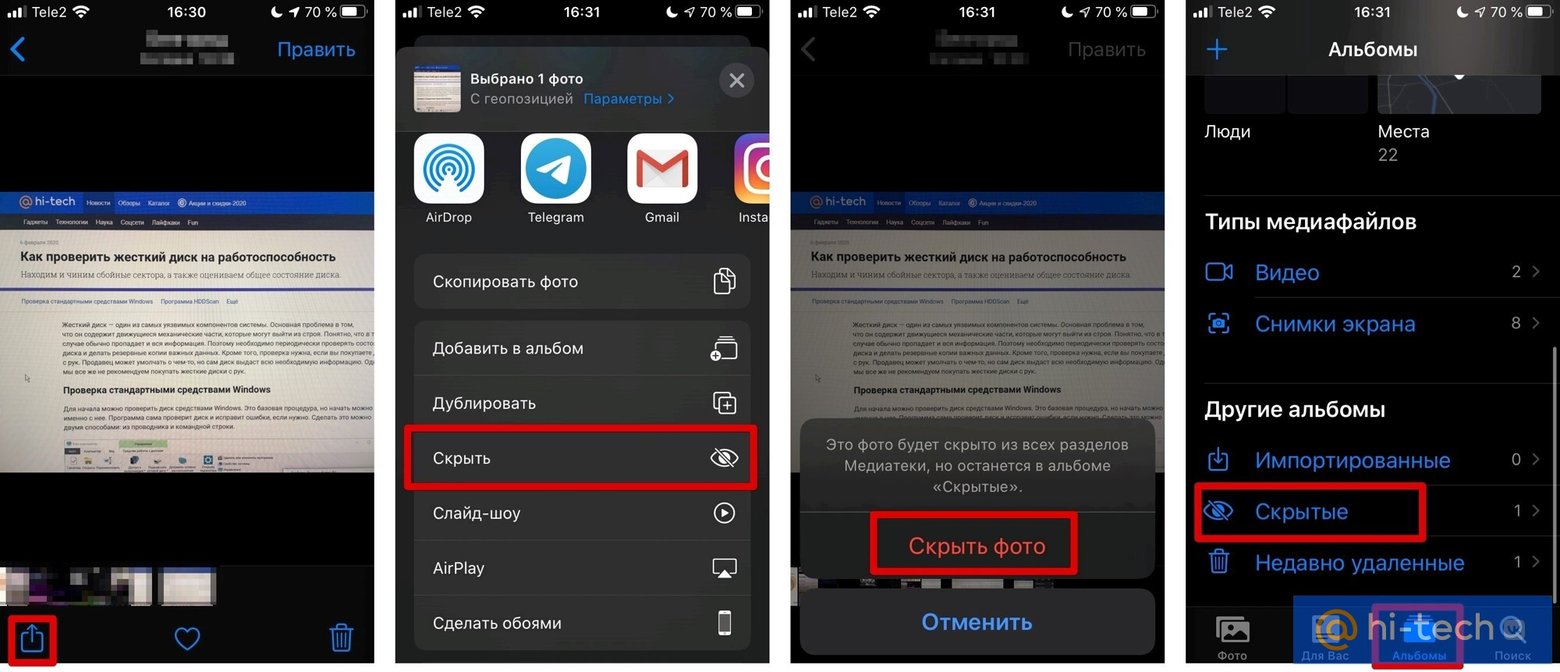
Найти скрытые таким образом фотографии и видео можно в специальном альбоме. Для этого перейдите на вкладку «Альбомы» и пролистайте вниз. В альбоме «Скрытые» и будут все медиафайлы.
Недостаток этого способа в том, что вы все равно не сможете обезопасить свои конфиденциальные данные. Любой, кто получит доступ к телефону, сможет без проблем зайти в скрытый альбом и все увидеть. Поэтому вам, возможно, стоит задуматься о других способах обезопасить свой фотоальбом.
Как скрыть фото в «Заметках»
Так, можно скрыть фотографии в приложении «Заметки». Сначала зайдите в галерею и выберите нужное фото. Нажмите «Поделиться» и найдите приложение «Заметки». Возможно, потребуется нажать «Еще», чтобы оно появилось.

После этого создайте новую заметку и сохраните ее. Перейдите в «Заметки». Здесь вы увидите только что созданную запись, она должна быть самой первой. Смахните справа налево, чтобы вызвать меню с дополнительными действиями. Среди иконок выберите ту, что изображает подвесной замок.

Задайте пароль и активируйте Face ID или Touch ID. Пароль обязателен, но это не значит, что вам придется вводить его каждый раз. Вы сможете входить по отпечатку или лицу, однако пароль все же запомните или запишите.
Таким образом, даже если человек получил доступ к вашему телефону, прочитать заметки он не сможет. Главное, не забудьте удалить фото из галереи.
Как скрыть фото на iPhone?

Наверное, каждый испытывал легкий стресс, когда родственник, партнер или коллега берет ваш телефон, чтобы посмотреть фото. И начинает листать следующие снимки. Согласитесь: даже если в галерее ничего особенного, то становится немного тревожно. А что уж говорить про тех, у кого есть конфиденциальный контент?
В iOS 16 нельзя поставить пароль на все альбомы сразу. Но есть более филигранный метод: добавить фото в «Скрытое», а эту папку скрыть из меню. Такой способ точно не вызовет ни у кого подозрений.
Как скрыть фотографию на iPhone?
Итак, у вас есть личные фото и видео, которые жалко удалять, но нельзя никому показывать. Вы можете заблокировать их прямо на iPhone, а для максимальной конспирации – переместить контент в облачное хранилище (Google Фото, iCloud и другие) и запаролить там. Но об этом в другой раз.
В этой статье мы расскажем, как добавить фото в «Скрытое» на iPhone без установки сторонних программ. Для этого:
- откройте приложение «Фото»;
- выделите одну/несколько фотографий или видеозаписей, которые хотите спрятать;
- нажмите на значок с тремя точками (находится в правом нижнем углу) > «Скрыть».
Важно: после этих действий скрытые фото не будут отображаться в общей медиатеке. Для большинства сценариев этих мер безопасности достаточно. Но если ваш смартфон попадет в руки человека, который сам пользуется iPhone, то он может заинтересоваться папкой «Скрытые» в приложении «Фото». А разблокировать ее можно с помощью ввода код-пароля.
Поэтому мало знать, как добавить фото в «Скрытые» на iPhone. Нужно еще и убрать эту папку с глаз долой.

Как найти скрытый альбом на iPhone
Чтобы найти его, нужно открыть приложение «Фото» и перейти в меню «Альбомы». Затем пролистайте вниз и в блоке «Другое» увидите папку «Скрытые». Она запаролена: потребуется пройти аутентификацию Face ID/Touch ID или ввести код-пароль.
Как вернуть скрытые фото на iPhone
Чтобы вновь показать файлы в общей медиатеке, вам нужно:
- открыть приложение «Фото» и перейти в меню «Альбомы»;
- прокрутить вниз нажать «Скрытые» в блоке «Другое»;
- разблокировать контент с помощью Face ID, Touch ID или пароля;
- выбрать одну или несколько фото (или видео), которые хотите отобразить;
- нажать на копку «Еще» (кружок с тремя точками в правом нижнем углу) > «Показать».

Как спрятать папку «Скрытые» на iPhone
Если вас интересует не только как добавить фото в «Скрытое», но и как скрыть альбом на iPhone, вам нужно:
- зайти в «Настройки» > «Фото»;
- прокрутить вниз и отключить альбом «Скрытые».

Вывод
Теперь вы знаете, как скрыть фотографии в галерее. Для этого нужно добавить фото в «Скрытое», а затем скрыть альбом на iPhone, чтобы он не отображался в общем меню. Звучит сложно, но на деле все просто: следуйте пошаговой инструкции в этой статье.
Купить iPhone 11 можно в два клика: оформляйте заказ в интернет-магазине ispace.ua с доставкой в ваш город. Или приходите в один из магазинов iSpace в Киеве, Львове, Одессе или Днепре, где получите экспертную консультацию и помощь по настройке нового девайса. Приобрести устройство можно одним платежом или разбить на несколько. Ждём вас в iSpace!
ЧИТАЙТЕ ТАКЖЕ: