Изменение размера изображений
Размер изображения определяется количеством пикселов по его ширине и высоте. Например, ваша фотокамера может снимать фотографии формата 1500 х 1000 пикселов (ширина х высота). Эти две величины обозначают количество данных изображения на фотографии и определяют размер файла.
Разрешение — это количество данных изображения в указанной области. Величина характеризует количество пикселов на единицу длины и измеряется в пикселах на дюйм (ppi). Чем больше пикселов на дюйм, тем выше разрешение. Как правило, чем выше разрешение изображения, тем выше качество отпечатанного снимка. Разрешение изображения определяет четкость деталей изображения.
Несмотря на то, что цифровое изображение содержит определенный объем данных об изображении, оно не содержит данные о физическом размере фотографии при печати или разрешении. При изменении разрешения изображения меняются физические размеры изображения. При изменении высоты и ширины меняется разрешение изображения.
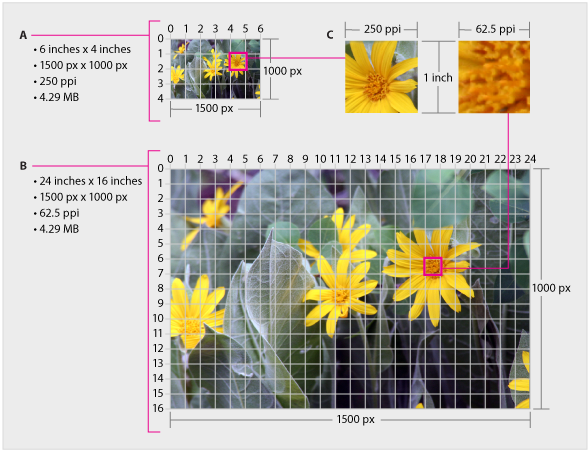
Определить соотношение между размером и разрешением изображения можно в диалоговом окне «Размер изображения» (выберите «Изображение» > «Изменить размер» > «Изображения»). При изменении одной из величин остальные будут приведены в соответствие с первой.
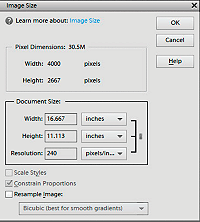
Параметр «Сохранить пропорции» позволяет сохранить пропорции (соотношение ширины и высоты изображения). Если размер и разрешение изображения изменяются, когда выбран этот параметр, изображение не растягивается и не сжимается.
С помощью параметра «Интерполяция» можно изменить размер изображения, не изменяя его разрешение. Если необходимо напечатать в особом разрешении или в меньшем или большем разрешении, чем позволяет текущее изображение, выполните интерполяцию изображения. Однако в результате интерполяции качество изображения может ухудшиться.
Разрешение монитора
Разрешение монитора описывается в размерах (в пикселах). Например, если разрешающая способность монитора задана 1600 x 1200 и размер фотографии в пикселах такой же, фотография отобразится на экране при 100% увеличении. Размер изображения на экране зависит от совокупности факторов — от размеров изображения в пикселах, размера монитора и разрешающей способности монитора. Photoshop Elements позволяет изменять видимый размер изображения на экране, поэтому пользователь может легко обрабатывать изображения любого размера.
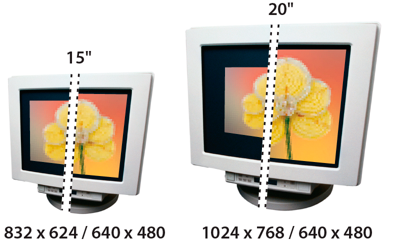
При подготовке изображений к просмотру на экране следует ориентироваться на монитор с наименьшим возможным разрешением.
Отображение размеров изображения открытого документа
Нажмите левую кнопку мыши и удерживайте ее на диалоговом окне с информацией о файле внизу документа. В окне указана ширина и высота изображения (в пикселах и единицах измерения, заданных в текущих настройках линеек), количество цветовых каналов и разрешение изображения (ppi).
Как изменить размер изображения в Photoshop тремя разными способами
Adobe Photoshop славится своими профессиональными функциями редактирования, включая ретуширование для полной трансформации фотографий. Но если вы новичок в этом инструменте, как изменить размер изображения в Photoshop? Изменение размера изображений — это обычный навык редактирования фотографий, позволяющий сохранить качество при минимальном размере файла. Но есть и разные способы сделать это. Не беспокойтесь о том, что это будет сложно. Этот пост поможет вам изменить размер изображений в Photoshop с помощью четких шагов.
Часть 1. Используйте инструмент «Размер изображения» для настройки ширины и длины
Первый метод изменения размера изображения без потери качества в Photoshop используется чаще всего. Инструмент Размер изображения состоит из множества функций для изменения размера файла. Выполните следующие шаги, чтобы узнать, как использовать инструмент «Размер изображения» в Photoshop.
Шаг 1. Откройте Photoshop и откройте изображение. В верхнем меню выберите Изображение кнопка. Выбрать Размер изображения вариант из выпадающего списка. Оцените ширину и высоту в пикселях, которые необходимо использовать для изображения.
Шаг 2. Включение параметра Resample будет растягивать изображение при изменении его размера, но помните, что это приведет к потере качества. Но если вы отключите эту функцию, программа автоматически переупорядочит существующие пиксели. Ширина и высота меньше, но размеры и размер изображения останутся неизменными. Нажмите на Ok кнопку, чтобы применить изменения.
Часть 2. Измените разрешение изображения, чтобы уменьшить размер файла
Этот метод позволяет установить разрешение изображения, что позволяет изменять размер изображения без потери качества Photoshop. Вот простой шаг о том, как это сделать.
Шаг 1. Перейти к Изображение меню и щелкните Размер изображения вариант. Когда появляется диалоговое окно, оно состоит из настроек пикселей изображения, назначенных каждому дюйму. Выключить ресамплинг возможность сохранить исходные пиксели изображения.
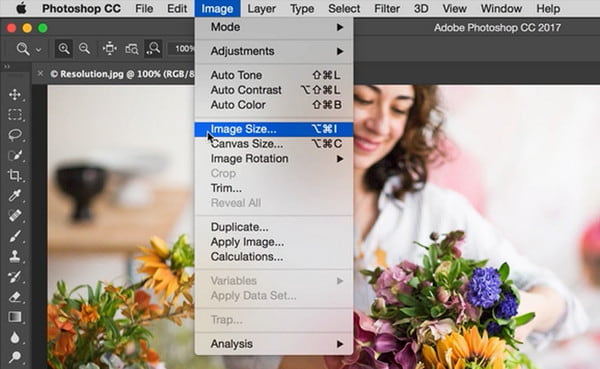
Шаг 2. Затем введите количество пикселей в 300 в разрешение поле. Ширина и высота также изменятся в соответствии с разрешением. Нажмите на Ok кнопку, чтобы применить изменения. Сохраните результат на своем компьютере или поделитесь им в социальных сетях.
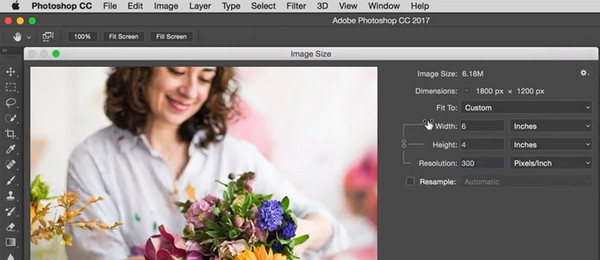
Часть 3. Расширьте размер холста изображения, чтобы оно поместилось
Добавление дополнительных рамок — это последний способ изменить размер изображения без потери качества в Photoshop. Эта часть покажет вам, как добавить рамки, текст или графику вокруг изображения. Следуйте инструкциям ниже, как это сделать:
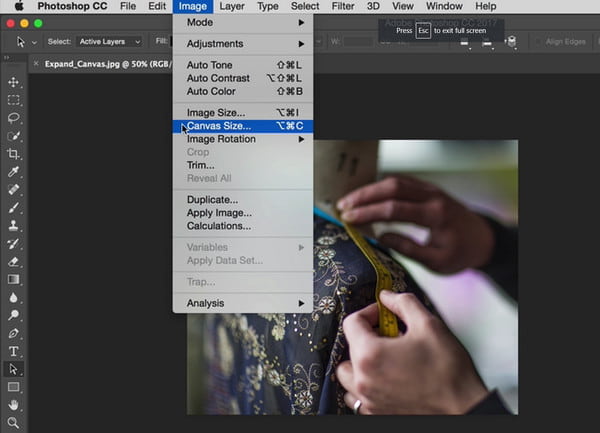
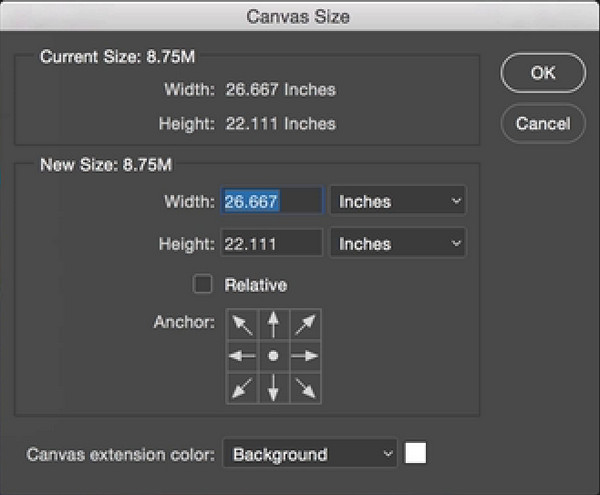
Шаг 1. В интерфейсе Photoshop нажмите кнопку «Изображение» в верхнем меню и выберите Размер холста возможность открыть диалоговое окно. Всплывающее окно содержит текущие размеры холста и возможность их изменить.
Шаг 2. Откройте раскрывающееся меню «Ширина и высота», чтобы ввести новые значения в дюймах, процентах и других значениях. Как только вы измените один из этих параметров, другие автоматически последуют изменениям. Используйте функцию привязки, чтобы распределить новые пиксели по изображению. После этого сохраните вывод на свой компьютер.
Часть 4. Используйте AnyRec для изменения размера файла изображения онлайн с высоким качеством
Вам нужен быстрый способ изменить размер ваших фотографий? AnyRec Бесплатный онлайн-компрессор изображений это лучший альтернативный инструмент для изменения размера изображений в Photoshop. Он работает в режиме онлайн с поддержкой технологии искусственного интеллекта для обеспечения высокого качества вывода. Он поддерживает различные форматы изображений, включая JPEG, SVG, PNG, GIF и т. д., и позволяет загружать до 40 файлов. Посетите веб-сайт и используйте бесплатный инструмент без регистрации или регистрации!
◆ Поддержка пакетного сжатия изображений в форматах JPG, PNG, SVG и GIF.
◆ Максимальный размер файла составляет 5 МБ каждый.
◆ На ваших сжатых изображениях нет водяных знаков.
◆ Защитите конфиденциальность пользователя, автоматически удаляя сжатые изображения.
Шаг 1. Нажмите https://www.anyrec.io/free-online-image-compressor/ посетить веб-сайт. Нажмите на Добавить изображения кнопку и найдите изображение в папке вашего устройства. Подтвердите выбор, нажав кнопку Открытым кнопка.
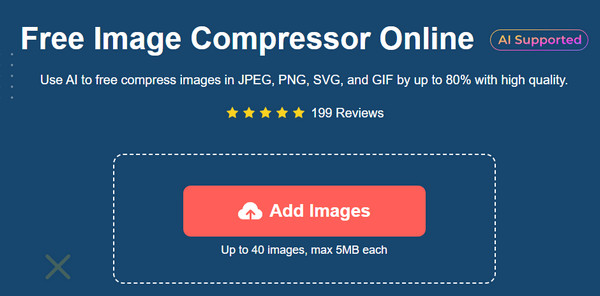
Шаг 2. Онлайн-компрессор изображений автоматически сжимает загруженные изображения. Нажмите на Добавить изображения кнопку еще раз для большего количества загрузок. После завершения сжатия вы увидите Законченный слово о параметре.
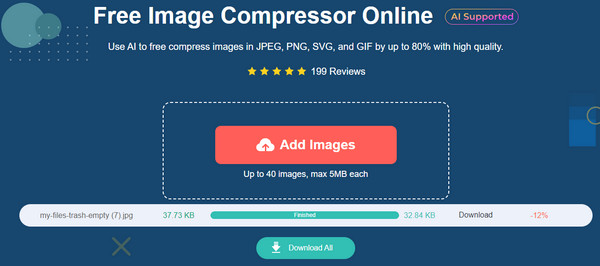
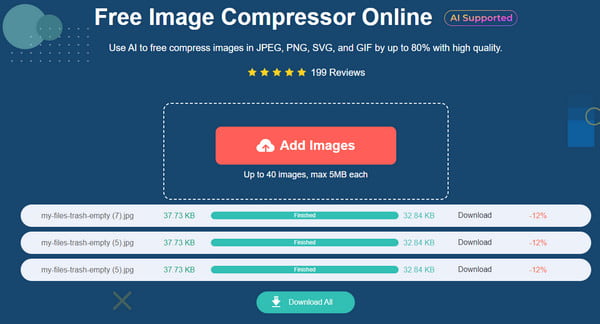
Шаг 3. После того, как все изображения будут сжаты, рядом с каждой фотографией будет отображаться измененный размер в процентах вместе с новыми размерами файлов. Нажмите на Скачать все кнопку, чтобы сохранить результаты на вашем компьютере.
Часть 5. Часто задаваемые вопросы об изменении размера изображений в Photoshop
- Влияет ли изменение размера фотографии на качество? Да. В зависимости от масштаба, который вы используете для фотографии, будет определяться качество. Но уменьшение размера изображения обычно не влияет на качество.
- Изменение размера и уменьшение — это одно и то же? Нет. Изменение размера фотографии может повлиять на качество изображения, но этого можно избежать с помощью других навыков редактирования, таких как обрезка или добавление границ вокруг изображения. Сокращением может быть сжатие файла для минимизации размера, что является отличным способом поделиться изображением в социальных сетях с ограничениями по размеру файла.
- Как увеличить фотографии? Хотя вы можете использовать Photoshop для изменения размера изображений, сделать это сложно. Кроме того, AnyRec Free Image Compressor Online — это самый простой способ уменьшить размер фотографий.
Заключение
Теперь, когда вы знаете, как изменить размер изображения без потери качества в Photoshop, вам не нужно беспокоиться о потере качества, поскольку инструмент сохранит исходный размер. Не говоря уже о том, что Photoshop также усилитель качества изображения это может помочь вам увеличить разрешение. Но если вам нужен самый простой способ уменьшить размер файла изображения и даже сжать изображения до 200 КБ, AnyRec Free Image Compressor Online — ваш выбор. Посетите веб-сайты для более быстрого сжатия изображений.
Статьи по Теме
- Как сделать водяной знак для изображения с/без Photoshop
- Как удалить водяной знак в документе Word, чтобы облегчить чтение
- Ваши 5 простых способов удалить водяной знак со всех видов фотографий
- Как вырезать кого-то из изображения, не искажая качество
Как изменить размер пиксельной графики в фотошопе (видео)
Нужно изменить размер пиксельной графики? Узнайте, как увеличить ваши художественные работы и сохранить четкие и четкие формы с помощью Photoshop!
Из этого урока вы узнаете, как получить отличные результаты при изменении размера пиксельной графики в Photoshop! Пиксель-арт отличается от стандартных изображений и создает уникальные проблемы при изменении его размера. Обычно, увеличивая изображение и добавляя больше пикселей, Photoshop старается не давать результату выглядеть блочным и пикселированным, смешивая пиксели вместе и сглаживая все.
Но «блочный и пиксельный» — это весь смысл пиксельной графики! Итак, чтобы изменить размеры пиксельной графики, нам нужен способ для Photoshop просто добавить больше пикселей, и все. Вместо того, чтобы сглаживать вещи, нам нужно, чтобы формы и края рисунка выглядели четкими и четкими. На этом уроке я покажу вам, как это сделать.
Наряду с изменением размера пиксельной графики, я также использую эту же технику для изменения размера скриншотов, используемых в моих уроках. И вы можете использовать его для изменения размера любой графики, где вам нужно сохранить четкие, резкие края или читаемый текст. Чтобы получить наилучшие результаты на этом уроке, вы захотите использовать Photoshop CC , но подойдет любая версия Photoshop.
Я буду использовать этого маленького персонажа пиксельной графики, который я скачал с Adobe Stock :

Наш герой пиксельной графики. Предоставлено: Adobe Stock.
Это урок 7 в моей серии «Изменение размера изображения» . Давайте начнем!
Как увеличить пиксель арт в фотошопе
Вот персонаж, открытый в фотошопе. И, как вы можете видеть, он выглядит довольно маленьким:

Пиксель арт в оригинальном размере.
Шаг 1. Откройте диалоговое окно «Размер изображения»
Лучший способ увеличить пиксельную графику — использовать диалоговое окно «Размер изображения» в Photoshop. Чтобы открыть его, перейдите в меню « Изображение» в строке меню и выберите « Размер изображения» :

Идем в Изображение> Размер изображения.
В Photoshop CC диалоговое окно содержит удобное окно предварительного просмотра слева, а также параметры размера изображения справа:

Диалоговое окно «Размер изображения» в Photoshop CC.
Просмотр текущего размера изображения
Текущий размер изображения находится вверху. Рядом со словом « Размеры» мы видим, что мое изображение довольно маленькое, с шириной и высотой всего 500 пикселей:

Текущие размеры в пикселях обложки.
Шаг 2: Включите опцию Resample
Допустим, мне нужно сделать своего персонажа намного больше. Может быть, я хочу использовать его в качестве плаката или в качестве фона рабочего стола. Для этого мне нужно увеличить изображение, добавив больше пикселей.
Во- первых, убедитесь , что Resample параметр в диалоговом окне в повернулся на . Если Resample выключен, размеры в пикселях заблокированы, и все, что мы можем изменить, это размер печати . Чтобы добавить или удалить пиксели, Resample должен быть включен:

Resample должен быть включен.
Шаг 3: Введите процент в поля Ширина и Высота
Вместо того, чтобы увеличивать пиксель-арт до определенного размера, лучший способ увеличить его — использовать проценты . И чтобы избежать искажений и сохранить каждый квадрат в эскизе идеально квадратным, вам нужно придерживаться процентов, кратных 100 (например, 200%, 300%, 400% и т. Д.). Я увеличить изображение, установив как ширину и высоту до 400 процентов :

Повышение ширины и высоты на 400 процентов.
Это увеличит размеры в пикселях с 500 пикселей на 500 пикселей до 2000 пикселей на 2000 пикселей :

Новые размеры в пикселях после изменения размера иллюстрации.
Изменение размера окна предварительного просмотра
Обратите внимание, что, увеличив ширину и высоту в 4 раза, изображение теперь слишком велико, чтобы поместиться в маленьком окне предварительного просмотра. Чтобы увеличить окно предварительного просмотра, я увеличу само диалоговое окно «Размер изображения», перетаскивая нижний правый угол наружу. Затем я нажму и перетащу в окно предварительного просмотра, чтобы центрировать изображение внутри него:

Изменение размера диалогового окна «Размер изображения» для увеличения предварительного просмотра.
Подробнее: диалоговое окно «Размер изображения» в Photoshop CC — Возможности и советы
Проблема с изменением размера пиксельной графики
Все идет нормально. Либо это? Если мы посмотрим на иллюстрацию в окне предварительного просмотра, мы увидим, что она выглядит неправильно. Вместо того, чтобы края вокруг фигур выглядели четкими и резкими, они выглядят немного мягкими и размытыми:

Края выглядят слишком мягкими после увеличения рисунка.
И если мы посмотрим поближе, то увидим ореолы вокруг фигур, особенно в областях с более высокой контрастностью. Я увеличу изображение, используя кнопки масштабирования в нижней части окна предварительного просмотра. И здесь, на уровне увеличения 400%, мы можем ясно видеть ореолы, особенно вокруг глаз персонажа:

Расширение пиксель-арта размыло фигуры и добавило вокруг них ореолы.
Однако обратите внимание, что если вы щелкнете мышью по обложке в окне предварительного просмотра и удержите ее, ореолы исчезнут, а края будут выглядеть очень острыми, чего мы и хотим:

Пиксельная графика выглядит великолепно, когда вы нажимаете и удерживаете.
Но как только вы отпустите кнопку мыши, вы снова увидите ореолы:
Мягкость и ореолы возвращаются, когда кнопка мыши отпущена.
Метод интерполяции изображения
Причина в том, что когда вы щелкаете и удерживаете в окне предварительного просмотра, вы видите изображение с повышенной дискретизацией до того, как Photoshop применяет любую интерполяцию изображения . Интерполяция — это то, как Photoshop усредняет пиксели вместе и сглаживает результат. Когда вы отпустите кнопку мыши, вы увидите обложку с примененной интерполяцией. И именно метод интерполяции вызывает проблемы и создает эффект ореола.
Опция интерполяции находится справа от опции Resample. И по умолчанию установлено значение « Автоматически» :

Опция интерполяции изображения.
Обычно автоматическая настройка подходит, потому что она позволяет Photoshop выбрать лучший метод для работы. Но проблема в том, что Photoshop предполагает, что мы меняем стандартное изображение с большим количеством мелких деталей. Таким образом, он выбирает метод, который заставил бы стандартное изображение выглядеть хорошо. Но тот же самый метод заставляет пиксельную графику и подобные типы графики выглядеть плохо. Поэтому при повышении дискретизации пиксельной графики нам нужно самим выбрать другой метод интерполяции.
Шаг 4: Установите метод интерполяции на Nearest Neighbor
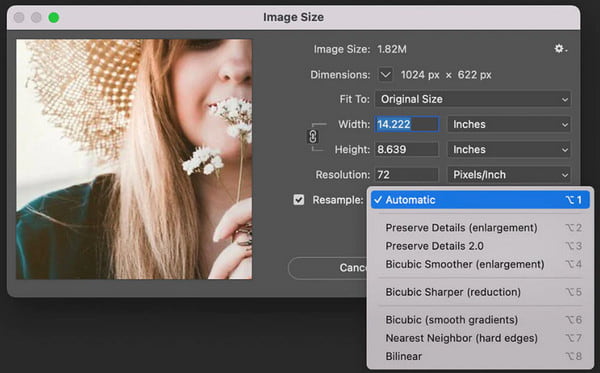
Для этого нажмите на опцию Интерполяция, чтобы открыть список методов, которые мы можем выбрать. Если вы используете Photoshop CC, то метод интерполяции, который Photoshop выбирает для изображений с повышенной дискретизацией, — это « Сохранить детали» . А в Photoshop CS6 он выбирает Bicubic Smoother . Но ни один из них не работает хорошо с пиксельной графикой:

Методы интерполяции фотошопа.
Чтобы повысить качество иллюстрации без усреднения пикселей, необходим метод интерполяции « Ближайший сосед» :

Выбор ближайшего соседа.
Как только вы выбираете Nearest Neighbor, изображение в окне предварительного просмотра выглядит четким и четким! И если вы щелкните и удержите в окне предварительного просмотра, а затем отпустите кнопку мыши, вы увидите, что на этот раз ничего не происходит. Иллюстрации выглядят одинаково четко до и после применения метода интерполяции.
Это потому, что теперь это один и тот же метод интерполяции оба раза. Photoshop всегда добавляет пиксели, изначально используя Nearest Neighbor. Но теперь, когда мы сами выбрали Nearest Neighbor, он не использует ничего другого, что могло бы ухудшить пиксель-арт:

Nearest Neighbor идеально подходит для пиксельной графики с повышением частоты дискретизации.
Шаг 5: Нажмите ОК
Когда вы будете готовы пробовать иллюстрацию, нажмите кнопку «ОК», чтобы принять ваши настройки и закрыть диалоговое окно «Размер изображения»:

Нажмите кнопку ОК, чтобы увеличить пиксель-арт и закрыть диалоговое окно «Размер изображения».
И теперь мой маленький герой пиксельной графики выглядит намного больше, но все же он сохраняет тот же блочный, пиксельный вид, который мы ожидали:

Пиксель арт с повышенной дискретизацией.
Как увеличить пиксель арт — краткий обзор
Прежде чем идти дальше, давайте кратко суммируем шаги для получения наилучших результатов при расширении пиксельной графики в Photoshop.
- 1. Откройте диалоговое окно «Размер изображения» («Изображение»> «Размер изображения»).
- 2. Установите для параметра Ширина и высота значение Процент, а затем для получения наилучших результатов выберите процент, кратный 100 (200%, 300%, 400% и т. Д.).
- 3. Измените метод интерполяции на «Ближайший сосед».
- 4. Нажмите ОК.
Как изменить размер пиксельной графики до точного размера
До сих пор мы узнали, что лучший способ увеличить пиксельную графику — повысить ее с помощью процента, кратного 100. Но что если вам нужно увеличить его до определенных размеров в пикселях, и вы не сможете получить его, используя один из этих процентов?
Например, увеличив частоту дискретизации на 400%, я увеличил ширину и высоту с 500 до 2000 пикселей:
Размеры увеличенного изображения.
Но что, если мне нужно, чтобы ширина и высота были немного меньше, например, 1600 пикселей? Если бы я увеличил частоту дискретизации моего изображения 500 px x 500 px на 300%, его ширина и высота были бы равны только 1500 пикселям, оставив его все еще слишком маленьким. А повышение частоты дискретизации на 400% сделало его слишком большим. Что мне действительно нужно было что-то среднее. В этом случае вам нужно изменить размер изображения в два этапа .
Шаг 1. Отобразите пиксельную графику в процентах.
Во-первых, увеличьте образец пикселя, используя процентное значение, кратное 100, что сделает его больше, чем вам нужно. В моем случае, я уже сделал это, увеличив частоту дискретизации на 400%, поэтому первый шаг сделан.
Шаг 2. Повторно откройте диалоговое окно «Размер изображения»
Затем измените его размер во второй раз, на этот раз, чтобы уменьшить его до точных размеров в пикселях. Для этого снова откройте диалоговое окно «Размер изображения», зайдя в меню « Изображение» и выбрав « Размер изображения» :
Идем в Изображение> Размер изображения.
Шаг 3: Оставьте опцию Resample включенной
Убедитесь , что Resample вариант еще на так что вы можете изменить количество пикселей:

Оставив опцию Resample отмеченной.
Шаг 4: Установите ширину и высоту в пикселях
Введите нужный вам размер в пикселях в поля Ширина и Высота . Я установлю их на 1600 пикселей:

Ввод новых размеров в пикселях.
Шаг 5: Установите метод интерполяции на Автоматический
И наконец, хотя метод интерполяции Nearest Neighbor отлично работает для пиксельной графики с повышенной дискретизацией , вы не хотите использовать его при понижающей дискретизации. Вместо этого для получения самых резких результатов измените метод интерполяции обратно на автоматический . Это вернет управление обратно в Photoshop, а при уменьшении количества изображений автоматически выберет Bicubic Sharper :

Установите метод интерполяции обратно на Автоматический.
Когда вы будете готовы изменить размеры иллюстрации до точного размера, нажмите кнопку ОК, чтобы закрыть диалоговое окно, и все готово:

Нажмите кнопку ОК, чтобы уменьшить изображение.
И там у нас это есть! Вот как можно добиться наилучших результатов при изменении размера пиксельной графики, снимков экрана или аналогичной графики в Photoshop! В следующем и последнем уроке этой серии мы рассмотрим лучший способ увеличения изображений в Photoshop CC с помощью новой функции, известной как Preserve Details 2.0 !
Или посмотрите предыдущие уроки этой серии:
- 01 — пиксели, размер изображения и разрешение
- 02 — Команда Photoshop’s Image Size — Особенности и советы
- 03 — Как изменить размер изображения для печати с помощью Photoshop
- 04 — Как изменить размер изображения для электронной почты и обмена фотографиями
- 05 — Как рассчитать размер изображения
- 06 — правда о разрешении изображения, размере файла и сети
- 07 — Как изменить размер пиксельной графики
- 08 — Лучший способ увеличить изображения в Photoshop CC
И не забывайте, что все наши учебники теперь доступны для скачивания в формате PDF !
Подписывайтесь на нашу новостную рассылку
Будьте первым, кто узнает, когда будут добавлены новые учебники!
Измерения
3D-функции Photoshop будут удалены в будущих обновлениях. Пользователям, работающим с 3D-функциями, рекомендуется ознакомиться с новой коллекцией Adobe Substance 3D, которая представляет собой новое поколение 3D-инструментов от Adobe. Дополнительная информация о прекращении поддержки 3D-функций в Photoshop представлена здесь: Photoshop 3D | Распространенные вопросы о прекращении поддержки 3D-функций в Photoshop.
Примечание.
В Photoshop CS6 функциональные возможности 3D были доступны в Photoshop Extended. Все возможности Photoshop Extended доступны в Photoshop. Photoshop не имеет специальной версии Extended.
Сведения об измерениях
С помощью функции «Измерения» Photoshop можно измерять размеры любых областей, используя инструмент «Линейка» или инструмент выделения, включая области неправильной формы, выбранные инструментами «Лассо», «Быстрый выбор» или «Волшебная палочка». Можно также вычислять высоту, ширину, площадь и периметр одного или нескольких изображений. Данные измерений сохраняются на панели «Журнал замеров». Столбцы палитры «Журнал замеров» можно настроить, данные в пределах столбца можно отсортировать, а также экспортировать их из журнала в текстовый файл Unicode с разделителями табуляцией.
Шкала измерений
Установка шкалы измерений задает определенное число пикселов в изображении, равное целому количеству единиц измерения шкалы, например дюймам, миллиметрам или микронам. После создания шкалы можно измерять области и принимать результаты и журнал расчетов в выбранных единицах измерения шкалы. Можно создать несколько стилей шкал измерения, однако одновременно к документу может применяться только одна шкала.
Маркеры масштаба
Для рендеринга шкалы измерения на изображении можно размещать маркеры масштаба. Маркеры масштаба могу отображаться с заголовком, соответствующим единицам измерения шкалы измерения, или без.
Настройка шкалы измерений
Для настройки шкалы измерений документа используйте инструмент «Линейка». Для часто используемых шкал измерения можно создавать стили шкал измерения. Стили добавляются с помощью подменю «Изображение» > «Анализ» > «Задать шкалу измерений». Текущая шкала измерений документа проверяется в этом подменю и отображается на панели «Инфо».
Примечание.
Настройка шкалы измерений для файлов DICOM происходит автоматически. См. раздел Сведения о файлах формата DICOM.
Для возврата к шкале измерений по умолчанию (1 пиксел = 1 пиксел) выберите команду меню «Изображение» > «Анализ» > «Задать шкалу измерений» > «По умолчанию».
Установка шкалы измерений
Откройте любой документ.
Выберите команду меню «Изображение» > «Анализ» > «Задать шкалу измерений» > «Пользовательский. ». Автоматически выбирается инструмент «Линейка». Перетащите этот инструмент для измерения расстояния между пикселами изображения или введите значение в текстовое поле «Длина в пикселах». После закрытия диалогового окна «Шкала измерений» восстанавливаются текущие настройки инструмента.
Введите значения «Логическая длина» и «Логические единицы», которые необходимо установить равными значению поля «Длина в пикселах».
Например, если значение «Длина в пикселах» равно 50 и необходимо установить шкалу 50 пикс/мкм, введите «1» в поле «Длина в пикселах» и выберите микроны в поле «Логические единицы».
Для установки шкалы измерения документа нажмите кнопку ОК в диалоговом окне «Шкала измерений».
Для сохранения текущих настроек шкалы измерения выберите «Файл» > «Сохранить».

Для отображения масштаба на панели «Инфо» выберите «Параметры панели» в меню панели , а затем выберите «Шкала измерений» в области «Информация о статусе».
Примечание.
Для отображения шкалы измерения внизу окна документа выберите «Показать» > «Шкала измерения» в меню окна документа.
Создание стиля шкалы измерения
Откройте любой документ.
Выберите команду меню «Изображение» > «Анализ» > «Задать шкалу измерений» > «Пользовательский. ».
Создайте шкалу измерения.
Выберите команду «Сохранить набор параметров. » и введите имя.
Нажмите кнопку «ОК». Созданный набор добавляется в подменю «Изображение» > «Анализ» > «Задать шкалу измерений».
Удаление стиля шкалы измерения
Выберите команду меню «Изображение» > «Анализ» > «Задать шкалу измерений» > «Пользовательский. ».
Выберите стиль, который необходимо удалить.
Щелкните «Удалить стиль», затем нажмите кнопку «ОК».
Использование маркеров масштаба
Маркеры шкалы измерений отображают масштаб измерения, используемый в документе. Установите шкалу измерений для документа до создания маркера масштаба. Можно устанавливать длину маркера в логических единицах, добавлять текст заголовка, уточняющий длину, и устанавливать черный или белый цвет маркера и заголовка.
Создание маркера масштаба
Выберите команду меню «Изображение» > «Анализ» > «Разместить маркер масштаба».
В диалоговом окне «Маркер шкалы измерений» установите значения следующих параметров.
Введите значение для установки длины маркера масштаба. Длина маркера в пикселах зависит от шкалы измерения, которая в текущий момент выбрана для конкретного документа.
Выберите шрифт отображаемого текста.
Размер шрифта
Выберите размер шрифта отображаемого текста.
Показать текст
Выберите этот параметр для отображения логической длины и единиц для маркера масштаба.
Расположение текста
Отображает заголовок выше или ниже маркера масштаба.
Устанавливает черный или белый цвет маркера и заголовка.
Нажмите кнопку ОК.
Маркер масштаба помещается в нижнем левом углу изображения. Маркер добавляет группу слоев в документ, содержащий текстовый (если выбран параметр «Показать текст») и графический слой. Для перемещения маркера масштаба можно использовать инструмент «Перемещение», а для редактирования заголовка и изменения размера текста, шрифта и цвета — инструмент «Текст».
Добавление или замена маркеров масштаба
В документ можно поместить несколько маркеров масштаба или заменить уже существующие в нем маркеры.
Примечание.
Дополнительные маркеры помещаются на изображении в ту же самую позицию и могут перекрывать друг друга в зависимости от их длины. Для просмотра нижележащих маркеров отключите набор слоев маркеров масштаба.
Выберите команду меню «Изображение» > «Анализ» > «Разместить маркер масштаба».
Нажмите кнопку «Удалить» или «Сохранить».
Задайте настройки нового маркера, затем нажмите кнопку »ОК».
Удаление маркера масштаба
На панели «Слои» выберите группу слоев «Маркер шкалы измерений», относящуюся к маркеру масштаба, который необходимо удалить.
Щелкните правой кнопкой мыши группу слоев и выберите из контекстного меню пункт «Удалить группу» либо нажмите кнопку «Удалить слой».
Щелкните «Группы и содержимое».
Проведение измерений
Измерения можно выполнять с помощью инструментов выделения Photoshop: инструмента «Линейка» или инструмента «Счетчик». Выберите инструмент измерения, который соответствует типу данных, записываемых в журнал замеров.
- Создайте область выделения для измерения значений, например высоты, ширины, периметра, площади или оттенка пикселов. Одновременно можно измерять одну или несколько областей выделения.
- Для измерения линейного расстояния и угла нарисуйте линию с помощью инструмента «Линейка».
- Для подсчета элементов в изображении используйте инструмент «Счетчик», а затем запишите число подсчитанных элементов. См. раздел Подсчет объектов на изображении. За один раз можно получить один или несколько результатов обработки данных. Выбранные результаты обработки данных содержат информацию, записываемую в журнал измерений. Результаты обработки данных соответствуют типу инструмента, с помощью которого было проведено измерение. Площадь, периметр, высота и ширина являются результатами обработки данных, получаемых инструментами выделения. Длина и угол — это результаты обработки данных, получаемые с помощью инструмента «Линейка». Для ускорения рабочего процесса можно создавать и записывать наборы результатов обработки данных определенного типа измерений.
Откройте существующий документ.
Выберите пункт меню «Изображение» > «Анализ» > «Задать шкалу измерений» и задайте набор шкалы измерения документа (см. раздел Установка шкалы измерений) или выберите «Пользовательский» и установите пользовательскую шкалу измерений.
Измерения рассчитываются и записываются в журнал замеров с помощью единиц измерения, определяемых при записи измерения. Если единица измерения отсутствует, то по умолчанию масштаб равен 1 пиксел = 1 пиксел.
Выберите команду меню «Изображение» > «Анализ» > «Выделить точки данных» и выполните одно из следующих действий (необязательно).
- Выберите «Заказной», чтобы выбрать результаты обработки данных для измерения.
- Выберите уже существующие наборы результатов обработки данных из подменю.
В диалоговом окне «Выделить точки данных» результаты обработки данных группируются по типу инструмента измерения, который был использован для их получения. Результаты обработки данных «Общие» доступны для всех инструментов. Они добавляют полезную информацию в журнал замеров, например имя файла, для которого производились измерения, единицы измерения, а также дату и время измерения.
По умолчанию выбираются все результаты обработки данных. Можно выбрать подмножество результатов обработки данных для определенного типа измерений и сохранить их комбинацию для создания наборов результатов обработки данных.
Примечание.
При выполнении измерения определенным инструментом в журнале будут отображаться только данные, связанные с этим инструментом, вне зависимости от выбора других результатов обработки данных. Например, при выполнении измерения инструментом «Линейка» в журнал замеров будут заноситься только результаты обработки данных инструмента «Линейка» наряду с любыми выбранными результатами обработки данных «Общие».
Выберите свойство изображения и инструмент измерения для согласования выбранных результатов обработки данных. Выполните одно из следующих действий.
- Создайте в изображении одну или несколько областей выделения.
- Выберите пункт меню «Изображение» > «Анализ» > Инструмент «Линейка» или щелкните инструмент «Линейка» на панели инструментов, а затем используйте его для измерения длины области изображения.
- Выберите пункт меню «Изображение» > «Анализ» > Инструмент «Счетчик» или щелкните инструмент «Счетчик» на панели инструментов, а затем подсчитайте число элементов на изображении.
Для отображения панели журнала замеров выберите пункт «Окно» > «Журнал измерений».
Выберите команду меню «Изображение» > «Анализ» > «Записать измерения» или нажмите кнопку «Записать измерения» на панели журнала замеров.
Примечание.
Если выбранные в текущий момент результаты обработки данных не соответствуют текущему инструменту измерения, то пользователю будет предложено выбрать результаты обработки данных для этого инструмента.
Журнал замеров содержит столбцы для каждой точки данных, выбранного в диалоговом окне «Точки данных измерения». Каждое новое выполненное измерение приводит к добавлению новой строки данных в журнал замеров. При выполнении измерения нескольких выделенных областей в изображении в журнале создается итоговая строка, содержащая суммарную информацию для выбранных областей и располагающаяся ниже всех строк данных для отдельных выделенных областей. Данным о каждой выделенной области присваивается уникальный номер, и они заносятся в список журнала в качестве отдельного свойства в столбец «Метка». Для различающихся областей выделения в одном и том же или в нескольких документах можно повторить шаги с 2 по 6. Столбец «Документ» в журнале замеров содержит информацию об источнике данных измерения.