Приостановка защиты BitLocker для обновлений программного обеспечения сторонних поставщиков
Необходимо временно отключить защиту BitLocker с помощью функции приостановки защиты для обновлений программного обеспечения сторонних разработчиков, таких как:
- Обновления встроенного ПО изготовителя компьютера
- Обновления встроенного ПО TPM
- Обновления приложений сторонних поставщиков, которые изменяют компоненты загрузки
Если защита BitLocker не приостановлена, система не распознает ключ BitLocker и вам будет предложено ввести ключ восстановления, чтобы продолжить работу при следующем перезапуске системы. Если у вас нет ключа восстановления, это приведет к потере данных или ненужной повторной установке операционной системы. Это происходит при каждом перезапуске системы.
Приостановка защиты BitLocker на системном диске предотвращает определенные проблемы и обеспечивает успешное обновление встроенного ПО и оборудования. Вы можете приостановить защиту BitLocker и возобновить ее в любое время с помощью панель управления или PowerShell.
Защита BitLocker будет оставаться отключенной для определенного диска, пока вы не возобновите ее вручную.
Приостановка и возобновление защиты BitLocker с помощью панель управления
Вот как приостановить защиту BitLocker:
- Откройте панель управления.
- Выберите защиту приостановки>шифрования диска BitLocker> системы ибезопасности.
- Выберите Да.
Вот как возобновить защиту BitLocker:
- Откройте панель управления.
- Выберите защиту возобновления шифрования> дискаBitLocker> системы ибезопасности.
- Выберите Да.
Приостановка и возобновление защиты BitLocker с помощью PowerShell
Вот как приостановить защиту BitLocker:
- Выберите «Пуск».
- Перейдите в раздел «Поиск», введите слово PowerShell, нажмите и удерживайте (или щелкните правой кнопкой мыши) Windows PowerShell нажмите кнопку «Запуск от имени администратора».
- В окне администратора: Windows PowerShell введите следующую команду и нажмите клавишу ВВОД:
Suspend-BitLocker -MountPoint "C:" -RebootCount 0 Примечание. В этой команде параметр -RebootCount позволяет определить, сколько раз компьютер может перезагружаться перед автоматическим включением защиты BitLocker. Можно использовать значения от 0 до 15. Значение 0 приостанавливает защиту BitLocker, пока вы не возобновите защиту вручную.
Вот как возобновить защиту BitLocker:
- Выберите «Пуск».
- Перейдите в раздел «Поиск», введите слово PowerShell, нажмите и удерживайте (или щелкните правой кнопкой мыши) Windows PowerShell нажмите кнопку «Запуск от имени администратора».
- В окне администратора: Windows PowerShell введите следующую команду и нажмите клавишу ВВОД:
Resume-BitLocker -MountPoint "C:" Обратная связь
Были ли сведения на этой странице полезными?
Как снять защиту bitlocker с битого диска?
Здравствуйте, столкнулся со следующей проблемой, есть диск зашифрованный bitlocker, и есть пароль от него, но при вводе пароля диск зависает и никаких манипуляций с ним произвести не удается, в «панели управления>шифрование диска bitlocker» после ввода пароля появляется пункт «отключить bitlocker» но при выборе выходит ошибка «устройство не готово», помогите пожалуйста восстановить информацию
- Вопрос задан более года назад
- 280 просмотров
1 комментарий
Средний 1 комментарий
[Windows 11/10] Шифрование устройства и шифрование BitLocker
Пожалуйста, перейдите к соответствующей инструкции, исходя из текущей операционной системы Windows на вашем компьютере:
- Проверьте возможность использования шифрования
- Включите шифрование устройства
- Отключите шифрование устройства
- Стандарт шифрования BitLocker
- Отключите шифрование BitLocker
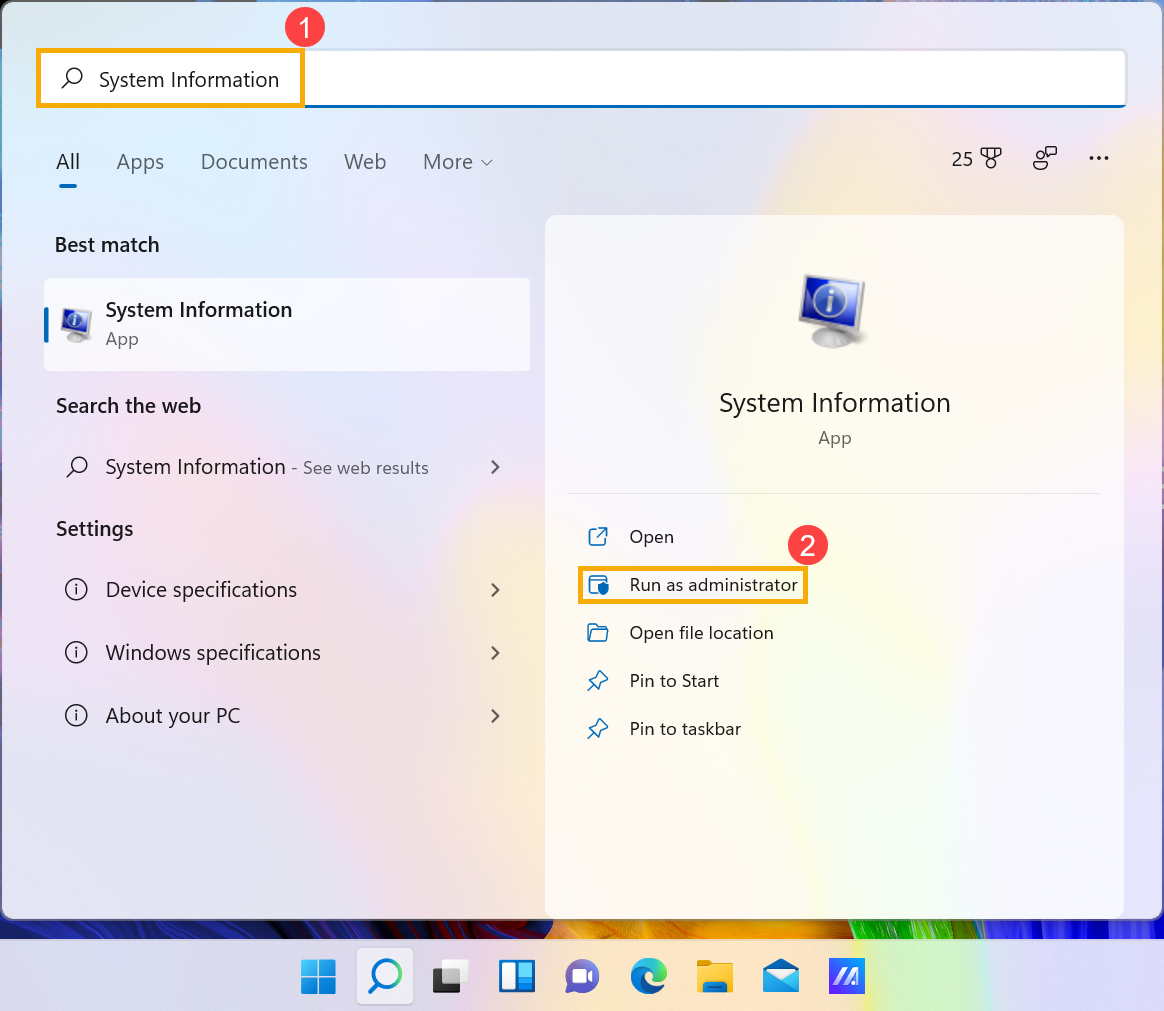
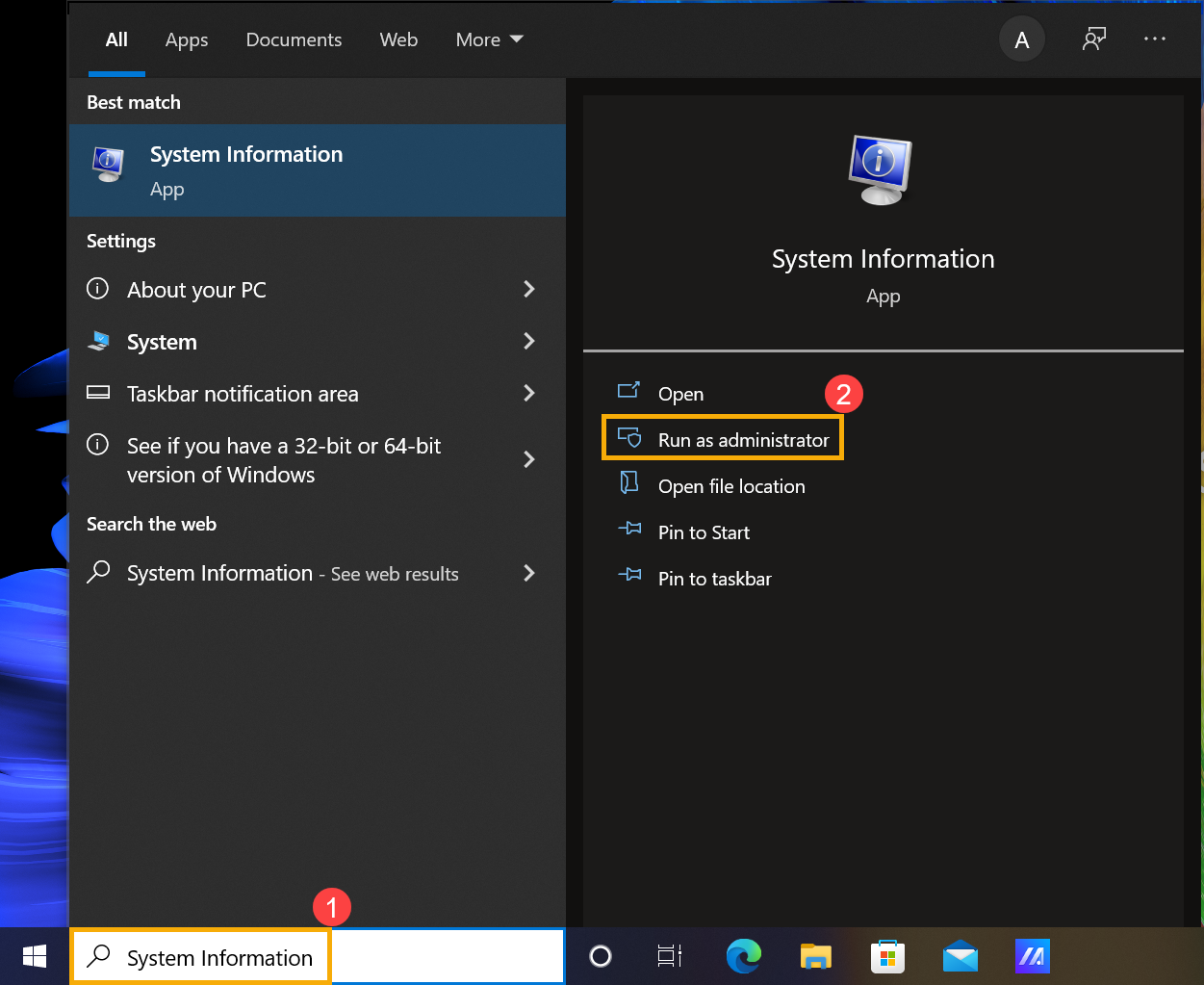
- Введите и найдите [Информация о системе] в строке поиска Windows①, затем нажмите [Запуск от имени администратора]②.
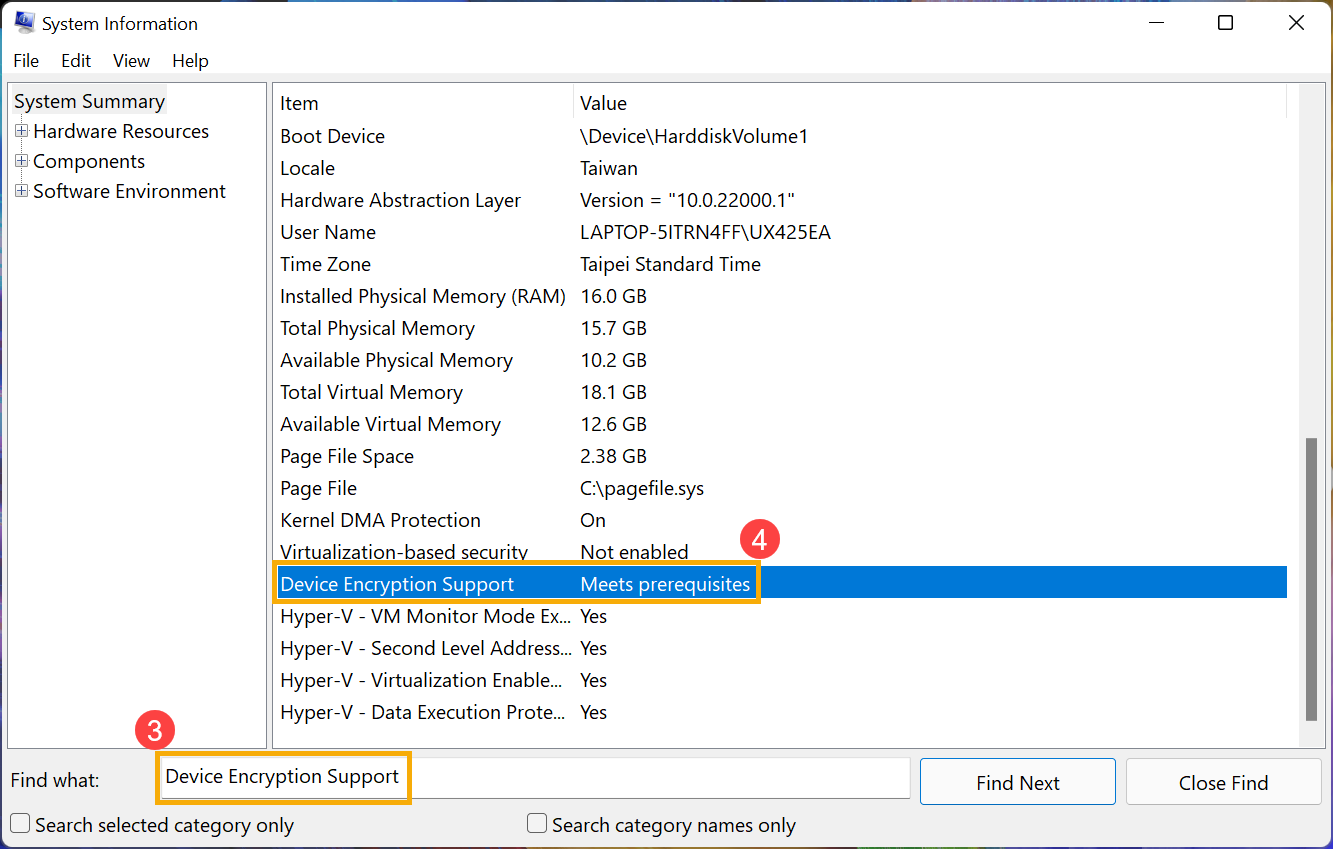
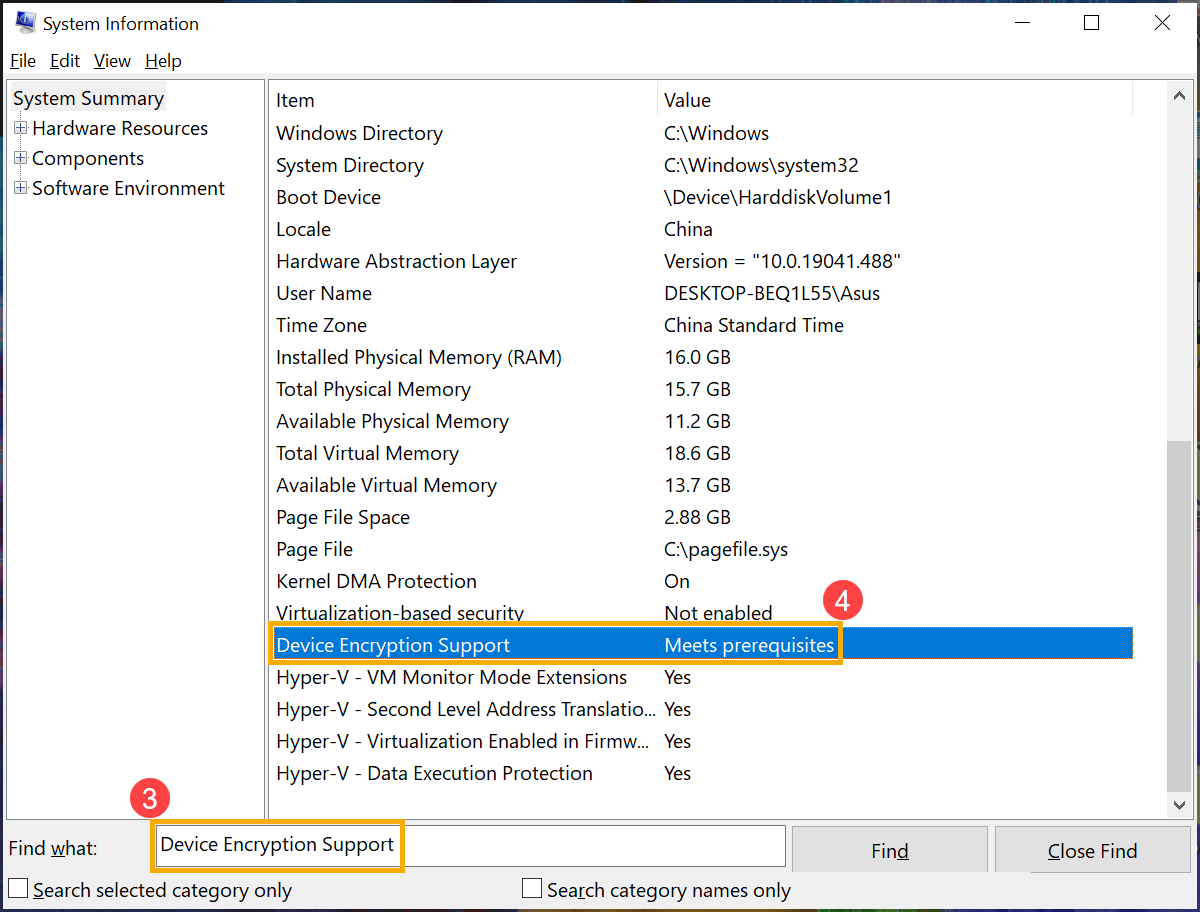
- В нижней части окна «Информация о системе» найдите [Поддержка шифрования устройства]③. Если значение говорит [Соответствует предварительным требованиям]④, на вашем устройстве доступно шифрование устройства. Если он недоступен, вы можете использовать стандарт шифрования BitLocker вместо него.
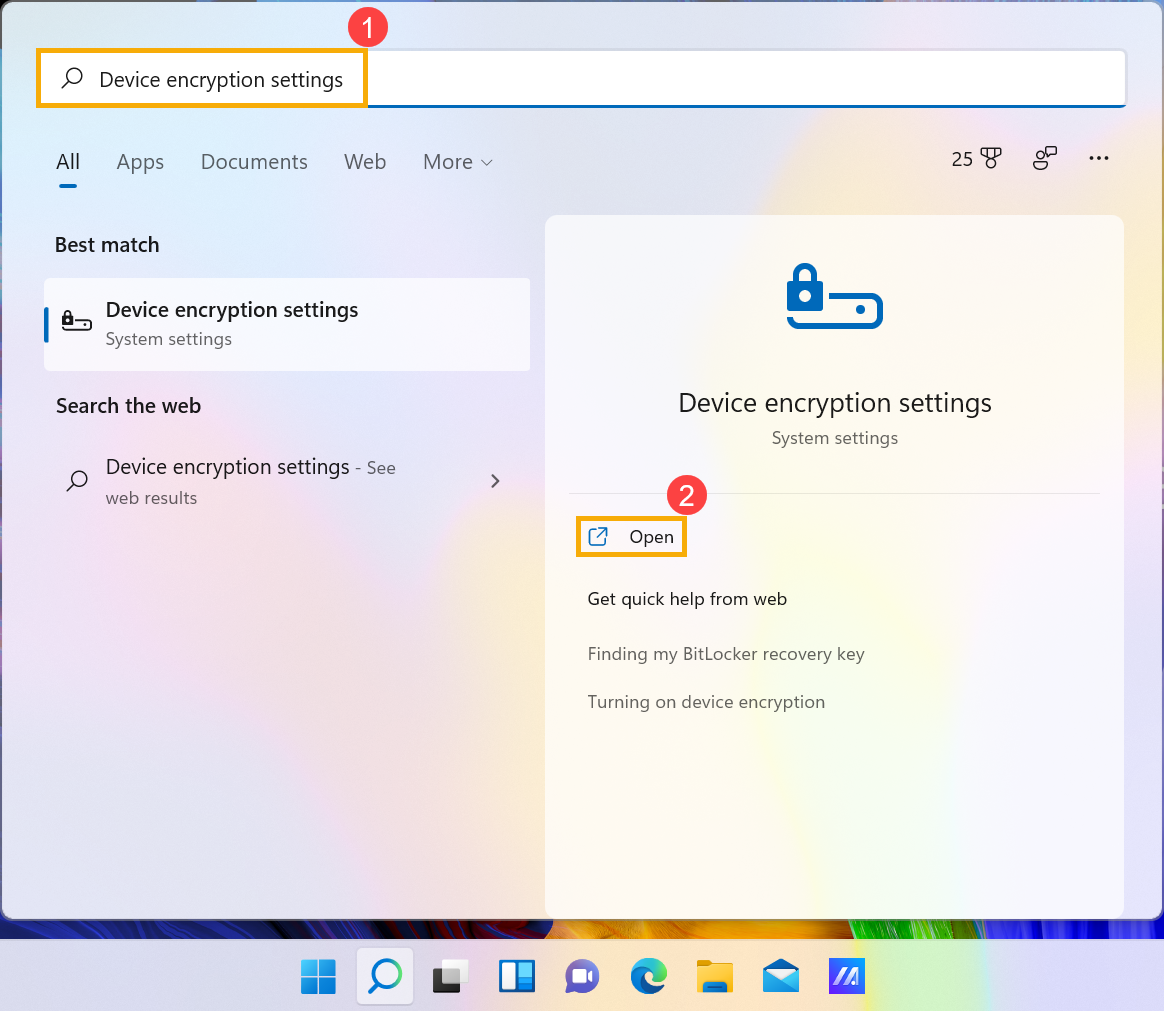
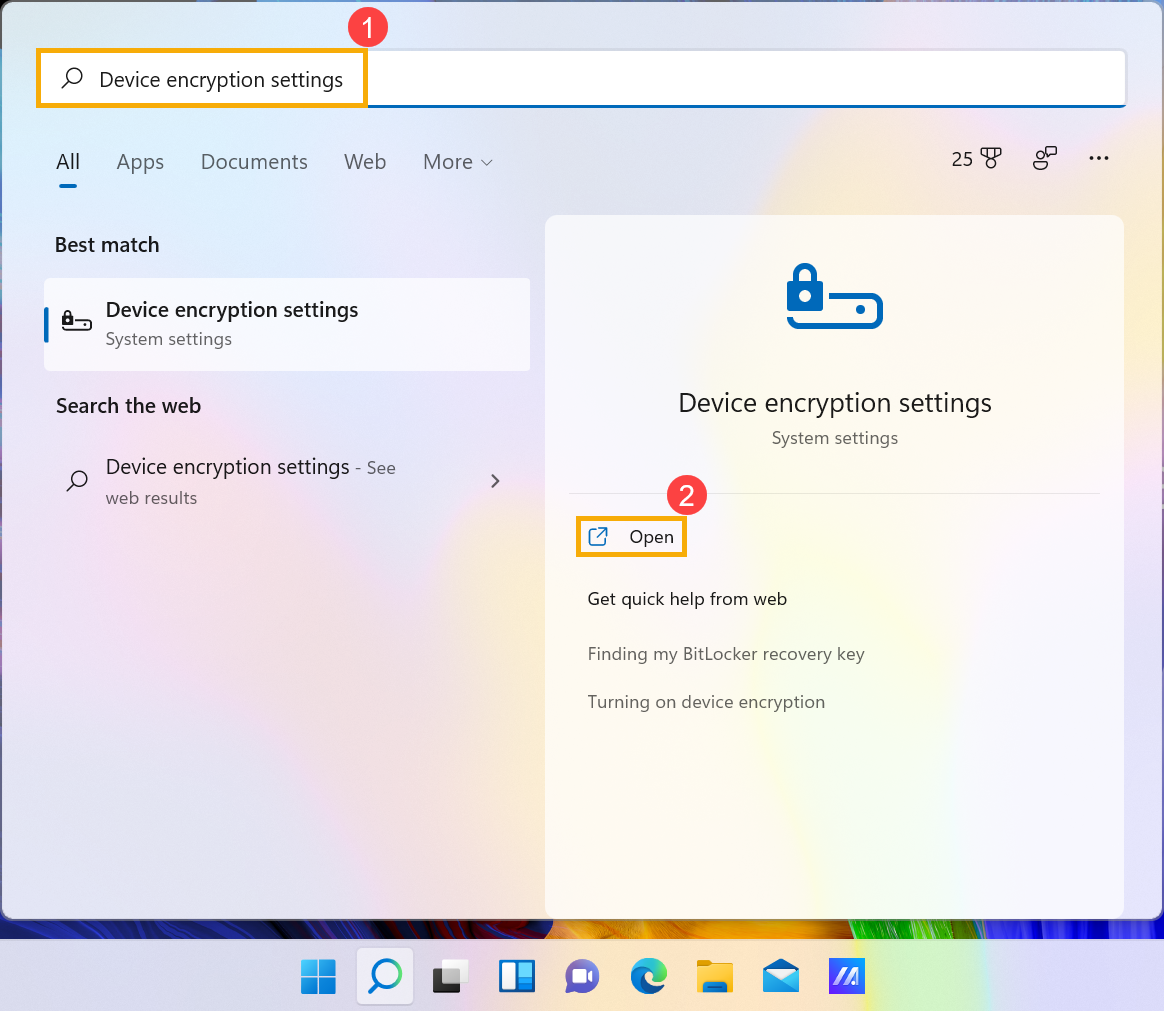
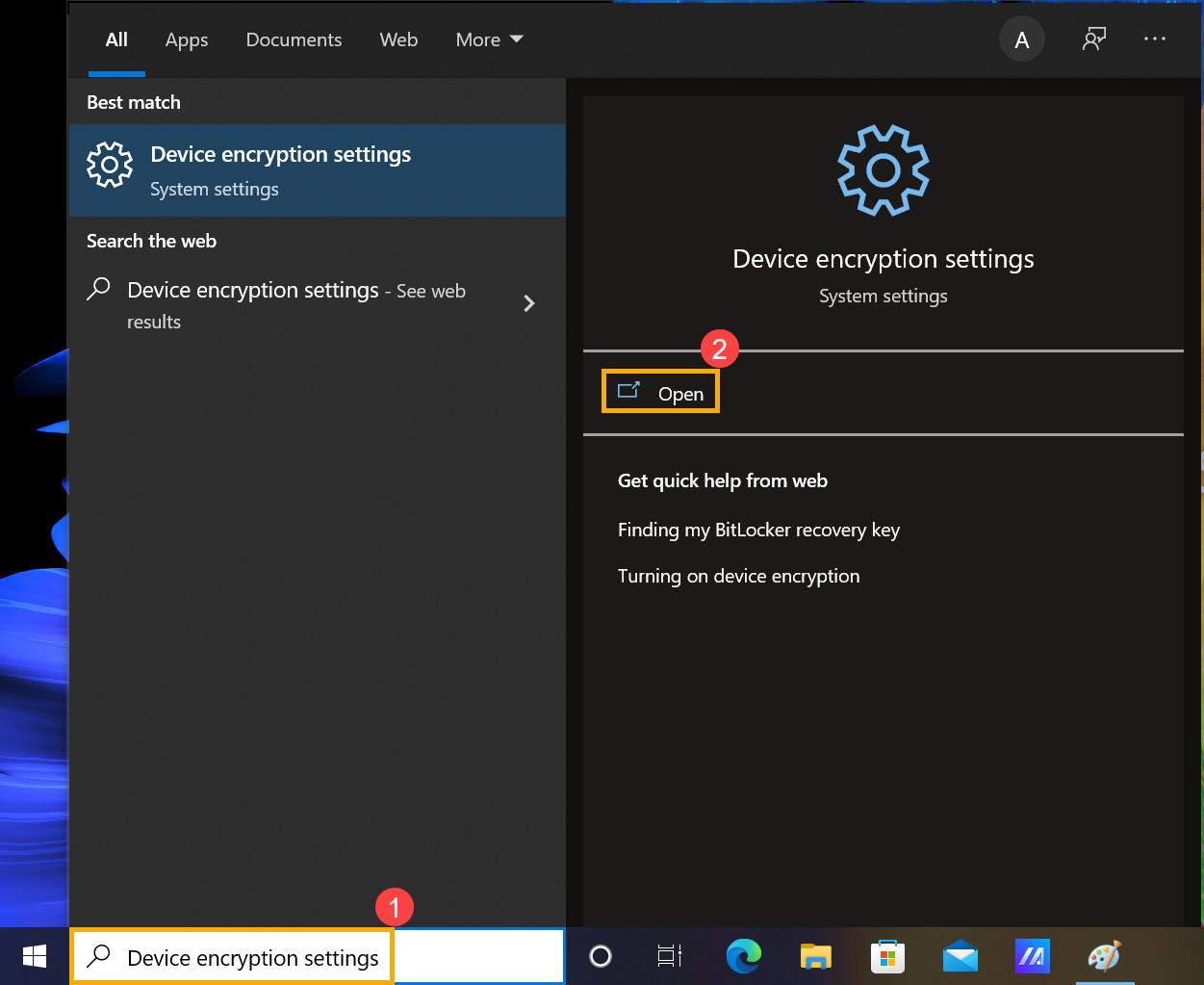
- Введите и найдите [Настройки шифрования устройства] в строке поиска Windows①, затем нажмите [Открыть]②.
- Некоторые модели могут включать функцию шифрования устройства по умолчанию. Если вы вошли в свою учетную запись Microsoft, шифрование на вашем устройстве завершено.
Если вы еще не вошли в систему с помощью Microsoft, убедитесь, что шифрование устройства включено③, а затем выберите [Войти]④.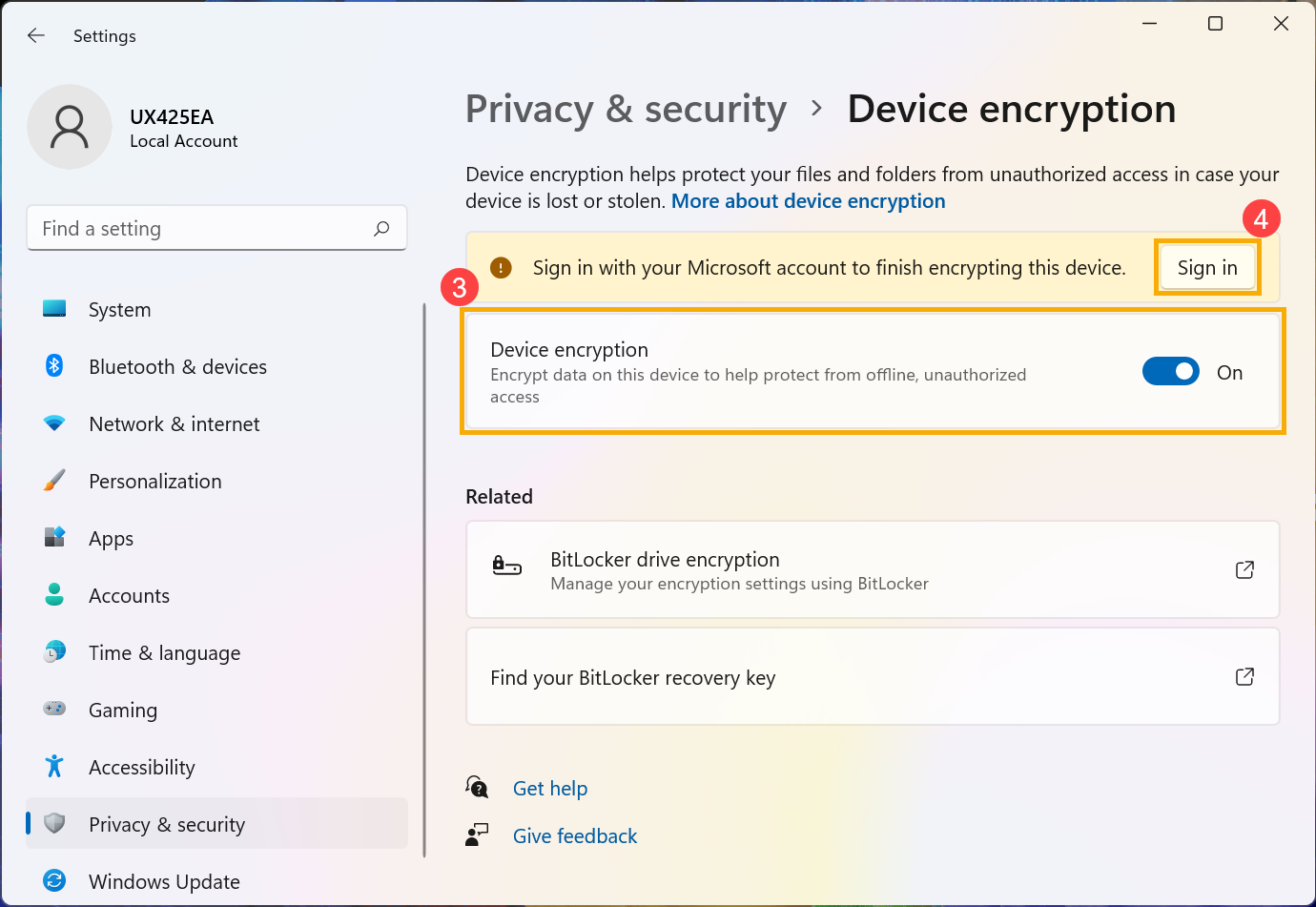
- Введите настройку «Ваша информация», нажмите [Войти вместо этого с учетной записью Microsoft]⑤. Здесь вы можете узнать больше о Microsoft аккаунте .
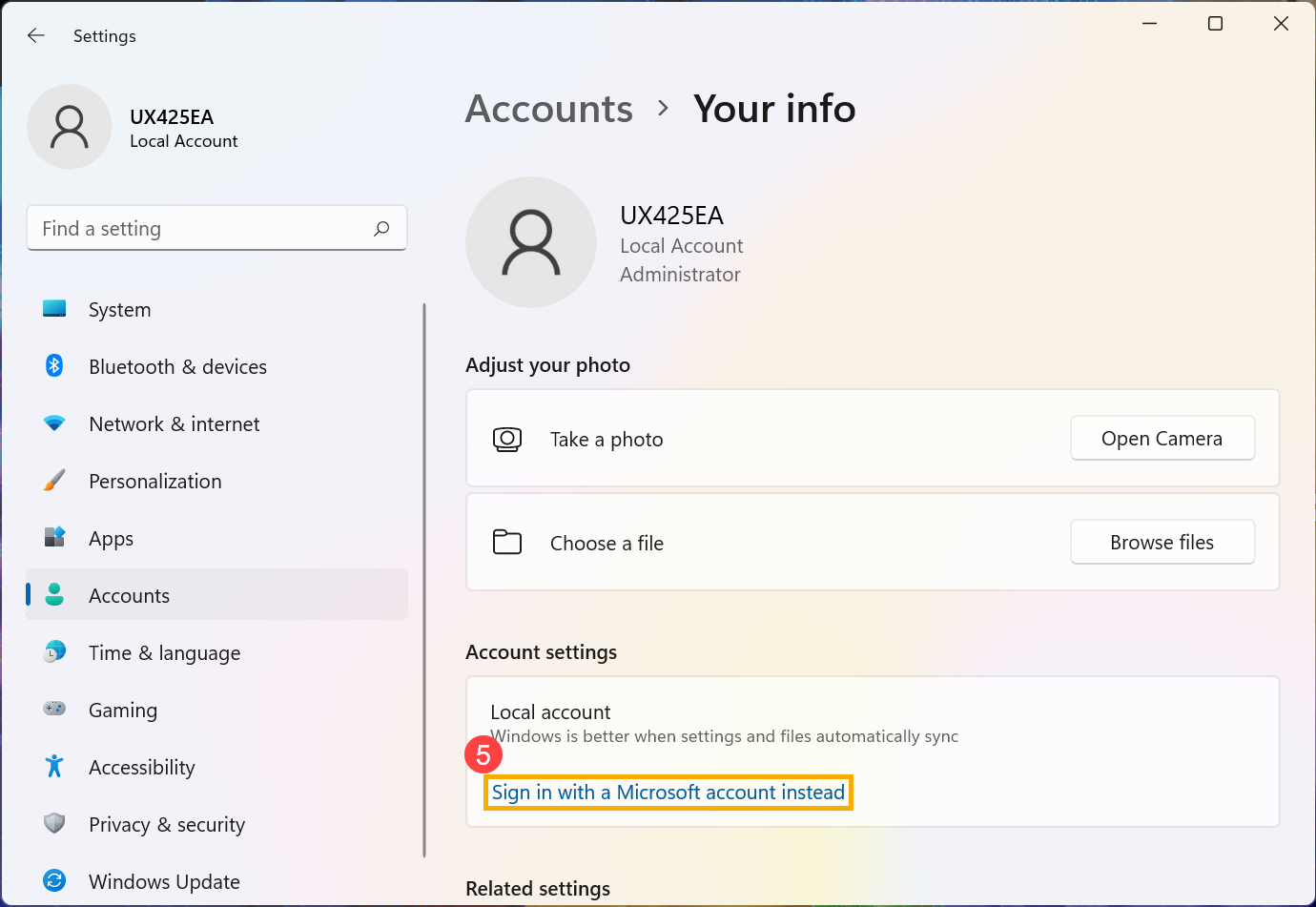
- После того, как вы войдете в систему с помощью Microsoft, шифрование устройства будет завершено.
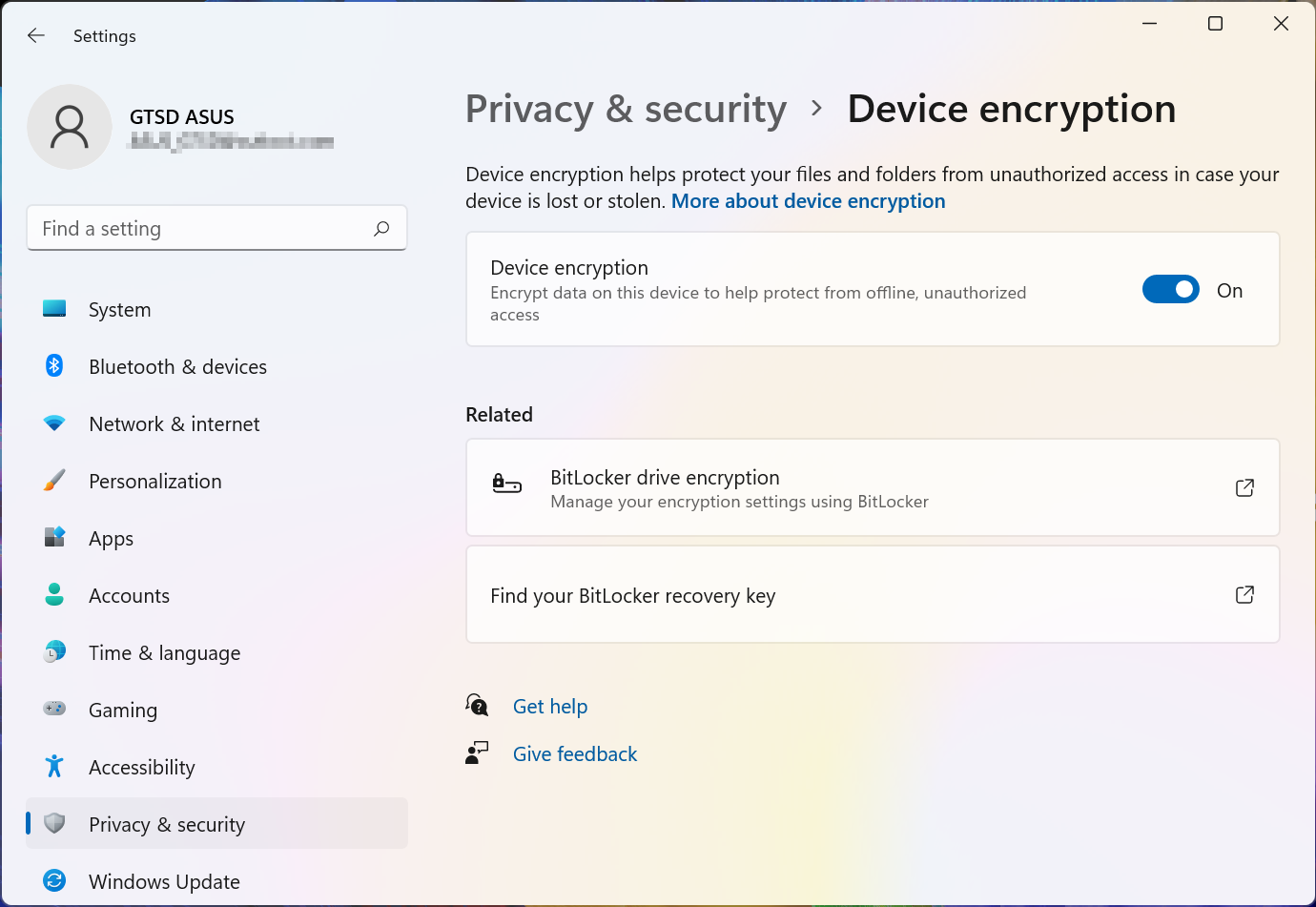
- Вы можете обнаружить, что на значке диска есть замок, что означает, что этот диск был зашифрован с помощью шифрования устройства. (На следующем рисунке показано разблокированное состояние.)

- Введите и найдите [Настройки шифрования устройства] в строке поиска Windows①, затем нажмите [Открыть]②.
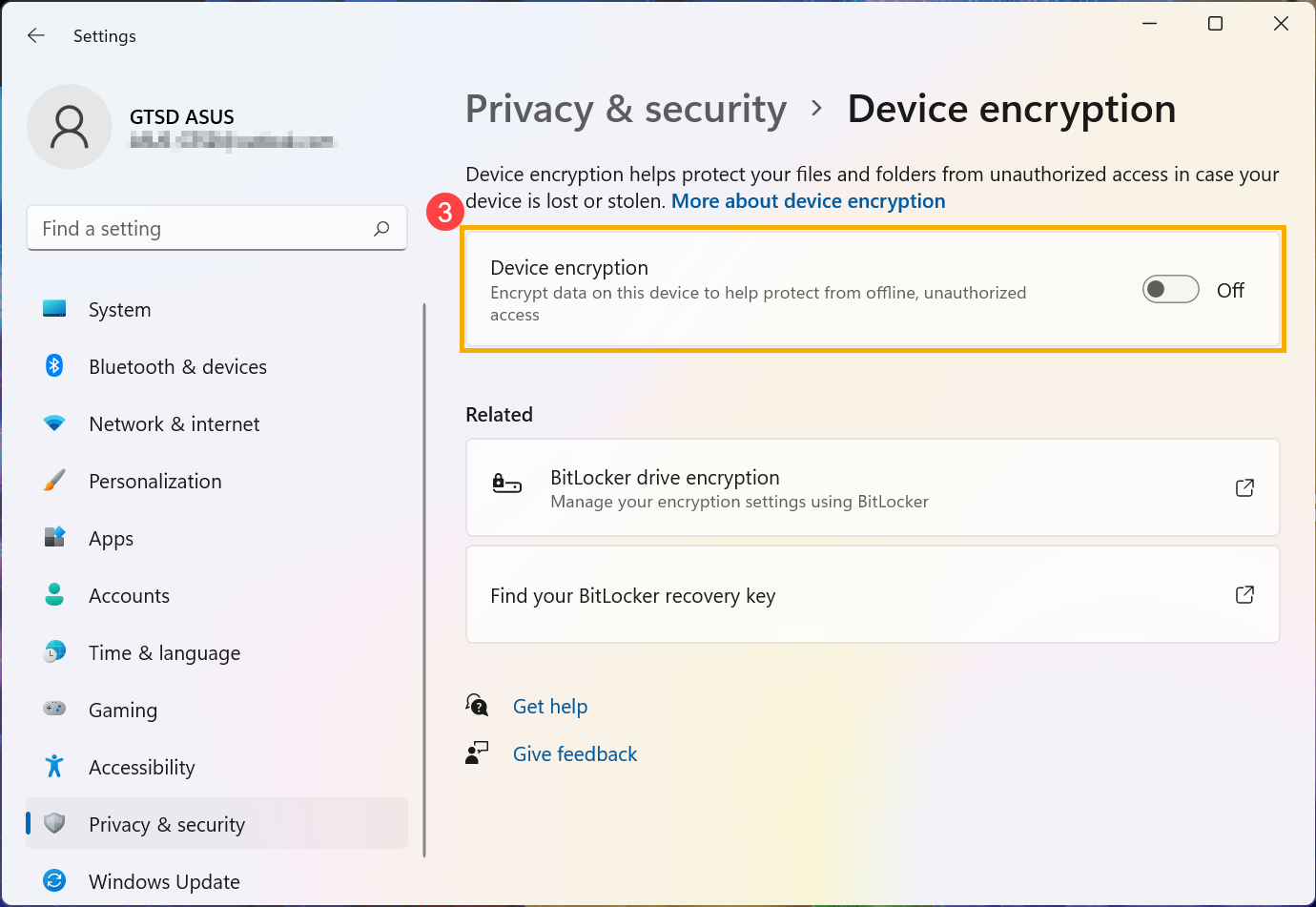
- В поле Шифрование устройства установите для параметра значение [Выкл.]③.
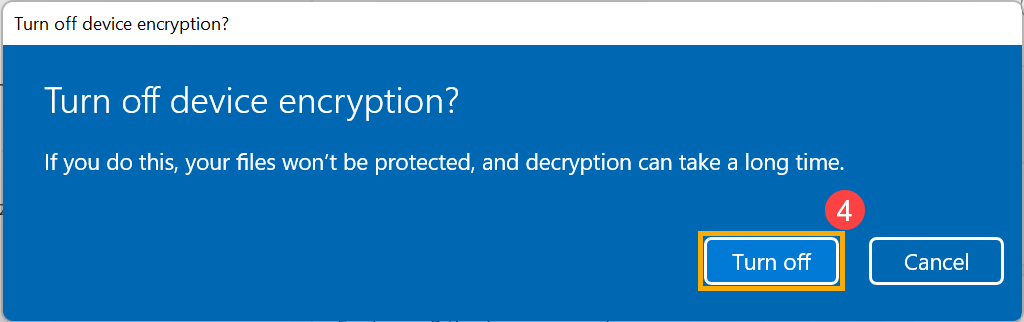
- Подтвердите, нужно ли отключить шифрование устройства, выберите [Выключить], чтобы отключить функцию шифрования устройства ④.
BitLocker — это встроенная функция шифрования устройства в Windows для защиты ваших данных, а доступ к данным на вашем устройстве могут получить только люди, прошедшие авторизацию.
Примечание: BitLocker недоступен в домашней версии Windows 11..
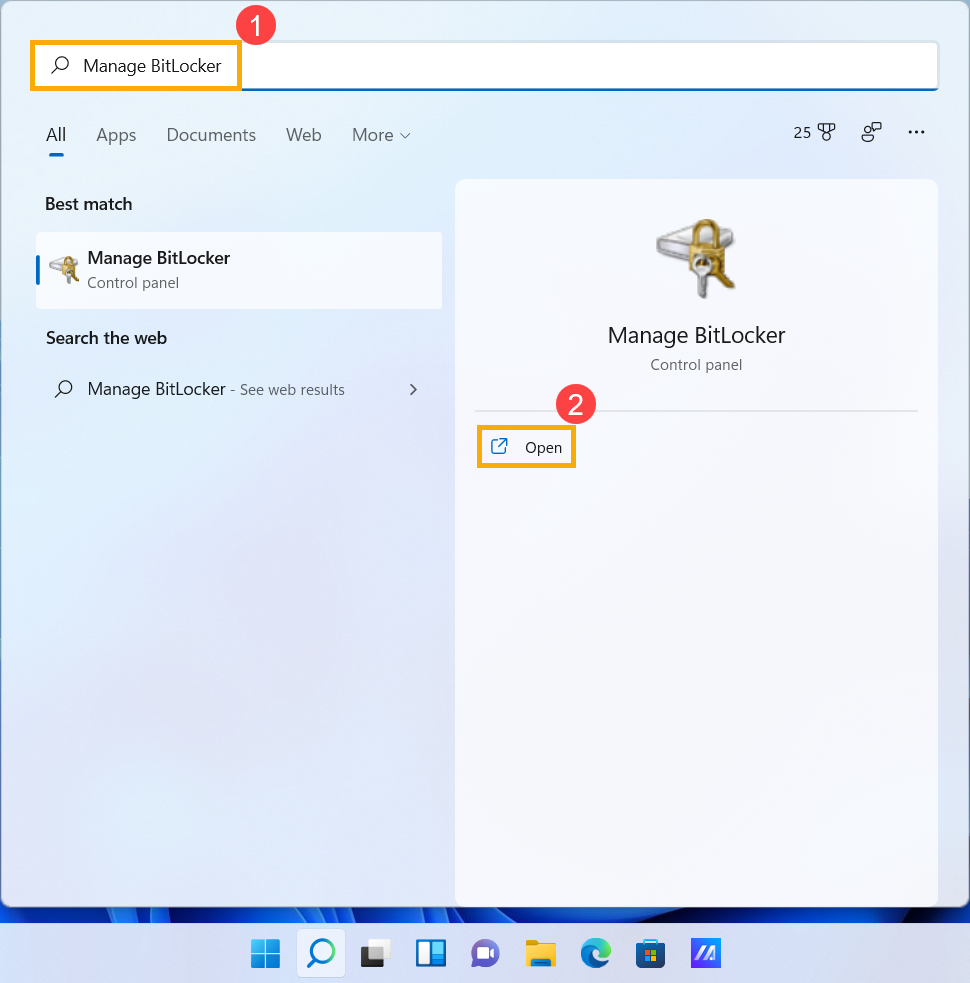
- Введите и найдите [Управление BitLocker] в строке поиска Windows ①, затем нажмите [Открыть] ②.
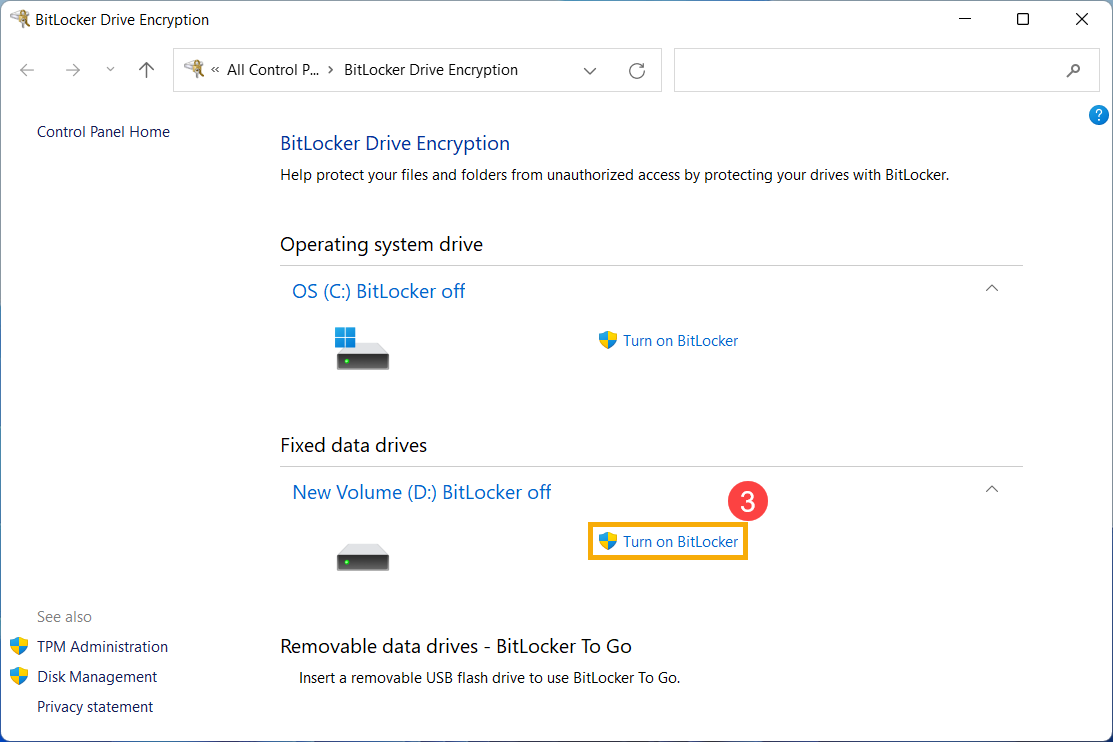
- Нажмите [Включить BitLocker]③ на диске, для которого вы хотите установить шифрование устройства BitLocker. (Ниже в качестве примера взят диск D.)
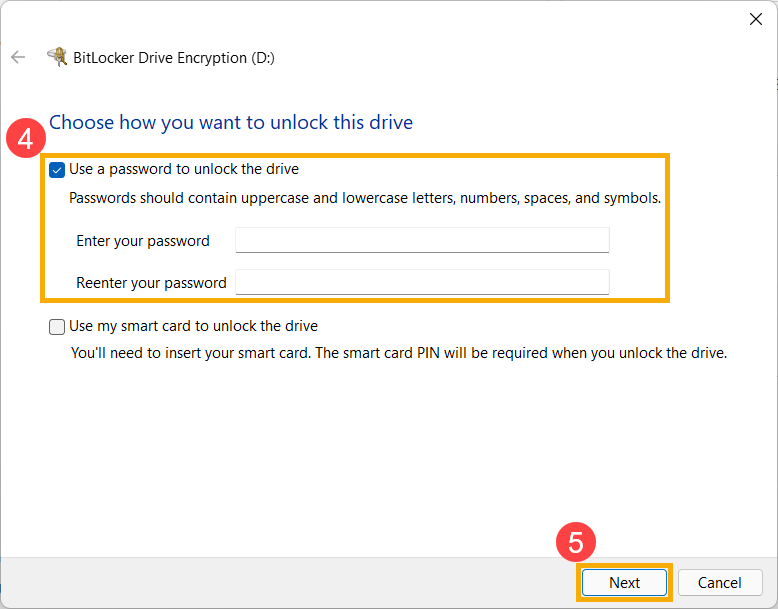
- Выберите [Использовать пароль для разблокировки диска] и введите нужный пароль④, затем выберите [Далее]⑤. Если у вас есть смарт-карта, вы также можете выбрать опцию смарт-карты, чтобы разблокировать диск.
- Выберите Как создать резервную копию ключа восстановления ⑥, затем выберите [Далее] ⑦.
Ключ восстановления представляет собой уникальный 48-значный цифровой пароль. Если вы забудете свой пароль, вы можете использовать ключ восстановления для доступа к своему диску. Или Windows потребует ключ восстановления BitLocker, когда обнаружит небезопасное состояние, которое может быть несанкционированной попыткой доступа к данным.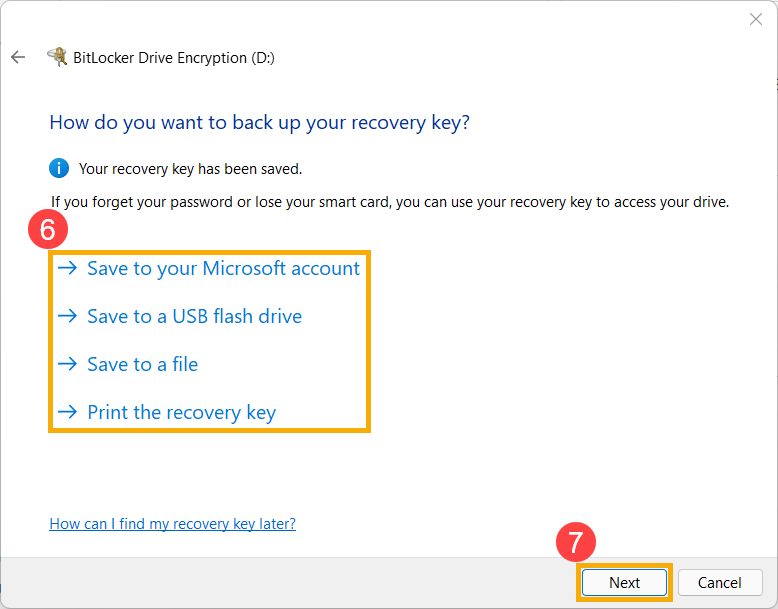
- Выберите, сколько места на диске вы хотите зашифровать⑧, затем выберите [Далее]⑨.
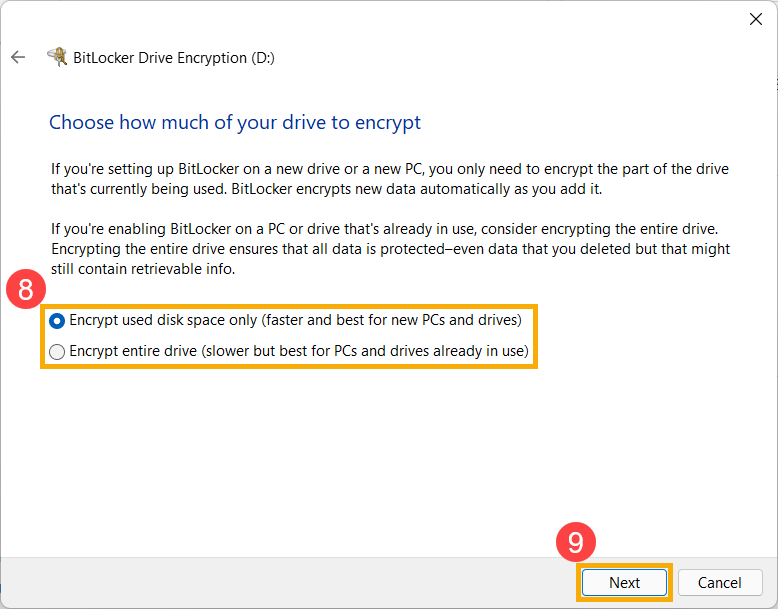
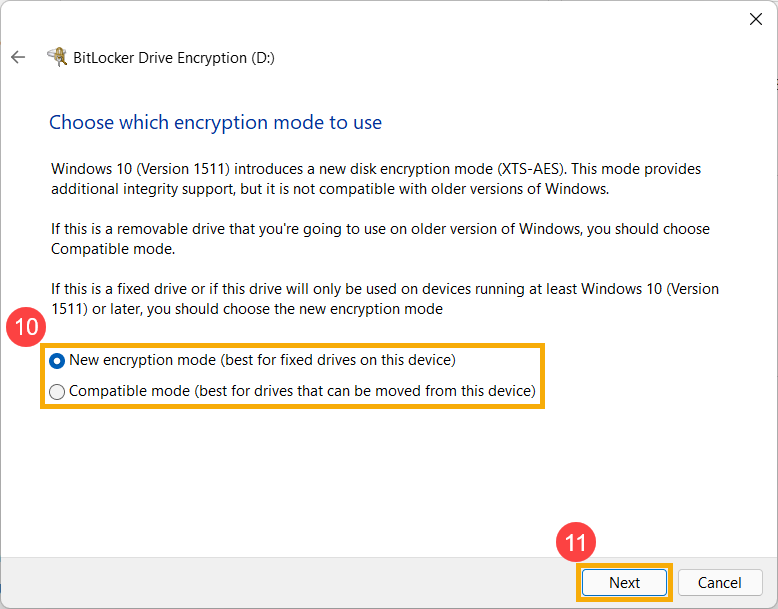
- Выберите, какой режим шифрования вы хотите использовать⑩, затем выберите [Далее]⑪.
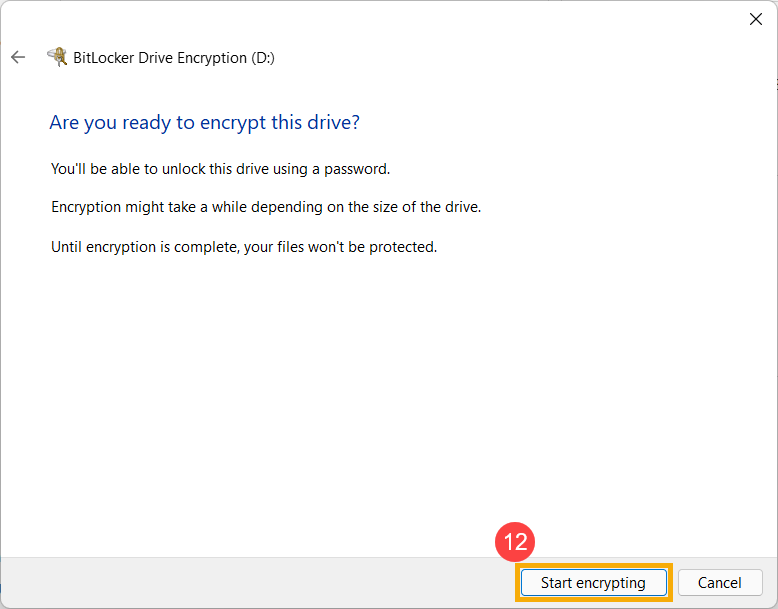
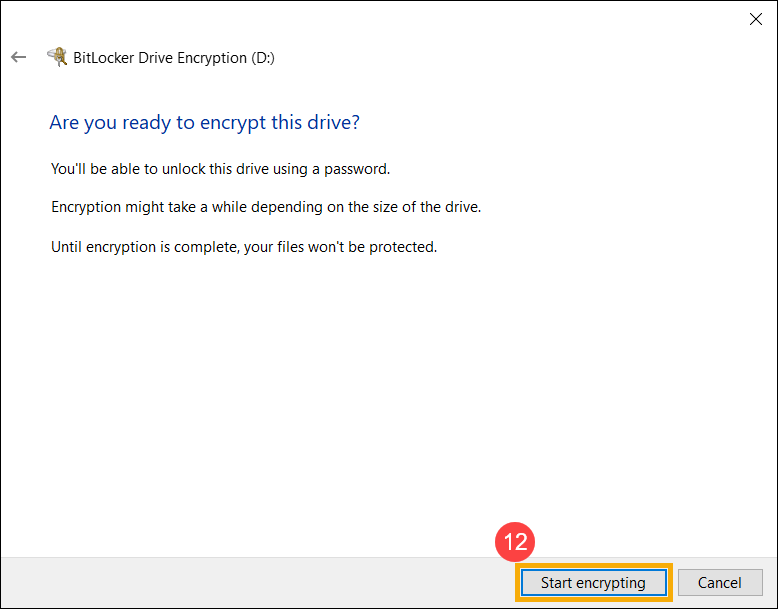
- Подтвердите правильность настроек шифрования, затем выберите [Начать шифрование]⑫, чтобы начать шифрование диска.
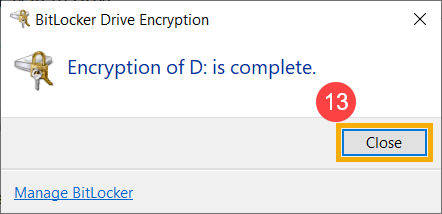
- По завершении шифрования выберите [Закрыть]⑬.
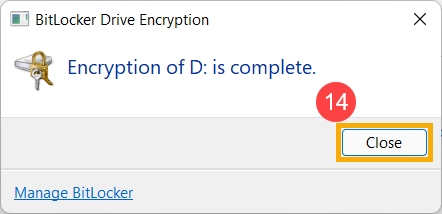
- Вы можете обнаружить, что на значке диска есть замок, что означает, что этот диск был зашифрован с помощью BitLocker. (На следующем рисунке показано разблокированное состояние.)

Если это значок с золотым замком, это означает, что диск заблокирован, и вам нужен пароль для доступа к данным.
Примечание: Пока ваш диск находится в разблокированном состоянии, он будет автоматически заблокирован после перезагрузки компьютера..
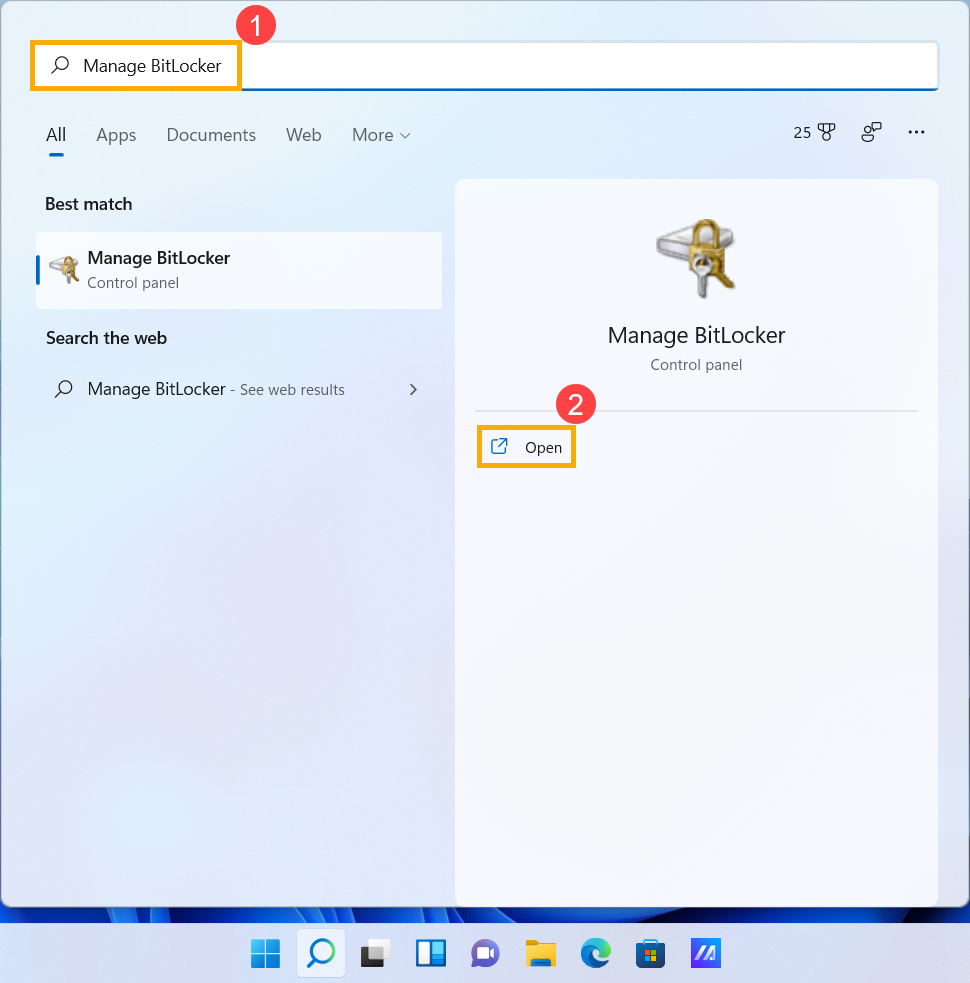
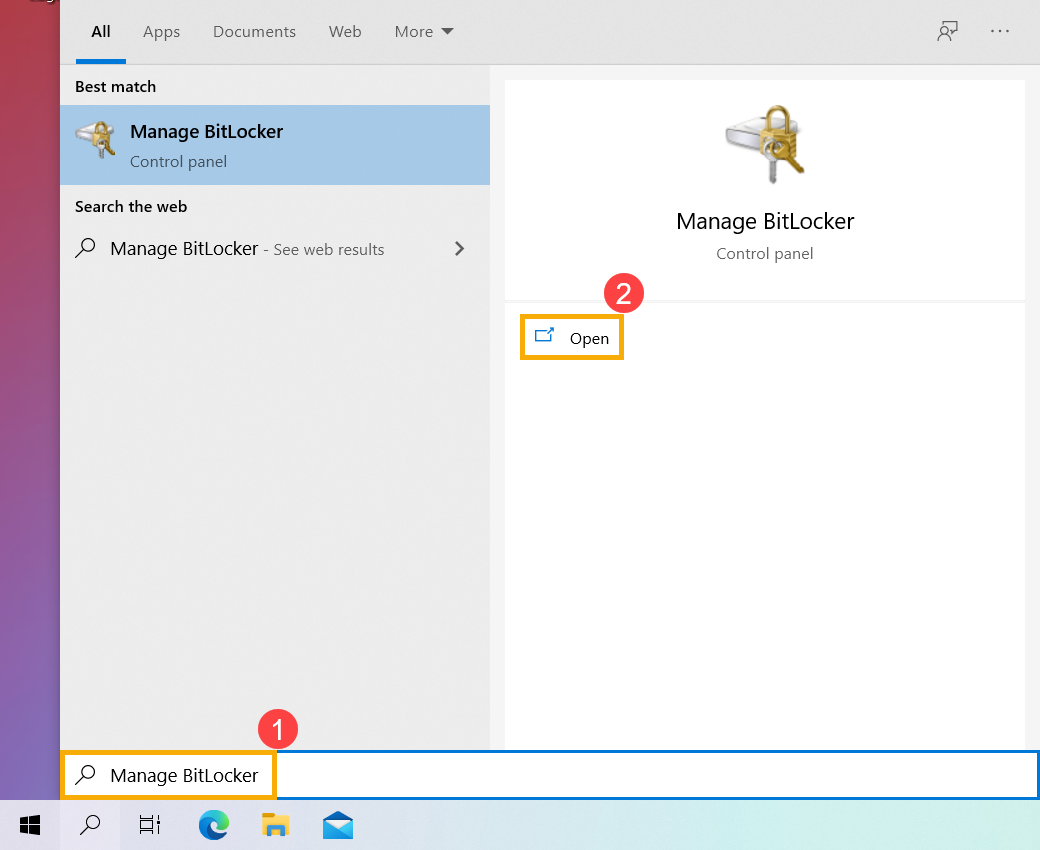
- Введите и найдите [Управление BitLocker] в строке поиска Windows ①, затем нажмите [Открыть] ②.
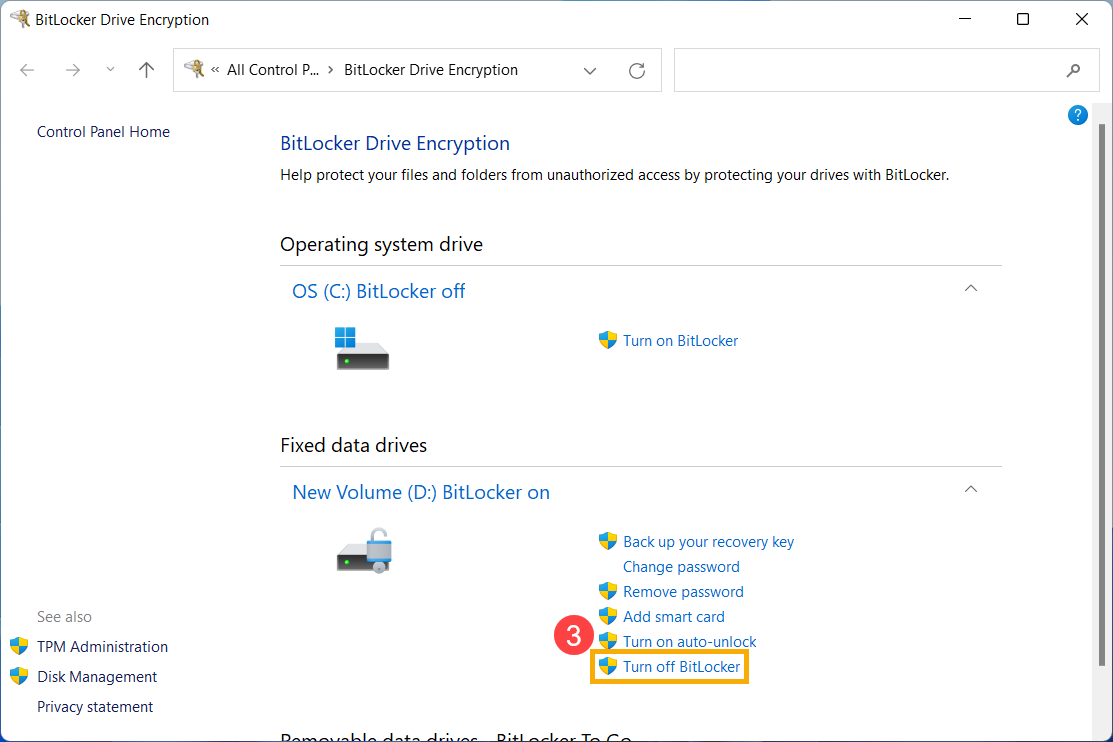
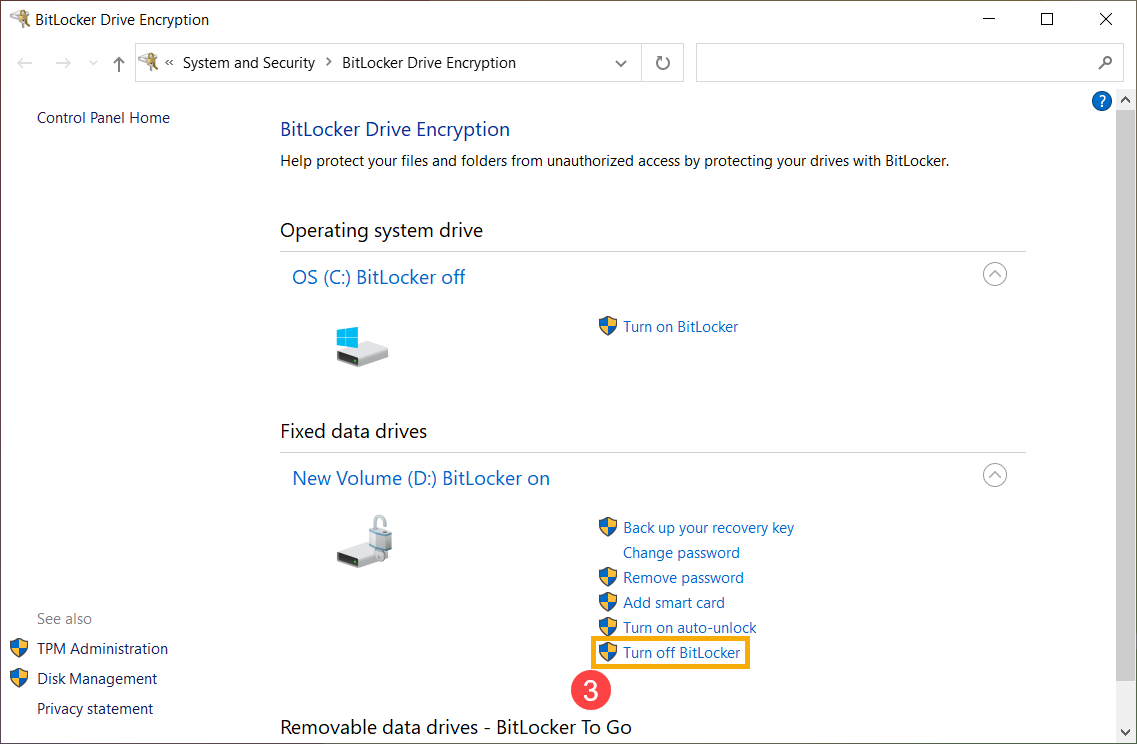
- Нажмите [Отключить BitLocker]③ на диске, который вы хотите расшифровать.
Если диск находится в заблокированном состоянии, вам нужно нажать [Разблокировать диск] и ввести пароль, чтобы отключить BitLocker.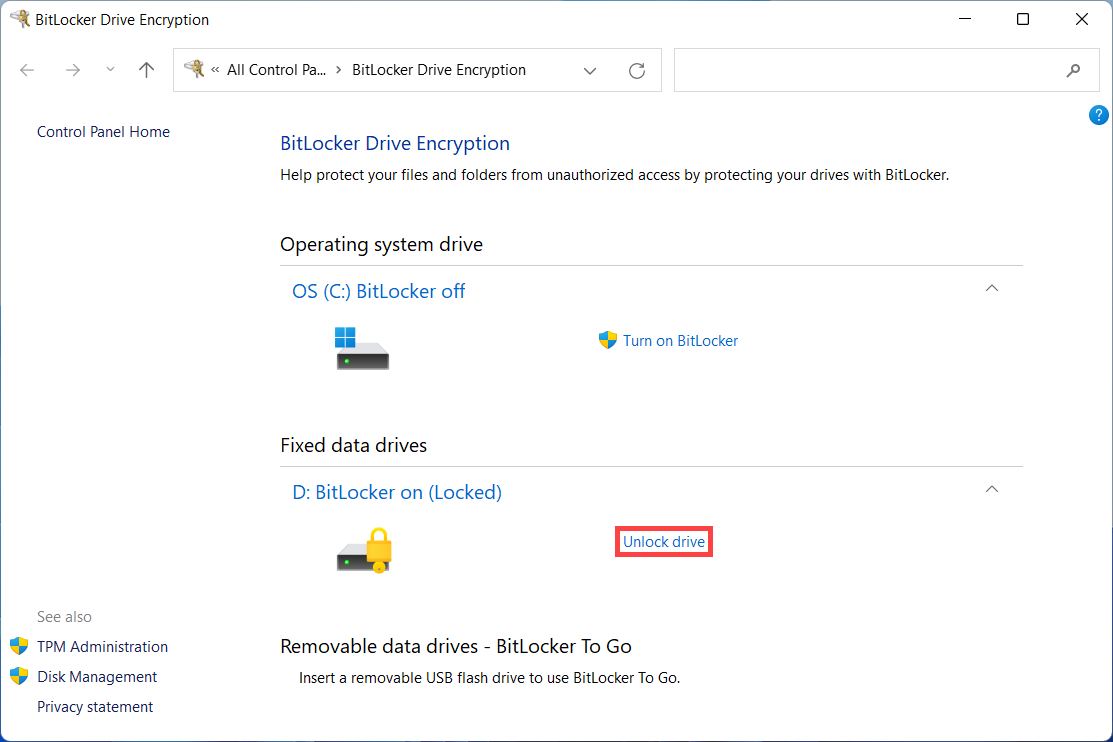
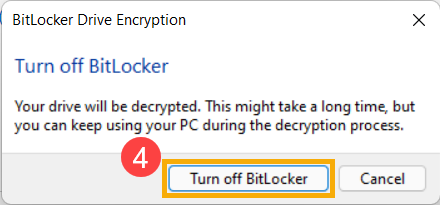
- Подтвердите, хотите ли вы расшифровать свой диск, затем выберите [Отключить BitLocker]④, чтобы начать отключение BitLocker, и ваш диск больше не будет защищен.
- Проверьте поддержку использования шифрования
- Включите шифрование устройства
- Отключите шифрование устройства
- Стандарт шифрования BitLocker
- Отключите шифрование BitLocker
- Введите и найдите [Информация о системе] в строке поиска Windows ①, затем нажмите [Запуск от имени администратора]②.
- В нижней части окна «Информация о системе» найдите [Поддержка шифрования устройства]③. Если значение говорит [Соответствует предварительным требованиям]④, на вашем устройстве доступно шифрование устройства. Если он недоступен, вместо него можно использовать стандартное шифрование BitLocker.
- Введите и найдите [Настройки шифрования устройства] в строке поиска Windows ①, затем нажмите [Открыть] ②.
- Некоторые модели могут включать функцию шифрования устройства по умолчанию. Если вы вошли в свою учетную запись Microsoft, шифрование на вашем устройстве завершено.
Если вы еще не вошли в свою учетную запись Microsoft, выберите [Войти вместо этого с учетной записью Microsoft]③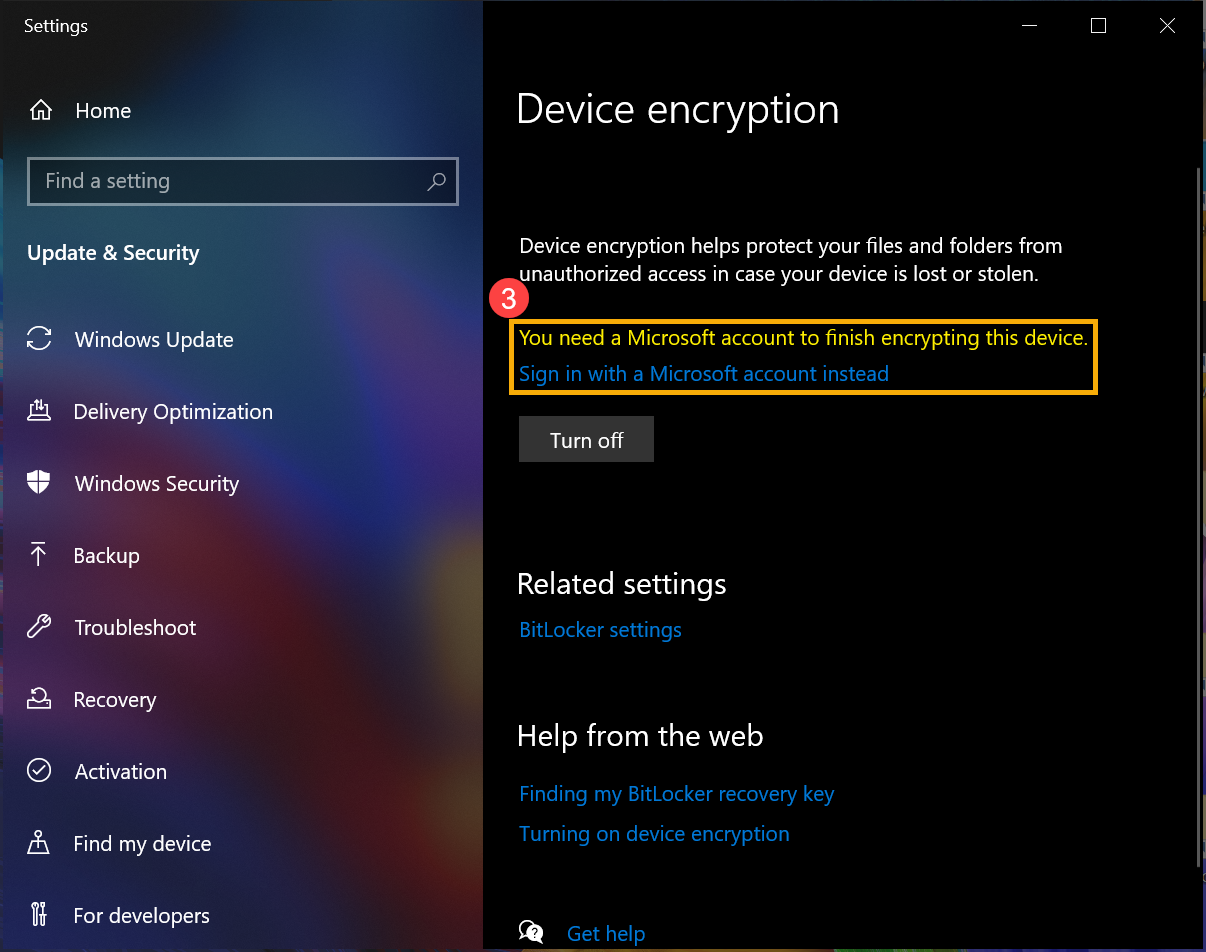
- Войдите в настройку «Ваша информация», нажмите [Войти вместо этого с учетной записью Microsoft]④. Здесь вы можете узнать больше о Microsoft аккаунте
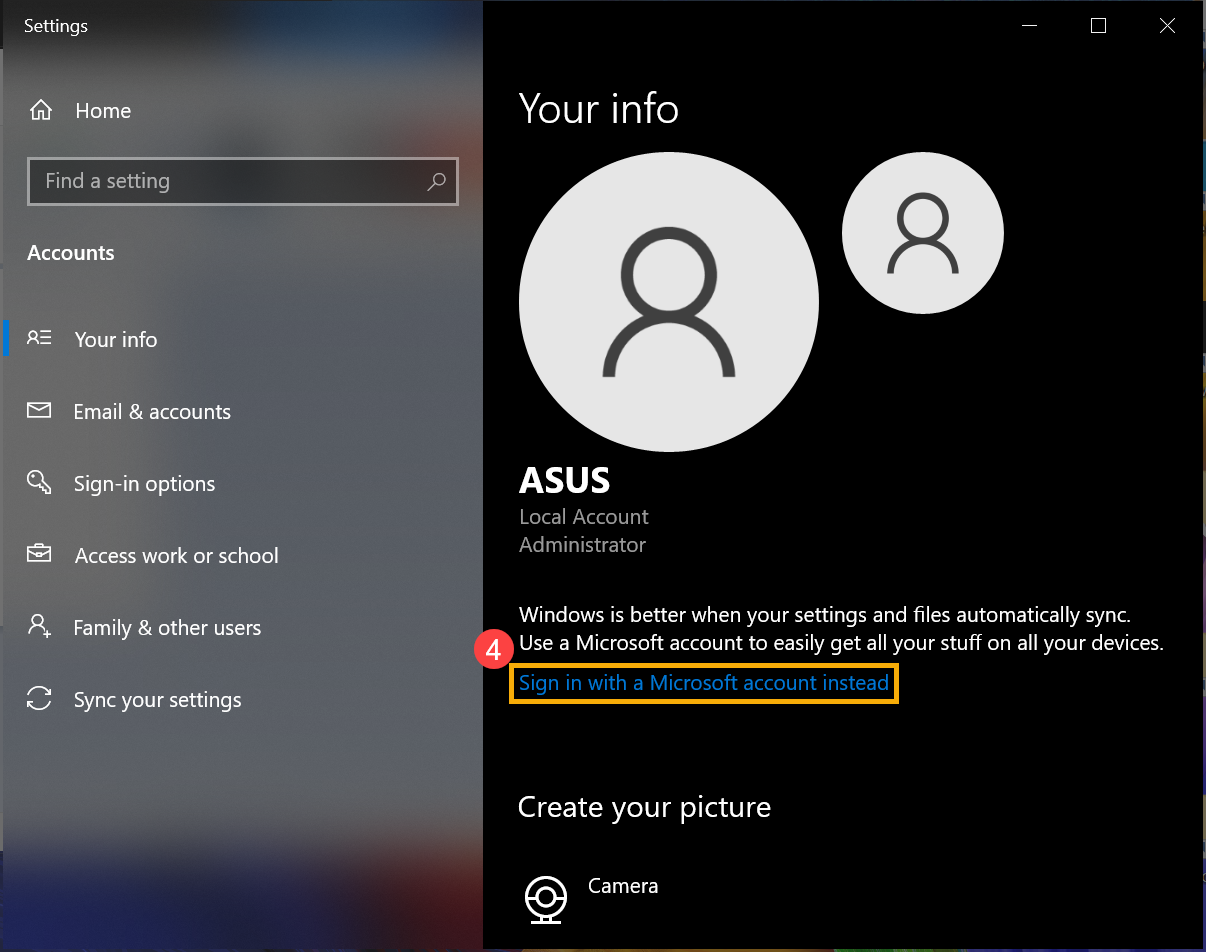
- После того, как вы войдете в систему с помощью Microsoft, шифрование устройства будет завершено.
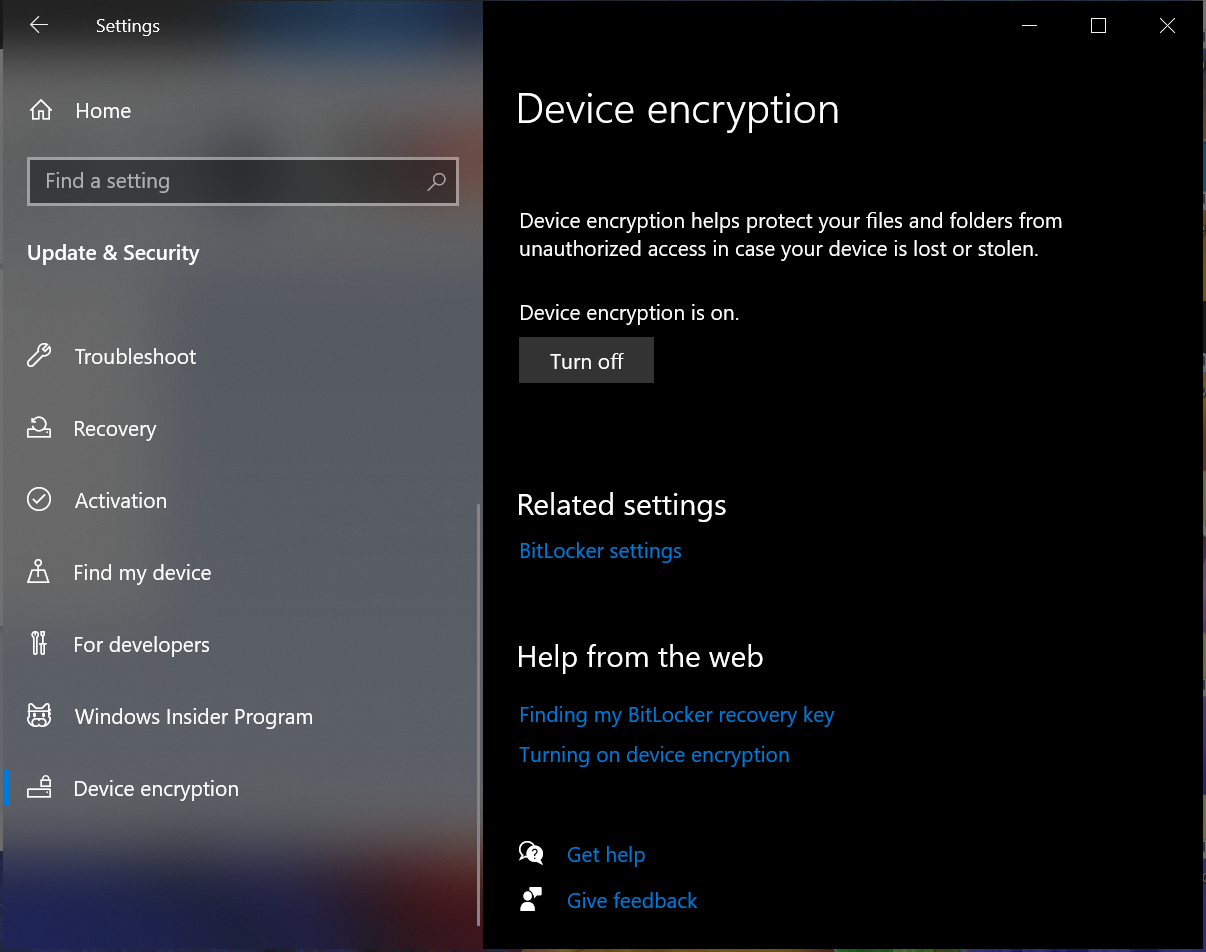
- Вы можете обнаружить, что на значке диска есть замок, что означает, что этот диск был зашифрован с помощью шифрования устройства. (На следующем рисунке показано разблокированное состояние.)

- Введите и найдите [Настройки шифрования устройства] в строке поиска Windows ①, затем нажмите [Открыть] ②.
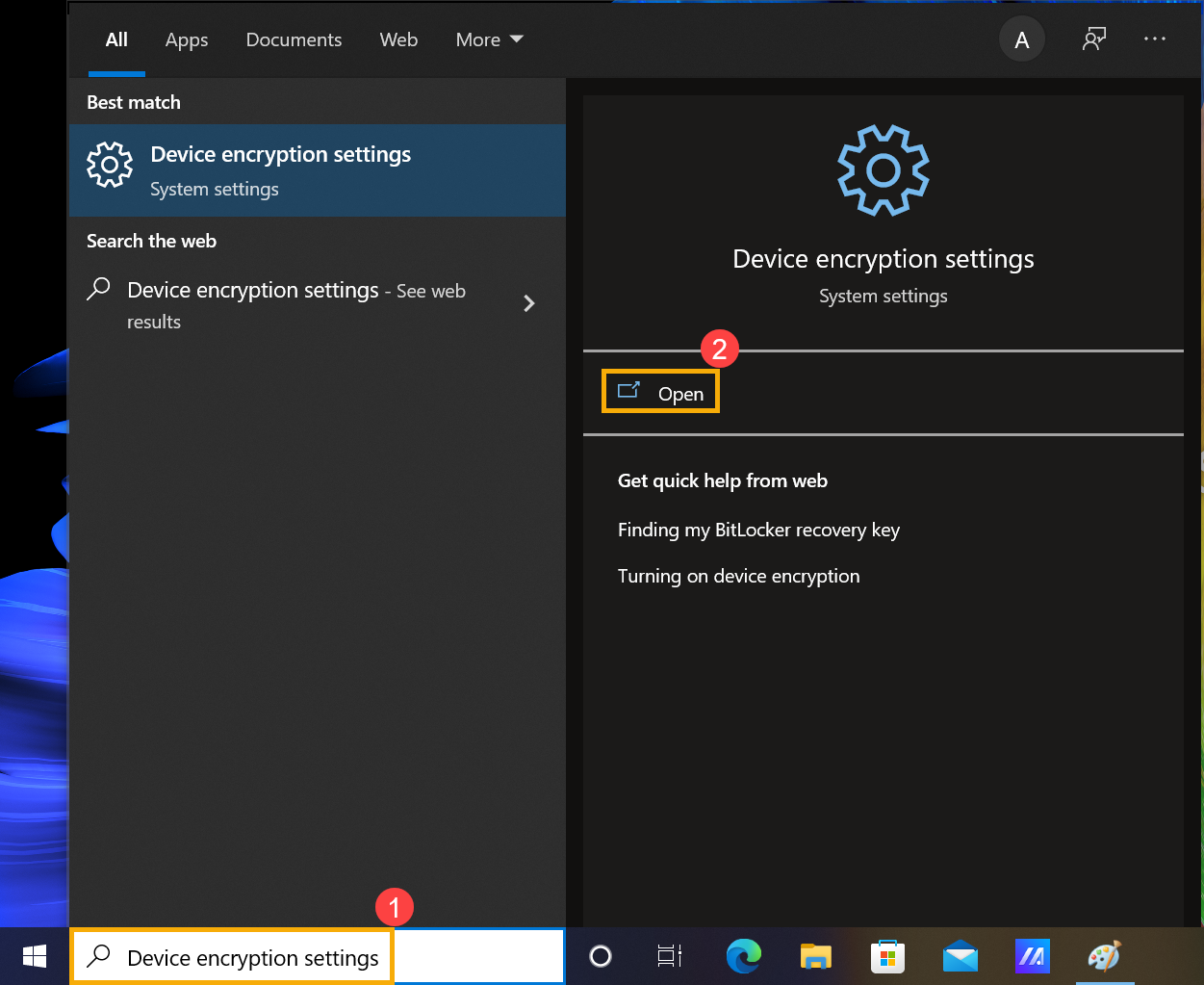
- В поле Шифрование устройства установите параметр [Выключить]③.
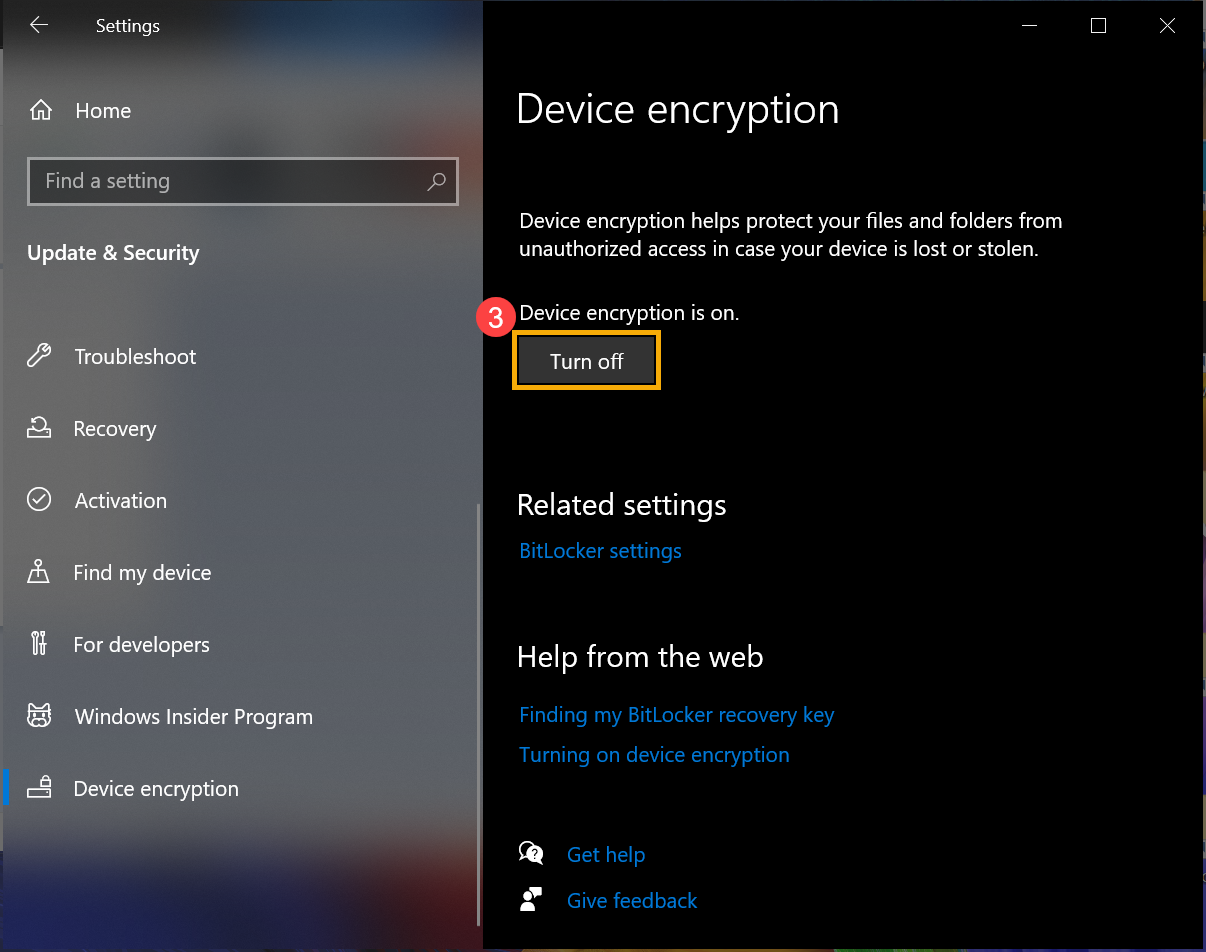
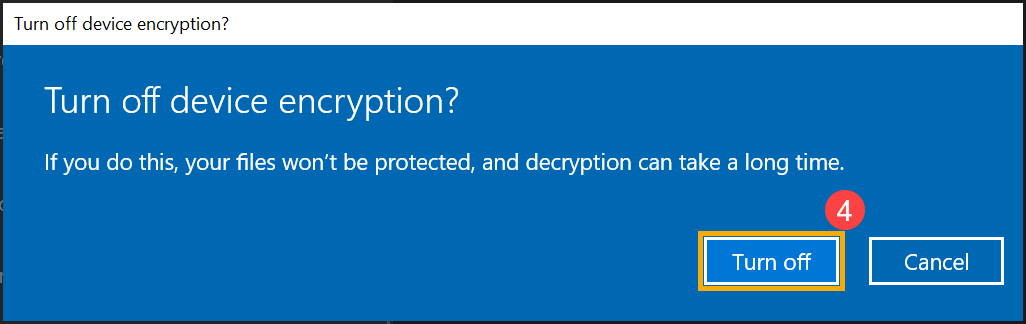
- Подтвердите, нужно ли отключить шифрование устройства, выберите [Выключить], чтобы отключить функцию шифрования устройства ④.
BitLocker — это встроенная функция шифрования устройства в Windows для защиты ваших данных, а доступ к данным на вашем устройстве могут получить только люди, прошедшие авторизацию.
Примечание: BitLocker недоступен в домашней версии Windows 10.
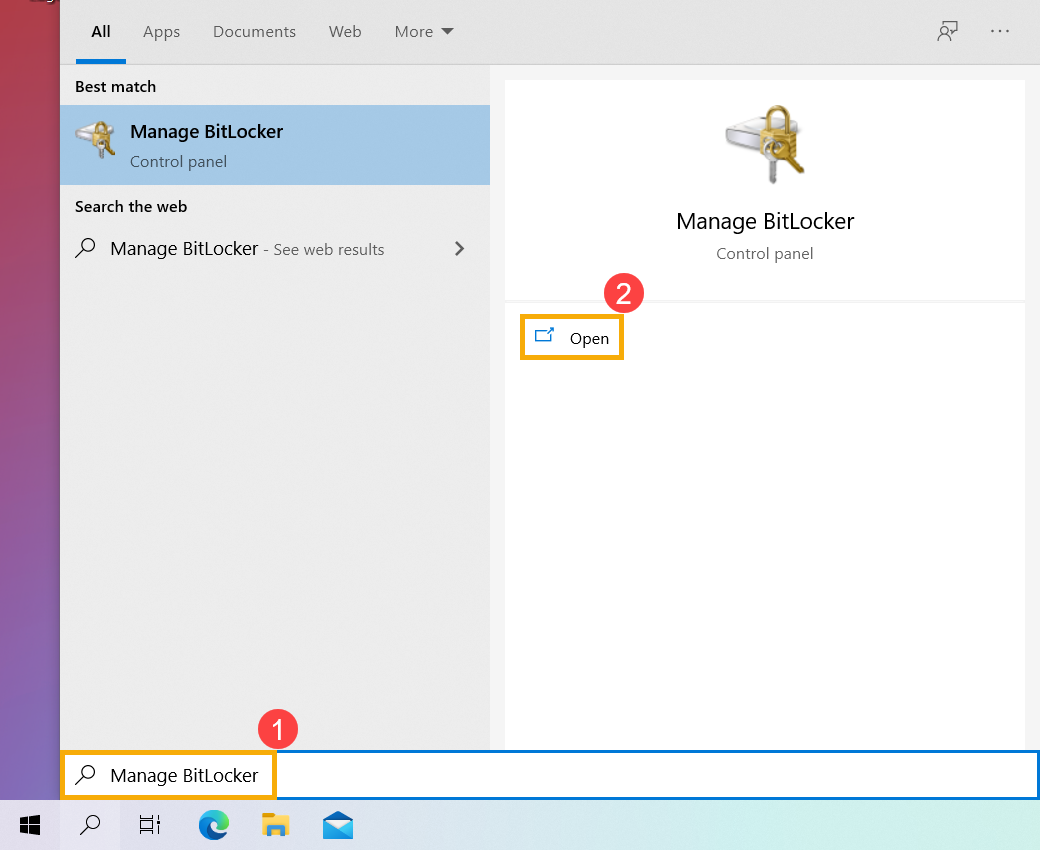
- Введите и найдите [Управление BitLocker] в строке поиска Windows ①, затем нажмите [Открыть] ②.
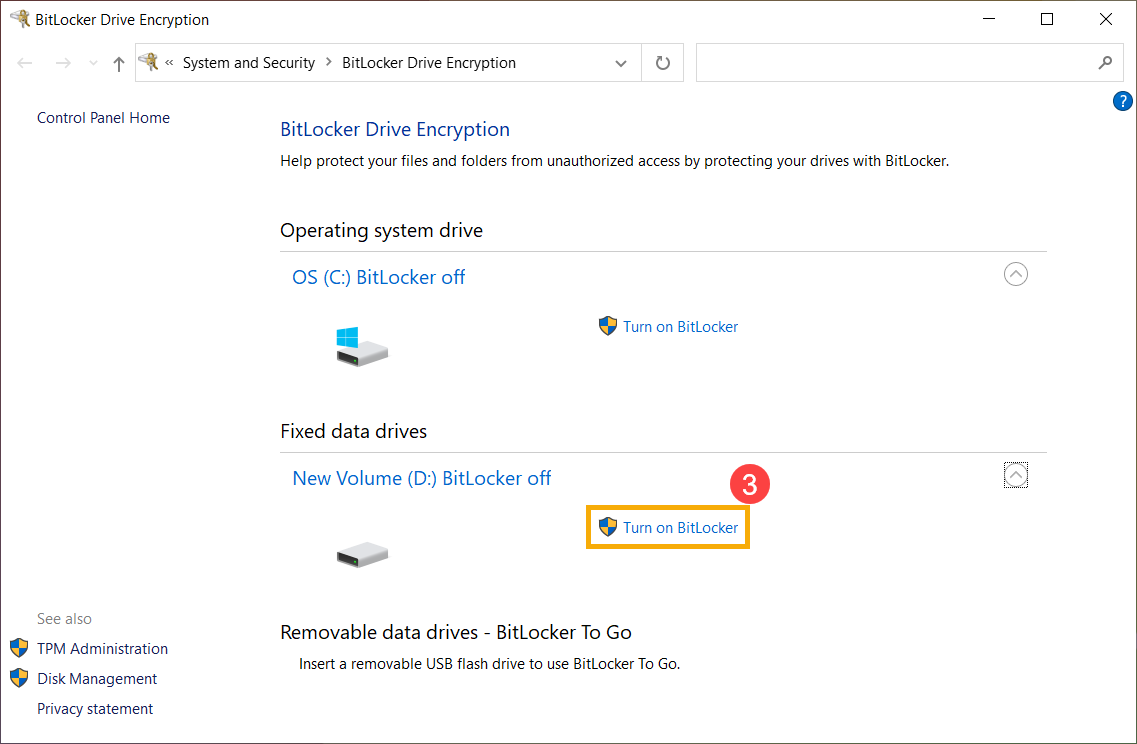
- Нажмите [Включить BitLocker]③ на диске, для которого вы хотите установить шифрование устройства BitLocker. (Ниже в качестве примера взят диск D.)
- Выберите [Использовать пароль для разблокировки диска] и введите нужный пароль④, затем выберите [Далее]⑤. Если у вас есть смарт-карта, вы также можете выбрать опцию смарт-карты, чтобы разблокировать диск.
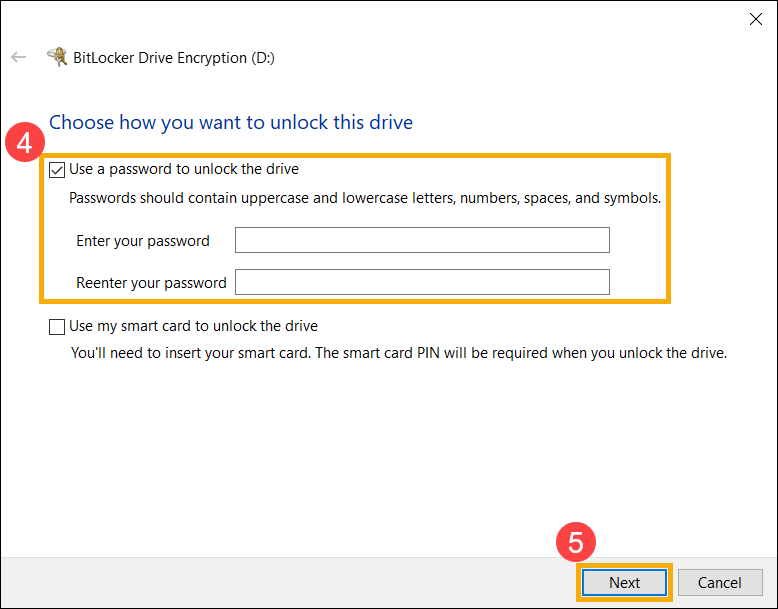
- Выберите Как создать резервную копию ключа восстановления ⑥, затем выберите [Далее] ⑦.
Ключ восстановления представляет собой уникальный 48-значный цифровой пароль. Если вы забудете пароль, вы можете использовать ключ восстановления для доступа к диску. Или Windows потребует ключ восстановления BitLocker, когда обнаружит небезопасное состояние, которое может быть несанкционированной попыткой доступа к данным.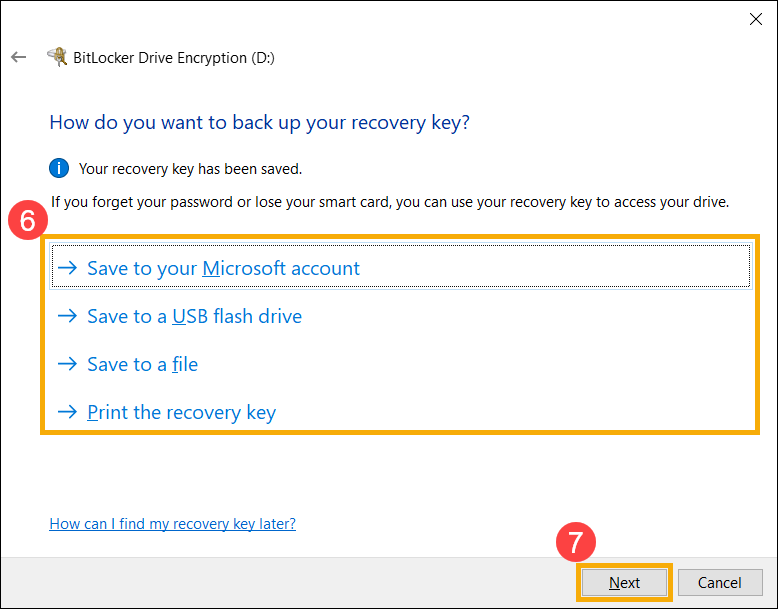
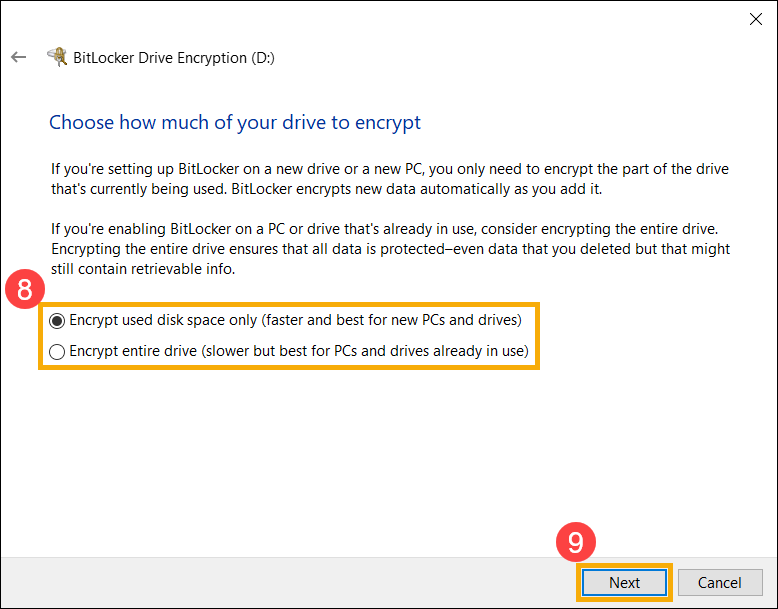
- Выберите, сколько места на диске вы хотите зашифровать⑧, затем выберите [Далее]⑨.
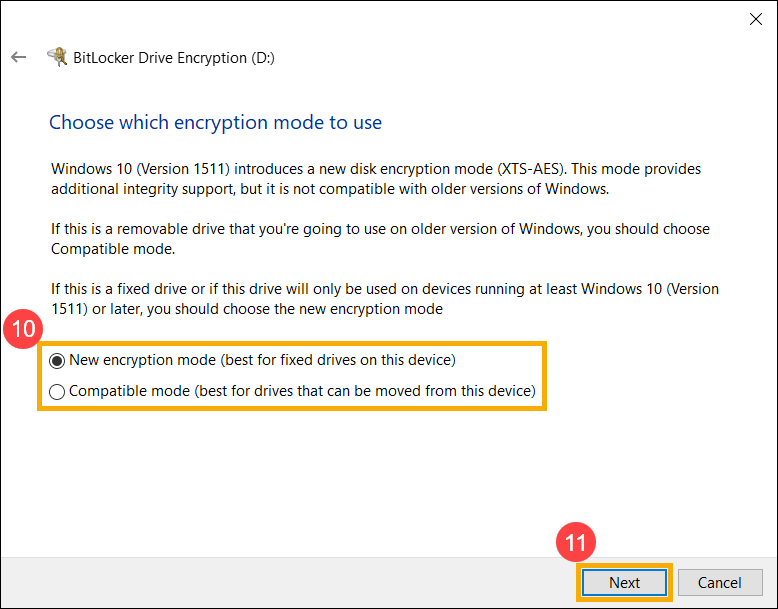
- Выберите, какой режим шифрования вы хотите использовать⑩, затем выберите [Далее]⑪.
- Подтвердите правильность настроек шифрования, затем выберите [Начать шифрование]⑫, чтобы начать шифрование диска.
- По завершении шифрования выберите [Закрыть]⑬.
- Вы можете обнаружить, что на значке диска есть замок, что означает, что этот диск был зашифрован с помощью BitLocker. (На следующем рисунке показано разблокированное состояние.)

If it is a golden lock icon, it means the drive is under locked status, and you need the password to access the data.
Note: While your drive is under unlocked status, it will be automatically locked after the computer restarts.
- Укажите в поисковой строке Windows [Управление BitLocker] ① , затем нажмите [Открыть] ② .
- Нажмите на [Отключить BitLocker] ③ рядом с диском, для которого будет отключено шифрование.
Если диск заблокирован, вам нужно выбрать [Разблокировать диск] и указать пароль для отключения BitLocker.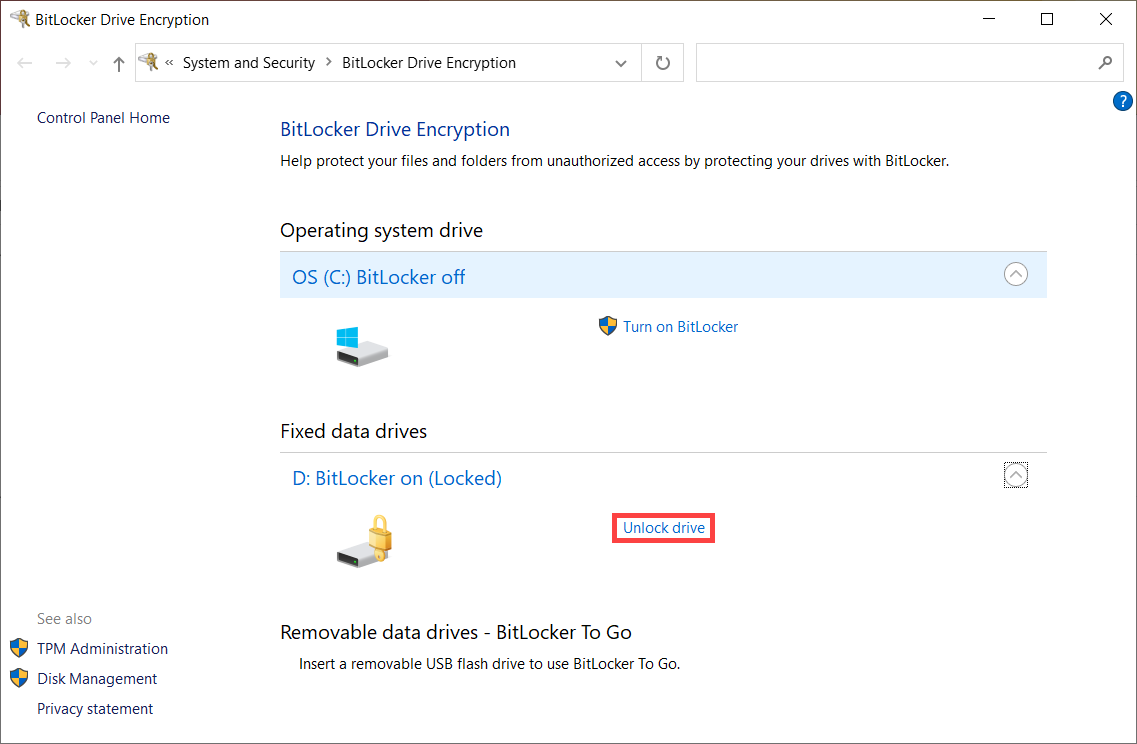
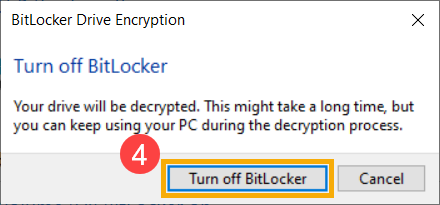
- Подтвердите процесс расшифровки, затем выберите [Отключить BitLocker] ④ для запуска процесса отключения BitLocker, ваш диск более не будет защищен.
Как удалить BitLocker с диска Windows 10

BitLocker — это программа, которая обеспечивает защиту данных на компьютере, шифруя информацию на жестком диске. Она стала популярной среди пользователей Windows 10, которые желают обезопасить свои личные файлы от несанкционированного доступа.
Однако, по разным причинам, вам может потребоваться удалить BitLocker с диска Windows 10. Это может быть связано с переустановкой операционной системы, изменением дисковой конфигурации или другими техническими требованиями.
В данной статье мы рассмотрим пошаговую инструкцию, как удалить BitLocker с диска Windows 10. Вы узнаете, как отключить защиту BitLocker, расшифровать диск и удалить программу с вашего компьютера.
Как удалить Bitlocker с диска Windows 10
Bitlocker — это технология шифрования диска, встроенная в операционную систему Windows 10. Она помогает защитить данные на жестком диске, предотвращая несанкционированный доступ к ним. Однако иногда возникает необходимость удалить Bitlocker с диска. В этой статье мы рассмотрим несколько способов удаления Bitlocker с диска в Windows 10.
Прежде чем приступить к удалению Bitlocker с диска, убедитесь, что у вас есть права администратора и имеется резервная копия всех важных данных. Удаление Bitlocker может привести к потере данных, поэтому будьте осторожны при выполнении этих действий.
Способ 1: Удаление Bitlocker с помощью утилиты управления данными Bitlocker
- Откройте меню «Пуск» и найдите «Управление дисками».
- В окне «Управление дисками» найдите диск, зашифрованный с помощью Bitlocker. Правой кнопкой мыши щелкните на нем и выберите «Управление Bitlocker».
- В раскрывшемся меню выберите «Отключить Bitlocker».
- Подтвердите свое намерение отключить Bitlocker, нажав кнопку «Да».
- Дождитесь завершения процесса отключения Bitlocker.
Способ 2: Удаление Bitlocker с помощью командной строки
- Откройте командную строку от имени администратора.
- Введите команду manage-bde -off X: , где «X» — это буква диска, зашифрованного с помощью Bitlocker.
- Дождитесь завершения процесса отключения Bitlocker.
Способ 3: Удаление Bitlocker с помощью Group Policy Editor
- Откройте Group Policy Editor, нажав сочетание клавиш Win + R и введя команду gpedit.msc .
- Перейдите к следующему пути: Конфигурация компьютера > Административные шаблоны > Компоненты Windows > Bitlocker Drive Encryption > Операционная система > Отключить Bitlocker.
- Дважды щелкните на опции «Отключить Bitlocker».
- В открывшемся окне выберите опцию «Включено» и нажмите «ОК».
- Перезагрузите компьютер, чтобы изменения вступили в силу.
Это были три основных способа удаления Bitlocker с диска в Windows 10. Помните, что удаление Bitlocker может привести к потере данных, поэтому предварительно сделайте резервную копию важных файлов. Также обязательно проверьте, что у вас есть права администратора перед выполнением этих действий.
Подготовка к удалению Bitlocker
Прежде чем приступать к удалению Bitlocker с диска Windows 10, необходимо выполнить несколько подготовительных шагов:
- Убедитесь, что вы являетесь администратором компьютера.
- Создайте резервную копию всех важных данных на диске, который будет удален Bitlocker. В процессе удаления данных может быть потеряно, поэтому резервное копирование поможет избежать непредвиденных последствий.
- Убедитесь, что ваш компьютер подключен к сети электропитания или у вас достаточно заряда аккумулятора. Процесс удаления может занять некоторое время, и нежелательно, чтобы компьютер выключился во время удаления Bitlocker.
- Убедитесь, что вы имеете все необходимые средства для доступа к диску и его разблокировки. Это может быть пароль, PIN-код или восстановительный ключ Bitlocker.
После выполнения всех этих подготовительных шагов, вы готовы приступить к удалению Bitlocker с диска Windows 10.
Отключение защиты Bitlocker на диске
Bitlocker – это встроенное в операционную систему Windows 10 средство шифрования данных, которое позволяет надежно защитить информацию на диске. Однако есть случаи, когда необходимо временно или окончательно отключить защиту Bitlocker на диске. В этой инструкции рассмотрим, как это сделать.
Шаг 1: Откройте «Панель управления». Для этого нажмите на кнопку «Пуск» в левом нижнем углу экрана, в появившемся меню найдите и кликните по пункту «Панель управления».
Шаг 2: В окне «Панель управления» найдите и кликните на пункт «Система и безопасность».
Шаг 3: В разделе «Система и безопасность» найдите и кликните на пункт «Bitlocker Дисковый шифровальщик».
Шаг 4: В открывшемся окне «Дисковый шифровальщик Bitlocker» найдите раздел с зашифрованным диском, который вы хотите разблокировать.
Шаг 5: Нажмите на ссылку «Отключить Bitlocker» напротив выбранного диска.
Шаг 6: В появившемся диалоговом окне выберите опцию «Оставить данные незащищенными» или «Сохранить ключ в учетной записи или на диске» и нажмите на кнопку «Отключить».
Шаг 7: Дождитесь завершения процесса отключения Bitlocker на выбранном диске. В зависимости от размера и заполненности диска это может занять некоторое время.
После завершения этих шагов Bitlocker будет полностью отключен на выбранном диске, и вы сможете использовать его без ограничений.
Примечание: После отключения Bitlocker защита ваших данных на выбранном диске будет существенно снижена. Будьте внимательны и убедитесь, что вы действительно хотите отключить защиту Bitlocker.
Открытие программы «Управление дисками»
Для удаления пространства BitLocker с диска в Windows 10 необходимо открыть программу «Управление дисками». Вот шаги для открытия программы:
- Нажмите Пуск (или кликните на кнопку Windows в левом нижнем углу экрана).
- В появившемся меню найдите и выберите Панель управления.
- В окне Панель управления найдите и выберите Система и безопасность.
- В разделе Администрирование кликните на ссылку Создание и форматирование разделов жесткого диска. Откроется программа «Управление дисками».
Теперь, когда программа «Управление дисками» открыта, вы можете приступать к удалению пространства BitLocker с диска. Убедитесь, что вы выбрали правильный диск, прежде чем приступать к удалению. Будьте осторожны при удалении пространства BitLocker, так как это может привести к потере данных.
Изменение типа раздела диска
Если вы хотите удалить Bitlocker с диска Windows 10, возможно вам потребуется изменить тип раздела диска. В данном разделе представлена пошаговая инструкция о том, как это сделать.
Прежде чем приступить к изменению типа раздела диска, убедитесь, что у вас есть права администратора и резервная копия важных данных, находящихся на диске.
- Откройте меню «Пуск» и перейдите в «Диспетчер дисков».
- В окне «Диспетчер дисков» найдите нужный диск с Bitlocker-шифрованием.
- Щелкните правой кнопкой мыши на разделе диска и выберите «Изменить букву или путь доступа».
- В появившемся окне нажмите на кнопку «Добавить».
- Выберите букву, которую вы хотите присвоить разделу, и нажмите «OK».
- Затем щелкните правой кнопкой мыши на разделе и выберите «Форматировать».
- В появившемся окне выберите файловую систему, которую вы хотите использовать (например, NTFS) и нажмите «OK».
- Дождитесь завершения процесса форматирования раздела.
- После того, как раздел будет отформатирован, вы сможете удалить Bitlocker с диска, следуя другим инструкциям.
Обратите внимание, что изменение типа раздела диска может привести к потере данных на этом разделе. Поэтому перед выполнением данной процедуры обязательно создайте резервную копию всех важных данных.
Теперь, после изменения типа раздела диска, вы можете приступить к удалению Bitlocker с диска Windows 10 согласно другим инструкциям.
Открытие командной строки для удаления Bitlocker
Для удаления Bitlocker с диска в операционной системе Windows 10, необходимо открыть командную строку с правами администратора. Командная строка предоставляет доступ к различным функциям и инструментам операционной системы.
- Нажмите на кнопку «Пуск», расположенную в левом нижнем углу рабочего стола.
- В появившемся меню найдите строку поиска и введите «cmd».
- Среди результатов поиска найдите программу «Командная строка».
- Щелкните правой кнопкой мыши по программе «Командная строка» и выберите опцию «Запустить от имени администратора».
Удаление Bitlocker с диска Windows 10
Bitlocker — инструмент шифрования данных, встроенный в операционную систему Windows 10. Он позволяет защитить информацию на диске, делая ее недоступной без пароля или ключа восстановления. Однако, в некоторых случаях, может возникнуть необходимость удалить Bitlocker с диска. В этом случае следуйте указанным ниже шагам.
- Откройте меню «Пуск» и выберите пункт «Параметры».
- В открывшемся окне «Параметры» найдите раздел «Система».
- В разделе «Система» выберите вкладку «Хранение».
- На вкладке «Хранение» найдите раздел «Bitlocker» и кликните по нему.
- Откроется окно с информацией о разделе, защищенном с помощью Bitlocker. Найдите вкладку «Управление» и кликните по ней.
- На вкладке «Управление» выберите опцию «Отключить Bitlocker».
- Появится окно с предупреждением о том, что процедура отключения может занять некоторое время. Нажмите кнопку «Да», чтобы подтвердить действие.
- Bitlocker начнет процесс дешифрования диска. Подождите, пока процесс полностью завершится.
- После завершения процесса дешифрования диска Bitlocker будет полностью удален с диска.
После удаления Bitlocker с диска, все данные на нем станут доступными без необходимости вводить пароль или ключ восстановления. Удаление Bitlocker может быть полезно, если вы больше не нуждаетесь в защите данных на диске или если возникли проблемы при использовании Bitlocker.