Простой способ сменить фон фото или любого изображения
Среди множества интересных вещей, ставших массово распространенным среди пользователей с приходом смартфонов, стала обработка фотографий и изображений. Каждый пользователь этих устройств может почувствовать себя профессиональным фотографом. При помощи приложения Change photo background от разработчика App Basic, которое можно загрузить из Google Play можно нанести любой фрагмент фотографии или изображения на любой фон.
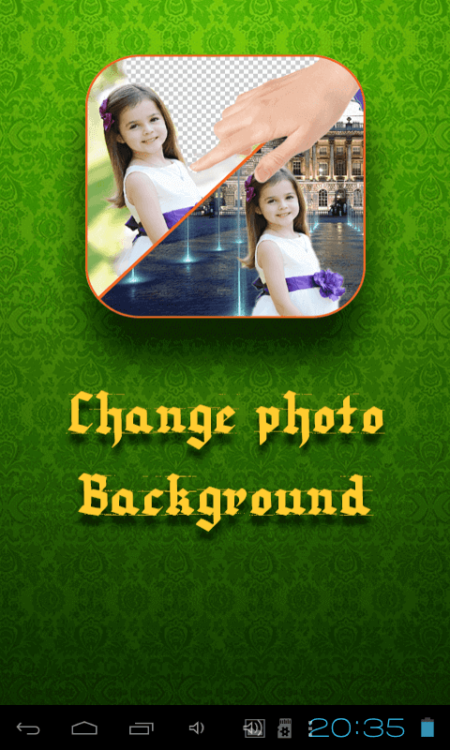
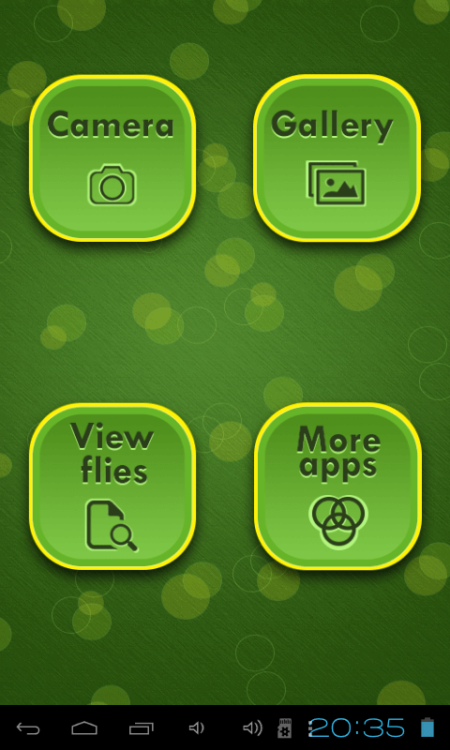
Отличительной особенностью приложения является то, что все это делается буквально в несколько касаний экрана. При помощи виртуальной кнопки Camera («Камера») на главном экране приложения можно сразу же сфотографировать кадр и приступить к его обработке. Кнопка Gallery («Галерея») позволяет выбрать любое изображение из Галереи девайса.
Для этого необходимо коснуться кнопки, найти в Галерее необходимое вам изображение и выбрать уже его. Затем аккуратными движениями пальца или стилуса «стирайте» текущий фон изображения, как обычным ластиком. Особая точность движений требуется на стыках «вырезаемого» фрагмента.


Фон, который становится прозрачным, выглядит подобно «шахматной доске». Когда прежний фон изображения полностью удален и остался только тот фрагмент, который вы собираетесь наложить на другой фон, коснитесь кнопки OK. На панели, расположенной внизу экрана приложения, она располагается в центре. Перед ней следуют кнопки Undo и Redo, позволяющие, соответственно, отменить произведенные изменения или вернуть отмененные. Кнопка Reset позволяет полностью вернуть обрабатываемое изображение в исходное состояние.

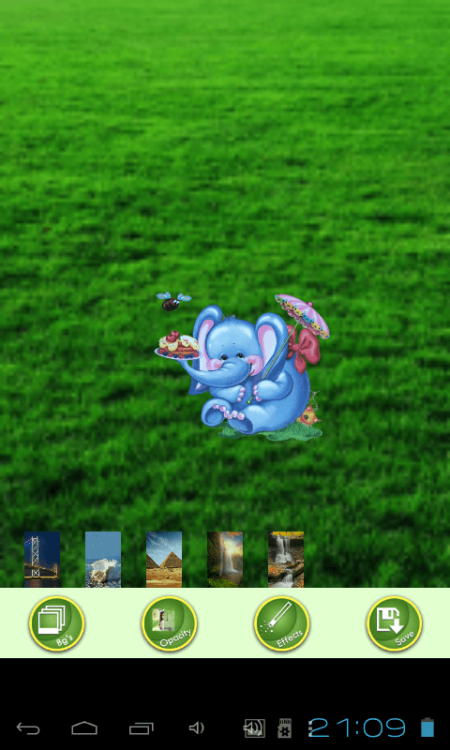
При касании кнопки OK, вам будет предложено наложить фрагмент изображения на один из всемирно известных видов (кнопка Bg’s) или выбрать свой из Галереи (кнопка в виде приоткрытой папки со схематическим рисунком, появляющаяся перед предустановленными фоновыми картинками).
После перехода в Галерею, выберите то изображение, которое выступит фоном вырезанного вами фрагмента. Затем движениями пальца или стилуса переместите фрагмент в то место на изображении, где вы хотели бы его разместить. Когда готовая картинка вас полностью устраивает, коснитесь кнопки сохранения (Save), появившейся справа в нижней части окна приложения.
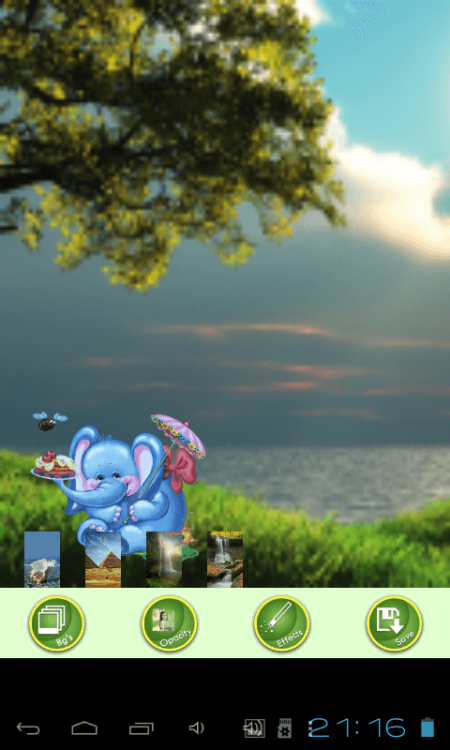
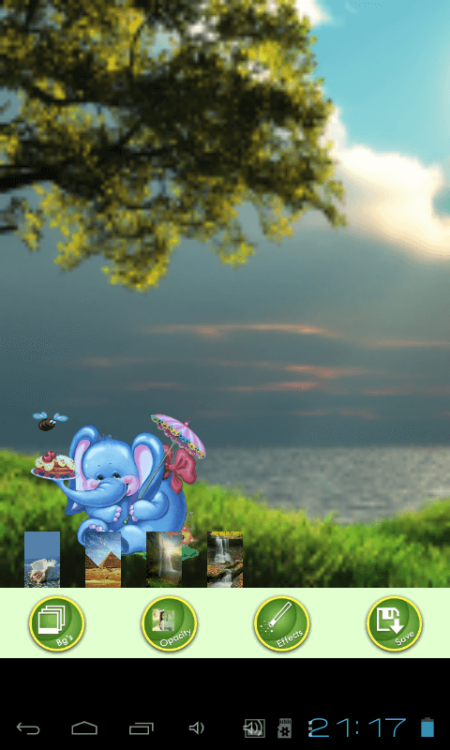
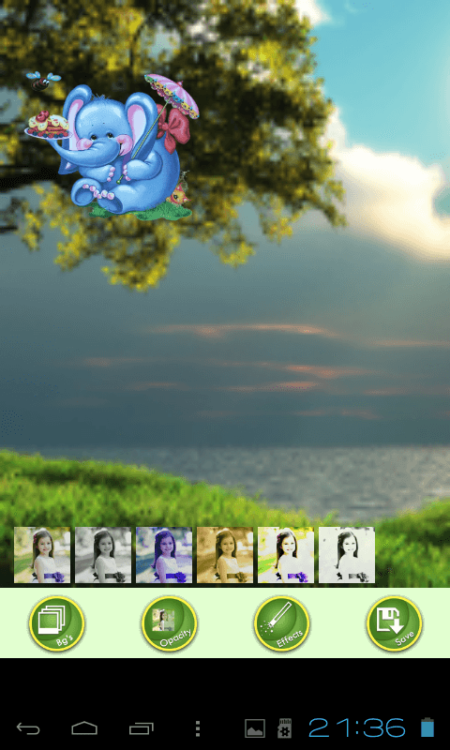
Следует также отметить, что в процессе наложения фрагмента но новое фоновое изображение у вас будет возможность применить к вставляемому фрагменту один из шести эффектов. Когда изображение готово, вам предлагается установить его в качестве обоев рабочего стола (кнопка Set wallpaper слева вверху), либо поделиться им (кнопка Share, расположенная вверху справа). Готовые изображения приложение помещает в папку ChangePhotoBackground в корневом каталоге накопителя.
Разумеется для операционной системы Android существует огромное множество предназначенных для обработки фотографий приложений с более широкой функциональностью. Тем не менее, многим пользователям интересны не сложные в освоении фоторедакторы, а простые инструменты, позволяющие уже через несколько минут выполнить то, что им необходимо, не разбираясь во всем многообразии многочисленных настроек, которые, хотя и способны в значительной мере улучшить результат, но требуют от пользователя и времени и определенных знаний в сфере редактирования картинок.

Далеко не у всех пользователей есть время и желание осваивать все эти художественные тонкости лишь для того, чтобы изредка поменять фон картинки или же размер и формат сразу нескольких изображений, что тоже можно сделать достаточно просто, воспользовавшись соответствующим программным инструментом. Android-планшет превосходен также для проведения первых уроков рисования с малышами. С помощью Android-девайсов можно редактировать не только изображения, но и тексты, используя предназначенные для этого простые приложения.
Какие Android-приложения для обработки изображений вы назвали бы наиболее полезными?
Приложение: Change photo background Разработчик: App Basic Категория: Фотография Версия: 1.0.5 Цена: Бесплатно Скачать: Google Play

Теги
- Google Play
- Мобильная фотография
- Приложения для Андроид
Как изменить фон экрана вызова на смартфоне Samsung Galaxy
Вы можете настроить экрана вызова согласно своим предпочтениям:
- изменить макет экрана,
- установить свое изображение на фон экрана вызова,
- вместо фона установить анимацию или видео.
Настройка фона экрана вызова возможна на смартфонах Samsung Galaxy с операционной системой Android 11 и выше.
Примечание: Перед выполнением дальнейших действий, проверьте, обновлено ли программное обеспечение (ПО) вашего устройства и связанные приложения до последней версии: Зайдите в Настройки > Обновление ПО > Загрузка и установка > Следуйте инструкциям на экране.
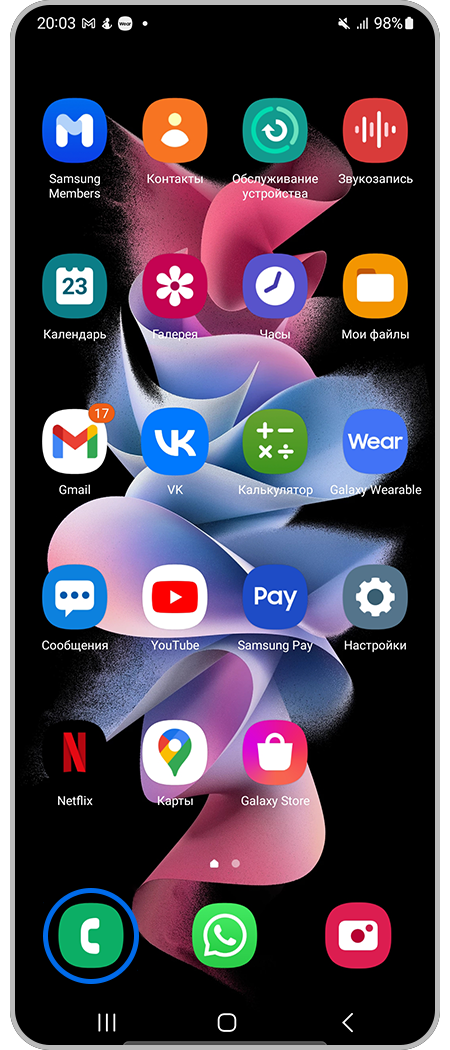
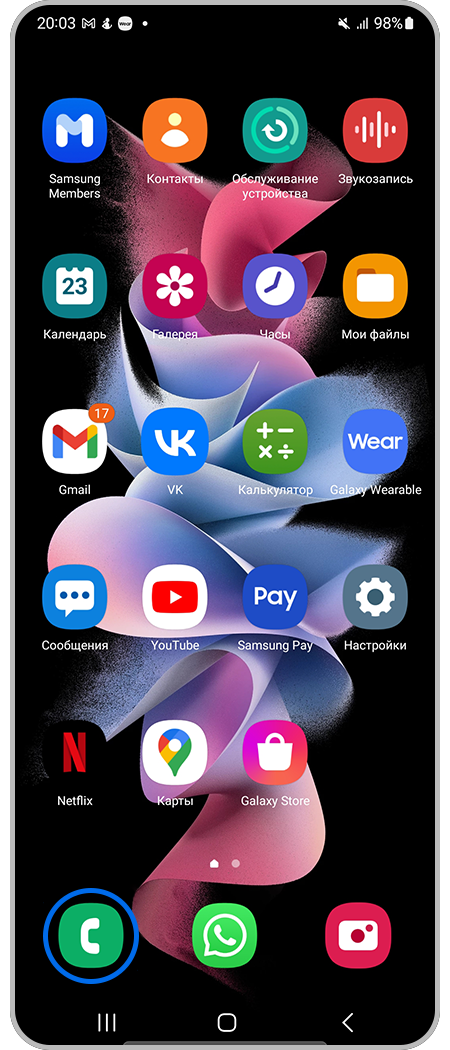
Шаг 1. Откройте приложение Телефон.
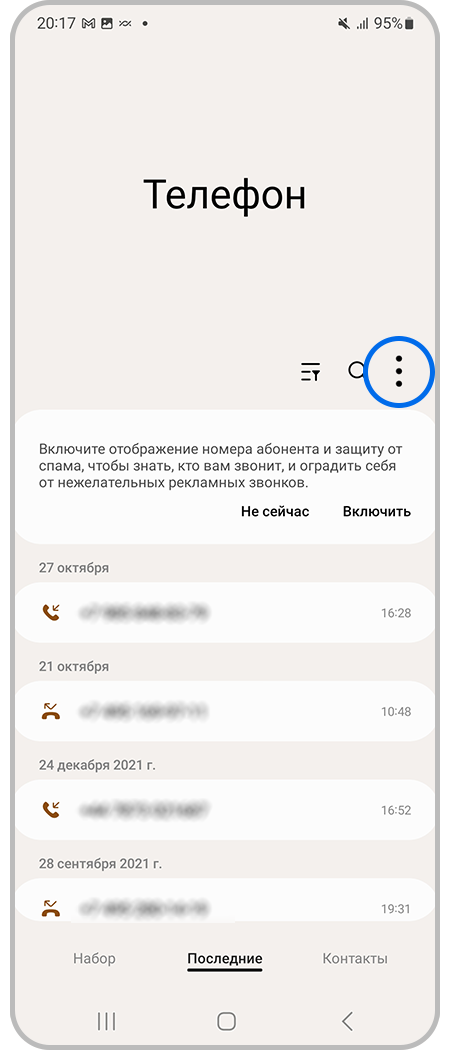
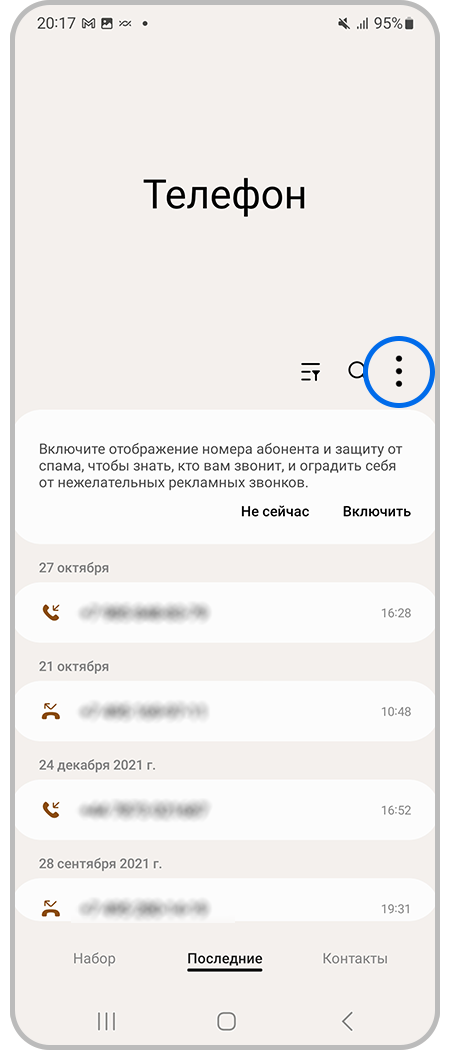
Шаг 2. Нажмите три точки в правом верхнем углу.
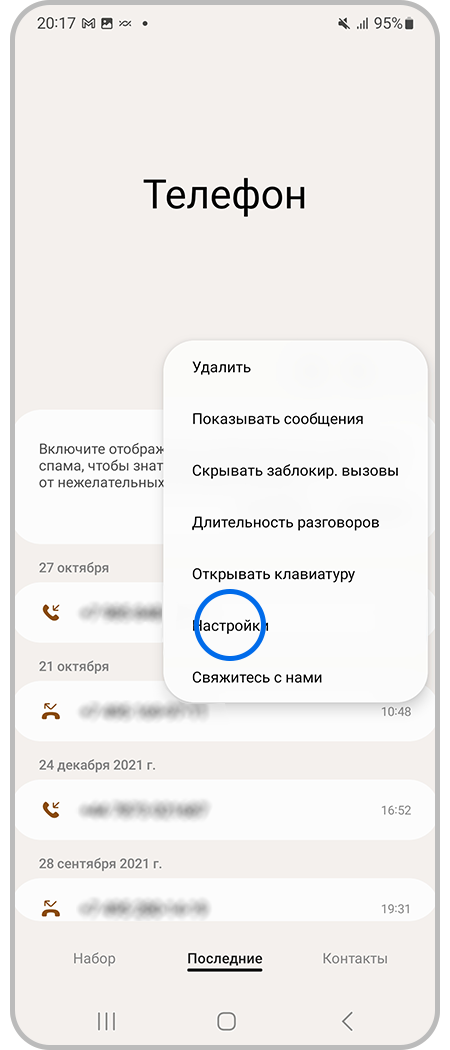
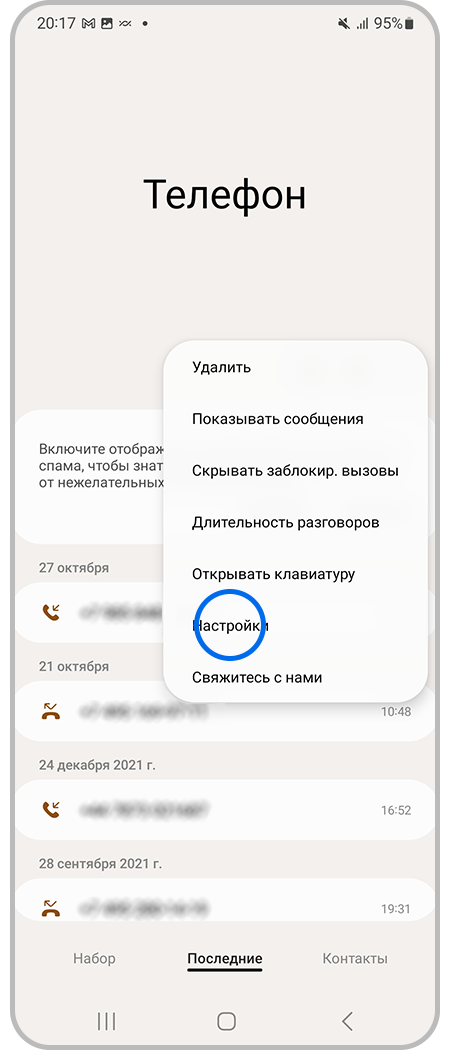
Шаг 3. В меню нажмите Настройки.
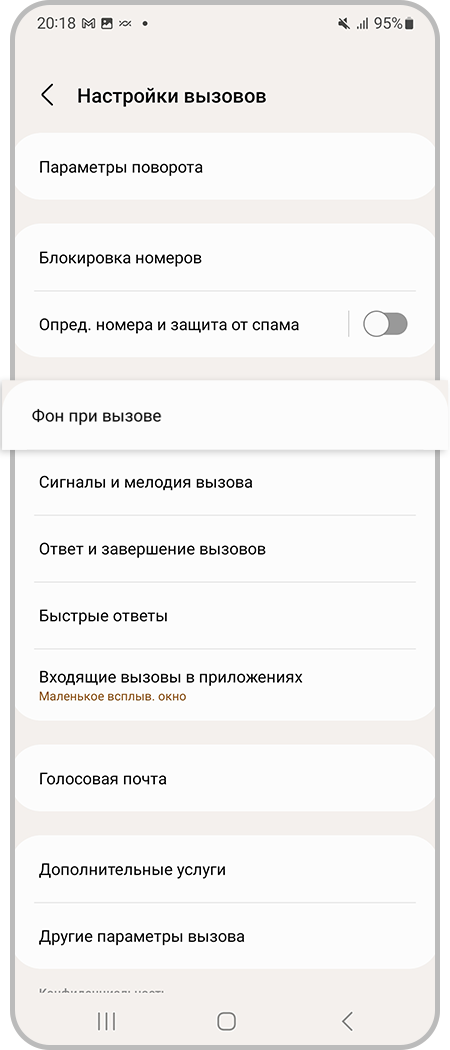
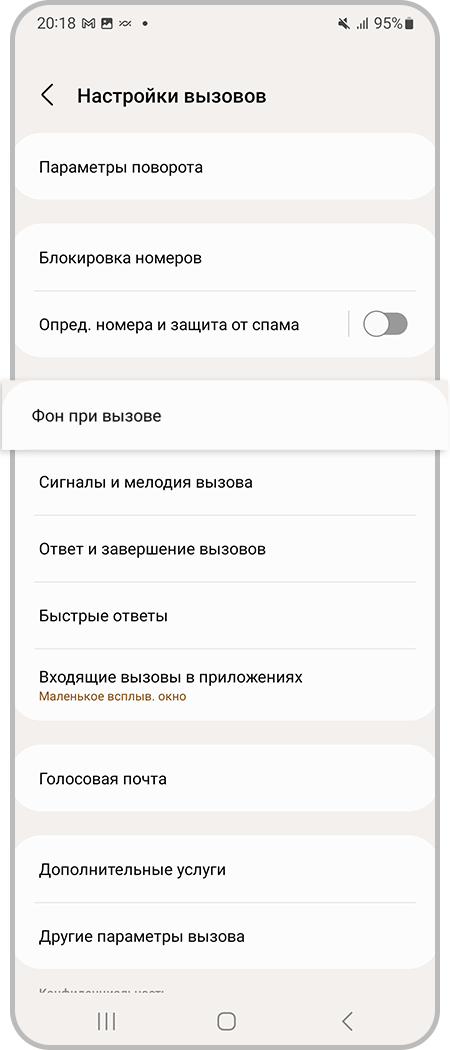
Шаг 4. Откройте Фон при вызове.


Шаг 5. Настройте нужный элемент экрана вызова в разделах Макет или Фон.
Настройка макета экрана вызова
В разделе Макет можно выбрать, как будет отображаться информация о звонящем абоненте.
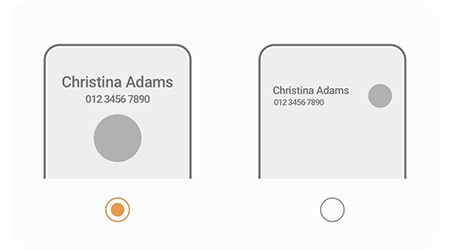
Настройка фона экрана вызова с изображением из «Галереи»
В качестве фона можно установить одно из изображений по умолчанию или изображение из галереи (фотографию, gif-файл или видео).


Шаг 1. Откройте приложение Телефон, нажмите три точки > Настройки > Фон при вызове. Нажмите Фон.
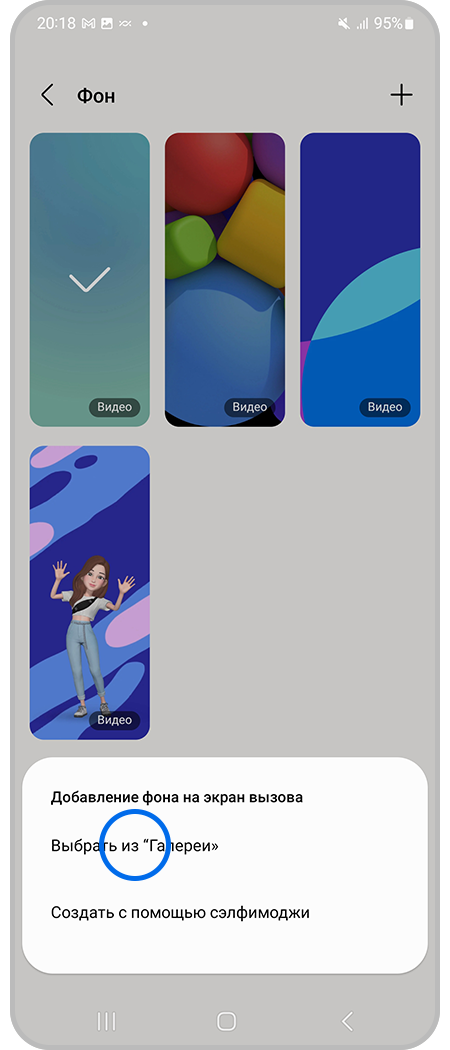
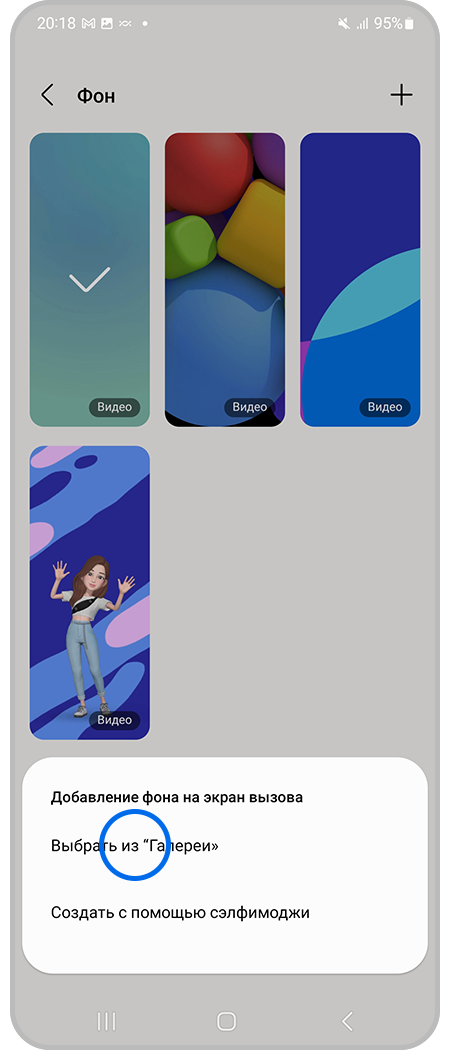
Шаг 2. Для установки одного из изображений по умолчанию нажмите на него, затем Установить как фон. Для установки изображения, gif или видео из галереи нажмите на + (Плюс) в правом верхнем углу экрана, затем Выбрать из «Галереи».
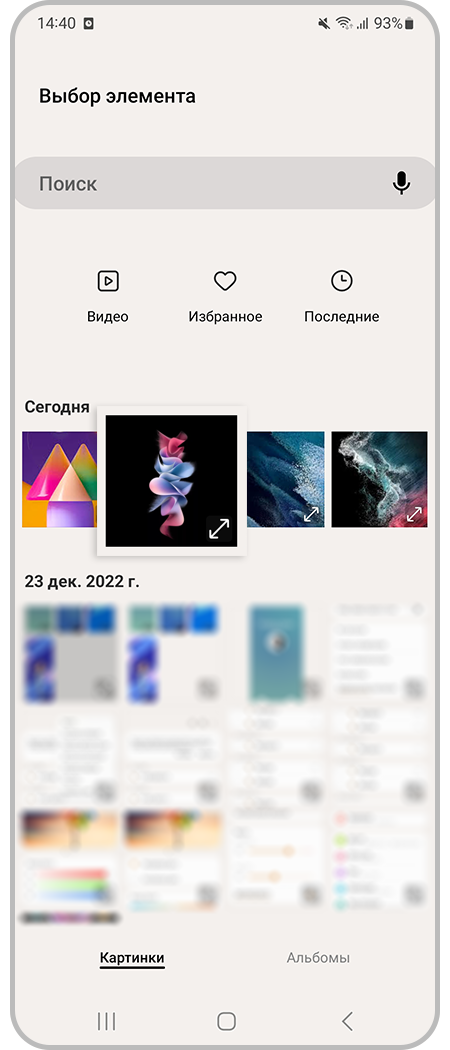
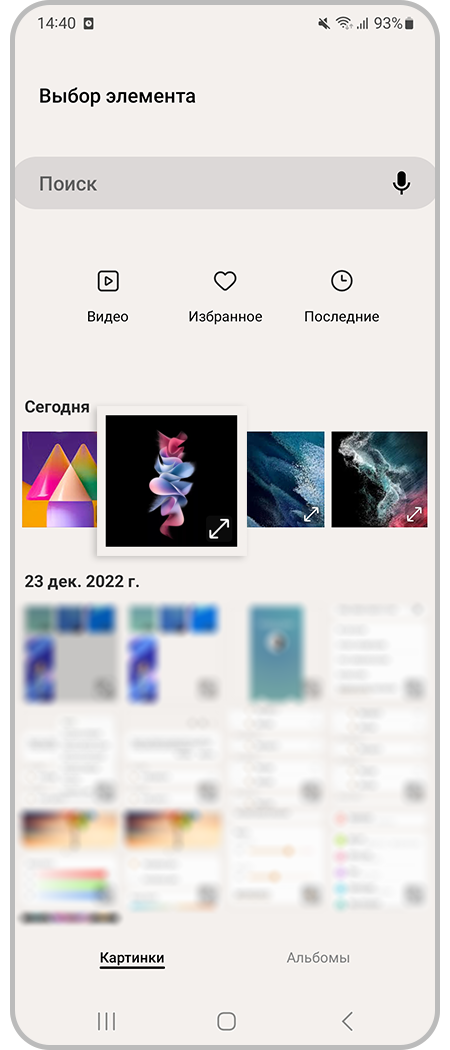
Шаг 3. Найдите нужное изображение и выберите его.
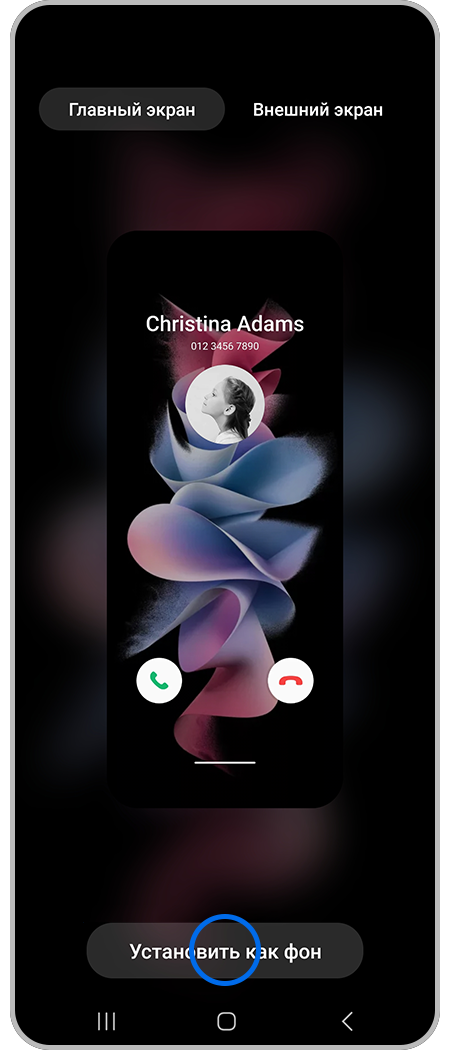
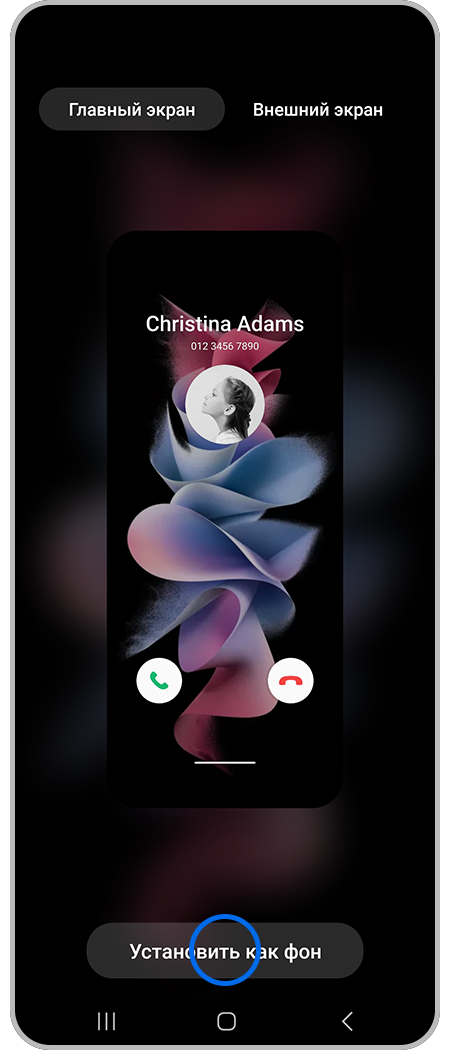
Шаг 4. Нажмите Установить как фон.
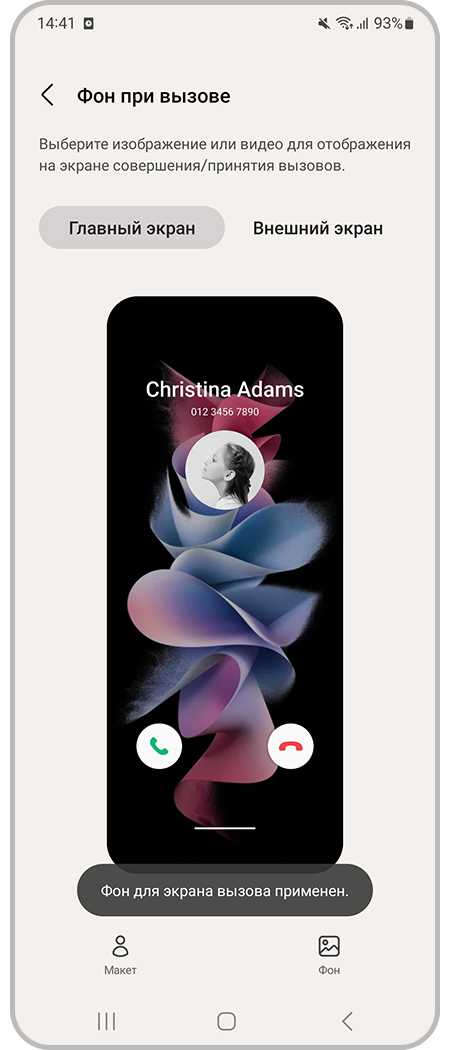
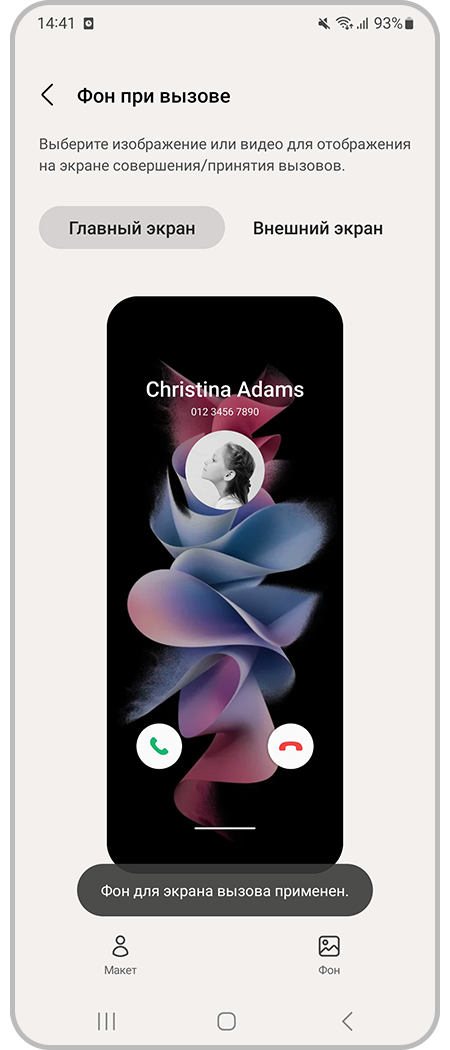
Шаг 5. Изображение будет установлено в качестве фона экрана вызова.
Если в качестве фона вы хотите установить видео:
- Можно установить видео длиной до 15 секунд.
- Если ваше видео длиннее 15 секунд, вы сможете выбрать нужный для воспроизведения отрывок перед нажатием кнопки «Установить как фон».
- Вы можете использовать звук из видео в качестве звонка. Для этого переведите ползунок «Исп. звук видео как мелодию» в активное положение.
Настройка фона экрана вызова с сэлфимоджи
Вы можете создать свой эмози и настроить его в качестве фона экрана вызова.
7 советов как создать красивый фон на фото или видео
Профессиональные видеооператоры знают насколько важно для красивой картинки что происходит на заднем плане. А вот стримеры на Twitch, видеоблогеры на YouTube, пользователи Instagram и TikTok часто не уделяют внимания тому, что происходит позади. Они не понимают, что самое красивое лицо и выверенный до мелочей образ не гарантируют успех контента, если на заднем фоне много отвлекающих деталей. Разберемся, как получить «правильный» фон, как сделать красивую картинку или видеоряд.

Совет 1. Используем специальный фон
Новички часто уверены, что можно выделить дома уголок для создания контента, переклеить в нем обои или перекрасить стены. На первый взгляд это кажется наименее затратным способом получить хороший фон. Мастера же точно знают, что лучше иметь хотя бы один профессиональный фон. С ним можно будет снимать в любом месте, будь то городская квартира, дача или арендованная студия.
Фоны бывают разные, но для начала можно приобрести бумажные фоны нужного цвета. Если нужно создать в кадре спокойное настроение, то подойдут фоны из «большой нейтральной тройки». Это полотна черного, серого или белого цвета. Выбор в пользу синих или зеленых хромакеев делают те, кто в редакторах заменяет фон на красивые картинки. А вот склонные к эпатажу блогеры часто останавливаются на ярких манифестных фонах.
У бумажных фонов есть одно важное преимущество — стандартизация цвета. Все производители используют оговоренные оттенки, так что цвет фона всегда прогнозируемый и не зависит от цветопередачи монитора или экрана смартфона. Профессиональные бумажные фотофоны изготавливают из бумаги высокой плотности, что позволяет использовать их достаточно долго.
Совет 2. Выбираем фирменную палитру
С помощью 2-3 фонов можно создать ленту в фирменных цветах. Чередование фото или видеоконтента в определенной цветовой гамме создаст гармоничную по цветам и одновременно узнаваемую ленту.
Совет 3. Используйте освещение
Важно не забывать кто главный герой в кадре. Он должен быть хорошо освещен и выделяться даже на хорошем фоне. Блогерам, которые часто демонстрируют в кадре лицо рекомендуется использовать кольцевой осветитель LED GRIFON SMD 50 W, называемый иногда «селфи-кольцо». Его свет почти не дает теней, поэтому визуально нивелируются небольшие дефекты кожи.
Кольцевые осветители особенно любят:
- визажисты;
- косметологи;
- мастера портретной съемки;
- все, кому нужна лента с красивыми лицами и идеальной кожей.
Тем, кто появляется в кадре крупным планом, лучше остановиться на комплекте софтбоксов. Они хорошо рассеивают свет и освещают фигуру.
Совет 4. Следим за тенями
Хорошее осветительное оборудование не гарантирует красивую картинку в кадре. Если герой съемки, будь то человек или какой-либо предмет, располагаются близко к фону, то появляются жесткие тени. Они редко украшают кадр. Сделать тени мягче можно, просто отодвинуть объекты съемки от заднего фона.
Совет 5. Отделяем объект съемки от фона подсветкой
Не всегда получается отодвинуться от фона на достаточное расстояние, чтобы получить тени нужной глубины. В этом случае не обойтись без подсветки. Свет, размещенный позади объекта внизу и направленный на фон, создаст градуированный ореол. Подсветка объекта сбоку под углом создаст в кадре полосу света и визуально отделит главного героя съемки от фона.
Совет 6. Выбираем фокусное расстояние
Камеры смартфонов создают широкий угол обзора из-за в среднем 24 мм фокусного расстояния. Для заполнения кадра, в случае съемки на смартфон, требуется больший по площади фон.
Длиннофокусные камеры (55 или 85 мм) дают меньше искажений, отличаются более узким полем зрения. При их использовании можно устанавливать меньшие по размеру фоны.
Совет 7. Выбираем правильную ориентацию кадра
Каждая платформа имеет свои требования к размерам фото и видео. Так на YouTube и Facebook хорошо смотрится контент с горизонтальной ориентацией. А вот Instagram и TikTok «заточены» под вертикальные (портретные) фото и видео.
Создавая контент нужно учитывать требования каждой платформы. Так при съемке с горизонтальной ориентацией понадобится широкий фон, а при вертикальной — боле узкий, но длинный.
Для того чтобы получить красивый фото и видеоряд нужно применять одновременно несколько советов. В процессе экспериментов каждый блогер создает свою формулу получения хорошего визуального контента.
Интересные статьи
25.10.2023 0
Зимние съемки получаются самыми эффектными и разнообразные. Особенно впечатляют фотографии с изображением мерцающего снежного покрывала. По этой причине молодожены назначают день.
16.10.2023 0
Накамерная вспышка — доступный источник импульсного света, который необходим для съемки портретов, репортажей, быстро движущихся объектов. Начинающие фотографы умеют.
11.10.2023 0
Запечатлеть северное сияние мечтают многие профессиональные фотографы и любители, а некоторые и вовсе превращают охоту за сказочными снимками природного явления в хобби. В нашей стране.
06.10.2023 0
Начинающие мастера с опаской подходят к съемкам зимних пейзажей из-за технических сложностей. Проблемы возникают из-а недостатка освещенности, высокой контрастности, цветового.
02.10.2023 0
Существует распространенное мнение, что работа с естественным светом — более простой процесс, чем необходимость выставлять осветительную аппаратуру, балансировать вспышку.
25.09.2023 0
Способов разнообразить классическую фотосъемку не так уж много. Но есть один вариант, редко используемый фотографами, который позволяет получить необычный результат —.
Как изменить фон на фото
Во время обработки изображений зачастую возникает необходимость заменить имеющийся фон, например, если в кадр попали нежелательные объекты. Некоторые предметы можно вырезать, но если их удаление не представляется возможным, проще изменить весь фон на фото. Как это сделать, расскажем в нашей статье.
Итак, для работы с изображениями сегодня используются различные приложения и онлайн-сервисы для компьютеров и смартфонов, в том числе айфонов. Перечислим несколько простых способов, позволяющих в считанные минуты изменить фотографии.
Photoshop на протяжении многих лет не теряет своей популярности у профессиональных фотографов и дизайнеров. Обусловлено это широким функционалом и возможностями, которые не могут предоставить другие программы. Работа в программе довольно трудоемкая и требует определенных навыков. Однако некоторые операции сможет выполнить даже новичок.
Итак, чтобы изменить фон фото в фотошопе, необходимо выполнить несколько простых шагов.
- После открытия фотографии необходимо выделить лишний фрагмент. Но для начала следует открепить слой с изображением. Для этого в панели «Слои» нужно два раза кликнуть по иконке с замком и в появившемся меню «Новый слой» подтвердить действие. Следующие этапы — выбор инструмента «Магнитное лассо» и выделение объектов, которые требуется удалить. Для удобства рекомендуется увеличить масштаб изображения. После выделения останется только нажать Delete.
- Следующий шаг — загрузка необходимого фона. На данном этапе так же открываем новое фото и открепляем слой.
- После этого необходимо переместить фото, служащее фоном, на первое фото. Для этого используем специальный инструмент перемещения. На панели справа необходимо перетянуть фоновый слой на первое изображение.
- Объединяем слои в панели справа и сохраняем картинку в нужном размере и формате.
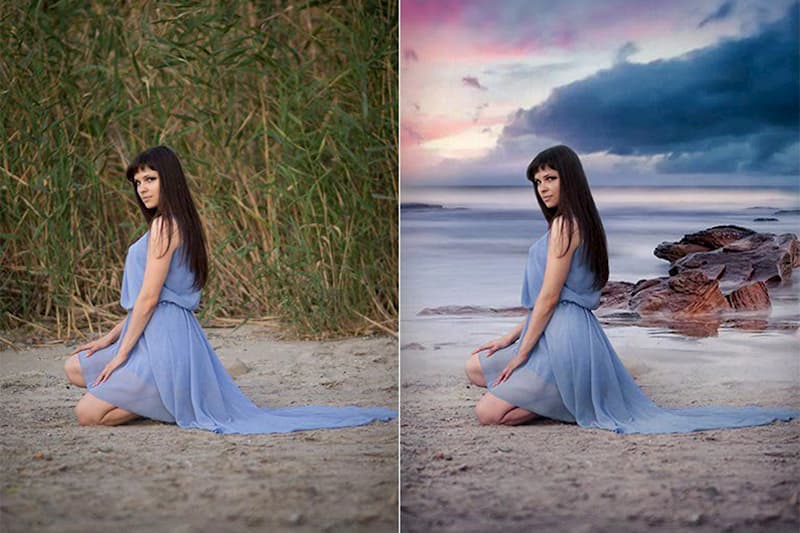
Как мы видим, изменить фон на фото сзади с помощью фотошопа довольно просто, и справятся с этой задачей даже новички. Если же у вас нет под рукой данной программы, обратите внимание на другие приложения и онлайн-сервисы.
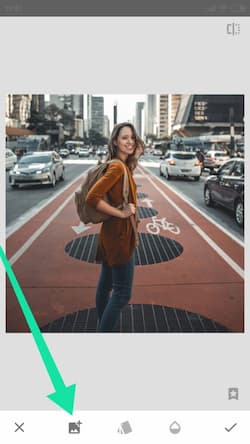
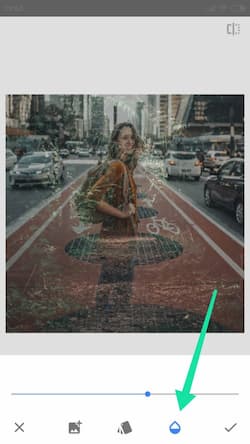
Полюбившееся всем приложение, с помощью которого можно с легкостью отредактировать изображение: обрезать снимок, добавить фильтры и эффекты, скорректировать экспозицию или изменить фон на фото в телефоне или на компьютере. Для замены необходимо выполнить несколько простых шагов.
- Открыть приложение и необходимое фото;
- Перейти во вкладку «Инструменты» и выбрать «Двойную экспозицию»;
- Открыть изображение, которое будет служить фоном, и выбрать режим наложения фона;
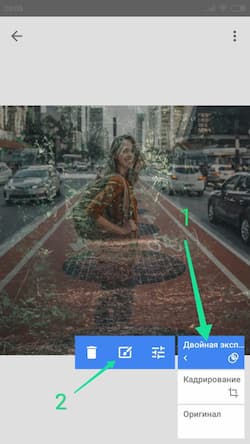
- Перейти в меню и выбрать «Посмотреть изменения»;
- В открывшемся окошке выбрать «двойную экспозицию» и нажать кнопку «Инверсия»;
- Выделить на новой маске слоя объекты исходного фото, которые вы решили поместить на новый фон;
- Сохранить и экспортировать изображение.
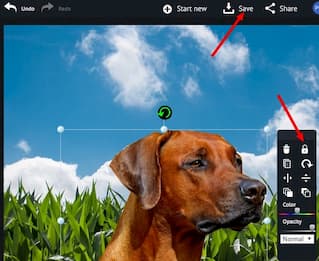
PiZap — простой и функциональный онлайн-фоторедактор, который имеет широкие возможности для качественной обработки фотографий, в том числе изменения фона на фото. Итак, для редактирования фото на главной странице необходимо:
- нажать кнопку “Edit a photo” и загрузить фото с новым фоном;
- нажать иконку “Cut out”, выбрать “Custom» и “Next”;
- выбрать второе фото, объект которого вы хотите переместить на новый фон;
- на втором фото выделить объекты, щелкая мышкой вдоль их контура, и нажать ”Finish”;
- разместить выделенный объект на новом фоне и сохранить готовое изображение.

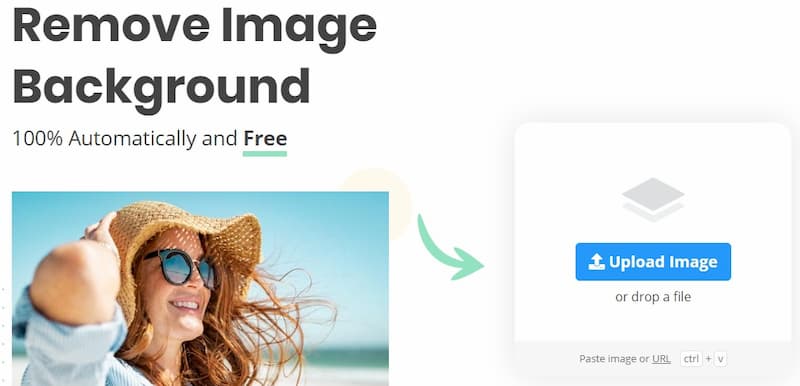
Онлайн-сервис отличается от своих аналогов тем, что умеет работать в «умном» режиме. Пользователю достаточно загрузить изображения, и программа автоматически удалит фон. А для применения нового фона необходимо просто нажать “Select Photo” и выбрать новую картинку. Останется только сохранить полученный результат. Сервис, к сожалению, не имеет русской версии, однако его интерфейс настолько прост и понятен, что выполнить редактирование фото можно и без знания иностранного языка.
Pixlr — популярный фоторедактор, который представляет собой облегченную версию Photoshop. Широкий функционал позволяет создавать настоящие произведения фотоискусства. Чтобы изменить фон на фото, необходимо нажать “Open image from computer” и выбрать фотографии с новым фоном и объектом. Для выделения объекта используем инструмент «Лассо» (как и в Photoshop), копируем на новый слой и сохраняем полученный результат.
Сервисов для изменения фона на фото огромное множество. Не бойтесь экспериментировать и искать именно свой вариант, с помощью которого вы сможете делать настоящие фотошедевры и делиться ими с близкими, например, заказывая в Mimigram оригинальные подарки из фото.