Как сделать сброс на заводские настройки (Hard Reset) смартфона и планшета на Андроид

Сброс смартфона или планшета до заводских настроек является самым крайним методом, но иногда, чтобы устранить какую-то проблему или же почистить ОС Android и удалить с устройства всю информацию нужно это сделать.
Важно понимать, что данный процесс необратим, и он удалит с устройства всю контактную информацию, историю переписок SMS и MMS, а также все установленные программы, игры и информацию хранящуюся в телефоне или планшете. Данные, которые хранятся на карте памяти не удалятся и останутся на своем прежнем месте, если Вы не поставите галочку Стереть карту памяти / Отформатировать SD-карту при сбросе.
После окончания процесса сброса Android до заводских настроек, устройство будет в том состоянии, каким Вы его приобрели в магазине, то есть ОС будет полностью чистая, без настроек и программ.
Существует несколько способов как сделать сброс на Android, давайте рассмотрим их подробнее.
Способ №1
Сброс настроек с помощью раздела Recovery
Данный способ будет полезен для пользователей, у которых устройство либо не включается, либо загрузка не идет дальше логотипа производителя, либо же Вы установили пароль блокировки или графический ключ и забыли его. Тогда этот способ как раз для вас.
Хотелось бы предупредить, что описанные дальше действия могут не подходить именно к вашему смартфону или планшету, так как в некоторых устройствах режим Recovery не предустановлен производителем или же он на языке, который нам очень трудно понять, а именно на китайском.
Шаг 1 Полностью выключите устройство. Для лучшего эффекта, если есть такая возможность, достаньте и поставьте аккумуляторную батарею
Шаг 2 Заходим в Recovery меню. На устройстве одновременно зажмите одну из следующих комбинаций клавиш и удерживайте их до тех пор, пока Android не загрузится в режим Recovery:
- кнопка увеличения громкости Volume Up и кнопка включения устройства Power
- кнопка уменьшения громкости Volume Down и кнопка включения устройства Power
- кнопка увеличения громкости Volume Up , кнопка уменьшения громкости Volume Down и кнопка включения устройства Power
- кнопка включения устройства Power , кнопка домой Home и кнопка увеличения громкости Volume Up
- кнопка увеличения громкости Volume Up и кнопка уменьшения громкости Volume Down
Навигация по меню осуществляется с помощью клавиш увеличения Volume Up и уменьшения громкости Volume Down , выбор с помощью кнопки включения Power . На некоторых смартфонах и планшетах перемещение вверх/вниз — это Volume Down , а выбор — Volume Up
Примечание! Процедура запуска Recovery отличается для разных устройств и нет гарантии, что такой способ подойдет именно к вашему смартфону или планшету!
Шаг 3 Когда мы попали в режим Recovery выбираем пункт wipe data/factory reset

Шаг 4 Далее подтверждаем выбор и соглашаемся, что все данные будут стерты — Yes — delete all user data

Шаг 5 После чего перезагружаем устройство выбрав reboot system now

Готово! После перезагрузки смартфон и планшет будут сброшены на заводские настройки производителя.
Способ №2
Hard Reset средствами самой системы Android
Данный способ практически одинаковый для всех устройств, независимо от производителя.
Шаг 1 Открываем приложение Настройки и выбираем пункт Восстановление и сброс

Шаг 2 Перемещаемся вниз страницы и выбираем Сброс настроек

Шаг 3 Теперь нажимаем кнопку Сбросить настройки телефона

Шаг 4 Соглашаемся с тем, что все данные будут стерты. Жмем Стереть все или Удалить все

После телефон перезагрузиться, произойдет форматирование данных и Вы получите устройство с настройками по умолчанию.
Способ №3
Сброс настроек с помощью сервисных команд
Этот способ является самым последними и самым простым. Для того чтобы сделать Hard Reset данным методом, заходим в программу Телефон и в номеронабирателе вводим один из следующих сервисных кодов:
К сожалению, хоть это и универсальные комбинации, но вам они могут и не подойти, все зависит от производителя устройства.
На этом все! Теперь в случаи возникновения проблем с вашим устройством, Вы сможете с легкостью произвести сброс Android до заводских настроек и в течении нескольких минут получить совершенно стабильно работающий смартфон или планшет. У вас не должно возникнуть никаких сложностей и проблем при выполнении этой операции.
Надеемся статья для вас была полезной. Если да, то добавляйте ее себе в закладки и делитесь с друзьями, а также подписывайтесь на наши сообщества в социальных сетях, где Вы сможете найти еще много полезной информации
Как разблокировать телефон, если забыл пароль. Всё, что нужно знать
Нет ничего постыдного в том, чтобы забыть пароль блокировки от смартфона. Особенно, если это не цифровая комбинация, а сложное сочетание разных символов или, чего доброго, мудрёный графический ключ. Из-за того, что мы почти перестали ими пользоваться, отдавая предпочтение биометрии, мозг просто вытеснил эти воспоминания как неактуальные. А зачем хранить в памяти то, в чём почти нет потребности? Но ведь ключевое слово здесь — почти. Потому что время от времени смартфоны всё-таки отказывают в разблокировке по отпечатку пальца или лицу и требуют вручную ввести установленный код.
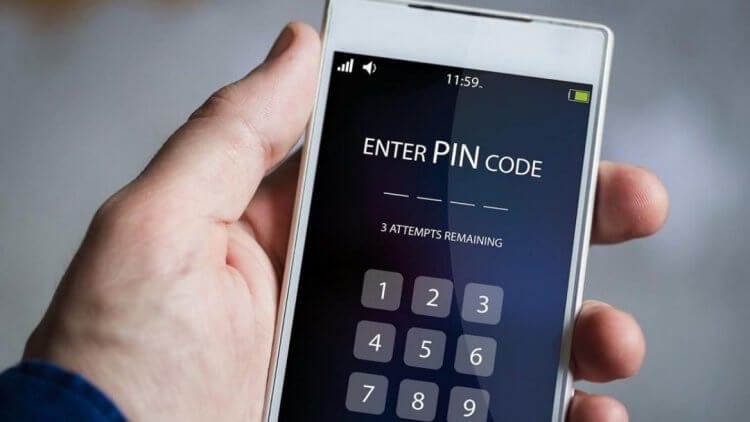
Если вы забыли пароль или графический ключ, смартфон всё равно можно разблокировать
Разблокировать смартфон без пароля можно, причём довольно просто. Нужно просто-напросто сбросить его до заводских настроек. В этом случае удалятся все данные, которые хранились в памяти, однако вместе с ними удалится и пароль, который не вы благополучно забыли и который блокирует вам доступ к своему устройству.
Как удалить пароль с телефона
Удобнее всего удалить пароль от Android-смартфона с помощью специализированного софта. Лучше всего на эту роль подходит утилита PassFab Android Unlocker. Она позволяет быстро и безболезненно удалить пароль и получить доступ к рабочему аппарату и начать использовать его заново. Но самое главное, что это не потребует от вас каких-то особенных навыков или познаний.
- Скачайте PassFab Android Unlocker на ПК или Mac;
- Подключите смартфон к компьютеру по кабелю;
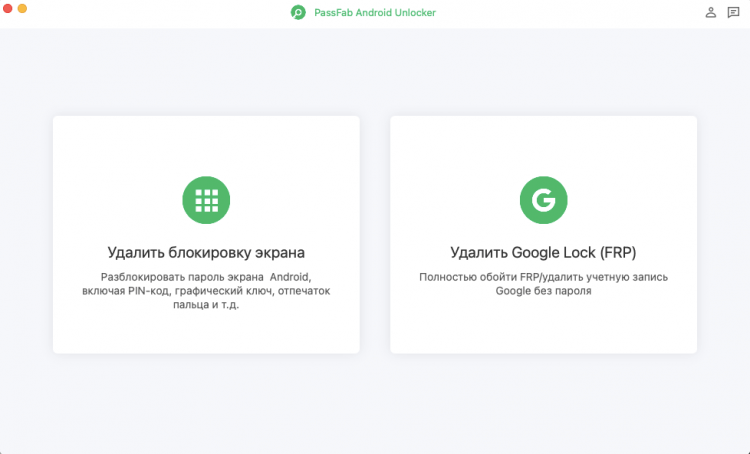
PassFab Android Unlocker позволяет сбросить пароль от Андроид в любом состоянии
- На смартфоне откройте шторку уведомлений и включите передачу файлов;
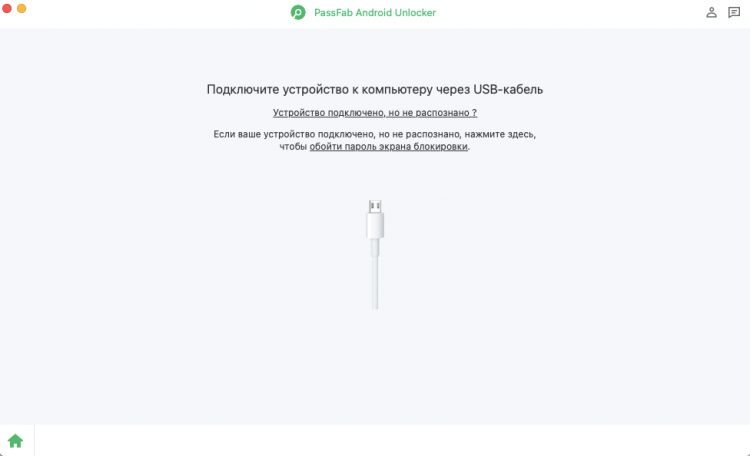
Подключите смартфон к компьютеру по кабелю. Без него ничего не получится
- В интерфейсе PassFab Android Unlocker выберите «Удалить блокировку экрана»;
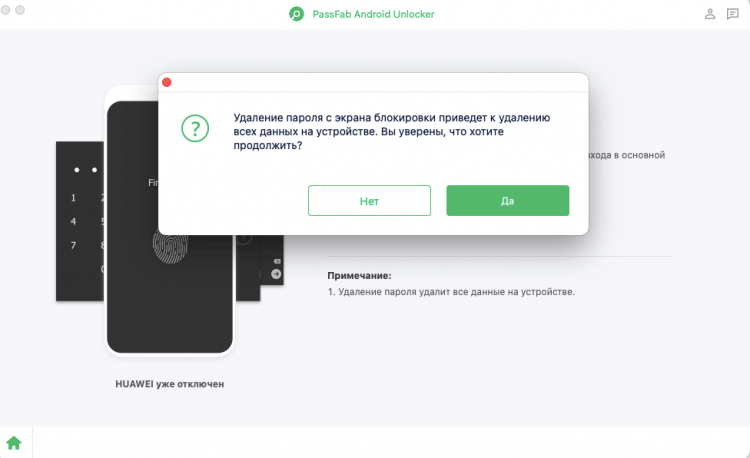
Подтвердите сброс данных и дождитесь результата
- Подтвердите удаление блокировки и дождитесь идентификации смартфона;
- Дождитесь завершения процедуры и отключите смартфон от компьютера.
Единственное неудобство удаления пароля на Андроид с помощью PassFab Android Unlocker заключается в необходимости очистки встроенного хранилища смартфона. Впрочем, некоторые смартфоны Samsung, работающие на ранних версиях Android позволяют сохранить данные в памяти, но при этом удалить пароль как ни в чём не бывало. Однако учитывайте, что это не общее правило, а скорее исключение.
Как разблокировать телефон через Гугл-аккаунт
Второй способ подойдёт тем, кто забыл пароль от телефона, но хранит в памяти данные для доступа к учётной записи Google. В этом случае вы можете воспользоваться сервисом Find My Device, который по умолчанию предназначен для поиска потерянных смартфонов, но при этом знает, как разблокировать телефон, если забыл графический ключ или цифробуквенный пароль. Если вы помните логин и пароль или их помнит ваш браузер, попробуйте.
- Перейдите по этой ссылке на сайт сервиса Find My Device;
- Войдите в аккаунт Google, к которому привязан смартфон;
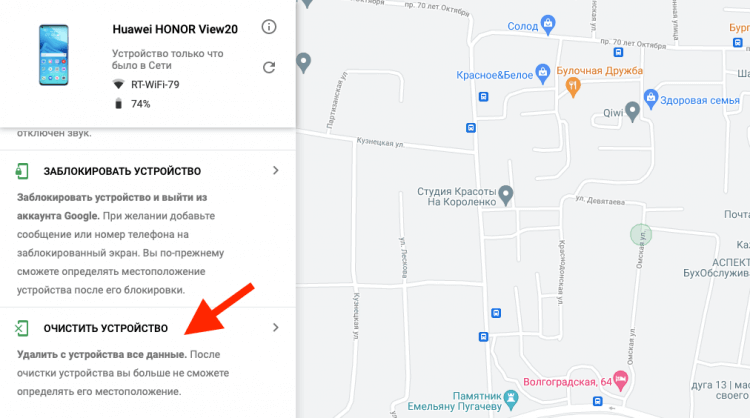
Проще всего разблокировать смартфон через Find My Device, если он ваш
- В карточке вашего слева выберите «Очистить устройство»;
- Подтвердите сброс смартфона и удаление пароля блокировки.
Несмотря на то что этот способ выглядит как наиболее простой, у него есть аж три недостатка. Во-первых, это необходимость иметь доступ к аккаунту Google, к которому привязан сбрасываемый смартфон. А, если его нет, ничего не получится. Во-вторых, сброс будет возможен только при условии, что смартфон заряжен. Потому что в противном случае, сброс не произойдёт. Ну и, в-третьих, необходимо, чтобы смартфон был подключен к интернету, потому что иначе Find My Device не найдёт его.
Как разблокировать Самсунг без пароля
Если у вас смартфон Samsung, для вас есть альтернативный способ разблокировки Андроид без пароля, который не требует использования дополнительного оборудования и софта. Всё необходимые манипуляции можно выполнить прямо на устройстве, используя штатные возможности интерфейса оболочки One UI. Они позволяют сбросить пароль, откатив настройки аппарата до заводских, всего лишь в несколько несложных действий.
- Вызовите пункт управления на заблокированном экране;
- Нажмите на иконку шестерёнки для перехода в «Настройки»;
- Перейдите в раздел «Безопасность и конфиденциальность»;
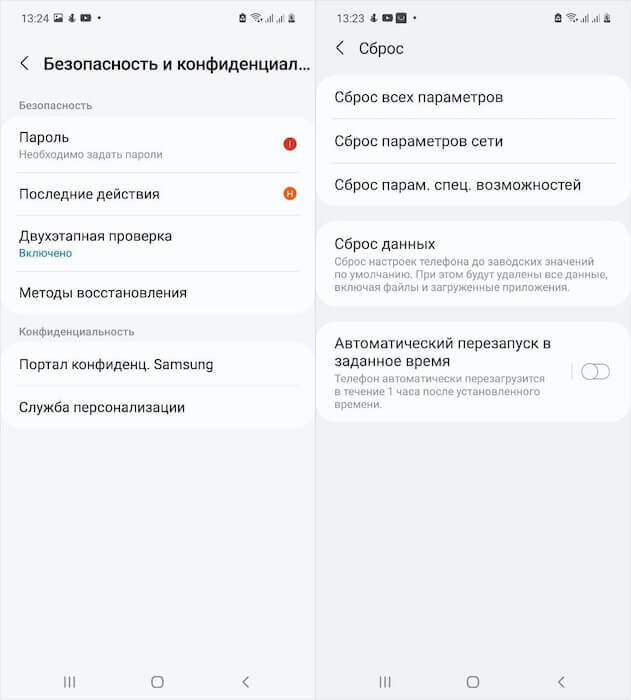
Самсунг позволяет выполнить сброс настроек без дополнительного оборудования
- В открывшемся окне выберите «Сброс всех параметров»;
- Подтвердите откат до заводских настроек и дождитесь сброса.
Очевидно, что такая же возможность удаления пароля с телефона должна быть представлена и в прошивках других производителей помимо Samsung. Однако лично мне она нигде больше не встречалась, поэтому говорить о других я не могу. Тем не менее, если ваш (или не ваш) смартфон так умеет, можете воспользоваться той же методикой. Ведь нас интересует итоговая цель, а не процедурная часть, которая к ней ведёт. Лишь бы было удобно.
Как сбросить телефон кнопками
Несмотря на ограничения каждого из предыдущих способов, все они относительно удобны, потому что предусматривают, что смартфон, который вы разблокируете, находится в рабочем состоянии. А что, если его экран окажется повреждён или перестанет отвечать на прикосновения? В этом случае можно попробовать сбросить смартфон в режиме восстановления, который не требует участия тачскрина, потому что все манипуляции выполняются кнопками.
- Нажмите и удерживайте боковую кнопку питания;
- Затем нажмите и удерживайте кнопку громкости вниз (способ может отличаться от смартфона к смартфону);
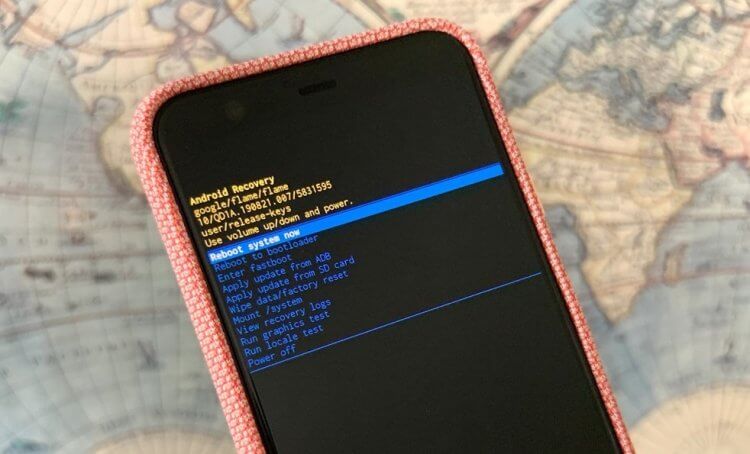
Сброс смартфона можно выполнить в режиме восстановления, если экран не отвечает
- На экране появится предложение перейти в безопасный режим — соглашайтесь;
- Выполните сброс настроек в режиме восстановления и перезагрузите смартфон.
Учитывайте, что перезагрузка в данном случае является обязательным действием для завершения процедуры. Она требуется для вывода смартфона из режима восстановления. Если этого не сделать, то вернуть его к работе не получится. После завершения всех манипуляций вы сможете вновь настроить смартфон как новый и, если вы озаботились её сохранением заранее, то восстановить резервную копию Андроид.
Удаление пароля на Андроид. Что нужно знать
Разблокировать смартфон можно без пароля. Но есть несколько нюансов
Можно ли разблокировать смартфон, если забыл пароль? Да, можно. Существует как минимум 4 способа. Самый простой — сброс через Google, а самый удобный — через PassFab Android Unlocker.
Как быстро удалить пароль с телефона? Быстрее всего это делается через сервис Find My Device. Если у вас есть доступ к аккаунту Google, к которому привязан смартфон, а сам он включен и заряжен, сброс можно выполнить за считанные секунды.
Как сбросить пароль от телефона без потери данных? К сожалению, никак. Google защищает пользователей смартфонов под управлением Android и не позволяет выполнять сброс пароля без удаления данных. Однако на старых версиях Android это возможно.
Как разблокировать телефон без пароля, если не работает экран? Проще всего это сделать с помощью PassFab Android Unlocker или в режиме восстановления на самом смартфоне. Выбирайте то, что вам кажется более удобным.

Теги
- Безопасность Android
- Новичкам в Android
- Приложения для Андроид
Наши соцсети
Новости, статьи и анонсы публикаций
Свободное общение и обсуждение материалов
Как сбросить пароль на Андроиде, если забыл его

Если вы забыли пароль или графический ключ — воспользуйтесь одним из следующих методов по разблокировке вашего Android-устройства (смартфона или планшета).
12 апреля 2022 года Гаджеты
4 минуты, 38 секунд читать
1. Через Google-аккаунт для старых Android
Отличный способ для разблокировки устаревшей модели смартфона, работающей на Android-версии ниже 5.0. Для него ваш телефон должен иметь хорошее интернет-соединение. К примеру, подключиться к домашней сети Wi-Fi.
Шаг 1. Можно обойти защиту через превышение установленного числа попыток ввода, поэтому введите 5 раз любую комбинацию символов на экране ввода.
Шаг 2. После последней попытки неправильного ввода пароля, на экране смартфона отобразится фраза «Забыли пароль?» или похожее уведомление.
Шаг 3. Нажмите на него, а затем введите логин и защитный код от Google-аккаунта, который используете на своем смартфоне.
Как разблокировать Android через учетную запись Google
В случае, если вы забыли пароль от аккаунта Google, стоит зайти на страницу восстановления аккаунта Google с другого устройства (допустим, с ПК).
Шаг 1. Восстановите пароль от аккаунта одним из предложенных там способов (кроме мобильного телефона).
Шаг 2. Введите логин и новый пароль на смартфоне для разблокировки Android.
Теперь можно создать новый запоминающийся пароль для блокировки экрана или выбрать другой (удобный) способ защиты смартфона.
2. Через Smart Lock для новых Android
Если у вас смартфон с поддержкой версии Android 5.0 и старше, вы можете воспользоваться функцией Smart Lock, которая поможет разблокировать устройство.
Smart Lock может разблокировать гаджет 3 способами без ввода пароля:
- Bluetooth-девайс —к смартфону по беспроводной связи подключается знакомое Bluetooth-устройство. Найдите устройство с опцией Bluetooth, подключитесь с него к заблокированному смартфону, чтобы открыть его.
- Безопасные места — разблокировка происходит, если ваши координаты совпадают с теми, что были заданы ранее. Например, в вашей квартире. как только Android определит по GPS, что ваше местоположение совпадает с заданным, он разблокируется.
- Распознавание лиц (или Face Unlock) — функция разблокировки с помощью лица.
3. Через сервис по поиску смартфона
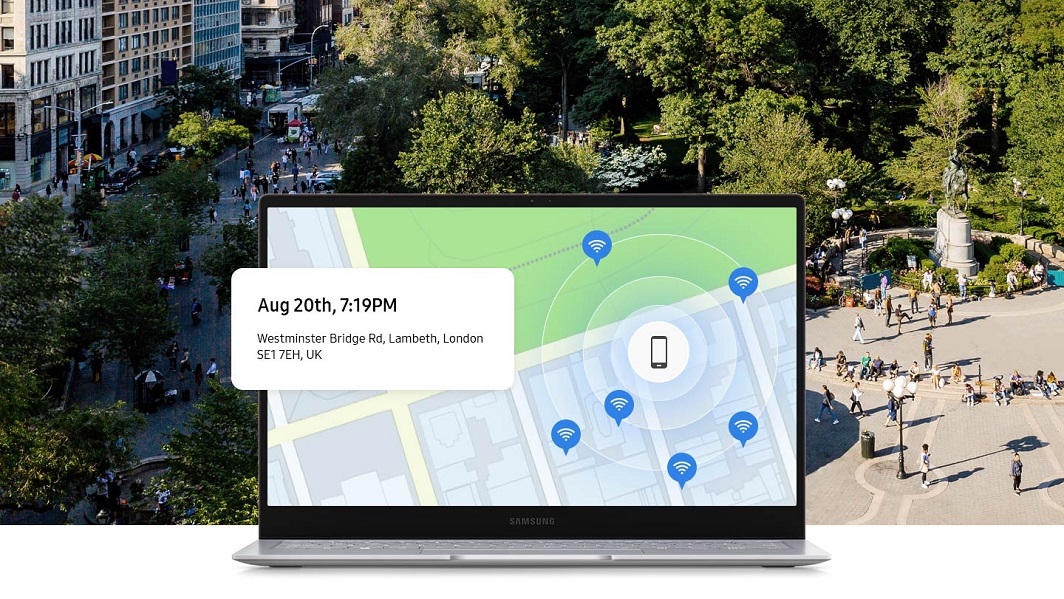
Владельцы современных телефонов Samsung могут разблокировать девайс удаленно, используя сайт Find My Mobile. Он позволит отыскать устройство и дистанционно управлять им, включая возможность разблокировки.
Если вы настраивали учетную запись Samsung, то снять блокировку на Android при забытом пароле можно с компьютера или ноутбука. Зайдите на сайт с любого устройства и в появившемся меню выберите опцию «Разблокировать».
Подробная инструкция, как это сделать через Samsung-аккаунт:
· Проверьте, что на смартфоне работает интернет;
· Войдите в свою учетную запись и укажите телефон, который заблокирован;
· В правом верхнем углу нажмите «Разблокировать».
4. Через сброс телефона до заводских настроек
Если на смартфоне нет ценных данных и вы без труда можете с ними распрощаться, сбросьте настройки до заводских, то есть полностью очистите девайс.
На разных телефонах это выполняется по-разному, поэтому лучше заранее найти в Интернете, как это сделать через запрос «модель_смартфона hard reset».
Общая инструкция по разблокировке устройства:
1. Отключите смартфон и извлеките карту памяти
2. Поочередно используйте следующие комбинации клавиш, удерживая их по 10-15 секунд:
· кнопка громкости (-), кнопка питания
· кнопка громкости (+), кнопка питания
· кнопка громкости (-), кнопка питания, кнопка «Домой» (если есть)
· кнопка громкости (+), кнопка громкости (-), кнопка питания
3. Когда нужная комбинация сработает — на экране возникнет меню. Выберите пункт «Recovery», а затем нажмите «Wipe data/factory reset».
4. Подтвердите операцию сброса
Android точно разблокируется, но ценой уничтожения всех ваших данные и установленных приложений, которые просто исчезнут.
При включении телефон попросит ввести логин и пароль от вашего Google-аккаунта. Вероятно, на новых смартфонах ваши данные могли незаметно синхронизироваться с учетной записью Google и магазином приложений Google Play. В таком случае удаленные приложения можно возвратить.
Как сбросить Самсунг до заводских настроек если не помнишь пароль в 2023
Довольно частая ситуация, когда пользователи Samsung не имея пароль от устройства не знают, как сбросить самсунг до заводских настроек. Причиной может стать покупка поддержанного телефона, на котором предыдущий владелец забыл удалить пароль на смартфоне. В таком случае может потребоваться сброс до заводских настроек, чтобы стереть прежнюю информацию и настройки. Но без пароля от телефона сделать это может быть затруднительно. Как это осуществить вы узнаете в данной статье.
- Часть 1. Сброс до заводских настроек Samsung через Tenorshare 4uKey for Android
- Часть 2. Сброс настроек на Самсунг через Find My Mobile
- Часть 3. Сброс до заводских настроек Samsung кнопками
- Совет. Как обойти подтверждение Аккаунта Гугл после сброса Самсунг
Часть 1. Сброс до заводских настроек Samsung через Tenorshare 4uKey for Android
Вы не помните свой пароль экрана и хотите сбросить Самсунг до заводских настроек? Самый простой и быстрый метод — это использование программы Tenorshare 4uKey for Android. Программа Tenorshare 4uKey for Android — это профессиональный помощник, который справляется с удалением любых видов блокировок экрана (графический ключ, опечатки пальцев, блокировка лица, пин-код, шаблон, пароль) Samsung или других устройств Android за считанные минуты. Кроме этого, после сброса можно обойти блокировку Google аккаунт(FRP) на Samsung или других устройствах Android без пароля.
-
Скачайте программу Tenorshare 4uKey for Android и установите её на ПК.


Далее вам можно выбрать «Удалить блокировку экрана» или «Удалить блокировку экрана без потери данных»(только поддержка для ранних устройств Samsung). Здесь мы выберем «Удалить блокировку экрана».



Готово. Вы уже узнали, как сбросить Самсунг до заводских настроек если не помнишь пароль с помощью Tenorshare 4uKey for Android.
Часть 2. Сброс настроек на Самсунг через Find My Mobile
Сервис Find My Mobile позволяет найти местоположение вашего смартфона. Кроме того, с помощью него вы сможете удалить пароль и затем сбросить самсунг до заводских настроек.
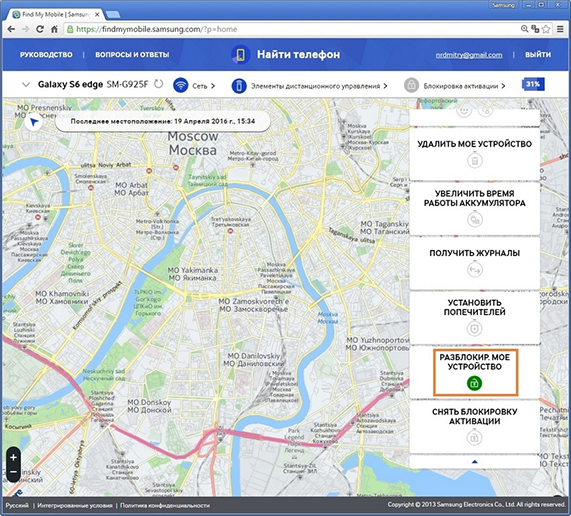
- Используя компьютер, откройте ссылку smartthingsfind.samsung.com
- Теперь вам нужно ввести адрес своей электронный почты и пароль от учетной записи Самсунг. Затем нажмите на кнопку «Войти»
- Далее вам необходимо нажать в правой части меню «Разблокировать».
Часть 3. Сброс до заводских настроек Samsung кнопками
Очень часто пользователи задаются вопросом — как сбросить самсунг до заводских настроек кнопками. Для этого вам только выполните следующие шаги:
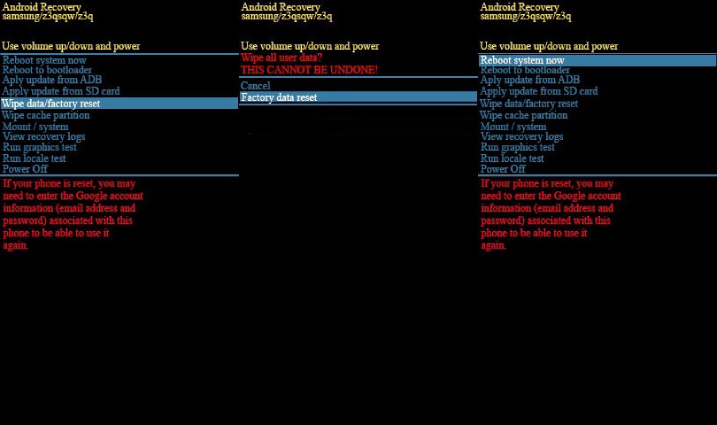
- Откройте меню восстановления с помощью кнопок.
- Для устройства Samsung без кнопки Bixby/Домой одновременно нажмите и удерживайте «Питание» + «Громкость вверх», пока на экране не появится логотип Samsung.
- Для устройства Samsung с кнопкой Bixby одновременно нажмите и удерживайте «Питание» + «Громкость вверх» + Bixby. Не отпускайте их, пока на экране не появится логотип Samsung.
- Для устройства Samsung с кнопкой Домой одновременно нажмите и удерживайте «Питание» + «Домой» + «Громкость вверх», пока на экране не появится логотип Samsung.
- Когда появится меню восстановления системы Android, используйте кнопку уменьшения громкости, чтобы выделить Wipe data/factory reset, и нажмите кнопку Питание/Bixby, чтобы выбрать его.
- Выберите «Yes» или «Factory data reset» и подождите несколько секунд, пока процесс сброса к заводским настройкам не завершится. После завершения выберите «Перезагрузить систему», и телефон перезагрузится. Теперь вы можете настроить его так, как будто это совершенно новое устройство.
Совет. Как обойти подтверждение Аккаунта Гугл после сброса Самсунг

Сброс настроек самсунг до заводских позволяет обойти блокировку экрана, однако вам может потребоваться подтверждение акаунт Гугл после полного удаления всех настроек и приложений. Эта защита предназначена для того, чтобы злоумышленники не смогли завладеть вашим устройством и создать новый аккаунт. Обойти Google- аккаунт возможно с помощью программыTenorshare 4uKey for Android. Сейчас Tenorshare 4uKey for Android поддерживает обойти Гугл Аккаунт на Samsung с Android 6-13. Разные ОС Android работают по-разному, и вы можете выбрать нужную вам модель системы по подсказкам в программе.

Заключение
В данной статье были представлены способы как сбросить Самсунг до заводских настроек. Самый простой и проверенный способ, который мы хотим вам порекомендовать – это сброс до заводских настроек с помощью программы Tenorshare 4uKey for Android. Программа Tenorshare 4uKey for Android дает возможность обойти блокировку экрана Samsung за считанные минуты. Кроме того, утилита способна совершить обход Google-аккаунта после сброса до заводских настроек.

Удалить блокировку экрана Android и обойти блокировку Samsung FRP
- Обход подтверждения аккаунта Google на устройствах Samsung (Android 6-14)
- Удалить пароль Android, шаблон, пин-код и блокировку отпечатков пальцев всего одним кликом
- Поддержка удаления блокировки экрана и FRP на Win и Mac