Как восстановить (дополнительные способы)
Нет волшебной кнопки, которая легко и просто восстановит удаленное фото или аву ВКонтакте. Точнее, при удалении фото появляется ссылка Восстановить на тот случай, если фото было удалено ошибочно. Но если ты уже ушел оттуда, читай эту инструкцию до конца.
Удаленные фотографии исчезают с твоей страницы, но остаются на серверах ВКонтакте. Это не значит, что восстановить удаленное фото (или аватарку) будет легче и тем более не значит, что любой может посмотреть твои удаленные фото. Дело в том, что хозяевам ВКонтакте проще не удалять фото совсем, а только убирать их со страниц, чтобы никто не мог их найти.
Способы восстановления
Несмотря на то, что удаленное фото все еще находится где-то там, на одном из серверов ВКонтакте, найти его практически невозможно. Чтобы открыть этот файл, нужно знать точную ссылку на него (много-много букв, цифр и в конце «.jpg»). Даже если бы мы знали часть этой ссылки, подбор оставшихся вариантов занял бы очень много времени (дольше, чем можно себе представить).
Поэтому нужно попробовать воспользоваться другими, более реальными шансами. Главное — не терять время.
Если удалил фото со стены, как восстановить?
Это проще всего. Когда удаляешь запись со стены, то прикрепленные к ней фото остаются у тебя в специальном альбоме — «Фотографии на стене». Зайди в свои фото, посмотри список всех альбомов, и ты его найдешь.
Фото где-нибудь осталось?
Если это было действительно ценное фото или аватарка, то скорее всего, оно есть где-нибудь еще. Например, у тебя на компьютере в папке с фотографиями, в телефоне, где-нибудь на диске или на флэшке. Возможно, у твоего друга или подруги. Если аватарку делал тебе кто-то другой, то она, вероятно, еще осталась у этого человека. Восстановить удаленную аву может помочь кто-нибудь из твоих друзей ВКонтакте, если она ему понравилась и он сохранил ее где-нибудь у себя. Не стесняйся спросить у людей!
Копия страницы в поисковой системе Гугл
Если твоя страница была открытой для всех (либо альбом с искомой фотографией был не закрытым), то удаленное фото могло сохраниться в Гугле. Время от времени Гугл делает копии всех страниц в интернете и хранит их некоторое время. Это называется «в кэше». Шансы на восстановление есть, если с момента удаления прошло не очень много времени (не более недели). Но если даже фото там и осталось, чаще всего удается восстановить только миниатюру (фото в маленьком размере).
Проверь, осталась ли в кэше Гугла твоя страница — введи в строку поиска (ниже) адрес своей страницы ВКонтакте — например, https://vk.com/id126494354. Проще всего открыть свою страницу ВКонтакте и скопировать сюда адрес из адресной строки браузера.
Поиск сохраненной копии страницы ВК
Затем нажми Найти, откроется новая страница с результатами поиска. Если что-то найдется, открой свою сохраненную страницу:
- Нажми на маленький зеленый треугольник рядом с адресом страницы.
- Выбери пункт Сохраненная копия.
- Нажми на него.
Пример, как это выглядит:
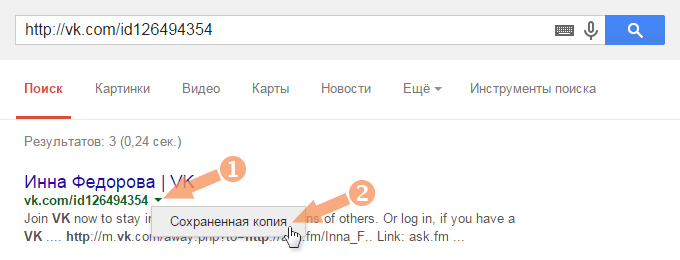
Теперь откроется сохраненная копия твоей страницы. Если там есть фото, которое ты хочешь восстановить, открой его и сохрани куда-нибудь к себе (обычно для этого надо кликнуть по фото правой кнопкой мыши и выбрать пункт Сохранить изображение как. ).
Если зеленого треугольника вообще нет, значит, копия страницы в Гугле отсутствует, и этот способ не сработает.
История посещений или кэш браузера — это шанс!
Если ты недавно смотрел это фото в полном размере, то оно могло остаться в истории посещений или в кэше (временных файлах) браузера — той программы, с помощью которой ты смотришь сайты. Это один из реальных шансов. А если ты открывал фото с помощью кнопки Открыть оригинал, то может быть, даже сможешь найти ссылку на сайт ВК, где это фото до сих пор хранится.
Как найти удаленное фото в истории браузера
Обычно историю посещений в браузере можно посмотреть комбинацией клавиш Ctrl-H или вызвать через меню. Особенно полезно поискать там, если ты недавно открывал фото по ссылке Открыть оригинал.
Как найти удаленное фото во временных файлах
Потребуется программа для просмотра кэша. Для разных браузеров существуют разные программы, скачай и запусти ту, которая предназначена именно для твоего (Chrome, Mozilla Firefox, Safari, Opera, Edge, Internet Explorer). Если ты не очень хорошо разбираешься в этом, самое время позвать человека, который мог бы тебе помочь.
Страница с программами для просмотра кэша различных браузеров: Web Browser Tools. Скачай программу для того браузера, который используется на данном компьютере. Запусти ее и поищи в кэше файлы изображений (.jpg) достаточно большого размера — среди них может быть то самое удаленное фото.
Восстановление фото с помощью архива данных ВК
Если когда-либо ранее ты скачивал архив своих данных ВК, он может помочь восстановить удаленные фото (если на тот момент они уже были в ВК).
Дело в том, что при удалении фото из ВК сами файлы с фотографиями не удаляются. По прямой ссылке их по-прежнему можно открыть. Проблема только в том, что ссылок мы не знаем. Но в архиве данных в разделе «Профиль → Фотографии» они есть. Вероятно, удаленные фото там сразу будут видны. Останется только сохранить их к себе и затем снова загрузить в ВК.
Можно ли восстановить удаленный альбом и как?
К сожалению, альбомы ВКонтакте удаляются сразу и навсегда. Как и в случае с отдельными фото, восстановить случайно удаленный альбом можно только сразу после его удаления, пока на экране есть ссылка Восстановить. Поэтому будь особо внимателен, удаляя целый альбом. Если ты закрыл страницу, остается единственный шанс восстановить альбом через поддержку (читай ниже).
Можно ли восстановить фото вместе с лайками, комментариями?
Это совершенно точно невозможно.
Как восстановить фото через службу поддержки?
Последний шанс — это написать в техподдержку ВКонтакте и попросить восстановить удаленные фотографии. Сделай это как можно быстрее, у тебя есть буквально считанные дни! Сообщи им следующую информацию:
- На моей странице были удалены фото, прошу восстановить.
- Сколько фото удалено.
- Как назывался альбом или альбомы, в которых они были.
- Когда конкретно фотографии были удалены (дата, время).
Чтобы не искать, ты можешь создать новый запрос в поддержку насчет удаленных фото по этой ссылке: Создать новый запрос в службу поддержки (в мобильном приложении может не открываться, делай это через полную версию ВК).
Восстановление удаленных данных в любом случае не гарантировано. Удачи!
Советы на будущее
Если фото не удалось восстановить, а кроме ВКонтакте его нигде больше не было, винить в этом можно только себя.
Никогда не храни ценные фото только ВКонтакте. Всегда оставляй их где-то еще — на компьютере, на флэшке, в бесплатных хранилищах в интернете. А удаляя фото, будь осторожен и внимателен, чтобы не ошибиться. Также позаботься о безопасности своей страницы, чтобы ее не взломали и не удалили фотографии:
- Как меня взломали? Почему? Понятие о «взломе»
- Безопасность ВКонтакте
И наконец, есть смысл заказать и скачать архив данных ВК. Самих файлов фотографий в нем не будет, но будут ссылки на них. Поскольку при удалении фото сами файлы физически не удаляются с серверов, это может помочь восстановить фотографии, если они будут удалены в будущем.
Простой вход в ВК
Стартовая страница Вход.ру — для входа на сайт ВКонтакте, другие социальные сети, почту. Пользуйся, это бесплатно, и там много чудесных возможностей.
Смотри также
- Как восстановить удаленный пост (запись на стене), фотографии, музыку, видео на странице ВКонтакте
- Как найти человека по фотографии
- Сообщения ВКонтакте — новые, непрочитанные, удаленные
- Как восстановить удаленные сообщения ВКонтакте, диалог, переписку
- Как пользоваться ВКонтакте? — Все советы
Как восстановить удаленные фото в ВК: можно ли вернуть время вспять?
В этой статье мы расскажем вам, как восстановить удаленные фото в ВК. Существует несколько вариантов, каждый из которых мы опишем и дадим самые подробные инструкции.
Восстановление в ВК
Можно ли восстановить удаленные фото в ВК? Варианты есть и ниже вы о них узнаете. Однако, логично предположить, что раз вы загрузили изображение на свою страничку, значит она осталась на вашем устройстве. Поищите в памяти компьютера, телефона, на дисках и флешках — вполне вероятно, что вы найдете удаленное фото там. Если фотография была только в ВК, то можно попробовать восстановить ее с помощью наших инструкций.
Сразу после удаления
Восстановить фото в ВК сразу после удаления очень просто. Вы можете сами в этом убедиться, проделав несколько простых шагов:
- Зайдите на свою страничку.
- Кликните по любой фотографии, чтобы развернуть ее.
- Внизу нажмите «Удалить».

- Сверху появится уведомление о том что изображение удалено, а справа кнопка «Восстановить».

- Кликнув по ней, вы вернете все на свои места.
Очень важно в данном случае не закрыть окно с картинкой и не обновить страницу. Иначе эта функция станет недоступна.
Если вы удалили фотографию со своей стены, то не спешите расстраиваться. Найти ее вы можете в фотоальбоме по названием «Фотографии на моей стене». Каждый раз, когда вы размещаете изображение на стене, его резервная копия отправляется в эту папку.

Копия страницы ВК
Система Google работает таким образом, что периодически делает копии всех страничек и хранит их какое-то время. Вы можете попытаться найти копию своей странички в ВК и, таким образом, восстановить удаленные фотографии.
Этот способ поможет только если ваша страничка была кэширована в Google, а аккаунт не был закрытым. Так же этот способ бесполезен, если альбом, в котором находилось удаленное фото, был закрыт настройками приватности.
Итак, выясним как посмотреть удаленные фото в ВК с помощью сохраненной копии вашей страницы:
- Зайдите в свой аккаунт.
- Копируйте адрес своей странички из адресной строки (например https://vk.com/id123456789).
- Теперь перейдите в новую вкладку GoogleChrome.

- Вставьте скопированные символы в адресную строку. Но не торопитесь нажимать Enter.
- Появится несколько вариантов действий под браузерной строкой. Кликните по строке с символом лупы — «поиск в Google».
- Появятся результаты поиска.
- В результатах, под вашим именем будет находиться зеленая строка с вашим id и треугольничком.

- Нажмите на этот треугольник и выберите вариант «Сохраненная копия».
- Вы окажетесь на своей страничке и сможете отыскать здесь удаленное фото.
Если в результатах поиска вы не смогли отыскать свою страничку, значит она не кэширована и этот вариант вам не подходит.
Ищем в браузере
Браузер также может хранить ваши удаленные фото в своей памяти некоторое время. Легко будет найти изображение, которое вы недавно открывали на весь экран или в отдельной вкладке.
История браузера
Итак, давайте узнаем как вернуть удаленные фото в ВК с помощью истории браузера.
- Откройте вкладку в вашем браузере.
- Нажмите сочетание клавиш Ctrl+H. Также вы можете вызвать историю через меню странички.

- Перед вами откроется список всех ваших действий за последнее время. Внимательно просмотрите появившиеся ссылки. Нам нужны те, которые имеют логотип VK вначале и расширение .jpg или .png (это расширения графических файлов). Вполне возможно, что вы найдете здесь удаленное изображение, после чего сможете его восстановить.
- Чтобы сохранить его на своем компьютере, кликните по нему правой кнопкой мышки и выберите пункт «Сохранить как».
Проверяем кэш и временные файлы
Все медиа-файлы, которые вы просматриваете на своем устройстве, какое-то время хранятся в памяти браузеров (кэше). Хранятся они там относительно недолго, поэтому найти и восстановить совсем старые удаленные фото в ВК у вас не получится. Однако, если прошло всего пару дней, то попытаться можно.

Увидеть временные файлы вы можете с помощью специальных программок. Для каждого браузера есть свои варианты.
GoogleChrome
Для этого браузера наиболее популярной утилитой является ChromeCacheView. Эта программка покажет вам все файлы, находящиеся в памяти. Вы увидите не только название и расширение удаленного файла, но также размер, дату последнего открытия, имя сервера и другую информацию.
Посмотреть относительно старые фото из ВКонтакте, которые вы ранее удалили, можно следующим образом:
- Скачайте утилиту. https://www.softportal.com/software-15571-chromecacheview.html
- Распакуйте архив и запустите процесс установки.
- Откройте программку и просматривайте кэш GoogleChrom в любое время.
- Для поиска фотографий из ВК действуем как раньше — ищем файлы с расширением .jpg или .png и адресом vk.com.

Internet Explorer
Если вы используете этот браузер, то вам на помощь придет программка IECacheView:
- Скачайте утилиту. https://www.softportal.com/software-15488-iecacheview.html
- Распакуйте и установите.
- Запустите программу и просматривайте все ранее удаленные файлы и информацию о них в удобном формате таблички.
- По расширению и URL вы легко сможете идентифицировать и восстановить свои старые фото в ВК. Для этого вы можете сохранить их прямо из утилиты в отдельную папку.

Opera
Утилита для Оперы называется OperaCacheView, использовать ее так же просто, как и предыдущие программки:
- Скачайте программку. https://www.softportal.com/software-15547-operacacheview.html
- Распакуйте в удобную папку. Запустите установку и примите все настройки.
- Запустите утилиту, найдите и восстановите нужные файлы.

MozillaFirefox
Для этого браузера разработана программа MozillaCookiesView. Работает так же, как и предыдущие. Удобна в использовании и дает полное представление о хранящихся файлах:
- Скачайте архив с утилитой. https://freesoft.ru/windows/mozillacookiesview/download
- Распакуйте — установите — откройте.
- Весь список, хранящихся в кэше файлов, в вашем распоряжении.
Все перечисленные программки абсолютно бесплатны и не занимают много места. Они могут пригодится не только чтобы восстановить фотки в ВК которые вы удалили, поэтому их наличие в вашем ПК вполне оправдает себя.
Хакерский способ и помощь от ВК
Есть еще пара методов, чтобы восстановить фото. Благодаря первому вы сможете почувствовать себя настоящим хакером. А во втором придется прибегнуть к помощи со стороны.
Скрипт нам в помощь
Скрипт — это специальный код, воспользовавшись которым, мы узнаем можно ли восстановить ваши удаленные фотографии в ВК. Для этого:
- Откройте новую страницу в браузере.
- Кликните правой кнопкой мышки в пустом месте.
- Выберите пункт «Просмотреть код».

- Далее нужно перейти на вкладку Console.
- Теперь копируйте следующий скрипт document.getElementById(«pv_photo»).firstChild.src и вставьте его в код.

- Нажмите Enter. Ссылка на недавно удаленное фото появится под этим кодом и вы сможете восстановить изображение.
Служба поддержки
Вы можете обратиться к модераторам ВК за помощью. Дело в том, что Вконтакте, также как и браузеры, хранят все удаленные данные. Конечно чем больше времени прошло, тем сложнее отыскать нужный файл в огромном количестве информации и тем меньше вероятность, что вам согласятся помочь. Но все же, попробовать стоит:
- Для связи с техподдержкой воспользуйтесь этой ссылкой https://vk.com/support?act=new — вход в ваш аккаунт должен быть выполнен.
- Откроется окно, в котором вам будет предложено описать свою проблему.

- В верхней строке опишите ее в двух словах, например, «случайно удалил нужное фото» или «как восстановить удаленное фото».
- В поле ниже распишите проблему подробнее. Укажите дату, примерное время удаления и все, что посчитаете нужным.
Не забывайте, что в техподдержку ежедневно поступают тысячи вопросов и будьте готовы к ожиданию. Ответить вам могут как в течение часа, так и через сутки.
Что восстановить нельзя
К сожалению, в некоторых случаях восстановление изображений невозможно. Прочитайте список ниже и если вы найдете там свой случай, то не тратьте время:
- Если ваш аккаунт был закрыт, то восстановить фото с помощью резервной копии страницы не получится.
- Так же дело обстоит и с закрытыми альбомами, поэтому, к примеру, восстановить альбом «Сохраненные фотографии» в ВК не получится. Ведь этот альбом по умолчанию является скрытым, если только вы не сменили настройки приватности. Имейте это ввиду, если решите удалить все сохраненные фотографии. Если не уверены, то лучше скиньте их для начала на какой-то носитель или оставьте все как естью
- Нельзя восстановить альбом целиком, только фото по отдельности.
- Если вам удастся найти удаленную фотографию, то о набранных под ней лайках можно забыть — они восстановлению не подлежат.
- Такая функция, как посмотреть удаленные фото друга в ВК ограничена. Вы сможете воспользоваться инструкцией по поиску резервной копии его странички. Однако просмотреть вы сможете только стену и фотографии на ней. Перейти в альбомы и другие вкладки у вас не получится.
Теперь в вашем распоряжении масса способов восстановить удаленное фото в ВК. Вы можете воспользоваться любым из них или опробовать все по порядку. Однако стоит взять себе за правило не хранить важные фото только в ВК, обязательно делайте себе резервные копии.
Как посмотреть удаленные фото вк друга
Для удаления фотографии, загруженной в социальную сеть ВК, нужно сделать один клик. По различным причинам может потребоваться просмотреть ранее удаленный снимок. Хотя стандартный функционал предполагает только немедленное восстановление до перезагрузки страницы, существует и альтернативный метод поиска стертых изображений. Разберемся, как посмотреть удаленные фото ВКонтакте.
Восстановление фото стандартными средствами ВК
Разработчики соцсети предусмотрели риск случайного удаления фотографии пользователем, поэтому внедрили механизм ее восстановления. Если снимок был удален, то его можно немедленно вернуть, действуя следующим образом:
- После нажатия ссылки «Удалить», расположенной под картинкой появится надпись «Фотография удалена».
- Нажать на кнопку «Восстановить» в правом верхнем углу снимка.
- Фото вернется на свое место.

Справка. Ссылка для восстановления будет доступна даже после выхода из полноэкранного режима просмотра. Главное – не переходить на другую страницу и не производить перезагрузку текущей.
Восстановление фото через поисковые системы
Несмотря на наличие встроенного механизма, возвращающего снимки, многие пользователи задаются вопросом, можно ли найти старые фотографии. В некоторых случаях это удастся, однако гарантий нет. Процедура поиска утраченных снимков через поисковик выглядит так:
- Открыть свой профиль ВКонтакте.
- Скопировать ссылку из адресной строки браузера. Они будет иметь вид «https://vk.com/id00000», где вместо нулей порядковый номер пользователя сети или буквенная комбинация.
- Открыть главную страницу поисковика: google.com.
- В поисковую строку вписать следующий текст: «https://vk.com/id00000 site:vk.com».
- Нажать Enter.
- Если в настройках приватности страницы открыт доступ поисковым системам, то в результатах отобразится искомый профиль. Следует нажать на зеленый треугольник, справа от адреса страницы и кликнуть по всплывающей строке «Сохраненная копия».
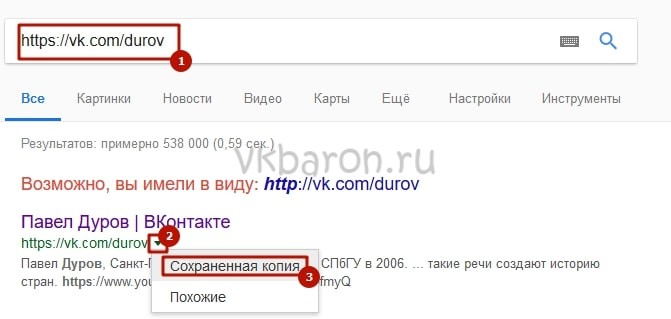
- Откроется версия страницы, которая была сохранена в кэше Google. Теперь можно перейти в «Фотографии» и попытаться отыскать снимок.

Этот метод хоть и является рабочим, но его успешное использование зависит от нескольких факторов: установленные настройки приватности и версия кэша сохраненного в поисковой системе. Вполне возможно, что с момента удаления снимка кэш поисковика обновился, и фото успело исчезнуть.
Ознакомившись с представленной информацией, читатель научится смотреть стертые фотографии через сохраненную версию страницы в поисковой системе. Также инструкция покажет, как восстановить снимок, если с момента его удаление не произошло перезагрузки или перехода в другой раздел сайта.
Российская социальная сеть ВКонтакте обладает огромным функционалом по добавлению различного медиаконтента в свой профиль. Не исключением являются фотографии, а также прочие изображения.
Читайте также: Мальчик на побегушках red dead redemption
Увы, неаккуратные, поспешные и необдуманные действия могут привести к потере важного фото, копии которого у вас нет. Непонятно почему, но разработчики соцсети до сих пор не придумали какого-то механизма защиты от случайного удаления. Ведь для удаления фотографии достаточно двух кликов.
Собственно, по этой причине тысячи пользователей задаются вопросом: как посмотреть удаленные фото в ВК? Да и вообще, можно ли это сделать. Казалось бы, очевидным ответом будет – нет. А так ли это? Ведь наверняка многим из вас хорошо известна поговорка: «Что однажды появилось в сети – то там останется навсегда». Как оказалось, при большом желании можно посмотреть удаленные фото. Но есть свои нюансы.
Сохраненная копия в поисковых системах
Наверняка вы неоднократно замечали, что, прописав поисковый запрос в одной из поисковых систем (далее ПС) рядом с адресом нужной страницы есть небольшой зеленый треугольник.
Если нажать на него, то в зависимости от ПС появится, либо один, либо несколько пунктов среди которых будет «Сохраненная копия». Она и позволит нам увидеть старое фото, которое было удалено. Для этого вам потребуется:
- Заходим на нужную страницу и копируем URL-адрес.

- Открываем новую вкладку в браузере и прописываем (переходим) на сайт Yandex.ru или Google.com. В поисковую строку вставьте скопированную на предыдущем этапе ссылку.

- Теперь из всех найденных ссылок найдите свою (нужную страницу). Скорее всего она будет в самом верху. Вам следует нажать на перевернутый зеленый треугольник, а затем выберите «Сохраненная копия».

- В открывшейся новой вкладке появится страница «пациента». При этом хотелось бы обратить ваше внимание, что на сохраненной копии имеется фотография, которой уже нет в профиле. Ниже представлен скриншот с сохраненной страницы.

В свою очередь если посмотреть на прикреплённый ниже скришот – вы увидите, что на данный момент времени такая фотография в профиле отсутствует.

Как вы уже успели понять, этот способ действительно работает. Правда далеко не всегда этим способом можно посмотреть удаленные фото в VK.
ВАЖНО! Сохраненные копии доступны только в тех случаях, если владелец профиля не запретил индексацию своего аккаунта в поисковых системах.
Встроенные возможности ВКонтакте
Под встроенными средствами подразумевается моментальное восстановление удаленного изображения.
Стоит отметить, что все фотографии даже после вашего удаления – все равно остаются на серверах соцсети. Поэтому, если по какой-то причине вы удалили важное для вас фото – его можно восстановить. Чтобы у вас была такая возможность – после удаления ни в коем случае не обновляйте страницу.
Читайте также: Mac address scanner как пользоваться
Краткое руководство, как восстановить удаленное фото ВК:
- вслед за тем, как была нажата кнопку «Удалить» в правом верхнем углу появится кнопка «Восстановить».

- нажимаем на кнопку и фото вновь будет на вашей странице.
Для успешного восстановления фотографии вы не должны обновлять, закрывать или переходить на другую страницу.
«Вытягиваем» удаленные фотографии ВК из кэша браузера
Если ни один из вышеупомянутых вариантов не дал положительных результатов – ничего страшного, не стоит расстраиваться. Ведь существует еще один способ, который позволяет посмотреть удаленные фото в ВКонтакте. Более того, вы даже можете сохранить их себе на компьютер.
Любая открытая ранее вами фотография хранится в файлах браузера. Из этого следует, что, если прежде вы открывали и просматривали какое-то фото в своем браузере – вы можете их не только найти, чтобы посмотреть, но и скачать на свой компьютер.
- Скачайте и разархивируйте набор программ «Web Browser Tools».

- Отройте разархивированную папку и найдите в ней .exe-файл кэша вашего браузера (в качестве примера используется Google Chrome).

- Буквально через мгновение откроется программа с общим списком всех временных файлов, хранящихся на вашем ПК. Их количество указано в левом нижнем углу.

- Для быстрого поиска нужных данных (в нашем случае это фото) – рекомендуется обратить внимание на иконку файла, а также на дату и время. Это, пожалуй, наиболее быстрый способ найти нужную фотографию.

Просто вспомните дату и хотя бы примерное время, когда вы открывали ту или иную фотографию и начинайте проверять.
- К сожалению, в данной программе отсутствует предосмотр. Это значит, что проверять все фотографии придется вручную. Дважды кликнете на название изображения, либо на URL.

- После этого откроется небольшое окошко с различной информацией. Нас же интересует непосредственно адрес изображения, скопируйте адрес и вставьте в браузер.

Вот в принципе и всё. После того, как вы вставите скопированную ссылку в адресною строку – появится фотография, которую можно сохранить.


Для этого вызовите контекстное меню, нажав на снимок правой кнопкой мышки, а затем: «Сохранить картинку как». Программа для скачивания видео с ютуба есть по ссылке у нас в блоге.
Сервис социальных сетей позволяет пользователям выкладывать на свою страницу фотографии и прочие материалы, чем часто пользуются для их хранения, быстрой передачи и прочего. Однако иногда бывает и так, что пользователь случайно удаляет очень важное изображение, не имея к ней никакой копии. То есть она пропадает навсегда.
Прежде чем предпринимать какие-то действия, необходимо проверить, не сохранилось ли изображение в каком-нибудь другом месте — на карте памяти фотоаппарата, в загрузках телефона, на компьютере. Таким образом можно сэкономить время и нервы.
Читайте также: Сводная таблица из нескольких файлов excel
Итак, Вконтакте сохраняет на серверах все удаленные с аккаунтов фотографии.
Следует понимать, что не существует никакого удобного способа просмотра удаленных фотографии, сервисы социальных сетей не предусматривают такого. Например, на компьютере существует корзина, в которой содержатся все удаленные файлы и с помощью которой их можно легко восстановить, но в Интернете аналогичной папки просто не существует.
Итак, особую сложность вызывает тот факт, что на фото не осталось конкретной ссылки, иначе можно было бы просто найти изображение через поисковую систему, если альбом с фотографиями и сама страница не были ограничены для просмотра.
Чтобы найти удаленное фото, следует скопировать ссылку на аккаунт и вставить её в поиск. Появятся несколько ссылок. Под первой из них нужно нажать на маленький треугольник и выбрать вкладку «Сохраненная копия». Откроется сохраненная копия аккаунта, на которой возможно найти удаленное изображение и скопировать на компьютер при помощи «Сохранить как…».

Сохраненная копия аккаунта ВКонтакте
Восстановить удаленное фото также возможно, если оно недавно было просмотрено в полном размере, что означает её временное сохранение в кеше браузера. Чтобы его найти, необходима специальная программа для просмотра кеша в браузере — каждому из них соответствует специальная программа. Следует использовать пакет приложений Web Browser Tools, в котором содержится необходимая утилит.
После активации приложения откроется список всех удаленных фотографий, в котором есть возможность восстановления. Логично искать файлы формата jpeg или jpg и обращать внимание на объем файла..
Если ничего из вышеописанного не дало успеха, то есть смысл написать техподдержке социальной сети и попросить помощи с восстановлением. Если вопрос заключается в действительно важной фотографии, то модераторы наверняка обратят на него внимание.
Важно, что нет никакого способа восстановить альбом с изображениями. После подтверждения об удалении альбом исчезнет без всякой возможности на восстановление.
В заключении важно сказать, что самый простой способ не терять важные фото — не хранить их в одном месте и тем более в социальных сетях, в которых могут взломать аккаунт или же просто случится ошибка, которая удалит некоторую информацию.

Кнопка «Восстановить» при удалении фотографии
Также прежде всего стоит думать об удалении каждой из фотографий. Если фото было удалено случайно, то сразу же можно его восстановить, пока страница не была обновлена.
Как посмотреть удаленные фото вк у друга
Многие пользователи ВКонтакте хранят фотографии только в альбомах профиля, не имея резервные копии файлов на компьютере, поэтому удаление снимков часто приводит к полной потере ценных кадров. Но даже если вы удалили фото в Контакте, можно попробовать его восстановить.
Быстрое восстановление
Сразу после удаления фотографии над ней появляется кнопка «Восстановить», нажатие на которую возвращает снимок обратно на страничку в Контакте. Сохраненная копия в Google
Если вы не запрещали в настройках профиля ВКонтакте индексацию страницы поисковыми машинами, то можно попробовать найти удаленное фото с помощью копии, которую автоматически создает Google.
- Откройте Google. Вставьте в поисковую строку адрес страницы ВК, с которой были удалены снимки.
- Найдите возле адреса в поисковой выдаче зеленую стрелку. Нажмите на неё и откройте копию, которая была сохранена ранее.Просмотр кэша браузера
- Загрузите на компьютер пакет приложений Web Browser Tools. Внутри вы увидите утилиты для работы с кэшем разных браузеров. Запустите программу, позволяющую посмотреть временные файлы того обозревателя, через который вы заходили на свою страницу ВКонтакте.
- После появления списка временных файлов ищите удаленные фотографии. Изображений будет много, функции предпросмотра нет, поэтому обращайте внимание на размер – фото занимает много места. Учитывайте, что размер указан в байтах, поэтому вам нужны файлы, у которых в столбце «Size» указаны 7-8-значные числа.Как восстановить удаленное фото ВКонтакте
Нет волшебной кнопки, которая легко и просто восстановит удаленное фото или аву ВКонтакте. Точнее, при удалении фото появляется ссылка «Восстановить» на тот случай, если фото было удалено ошибочно. Но если ты уже ушел оттуда, читай эту инструкцию до конца. Удаленные фотографии исчезают с твоей страницы, но остаются на серверах ВКонтакте. Это не значит, что восстановить удаленное фото (или аватарку) будет легче и тем более не значит, что любой может посмотреть твои удаленные фото. Дело в том, что хозяевам ВКонтакте проще не удалять фото совсем, а только убирать их со страниц, чтобы никто не мог их найти.
Способы восстановления
Несмотря на то, что удаленное фото все еще находится где-то там, на одном из серверов ВКонтакте, найти его практически невозможно. Чтобы открыть этот файл, нужно знать точную ссылку на него (много-много букв, цифр и в конце «.jpg»). Даже если бы мы знали часть этой ссылки, подбор оставшихся вариантов занял бы очень много времени (дольше, чем можно себе представить). Поэтому нужно попробовать воспользоваться другими, более реальными шансами. Главное — не терять время.
Если удалил фото со стены, как восстановить?
Это проще всего. Когда удаляешь запись со стены, то прикрепленные к ней фото остаются у тебя в специальном альбоме — «Фотографии на стене». Зайди в свои фото, посмотри список всех альбомов, и ты его найдешь.
Фото где-нибудь осталось?
Если это было действительно ценное фото или аватарка, то скорее всего, оно есть где-нибудь еще. Например, у тебя на компьютере в папке с фотографиями, в телефоне, где-нибудь на диске или на флэшке. Возможно, у твоего друга или подруги. Если аватарку делал тебе кто-то другой, то она, вероятно, еще осталась у этого человека. Восстановить удаленную аву может помочь кто-нибудь из твоих друзей ВКонтакте, если она ему понравилась и он сохранил ее где-нибудь у себя. Не стесняйся спросить у людей!
Копия страницы в поисковой системе Гугл
- Нажми на маленький зеленый треугольник рядом с адресом страницы.
- Выбери пункт «Сохраненная копия».
- Нажми на него.
Пример, как это выглядит:

Теперь откроется сохраненная копия твоей страницы.
Если там есть фото, которое ты хочешь восстановить, открой его и сохрани куда-нибудь к себе (обычно для этого надо кликнуть по фото правой кнопкой мыши и выбрать пункт «Сохранить изображение как…»).
Если зеленого треугольника вообще нет, значит, копия страницы в Гугле отсутствует, и этот способ не сработает. Читай дальше:
История посещений или кэш браузера — это шанс!
Если ты недавно смотрел это фото в полном размере, то оно могло остаться в истории посещений или в кэше (временных файлах) браузера — той программы, с помощью которой ты смотришь сайты. Это один из реальных шансов. А если ты открывал фото с помощью кнопки «Открыть оригинал», то может быть, даже сможешь найти ссылку на сайт ВК, где это фото до сих пор хранится.
Как найти удаленное фото в истории браузера
Обычно историю посещений в браузере можно посмотреть комбинацией клавиш Ctrl-H или вызвать через меню. Особенно полезно поискать там, если ты недавно открывал фото по ссылке «Открыть оригинал».
Как найти удаленное фото во временных файлах
Потребуется программа для просмотра кэша.
Восстановление удаленного фото с Вконтакте
Для разных браузеров существуют разные программы, скачай и запусти ту, которая предназначена именно для твоего (Chrome, Mozilla Firefox, Opera, Internet Explorer). Если ты не очень хорошо разбираешься в компьютере, самое время перестать что-либо трогать и позвать мальчика, который хорошо в этом шарит, чтобы он продолжил с этого места.
Страница с программами для просмотра кэша различных браузеров: Web Browser Tools. Скачай программу для того браузера, который используется на данном компьютере. Запусти ее и поищи в кэше файлы изображений (.jpg) достаточно большого размера — среди них может быть то самое удаленное фото.
Можно ли восстановить удаленный альбом и как?
К сожалению, альбомы ВКонтакте удаляются сразу и навсегда. Как и в случае с отдельными фото, восстановить случайно удаленный альбом можно только сразу после его удаления, пока на экране есть ссылка «Восстановить». Поэтому будь особо внимателен, удаляя целый альбом. Если ты закрыл страницу, остается единственный шанс восстановить альбом через поддержку (читай ниже).
Можно ли восстановить фото вместе с лайками, комментариями?
Это совершенно точно невозможно.
Как восстановить фото через службу поддержки?
Последний шанс — это написать в техподдержку ВКонтакте и попросить восстановить удаленные фотографии.
Сделай это как можно быстрее, у тебя есть буквально считанные дни! Сообщи им следующую информацию:
- Я случайно удалил фото, прошу восстановить.
- Сколько фото удалил.
- Когда точно их удалил и как именно.
Чтобы не искать, ты можешь создать новый запрос в поддержку насчет удаленных фото по этой ссылке: Создать новый запрос в службу поддержки(в мобильном приложении может не открываться, нужно через браузер; лучше делать это с компьютера, а не с телефона).
Восстановление удаленных данных в любом случае не гарантировано. Помогут ли тебе, мы не знаем. Удачи!
Советы на будущее
Если фото не удалось восстановить, а кроме ВКонтакте его нигде больше не было, в этом только твоя вина.
Никогда не храни ценные фото только ВКонтакте. Всегда оставляй их где-то еще — на компьютере, на флэшке, в бесплатных хранилищах в интернете. А удаляя фото, будь осторожен и внимателен, чтобы не ошибиться. Также позаботься о безопасности своей страницы, чтобы ее не взломали и не удалили все фотографии.
Простой вход в ВК
Стартовая страница Вход — для входа на сайт ВКонтакте, другие социальные сети, почту. Пользуйся, это бесплатно, и там много чудесных возможностей.
Поиск сохраненной копии страницы ВК

Если вы случайно удалили какую-то важную фотографию или даже целый альбом, то шансы на восстановление у вас крайне небольшие. Как вконтакте восстановить удаленные фото – теперь ваша самая главная проблема. Давайте разберемся, что именно вам нужно от удаленной фотографии.
1)Вам нужно вернуть фото со всеми его лайками и комментариями
2)Вам просто нужно само изображение, так как больше нигде его нет
В первом случае должны вас разочаровать – это абсолютно никак невозможно, и это действительно окончательный ответ. Во втором же случае есть несколько способов восстановить удаленные фото вконтакте:
1)Вам покажется это глупым, но – посмотрите во всех своих недавних папках, на флешках, на телефоне. Возможно, все таки, где-то фото завалялось.
2)Вспомните, отправляли ли вы друзьям это фото – можно попросить у них переслать фотографию.
3)Обратитесь к КЭШу вашего браузера.
Возврат удаленных фотографий на странице ВКонтакте
Если удаление произошло недавно, то вполне возможно, что фото еще сохранилось в КЭШе.
4)Используйте КЭШ копию гугла. Для этого вбейте ссылку на свою страницу в строку поиска и в результатах отыщите треугольник, как показано здесь: http://vhod.cc/img/misc/vkontakte-kak-vosstanovit-udalennoe-foto.png
5)Если все эти способы не помогли вам – обращайтесь в техподдержку. Только учтите, что ждать ответа вам придется 1-2 суток, таков регламент поддержки вконтакте.
Сегодня в Сети появилась информация, что Google сохраняет в кэше ссылки на удаленные и скрытые фото пользователей ВКонтакте.
Google рассекретил удаленные и скрытые фото пользователей «Вконтакте»
Сегодня в Сети появилась информация, что Google сохраняет в кэше ссылки на удаленные и скрытые фото пользователей ВКонтакте.
Дело в том, что «Вконтакте» при удалении анкеты, не удаляет страницы с альбомами пользователей, а так же сами фотографии пользователей. Очевидно, что когда аккаунты были доступны, ссылки на их альбомы были доступны для индексации.
Идем в поиск по картинкам Гугла:
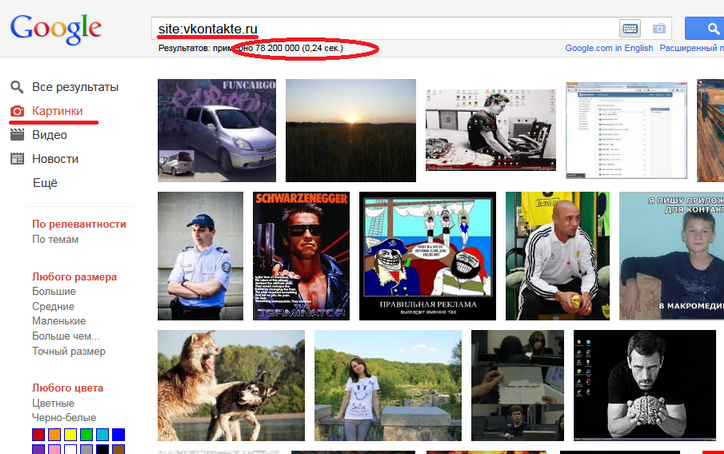
Из найденных результатов большую часть составляют фото из групп или открытых анкет, однако если немного изменить запрос, мы отсеем лишнее и найдем то, что нам нужно:
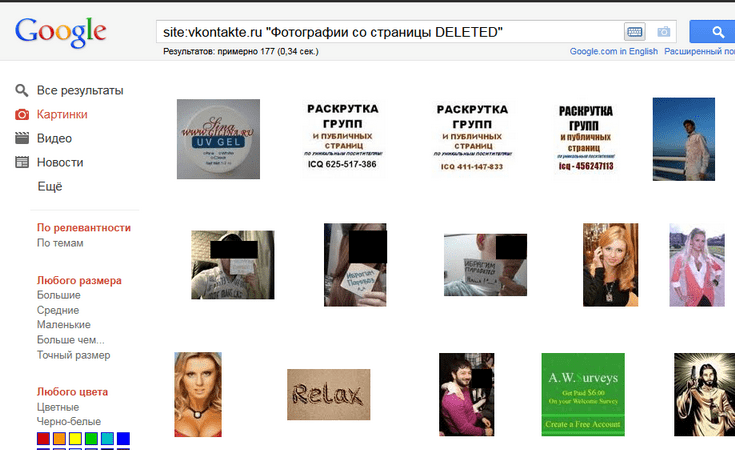
Кликаем на фото:
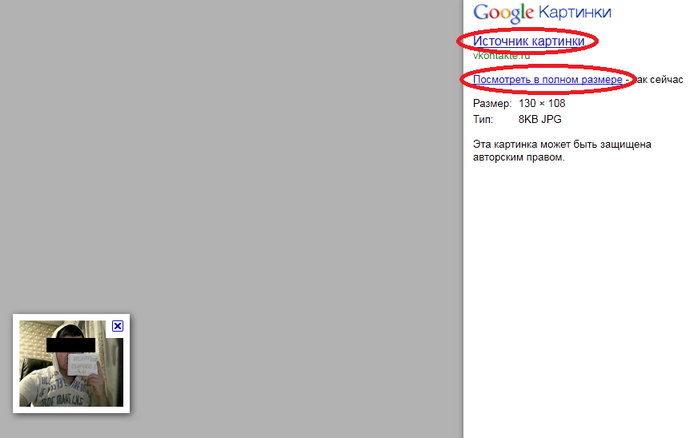
По нижней ссылке гугл отдаст прямую ссылку на картинку, по верхней попадаем туда, куда не должны:
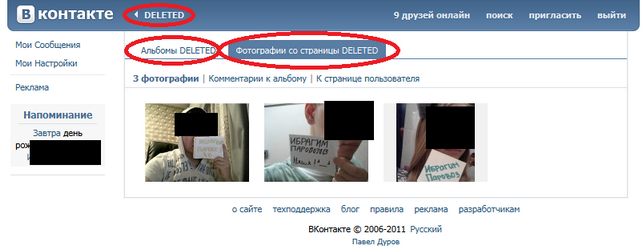
Ссылки на альбомы с фото в оригинальном размере и комментарии к ним. Сама анкета «DELETED», понятное дело, отдает ошибку: «Страница удалена, либо еще не создана.»
Страницу с альбомами из индекса Гугл и не должен удалять — она существует, Гугл честно перешел на нее по ссылке с аккаунта, когда его еще не «удалили». Разработчики вконтакте этого не учли, ограничившись при удалении анкеты, запретом доступа к главной странице этой анкеты.
Поисковый запрос можно модифицировать по-другому, получив на выходе ссылки на «удаленные» фото или фото из скрытых альбомов:
site:vkontakte.ru Имя
Вот одна из найденных таким образом картинок в полном размере:
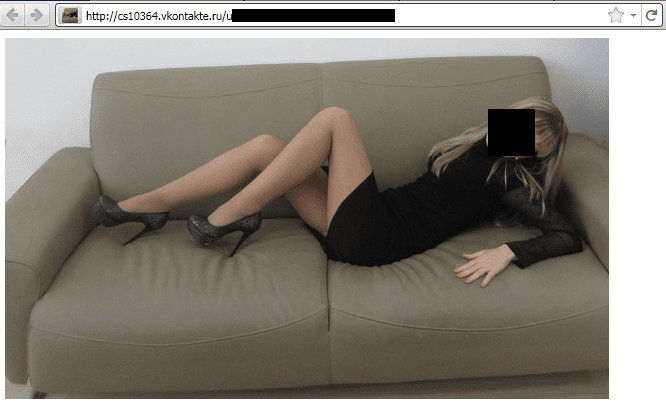
По ссылке «Источник картинки» в Гугле, получим лишь ошибку — «Неизвестная ошибка». Возьмем айдишник пользователя из урла картинки и перейдем на страницу анкеты:
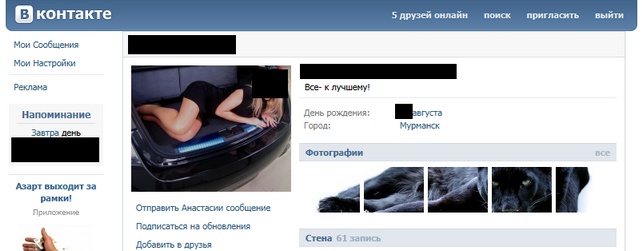
Анкета существует, но найденной фотки нет ни в альбомах (включая фотографии со страницы), ни на стене, ни в записях, ни где-либо еще. Найденное фото было либо «удалено», либо скрыто от посторонних глаз. Что не помешало нам найти его с помощью поиска.

Подписывайтесь на канал «SecurityLab» в Telegram, чтобы первыми узнавать о новостях и эксклюзивных материалах по информационной безопасности.
Можно ли посмотреть удаленные фотографии в контакте
Как удалить фото в Контакте #8212; быстрое удаление фотографий

Для большинства пользователей соцсети ВКонтакте актуален вопрос: «Как удалить фотографии в контакте ?». Ведь зачастую, загрузив изображение, человек понимает, что оно не очень удачное или просто не хочет, чтобы фотографию видели другие люди. Для этого в соцсети есть функция удаления фото, но не все умеют ей пользоваться. Именно для таких людей написана эта статья, которая поможет разобраться, и научит как просто и быстро удалять ненужные изображения из своего профиля.
Как быстро удалить фотографии в контакте
Если нужные изображения собраны в каком-то альбоме, то удалить их можно разом, удалив весь альбом. Для этого можно использовать последовательность, которая описана выше (последние 4 пункта).
Для этого надо открыть полное изображение, щелкнув на его миниатюру в разделе.
Полезное: Как удалить любой альбом в ВКонтакте ВК
Изображение будет удалено.
Как быстро удалять сохраненные фотографии в контакте
Сохраненные фото удаляются при выполнении следующей последовательности действий:
- Заходим на вкладку «Мои приложения», которая расположена слева от главной фотографии профиля.
- В поисковой строке на странице с приложениями, вбиваем «Перенос фото» – это небольшое безвредное приложение, которое поможет избавиться от скопившихся сохраненных фото. Устанавливаем приложение, но не запускаем.
- Переходим в раздел профиля «Мои фотографии». Нажимаем на ссылочку «Создать альбом» (расположена вверху страницы справа).
- Название пишем любое, а в пункте «Кто может просматривать альбом» выбираем «Только я».
- Нажимаем на кнопочку «Создать альбом».
- Далее, переходим в раздел «Мои приложения» и запускаем недавно установленную программку «Перенос фото».
- В строке «Откуда» выбираем «Мои фотографии», в следующей строчке щелкаем на пункт «Сохраненные фотографии».
- Затем, в блоке «Куда» выбираем «Мои фотографии» и название специально созданного альбома, куда необходимо переместить все сохраненные изображения.
- Нажимаем кнопку «Переместить». Наблюдаем за перемещением файлов, пока оно не завершится.
- Опять заходим в раздел «Мои фотографии» выбираем альбом, который создали и какой теперь наполнен сохраненными изображениями, наведя на него курсор мыши.
- Появится значок в виде карандаша «Редактировать». Жмем на него.
- В появившемся окне под обложкой будет ссылка «Удалить альбом». Нажимаем на нее.
- Подтверждаем свои действия нажатием синей кнопки «Удалить». Все. Сохраненные фото удалены.
Полезное: Как удалить друга в Контакте
Поделись с друзьями:
Как посмотреть удаленную страницу сайта (в Вконтакте)
В интернете ежедневно появляется огромное множество новых страниц. Но так же немалое их количество исчезает по тем или иным причинам, вследствие чего мы видим ошибку 404 «страница не найдена». Тем не менее, ничто не возникает и не пропадает в интернете бесследно. Поэтому, даже если страница была удалена, можно ухитриться и просмотреть ее.
На этот пост меня побудил вопрос одного из пользователей популярного в Рунете сервиса вопросов и ответов mail.ru. Его интересовало, можно ли посмотреть удаленную страницу в Вконтакте. друзей, фотографии и прочие данные.
Попробую помочь с решением, которое подойдет не только для ВК, но и для Фейсбука, Твиттера или любого другого сайта.
Просмотр удаленной страницы в веб-архиве
Есть один крайне полезный онлайн-сервис #8212; https://archive.org. Можно сказать незаменимый. Он содержит большой интернет-архив, содержащий веб-документы, видео, музыку, книги, программы и прочее. В его шапке расположена надпись «Wayback machine». что переводиться как «Машина времени» .
Именно с помощью этого сервиса и можно осуществить просмотр страницы сайта, которая была удалена, в том числе и профиль удаленного пользователя ВК.
Как пользоваться сервисом archive.org
Все что вам потребуется – это скопировать адрес удаленной страницы в адресной строке .
И вставить URL в форму на сайте https://archive.org. как это показано на скриншоте ниже.
Нажмите Энтер или кнопку «Go». После чего откроется уделанная страница интересующего вас сайта.
Видео инструкция по пользованию интернет-архивом:
Шум (эхо, свист, писк) в колонках при разговоре в Скайп, как убрать Как удалить страницу в Одноклассниках, если забыл логин или пароль
Добавить комментарий Отменить ответ
В контакте является одним из популярных ресурсов в Интернете. По статистике, каждый третий пользователь компьютера, у которого подключен Интернет, зарегистрирован, непосредственно, в контакте. Некоторые пользователи, зарегистрированные на данном ресурсе предпочитают скрывать свои личные данные, а именно, свою страницу от посторонних людей. Но это не спасает от просмотра их страницы другими пользователями, так как в контакте есть несколько недоработок, а также существуют программы позволяющие осуществить просмотр закрытых (скрытых) страниц вконтакте.
Просмотр закрытых (скрытых) страниц в контакте
Для того чтобы осуществить просмотр скрытых страниц вконтакте вам нужно, в первую очередь узнать id необходимого нам человека, id — это уникальный номер, присваиваемый данным ресурсом каждому зарегистрированному пользователю. Зайдите на закрытую страницу, вверху будет id пользователя как на картинке ниже:
теперь просто введите этот id в онлайн-форму просмотра и она покажет ссылки на просмотр закрытых фотографий, альбомов и других данных
Также просмотр закрытых фотографий вконтакте можно осуществить следующим образом – вам необходимо найти одного из друзей пользователя, у которого вы хотите просмотреть скрытые фотографии, зайти в раздел фотографии отмеченные другими пользователями, там наверняка будет фотография, на которой друзья запечатлены вместе.
Нажав на эту фотографию, сверху имеются две стрелки, с помощью которых можно пролистать весь альбом, хотя он и недоступен посторонним пользователям. Чтобы это сработало должен быть включен ускоренный режим просотра фотографий (включается внизу на любой странице с фотографией!). — этот баг уже прикрыли, но есть другой способ просматривать страницы через сайт durov.ru
Закрытые фотографии
1. Заходите на сайт durov.ru и вводите логин и пароль (так же как и на сайте vkontakte.ru).
Не бойтесь вводить там свой логин и пароль т.к. сайт durov.ru проект создателя вконтакте Павла Дурова, все страницы пользователей там точно такиеже как и на vkontakte.ru, только внешний вид сайта другой.
2. Находим id человека, фотографии которого хотим посмотреть. По итогу вы должны получить страницу вида http://durov.ru/index.html#7777777 (где 7777777 — ID нужного ползователя)
3. Нажимаем на кнопку Photos with user :кнопка находится вод аватаром
4. Ура! Мы видим закрытые фотографии человека, хотя они и защищены им от просмотра!
История статусов пользователя:
1. Как и в предыдущем пункте заходим на durov.ru
2. Открываем страницу нужного пользователя вида http://durov.ru/index.html#7777777 (где 7777777 — ID нужного ползователя)
3. в адресной строке вместо http://durov.ru/index.html#7777777 вставляем:
и жмем Enter
4. Всё! Появляется окошко со стрелками, в котором видны статусы пользователя, статусы можно пролистывать вперед-назад.
Посмотреть часть зактых данных через durov.ru
1. Заходим на durov.ru введя логин и пароль
2. Открываете страницу http://durov.ru/index.html#7777777. где 7777777 — ID ползователя со скрытой страницей
3. Вы видите часть закрытой информации, а именно:
— Аватар в оригинальном размере
— Семейное положение
— Страна, город
— Место учебы
— История статусов
Закрытые страницы вконтакте
В последнее время участились случаи взлома закрытых страниц контакта. Не зная основных способов взлома, невозможно защитить свою страницу, поэтому в этой публикации я рассмотрю основные способы взлома и расскажу, как их избежать.
закрытые страницы вконтакте
Защита от взлома
Защита от взлома является полной противоположностью способам взлома. Вот некоторые советы, как надежно закрыть страницу вконтакте, защитив ее от взлома.
- Никогда не кликайте по ссылкам, внешне похожим на ссылки вконтакте. Всегда проверяйте, действительно ли это ссылки, ведущие на сайт вконтакте. Например, совершенно недавно я получил письмо, в котором была указана ссылка, начинающаяся на http://vkontaktle.ru/… Похоже, не правда ли? Однако это не ссылка, ведущая на сайт вконтакте — обратите внимание на написание. Так что будьте внимательны, проверяйте адреса ссылок и электронных адресов, с которых приходит почта.
- Никогда не подтверждайте свой пароль и логин, если в этом нет необходимости. Например, я точно знаю, что у меня корректный электронный адрес, логин и пароль. Однако я получил письмо, в котором говорилось, что нужно срочно подтвердить ваш логин и пароль, пройдя по ссылке. Как установило тщательное изучение адреса ссылки, это был фишинговый сайт. Будьте внимательны, и не светите свой логин и пароль везде. Если у вас нормальный логин и пароль, то вам нечего бояться и не нужно все время это подтверждать.
- Обратите внимание на ваш ответ на секретный вопрос, который нужен для восстановления электронного адреса. Обычно это очень легкий ответ, например, девичья фамилия матери. Однако те, кто с вами хоть немного знаком, могут узнать ваш секретный вопрос и ответ. Поэтому обеспечьте действительно такой вопрос, на который ответ знаете только вы.
- Не оставляйте на странице вконтакте ваши номера телефонов — это еще один способ выведать у вас необходимые данные.
- Храните свои файлы cookie. Эти файлы нужны для хранения в браузере текстовых данных, которые вы вводите на разных страницах, в том числе и на странице вконтакте. Лучше на ставить галочку запоминать пароль, а вводить его каждый раз — в этом случае пароль не будет записывать в куки. Как куки могут попасть с вашего компьютера к злоумышленникам? Да элементарно — через малознакомые программы и скрипты, скачанные из сомнительных источников, а так же их могут своровать трояны.
- Время от времени используйте антивирусы. Проверяйте ваш компьютер прежде всего на трояны. Своевременное уничтожение вирусов поможет сохранить вашу страницу в неприкосновенности.
- Следует помнить, что панацеи от взлома не существует. Любые сайты и программы настолько сложны, что в них постоянно находят промахи и ошибки, а соответственно и постоянно находят новые способы взлома. Поэтому лучший способ не бояться взлома — не хранить на странице вконтакте действительно те данные, которые показывать не стоит.
Как восстановить удаленные фото в ВК?

Сайт вконтакте остается ненадежным, поэтому не выкладывайте на его страницах то, что выкладывать не стоит. Даже на тех страницах, которые закрыты.