В Facebook теперь можно хранить ссылки на публикации. Как в Reading List, но не совсем

Facebook тихой сапой добавил полезную кнопочку «Save» для разного рода ссылок и распознанного контента вроде музыки, книг, фильмов, геолокаций. Причем и в веб-версии сервиса, и в клиенте на iOS. Как большой поклонник сервисов послечтения вроде Pocket и в силу простоты активный пользователь Reading List в Safari, я просто не мог пройти мимо и на оценить нововведение.
Забавно, но раздела «Сохраненное» вы так просто не обнаружите в меню, да и вообще его сперва нигде нет. Но стоит открыть окошко опций какой-то публикации в ленте и нажать Сохранить «…», как хранилище ссылок волшебным образом появляется (возможно не сразу, а после перезагрузки программы или обновления страницы).


Хранение полезных ссылок реализовали без особых изысков. Сохранить можно только ссылки или распознанный контент, но не написанный человеком пост, прикрепленную фотографию или видео. Странное ограничение, но Facebook виднее что пользователю может потребоваться отложить на потом. Учитывая это, даже как-то наивно было ждать офлайн-доступа к публикации. И его нет.

Из хорошего имеем фильтрацию по типу хранимого материала, общий поток, архив как промежуточный этап перед окончательным удалением, а также пару опций: просмотр публикации, перепост и оценка.
На данный момент вся хранимая таким образом информация носит личный характер и никак не отражается в ленте пользователя. Разве что он ею поделится самостоятельно. Но Кристина Боннингтон с Wired правильно замечает, что «мы ведь говорим про Facebook». Кто знает, как компания изменит свое отношение к хранилищу спустя пару месяцев, когда оно станет популярным и обзаведется активной аудиторией.
Как сохранять публикация из сети Facebook для чтения на потом
Чтобы сохранить что-то, что Вы видели на Facebook (ссылки, места, музыка, фильмы, книги и сериалы):
Найдите то, что вы хотите сохранить:
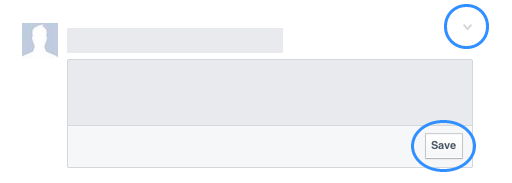
- Нажмите кнопку Сохранить в правом нижнем углу сообщения или нажмите на значок , а затем нажмите кнопку Сохранить
- На посещаемой странице нажмите на значок , а затем выберите Сохранить
Как просмотреть сохраненные публикации Facebook
Когда Вы что-то сохраняете на Facebook, этот элемент отображается в разделе Сохраненные, который виден только для Вас.
Чтобы просматривать и обмениваться сохраненными элементами:
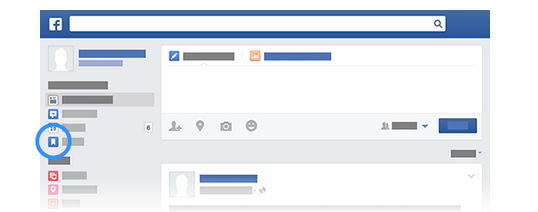
- На главной странице нажмите кнопку Сохраненные в колонке с левой стороны.
- Выберите необходимую категорию для элементов, хранящихся в верхней части страницы или нажмите кнопку Все для просмотра всего сохраненного содержания.
- Щелкните сохраненный элемент, чтобы просмотреть или кнопку Отправить для того, чтобы отправить его своим друзьям.
Как архивировать сохраненное содержание
Чтобы архивировать элемент, находящийся в разделе Сохраненные:
- На главной странице нажмите кнопку Сохраненные в колонке с левой стороны.
- Установите курсор на элемент, который вы хотите заархивировать, а затем нажмите на символ × в правом верхнем углу.
Чтобы окончательно удалить то, что было ранее архивировано:
- На главной странице нажмите кнопку Сохраненные в колонке с левой стороны.
- Нажмите кнопку Архив в верхней части страницы.
- Нажмите на значок рядом с элементом, который вы хотите удалить, а затем выберите Удалить.
Конфиденциальность сохранений на Facebook
Сохранены элементы видны только Вам, по крайней мере, до того момента, когда вы решите их отправить друзьям.
9 фишек Facebook, которые сделают работу с ним удобней

В знакомом вам интерфейсе «Фейсбука» есть скрытые возможности, которые могут упростить многие действия. Итак:
1. Отслеживайте комментарии к чужим публикациям
Встречали пустые сообщения «подпишусь на комментарии»? 
Не тратьте свое и чужое внимание и время: если хотите читать комментарии, нажмите стрелку в правом верхнем углу публикации и выберите «Включить уведомления». Вуаля: все комментарии будут приходить к вам на почту. 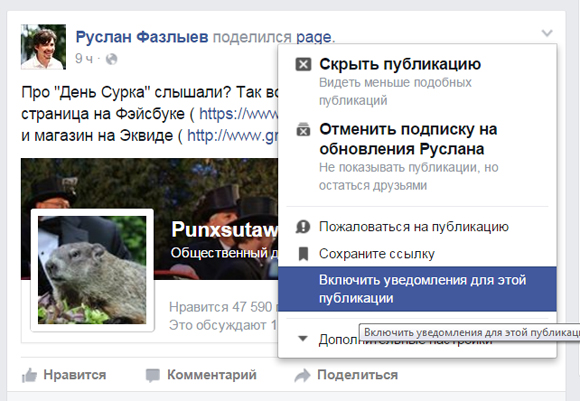
2. Копируйте ссылки на фотографии, публикации, комментарии или видео
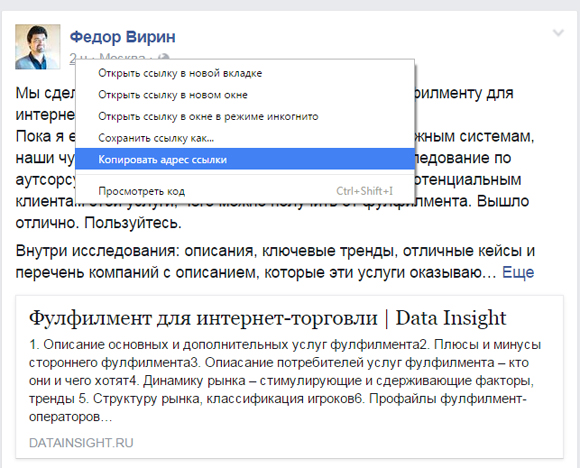
Поделиться публикацией, минуя интерфейс, можно, нажав правой кнопкой мыши на время публикации и выбрав в выпадающем меню «Копировать адрес ссылки».
Онлайн-конференция: тренды, кейсы и технологии в медийной рекламе
11 декабря в 11:00 Авито приглашает на трансляцию маркетологов, рекламодателей и агентства. Узнайте, как медийная реклама помогает брендам в продвижении и влияет на бизнес-показатели. Зарегистрироваться →
Реклама. ООО «КЕХ ЕКОММЕРЦ». ОГРН 5077746422859
При копировании ссылки вам стоит учесть, что адреса у публикаций «Фейсбука» — динамические. Через некоторое время пост уйдет из ленты автора и сменит свой URL. Для того, чтобы сохранить контент надолго, используйте функцию «Сохраните ссылку» (о ней ниже).
3. Сохраняйте публикации надолго
Мало кто знает, что у «Фейсбука» есть аналог «Избранного». Для того, чтобы публикация попала в этот список, нужно опять-таки нажать стрелку в правом верхнем углу и выбрать «Сохранить публикацию» 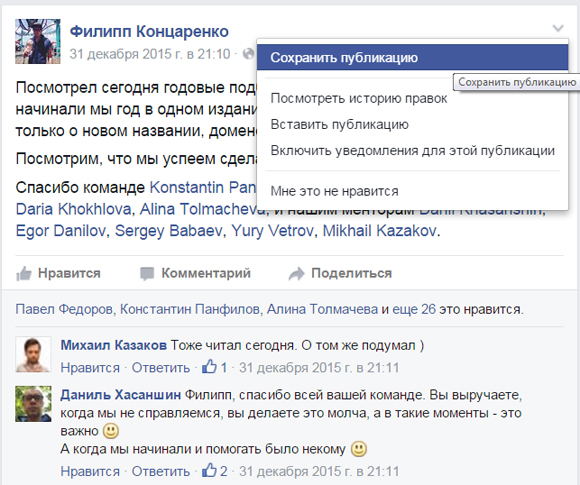
Сохраненные публикации попадают в отдельный список, доступный из основного меню «Фейсбука»: 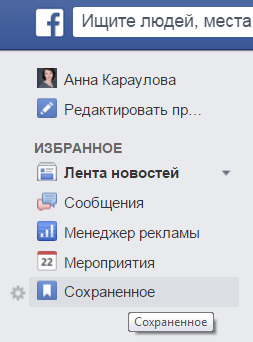
4. Не пропускайте публикации самых интересных людей и сообществ
Хотите читать абсолютно все, что пишется в профиле/странице/группе? Настройте уведомления об обновлениях контента. Путь для личных профилей: меню — кнопка с тремя точками — получать уведомления 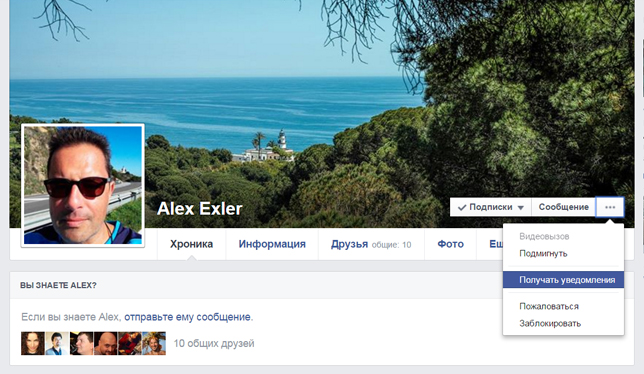
Путь для страниц: стрелка рядом с кнопкой «Нравится» — уведомления — выбор типа уведомлений (рекомендую «Все публикации»). 
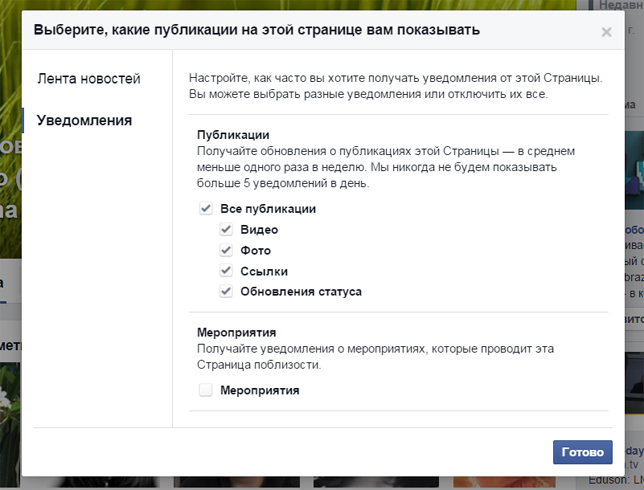
Путь для групп: меню — уведомления — «Все публикации». 
5. Удалите неинтересные публикации из ленты
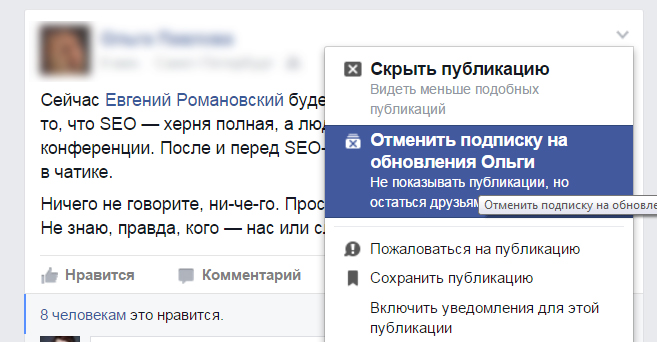
Добавление в друзья в «Фейсбуке» — жест социальный. Удаление из друзей может быть воспринято удаляемым негативно. Чтобы это избежать, можно удалить все публикации, не удаляя человека. Функция «Отменить подписку» позволяет создать видимость дружбы без ее содержимого.
6. Называйте людей по имени
Иногда хочется, чтобы нужный человек получил уведомление о публикации. Для этого нужно поставить @ и написать имя, указанное в аккаунте. Однако, люди по-разному пишут имя при регистрации «Фейсбук»-аккаунтов. 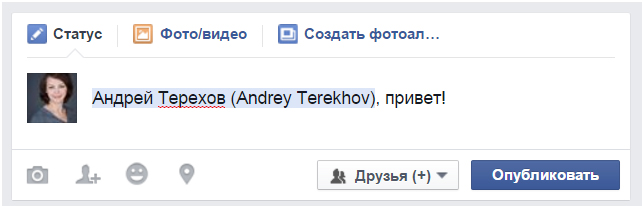 Чтобы отметка выглядела симпатичнее, имя можно отредактировать. Делается это стандартными методами сокращения части текста (кнопками Delete и Backspace).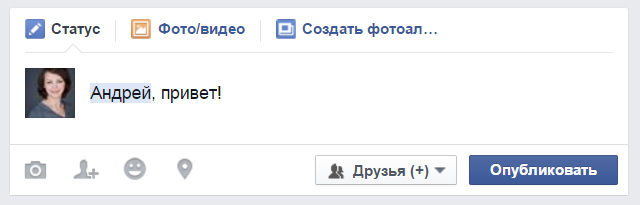
7. Читайте все сообщения
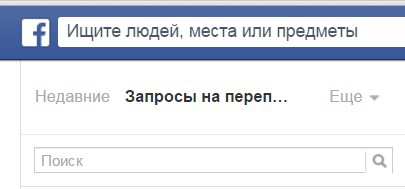
Мы получаем оповещения о сообщениях, которых «Фейсбук» считает нашими доверенными респондентами. Это — люди, которых мы добавили в друзья, или те, с кем мы сами вступили в переписку. Если прямых связей с человеком нет, его сообщение попадет в папочку «Запросы на переписку» (вы не получите оповещения о таком сообщении). Загляните туда, и, может быть, вы найдете счастливое сообщение, которое безрезультатно ожидали долгое время.
8. Хотите, чтобы вашу запись нашли — пишите «Заметки»

В 2015 году «Фейсбук» реализовал изменение функционала, которое дало возможность пользователям удобно читать (и публиковать) длинные записи. Кроме приятного дизайна у «Заметок» есть еще одно преимущество. Как было сказано выше, у записей в профиле примерно через месяц-полтора меняется URL. Так вот, у «Заметок» URL навсегда остается статичным. Это удобно, так как дает возможность делиться контентом без страха, что через какое-то время ссылка «слетит».
9. Размещайте видео в «Фейсбуке»
Если вы размещаете собственное видео, делайте это «на два фронта»: в YouTube и «Фейсбуке». Дело в том, что «Фейсбук» любит пользователей своего интерфейса, и видео, показанное через плеер социальной сети, показывается чаще, чем видео из YouTube. При этом часть пользователей (и я в том числе) смотрят видео на YouTube с мобильных телефонов. У YouTube есть прекрасная функция: «Посмотреть позже». Видео, которое я не успеваю смотреть на работе, я смотрю дома. Поэтому в первом комментарии полезно дать ссылку на альтернативную площадку. Тогда и видео получит хороший охват, и пользователи будут довольны.
Читать по теме: 5 неочевидных советов по запуску рекламы в Facebook , Настройка рекламы в Facebook для новичков
Мнение редакции может не совпадать с мнением автора. Если у вас есть, что дополнить — будем рады вашим комментариям. Если вы хотите написать статью с вашей точкой зрения — прочитайте правила публикации на Cossa.
Посмотреть сохраненные публикации и подборки в Facebook
Сохранение публикаций а также функция «Избранные» — одни из очень удобных функций фейсбука, которые, кстати, работают как на телефоне, так и на компьютере .
Вы сохранили какой-то пост, но теперь не знаете где его искать? Читаем далее!….
Это просто — Инструкция
Начнём с того, что все сохранённые вами посты в разделе избранные будут показываться в начале ленты новостей (от самых старых, до самых новых). Пользователю даже не нужно ничего искать, достаточно просто открыть основную страницу фейсбука и найти соответствующий пост по дате сохранения… Кстати, данный способ актуален и для приложения Facebook (андроид или iOS).
→ Вопрос:
- Так Где найти «сохраненные публикации»
- а также «избранные» ?
Ответ:⇓
Но это не единственный способ! Онлайн-версия социальной сети довольно популярна среди пользователей, поэтому для ПК существует не один вариант решение проблемы:
- Открываем официальный сайт Facebook.com и логинимся на нём под своим именем (при необходимости).
- На главной странице необходимо переместить курсор в левую часть монитора.
- Сначала нажмите на кнопку “Ещё”!
- Здесь находится небольшое меню (фильтры), отыскиваем пункт “Избранное”
- Готово! Теперь на экране будут отображены все сохранённые публикации.

Кстати! А вы знали, что пользователь может сохранить не более 30 объектов фейсбука из своей ленты (постов, видеороликов, других юзеров). При попытке сохранить 31 пост, на экране отобразится ошибка.
В приложении на телефоне
Для большего удобства, разработчики создали максимально идентичный интерфейс приложения как для iOS, так и для Android системы. Поэтому вы можете пользоваться данным гайдом независимо от того, какая ОС стоит на вашем телефоне !
- Вновь открываем официальное приложение.
- В нижнем части телефона жмём на “три вертикальные полоски” (дополнительное меню).
- Затем кликаем по разделу “Ещё”

- А после нажимаем на пункт “Недавнее и Избранное”

- Либо находим «Сохраненное»

- Почти готово! Если вы выбрали пункт «Недавнее…..» то вверху пользователю следует нажать на еще одну кнопку “Избранное”.
Этот способ не для вас? Хорошо, в фейсбуке предусмотрели другой вариант решения проблемы, следуйте ему…
Способ 2 — Намного Быстрее
- Переходим на фейсбук в свою ленту новостей (как обычно) и в верхней части экрана должен появится пункт “Избранное”, НО только после того как вы сделаете следующее — сначала пролистайте экран и несколько публикаций(3-4) вниз, а затем начните листать обратно — вверх. Это странно ,но как только вы начнете листать вверх тут же появится кнопка «избранное»
- Кликаем по данной кнопке и ждём момента, когда на дисплее появятся все сохранённые публикации.
- Также, вы можете посмотреть сохранённые публикации, выставив фильтр “Избранное” через соответствующую кнопку в нижней части экрана!
А если вам нужно что то изменить в разделе избранных — то просто следуйте инструкции из видео ⇓
Подборка смотреть позже
Раздел «смотреть позже» находиться в том же месте — «сохраненное» ⇓
Вы также можете создавать собственные подборки про что угодно !
Вот и всё, теперь вы можете посмотреть все что вам нужно прямо в своём профиле.
Также, кратко опишем ещё одно решение… В функционал фейсбука встроена опция “Поиска” по сайту, ею мы и воспользуемся. Просто впишите в соответствующее поле фразу “Избранное” и в выпавшем меню выберете данный пункт!
А на этом всё, мы описали все возможные решение проблемы и надеемся помогли вам понять, где же всё-таки находятся архив сохранённых публикаций. Оставьте своё мнение о прочтённом материале, нам очень важна ваша оценка!