Как включить комментарии в Телеграме: подробная инструкция

Автор Телеграм-канала может предоставить подписчикам возможность обсуждать те или иные темы и делиться своим мнением с другими участниками. В этой статье разбираемся, как включить комментарии в Telegram, также рассмотрим, как настроить модерацию, чтобы защитить канал от спама и нежелательных записей, и отключить функцию комментирования публикаций.
Зачем нужны комментарии в Телеграм-канале
Комментарии дают возможность подписчикам высказать свое мнение по поводу прочитанных публикаций и тем самым увеличивают вовлеченность пользователей.
После включения комментариев автор канала сможет получать обратную связь от аудитории, что позволяет узнать мнение потенциальных клиентов о размещаемом контенте, вашем бизнесе и предлагаемых продуктах. Вы сможете задать подписчикам конкретные вопросы и получить ответы на них.
Также подключение функции обсуждения постов позволит проводить различные конкурсы и розыгрыши с выбором случайного победителя из ответивших на поставленный вопрос подписчиков.
Комьюнити теперь в Телеграм
Подпишитесь и будьте в курсе последних IT-новостей
Как включить возможность комментирования
Для подключения комментариев в Telegram-канале есть два способа:
- Можно привязать к каналу существующую группу для обсуждений.
- Создать новую группу специально для этой цели.
Включить функцию обсуждения вы можете как на компьютере, так и на смартфоне. Рассмотрим, как привязать ранее созданную группу к каналу на разных устройствах.
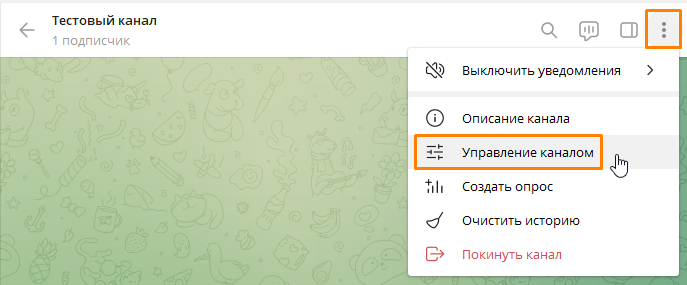
На компьютере это делается так: запустите Telegram Desktop, перейдите в свой канал, кликните на три точки в правом верхнем углу окна и в открывшемся меню выберите пункт «Управление каналом».
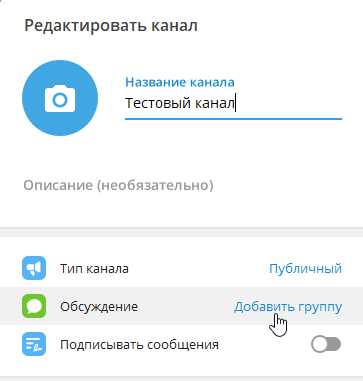
В окне «Редактировать канал» в строке «Обсуждение» нажмите на ссылку «Добавить группу».
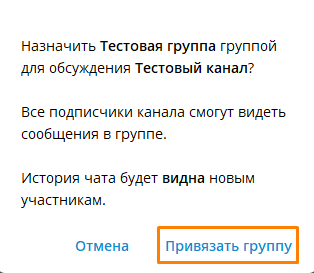
На экране появится окно «Обсуждение», где вам следует выбрать нужную группу, а затем нажать кнопку «Привязать группу».
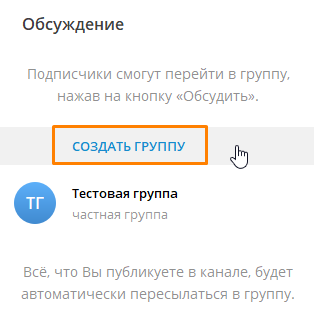
Если подходящей для привязки к каналу группы еще не существует, ее можно создать прямо в процессе добавления. Для этого нажмите соответствующую кнопку в окне «Обсуждение» и введите название новой группы.
Чтобы подключить группу к Телеграм-каналу на смартфоне, запустите приложение Telegram, перейдите в свой канал и нажмите на его название. Для доступа к настройкам канала тапните на кнопку с изображением карандаша.
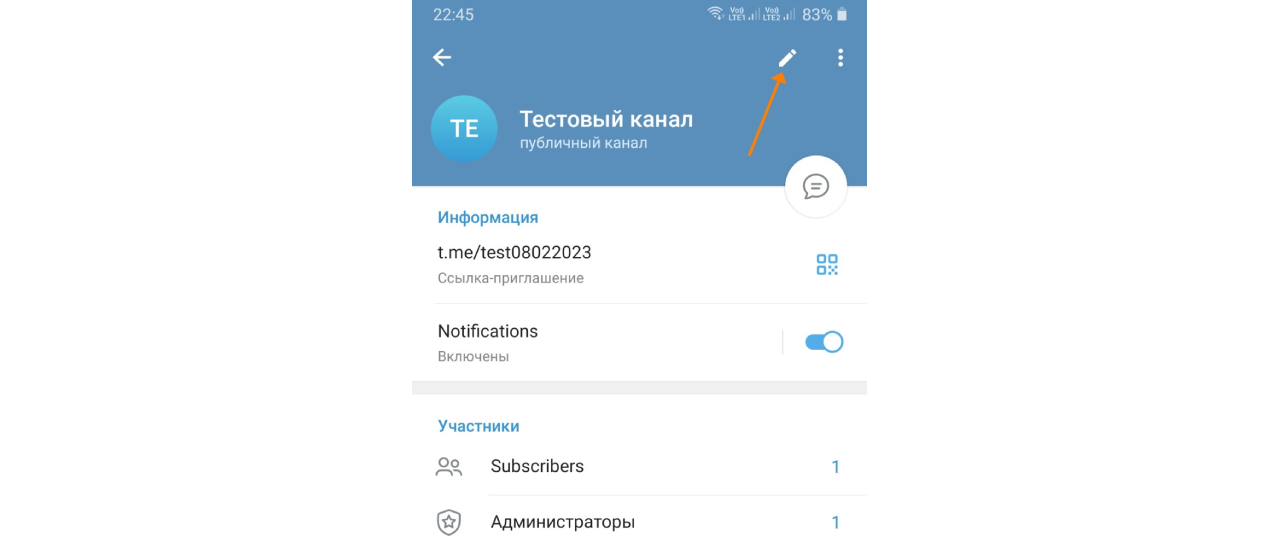
Дальнейшие шаги по включению комментариев аналогичны описанным выше: нажмите на ссылку «Добавить» в строке «Обсуждение», выберите группу или создайте новую.
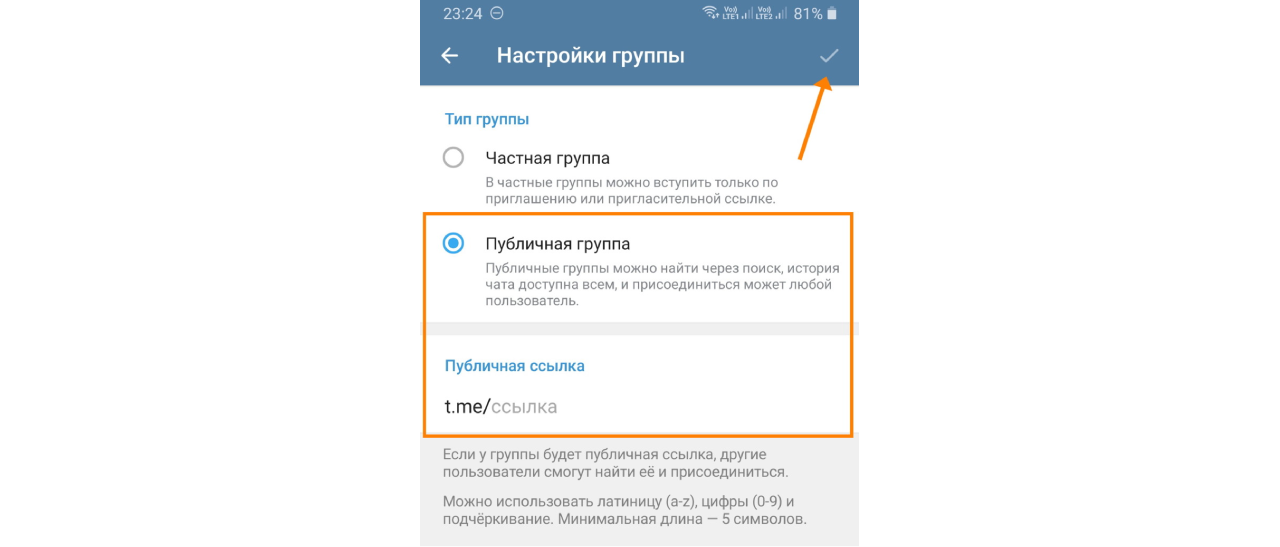
Чтобы любой пользователь мог оставлять в Телеграм-канале свои комментарии, подключенная к нему группа для обсуждения постов должна быть публичной. Настроить тип группы можно следующим образом:
- В мобильном приложении откройте группу, нажмите на ее название, далее на значок редактирования (карандаш), затем на строку «Тип группы» и выберите вариант «Публичная группа». После чего в строке «Публичная ссылка» нужно напечатать ссылку (вы должны придумать уникальную ссылку длиной от 5 символов, можно использовать латинские буквы, цифры и знак подчеркивания). Для сохранения настроек нажмите кнопку с галочкой.
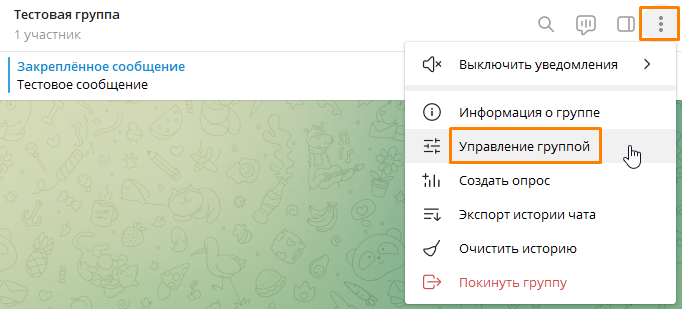
- На компьютере для изменения настроек группы нажмите на три точки справа вверху и выберите команду «Управление группой», а затем проделайте вышеописанные действия.
Более подробно процесс создания и настройки группы мы разбирали в статье «Канал или группа в Телеграме: что лучше?».
После того, как вы подключили группу к каналу в Телеграме, при размещении нового поста на этом канале под ним появится кнопка «Прокомментировать». Нажав на нее, пользователь попадет в ветку обсуждений данного поста.
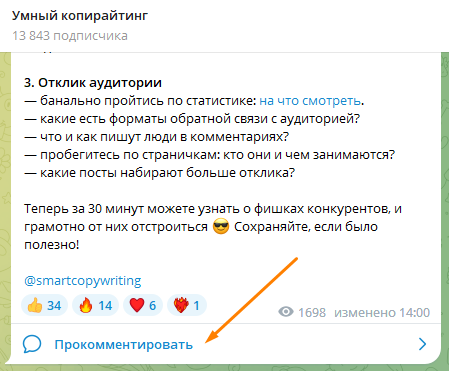
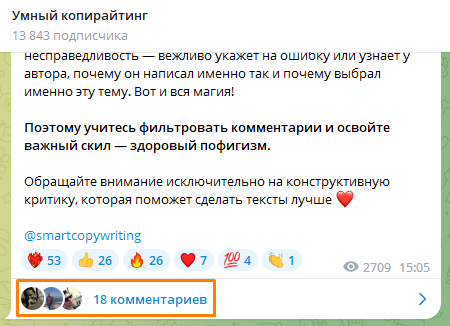
После появления первых комментариев вместо кнопки «Прокомментировать» под постом появятся аватарки тех, кто принял участие в обсуждении, и отобразится количество комментариев.
Как отключить комментарии
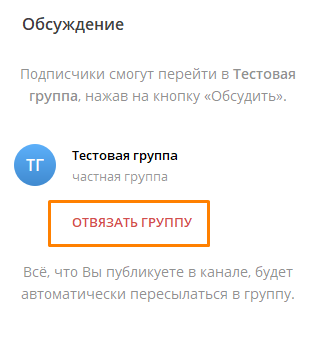
Для отключения комментариев перейдите в настройки канала, нажмите на раздел «Обсуждения», затем на кнопку «Отвязать группу» и сохраните изменения.
В Телеграме также есть возможность отключить комментарии отдельного поста. Каждый пост, опубликованный на канале, автоматически дублируется в привязанной к нему группе. Чтобы убрать возможность обсуждения, откройте группу, кликните на пост правой кнопкой мыши, выберите команду «Удалить» и подтвердите действие.
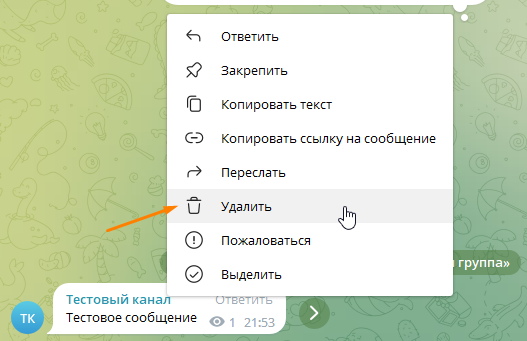
Снова перейдя в канал, вы сможете убедиться, что кнопка «Прокомментировать» под этим постом пропала.
Модерация комментариев
В настройках группы в разделе «Разрешения» есть возможность указать, что участники могут или не могут делать при комментировании постов: отправлять медиафайлы, стикеры, гифки и т.д.
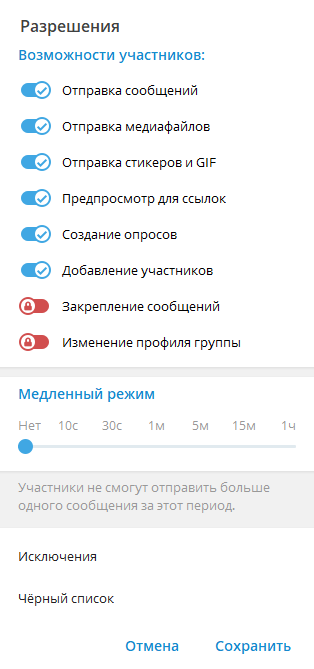
Для доступа к этим настройкам на компьютере откройте группу, нажмите на три точки в правом верхнем углу окна и выберите команду «Управление группой», на смартфоне – нажмите на название группы, затем на иконку с карандашом.
Также в окне «Разрешения» можно включить «Медленный режим» для ограничения активности пользователей: настроить частоту отправки сообщений одним участником, например, ограничить количество комментариев одним сообщением в минуту.
Ниже находится раздел «Черный список», куда вы можете вносить нежелательных пользователей.
Если подписчиков на канале немного, чистить комментарии (при помощи команды «Удалить» в контекстном меню комментария) и блокировать нарушителей правил общения можно вручную, но для более крупных Телеграм-каналов лучше использовать ботов-модераторов. Например, бот @Combot позволяет удалять комментарии и ссылки от пользователей, не являющихся подписчиками, защищает участников от спама, а @AngryModerBot может автоматически приветствовать новых участников и умеет отправлять в бан за нецензурную лексику. Для подключения бота перейдите в раздел «Администраторы» в настройках группы, нажмите на кнопку «Добавить администратора», затем в строке поиска введите юзернейм бота, после чего выберите в списке нужный вариант.
Как включить комментарии в Telegram-канале — и что сделать потом
В профилях и аккаунтах соцсетей возможность комментировать посты существует по умолчанию, а в Telegram-каналах ее нет — нужно подключать. Показываем, как это сделать и что предпринять, чтобы атмосфера в обсуждениях была комфортной.
Зачем нужны комментарии в Telegram-канале
Интернет-пользователь привык общаться и реагировать — делиться эмоциями, высказывать мнения. Публикуя посты в канале без комментариев, вы лишаете его этой ценной и важной возможности. Так что включение обсуждений в канале — это способ порадовать аудиторию.
Ко всему прочему, живое общение в комментариях — источник реальной пользы для вас, потому что они:
- повышают охват и увеличивают вовлеченность, ведь большинству людей приятнее читать то, о чем можно высказать мнение;
- показывают, какие темы интересны и важны для читателей;
- позволяют получать обратную связь от реальных и потенциальных клиентов;
- дают возможность собирать отзывы и пользовательский контент;
- помогают проводить опросы и розыгрыши.
И вообще — делают ваш бренд ближе к людям и превращают ЦА в комьюнити людей, которые знают вас лично, ценят вас и доверяют.
Раньше в Telegram можно было создать только отдельный групповой чат без привязки к каналам, что для развития сообщества вокруг бренда хорошо, но с точки зрения порядка и количества флуда — не очень. Теперь такой чат можно сразу связать и синхронизировать с каналом — так, чтобы мессенджер ассоциировал обсуждения с соответствующими постами. Но сначала нужно создать чат.

Создаем группу для обсуждений
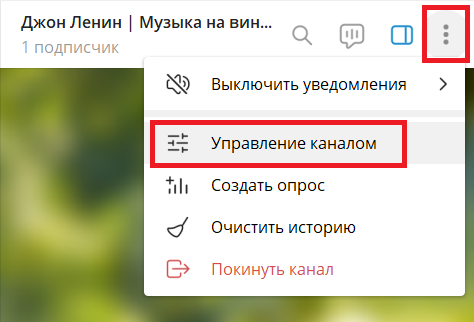
Если вы пользуетесь приложением для Windows, откройте канал и нажмите на три точки справа вверху. В меню выберите «Управление каналом».
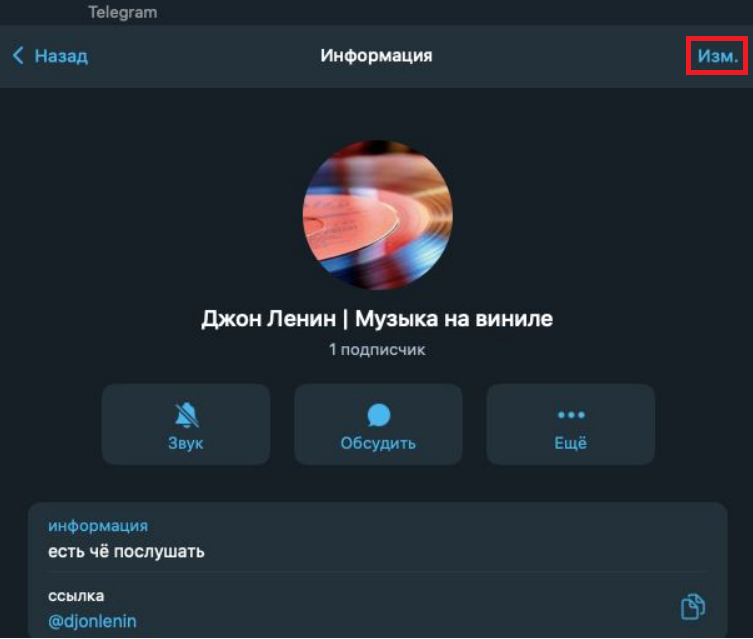
Если пользуетесь приложением для Mac, в меню под тремя точками выберите «Информация» и найдите в правом верхнем углу заглавной страницы канала буквы «Изм.».
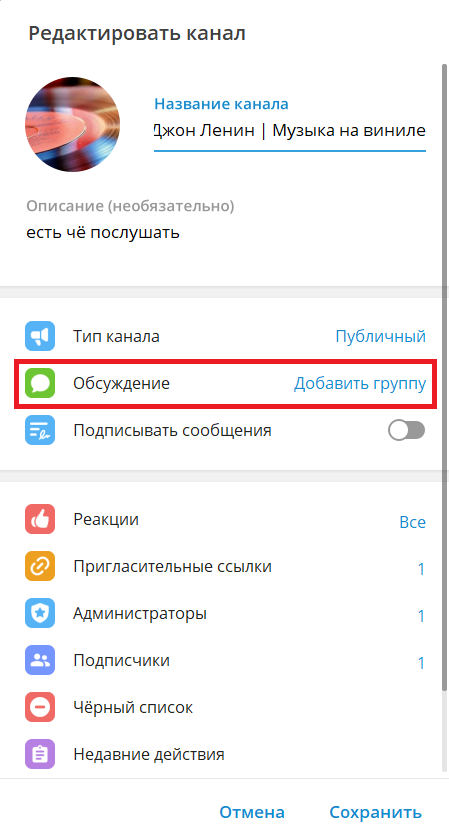
Дальнейший маршрут идентичен в обеих системах, а также мобильных приложениях: жмите «Добавить группу» в строке «Обсуждение».
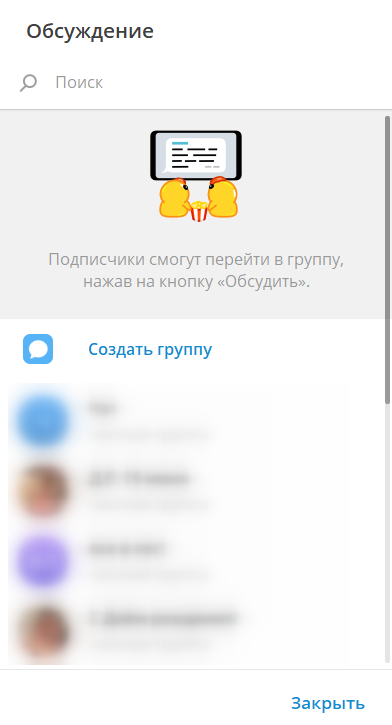
А потом «Создать группу». Здесь можно использовать уже существующий чат из тех, где вы администратор.
Для новой группы задайте название и описание, загрузите фото.
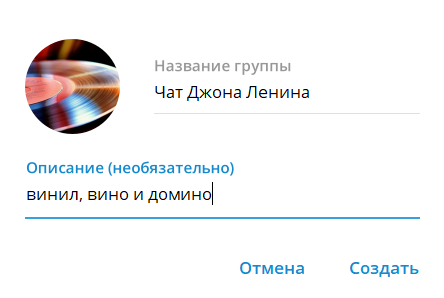
Кликните на «Создать» и далее на «Сохранить» в меню канала. Готово! Теперь под постами в канале появится кнопка «Прокомментировать», раскрывающая ветку обсуждения.
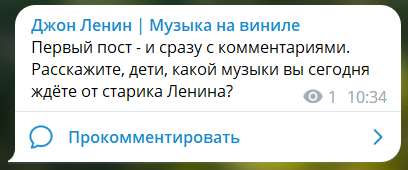
Храниться всё это будет в чате, в только что созданной группе — каждый новый пост в канале будет автоматически дублироваться в ней. При этом участники группы смогут общаться в ней и просто так, вне конкретных веток, закрепленных за постами.
Чтобы отключить комментарии к отдельно взятой записи, просто удалите ее из чата, и возможность прокомментировать этот пост в канале пропадет.
Оставлять комментарии к постам смогут все читатели — не только участники группы. Так что сразу после подключения комментариев имеет смысл позаботиться о модерации.
Настраиваем группу
Перейдите в настройки чата, нажав на три точки справа вверху и выберите «Разрешения» в меню.
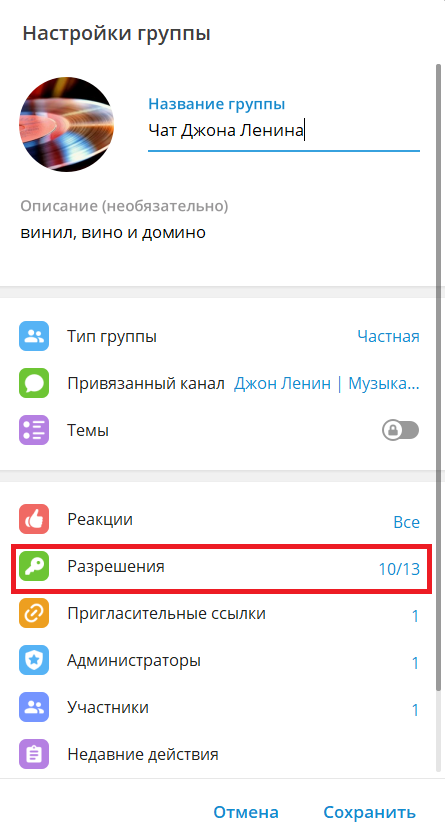
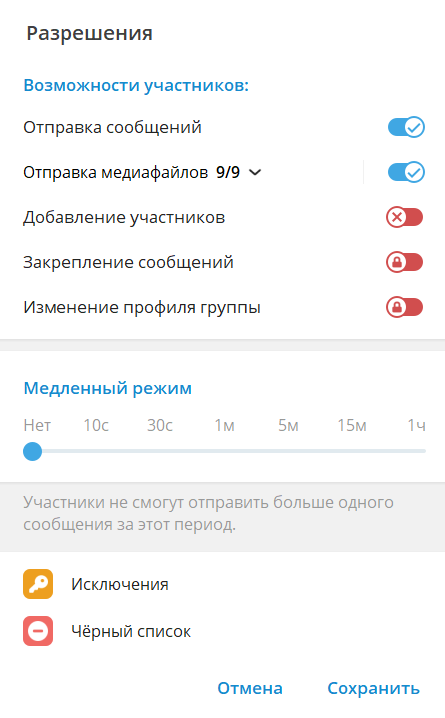
Здесь можно разрешить или запретить участникам посылать в чат фото, видео, голосовые, файлы, стикеры и/или другие медиа, создавать опросы, отправлять больше одного сообщения за период от нескольких секунд до часа, а также добавлять в группу участников. Впрочем, комментарии к постам в канале и так сможет писать кто угодно.
Чтобы обеспечить комфортный климат в обсуждениях, стоит сразу же составить, опубликовать и закрепить правила чата.
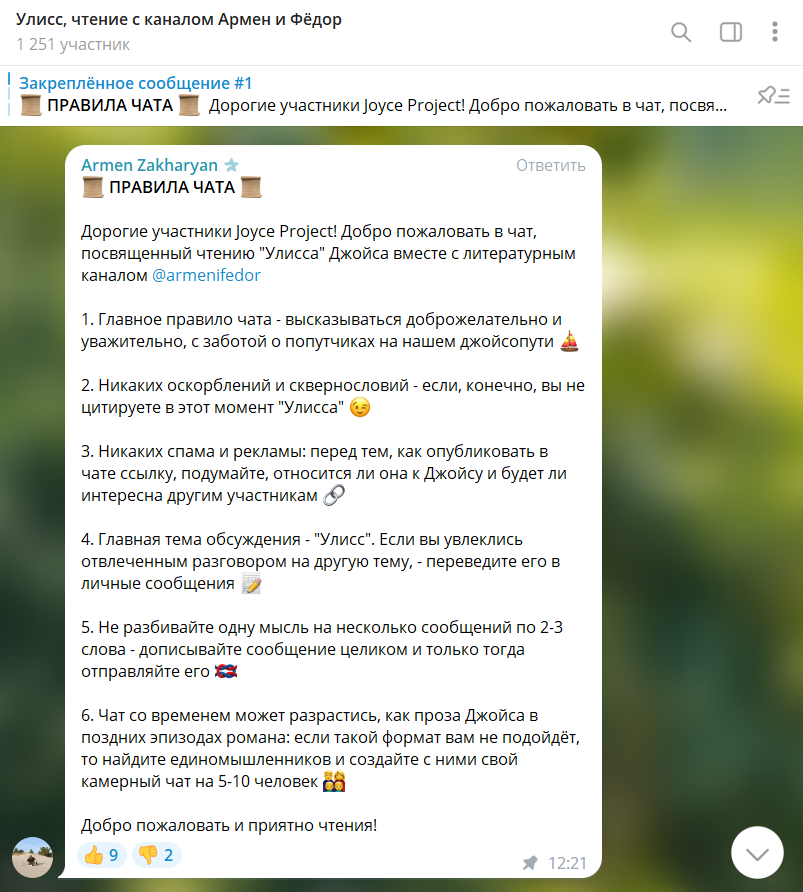
А чтобы проще было контролировать их соблюдение — можно подключить бота-модератора, например, ChatKeeperBot, Combot, ProtectronBot или любой другой.
В зависимости от функциональности такой бот может:
- удалять из обсуждений запрещенные слова — например, мат, ссылки, спам, политические высказывания;
- выполнять функции администратора: автоматически отвечать участникам чата, выносить предупреждения и банить за повторное несоблюдение правил;
- принимать жалобы на нарушителей;
- вести учет репутации участников: присуждать очки за активность и отнимать их за нарушения;
- анализировать активность и собирать статистику по чату и отдельным участникам.
Кстати, в сервисе SmartBot Pro, к которому у клиентов eLama есть бесплатный доступ через маркетплейс, можно собрать собственного бота-помощника — и не только для модерации, но и для сбора лидов или продаж через мессенджер.
Как отключить комментарии в Telegram-канале
Чтобы убрать возможность обсуждения постов в канале, зайдите в настройки чата.
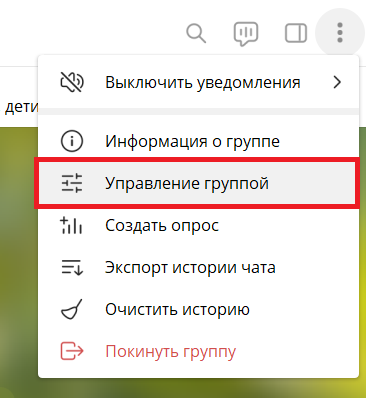
Далее кликните на «Привязанный канал», отвяжите его и сохраните изменения.
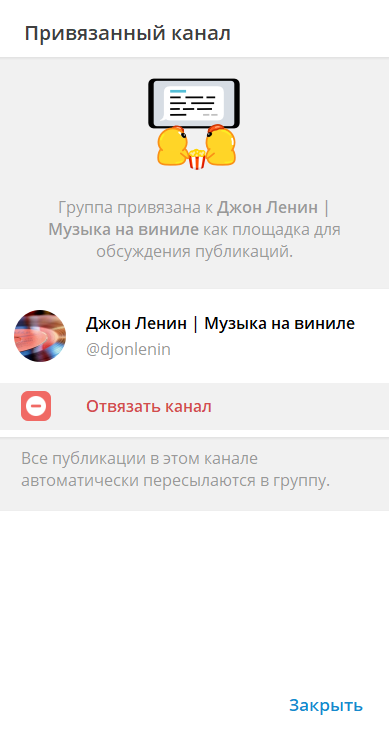
Готово! Удачи вам в Telegram и благодарной аудитории — неважно, открыты у вас будут комментарии или нет.

eLama , контент-маркетолог
Как включить комментарии в телеграм-канале и зачем это нужно

Рассказываем алгоритм, как добавить комментарии в телеграм-канал, чтобы читатели могли общаться под постами.

Запущенный летом 2013 года Telegram к 2022 году превратился из мессенджера для общения частных пользователей в самую настоящую интернет-платформу, которую используют в качестве альтернативы устаревшим блоговым платформам, аналога запрещенных или заблокированных в России социальных сетей, а также — как полноценное СМИ.
Возможно это стало после внедрения осенью 2015 года такой функции, как телеграм-канал, что позволило создавать новостную ленту с элементами блога, на которую может подписаться любой желающий и получать сообщения в свой мессенджер. Одной из проблемой для каналов было отсутствие возможности комментирования постов подписчиками, но спустя несколько лет проблему разработчики Телеграма решили.

Весной 2019 года в Telegram добавили возможность привязки к каналам группы, в котором пользователи могли бы обсуждать публикации, но только в целом, без привязки к конкретным постам. До этого момента существовало немало ботов и различных онлайн-решений, которые через всевозможные вспомогательные элементы добавляли функцию обмена сообщениями относительно выходящих в каналах сообщений.
К осени 2020 года разработчики мессенджера смогли воплотить в жизнь многочисленные просьбы и пожелания пользователей, которые требовали от Телеграма реализации штатной функции по комментированию — в новой версии Telegram появилась возможность добавления комментариев не просто в общем чате ко всему каналу, но и к конкретным сообщениям в нем.

Особенностью такой возможности стала доступность комментирования сообщений, даже если вы не являетесь подписчиком канала и не входите в группу пользователей, которые добавлены в чат для обсуждения. Можно просто оставлять комментарии к любому вызвавшему у вас эмоции посту, а если кто-то из пользователей отзовется на ваш комментарий, то штатный бот Телеграма пришлет вам этот ответ в виде личного сообщения в отдельный диалог.

«Если к каналу привязана группа для обсуждений, под каждой его публикацией отобразится новая кнопка для перехода к комментариям. Комментарии к каждой публикации показываются отдельно, однако их можно просматривать и через группу для обсуждений. Это поможет администраторам следить за порядком, а активным участникам — за всеми обсуждениями сразу.
Рассказываем, как открыть комментарии в Телеграме.
Если вас нет среди участников группы, привязанной к каналу, вы будете получать оповещения об ответах на ваши комментарии через специальный чат «Ответы». Включить комментарии для своего канала можно в настройках канала в разделе «Обсуждение», — гласит официальный анонс внедрения комментариев в Telegram.

Создаем группу для комментариев в канале
Как настроить комментарии в телеграм-канале? Для этого нужно будет сначала создать группу, и ничего сложного в этом нет.
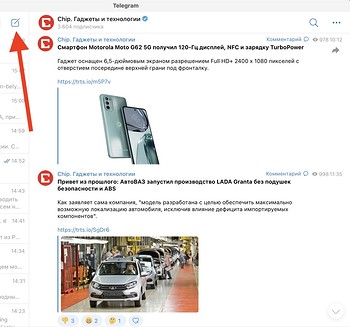
- В главном меню справа вверху над списком чатов нажать иконку с листом бумаги и карандашом;
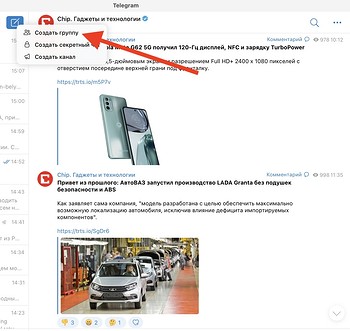
- В открывшемся меню выбрать пункт «Создать группу»;
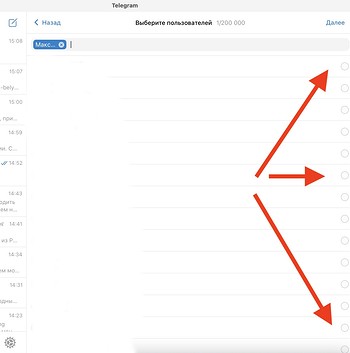
- Далее выбрать пользователей, которых вы хотите видеть в группе (они могут позже удалиться, а добавиться могут другие пользователи);
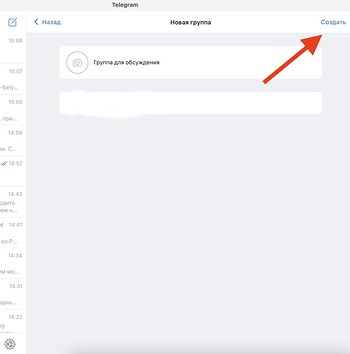
- Далее установить подходящие настройки для пользователей группы (можно регулировать возможность сообщений, медиафайлов, а также стикеров и GIF, создания предпросмотра для ссылок и опросов, добавления новых участников, закрепления сообщений и редактирования профиля группы);
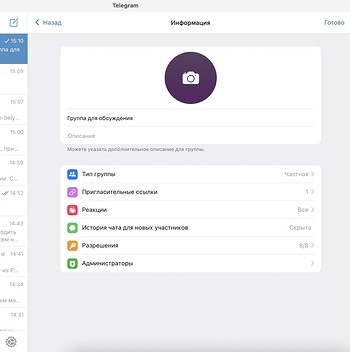
- Затем назначить администратора или администраторов группы и определить их функционал за счет настройки доступных действий.
На этом создание группы в Телеграме можно считать завершенным, после чего можно активировать комментарии в нужном вам канале. Для этого требуется.
- В меню редактирования информации канала зайти в настройки, кликнув по названию канала или аватарке;
- Выбрать пункт «Изменить» и найти раздел «Обсуждение»;
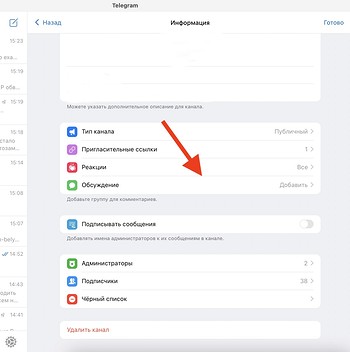
- В меню «Обсуждение» нажать на «Добавить» и затем либо выбрать существующую группу для прикрепления, либо из этого раздела создать новую группу;
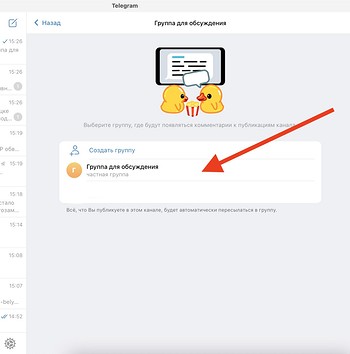
- Согласиться с тем, что после привязки группы все ее участники смогут видеть все сообщения в группе, включая те, что появились до момента присоединения новых пользователей в группе;
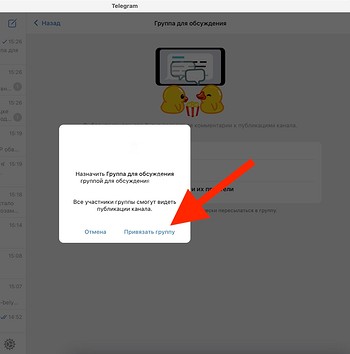
- Для отключения комментариев в том же меню «Обсуждение» выбрать пункт «Отвязать группу» — это удалит возможность комментирования сообщений в канале.
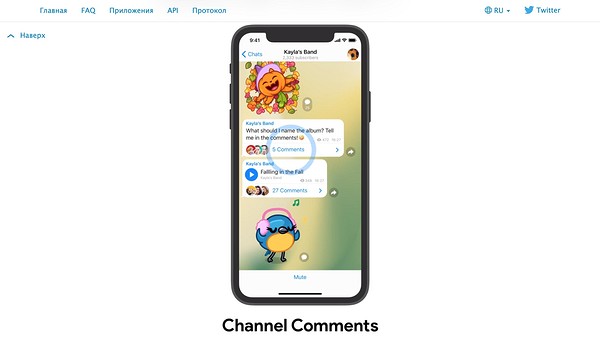
Как добавить возможность комментирования в постах Телеграм-канала
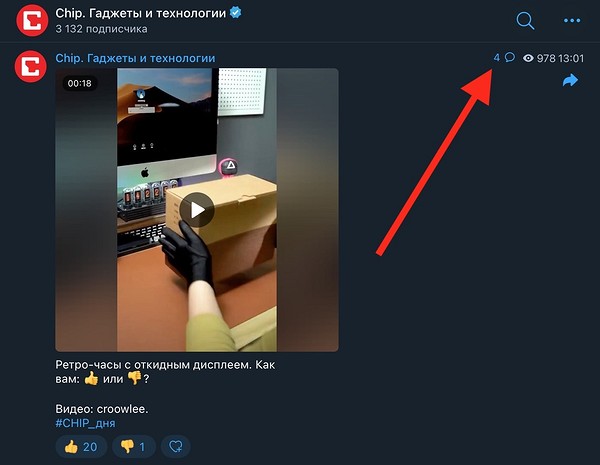
Если вы проделали все вышеописанные манипуляции по созданию группы и подключению ее к Телеграм-каналу, то ничего больше не требуется. Как ранее при привязке группы к каналу появлялось меню «Обсудить» внизу канала, то сейчас точно так же после того, как вы включили комментарии, то около каждого поста автоматически появится возможность оставить комментарий. Искать эту функцию необходимо рядом с датой публикации поста — иконка в виде «облачка» покажет, что вы можете поделиться своим мнением с автором сообщения и другими читателями в комментариях к посту. По клику по этому «баблу» вы автоматически перейдете в группу для комментаторов и окажетесь в том «разделе», который посвящен конкретному сообщению.
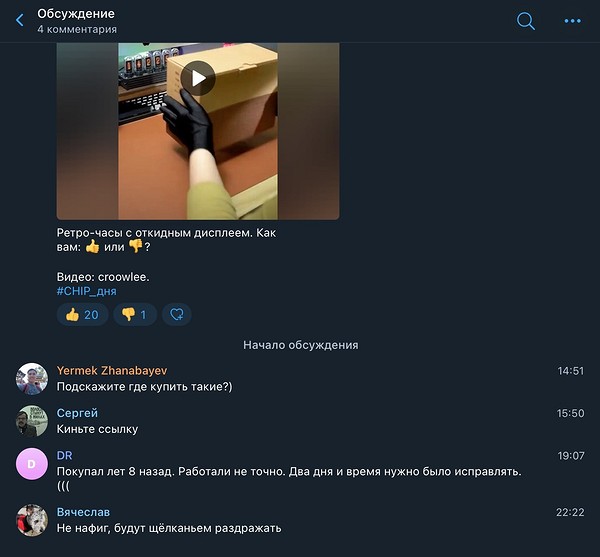
Какие минусы у комментариев в Телеграме
Самое главное — необходимость постоянной модерации поступающих комментариев. Еще на стадии создания группы необходимо в настройках задать ограничения для пользователей, о которых мы упоминали выше, а также настроить разрешения по активности для пользователей и задать временной интервал, чаще которого нельзя отправлять сообщения одному автору. Это позволит хоть немного, но побороть спам, а также обуздать любителей выражать свои даже самые короткие мысли множеством сообщений, содержащих по одному слову.
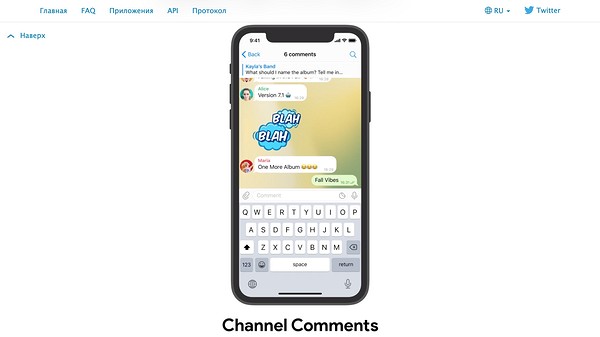
Но без ручной модерации, когда администратор будет просматривать приходящие комментарии и удалять откровенный спам, а также те сообщения, которые с точки зрения российского законодательства могут трактоваться как нарушающие это самое законодательство, не обойтись. Придется в мануальном режиме отсматривать весь поток сообщений (если канал популярный, то их могут быть сотни или даже тысячи) и удалять нарушающие правила вашего канала или законы России, а неугодных пользователей и спамеров — банить и вносить в черный список канала.
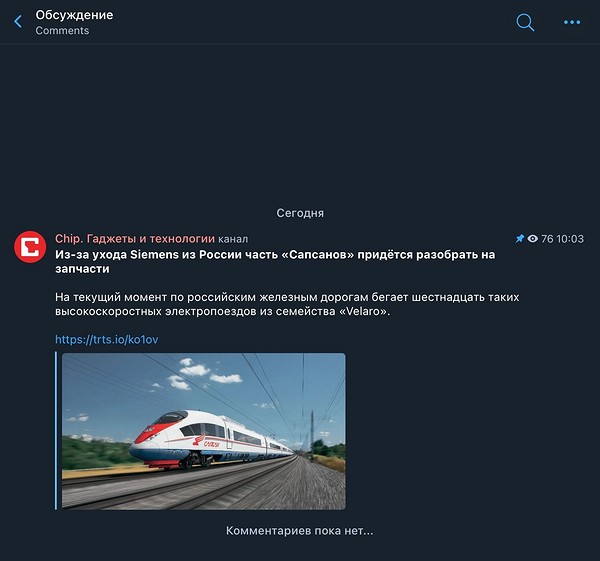
Облегчить работу администраторов можно с помощью ботов, которых существует множество. Если покопаться в ассортименте этих автоматизированных помощников или создать собственного бота, то это позволит серьезно разгрузить администраторов и в автоматическом режиме удалять хотя бы самые откровенно несоответствующие закону или установленным в канале правилам. Конечно, полностью заменить живого модератора группы боты не смогут, но можно создать весьма эффективный тандем из администратора и бота.

Проблема только в том, что большинство существующих ботов для модерации Телеграм-каналов не в состоянии регулировать сообщения, отправленные в комментарии теми пользователями, которые не являются участниками прикрепленной к каналу группы. Так что, если вы не хотите проблем с законом и урагана спама, то либо жестко ограничивать возможности по комментариям, либо вовсе не активировать эту функцию в своем канале. Решать уже вам, оценивая все риски.
Что можно добавить к сообщениям в Телеграм-канале, кроме комментариев
В конце 2021 года Telegram добавил реакции на сообщения — с их помощью пользователи могут в один клик кратко выразить свое отношение к конкретному посту с помощью перечня эмодзи. Такой вариант взаимодействия с аудиторией может стать хорошей альтернативой для полноценных комментариев, если возможностей вводить полноценную модерацию нет, а дать читателям возможность «высказаться» вам хочется.
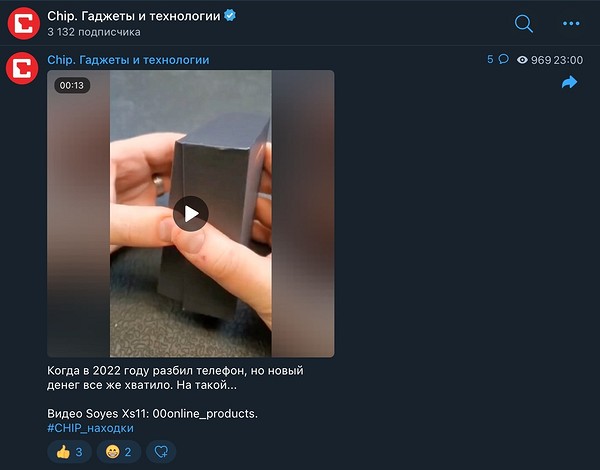
«Telegram первым запустил анимированные и интерактивные эмодзи. Теперь некоторые из таких эмодзи можно использовать в виде реакций — чтобы быстро высказать своё мнение, не отправляя лишних сообщений. В личных чатах реакции всегда включены. В группах и каналах администраторы могут выбрать, разрешить ли реакции и какие именно эмодзи будут доступны в чате. Администраторы групп и каналов могут включить реакции в профиле чата через меню «Изменить» и «Реакции», — так описывают возможность в Telegram.
Ну а в начале 2022 года в очередном обновлении мессенджера появились 5 новых эмодзи в списке доступных реакций, а кроме того реакции стали использоваться не только для выражения эмоций, но и для обратной связи. «Новая кнопка с эмодзи сердца позволит быстро просмотреть все новые реакции к вашим сообщениям», — отметили в Telegram.
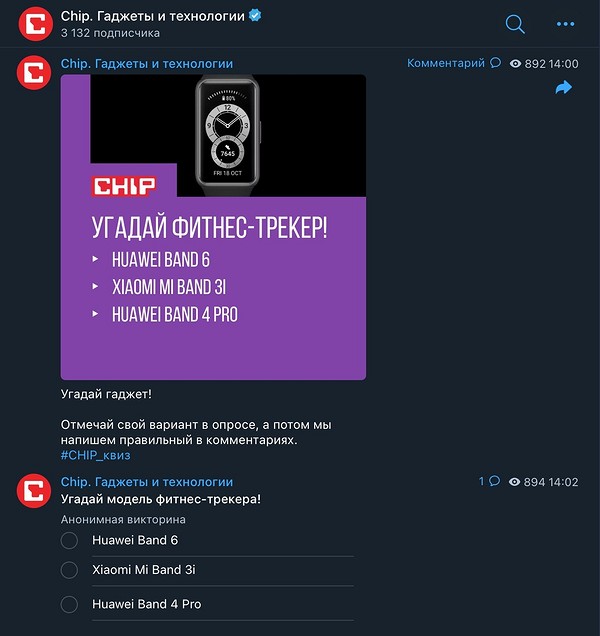
В Телеграме существуют и опросы, которые являются еще одним вариантом взаимодействия авторов канала с пользователями, так что выбирать есть из чего: комментарии, реакции и опросы.
Теперь вы знаете, как подключить комментарии в телеграм-канале. Разработчики мессенджера не стоят на месте, что подтверждают появление комментариев и реакций, но в будущем в Telegram может появиться и платная Premium-подписка с расширенными функциями, о которых мы рассказывали ранее, а также мы объясняли, как действовать, если вы удалили чат в Телеграме и хотите его восстановить.
Как включить комментарии в телеграм канале?
Комментарии в телеграм канале могут быть полезными для улучшения взаимодействия с вашей аудиторией, подписчики смогут общаться между собой и задавать вопросы. Написали пошаговую инструкцию как их включить.
Войдите в настройки вашего телеграм канала. Вы можете сделать это, нажав на значок «Три точки» в правом верхнем углу экрана или кнопку «Изм.» на iOS
Перейдите в раздел «Обсуждение». Если этот раздел не отображается на экране, вероятно, вам нужно будет обновить версию телеграма на вашем устройстве.
Создайте группу для комментариев, нажав на кнопку «Создать группу». Вы также можете выбрать существующую группу.
Включите галочку «Подписывать сообщения администратора». Это позволит вам получать уведомления о новых комментариях в вашем телеграм канале.
Нажмите на кнопку «Сохранить», чтобы применить изменения.
Теперь под каждой вашей публикацией в телеграм канале появится возможность оставлять комментарии. Чтобы привлечь новые комменты, воспользуйтесь лайфхаком в этом �� Телеграм канале, мы проверили, всё работает!
Не забудьте регулярно проверять новые комментарии и отвечать на них, чтобы поддерживать взаимодействие с вашей аудиторией.
Если вы решили вывести телеграм канал в топ и не знаете как это сделать, мы подготовили короткий гайд: