Как на Windows 10 отключить автозапуск Яндекс.Браузера?

Яндекс.Браузер пользуется огромной популярностью среди пользователей не только Windows 10, но и уже устаревших Windows 7 и Windows 8.1. Однако в этого обозревателя есть один небольшой минус, который замечают пользователи сразу после его установки: автоматический запуск, мешающий использованию других установленных программ. Поэтому актуальным является рассмотрение вопроса о том, как убрать Яндекс Браузер из автозапуска Windows 10.
Отключаем автоматический запуск Яндекс.Браузера при включении ПК
Есть официальный способ, как отключить автозапуск Яндекс Браузера при включении компьютера. Для этого нужно открыть саму программу и перейти в «Настройки».
Далее в меню с лева выбираем «Системные».
Самым первым пунктом будет «Открывать окна Браузера вместе с запуском Windows». Нужно выставить «Никогда».
Теперь также нужно открыть «Параметры», перейти в «Учетные записи» и выбрать «Варианты входа». Нужно обратить внимание на то, чтобы «Перезапуск приложения» был отключен. Если он включен, то отключите и затем перезагрузите ПК.
Этих настроек достаточно, чтобы отключить автоматический запуск Яндекс.Браузера.
Как Отключить Яндекс Браузер — Убираем Автозапуск в Windows 11 При Включении ПК
Яндекс Браузер — достаточно современное и быстрое приложение для просмотра веб-сайтов. Однако есть несколько нюансов, которые не всегда удобны в использовании. Одним из них является автозагрузка Яндекс Браузера вместе с запуском Windows. По умолчанию параметры программы установлены таким образом, что при включении компьютера или ноутбука автоматически запускатся Yandex. Лично я в качестве основного использую Google Chrome, браузер от Яндекса является вспомогательным. И автоматическая загрузка его вместе с системой мне не нужна — как отключить эту функцию? Давайте разбираться, как убрать автозапуск Яндекс Браузера при включении ПК на примере Windows 11.
Отключаем автозапуск из настроек Яндекс Браузера
Первый самый простой способ отключить автозапуск Яндекс Браузера при старте Windows — из настроек самого приложения. Для этого:
- Нажимаем на иконку вызова меню (три полоски рядом с адресной строкой)

- Заходим в «Настройки»

- Далее переходим в раздел «Системные». Нас интересует самый первый блок «Автозапуск и фоновый режим».

- Из выпадающего списка в графе «Открывать окно браузера при старте Windows» выбираем «Никогда»

Параметры сохраняются автоматически, ничего дополнительно нажимать не нужно. Можно теперь перезагрузить свой ПК или ноутбук, и при его включении Яндекс Браузер запускаться не будет.
Ваше мнение — WiFi вреден?
Показать результаты
Проголосовало: 52783
Как убрать Яндекс Браузер из автозапуска Windows?
Для того, чтобы отключить старт Яндекс Браузера при включении компьютера или ноутбука, можно убрать его из настроек автозапуска в самой системе Windows. Это немного сложнее, но может помочь в том случае, если первый вариант по каким-то причинам не сработал.
- Итак, на Windows 11 жмем на иконку меню «Пуск» и в строке поиска набираем «Диспетчер задач» и далее отокрываем соответстующее системное приложение

- Открывается новое окошко, в котором видим наш браузер — Yandex с Алисой. Нажимаем на ссылку «Подробнее» внизу диалогового окна для входа в подробные параметры

- В детальных натсройках переключаемся на вкладку «Автозагрузка» и находим строчку с Яндекс Браузером

- Кликаем по ней правой кнопкой мыши и в дополнительном меню выбираем «Отключить»

Теперь при запуске Windows Яндекс Браузер не будет открываться автоматически при включении ноутбука. Чтобы его запустить, необходимо традиционно кликнуть по иконке в панели задач или на рабочем столе операционной системы.
Видео инструкция
Спасибо за статью
Актуальные предложения:
Автор статьи
Задать вопрос
- 10 лет занимается подключением и настройкой беспроводных систем
- Выпускник образовательного центра при МГТУ им. Баумана по специальностям «Сетевые операционные системы Wi-Fi», «Техническое обслуживание компьютеров», «IP-видеонаблюдение»
- Автор видеокурса «Все секреты Wi-Fi»
Как убрать автозапуск Яндекс.Браузера

Яндекс.Браузер, являясь конкурентом Opera, Chrome, Firefox и прочих обозревателей интернета, стремится занять их место в компьютере пользователя, навязываясь с помощью автозапуска при старте компьютера. Это мешает пользоваться устройством, а на слабых ПК – увеличивает время полной загрузки до 3–4 минут. Единственный выход из этой ситуации – отключить автозапуск Яндекс.Браузера.
Как убрать Яндекс.Браузер из автозагрузки?
Существует 4 способа это сделать:
- из настроек браузера;
- с помощью менеджера автозапуска программ Windows;
- с помощью планировщика задач Windows;
- с помощью утилиты Ccleaner.
Изменение настроек браузера
Чтобы убрать браузер из автозагрузки с помощью настроек, нужно:
1. Запустить программу.
2. Открыть «Настройки».
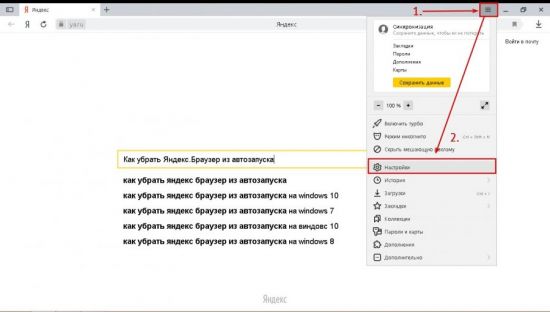
3. Нажать на строчку «Системные».
4. Найти «Запускать браузер вместе с Windows».
5. Открыть список под этой строкой и выбрать «Никогда».
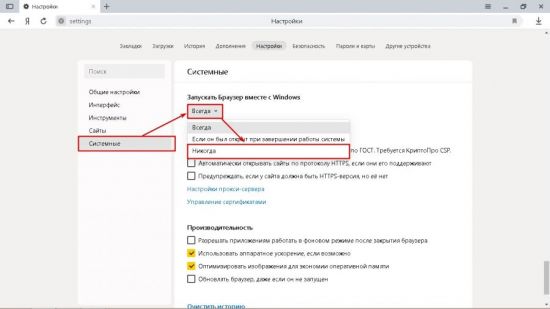
Чтобы включить опцию снова, в списке нужно выбрать «Всегда» или «Если он был открыт…».
В менеджере автозапуска программ Windows
Для Windows 7 порядок действий следующий:
- Открыть «Пуск» и перейти по пути «Все программы» => «Автозагрузка».
- Удалить из меню ярлык Яндекс.Браузера.
- Вернуться в основное меню и нажать на «Выполнить» или Win+R.
- Ввести в появившемся окне команду msconfig. Нажать Enter и согласиться на внесение изменений в систему.
- Переключиться на вкладку «Автозагрузка».
- Убрать галочку в строке Yandex.
- Нажать ОК и отказаться от перезагрузки для применения изменений.
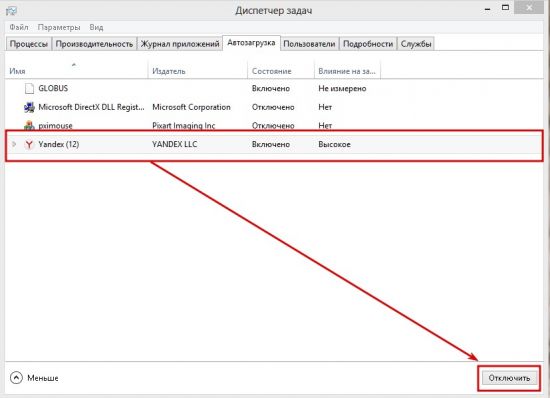
В Windows 8/10 автоматический запуск отключается по следующему алгоритму:
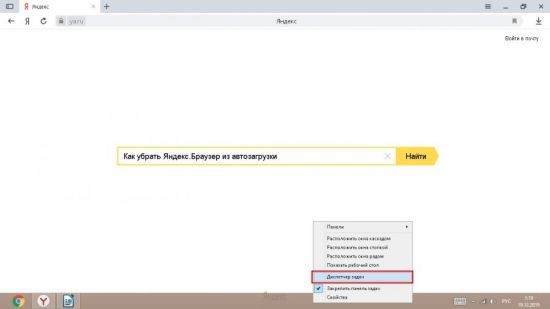
1. Вызвать Диспетчер задач:
— Способ №1: нажать ПКМ на «Панели задач» и выбрать одноименный пункт в появившемся меню.
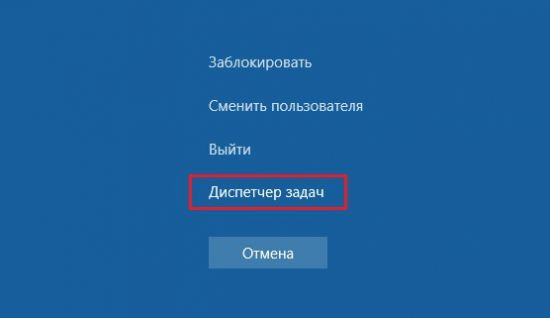
— Способ №2: использовать хоткей Ctrl+Alt+Delete и на новом экране выбрать «Диспетчер задач».
2. Переключиться на вкладку «Автозагрузка».
3. Выделить строчку Yandex и нажать «Отключить».
В Планировщике задач системы
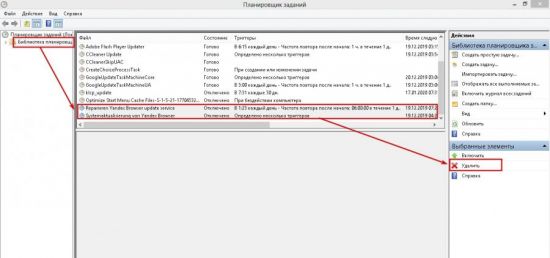
Чтобы отключить автозапуск Яндекс.Браузера при старте компьютера с помощью этого инструмента, нужно:
- Запустить Планировщик задач: Панель управления → Администрирование → Планировщик заданий.
- Нажать на «Библиотека планировщика заданий».
- Найти в верхнем прокручиваемом списке строки, содержащие словосочетание Yandex Browser.
- Выделить их и кликнуть «Удалить».
Читайте также: Как удалить Дзен из Яндекс Браузера
 Как почистить браузер Яндекс от вирусов
 Почему постоянно открывается браузер Яндекс сам по себе
В утилите CCleaner
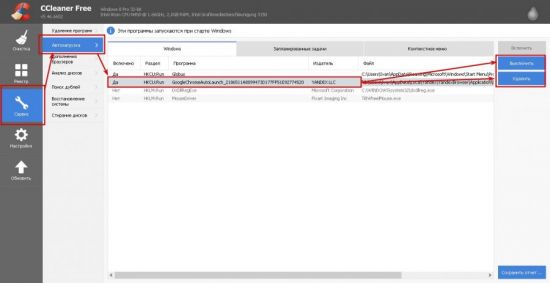
Чтобы выключить автовключение Яндекс.Браузера, нужно:
- Запустить утилиту. Ее версия должна быть не меньше 5.46.
- Переключиться в раздел «Сервис» и кликнуть по «Автозагрузка».
- Найти в списке во вкладке Windows строчку, в которой в столбце «Издатель» написано Yandex.
- Выделить строчку и нажать на «Выключить» или «Удалить». В первом случае включить опцию автозапуска можно будет из утилиты, а во втором – только в настройках браузера.
Что делать, если Яндекс.Браузер продолжает самостоятельно запускаться
Если отключить автозапуск браузера описанными выше способами не получилось, то скорее всего операционная система заражена вирусом, восстанавливающим стандартные настройки.
Решить эту проблему можно, просканировав систему установленным антивирусом, сторонним антивирусным сканером (Kaspersky Virus Removal Tool, AVZ4, Dr.Web CureIt!) и антирекламным сканером (Malwarebites AdwCleaner, например).
В заключение
Подводя итог, можно сказать, что убрать Яндекс.Браузер из автозагрузки в Windows – несложная задача, отнимающая 20–30 секунд времени, повышающая удобство пользования компьютером и уменьшающая время полной загрузки.
Как отключить автозапуск видео в Яндекс Браузере

Автозапуск видеоконтента при посещении новостного сайта или информационного портала – это одна из самых неприятных вещей, которая может случиться с пользователями. Видео резко включается, зачастую на полной громкости. Каждый раз нужно приостановить это видео или перемещать ползунок в конец записи, чтобы остановить его воспроизведение. Это не просто неприятно, но и ненужная потеря пропускной способности сети и трафика. В Яндекс Браузере есть несколько настроек, с помощью которых можно отключить автоматическое воспроизведение аудио — и видеоконтента на веб-сайтах. О том, как это сделать поговорим далее.
Что такое автовоспроизведение и зачем вообще нужно
Автовоспроизведение видео – это функция в Яндекс Браузере, которая автоматически запускает ролики при посещении веб-сайтов. Запускается при этом всё подряд, будь то рекламные ролики, обычные видео или прямые трансляции. При этом ролик может появиться либо просто в ленте новостей, либо отдельно в углу экрана, либо частично или полностью закрыть интерфейс сайта.
Отключение на самом сайте
Многие веб-сайты предоставляют возможность отключить автозапуск видео без лишних настроек в браузере и установки дополнительных расширений. Данный способ подойдет далеко не каждому пользователю, однако если вы посещаете всего несколько ресурсов, то возможно они имеют функцию отключения автовоспроизведения. Вот несколько примеров.
YouTube
На видеохостинге Ютуб отключить автовоспроизведение можно переключив флажок в левом верхнем углу при включенном ролике.

Vk
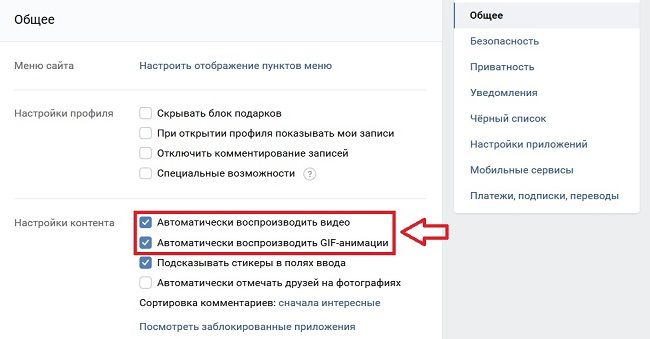
Для отключения автоматического воспроизведения ВКонтакте нужно зайти в «Настройки». В разделе «Общее» снять галочки с двух пунктов, как показано на скриншоте ниже.
Яндекс Дзен
Листая ленту Яндекс Дзена, периодически будут появляться ролики. В левом верхнем углу каждого видео есть переключатель «Автовоспроизведение». Передвинув ползунок, как на изображении ниже, ролики навсегда перестанут включаться автоматически.

Деактивация на всех веб-сайтах в Яндекс Браузере
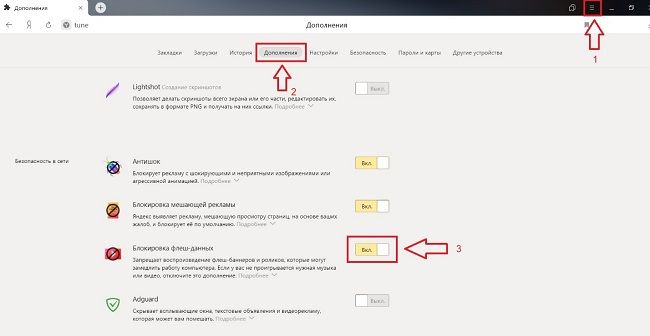
Отключить автовоспроизведение видео можно следующим образом:
- В левом верхнем углу клинкуть на кнопку «Настройки Яндекс.Браузера» и перейти в раздел «Настройки».
- Зайти в пункт «Дополнения».
- В разделе «Безопасность в сети» включить параметр «Блокировка флеш-данных».
Блокировка с помощью расширений
Если вышеуказанный способ не решил проблему и видео продолжают автоматически запускаться, то стоит попробовать установить специальное расширение. Вот некоторые из них.
Adblock Plus
Вообще Adblock создан для блокировки рекламных окон, баннеров и оповещений. Но так как большинство автоматически запускающихся роликов – рекламные, то данное расширение также будет блокировать и их.
Чтобы установить Adblock Plus, нужно зайти на официальный сайт разработчика, и оттуда скачать и установить последнюю версию расширения. Данный процесс проходит автоматически.
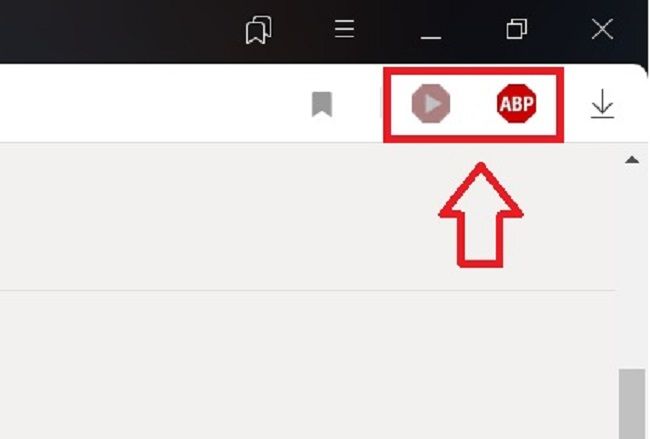
После установки в правом верхнем углу появится логотип приложения – если кликнуть на него, то откроется небольшое меню, в котором можно отключить расширение на конкретном веб-сайте.
Ссылка для скачивания: https://adblockplus.org

Читайте также:
Убрать рекламу в Яндекс браузере
Disable html5 autoplay
Данное расширение специально создано для блокировки автозапускающихся видео. После захода на веб-сайт видео загрузится, но не станет воспроизводиться, давая вам возможность самостоятельно решить – смотреть его или нет.
Скачать расширение можно бесплатно из интернет-магазина Chrome, после автоматической установки приложение само начнет работу.
Ссылка для скачивания: https://chrome.google.com/webstore/detail/disable-html5-autoplay/efdhoaajjjgckpbkoglidkeendpkolai
ScriptSafe
Это расширение дает пользователям контроль над интернетом и гарантирует более безопасный просмотр страниц, при этом ускоряя работоспособность, запрещая автозагрузку большого количества нежелательного контента, при этом блокируя нежелательные файлы cookie. Скачать расширение также можно из интернет-магазина Chrome.
Ссылка для скачивания: https://chrome.google.com/webstore/detail/scriptsafe/oiigbmnaadbkfbmpbfijlflahbdbdgdf?hl=ru
Как вы видите, отключить автозапуск видео не так уж и сложно. После установки одного из этих расширений и включения блокировки флеш-данных в Яндекс Браузере, запускающиеся сами по себе ролики навсегда перестанут быть проблемой.