Как изменить IP-адрес в командной строке (обновить IP)
Чтобы обновить или изменить IP-адрес, вы можете использовать команду netsh. Вот шаги, чтобы изменить IP-адрес в командной строке в Windows 10.
При подключении к сети компьютер Windows автоматически получит новый IP-адрес, если он настроен на «Получить IP-адрес автоматически». Как правило, автоматическое назначение IP-адреса очень полезно, поскольку вам не нужно настраивать какие-либо дополнительные параметры для подключения к сети. Например, вы можете просто подключить кабель Ethernet или подключиться к сети Wi-Fi, и вы готовы к работе благодаря опции автоматической настройки в Windows 10.
Хотя Windows может автоматически получить IP-адрес без каких-либо проблем, могут возникнуть ситуации, когда вам понадобится определенный IP-адрес. Например, для обмена файлами в локальной сети очень полезно иметь статический IP-адрес. Это устраняет необходимость перенастраивать IP-адрес каждый раз, когда вы хотите получить доступ к сетевому диску. В таких случаях вам необходимо изменить IP-адрес в командной строке.
К счастью, всего за пару команд вы меняете IP-адрес из командной строки. Вот точные шаги, которые вы должны выполнить.
Действия по изменению IP-адреса в командной строке
Чтобы изменить IP-адрес из командной строки Windows, необходимо выполнить два основных шага. Во-первых, вам нужно знать имя сетевого интерфейса, а затем использовать его для установки IP-адреса. Это довольно легко. Следуйте инструкциям, как показано ниже, и все будет хорошо.
- Сначала нажмите клавишу Windows, чтобы открыть меню «Пуск».
- Теперь введите «Командная строка» в строке поиска.
- Щелкните правой кнопкой мыши командную строку и выберите параметр «Запуск от имени администратора».
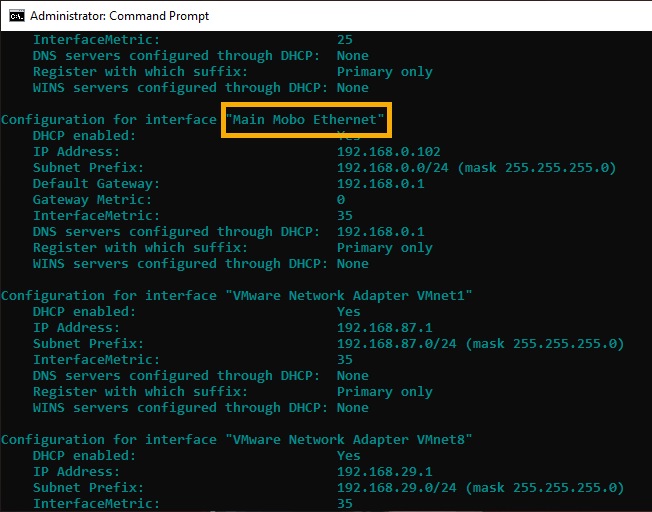
- Выполните приведенную ниже команду, чтобы получить имя сетевого интерфейса. netsh interface ipv4 show config
- Если у вас несколько сетевых интерфейсов, запишите имя интерфейса, для которого вы хотите изменить IP-адрес.
- Получив имя интерфейса, выполните приведенную ниже команду, заменив «IP_Address», «Subnet_Mask» и «Gateway» фактическим IP-адресом, который вы хотите назначить, маской подсети и шлюзом соответственно. netsh interface ipv4 set address name=” Interface_Name” статический IP_ADDRESS SUBNET_MASK GATEWAY
- После назначения IP-адреса закройте окно командной строки.
Это все. Так просто изменить IP-адрес в командной строке.
Примечание. Маску подсети и адреса шлюза можно получить у маршрутизатора или у поставщика услуг Интернета.
Если вы хотите, чтобы IP-адрес был назначен автоматически, выполните приведенную ниже команду. Это установит сетевой интерфейс со статического IP на DHCP. DHCP автоматически получит новый IP-адрес от маршрутизатора.
netsh interface ipv4 set address name=”Interface_Name” source=dhcp
Это все. Надеюсь, это поможет. Если вы застряли или вам нужна помощь, прокомментируйте ниже, и я постараюсь помочь как можно больше. Если вам понравилась эта статья, узнайте, как изменить имя сети в Windows 10.
Настройка IP в Windows через командную строку
Для работы с сетью в операционной системе Windows часто требуется настраивать IP адрес и другие сетевые параметры. Вместо использования графического интерфейса можно воспользоваться командной строкой (CMD), которая позволяет устанавливать все необходимые параметры с помощью нескольких простых команд.
Основная команда для настройки IP адреса — ipconfig. С ее помощью можно просматривать текущую конфигурацию сетевых подключений, а также изменять IP адрес, маску подсети, шлюз и другие параметры. Для начала работы с командой необходимо открыть командную строку (CMD) от имени администратора.
Применение команды ipconfig позволяет просматривать текущую конфигурацию сетевого подключения и его IP адрес, а также редактировать настройки с помощью других команд, таких как ipconfig /release для освобождения текущего IP адреса и ipconfig /renew для получения нового IP адреса от DHCP сервера.
Важно запомнить, что для внесения изменений в настройки IP адреса требуется права администратора. Иначе команды не будут выполнены.
Как изменить IP адрес в Windows через командную строку (CMD)
В Windows можно изменить IP адрес устройства через командную строку (CMD) с помощью нескольких простых шагов. Используя команды командной строки, вы можете изменить IP адрес, подсеть, шлюз и DNS сервер. Вот как это сделать:
| Шаг | Команда | Описание |
|---|---|---|
| 1 | ipconfig | Запустите командную строку, введя «cmd» в поле поиска Windows и нажмите Enter. В командной строке введите «ipconfig» для просмотра текущих настроек IP адреса. |
| 2 | ipconfig /release | Введите «ipconfig /release», чтобы освободить текущий IP адрес. |
| 3 | ipconfig /renew | Введите «ipconfig /renew», чтобы получить новый IP адрес от DHCP-сервера. |
| 4 | netsh interface ipv4 set address name=»Имя подключения» static IP_адрес Маска_подсети Шлюз | Используйте команду «netsh interface ipv4 set address name=»Имя подключения» static IP_адрес Маска_подсети Шлюз» для назначения статического IP адреса, заменяя параметры на соответствующие значения. |
| 5 | netsh interface ipv4 set dns name=»Имя подключения» static DNS_сервер | Используйте команду «netsh interface ipv4 set dns name=»Имя подключения» static DNS_сервер» для назначения статического DNS сервера, заменяя параметры на соответствующие значения. |
После выполнения этих шагов ваш IP адрес будет успешно изменен через командную строку в Windows.
Откройте командную строку
Для начала процесса настройки IP адреса в Windows через командную строку, вам необходимо открыть командную строку. Вот несколько способов сделать это:
- Нажмите сочетание клавиш Win+R, чтобы открыть окно «Выполнить», введите «cmd» и нажмите Enter.
- Нажмите правой кнопкой мыши на кнопке «Пуск» в левом нижнем углу экрана, выберите «Командная строка» или «Командная строка (администратор)».
- Нажмите правой кнопкой мыши на значок Windows в левом нижнем углу экрана, выберите «Windows PowerShell» или «Windows PowerShell (администратор)».
Не важно, для какого способа вы себя решили, после выполнения нужных действий у вас откроется командная строка, и вы будете готовы к настройке IP адреса.
Проверьте доступные сетевые подключения
Чтобы настроить IP-адрес в Windows через командную строку, необходимо сначала узнать доступные сетевые подключения на вашем компьютере. Для этого выполните следующие шаги:
- Откройте командную строку (CMD). Для этого нажмите клавишу Win + R, введите «cmd» в поле «Выполнить» и нажмите Enter.
- В командной строке введите команду «ipconfig» и нажмите Enter.
- В результате вы увидите список доступных сетевых подключений на вашем компьютере. Обратите внимание на названия подключений, например «Ethernet» или «Wi-Fi».
Именно эти названия понадобятся вам для дальнейшей настройки IP-адреса через командную строку.
Узнайте текущий IP адрес
Если вы хотите узнать текущий IP адрес вашего компьютера, вы можете использовать команду «ipconfig» в командной строке Windows.
- Откройте командную строку, нажав клавишу Win + R и введя «cmd» в поле запроса.
- В командной строке введите команду «ipconfig» и нажмите клавишу Enter.
- Найдите раздел «IPv4-адрес» в выводе команды «ipconfig».
- IPv4-адрес будет указан рядом со строкой «IPv4-адрес» и выглядит как четыре числа, разделенные точками (например, 192.168.0.1).
Теперь вы знаете текущий IP адрес вашего компьютера. Обратите внимание, что IP адрес может измениться, если ваш компьютер подключен к другой сети или вы используете динамическое присвоение адресов. Если вам нужно постоянное соединение с определенным IP адресом, вам следует рассмотреть настройку статического IP адреса.
4 способа изменить IP-адрес в Windows 10 и Windows 11
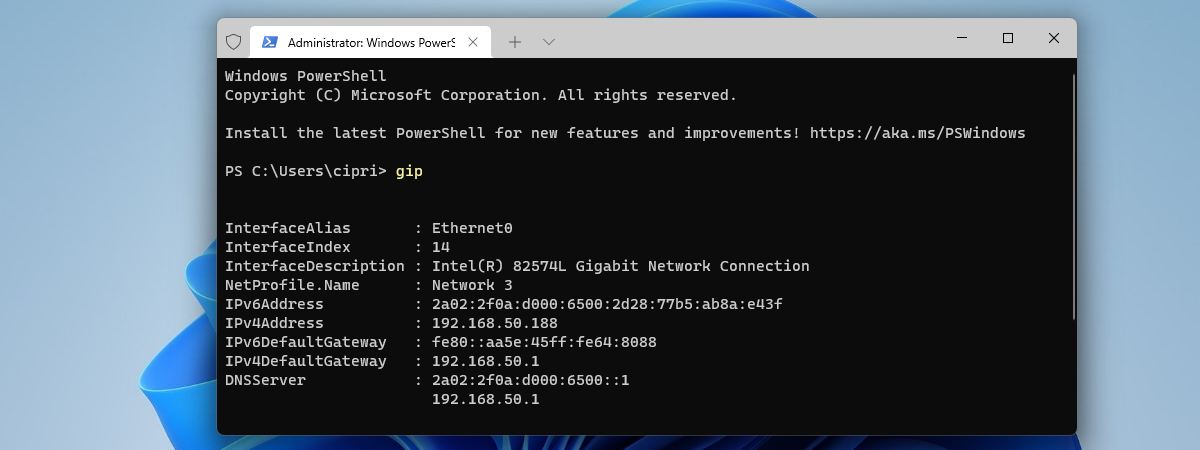
Вы когда-нибудь задумывались, как изменить IP-адрес в Windows 10 или Windows 11? Хотите узнать, как это сделать из приложения «Настройки» или панели управления? Может быть, вы являетесь поклонником командной строки и хотите узнать, как изменить IP-адрес из командной строки или PowerShell? Читайте дальше и узнайте, как все это делается в Windows 11 и Windows 10.
ПРИМЕЧАНИЕ. Чтобы иметь возможность изменить свой IP-адрес в Windows 10 или Windows 11, вы должны войти в систему, используя учетную запись администратора. Кроме того, вы уже должны знать, как узнать свой локальный IP адрес.
1. Как изменить IP-адрес в Windows 10 с помощью приложения «Настройки»
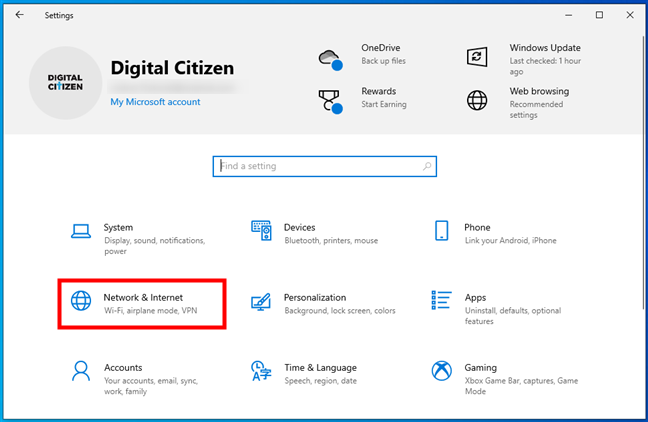
Поскольку он основан на визуальном интерфейсе операционной системы, это, вероятно, самый простой способ изменить IP-адрес вашего компьютера или устройства с Windows 10. Сначала откройте приложение «Настройки»: быстрый способ сделать это — нажать кнопку «Настройки» в меню «Пуск» или одновременно нажать Windows+I на клавиатуре. В приложении «Настройки» откройте категорию «Сеть и Интернет».
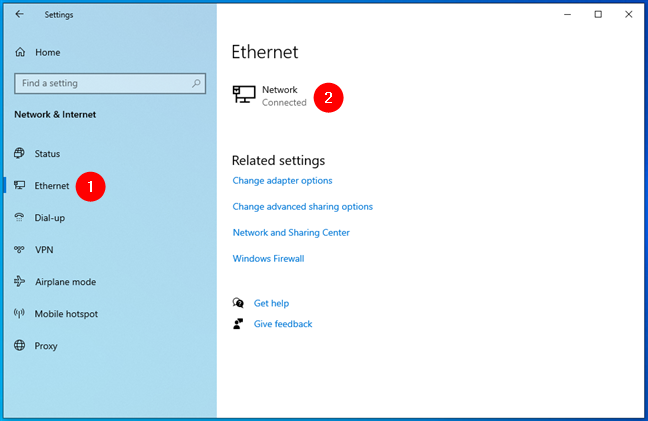
На левой боковой панели выберите тип сети. Если вы используете беспроводную карту, нажмите или коснитесь Wi-Fi. Если вы используете проводное соединение, перейдите к Ethernet. В правой части окна щелкните или коснитесь имени вашего сетевого подключения.
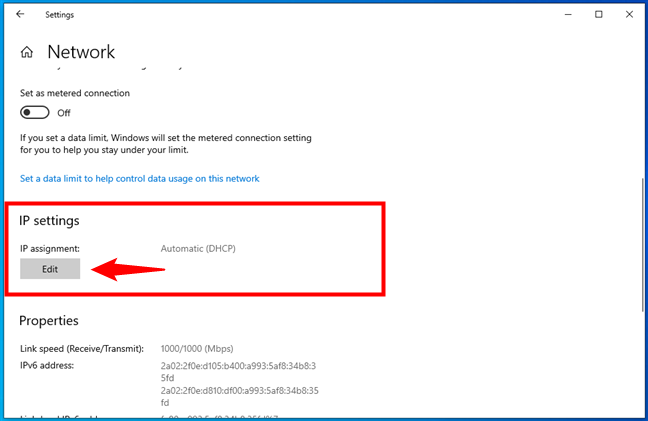
Прокрутите вниз страницу сведений о сетевом подключении, пока не найдете раздел «Настройки IP». Затем нажмите или коснитесь «Изменить» в разделе «Назначение IP».
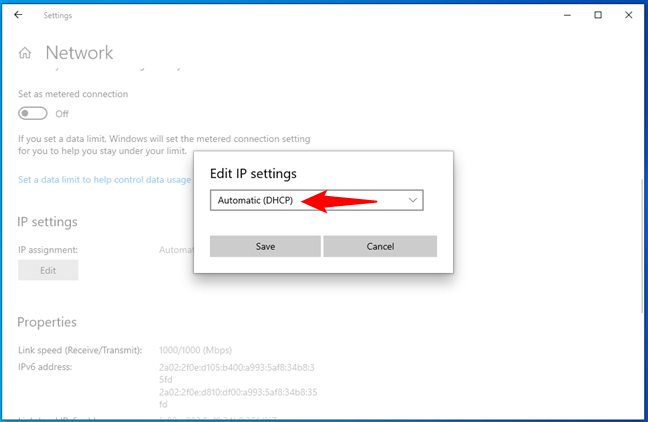
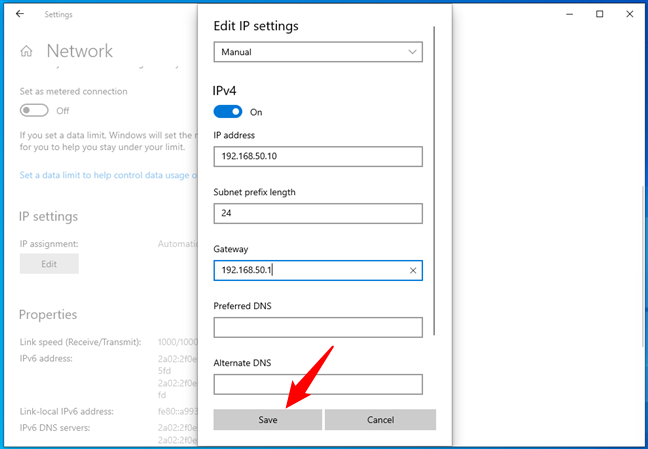
В приложении «Настройки» теперь отображается диалоговое окно «Редактировать настройки IP». Здесь вы можете изменить IP-адрес вашего компьютера или устройства. Если вы хотите, чтобы IP-адрес вашего ПК с Windows 10 автоматически назначался маршрутизатором, выберите «Автоматически (DHCP)». Это также называется динамическим IP-адресом.
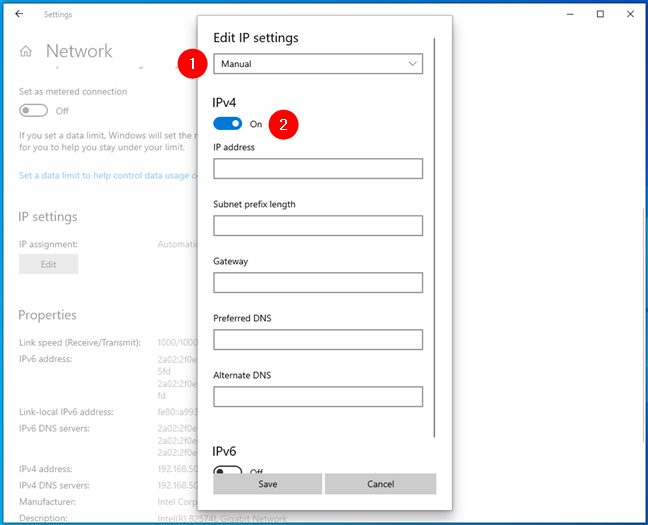
Если вы хотите установить свой собственный статический IP-адрес, выберите «Вручную», а затем включите переключатели IPv4 и/или IPv6 в зависимости от того, какие интернет-протоколы вы хотите использовать. Обратите внимание, что каждый из них имеет свой собственный IP-адрес, поэтому вы должны ввести необходимые данные как для IPv4, так и для IPv6, если вы решите включить оба.
Чтобы изменить свой IP-адрес на статический, независимо от того, для каких протоколов вы его установили: IPv4 или IPv6, вам необходимо ввести следующие данные:
- IP-адрес: введите статический IP-адрес, который вы хотите использовать. Например, я хочу изменить IP-адрес (IPv4) моего ПК с Windows 10 на 192.168.50.10.
- Длина префикса подсети: введите длину префикса, которая определяет размер подсети. Например, я настроил свой маршрутизатор на использование маски подсети 255.255.255.0, что означает, что я должен ввести «Длина префикса подсети» 24 (количество битов 1 в маске сети). Если бы у меня была маска подсети 255.255.0.0, длина префикса была бы 16 и так далее.
- Шлюз: введите IP-адрес вашего маршрутизатора. В моем случае это 192.168.50.1.
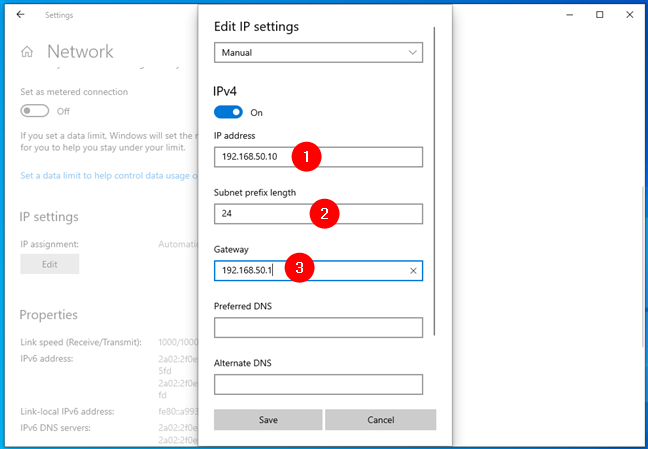
Установка статического IP-адреса в Windows 10
Параметры Preferred DNS и Alternate DNS не являются обязательными — если вы оставите их пустыми, они будут автоматически назначены вашим маршрутизатором. Однако, если вы хотите изменить и их, вы можете это сделать. СОВЕТ. Вот еще способы изменить настройки DNS в Windows.
После того, как вы ввели все данные, нажмите или коснитесь Сохранить, и Windows 10 изменит ваш IP-адрес.
ВАЖНО: Если вы решите использовать статический IP-адрес, убедитесь, что все данные, которые вы вводите, верны; в противном случае ваш ПК с Windows 10 потеряет подключение к Интернету. Если это произойдет, измените свой IP-адрес обратно на автоматический (DHCP), чтобы ваш маршрутизатор мог изменить его на что-то, что работает.
2. Как изменить IP-адрес в Windows 11 с помощью приложения «Настройки»
Поскольку это в основном включает в себя клики и нажатия, за которыми может следить любой, это, вероятно, самый простой способ изменить IP-адрес вашего ПК с Windows 11. Вот как это происходит:
Откройте приложение «Настройки»: быстрый способ сделать это — использовать ярлык «Закреплено» в меню «Пуск» или нажать Windows+I на клавиатуре. Открыв его, выберите «Сеть и Интернет» на левой боковой панели.
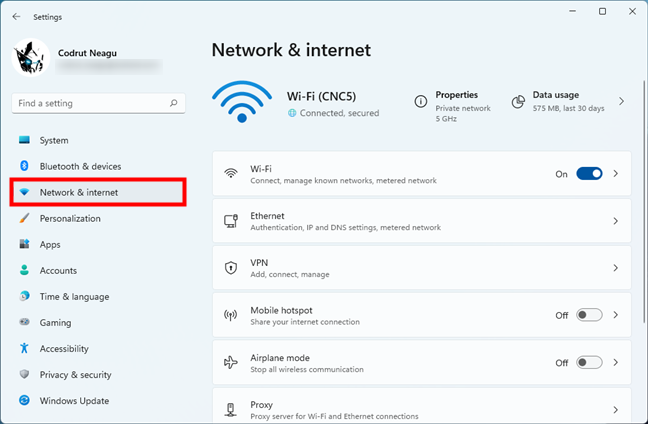
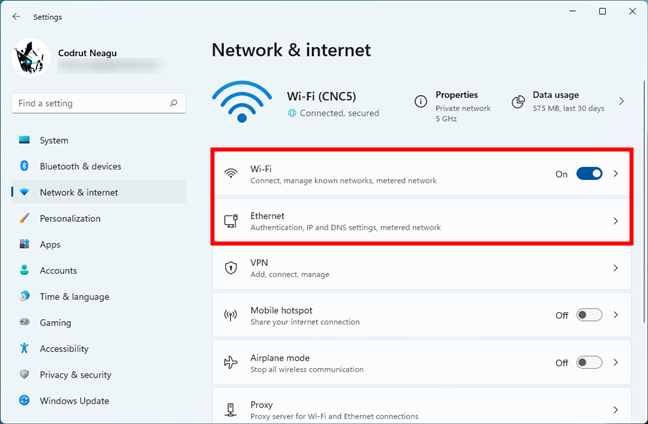
Справа щелкните или коснитесь типа сети, которую вы используете в данный момент. Если вы подключаетесь к Интернету (или локальной сети) с помощью беспроводной карты, выберите Wi-Fi. Если вы подключаетесь к Интернету (или локальной сети) с помощью проводного подключения, нажмите или коснитесь Ethernet.
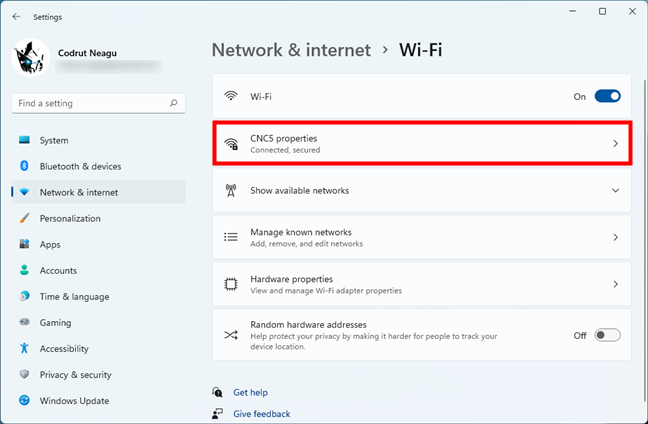
Затем нажмите или коснитесь записи свойств вашего сетевого подключения.
Откроется страница с подробной информацией о выбранном сетевом соединении. На нем прокрутите вниз и нажмите или коснитесь кнопки «Изменить» рядом с назначением IP.
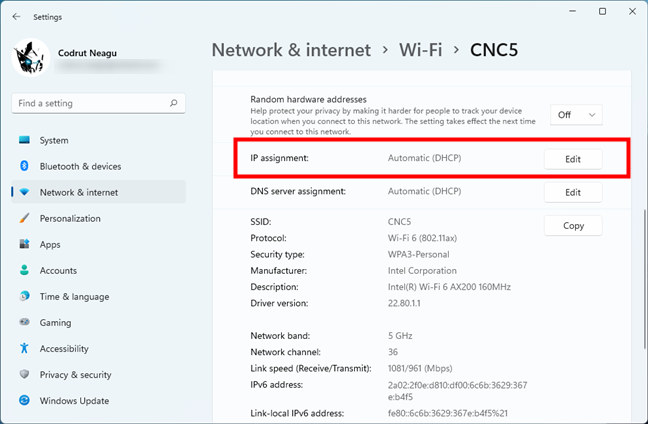
В результате приложение «Настройки» открывает диалоговое окно «Редактировать настройки сетевого IP», где вы можете установить IP-адрес вашего ПК с Windows 11. Если вы хотите использовать динамический IP-адрес, автоматически назначаемый маршрутизатором, выберите «Автоматически (DHCP)».
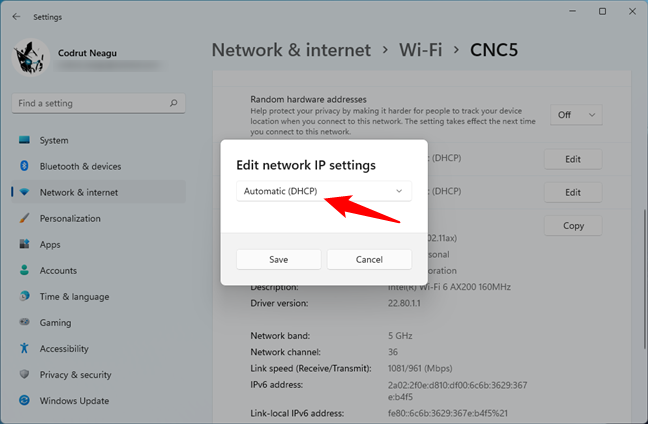
Если вы хотите установить статический IP-адрес для вашего компьютера с Windows 11, выберите «Вручную». Затем включите переключатели IPv4 и/или IPv6, в зависимости от интернет-протоколов, которые вы собираетесь использовать. Имейте в виду, что каждому из них нужен отдельный IP-адрес, поэтому вам придется указать детали как для IPv4, так и для IPv6, если вы решите включить оба.
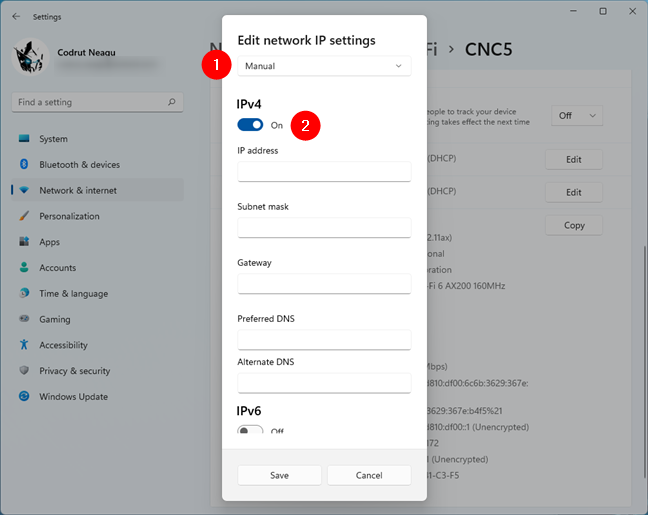
Чтобы установить статический IP-адрес для IPv4 или IPv6, вы должны предоставить следующие данные:
- IP-адрес: введите статический IP-адрес, который вы хотите использовать. Например, я меняю IP-адрес (IPv4) своего компьютера с Windows 11 на 192.168.50.10.
- Маска подсети: введите маску подсети, используемую вашей сетью. Например, я настроил свой ячеистый Wi-Fi на использование маски подсети 255.255.255.0, а это означает, что мне нужно ввести эту числовую последовательность.
- Шлюз: укажите IP-адрес вашего маршрутизатора или ячеистой сети Wi-Fi. В моем случае это 192.168.50.1.
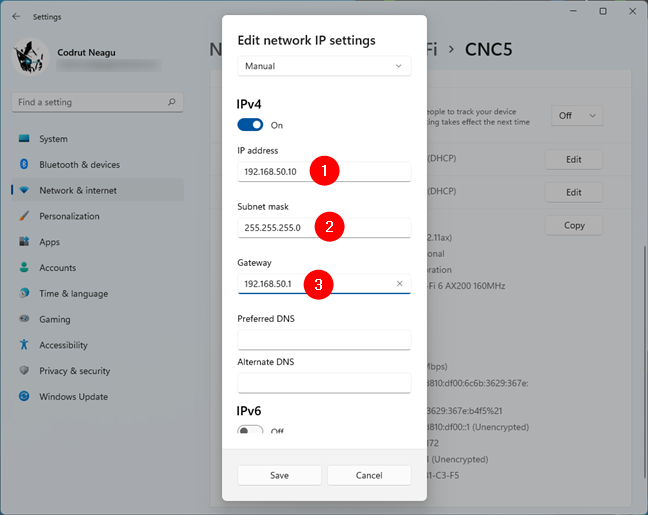
Это все параметры, которые необходимо настроить, чтобы изменить свой IP-адрес в Windows 11. Однако в диалоговом окне «Изменить параметры сетевого IP» есть еще два параметра: Preferred DNS и Alternate DNS. Хотя это и не обязательно (если они пусты, ваш маршрутизатор назначает их автоматически), вы также можете изменить их, если хотите.
После того, как вы закончите редактирование настроек сетевого IP, нажмите или коснитесь кнопки «Сохранить», и ваш IP-адрес будет немедленно изменен в Windows 11.
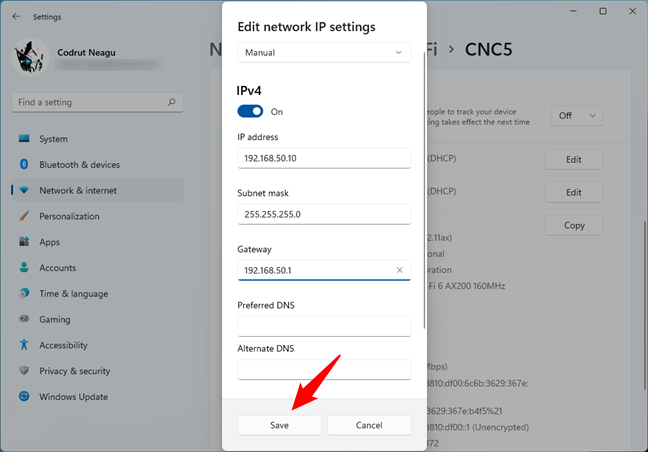
ВАЖНО: Если вы изменили свой IP-адрес и ваш ПК с Windows 11 потерял подключение к Интернету, вероятно, вы ввели неверный IP-адрес. В этом случае вернитесь к использованию автоматического (DHCP), чтобы ваш маршрутизатор назначил новый для вашего компьютера, тот, который работает.
3. Как изменить IP-адрес в Windows с помощью Панели управления
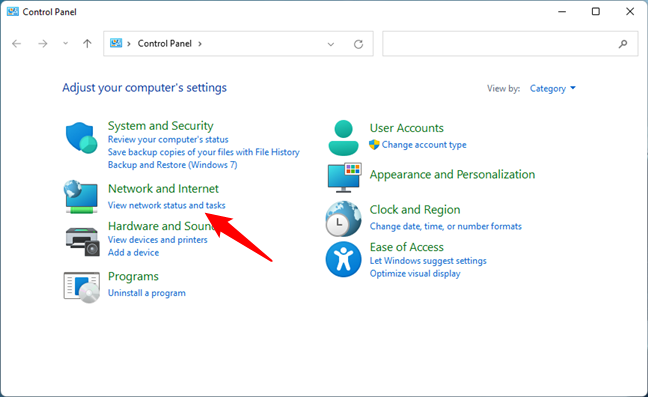
Как в Windows 11, так и в Windows 10 вы также можете изменить свой IP-адрес из Панели управления. Откройте панель управления и нажмите или коснитесь «Просмотр состояния сети и задач» в разделе «Сеть и Интернет».
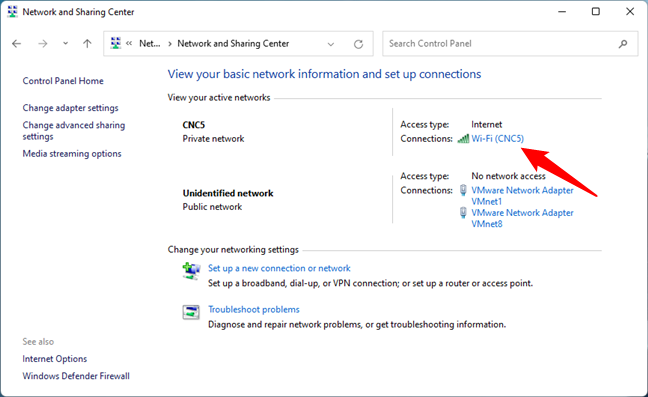
В Центре управления сетями и общим доступом щелкните или коснитесь своего подключения к Интернету в области «Просмотр активных сетей».
В окне состояния вашей сети щелкните или коснитесь Свойства. Затем в окне свойств выберите Интернет-протокол версии 4 (TCP/IPv4) или Интернет-протокол версии 6 (TCP/IPv6) в зависимости от IP-адреса, который вы хотите изменить. Обратите внимание, что если вы хотите изменить оба типа IP-адресов, вам придется повторить следующие шаги для каждого из них.
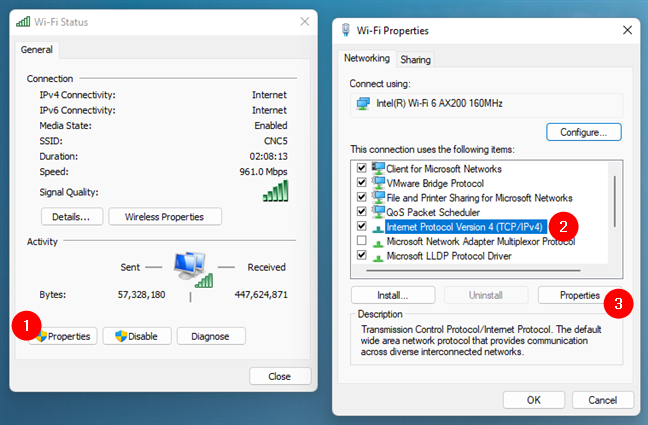
Предыдущее действие открывает окно с названием Свойства протокола Интернета версии 4 (TCP/IPv4) или Свойства протокола Интернета версии 6 (TCP/IPv6) в зависимости от того, что вы выбрали ранее. Здесь вы можете изменить свой IP-адрес:
Если вы хотите использовать динамический IP-адрес, который автоматически назначается вашему ПК с Windows вашим маршрутизатором, выберите «Получить IP-адрес автоматически». Затем нажмите или нажмите «ОК» и закройте все окна, которые вы открывали ранее.
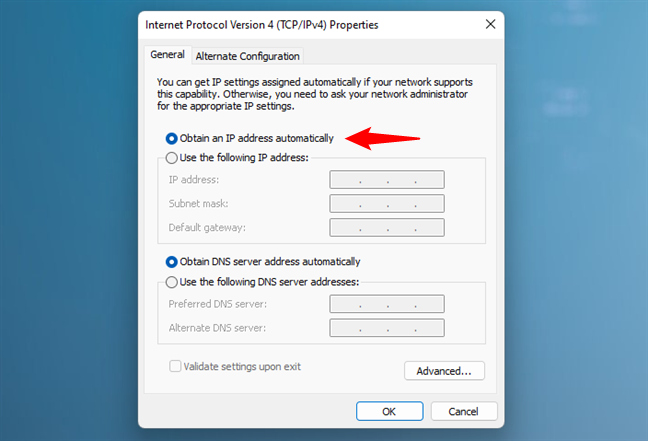
Если вы хотите установить статический IP-адрес для сетевого адаптера, выберите «Использовать следующий IP-адрес». Затем введите необходимые данные вручную: IP-адрес, маску подсети и шлюз по умолчанию, как мы показывали вам в предыдущих главах этого руководства.
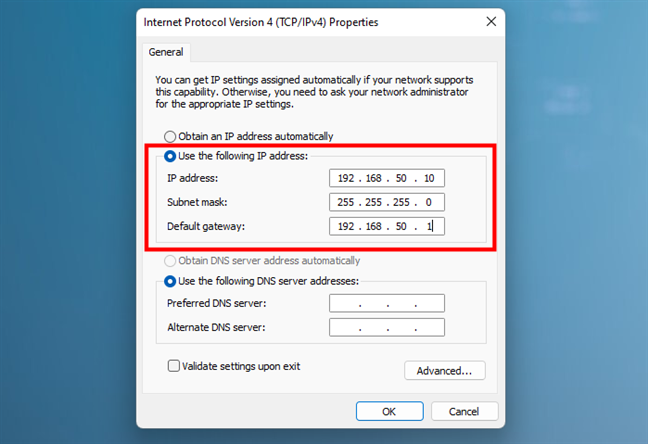
Сохраните новые настройки IP-адреса, нажав или коснувшись OK, затем закройте все окна, открытые во время процесса.
4. Как изменить IP-адрес в Windows 10 и Windows 11 с помощью команд
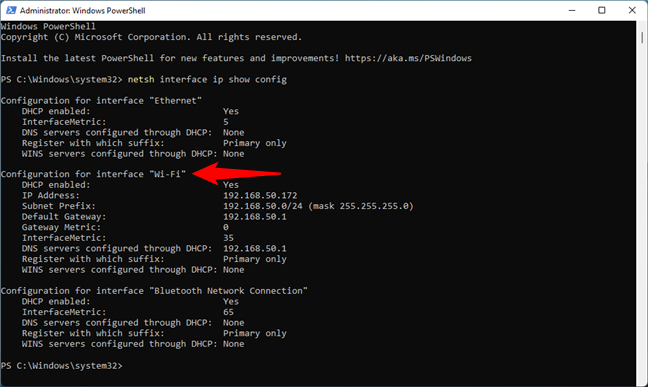
Вы также можете изменить IP-адрес с помощью любого из инструментов командной строки в Windows. Запустите PowerShell или запустите командную строку или откройте вкладку любого из них в терминале Windows. Затем, независимо от того, какая у вас любимая консоль, запустите эту команду:
netsh interface ip show config
В отображаемых результатах укажите сетевой адаптер, для которого вы хотите изменить IP-адрес. Например, имя моего сетевого интерфейса — Wi-Fi, как показано на скриншоте ниже.
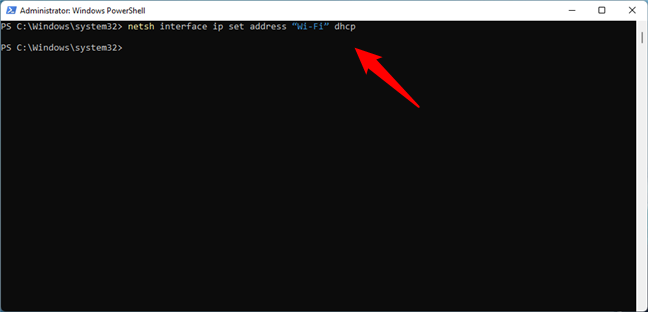
Если вы хотите изменить IP-адрес на динамический, который автоматически назначается вашим маршрутизатором через DHCP, выполните следующую команду:
netsh interface ip set address "Network Interface Name" dhcp
Замените «Имя сетевого интерфейса» на имя вашего сетевого подключения. Например, мне нужно запустить
netsh interface ip set address "Wi-Fi" dhcp
Если вы хотите установить статический IP-адрес, выполните эту команду:
netsh interface ip set address name= "Network Interface Name" static [IP address] [Subnet Mask] [Gateway]
Замените [IP-адрес] [Маска подсети] [Шлюз] на те, которые соответствуют конфигурации вашей сети. В моем случае, поскольку я хочу изменить свой IP-адрес на 192.168.50.10, мне нужно запустить:
IP-адрес интерфейса netsh set name = «Wi-Fi» static 192.168.50.10 255.255.255.0 192.168.50.1
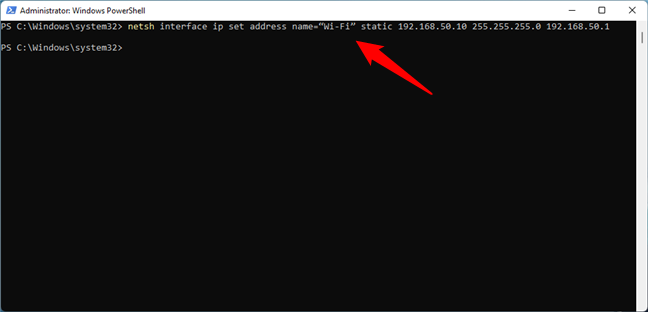
Как изменить IP-адрес в Windows 10 или Windows 11?
Теперь вы знаете не один, а четыре разных способа изменить свой IP-адрес и установить его на динамический или статический. Какой ваш любимый способ сделать это? Знаете ли вы другие методы? Если да, или если у вас есть что добавить к этому руководству, не стесняйтесь комментировать.
Насколько публикация полезна?
Нажмите на звезду, чтобы оценить!
Средняя оценка / 5. Количество оценок:
Оценок пока нет. Поставьте оценку первым.
Как изменить IP-адрес вашего компьютера из командной строки

Изменить IP-адрес на вашем ПК с помощью панели управления достаточно просто, но знаете ли вы, что вы также можете сделать это из командной строки?
Изменить ваш IP-адрес с помощью интерфейса панели управления несложно, но для этого нужно щелкнуть по нескольким различным окнам и диалоговым окнам. Если вы являетесь поклонником командной строки, вы можете сделать это быстрее, используя команду netsh , которая является лишь одной из замечательных сетевых утилит, встроенных в Windows.
Команда netsh позволяет вам настроить практически любой аспект сетевых подключений в Windows. Чтобы работать с ним, вам нужно открыть командную строку с правами администратора. В Windows 10 или 8.1 щелкните правой кнопкой мыши меню «Пуск» (или нажмите Windows + X на клавиатуре) и выберите «Командная строка (администратор)». В предыдущих версиях Windows найдите «Пуск» для «Командная строка» и затем щелкните правой кнопкой мыши результат и выберите «Запуск от имени администратора».
Просмотр информации о вашей сети
Прежде чем изменить свой IP-адрес и связанную с ним информацию, вам необходимо найти полное имя сети для интерфейса, который вы хотите изменить. Для этого введите следующую команду:
интерфейс netsh ipv4 show config

Прокрутите вниз, пока не увидите интерфейс, который вы ищете. В нашем примере мы собираемся изменить интерфейс Wi-Fi, который на нашей машине называется просто «Wi-Fi». Вы также увидите другие имена по умолчанию, которые Windows назначает интерфейсам, такие как «Подключение по локальной сети, «Подключение по локальной сети * 2» и «Ethernet». Просто найдите тот, который вы ищете, и запишите точное имя. Вы также можете скопировать и вставить имя в Блокнот, а затем обратно в командную строку, чтобы упростить процесс.
Измените свой IP-адрес, маску подсети и шлюз по умолчанию
Имея имя интерфейса под рукой, вы готовы изменить IP-адрес, маску подсети и шлюз. Для этого вы выполните команду, используя следующий синтаксис:
netsh interface ipv4 set address name = "ВАШЕ ИМЯ ИНТЕРФЕЙСА" статический IP_ADDRESS Шлюз SUBNET_MASK
Так, например, ваша команда может выглядеть примерно так:
netsh interface ipv4 set address name = "Wi-Fi" static 192.168.3.8 255.255.255.0 192.168.3.1
где информация заменяется тем, что вы хотите использовать. В нашем примере команда выполняет следующие действия:
- Использует имя интерфейса «Wi-Fi»
- Устанавливает IP-адрес в 192.168.3.1
- Устанавливает маску подсети на 255.255.255.0
- Устанавливает шлюз по умолчанию в 192.168.3.1
И если вы используете статический IP-адрес, но хотите переключиться на использование IP-адреса, автоматически назначаемого DHCP-сервером, например, маршрутизатором, вы можете использовать следующую команду:
netsh interface ipv4 set address name = «ИМЯ ИНТЕРФЕЙСА» source = dhcp
Изменить настройки DNS
Вы также можете использовать команду netsh для изменения DNS-серверов, используемых сетевым интерфейсом. Сторонние DNS-серверы, такие как Google Public DNS и OpenDNS, могут работать быстрее и надежнее, чем DNS-серверы, предоставляемые вашим Интернет-провайдером. Какой бы ни была ваша причина для изменения вашего DNS-сервера, вы можете сделать это либо на маршрутизаторе, чтобы он влиял на все устройства, которые получают информацию от маршрутизатора, или на отдельном устройстве. Если вы хотите изменить DNS-серверы только для одного ПК, это легко сделать с помощью команды netsh .
Вам нужно будет использовать команду дважды: один раз для настройки основного DNS-сервера и один раз для настройки дополнительного или резервного DNS-сервера. Чтобы установить основной DNS-сервер, используйте следующий синтаксис:
netsh interface ipv4 set dns name = "ИМЯ ИНТЕРФЕЙСА" статический DNS_SERVER
Так, например, ваша команда может выглядеть примерно так (в которой мы устанавливаем ее на основной публичный DNS-сервер Google, 8.8.8.8):
netsh interface ipv4 set dns name = "Wi-Fi" static 8.8.8.8
Чтобы настроить дополнительный DNS-сервер, вы будете использовать очень похожую команду:
netsh interface ipv4 set dns name = "ВАШЕ ИМЯ ИНТЕРФЕЙСА" статический индекс DNS_SERVER = 2
Итак, продолжая наш пример, вы можете установить ваш вторичный DNS как вторичный сервер Google Public DNS, который является 8.8.4.4:
netsh interface ipv4 set dns name = "Wi-Fi" static 8.8.4.4 index = 2
Как и в случае с IP-адресом, вы также можете изменить его, чтобы сетевой интерфейс автоматически получал свои настройки DNS с сервера DHCP. Просто используйте следующую команду:
netsh interface ipv4 set dnsservers name "ИМЯ ИНТЕРФЕЙСА" source = dhcp
И там у вас есть это. Если вы предпочитаете печатать в командной строке или просто хотите произвести впечатление на своих коллег, теперь вы знаете всю магию командной строки, необходимую для изменения настроек IP-адреса.