Как убрать эхо в фортнайт на пк
Создатель: Epic Games
© Epic Games, Inc., 2023 г. Все права защищены. Epic, Epic Games, логотип Epic Games, Fortnite, логотип Fortnite, Unreal, Unreal Engine, логотип Unreal Engine, Unreal Tournament и логотип Unreal Tournament являются товарными знаками или зарегистрированными товарными знаками Epic Games, Inc. в Соединённых Штатах Америки и остальных странах. Прочие бренды или названия продуктов являются товарными знаками соответствующих владельцев.
Как убрать эхо в Fortnite
Голосовой чат Fortnite может вызвать ошибки, такие как эхо и другие неудобства вызванные отключением электроэнергии или системными проблемами. Но если он стойкий, вы можете попытаться исправить этот баг, чтобы вы могли четко слышать разговоры своих коллег на хорошей громкости.
Здесь мы вам скажем как убрать эхо на Fortnite тестирование нескольких полезных, практичных и простых альтернатив.
Новое Коды Fortnite перезагрузить Бесплатные индейки
Как исправить проблемы с эхом в голосовом чате?
Существуют различные причины, по которым голосовой чат не работает Fortnite. Первое, что вы должны сделать, если это произойдет с вами, это eзагляните на доску вопросов сообщества показывает последние известные ошибки.
Таким образом, вы будете в курсе самых последних ошибок и сможете узнать, есть ли какие-либо известные проблемы с эхом. Другие способы улучшить качество звука включают следующее:
Проверить статус сервера
Если вы проверите состояние сервера, вы сможете убедиться, что системы работают. Таким образом, если на голосовой чат влияет общая системная проблема, эхо можно исправить. сразу после восстановления питания.
Увеличьте громкость чата
Увеличьте громкость до 50% или больше, чтобы вы могли слышать, несмотря на любые ошибки, потому что, если он слишком низкий, вы не сможете четко слышать. Также убедитесь, что громкость ваших динамиков или наушников сбалансирована.
Проверьте каналы чата
Убедитесь, что вы находитесь в правильном голосовом чате, так как если вы находитесь на неправильном канале, это может легко привести к определенным ошибкам качества звука, таким как эхо или трудности со слухом у сверстников во время кроссплатформенного матча.
Сено два канала доступны в Fortnite: начальный канал и групповой канал. Чтобы переключиться с одного на другой, вам нужно использовать социальное меню:
- Match Channel: соединяйте участников из одной команды, но из разных групп.
- Канал для вечеринок — соединяет игроков совпадающей группы вместе в комнате.
Изменить настройки родительского контроля
Если вы активировали родительский контроль Fortnite, возможно, вам придется изменить настройки, чтобы чат работал правильно. Для этого перейдите на страницу настроек и убедитесь, что опция «Фильтровать язык для взрослых» отключена и что голосовой чат активирован.
Как убрать эхо в fortnite
Обычно многие игроки жаловались, потому что чат из fortnite это может вызвать некоторые ошибки, такие как эхо или другие довольно неприятные неудобства, вызванные отключением электроэнергии или проблемами с самой игровой системой.
Однако эти ошибки можно исправить, чтобы вы могли без проблем слушать разговоры со своими собеседниками. Если вы хотите знать, как это сделать, вы находитесь в правильном месте! Что ж, сегодня мы научим вас, как как убрать эхо на Fortnite. Начнем!

Новое Бесплатные коды Турции для Fortnite
Как убрать эхо в fortnite?
В настоящее время существуют различные причины, по которым голосовой чат от fortnite может потерпеть неудачу. Чтобы выяснить это, вам нужно заглянуть на доску проблем сообщества, которая покажет вам последние известные ошибки в игре.
По этой причине, без сомнения, вы будете знать о различных ошибках, которые появляются, и таким образом вы сможете узнать, есть ли ошибка. известный эхоподобный недостаток. Чтобы легко добиться этого, мы покажем вам несколько методов, которые улучшат качество звука.
Вам нужно будет проверить состояние сервера
Сделав это, вы можете убедиться, что системы работают правильно. Поэтому, если на голосовой чат влияет какая-то проблема в общей системе, возможно, ее можно будет исправить сразу один раз. вернуть власть.
Проверьте различные каналы чата
Очень важно убедиться, что вы находитесь в правильном голосовом чате, в противном случае вы можете столкнуться с некоторыми ошибками в качестве звука, такими как эхо или плохо слышишь своих товарищей-игроков.
Увеличьте громкость чата, в котором вы находитесь
Во избежание каких-либо сбоев важно увеличивать громкость чата до тех пор, пока 50% и более. Как только вы это сделаете, без сомнения, вы сможете отлично слышать, независимо от каких-либо ошибок, потому что, если он будет слишком низким, вы не сможете ничего четко слышать.
Изменить настройки родительского контроля
Если вы ранее включили эту опцию, вам может потребоваться изменить настройки чтобы чат работал нормально. Для этого вам нужно зайти на страницу модификаций и убедиться, что опция «Фильтровать язык для взрослых» деактивирована.
Мы рекомендуем
Решение проблем с собственным эхо в наушниках на Windows 10
Сейчас многие пользователи задействуют гарнитуру для общения в интернете или совместного прохождения игр. Это позволяет гораздо удобнее и быстрее передавать информацию собеседнику, не отвлекаясь от основного занятия. Однако иногда комфортность такого общения нарушает собственный голос, который прослушивается в наушниках во время разговора. Это может даже заглушать или перебивать звук из другого приложения. Существует несколько методов, позволяющих справиться с такой неполадкой. Именно о них мы и хотим поговорить далее, взяв за пример Windows 10.
Решаем проблемы с собственным эхо в наушниках на Windows 10
В преимущественном большинстве случаев рассматриваемая сегодня проблема возникает из-за неправильной конфигурации устройства. В операционной системе присутствует параметр, позволяющий прослушивать свой голос во время разговора в микрофон, что и вызывает эффект эхо. Мы предлагаем проверить его и при надобности задействовать альтернативные варианты, если этот оказался недейственным.
Способ 1: Отключение функции «Прослушивать с данного устройства»
Суть метода заключается в отключении всего одного пункта меню настройки микрофона, поэтому с этим не должно возникнуть никаких трудностей. Совсем начинающим пользователям, которые не знают, где находится нужная опция, мы советуем выполнить следующие инструкции.
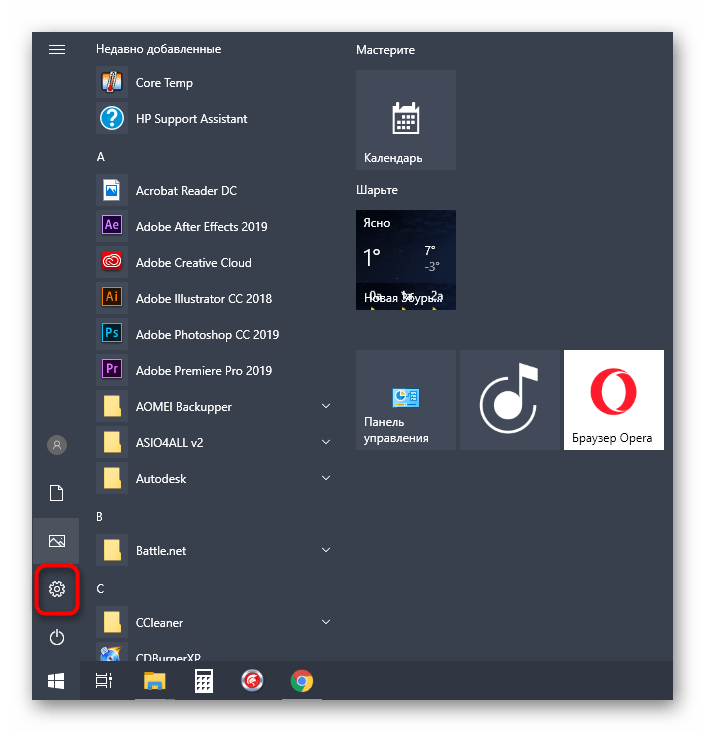
- Откройте «Пуск» и переместитесь в раздел «Параметры», кликнув по значку в виде шестеренки.
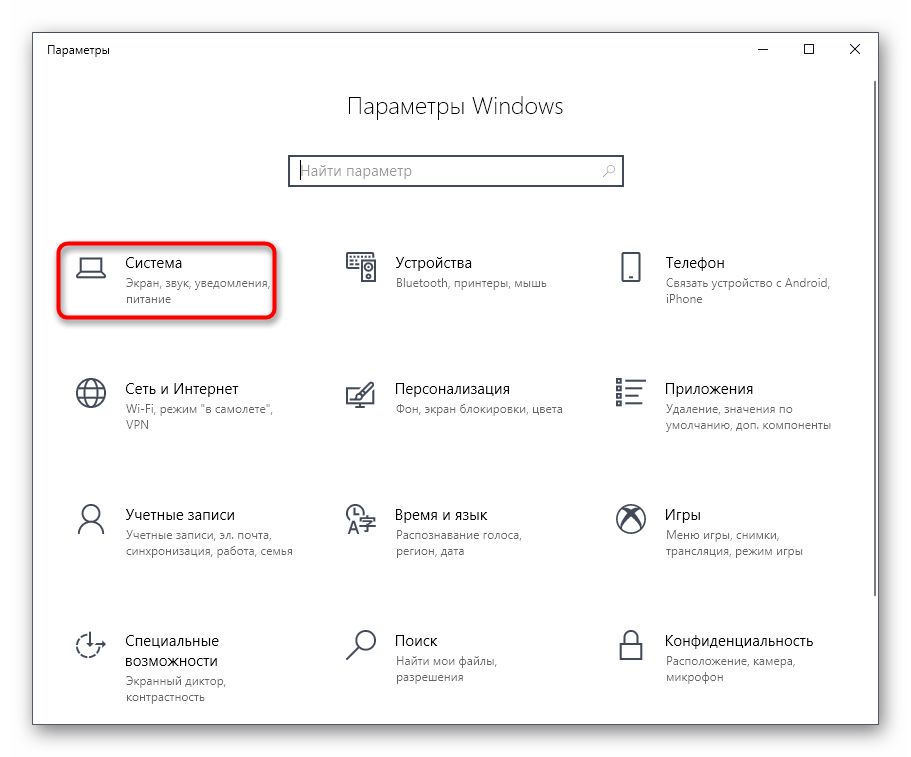
- Здесь вас интересует категория «Система».
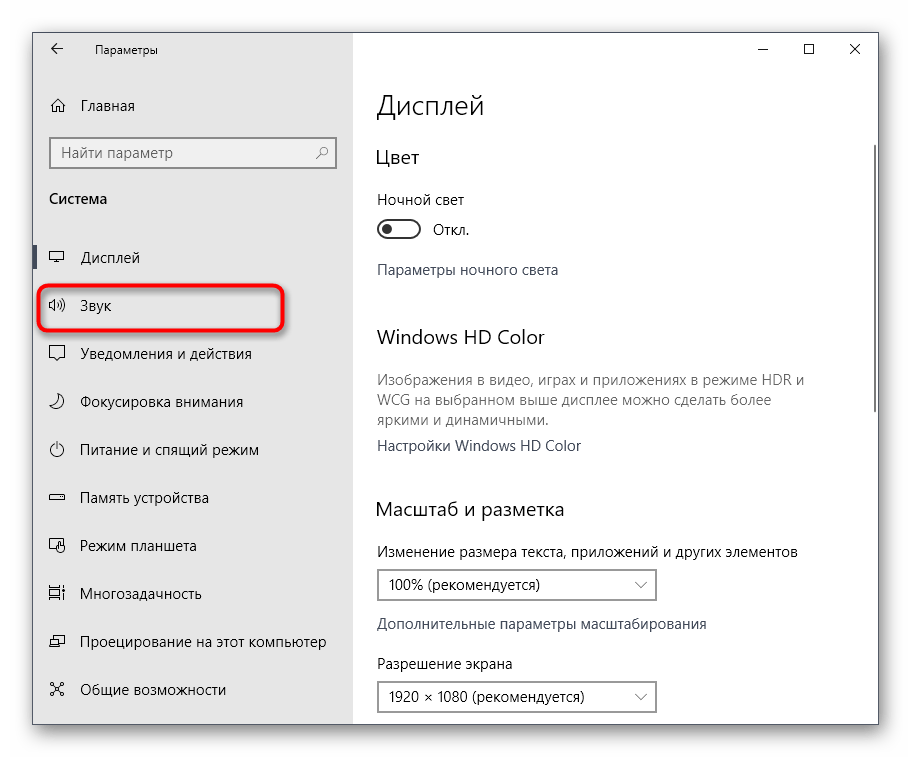
- В открывшемся окне воспользуйтесь панелью слева, чтобы переместиться к настройкам звука.
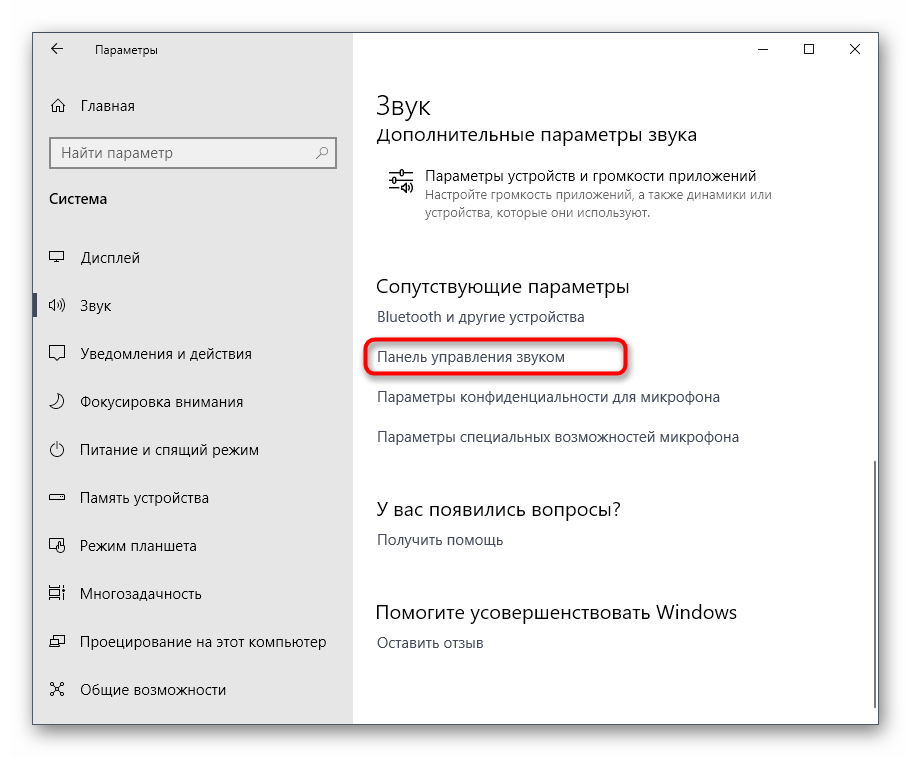
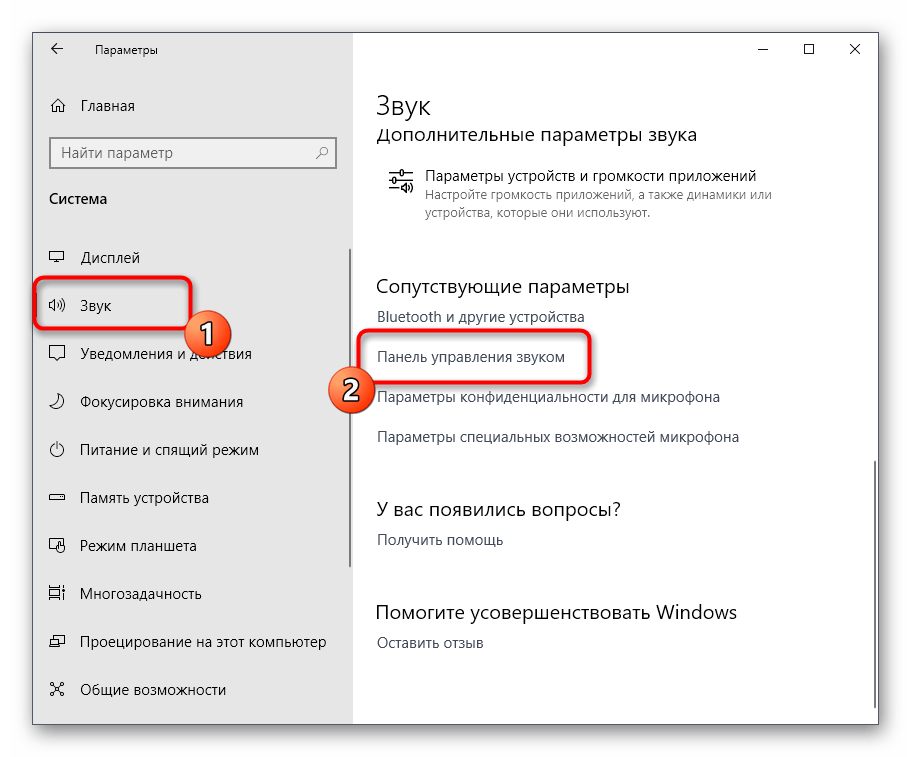
- Прокрутите содержимое немного вниз и в категории «Сопутствующие параметры» кликните по надписи «Панель управления звуком».
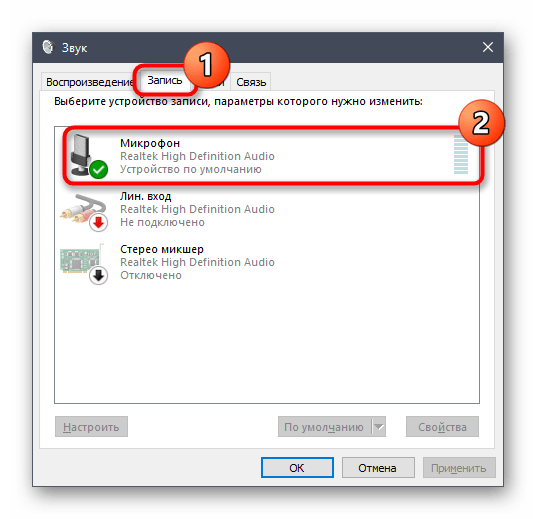
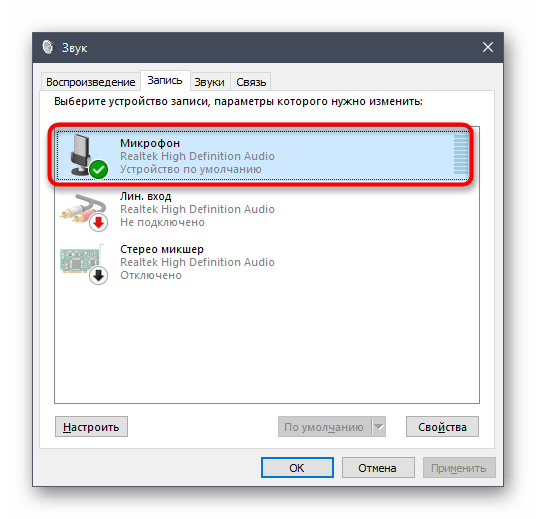
- Отобразится отдельное окно управления звуковыми устройствами. В нем перейдите на вкладку «Запись».
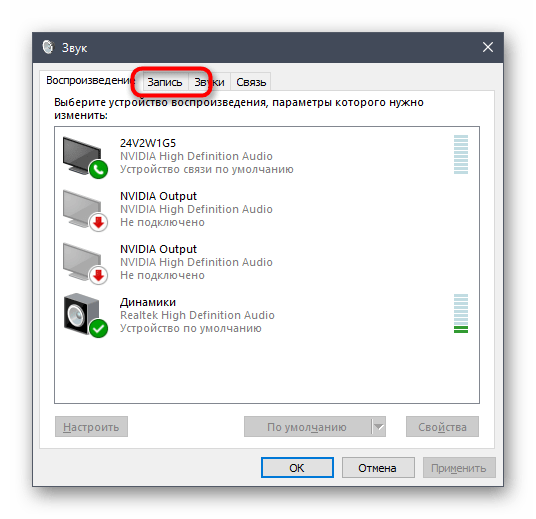
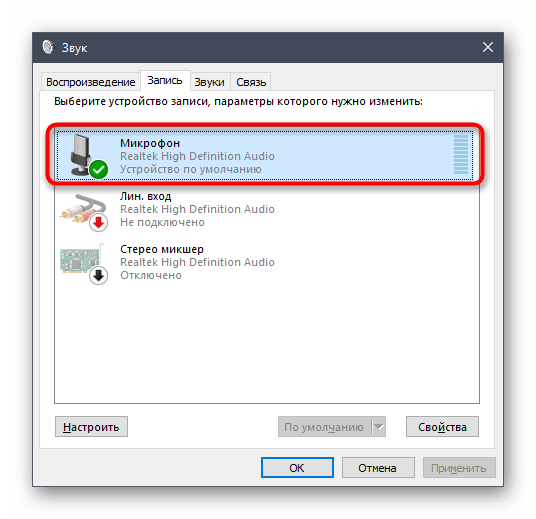
- Дважды кликните по изображению подключенного микрофона для открытия его конфигурационного окна.
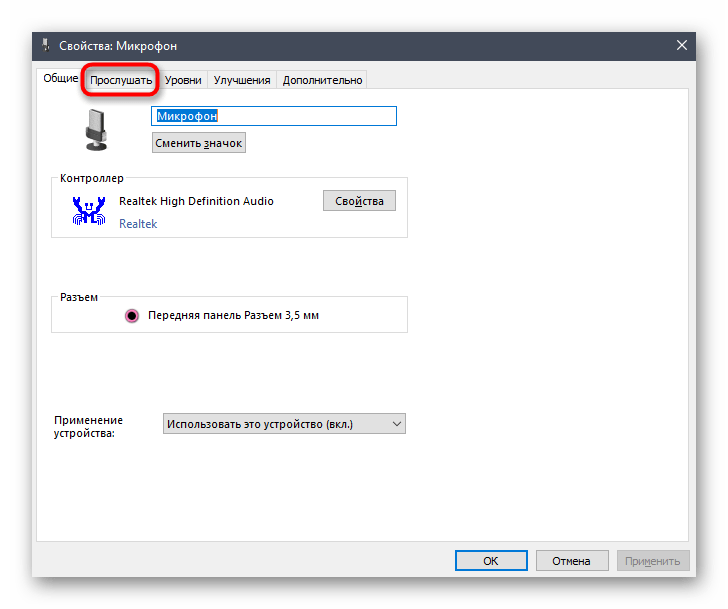
- Выберите вкладку «Прослушать».
- Снимите галочку с пункта «Прослушивать с данного устройства» и нажмите на «Применить».
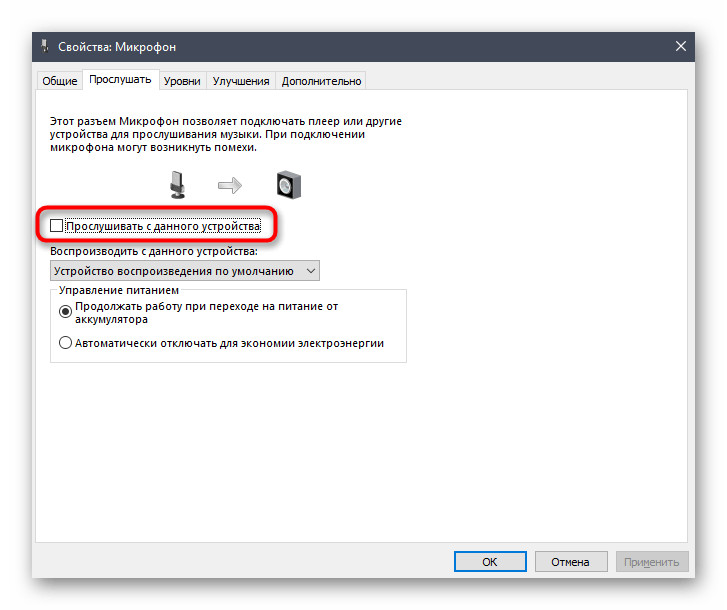
Сразу же после снятия галочки с соответствующего пункта эхо в наушниках должно пропасть. Если этого не произошло, воспользуйтесь следующими вариантами, которые оказываются эффективными в тех случаях, когда опция «Прослушивать с данного устройства» и так отключена.
Затронем еще один вариант. Его действия будут производиться в панели управления Realtek, которая позволяет взаимодействовать с фирменными звуковыми картами. Поэтому для начала придется загрузить это приложение всем обладателям оборудования от этой компании. Для этого перейдите по указанной ниже ссылке, скачайте, а затем установите софт.
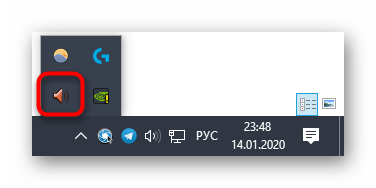
- Пропустите предыдущую рекомендацию по скачиванию и инсталляции, если программа уже установлена. Запустите ее через панель задач, щелкнув по специально отведенному значку.
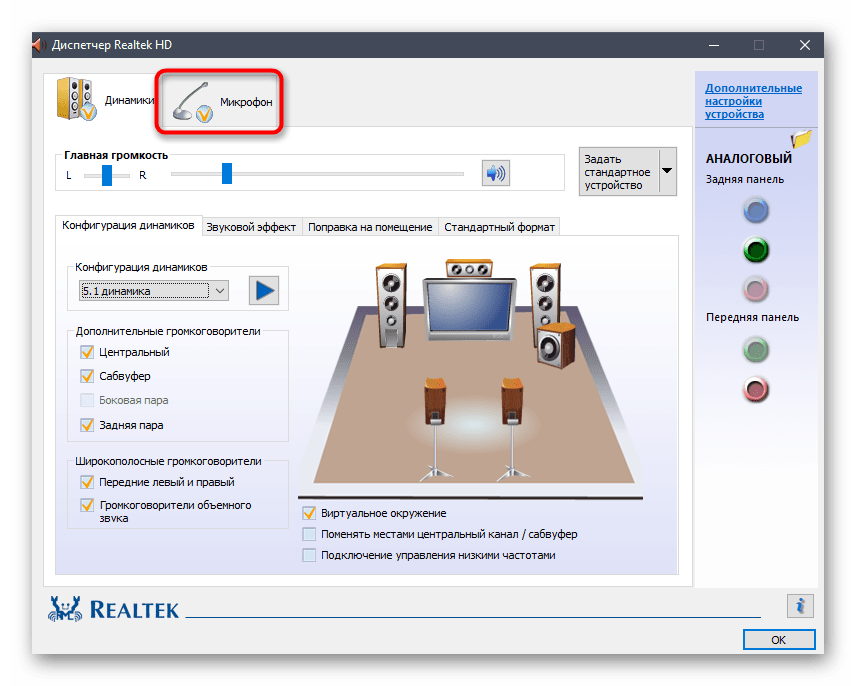
- Перейдите в раздел «Микрофон».
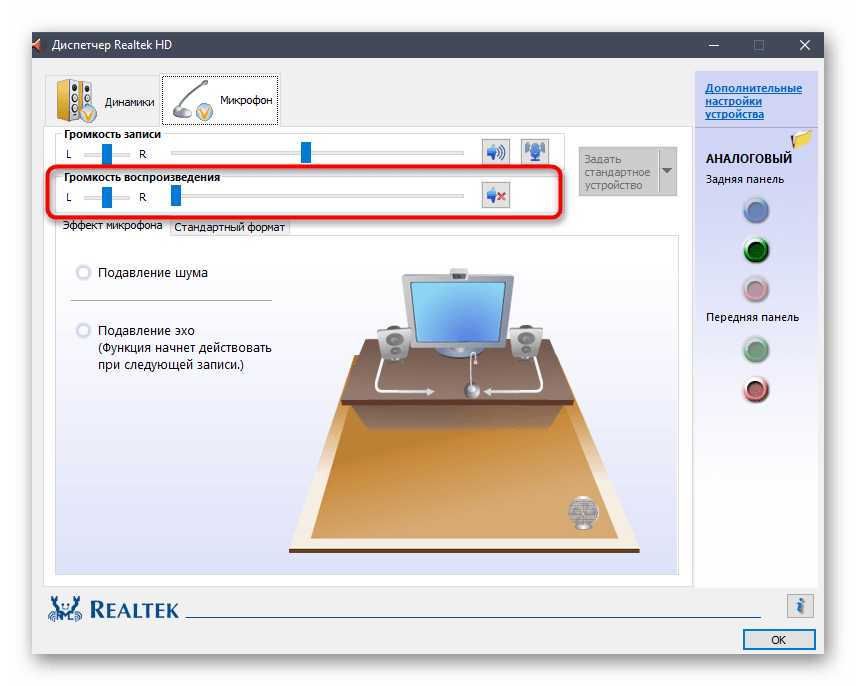
- Здесь отключите параметр «Громкость воспроизведения», нажав на отведенную для этого кнопку или переместив ползунок на минимальное значение.
Способ 2: Уменьшение усиления микрофона
Иногда какое-то эхо может проявляться, если в настройках звука усиление микрофона выкручено на большое значение. К тому же это часто провоцирует и значительное ухудшение общего качества звука, поэтому не рекомендуется слишком активно задействовать этот параметр. Понизить его можно двумя способами, а еще лучше сразу проверить два значения в разных меню, чтобы убедиться в правильности настройки.
- Для начала в том же окне «Свойства: Микрофон», которое мы разбирали в предыдущем методе, перейдите на вкладку «Уровни».
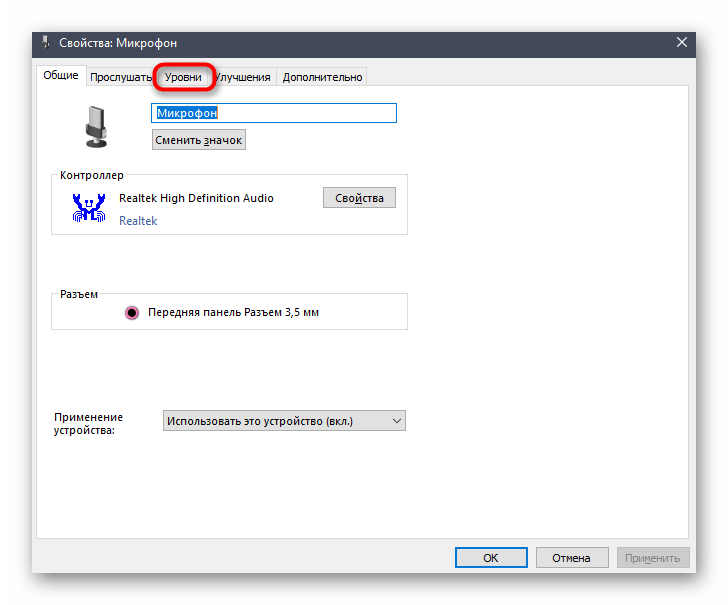
- Здесь опустите значение «Усиление микрофона». Это поможет сразу проверить, пропало ли эхо. Дополнительно можно использовать и ползунок «Микрофон», отвечающий за общую громкость. Повысьте этот параметр, если после отключения усиления звук стал совсем тихим.
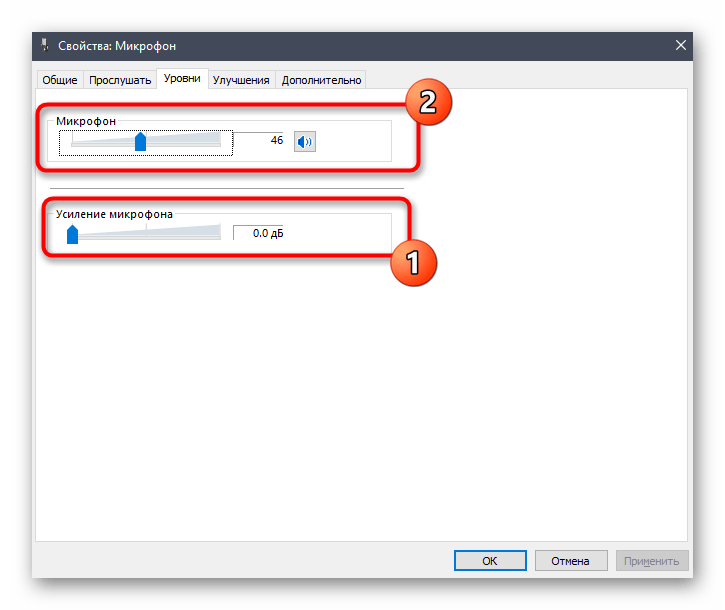
Если же вы обладаете панелью управления Realtek, о которой уже шла речь выше, можно открыть ее, перейти на вкладку «Микрофон» и регулировать ползунок «Громкость записи».
Способ 3: Отключение эффектов динамика и микрофона
Этот вариант редко оказывается эффективным, однако о нем пишут некоторые пользователи на форумах, объясняя, что после отключения всех звуковых эффектов проблем с эхом собственного голоса в наушниках исчезла. В той ситуации, если предыдущие методы не принесли должного эффекта, стоит попробовать и этот, задействовав обе инструкции, приведенные далее.
- Для начала через «Параметры» — «Система» в категории «Звук» перейдите в «Панель управления звуком».
- Здесь переместитесь в «Запись» и откройте свойства активного микрофона.
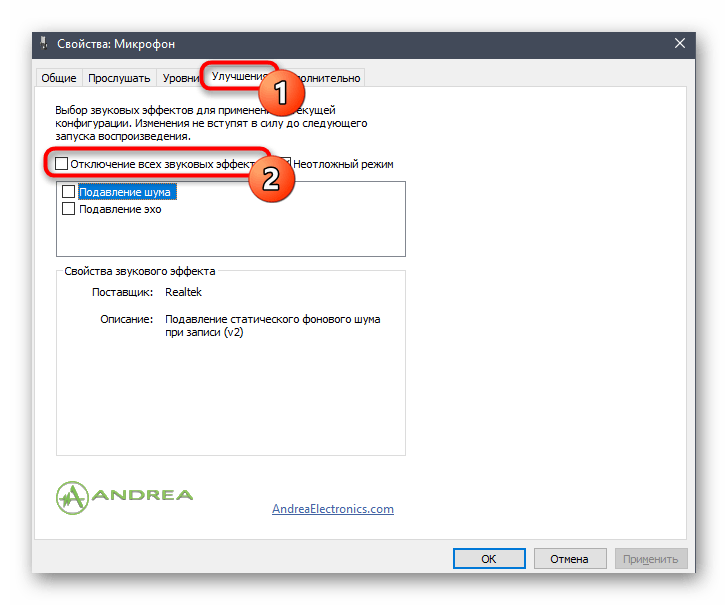
- В разделе «Улучшения» отметьте галочкой пункт «Отключение всех звуковых эффектов» и примените изменения.
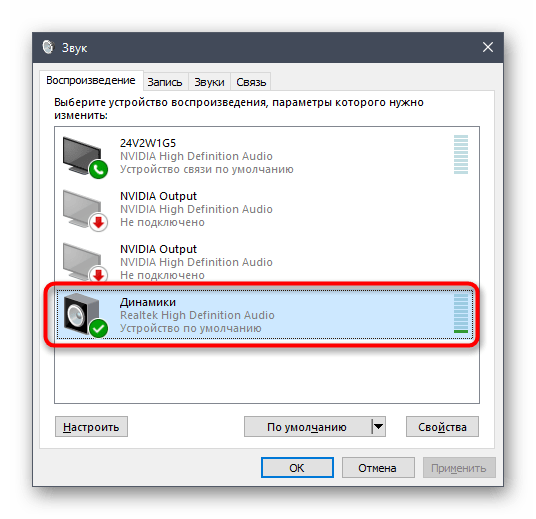
- Вернитесь к списку всего звукового оборудования и на вкладке «Воспроизведение» дважды кликните ЛКМ по значку активных динамиков.
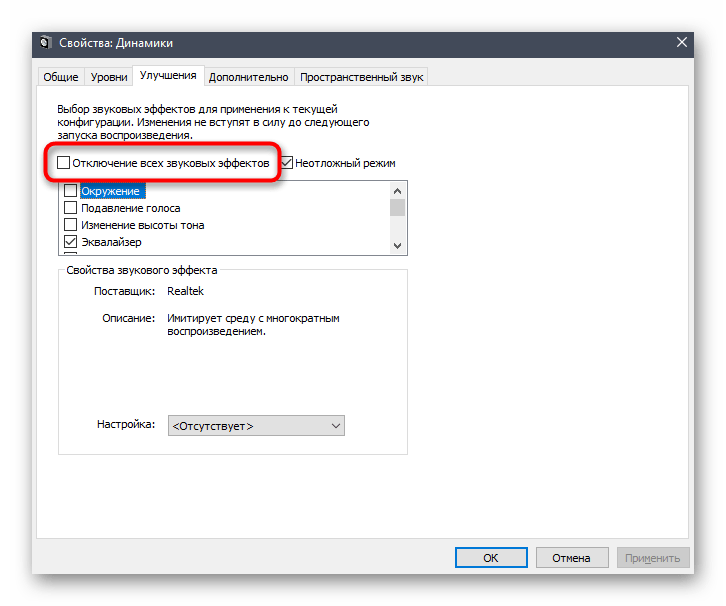
- В этой же вкладке «Улучшения» отметьте маркером уже упомянутый ранее пункт. После этого не забудьте щелкнуть по кнопке «Применить».
Всем обладателям программы от Realtek рекомендуется проверить другие параметры, которые напрямую связаны с предыдущими настройками и должны тоже отключиться, но это происходит не всегда.
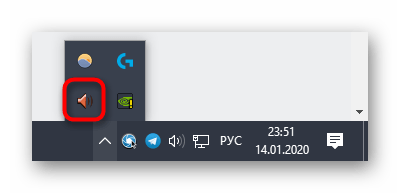
- Через панель задач запустите «Диспетчер Realtek HD».
- На вкладке «Динамики» найдите вкладку «Звуковой эффект».
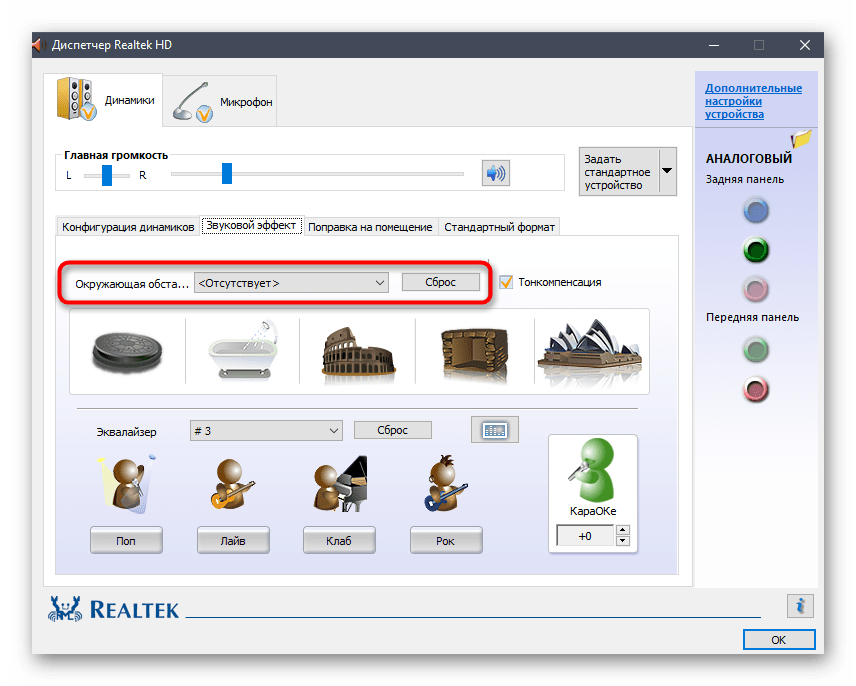
- Во всплывающем списке «Окружающая обстановка» выберите пункт «Отсутствует» или просто нажмите на «Сброс».
Смысл произведенных только что действий заключается в отключении разных улучшений, провоцирующих кардинальное изменение звука. При использовании гарнитуры, особенно со встроенным микрофоном, это может провоцировать возникновение проблемы с прослушиванием собственного голоса.
Способ 4: Отключение микрофона
Последний и самый радикальный метод сегодняшнего материала — отключение микрофона. Задействуйте его только в том случае, если предыдущие методы оказались нерезультативными, шанс чего крайне мал. Дополнительно он может пригодится тем юзерам, кто вообще не используйте устройство записи.
- Перейдите к панели управления звуком, где в «Запись» дважды кликните ЛКМ по активному микрофону.
- В окне «Свойства: Микрофон» на вкладке «Уровни» опустите значение «Микрофон» на минимум или нажмите на кнопку для отключения.
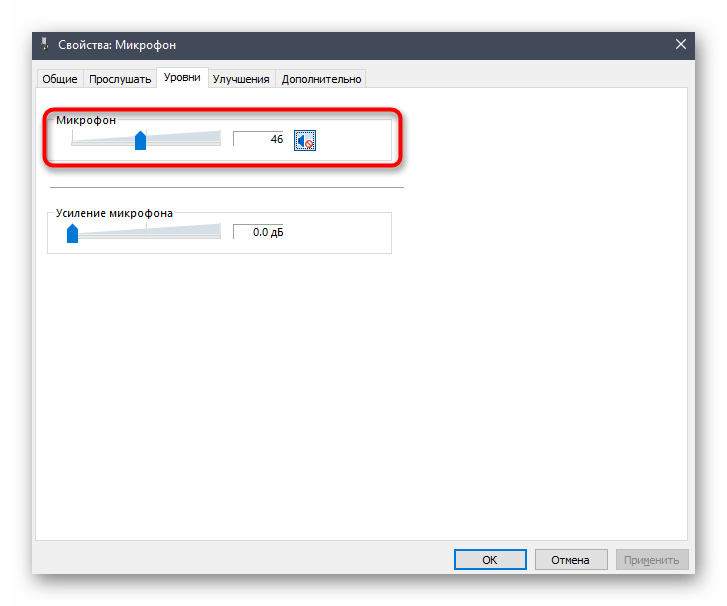
- Это же действие можно выполнить прямо в категории «Звук» в меню «Параметры», предварительно выбрав само оборудование, а затем переместив ползунок громкости на минимальное значение.
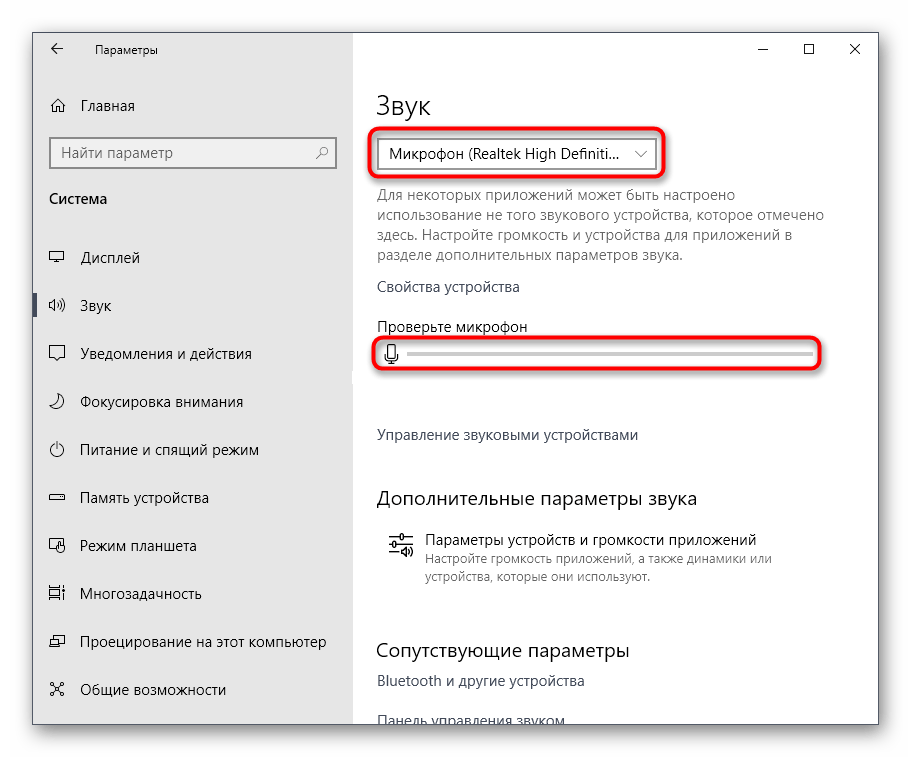
Это были все способы, которые позволяют справиться с рассматриваемой проблемой. Конечно, чаще всего оказывается, что у пользователя просто включена опция «Прослушивать с данного устройства», однако иногда полезными оказываются и иные варианты.