Как найти и добавить друзей в Телеграмме?
Вы получите информацию, как найти в Телеграмме человека по номеру его телефона, по имени и никнейму (имени пользователя) и по госномеру его автомобиля. А также узнаете, как добавить новые контакты в Телеграм.
Как в Телеграмм искать людей по телефонным номерам
Любой мессенджер предназначен для общения. И вот вы зарегистрировались, хотите начать переписку, но не знаете, как в Телеграмме искать людей.
Для начала откройте вкладку «Контакты». Она находится в меню, которое открывается при нажатии на три чёрточки в левом верхнем углу экрана телефона (Андроид), или в десктопной версии для компьютера. На Айфоне оно внизу слева.

В контактах вы увидите всех, чьи номера есть в адресной книге вашего телефона и кто уже пользуется мессенджером. Вот и ответ, как найти в Телеграмме по номеру телефона. Чтобы начать беседу, нажимайте на имя человека и пишите сообщение или отправьте ему приветственный стикер.
Камильфо (@camilfoclub_bot) — это закрытый клуб выгодных знакомств для
красивых девушек и успешных мужчин. Аудитория клуба (18+) — это шикарные девушки с природной красотой и мужчины, добившиеся больших успехов в бизнесе, политике, медийные личности.
Если Вы готовы к отношениям «по расчёту», то здесь Вы найдете себе отличную пару для разных целей! Решайтесь и вступайте в клуб!
Вы хотите знать, как добавить человека в Телеграм, если он не записан в вашем телефоне? Это можно сделать тут же в разделе с контактами.
- Нажимайте на плюс в кружочке (правый угол снизу на экране телефона) или как у нас на скрине наверху или на слова «Добавить контакт» на ПК .
- На следующем экране впишите имя человека и его телефон.
- Сохраните данные, коснувшись галочки в правом углу сверху.


После этого новый человек появится в списке ваших собеседников , если он тоже пользуется Телеграм. А если его нет в мессенджере, вы можете отправить ему приглашение в виде SMS или еще один быстрый способ дальше.
В телефоне имеется ещё одна полезная опция – вы можете пригласить друзей. Нажмите вверху на эти слова и откроется список всех, с кем вы контактируете. В том числе будут и те, кто пока не завел аккаунт в этом приложении.
- Коснитесь слов «Пригласить в Telegram», чтобы выбрать способ рассылки: какой-либо мессенджер, соцсеть или SMS .
- Выберите, кого будете приглашать.
- И отошлите всем стандартный текст, призывающий установить мессенджер для переписки.

К сожалению, в компьютерном варианте такой функции нет.
Как в Телеграм найти человека по имени или нику – доступные способы
Продолжаем выяснять, как найти в Телеграмме человека. Допустим, телефон вы не знаете, а известны только имя и фамилия. Получится ли найти человека по имени? Ответить легко, если вы вспомните, писали ли вы свои реальные данные при регистрации в мессенджере. Конечно же, ответ отрицательный . Так почему же Иван Пупкин должен фигурировать в Телеграм под своим настоящим именем, да еще и с фамилией?
А вот как в Телеграмме найти человека по нику, подскажем. С одной стороны ничего сложного – в мессенджере есть стандартный поиск, увидеть его просто:
- в телефоне символ лупы находится в правом углу и вверху;
- на ПК в десктопной версии вместо «лупы» слово «найти» в левой стороне, возле входа в меню.
 Нажимайте и вводите никнейм, он же имя пользователя. Сейчас не надо заморачиваться, вставляя значок @ и даже можно писать по-русски. А сложность в том, что надо точно знать, как именует себя этот человек. Это зависит от того, насколько буйная у него фантазия. К примеру, с ником «даздраперма» плюс еще цифры зарегистрировано 4 пользователя: Настя, Владислав, Александр и DD, а также канал. Так что тот, кого вы ищете может скрываться под самым невероятным ником.
Кстати, в результатах поиска, помимо пользователей и каналов, могут быть группы и боты. Но вы легко сможете понять, кто есть кто, по символу рядом.
- канал обозначен рупором;
- бот с изображением робота;
- группы – сдвоенный силуэт человека;
- пользователи без маркировки.
Знатоки вопроса, как найти человека в Телеграм, уверяют, что поиск возможен даже по номеру автомобиля. Это верно, но лишь отчасти. Занимается розыском бот по имени @AntiParkon_bot. Но он не будет взламывать базу ГИБДД, чтобы установить владельца машины. В распоряжении бота только данные о людях, которые сами добавили сведения о себе. А таких, как вы догадываетесь, не очень много.
Как создать группу и канал в Telegram: инструкция для начинающих
Недавно мы проводили эфир, где рассказывали, как пользоваться мессенджером и какие у него есть возможности. По вопросам и обратной связи мы поняли: пока не всем понятно, что делать с этой телегой. Поэтому решили зафиксировать основные моменты в цикле статей.
В первом выпуске мы подробно с иллюстрациями рассказываем, куда нажимать, чтобы создать и настроить группу / канал в Telegram.
Канал vs группа: что выбрать
В Telegram есть две сущности — канал и группа. Обе могут использоваться, как место для распространения контента, но есть важные отличия.
Канал по механике похож на паблик Вконтакте, где один или несколько админов публикуют сообщения, а остальные читают. Бизнес, медиа или блогер распространяет информацию, а подписчики ее потребляют: читают посты, смотрят картинки и видео, участвуют в опросах, ставят реакции и комментируют.
Группа больше похожа на чат в WhatsApp, где высказаться может каждый. Такой формат подходит для поддержки студентов онлайн-курса, доступа к закрытой информации, общения внутри команды и организации больших тематических сообществ.
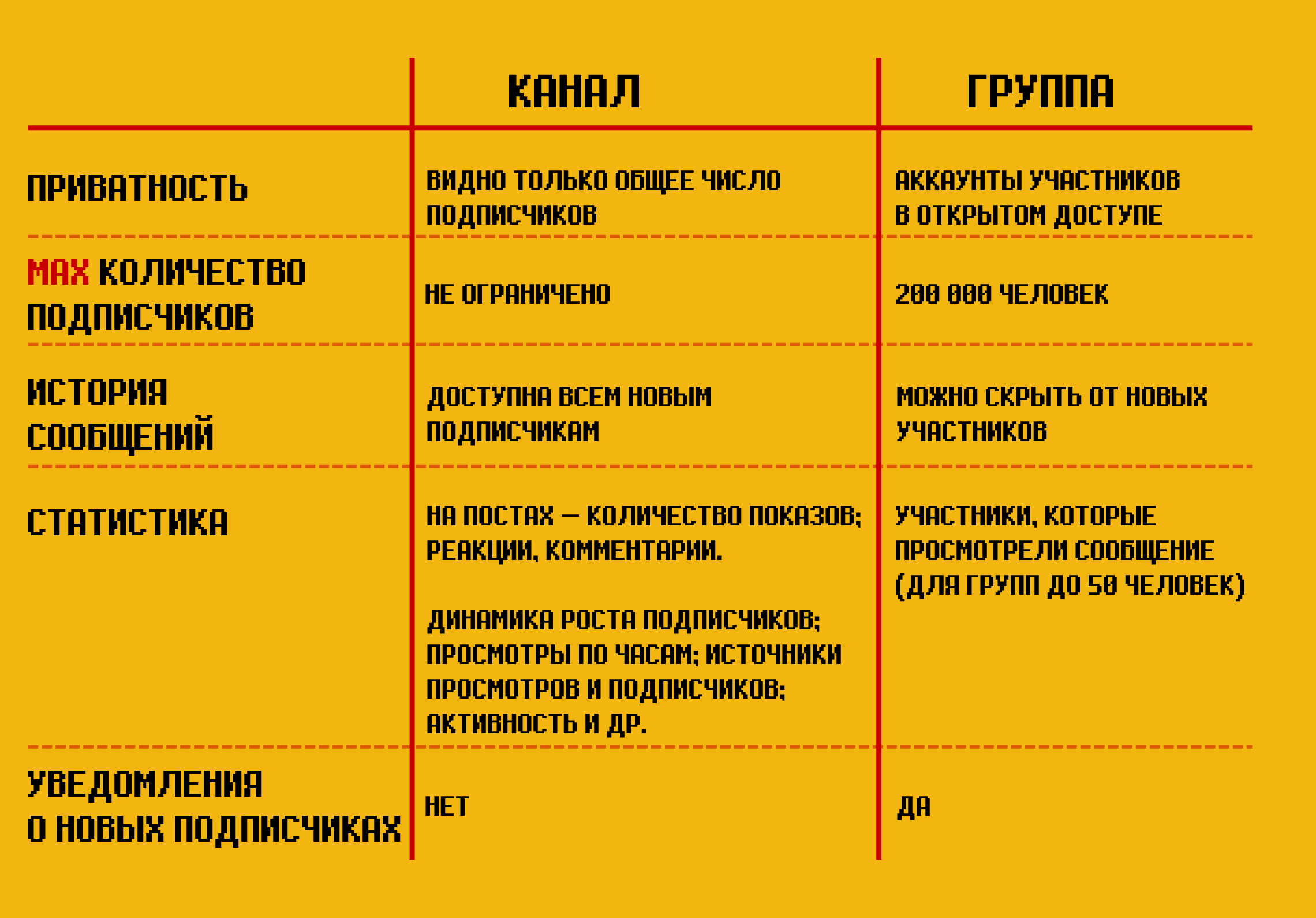
Ниже в статье демонстрируется процесс создания группы и канала на десктопной версии приложения для Windows.
Внешний вид и расположение кнопок на версиях для macOS и смартфонов будут отличаться. Если не сможешь что-то найти или возникнут другие трудности — пиши в комментариях. Мы постараемся помочь)
Как создать и настроить группу
1. Открой меню в левом верхнем углу.
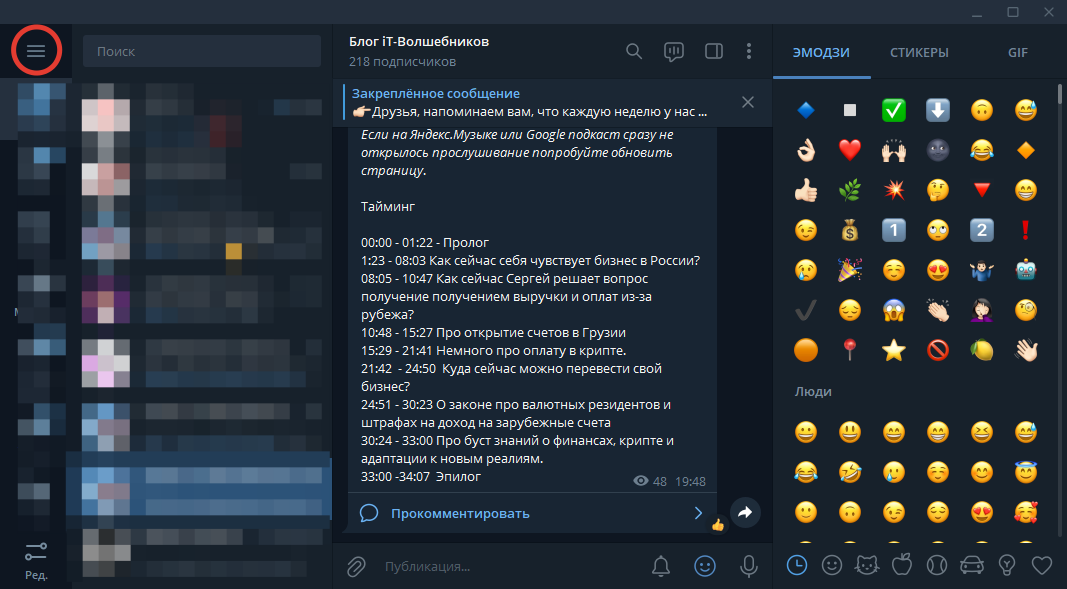
2. Там ты увидишь две первых кнопки. Нажми на «Создать группу».

3. Появится окошко, в которое нужно будет ввести название группы. Также здесь можно установить аватар, если нажать на значок фотоаппарата. Когда всё сделаешь, жми «Далее».
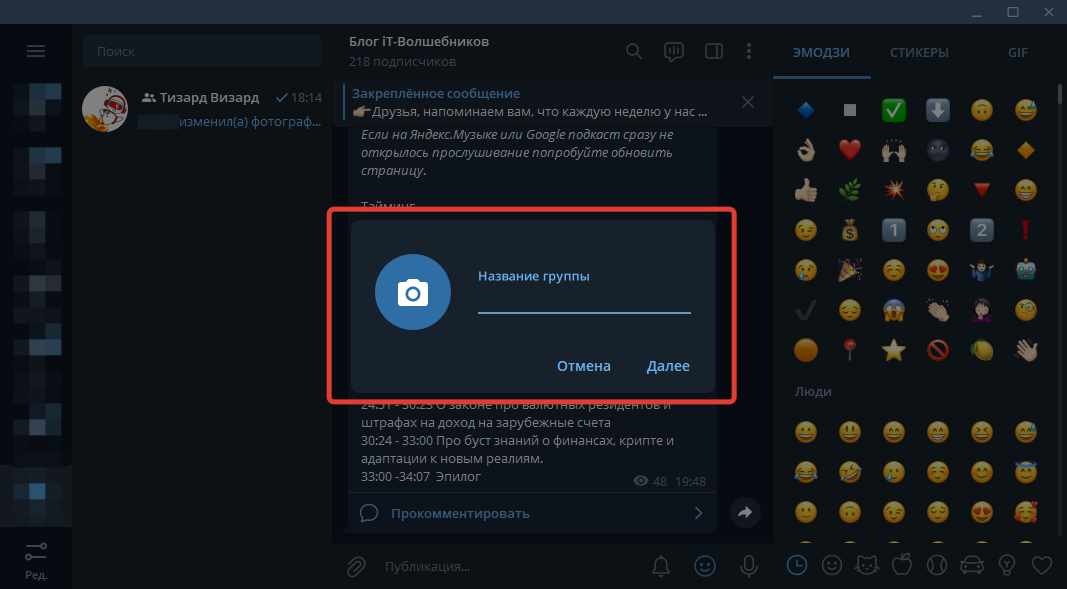
4. В следующем окне Telegram предложит добавить людей из списка контактов в группу. Нужно будет выбрать минимум одного участника, чтобы кнопка «Создать» стала активной. Максимально таким образом можно пригласить 200 000 человек.
В уже созданную группу ты также сможешь вручную пригласить участников. На этом этапе достаточно добавить одного, чтобы продвинуться дальше.

5. После нажатия кнопки «Создать» откроется твоя новая пустая группа.
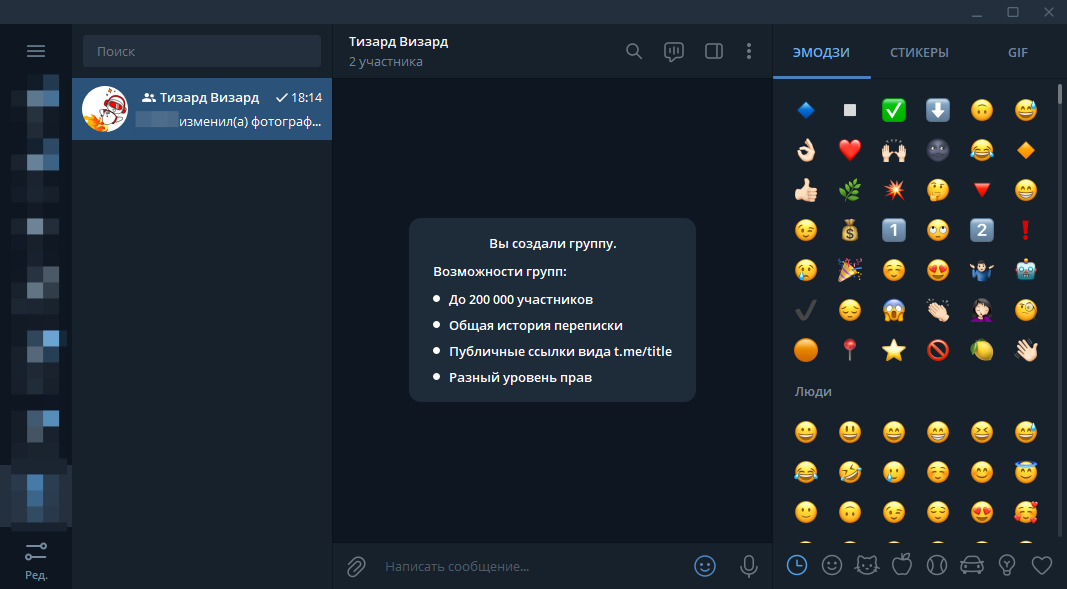
6. Чтобы изменить настройки группы, нажми на три точки в поле с названием и выбери команду «Управление группой»

7. Откроется блок с настройками. В верхней части ты сможешь поменять название и аватар, а также добавить описание группы. Ниже — другие настройки группы.
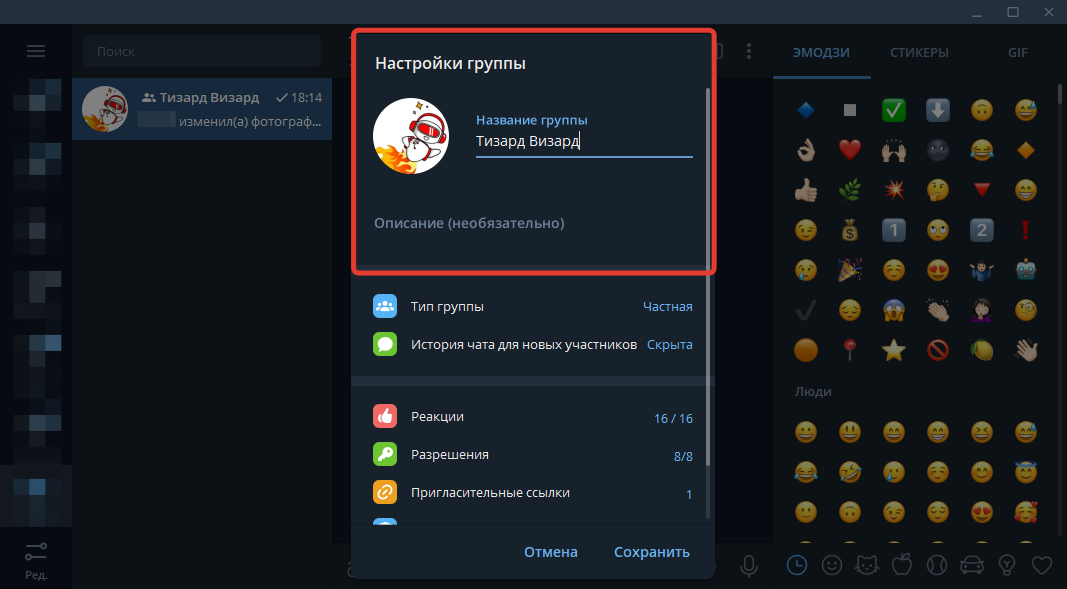
8. Если нажать на «Тип группы», ты окажешься в настройках приватности. Здесь можно сделать группу публичной, чтобы вступить в нее мог любой желающий. Либо оставить группу частной, чтобы присоединиться к ней можно было только по ссылке-приглашению.
Здесь же можно скопировать ссылку на группу или поделиться ей с пользователями Telegram. В частной группе ссылка выполняет роль приглашения, по которому новые участники будут вступать в группу.
Если нажать на три точки справа от ссылки, появятся дополнительные возможности:

- «Сгенерировать QR-код» — такой код можно разместить на визитке / баннере / раздаточных материалах, чтобы люди считали его своим телефоном и перешли в группу,
- «Сбросить», чтобы деактивировать предыдущую ссылку-приглашение и создать новую.
Если в частной группе Telegram сам генерирует ссылку-приглашение, то в публичной нужно будет прописать её самостоятельно.

Например, можно сделать ссылку, созвучную названию группы
Ниже расположена кнопка «Управление приглашениями». Кликнув по ней, ты сможешь создать дополнительные ссылки с ограничением на срок действия и количество переходов.
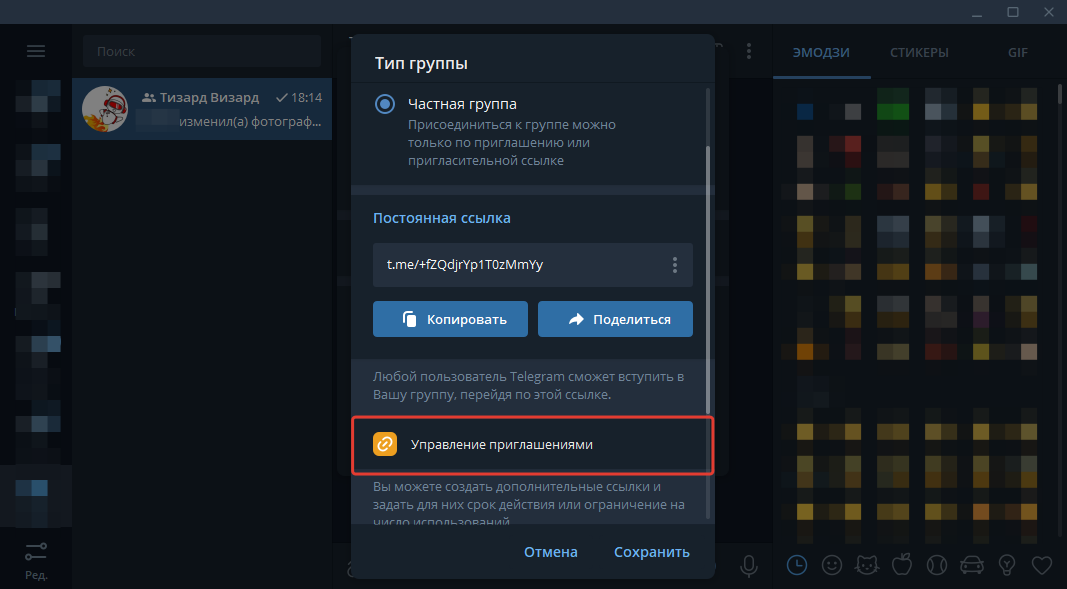
Такая ссылка может понадобиться в рекламе. Например, если размещать продающий пост в популярном Telegram-канале и обозначить, что перейдет только 1 000 людей. Это обеспечит дополнительный ажиотаж.
Чтобы создать такую ссылку, зайди в «Управление приглашениями» и нажми на кнопку «Создать новую ссылку».
- настроить срок действия ссылки и ограничить число вступлений в группу,
- дать название ссылке, которое будет видно только админам — может быть полезно, чтобы отличать ссылки друг от друга,
- переключить тумблер «Заявки на вступление» — если сделать его активным, админу нужно будет одобрять каждую заявку на вступление вручную.

Под «Управлением приглашениями» находится блок «Сохранение контента». Если активировать тумблер, никто из участников не сможет скопировать, сохранить или переслать материалы из группы.

Когда внесешь все изменения в настройках «Типа группы», не забудь нажать «Сохранить», чтобы выставленные настройки не сбросились.
9. Если в настройках группы нажать «История чата для новых участников», можно выбрать: будут видны предыдущие сообщения новичкам или нет.

10. Нажав на «Реакции», можно настроить эмодзи, которые участники группы будут ставить на сообщения друг друга.

Здесь можно полностью отключить эту возможность или выбрать разрешенные эмодзи.


Так выглядят реакции на сообщения. Это прикольная штука, которая дает выразить отношение к контенту без слов. По механике похоже на реакции в Stories Инстаграма*
11. В блоке «Разрешения» настраиваются возможности участников.

Здесь ты можешь выбрать, какие действия будут доступны участникам группы, а какие — нет. Если отключить все возможности у участников, публиковать контент в группе смогут только админы.
Также здесь можно настроить «Медленный режим», чтобы участники могли публиковать только одно сообщение в ограниченный период.

В самом низу расположены еще две кнопки:
- «Исключения» — позволяет ограничить возможности отдельному участнику на один день, неделю или навсегда. Эту функцию можно использовать как наказание в случае нарушения правил сообщества,
- «Черный список» для исключения участников из группы с баном на повторное вступление.

12. Блок «Пригласительные ссылки» дублирует кнопку «Управления приглашениями» в настройках «Типа группы» — о ней мы говорили выше.

13. В блоке «Администраторы» ты можешь назначить дополнительных админов группы и настроить круг их возможностей.
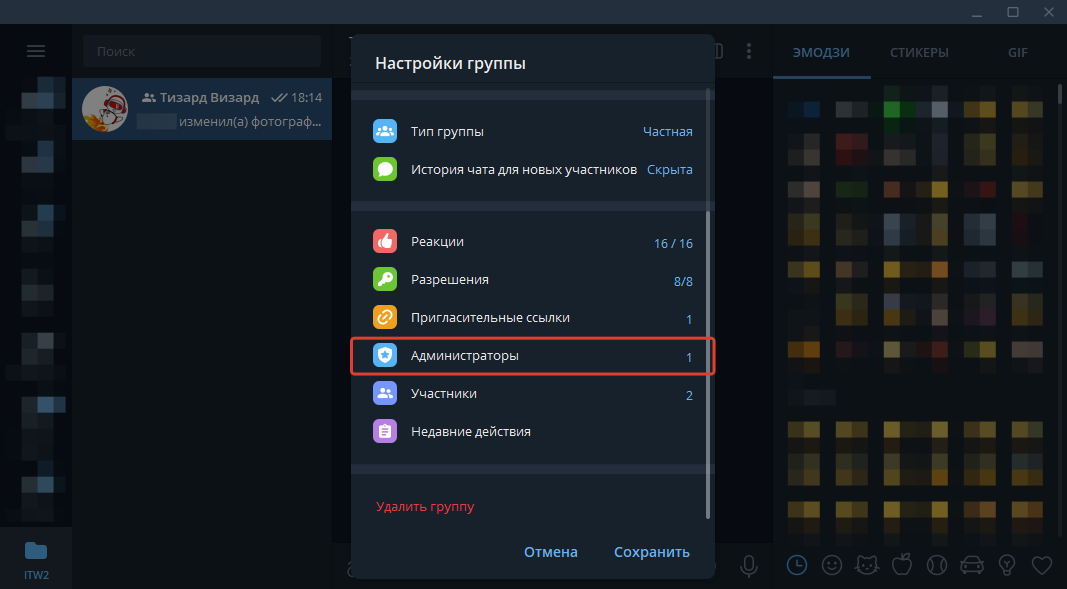
Чтобы назначить нового администратора, нужно зайти в блок «Администраторы» и нажать кнопку «Добавить администратора». Telegram откроет список участников группы. Выбери среди них того, кого хочешь назначить админом.
Если человек не состоит в группе, введи его имя в строку поиска. Когда ты кликнешь по найденному пользователю, Telegram предложит пригласить его и назначить администратором. Нажми «ОК»

При добавлении администратора ты можешь сразу настроить его возможности — оставить нужные и отключить лишние. Например, если новый админ будет модератором, можно оставить возможности удалять сообщения и блокировать участников, а остальные выключить.
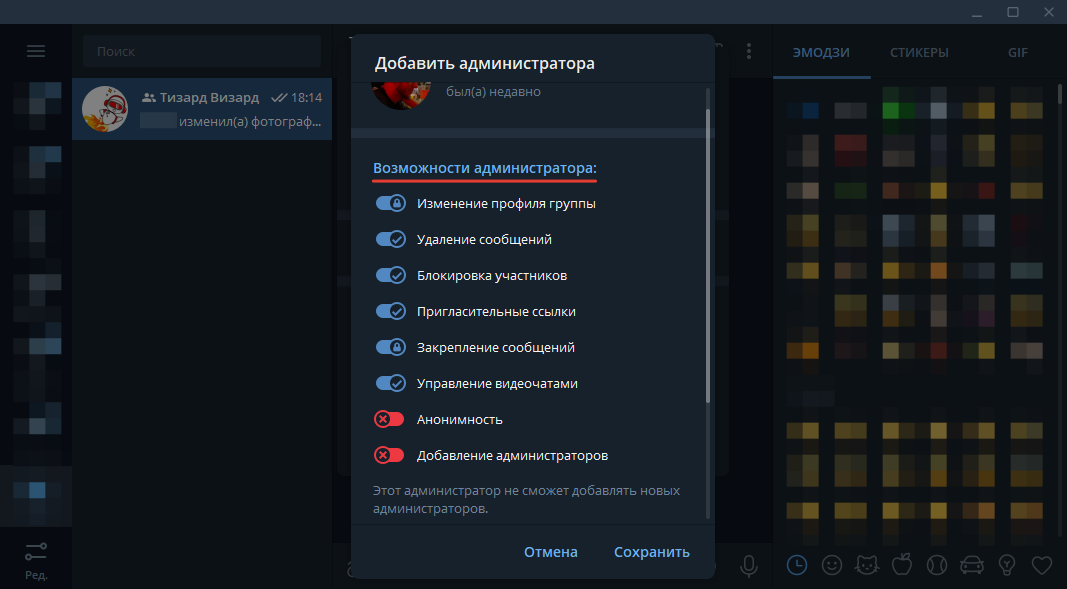
Ниже можно переименовать должность админа. Написать, например, «модератор», «менеджер» или «муркетолог».

Чтобы перенастроить возможности уже существующего админа, нужно зайти в список администраторов и кликнуть по нему. Откроется такое же окно, как при добавлении нового админа.
14. В блоке «Участники» можно посмотреть профили текущих участников и добавить новых .

Чтобы открыть профиль участника группы, нужно кликнуть по нему в списке участников. Из карточки участника можно перейти в чат с ним, если нажать «Отправить сообщение».
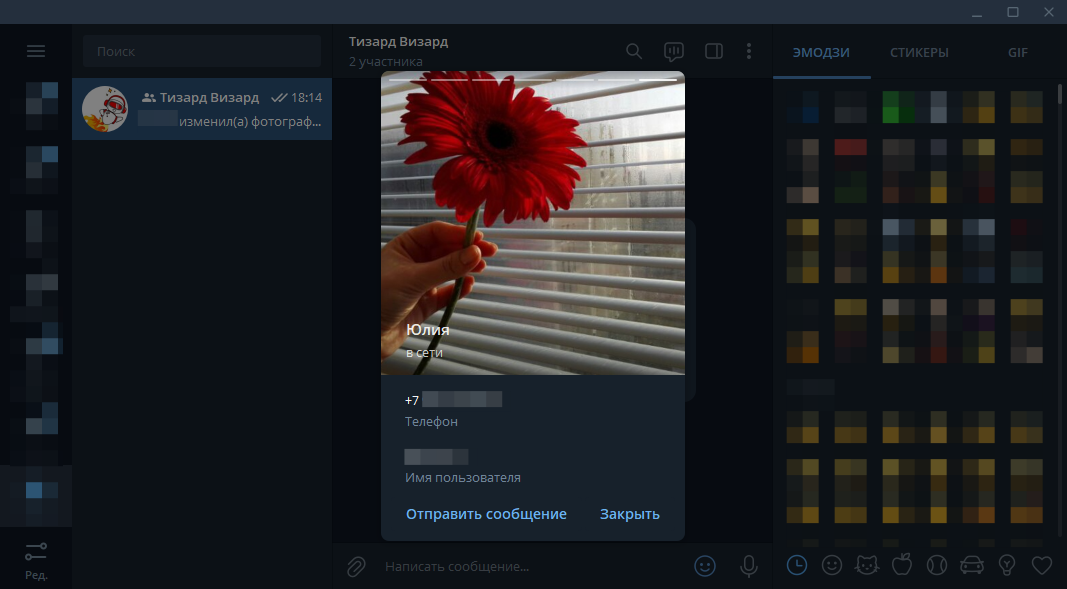
Чтобы добавить новых участников в группу, нажми на кнопку «Добавить участников».

Это можно сделать насильственным путем — без предварительного согласия пользователей добавить их вручную. Либо интеллигентным — разослать ссылку-приглашение по списку контактов и дать им возможность решить: вступать или нет.

15. Блок «Недавние действия» понадобится для контроля за админами.

Открываешь и смотришь, чего твои админы наворотили за последние 48 часов.

16. Слева внизу окна настроек находится кнопка «Удалить группу». Она удаляет группу.

Как создать и настроить канал
Шаг 1 и 2 такие же, как в алгоритме создания группы.
3. Уже на этапе создания Telegram предлагает выбрать, будет канал публичным или частным. Отличия те же, как и в случае с группами: материалы публичных каналов доступны всем пользователям, материалы частных — только подписчикам.
Также для публичного канала нужно будет сразу прописать ссылку, а для частного она создастся автоматически.
И тип канала, и ссылку можно будет позже поменять в настройках.
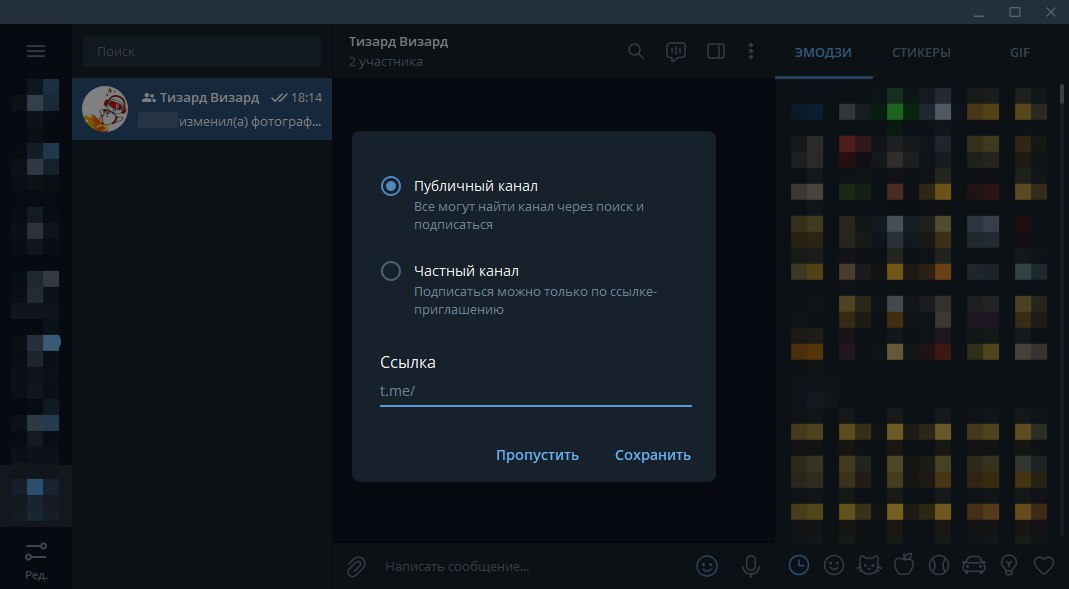
Следующим откроется окно добавления первых подписчиков в канал. Вручную на этом и последующих этапах можно добавить до 200 пользователей, но не более 50 за одни сутки.
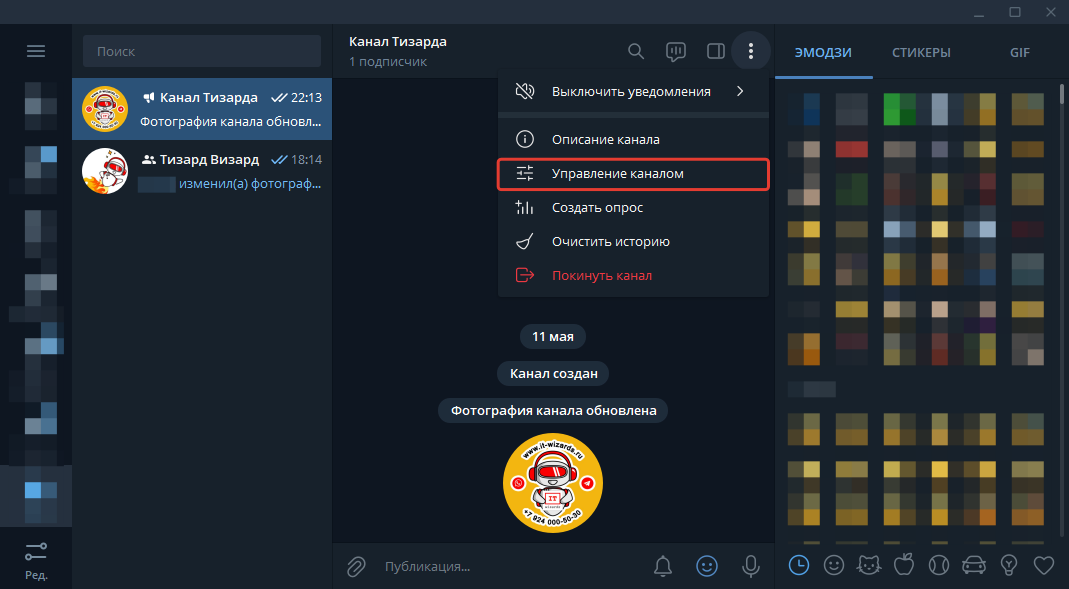
4. Когда канал создан, нажми на три точке в строке с названием канала и кликни по кнопке «Управление каналом»
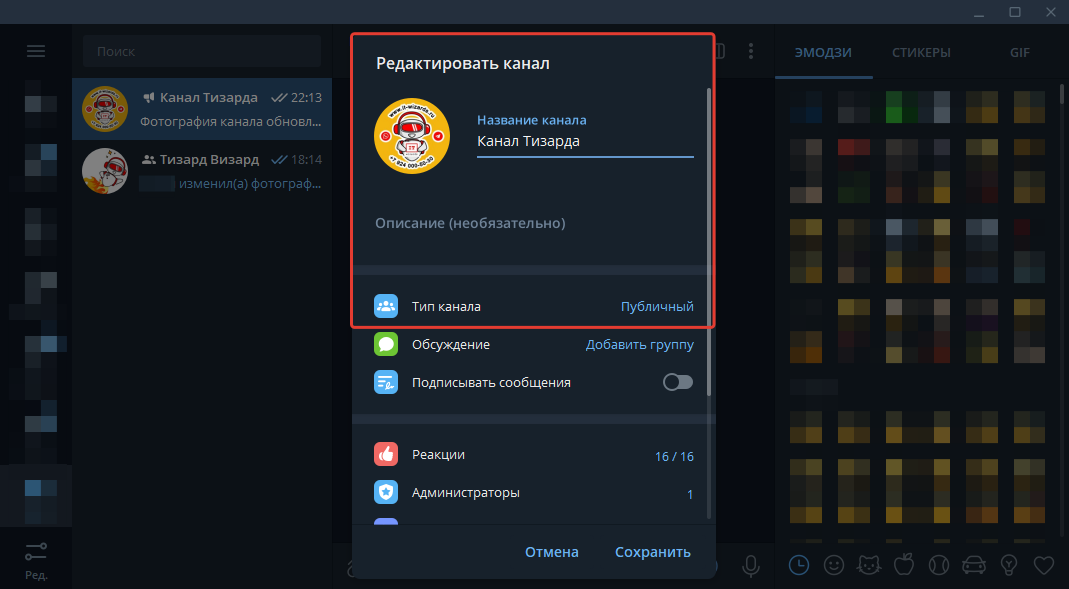
5. Откроется окно «Редактировать канал», в верхней части которого можно поменять название и аватар, а также добавить описание.
Блок «Тип канала» содержит те же возможности, что и аналогичный блок в настройках группы. Подробнее писали здесь.
6. В блок «Обсуждение» зашита функция внутренних комментариев для канала. Если хочешь, чтобы подписчики могли комментировать посты, обсуждать их и общаться друг с другом — подключай.
Первое, что нужно сделать — кликнуть по кнопке «Обсуждение».

Telegram предложит создать новую группу, в которой будут сохранятся все комментарии к постам, либо выбрать уже созданную.
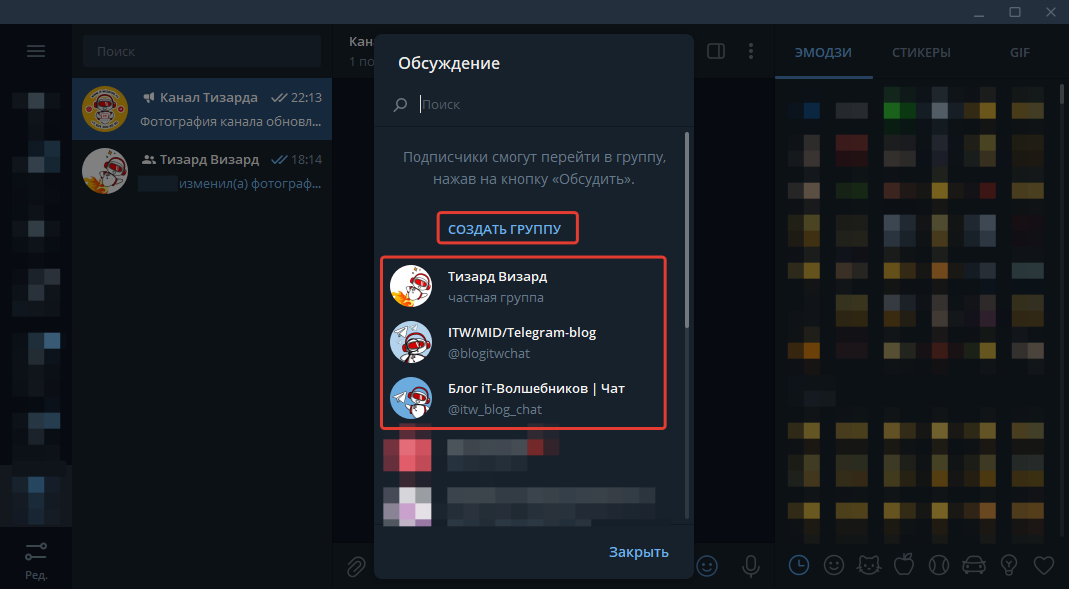
Чтобы привязать существующую группу, кликните по ней и во всплывающем окне нажмите «Привязать группу».

Если решишь создать новую группу, появится такое же окно, как при обычном создании группы. Измени название группы при необходимости и нажми «Создать». Настройки, аватар и описание можно будет скорректировать позже по инструкции, описанной выше.
Готово. Теперь твои посты можно комментировать.

Так выглядит пост, который можно откомментить
7. Если активировать тумблер в блоке «Подписывать сообщения», каждый пост будет подписан именем админа, который его опубликовал.

8. Блоки «Реакции», «Администраторы», «Подписчики», «Черный список» и «Недавние действия» настраиваются и работают аналогично таким же блокам в группе. Инструкцию смотри по ссылкам.
Кнопка «Удалить канал» удаляет канал.

Бонус: в этой видео-инструкции можно посмотреть, как настроить комментарии для канала с телефона.
В следующих статьях мы опишем подробности публикации постов и проведения прямых трансляций в Telegram. Если есть какие-то моменты в работе мессенджера, которые интересуют тебя, пиши в комментариях — расскажем и о них.

* Instagram принадлежат Meta — организации, признанной экстремистской на территории РФ.
Как пригласить участников в группу в Телеграмме
Telegram — популярный мессенджер, созданный Павлом Дуровым, который в свое время «подарил» пользователям СНГ социальную сеть ВКонтакте. Приложение создано для общения между людьми. В нем можно обмениваться текстовыми и голосовыми сообщениями, высылать фотографии, видео, делиться ссылками и многое другое. Все это доступно как в личной переписке, так и групповой. Группой называется место, где диалог ведут одновременно несколько пользователей. Многие, кто недавно установил мессенджер, интересуются, как пригласить друга в группу в Телеграмме. Сейчас доступно два способа добавления участника на канал или в групповой чат. Первый — вручную добавить человека в группу. Второй — создать пригласительную ссылку Telegram. При этом чат может быть любой тематики, начиная от общения между одногруппниками/сотрудниками и заканчивая обсуждением грядущего мероприятия.
Добавляем вручную
Чтобы пригласить в группу друга или любого человека, необходимо быть администратором чата или обладать соответствующими правами. Как вручную пригласить в Телеграмм:
- Запустите мессенджер.
- Зайдите в открытый общественный чат.

- Жмите на «Логотип группы» рядом с названием.

- Откроется меню, где кликните по пункту «Добавить участников».

- На экране высветится список контактов из телефонной книги — прокликайте тех, кого собираетесь пригласить в Телеграмм канал.

- Подтвердите действия кнопкой «Пригласить».
Учтите, что в приватную беседу вы можете приглашать разных людей, а в публичном чате это право есть только у администратора.
Еще один момент — иногда в группу Телеграмм хочется позвать человека, которого нет в телефонной книге. В этом случае чтобы его найти, в строке поиска укажите имя или номер телефона пользователя.
Создаем пригласительную ссылку
Этот способ даже несколько проще. Вы создаете специальную ссылку, и перейдя по ней, любой желающий сможет стать членом группы в Telegram. У метода есть весомое преимущество — никто не запрещает размещать пригласительную ссылку в Телеграм на сторонних ресурсах. Это один из способов раскрутки сообщества, но необходимо учитывать, что «агрессивные» приглашения могут быть расценены как спам, за что легко «словить бан».
Приглашением в этом случае выступает ссылка, созданная администратором группы. Если в сообществе несколько админов, то у каждого будет своя ссылка, уникальная, но при этом все они ведут в один чат в Телеграмме.
Разослав пригласительные, администратор в праве удалить ссылку, как и приглашения других админов. Деактивируется ссылка через меню группы. Также она будет аннулирована автоматически, в случае, если администратор покинет сообщество.
Как с помощью ссылки пригласить друга в Телеграм:
- Зайдите в группу и кликните по ее названию.
- В меню выберите пункт «Добавить участника».
- Жмите по строке «Пригласить в группу по ссылке».

- Скопируйте ссылку.


Также можно создать новую ссылку с ограниченным или безлимитным сроком действия, для этого выберите «Управление приглашениями» и нажмите «Создать ссылку».
Как сделать ссылку разобрались, а что дальше? Администратор сообщества может ею делиться в самом мессенджере, пересылая другим участникам, или на просторах Интернета, где угодно. Пользователь, перешедший по ссылке, получает своего рода приглашение вступить в группу. Для этого у него должен быть установлен мессенджер, при этом пригласительные работают и в веб-версии — Telegram Web.
Как покинуть чат
Если больше не хочется курировать сообщество, но на него подписано немало участников, не стоит просто бросать это дело, лучше переназначьте ответственное лицо — администратора:
- Откройте чат группы и кликните по его названию (в верхней панели).
- Жмите «Изменить» (иконка в виде карандаша).

- Зайдите в раздел «Администраторы».

- Жмите «Добавить администратора».

- Выберите участника, которого планируете сделать главным в сообществе.
- Подтвердите действие кнопкой «Готово».
Теперь, чтобы выйти из беседы, достаточно открыть настройки (три точки в правом верхнем углу) группы и кликнуть там по красной кнопке «Покинуть».
С какими проблемами можно столкнуться
Каждый желающий волен создать свое собственное сообщество и наполнить его интересным/познавательным контентом. Но какой смысл публиковать посты, прикреплять фото- и видеоматериалы, если их никто не будет просматривать? В новую группу администратор, как правило, в первую очередь приглашает тех людей, которые есть у него в телефонной книге: родственников, друзей, знакомых. Этот способ расширения аудитории считается наиболее безопасным и в то же время простым.
Если создается пригласительная ссылка, ее можно разместить на разных интернет-ресурсах. Обычно это другие социальные сети: ВКонтакте, YouTube и так далее. Но здесь сразу следует обозначить один момент — многие сайты воспринимают активные ссылки как спам. И подобные действия системой считываются как нарушение, за которое легко можно получить блокировку аккаунта. Поэтому ссылками-пригласительными лучше не злоупотреблять, чтобы не вызывать гнев администраторов.
Бан может быть временным или постоянным. Для восстановления аккаунта придется связываться с технической поддержкой сайта и доказывать модератору свою невиновность.
Заключение
В статье описано, как добавить человека в группу двумя способами: вручную или с помощью пригласительной ссылки. Если просто хотите чем-то поделиться, не переживайте, что вашу учетную запись забанят. А вот «агрессивная рассылка» может привести к непоправимым последствиям, поэтому следует быть аккуратным.