Предварительный просмотр не соответствует печати в Excel 2010
Предварительный просмотр в Excel 2010 настраивает книгу, чтобы ее было проще читать на мониторе. Однако выходные данные могут выглядеть иначе, чем в режиме предварительного просмотра. Если предварительный просмотр отличается от печатного, выполните действия, описанные в этой статье.
Решение
Попробуйте каждый метод в указанном порядке. Начните с установки последних обновлений Майкрософт.
Возможно, потребуется настроить Центр обновления Windows на автоматическую загрузку и установку рекомендуемых обновлений. Установка важных, рекомендуемых и необязательных обновлений зачастую может исправить проблемы за счеты замены устаревших файлов и исправления уязвимостей.
Если клиентский компонент Центра обновления Windows не удалось найти драйвер для принтера, вы всегда можете перейти непосредственно на веб-сайт изготовителя и проверка для последнего драйвера.
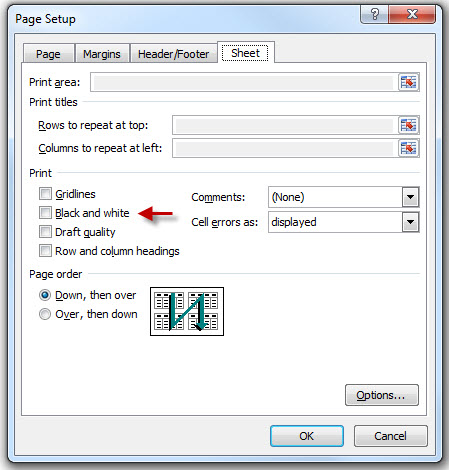
Перейдите в раздел Файл > печать, выберите Параметры страницы. Посмотрите на проверка и проверьте, установлен ли флажок Для печати в черно-белом. Если это так, очистите это поле, и лист будет печататься цветом.
Прежде чем продолжить работу с этими двумя исправлениями, если вы не выполнили обновления драйверов для Windows и принтера, сделайте это.
Задайте правильный размер бумаги перед печатью листа
Если для бумаги задан неправильный размер, Excel будет печатать за пределами полей.
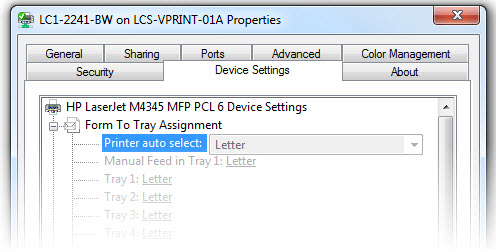
- Перейдите в раздел Запуск > устройства и принтеры.
- Щелкните правой кнопкой мыши принтер и выберите Свойства принтера.
- Перейдите на вкладку Параметры устройства, чтобы узнать, какой размер бумаги был выбран.
Настройка полей страницы перед печатью листа
Чтобы лучше выровнять лист на печатной странице, можно использовать предопределенные поля, указать настраиваемые поля или центрировать лист по горизонтали или вертикали на странице.
Если линии сетки не печатаются, проверка следующее:
- Откройте Excel.
- Перейдите в раздел Файл > Настройка страницы печати >.
- Перейдите на вкладку Лист и найдите раздел Печать.
- Поместите проверка в поле Линии сетки.
Примечание. Убедитесь, что драйвер принтера обновлен.
Если вы еще этого не сделали, убедитесь, что вы выполнили обновления драйверов для Windows, Office и принтера.
Откройте книгу с помощью команды Восстановить:

- Откройте Excel.
- Перейдите в раздел Файл > Открыть и выделите книгу, которую требуется восстановить.
- В раскрывающемся списке на кнопке Открыть выберите Открыть и восстановить.
Иногда это просто вопрос настройки нескольких вещей, чтобы весь текст в ячейке отображался при печати. При эксперименте со следующими результатами вы обычно получаете необходимые результаты:
- Перенос текста
- Текст-оболочка — это не что иное, как Word оболочка в ячейку. Это отличный способ отображения всего текста в печати, если вы хотите сохранить столбец с фиксированной шириной. Недостатком является то, что ваши строки, как правило, получаются довольно большими. Вручную настройте ширину столбца для оптимального внешнего вида книги. Дополнительные сведения о переносе текста.
- Автоподбор строк и столбцов
- Используйте автоподбор столбцов, чтобы исправить ширину (текст, отрезанный в конце, или числа, отображаемые как #####.) и Автоподбор строк для исправления высоты (текст или числа, отрезанные вверху или внизу). Узнайте больше о функциях автоподбора.
- Разрыв страницы
- Если часть книги печатается на другой странице, проверка представление разрывов страницы и внесите необходимые изменения.
Узнайте больше о представлении «Разрыв страницы».
- Если часть книги печатается на другой странице, проверка представление разрывов страницы и внесите необходимые изменения.
- Настройка области печати
- Неправильное задание области печати может отрезать ячейки, которые необходимо напечатать. Узнайте больше о настройке области печати.
Книги, созданные в более ранних версиях Excel.
Если книга была создана в более ранней версии Excel (2003 или более ранней), она откроется в режиме совместимости. В режиме совместимости ячейки могут содержать 32 767 символов, но в ячейке будет отображаться только 1024 символа, а напечатать можно только 1024 символа (все 32 767 символов будут видны в строке формул). Узнайте больше о режиме совместимости.
Нужна дополнительная помощь? Дополнительные сведения о предварительном просмотре см. в этой статье о печати и предварительном просмотре .
Вы также можете получить помощь от сообщества Майкрософт в Интернете, найти дополнительные сведения о служба поддержки Майкрософт, справке и руководстве Office, а также узнать больше о вариантах поддержки Майкрософт.
Почему в excel не печатается вся таблица
Если при попытке распечатать всю таблицу печатается только ее часть , то причиной может быть задана область печати . Если это так , то всю таблицу можно распечатать двумя способами :
1. Нажимаем Файл → Печать → Настройка → (Выпадающий список) → Игнорировать область печати
2. Разметка страницы → Область печати → Убрать
Теперь таблица должна напечататься вся .
Не забудьте перед печатью посмотреть на предварительный просмотр печати , где указывается количество страниц, которые будут печататься и доступен предварительный просмотр того , что печатается . Если все верно , то можно печатать.
Что делать если Microsoft Office Excel печатает не все листы
С программой Microsoft Office а если конкретней с Excel очень часто возникаю различные проблемы. Например, таблица может не полностью распечатываться, только последний лист. Очень часто я сталкивался с такой проблемой. Пробовал решить её изменив настройки Excel но увы ни чего не получалось. Самое интересное то что если выделить всю книгу и при печати в настройках выбрать «Напечатать выделенный фрагмент» то печатается все нормально.
Каждый раз при печати выделять таблицу не очень удобно да и не правильно. У меня получилось настроить нормальную печать документа только один способом.
Рекомендую прочитать следующие статьи.
Excel не печатает часть таблицы
И так у вас есть какой то документ, вам нужно его распечатать.
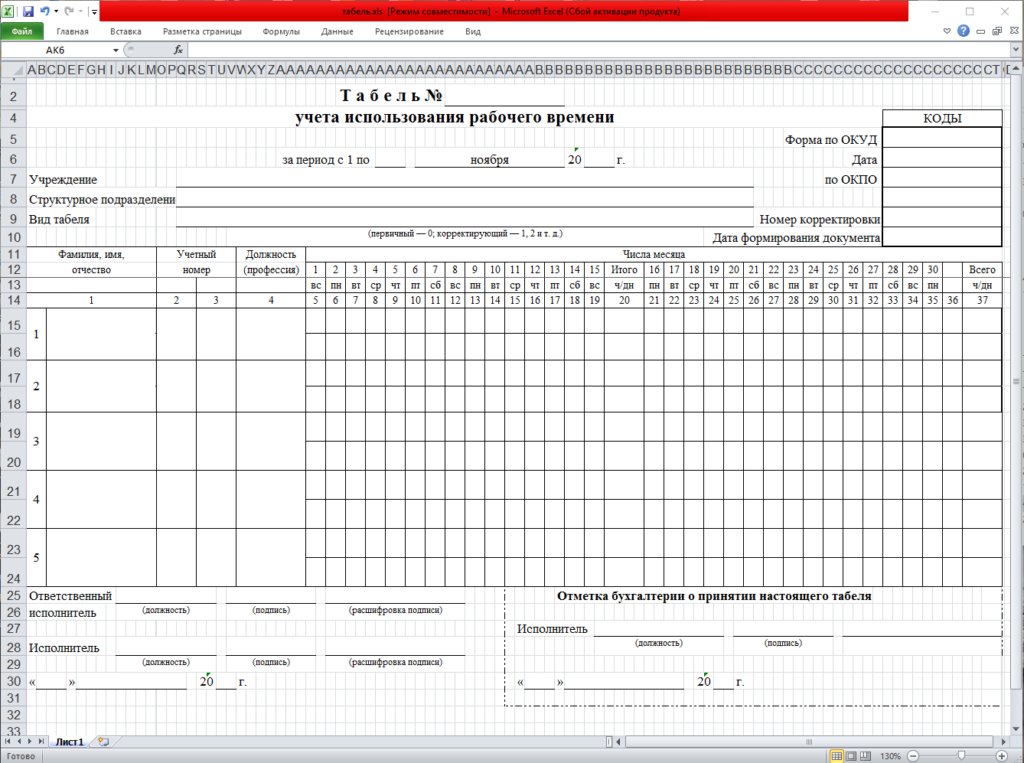
Но когда вы отправляете документ на печать, он печатает не полностью. И в предварительном просмотре отображается часть таблицы. Изменения каких либо настроек документа, результатов не дают.
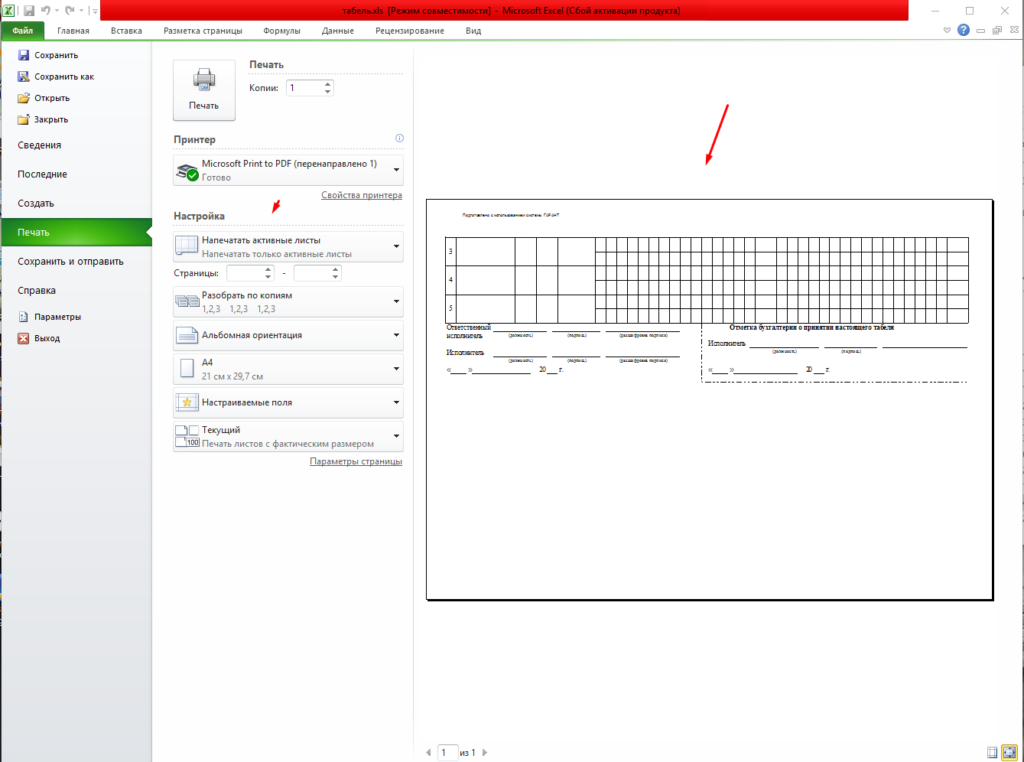
На самом деле решение простое, создаем новый пустой документ и копируем туда содержимое из проблемного документа.
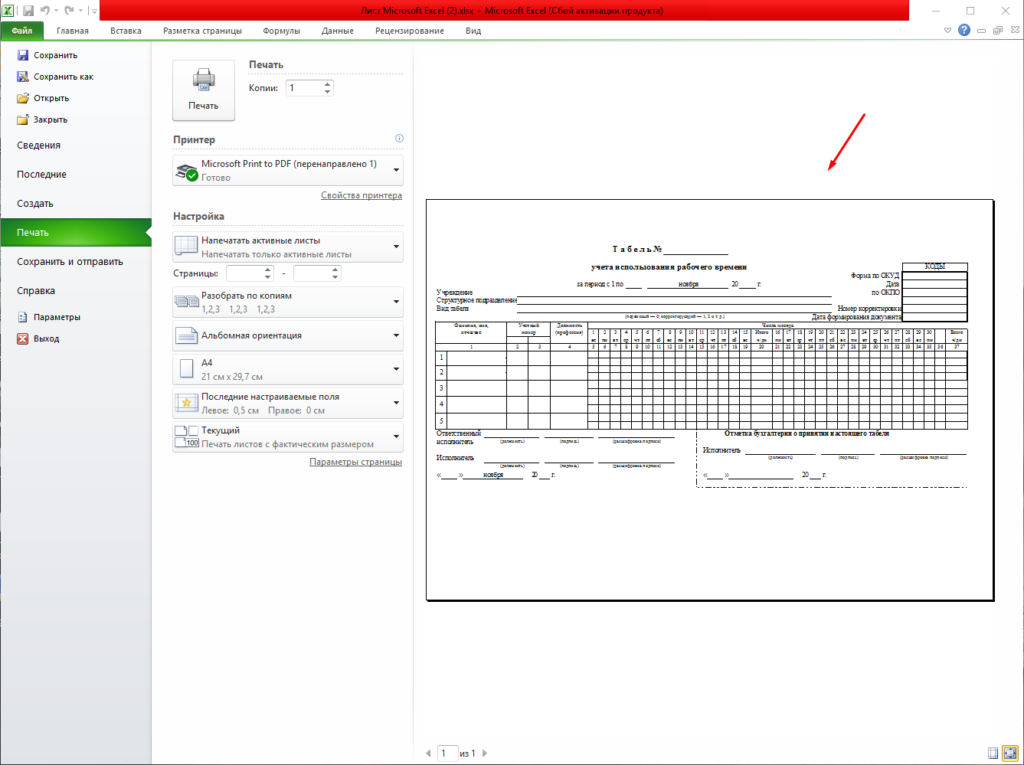
Но тут будьте готовы к тому что в документе съедут все настроенные интервалы и размеры ячеек.
Это самый простой способ решить проблему, когда у вас Excel печатает не все листы. Если вы знаете другой способ обязательно поделитесь!
Excel печатает не все листы : 1 комментарий
- Иван 12.11.2021 Разметка страницы => Область печати
И проблема решена.
Либо Вид => Страничный режим
А в новый лист вообще-то можно вставлять сохраняя ширину столбцов через специальную вставку.
Excel не печатает границы таблицы
Имеется документ в excel. В нем есть таблица шириной в 2 листа формата А4, у нее включены границы.
Выводим на печать при размере 100% — сетка таблицы отсутствует.
Выводим на печать с масштабом не более 1 листа в ширину (где-то 50%) — все границы таблицы на месте.
Дополнен 12 лет назад
Вчера все нормально печаталось.
Принтер сетевой. С других компов проблем нет.
Лучший ответ
перезадайте границы.. .
сделайте их чуть по жирней
а в альбомном варианте листа не пробовали печатать (чтоб не ужимать масштаб)
Андрей SkilfПрофи (885) 12 лет назад
печатаю изначально в альбомном варианте с масштабом 100% — границ нет.
Сохранил документ на флешку, открыл на своем компе, распечатал на тот же сетевой принтер в альбомном варианте с масштабом 100% — все нормально. у директора не хочет((
Иван Леконтцев Просветленный (28072) офисы везде одинаковые? у директора — в предварительном просмотре границы есть? да — дрова принтера чудят. нет — перезадайте границы и сохраните в новом файле.