Как восстановить фотографии после очистки карты памяти SD, MicroSD, CF?
Для восстановления фотографий после очистки карты памяти SD, MicroSD, CF необходимо загрузить и установить программу. Постарайтесь сохранить и установить программу на логический диск, с которого не нужно будет ничего восстанавливать. При необходимости используйте внешний диск для установки.
Шаг 1 . Выбор диска
Шаг 2 . Тип анализа и фильтр
Шаг 3 . Восстановление фотографий
Шаг 4 . Сохранение
Укажите диск с удалёнными фотографиями
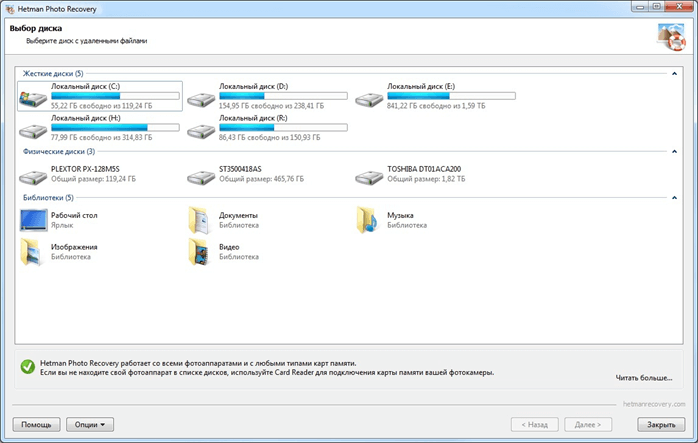
После запуска программа выводит список логических дисков и физических носителей информации (внешние и встроенные жесткие диски, карты памяти и т.д.). Используйте устройство считывания карт памяти, чтобы соединить карту памяти с компьютером.
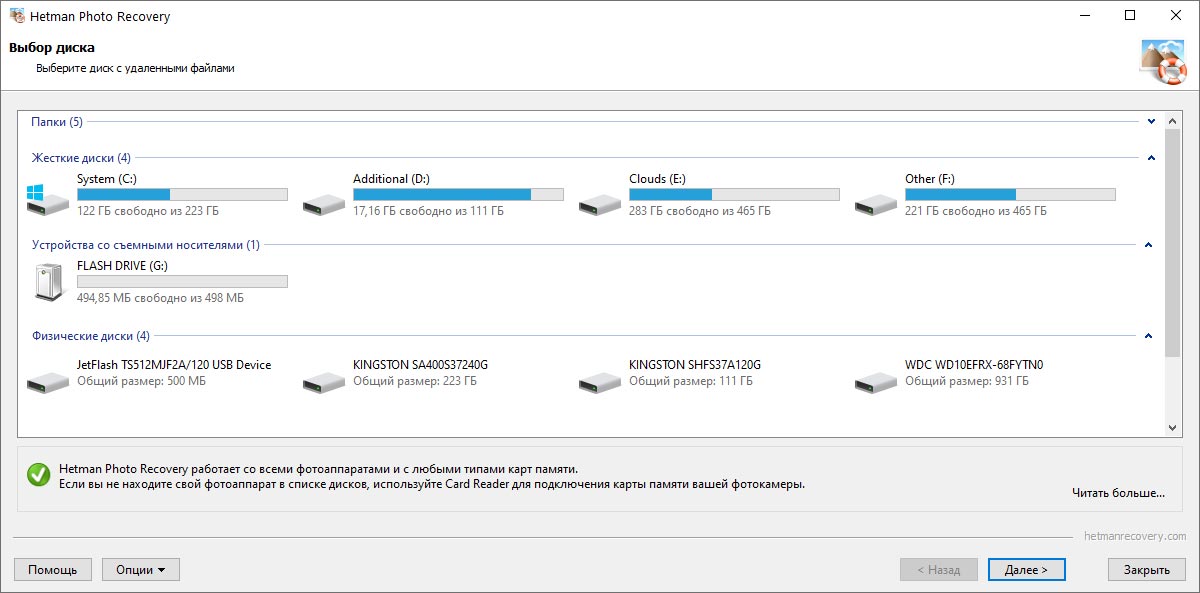
Выберите диск с утерянными фотографиями
Выберите логический раздел или физическое устройство, с которого были удалены фотографии. Для получения служебной информации о диске или устройстве вызовите контекстное меню «Свойства». Для перехода к следующему шагу нажмите «Далее».
Поиск удаленных разделов
Если фотографии утеряны в результате форматирования или удаления разделов, воспользуйтесь функцией «Найти диски». Укажите физический носитель информации, файловую систему и примерное место положения удалённого раздела, после чего нажмите «Найти».
Найденные разделы будут добавлены в список дисков и будут доступны для последующего восстановления файлов.
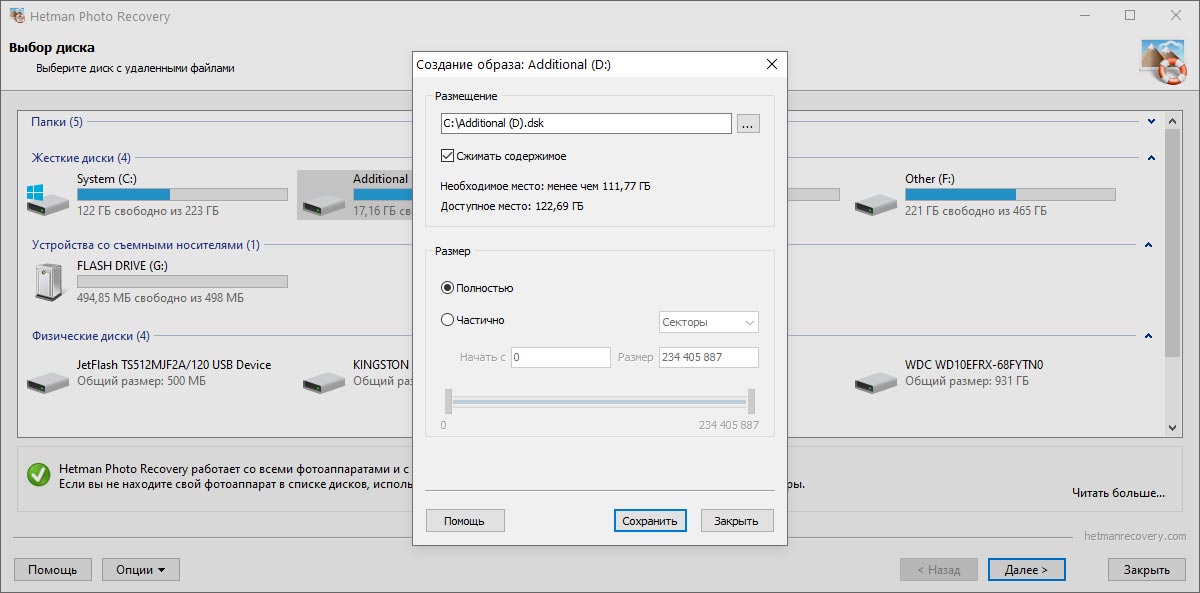
Виртуальный образ
Вы можете создать виртуальный образ для безопасного восстановления данных. Для создания копии диска выполните контекстное меню «Сохранить диск», затем укажите место сохранения файла и нажмите «Сохранить». Программа может сжать файл при необходимости.
Воспользуйтесь контекстным меню «Монтировать диск» для добавление диска в программу и последующего анализа.
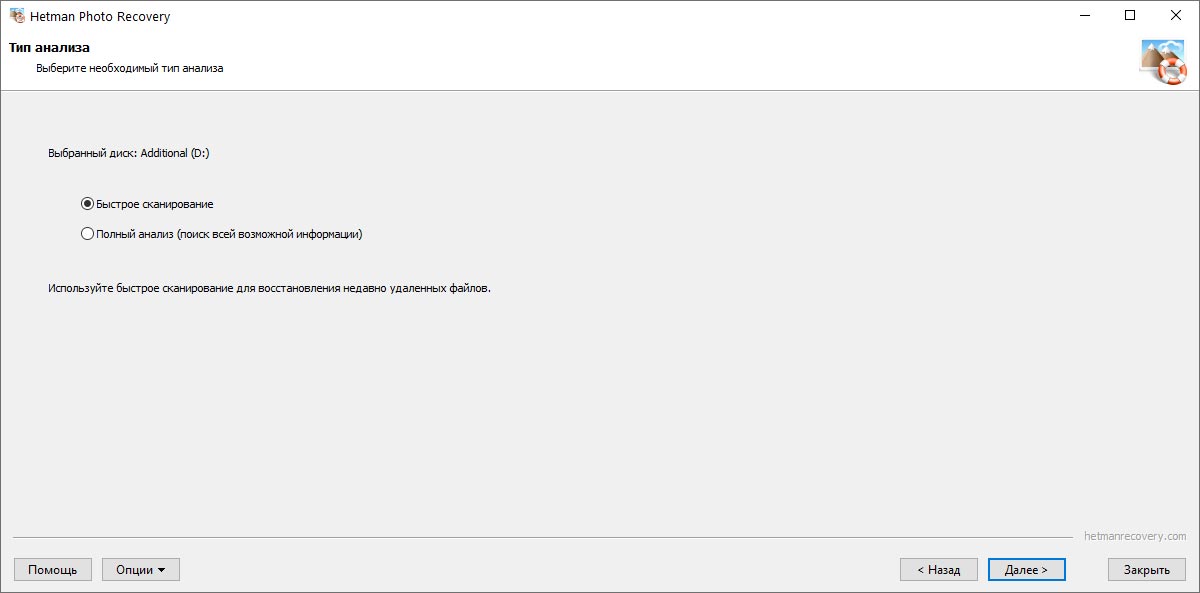
Выберите способ восстановления фотографий и отфильтруйте результаты
Укажите тип анализа, который будет использоваться для восстановления удалённых фотографий:
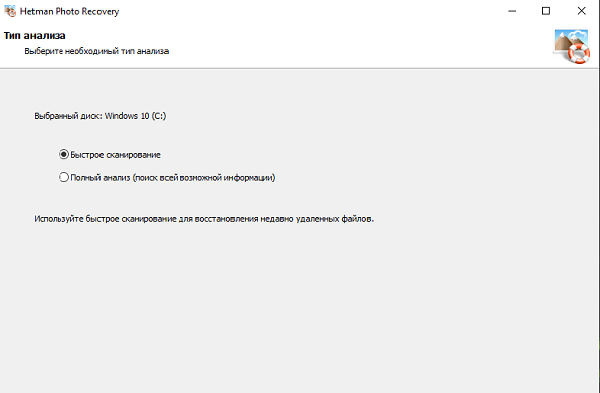
- Быстрое сканирование (рекомендуется) . Данный способ позволяет восстановить не только содержимое файла, но и его атрибуты (имя, дату создания и редактирования, местоположение на диске).
- Полный анализ . Данный способ позволяет восстановить гораздо больше удалённых файлов. Однако программа потеряет все файловые атрибуты (имя, дату создания и редактирования, местоположение на диске) и восстановит только «содержимое» для части фотографий. В данном случае будет восстановлено максимально возможное количество файлов и служебной информации о файлах.
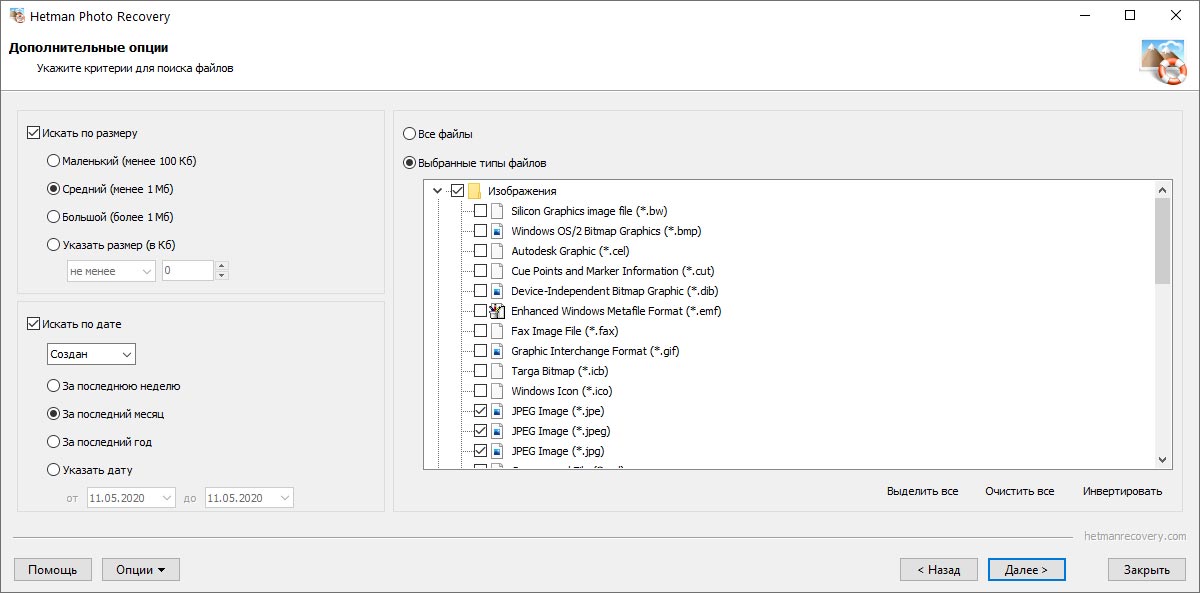
Отфильтруйте восстановленные изображения
Для уменьшения списка восстановленных изображений вы можете указать параметры, по которым программа будет отбирать файлы. Если вы знаете примерный размер, тип файла, даты создания или редактирования файлов, укажите их программе.
Просмотрите восстановленные фотографии
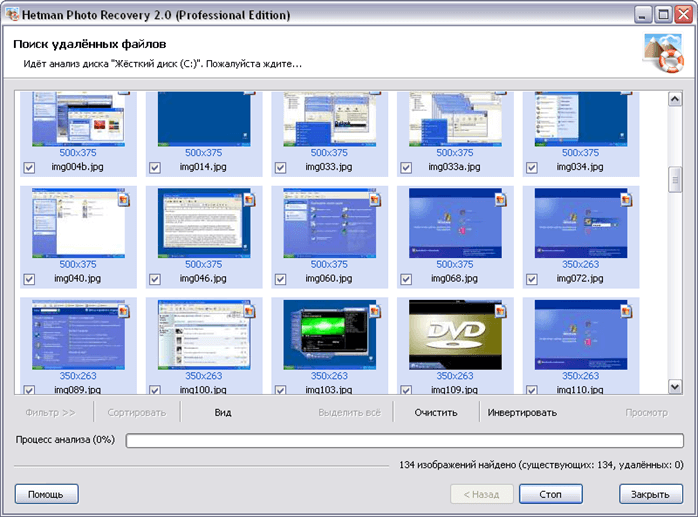
Программа отображает найденные для восстановления файлы в виде небольших изображений. Для просмотра фотографии в полную величину необходимо дважды кликнуть по картинке после завершения процесса сканирования.
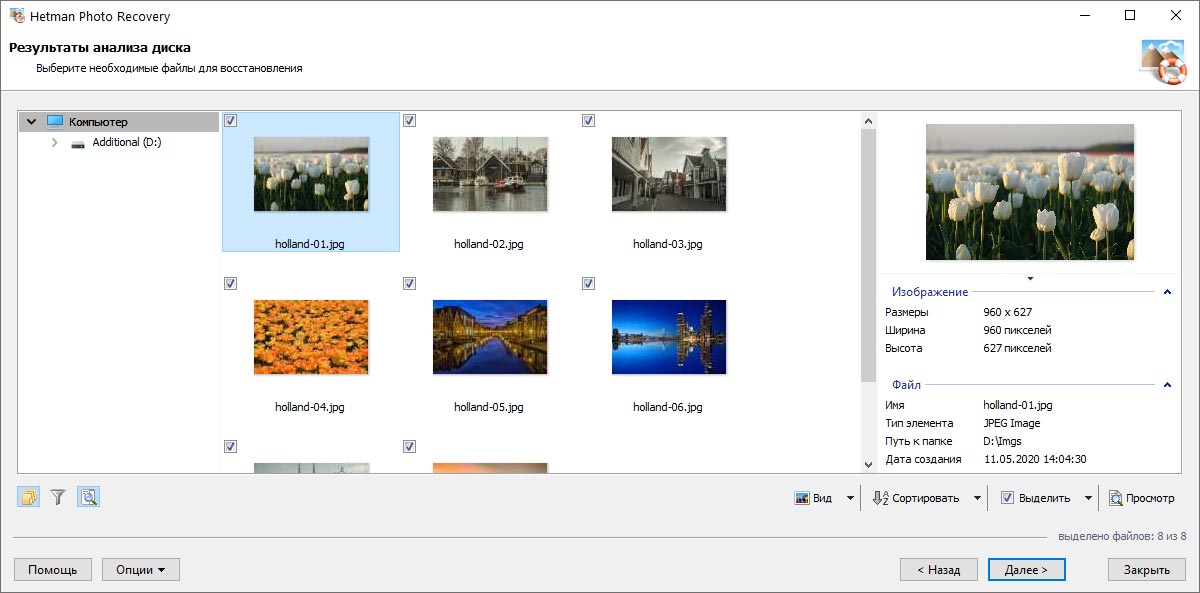
Предварительный просмотр и режимы списка файлов
Программа находит и отображает пользователю найденные для восстановления фотографии. Вы можете легко выбрать для сохранения только необходимые файлы и убедиться в возможности восстановления фотографий.
Вы можете использовать функции разворота и увеличения при просмотре в полную величину. Программа поддерживает различные способы отображения файлов («Эскизы страницы», «Значки», «Список», «Таблица»).
Все найденные фотографии выделены для восстановления на следующем шаге. Вы можете использовать следующие функции для выбора изображений из списка «Выделить все», «Снять выделение» и «Инвертировать выделение».
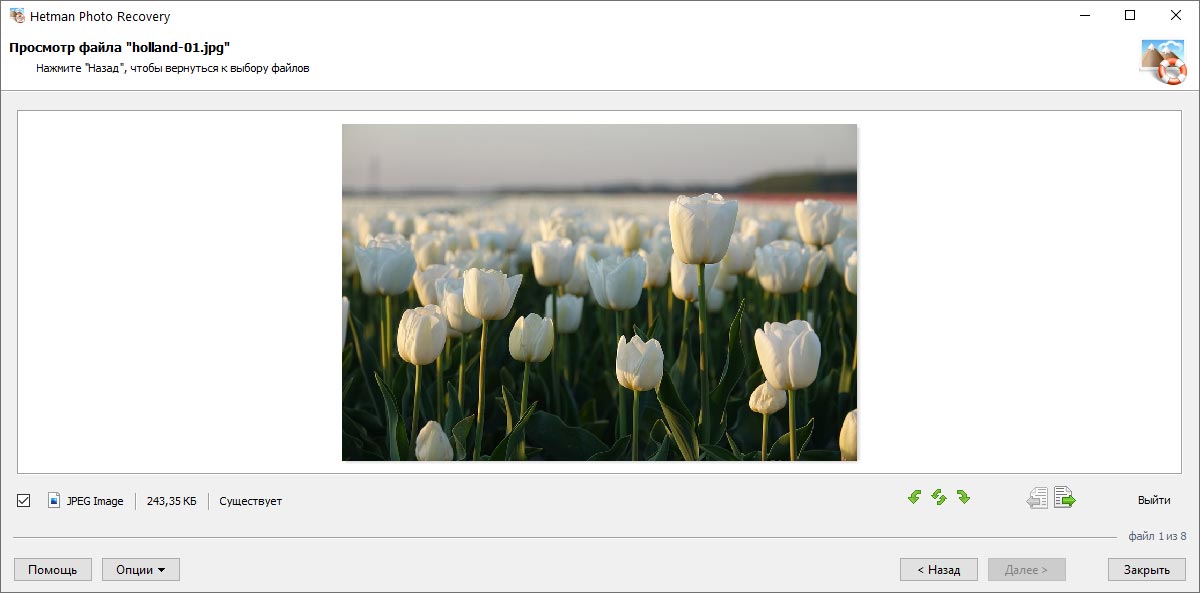
Фильтрация восстановленных фотографий
Программа позволяет фильтровать список найденных фотографий, чтобы сохранить только действительно необходимые файлы. Используйте фильтр по маске имени, размеру файла или разрешению изображения. После фильтрации список будет содержать только те изображения, которые соответствуют введённым критериям. Чтобы вернуться к просмотру всех изображений, нажмите кнопку «Отключить».
Вы можете отсортировать список изображений по имени, типу, статусу, размеру и разрешению. Если вы выберете «Нет сортировки», то цифровые изображения будут показаны в том порядке, в котором они были найдены.
Сохраните восстановленные фотографии
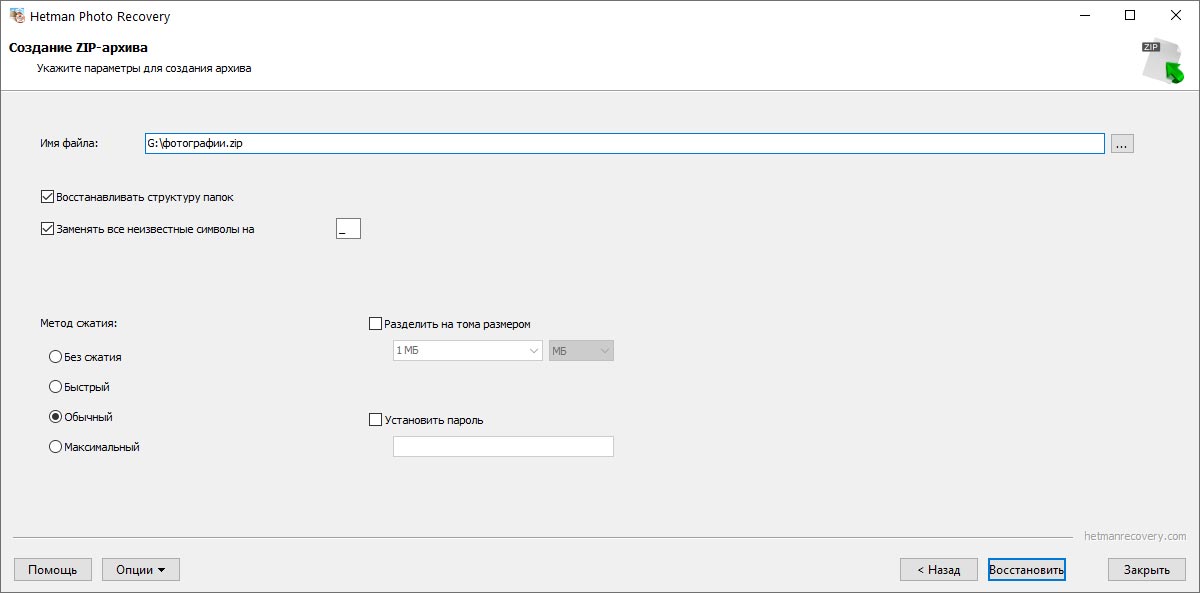
Hetman Photo Recovery позволяет сохранить восстановленые фотографии в папку, записать на CD- или DVD-диск, создать виртуальный ISO-образ с файлами или залить на удалённый сервер по FTP-соединению.
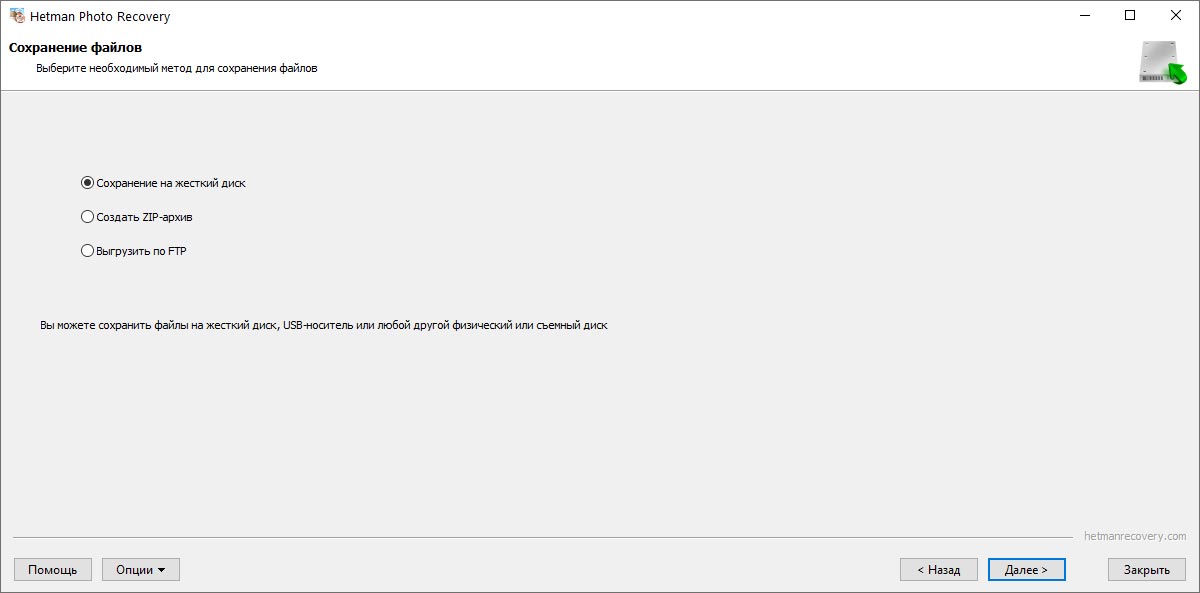
Как сохранить фотографии на жесткий диск
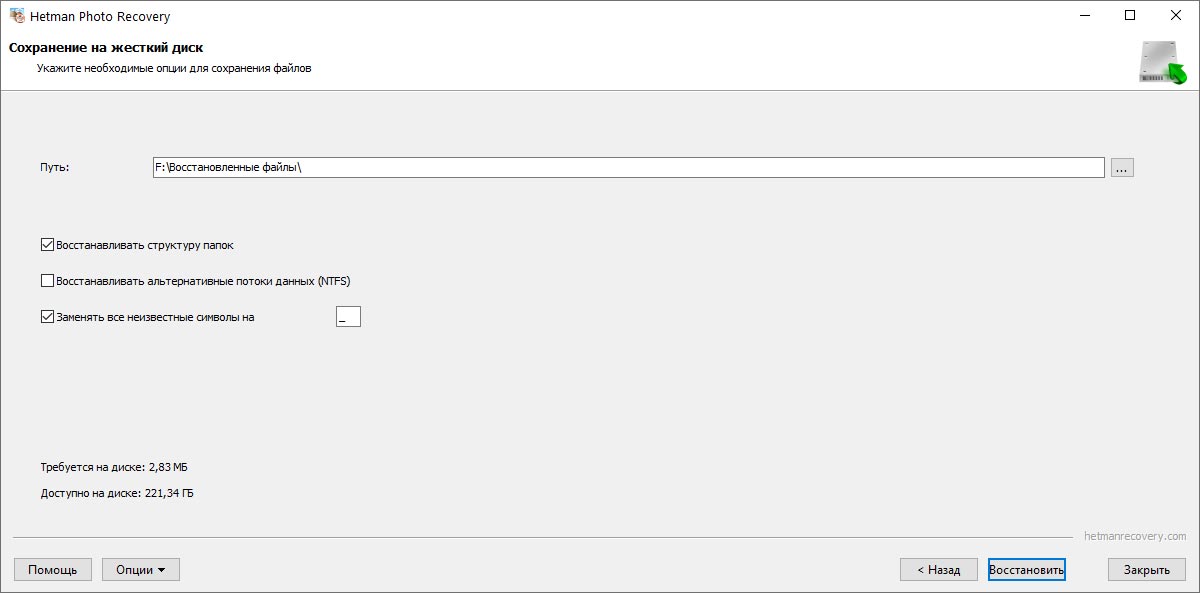
Для сохранения фотографий на жесткий диск укажите соответствующую опцию и нажмите «Далее». Программа позволяет выбрать папку, расположенную на любом подключенном к компьютеру устройстве. Вы можете автоматически заменять неизвестные символы в имени файла на любой другой символ.
Утилита позволяет сохранить восстановленные фотографии, сохраняя первоначальную структуру каталогов. Вы можете восстановить не только содержимое файла, но и альтернативные потоки данных файловой системы NTFS.
Нажмите «Сохранить» для окончания процесса.
Как создать виртуальный образ
Утилита позволяет создать виртуальный образ CD- или DVD-диска с восстановленными фотографиями. Укажите название диска, файловую систему и полное имя файла для сохранения образа. Вы можете использовать любую программу для монтирования ISO-образа и доступа к файлам.
Нажмите «Создать» для завершения процесса.
Как сохранить фотографии на FTP-сервер
Интегрированный FTP-клиент позволит выгрузить восстановленные изображения на удалённый сервер. Для сохранения файлов необходимо указать сервер, порт, имя пользователя, пароль и режим работы. Программа поддерживает работу через прокси-сервер.
Укажите необходимые опции и нажмите кнопку «Сохранить».
Восстановление карты памяти фотоаппарата 2022
С проблемой восстановления файлов с карты памяти фотоаппарата может столкнуться даже опытный фотограф. Данные с microSD карты памяти или флешки могут исчезнуть по нескольким причинам:
- карта памяти случайно отформатирована;
- SD некорректно извлечена из фотоаппарата (например, накопитель вынули из работающей камеры);
- накопитель повредил вирус;
- фото случайно удалены фотографом;
- сама microSD сломалась из-за механического или электрического повреждения (она упала, на нее слишком сильно надавили, фотоаппарат был подключен к электросети во время скачка напряжения).
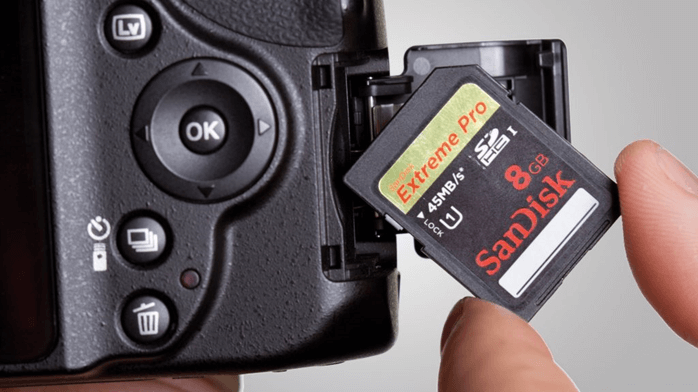
Можно ли восстановить карту памяти фотоаппарата?
В большинстве случаев восстановление фото с карты памяти фотоаппарата возможно. Сделать это можно дома при помощи специализированных утилит. Исключение – физическое повреждение носителя. Вернуть снимки со сломанной флешки можно только в мастерской, так как для этого требуется специальное оборудование. Компания Storelab занимается извлечением данных с поврежденных SD. Мастера проводят диагностику карт памяти, выявляют причины выхода накопителя из строя и восстанавливают утерянные данные.
Можно ли восстановить карту памяти фотоаппарата при случайном удалении файлов? Возможно восстановление фото и видео контента с помощью специальных утилит. Их несколько, принцип их работы примерно одинаков: поиск на карте памяти утраченных данных с целью дальнейшего восстановления. Для этого надо подключить SD к компьютеру через кардридер. Если на модели компьютера нет слота для подключения microSD, можно воспользоваться специальными переходниками, подключаемыми к USB-порту. Такие переходники продаются в магазинах, стоят недорого.
Восстановление карты памяти фотоаппарата при случайном удалении
Успех работы повышает соблюдение некоторых важных правил:
- Как только вы заметили, что фото исчезли, надо перестать пользоваться картой памяти, делать снимки на фотоаппарате, записывать видео, копировать данные. Накопитель фотоаппарата устроен таким образом, что даже после намеренного удаления данных они не исчезают с карты памяти, а остаются на ней в секторах, помеченных ПО, как неиспользуемые. В этот момент их легко вернуть к жизни. Но если продолжить использовать фотоаппарат, запись будет производиться и в эти сектора, поверх удаленных файлов. Восстановление затертых снимков невозможно. Так что лучше сразу вынуть поврежденную SD карту из фотоаппарата;
- При подключении microSD к компьютеру Windows может выкинуть окно с предупреждением о повреждении носителя и предложит исправить ошибки, отформатировав карту памяти. Это предложение надо проигнорировать, иначе при форматировании данные из всех скрытых секторов будут уничтожены безвозвратно. Закройте это предупреждение и продолжайте работать с программой восстановления;
- Программы просят указать раздел, куда будут восстанавливаться утраченные с фотоаппарата снимки. Сохранять данные на той же карте памяти нельзя – возвращаемые картинки будут записываться в свободные сектора поверх еще не восстановленных изображений и видео. Восстановление такого контента невозможно.
Если действовать правильно, то после сканирования съемного носителя утилиты найдут весь контент, который можно восстановить.
Восстановление карты памяти фотоаппарата программой Hetman Photo Recovery
Hetman Photo Recovery – одна из самых простых утилит для восстановления цифрового фото на фотоаппарате и видеоконтента. Программа для восстановления находится в свободном доступе в интернете, ее можно загрузить бесплатно. Алгоритм работы с программой:
Шаг 1. Установите утилиту на компьютер, запустите ее;
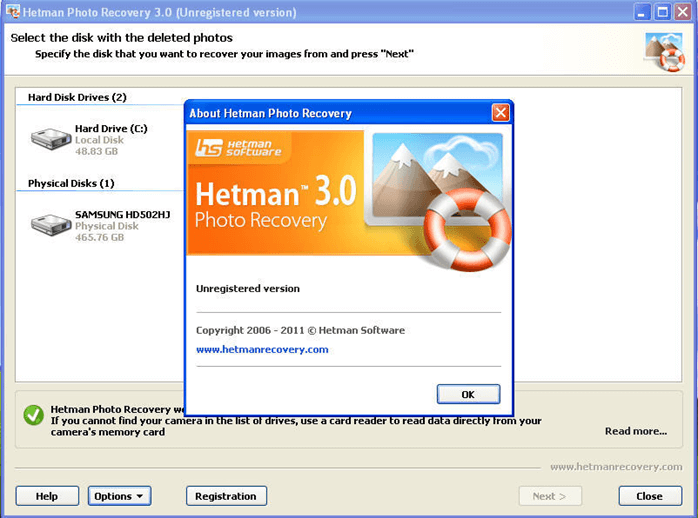
Шаг 2. Откроется окно для выбора диска, с которым надо работать, выберите microSD;
Шаг 3. Выберите тип сканирования (быстрое сканирование, полный анализ). Быстрое сканирование рекомендуется использовать для восстановления недавно удаленных данных, полный анализ показывает всю имеющуюся на диске информацию;
Шаг 4. Отметьте снимки, видео, которые надо восстановить;
Шаг 5. Укажите папку для сохранения информации.
Лучше создать такую папку заранее на рабочем столе, сохранять все возвращенные снимки в нее, а уже потом переносить в удобное для хранения место. Не стоит восстанавливать снимки на ту же карту памяти, с которой производится их восстановление. Особенно если потеря данных произошла не по неосторожности владельца, который случайно удалил снимки, а по невыясненным причинам. Ситуация может повториться, и ценные данные могут пропасть безвозвратно.
Восстановление удаленных фото с карты памяти фотоаппарата программой R-Undelete
Утилита позволяет восстановить информацию при случайном ее удалении, работает со сломанными или отформатированными microSD. Для восстановления потерянных снимков нужно;
Шаг 1. Загрузить, инсталлировать программу;
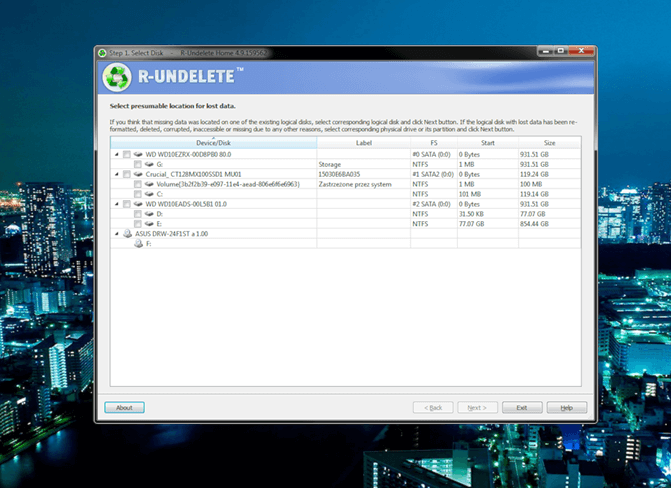
Шаг 2. Подключить карту памяти к ПК, после этого ее изображение появится в окне Disks:
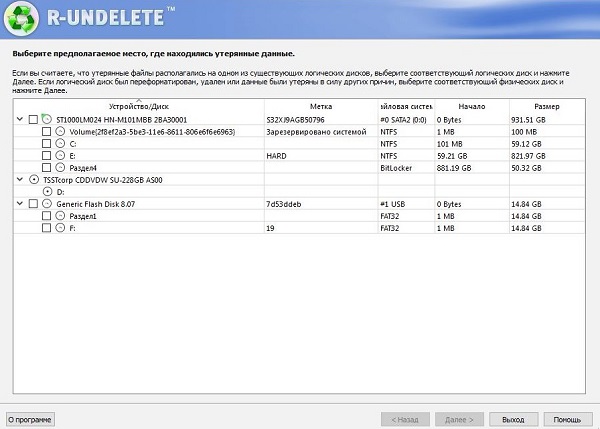
Шаг 3. Навести курсор на иконку флешки – появится надпись «Show files», кликнуть по ней, начнется сканирование диска;
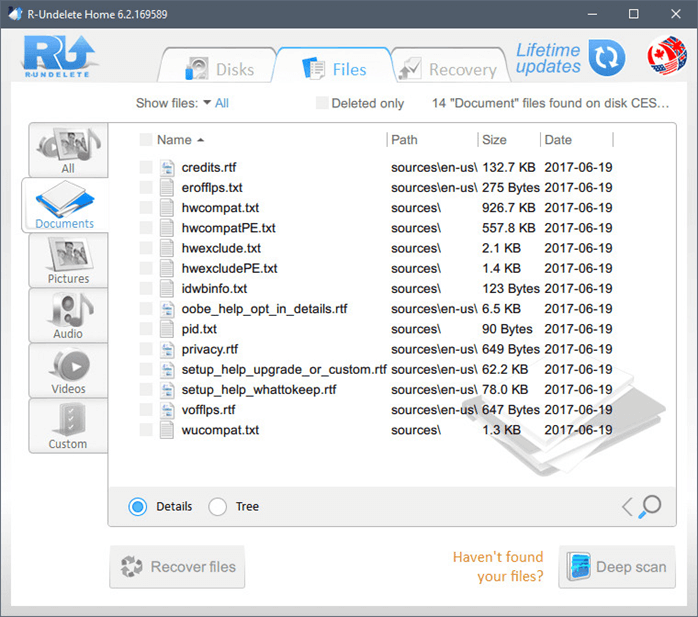
Шаг 4. После окончания процесса программа покажет список файлов, которые нашла на диске.
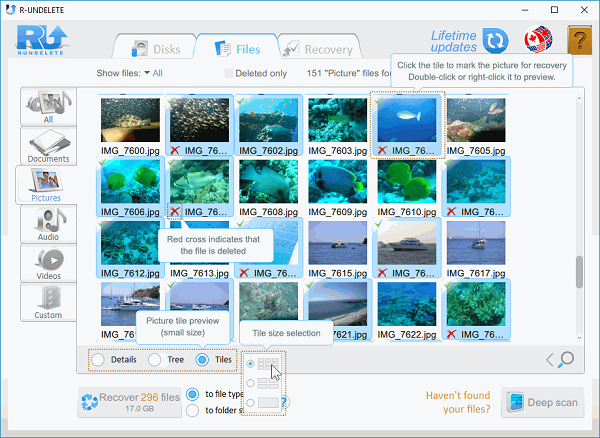
По умолчанию утилита демонстрирует только удаленные данные (deleted only). Можно изменить задачу, указав к показу все папки (all). При поиске изображений нужна вкладка Pictures. Здесь можно просмотреть восстанавливаемые картинки по надписи Tiles – показываются фото, их размер. Щелкнув правой кнопкой мыши по изображению, его можно развернуть для более детального просмотра. В этом же окне находится возможность ручного поиска – в нижней части справа есть стандартная для многих программ кнопка поиска. Кликнув по ней, можно задать имя файла. После нажатия кнопки Start утилита будет искать только заданные картинки;
Шаг 5. После окончания поиска надо отметить галочками нужные изображения, указать место для сохранения восстанавливаемых файлов (другой диск), выбрать тип сохранения (папки по типам – to the type folders, существующую структуру папок – to folder structure), нажать кнопку Recover.
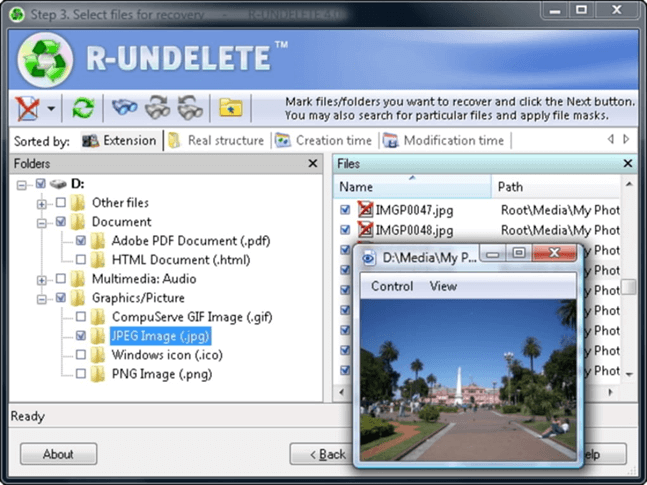
Шаг 6. Останется дождаться окончания процесса восстановления. После завершения папка с вернувшимися данными откроется автоматически.
Удаление информации может произойти при форматировании SD-карты памяти (фотоаппаратом или при подключении к ПК). Как восстановить карту памяти на фотоаппарате в таком случае? Восстановление этих данных также возможно при помощи R-Undelete. Особенно высоки шансы при быстром форматировании, которое не уничтожает информацию, а убирает файловую систему для предоставления возможности записи новой информации поверх существующей. Если таких записей произведено не было, вернуть утраченные картинки не сложно. Действовать надо так же, как и при случайном удалении файлов. Если при наведении курсора на иконку диска файлы не отображаются, воспользуйтесь разделом Deep Scan (глубокое сканирование).
Процесс может быть длительным (зависит от возможностей компьютера и размера карты памяти). Сканирование возможно прервать, нажав Pause, потом возобновить кнопкой Resume. После завершения процесса утилита покажет список файлов для восстановления. Пометьте нужные, укажите тип, место сохранения, нажмите Recover.
Иногда вернуть утерянные данные стандартными утилитами не получается. Такое случается, если флешка была повреждена или истек ресурс ее использования. Это не значит, что информация с карты памяти фотоаппарата потеряна окончательно – восстановление ценных фото, видео проведут мастера из сервисного центра с помощью специальной аппаратуры и профессионального программного обеспечения.

Как производится восстановление данных c жесткого диска
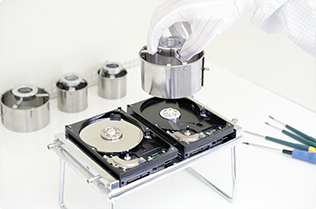
Безопасная замена механики диска
Как восстановить фото с карты памяти
Мы обеспечиваем пользователей по всему миру наиболее эффективным, надежным и экономичным решением из доступных на рынке программного обеспечения.

БЕСПЛАТНОЕ ПО
ДЛЯ КОММЕРЧЕСКОГО ИСПОЛЬЗОВАНИЯ
- R-Studio Technician для Оказания услуг по Восстановлению Данных
- R-Drive Image для Резервного Копирования и Клонирования Систем
ДЛЯ ЛИЧНОГО И НЕКОММЕРЧЕСКОГО ИСПОЛЬЗОВАНИЯ
- R-Studio for Windows
- R-Studio for Mac
- R-Studio for Linux
Резервное Копирование и Восстановление Системы:
- R-Drive Image
- R-Drive Image Technician
Защита Персональных данных и Безопасность:
- R-Wipe & Clean
- R-Wipe & Clean for Mac
- Расчёт и Покупка
- Получить Инвойс
- Вопросы-Ответы по Продажам
- Условия Продаж
- Техническая Поддержка
- Отдел Продаж
- Вопросы-Ответы
- Полезная Информация
- Форум R-TT
ДИСТРИБУЦИЯ
- Программа Комиссии
- Реселлеры
- Региональные Дистрибьютеры
- Логин
Бесплатное восстановление Фото с Карт Памяти


В большинстве любительских и профессиональных цифровых фотокамер файлы фото хранятся на картах памяти, например, на Secure Digital (SD) или CompactFlash. Они часто могут быть случайным образом отформатированы (это возможно, например, если карту памяти вставить в другое устройство), также никто не застрахован от случайного удаления фотографий с карты памяти как на самой фотокамере, так и на ПК. Кроме этого, при некорректном удалении карты памяти из устройства она может оказаться поврежденной, а ее файлы — нечитаемыми. Такое случается сплошь и рядом, даже с опытными пользователями. К счастью восстановить фото с карты памяти цифровой камеры достаточно просто при помощи R-Photo вне зависимости от того, были ли они просто удалены, или же карта памяти были отформатирована (повреждена).
Восстановление файлов с карт памяти мало чем отличается от восстановления утраченных, поврежденных или удаленных данных с других носителей — таких, например, как жесткий диск. В действительности шансы успешного восстановления файлов
Лучший способ для восстановление фото SD Card в 2023г
Карта памяти, или SD-карта, – это универсальное средство расширения внутренней памяти некоторых устройств (мобильных телефонов, цифровых камер и др.) посредством использования дополнительного объема памяти внешнего носителя. Такая дополнительная память особенно пригождается при съемке большого количества фотографий. Не стоит говорить о том, что часто в результате каких-либо действий пользователя (случайное удаление) или внештатных ситуаций (повреждение карты, попадание влаги, заражение вирусом) важные снимки могут оказаться удалены или повреждены. Что делать в такой ситуации и как восстановить удаленные фото с карты памяти – об этом читайте в нашей статье. Мы представим Вам лучший способ восстановления фото с SD-карты и дадим несколько советов по предотвращению потери изображений с карты памяти в будущем.
- Часть 1. Как восстановить удаленные фото, видео, документы и т.д. с SD-карты?
- Часть 2. Как избежать потери фото на SD-карте?
Часть 1. Как восстановить удаленные фото, видео, документы и т.Д. с SD-карты?
Если Вы оказались в ситуации, когда с Вашей SD-карты исчезли важные снимки, существующие в единственном экземпляре, Вы, конечно же, решите испробовать любые способы их восстановления. Предлагаем Вам, прежде всего, обратиться к самой надежной и отлично зарекомендовавшей себя в восстановлении данных любого типа программе. Представляем Вам Tenorshare 4DDiG Data Recovery – инструмент, способный оперативно помочь Вам в этой и многих других ситуациях. Данная утилита способна восстановить удаленные, отформатированные и даже поврежденные фото с любого подвида карты памяти: SD-карты стандартного размера, mini- и microSD. Кроме этого, программа может восстанавливать файлы не только с карты памяти, но и с жесткого диска компьютера или ноутбука, USB-накопителя и различных других съемных носителей.
Этот программа отличается многими выгодными характеристиками, которые дают ей преимущество перед другими программами подобного типа:
- Утилита способна восстановить не только фотографии, но более 500 различных типов файлов, включая видео, аудио, смс, игры, офисные документы различных текстовых форматов, электронные письма, файлы системы и многое другое.
- Восстановление в данной программе возможно с любого рода носителя информации, причем даже с поврежденного.
- Программа предлагает два вида сканирования файлов на носителе: быстрый режим и глубокий режим (занимает дольше времени и проводит более глубокую проверку, рекомендуется к использованию в ситуациях, когда при быстром сканировании нужные файлы не были обнаружены).
- В программе доступна опция предварительного просмотра данных, обнаруженных при сканировании, чтобы Вы могли проверить файлы и выбрать, какие из них следует восстановить.
- В целях сохранности данных файлы восстанавливаются на компьютер или ноутбук по указанному Вами пути.
- Утилита поддерживает операционные системы Windows и Mac.
- Интерфейс программы достаточно прост и будет понятен даже начинающему пользователю.
- Перед приобретением лицензии программу можно испробовать с помощью загрузки бесплатной пробной версии.
Итак, если Вас интересует, как восстановить фото с карты памяти с помощью инструментом, следуйте нашей инструкции, приведенной ниже. Для успешного проведения процесса восстановления Вам понадобится компьютер или ноутбук, установочный файл программы, загруженный с официального сайта компании-разработчика и десять минут времени.
-
Установите программу на Ваш компьютер или ноутбук. Запустите утилиту UltData-Windows Data Recovery. Подключите карту памяти к ПК с помощью картридера.