Как быстро создать экшен в Photoshop
Рассказываем, как автоматизировать свою работу и в три клика делать шаблонные изображения.
Иллюстрация: Оля Ежак для Skillbox Media
Степан Степанов
Автор статей по дизайну. В веб-дизайн пришёл в 2013 году, осознанно начал заниматься с 2015 года. Параллельно освоил вёрстку. Время от времени публикую переводы на Habr.
Экшен — это набор действий которые можно записать в Photoshop, а потом применить их к любому изображению. Благодаря этой функции дизайнеры автоматизируют свою работу и не выполняют одни и те же действия по 100 раз за день.
Создавать экшен будем на основе простого в исполнении эффекта — анаглифа, или глитча. Вот что получится в итоге:
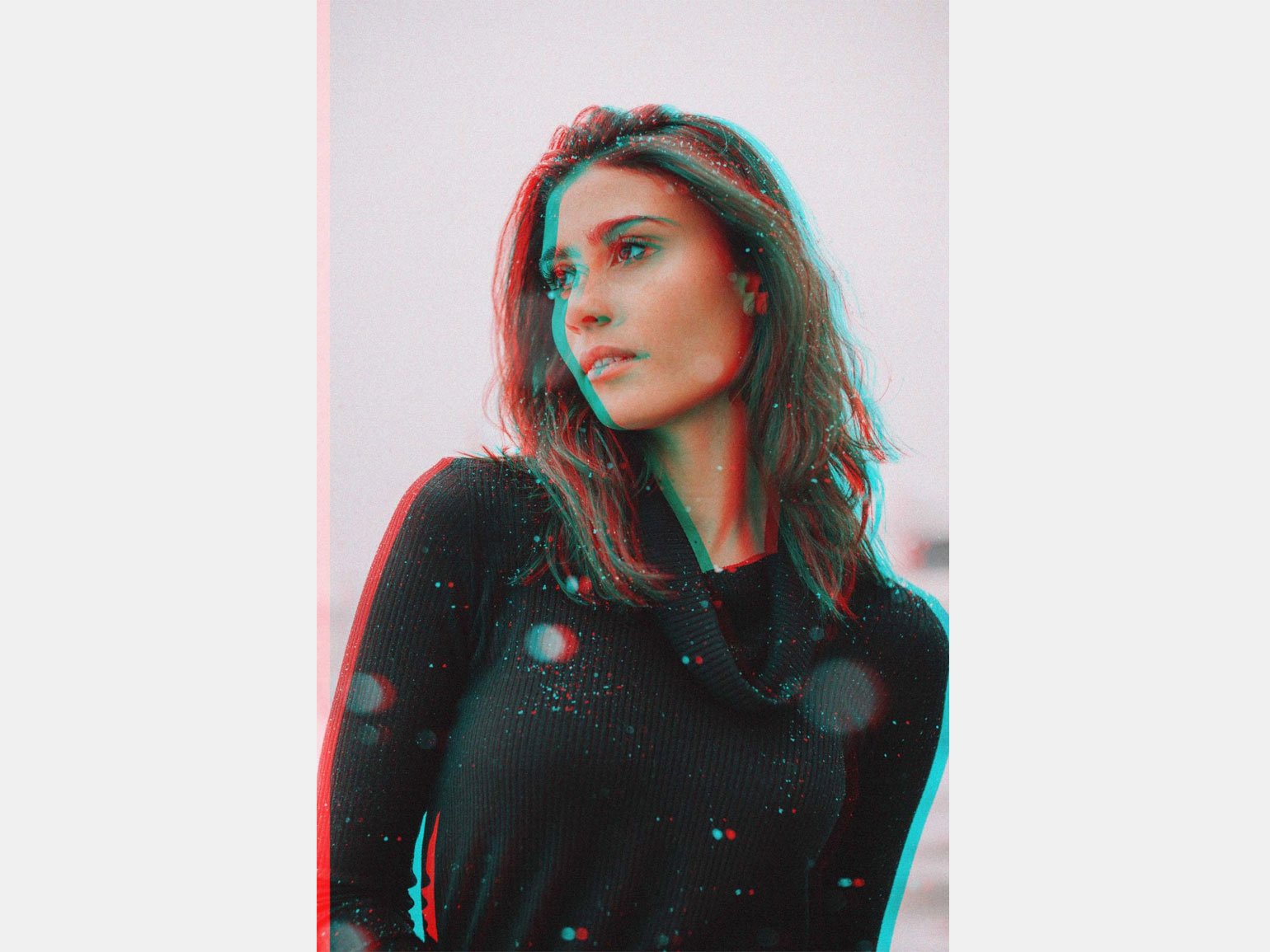
Откройте в Photoshop любую картинку, для примера мы будем использовать эту фотографию. Затем нажмите сочетание клавиш Alt + F9 или перейдите в основное меню Photoshop и в пункте «Окно» выберите «Операции».
На панели справа, где обычно у вас находятся слои, появится пункт меню «Операции» с иконкой ▶. Внутри уже есть стандартные экшены от Adobe, но мы создадим свой.
Создаём экшен
- В нижней части окна «Операции» нажмите иконку «Создать новую операцию».
- В появившемся окне укажите название экшена — «Глитч» — и нажмите «ОК».
После создания экшена станет активной кнопка записи ● в нижней части основного окна «Операции». Если на неё нажать, Photoshop начнёт записывать все ваши действия и сохранит их в вашем экшене.
Экшен автоматически создаётся в папке «Операции по умолчанию», если вы хотите свою папку с экшенами, её можно создать, нажав на иконку «Создать новую папку» в нижней части основного окна. При создании экшена нужно будет указать эту папку.
Создаём эффект глитча
Нажмите кнопку записи ● в «Операциях». Теперь можно начинать создавать эффект анаглифа:
- Перейдите в панель «Слои» и выберите слой с фотографией.
- Нажмите Ctrl + J для создания копии слоя.
Обратите внимание на окно операций. Как только вы скопировали слой, внутри вашего экшена появилась строка «Скопировать на новый слой» — это значит, что действие записалось в созданный экшен.
- Перейдите на вкладку «Каналы» в верхней части панели слоёв. Если у вас её нет, в верхнем меню выберите «Окно» → «Каналы».
- Во вкладке каналов выберите красный и нажмите сочетание клавиш Ctrl + A, чтобы выделить фотографию.
- Не снимая выделение, переместите фото немного вправо и снова нажмите Ctrl + A, чтобы снять выделение.
- Нажмите на канал RGB, чтобы вернуть фотографию в первоначальный вид, но с уже изменённым красным каналом.
Эффект глитча готов! Но если вы хотите улучшить его, самостоятельно подвигайте зелёный и синий каналы.
Как только вы доделаете свой эффект, нажмите на кнопку «Стоп» ▇ в окне с экшенами, чтобы запись прекратилась.
Теперь проверьте эффект на какой-то другой фотографии. Чтобы это сделать, загрузите её в Photoshop и на панели с экшенами нажмите на иконку «Выполнить команду». Все ваши действия выполнятся автоматически и без вашего участия.
Экшен можно создать не только для работы с фотографиями, но и с обычными иллюстрациями. Например, чтобы Photoshop автоматически создавал вам шаблонные картинки для соцсетей.
Больше о Photoshop
- Как сделать бесшовную текстуру в Photoshop
- Как работать со слоями в Photoshop: обучающее видео
- 5 секретов Adobe Photoshop, о которых вы не знали
- Как в Photoshop создать кастомный пресет для фотографий бренда
- Как создать анимацию в Photoshop
- Как улучшить качество фотографии в Photoshop
Как правильно записать экшен Фотошоп

С помощью Экшенов мы можем пошагово записывать все наши действия в редакторе, чтобы в следующий раз их не повторять, а пользоваться автоматизацией.
Зачем это надо? Для ускорения своей работы при выполнении рутинных операций.
Первый важный момент: правильный экшен не должен портить уже имеющуюся структуру слоев.
Второй момент, экшен служит для доработки имеющегося изображение, а значит его работа должна совершаться над уже созданной структурой слоев, а ведь ретушер может находится не на верхнем слое когда запускает экшен.
Поэтому, первыми действиями при запуске экшена должны быть действия направленные на подготовку к выполнению основных операций.
Какие это действия?
Нам нужно создать новый слой, переместить его в самый верх структуры слоев и на этом слое разместить слепок текущего изображения, то есть объединить все видимые слои на одном слое. Это и будет отправной точкой дальнейшей работы.
Представим, мы ретушеры и над каждой фотографией выполняем процедуру Частотного Разложения. Кто знаком с частотным разложением, знает, что необходимо произвести несколько рутинных операций, для создания необходимой структуры слоев, причем большинство этих операций не требует нашего активного участия, их легко можно автоматизировать и сэкономить массу времени. Для этого и служат экшены.
Все необходимое для работы с экшенами находится на панели «Action» или «Операции».
1. Для начала надо создать новую папку с экшенами или «Набор операций» и дать ей какое-нибудь имя. Ну или можно пропустить этот шаг, если у вас уже есть папка, в которой будет храниться экшен.
2. Нажмите кнопку «Создать новую операцию». В появившемся окне можно написать название операции, выбрать в каком наборе она будет записана, указать функциональную клавишу для быстрого воспроизведения, а также присвоить цвет. Цвет нужен только для того, чтобы в наборе всех операций выделить и сделать более приметным.
3. Видим, что загорелась кнопка записи и начинаем выполнять необходимые действия.
Сначала создаем пустой слой. Создадим его нарочито где-то в середине нашей структуры слоев, представив, что пользователь этого экшена не такой внимательный и скрупулезный как мы.Теперь нужно этот слой отправить в самый верх всей стопки слоев. Для этого нам нужно вставить пару команд.
1 — если слой заключен в группу, то команда «На передний план» (Bring to Front) поднимет его на самую верхнюю позицию, но не во всей структуре слоев, а в группе.
2 — если слой находится на верхней позиции в группе, то поднять его на одну позицию выше и вывести за пределы группы может команда «Переложить вперед» (Bring Forward).
3 — Чтобы он и дальше всплыл на самый верх можно еще раз отдать команду «На передний план» (Bring to Front).
Теперь мы объединим все слои в один этот слой с помощью команды «Внешний канал». В настройках этой команды выберем Слой: Объединено, Наложение: Обычные.
Отправная точка создана.
Двигаемся дальше. Сейчас я продолжу создавать экшен, но сделаю это по-дилетантски, с ошибками из-за которых этот экшен будет работать не всегда и не во всех версиях фотошоп. А потом мы разберем ошибки и выясним как их избежать.
Итак, я создал структуру слоев для частотного разложения и записал последовательность действий в экшен. Давайте посмотрим, как он будет работать на другом изображении.
Если стартовые условия совпадают, то все идет хорошо.
Один момент, который напрягает. Экшен применился, все хорошо, но он не дал нам возможности выбора степени размытия, а это важно. Чтобы экшен останавливался на нужном окне параметров, а затем продолжал свое выполнение, необходимо включить «модальный элемент управления». Чтобы подключить модальный элемент управления в рамках какой-либо операции, щелкните на поле слева от имени команды. Теперь дойдя до этой команды экшен остановится, мы сделаем свой выбор нажмем ОК и экшен продолжится.
Частотное разложение можно проводить несколько раз на одном изображении (для разных его частей). Теперь давайте попробуем повторить экшен. Вот тут началась пурга. Почему, что не так?
Еще один эксперимент. Переключимся на другую версию фотошопа и попробуем запустить экшен на новом файле. Упс! Ошибка выполнения.
Так в чем же дело? А вот в чем. Смотрите.
1. Разные названия слоев в разных версиях фотошопа. При создании нового слоя (канала, пути) ему автоматически присваивается имя. И имя это зависти от версии программы. Оригинальный фотошоп назвал слой Layer 1, а в русской версии это «Слой 1».Если в дальнейшем выбрать слой просто щелкнув по нему мышкой, в экшен будет прописана команда «Выделение Слой 1». В этом месте английский фотошоп выдаст ошибку, ведь у него нету слоя с таким названием.
2. Даже если работа происходит в одной версии программы, экшен записанный на примере одного изображения может выдать ошибку на другом. Почему? А потому что в изображении может оказаться слой с названием «Слой 1», а созданный в процессе выполнения экшена слой получит название «Слой 2». В результате описанная выше команда «Выбрать слой Слой 1» промахнется с выбором слоя и все пойдет наперекосяк.
Как решить эту проблему? Казалось бы, чего проще переименовывать слои в оригинальные названия. Это можно делать за две команды, создать слой + переименовать слой. Или можно совместить в одной операции если создавать слой командой Слой — Новый — Слой (Layer -> New -> Layer), тогда откроется диалоговое окно в котором можно сразу задать имя слою и еще некоторые дополнительные параметры
Давайте перезапишем экшен с переименование слоев и испытаем его.
Смотрите, мы можем удалить из экшена ненужные операции, выделив и перетащив их на иконку мусорного ведра и начать запись экшена с момента на котором мы остановились.
О да, теперь экшен работает в любой версии фотошопа. Мы исправили 1 и 2 ошибки. Но, если мы повторно запустим экшен то снова видим полную пургу.
3 ошибка: наличие в структуре слоев слоев с одинаковыми названиями.
Мы можем присваивать сколь угодно осмысленные имена слоям, но это не страхует нас от совпадения с названием уже существующих слоев или при повторном воспроизведении одного и того же экшена. Что происходит в этом случае?
При записи экшена мы выбрали один из слоев просто щелкнув по нему мышкой, программа запомнила это как команду «Select layer «1»» (или любое другое конкретное имя). Во время воспроизведения этого экшена, при наличии второго слоя с таким именем, фотошоп гарантированно ошибется и выберет его. Почему? А потому что он выберет первый снизу из одноименных слоев, то есть тот, который был раньше.
Единственный вариант решения этой проблемы — отказаться от прямого выбора слоя кликом мышки. Вместо этого используйте переключение на один слой вверх «Alt»+«]» или на один слой вниз «Alt»+«[». Чтобы перейти на несколько слоев команду можно повторить несколько раз. Добавление команд приведет к разрастанию экшена. Но не надо этого бояться. Команды переключения между слоями не требуют пересчета изображения и выполняются очень быстро.
Третий раз переписываем экшен основываясь на полученной информации. И по ходу я расскажу вам еще пару лайхаков.
Создаем дубликат слоя НЧ, называем его ВЧ. В предыдущих случаях мы отключали видимость этого слоя и переходили на нижележащий слой НЧ, чтобы применить к нему размытие. Но если мы отключим видимость, то фотошоп не даст нам перейти на отключенный слой с помощью комбинации клавиш Alt+].
Лайфхак: уменьшим непрозрачность этого слоя на ноль. Слой остается включенным и к нему можно применять разные команды и фильтры, но он невидим, что нам и надо, чтобы иметь возможность контролировать размытие нижележащего слоя, и не только.
Уменьшили непрозрачность, переходим на нижний слой (Alt+[), вызываем размытие по гауссу.
Теперь переходим на верхний слой (Alt+]) оставляем его прозрачным и вызываем команду Внешний канал, чтобы из содержимого этого слоя вычесть содержимое размытого слоя «НЧ» и получить высокочастотную составляющую.
В обычных условиях в диалоговом окне мы должны выбрать размытый слой, чтобы именно его вычесть из текущего слоя, но если мы это сделаем, мы снова наступим на старые грабли и привяжемся к имени слоя. И когда мы будем повторять этот экшен, он выберет слой от предыдущего прохода, который будет лежать ниже и иметь другой параметр размытия, чем нам нужно.
В нашем случае, так как у нас верхний слой имеет прозрачность ноль, то мы видим сверху как раз размытый, нужный нам слой и поэтому мы можем выбрать стандартный, не привязанный к имени слоя, параметр «Объединено», Наложение — Вычитание, ОК.
Манипулируйте прозрачностью слоев при использовании операции внешний канал, чтобы выбирать опцию «Объединено» вместо выбора конкретного слоя.После этого мы снова выкручиваем параметр Непрозрачность на 100% и переключаем режим наложения на «Линейный Свет».
Дальше создаем дополнительные слои, потом переключаемся на верхний слой и комбинацией клавиш Alt+Shift+[ выделяем все слои, Ctrl+G — объединяем их в группу, переименовываем группу.
Мы создали структуру слоев ни разу не выбирая по имени эти слои. Вот теперь этот экшен будет работать правильно в любой версии фотошоп и при любой структуре слоев.
Запомним главные моменты для хорошего, правильного экшена.
Даем слоям и группам осмысленные имена.
Никогда не выбираем мышкой конкретный слой. Используем для этого комбинации клавиш Alt+] — выбор верхнележащего слоя и Alt+[ — выбор нижележащего слой.
Перемещаем слой тоже НЕ МЫШКОЙ, а командами «На передний план» (Bring to Front) Shift+Ctrl+], «Переложить вперед» (Bring Forward) Ctrl+], также есть команды «На задний план» (Bring to Back) Shift+Ctrl+[, «Переложить назад» (Bring Backward) Ctrl+[
Вместо отключения видимости слоя уменьшаем его непрозрачность до нуля.
На этом все. Надеюсь урок был полезен. Всем пока!
Как Создать Экшен в Photoshop
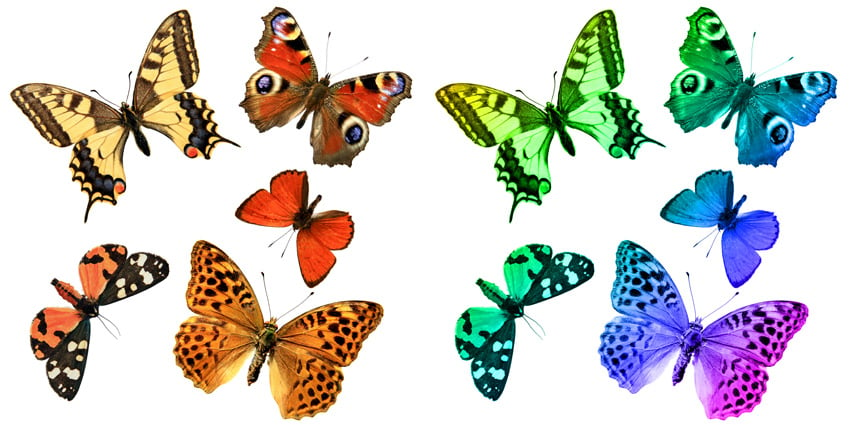
Если вы знаете, как создать экшены Photoshop, то у вас в руках находится мощный инструмент. Экшены позволяют создавать волшебные эффекты Photoshop одним щелчком мыши, экономя ваше время и силы. В этом уроке я покажу вам, как создать экшен в Photoshop, чтобы вы могли создавать свои собственные эффекты для изображений.
Вы можете присоединиться к нам на нашем канале Envato Tuts+ в YouTube:

1. Создаём Экшен в Photoshop
Шаг 1
Во-первых, вам необходимо тестовое изображение, которое поможет вам увидеть эффекты экшена. Откройте своё исходное изображение в Photoshop.
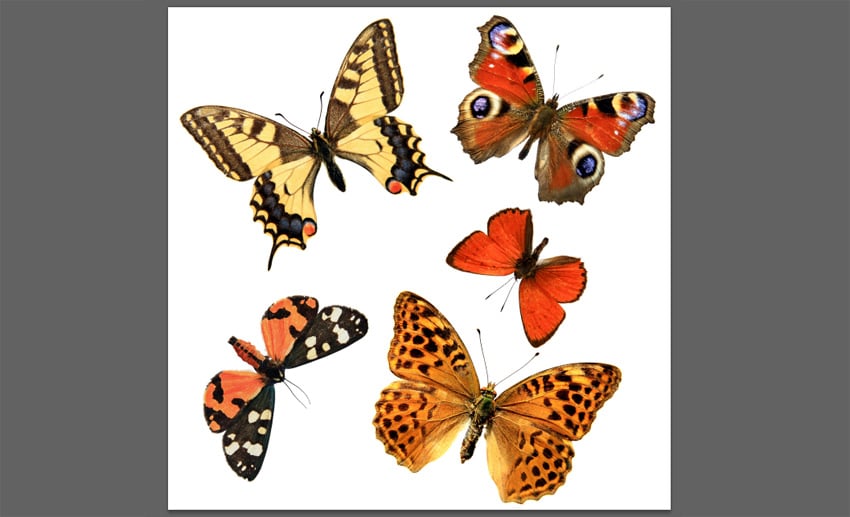
Шаг 2
Откройте панель Операции (Actions). Вы можете найти данную панель через Окно – Операции (Window > Actions).
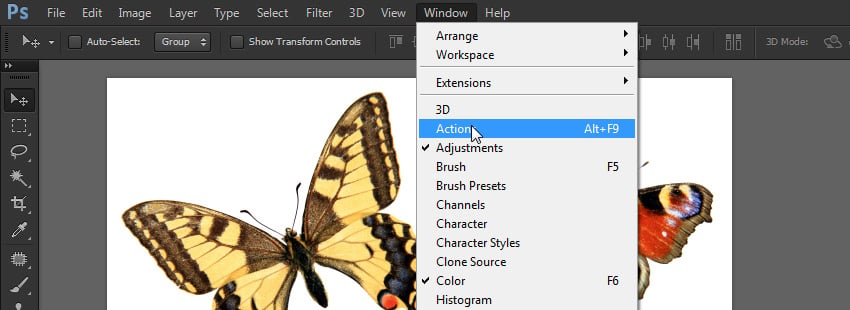
Шаг 3
Чтобы создать новый экшен, нажмите на значок с белым квадратиком в нижней части панели.

Шаг 4
Дайте экшену название. Если вы хотите воспроизводить данный экшен одним нажатием кнопки мыши, то вы можете назначить ему функциональную клавишу.
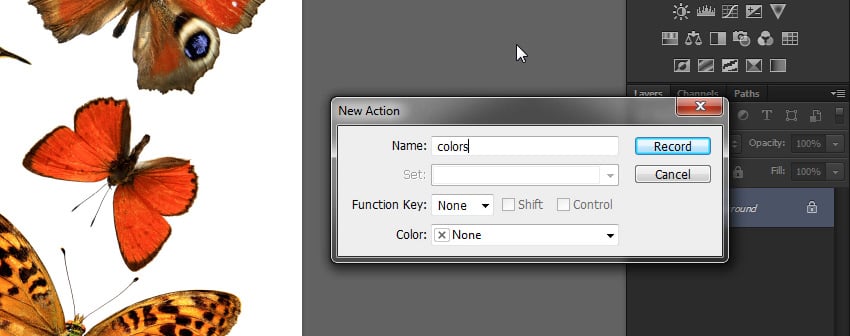
Шаг 5
Теперь экшен записывается. Но не переживайте, спешить некуда. Photoshop записывает только ваши действия, и не важно, сколько времени проходит между ними.

Давайте покажем Photoshop, какие действия мы хотим сохранить для создания эффекта. Вначале создайте новый слой.
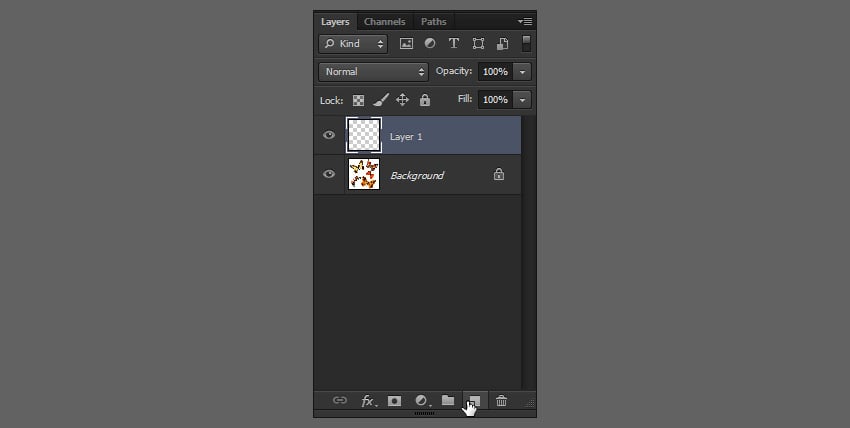
Вы заметите, что ваш экшен был автоматически добавлен в список в панели Операции (Actions).

Шаг 6
Давайте зальём этот слой каким-нибудь цветом. При создании экшена, лучше избегать инструментов, основанных на щелчке по холсту, потому что, если вы проиграете данный экшен на изображении другого размера, то экшен может сработать некорректно. Всегда старайтесь использовать что-то настолько универсальное и надёжное, насколько это возможно — поэтому вместо использования инструмента Заливка (Paint Bucket Tool), идём Редактирование – Выполнить заливку (Edit> Fill).

Шаг 7
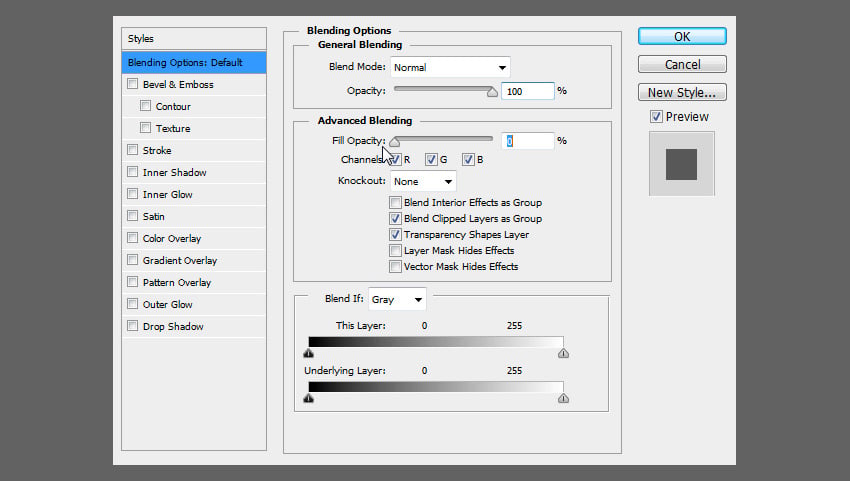
Давайте сделаем что-то забавное с этим слоем. Щёлкните правой кнопкой мыши по данному слою и в появившемся окне, выберите опцию Параметры наложения (Blending Options). Данная панель часто используется в экшенах, потому что она наполнена различными настройки и бегунками, которые вы можете использовать для существенной коррекции слоя, без необходимости выделения чего-либо на холсте.
Вначале, уменьшите значение Непрозрачности Заливки (Fill Opacity) до 0. Это сделает цвет заливки невидимым.
Шаг 8
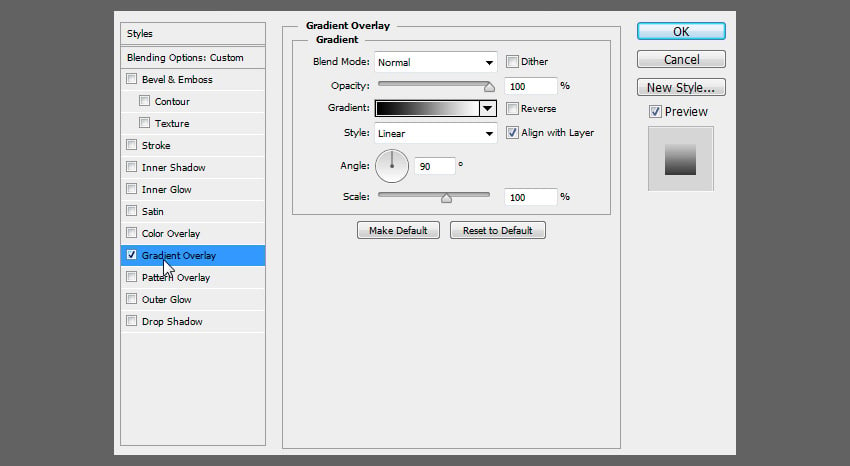
Добавьте стиль слоя Наложение градиента (Gradient Overlay), чтобы открыть окно с настройками.
Шаг 9
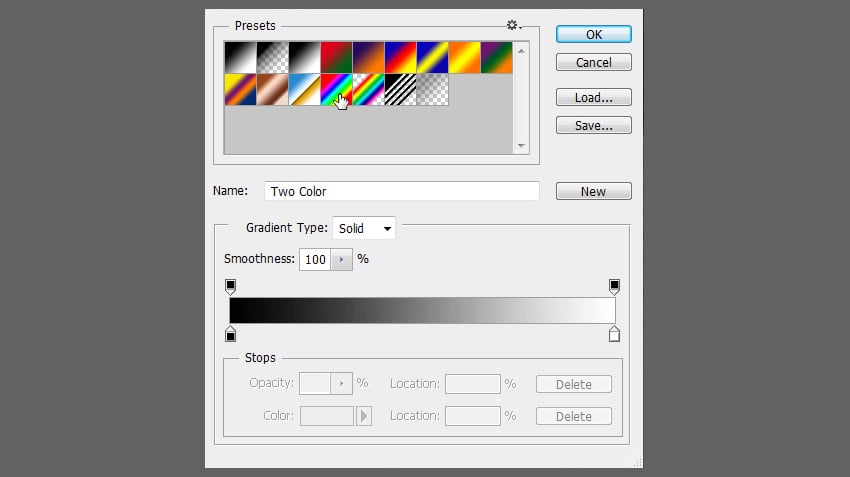
Поменяйте цвета градиента на цвета радуги.
Шаг 10
Поменяйте Угол (Angle) градиента на что-то более интересное.

Шаг 11
В заключение, поменяйте режим наложения на Цветность (Color).
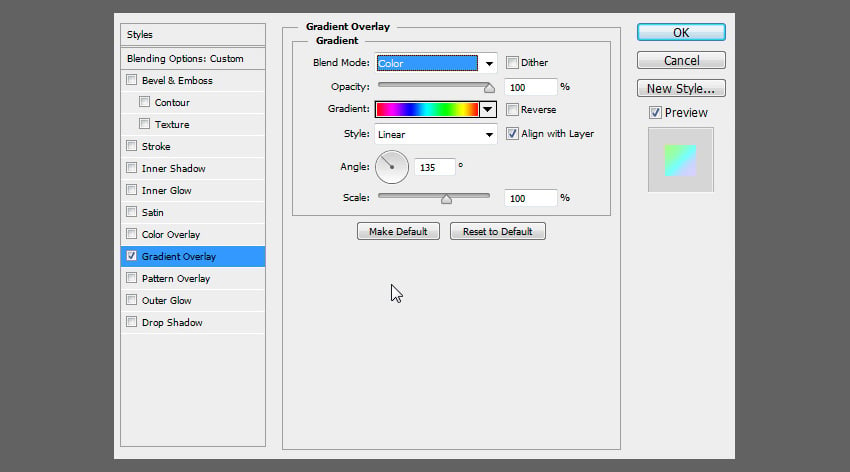
Данная техника позволяет вам применять цвета градиента к изображению, как на скриншоте ниже, не изменяя его.
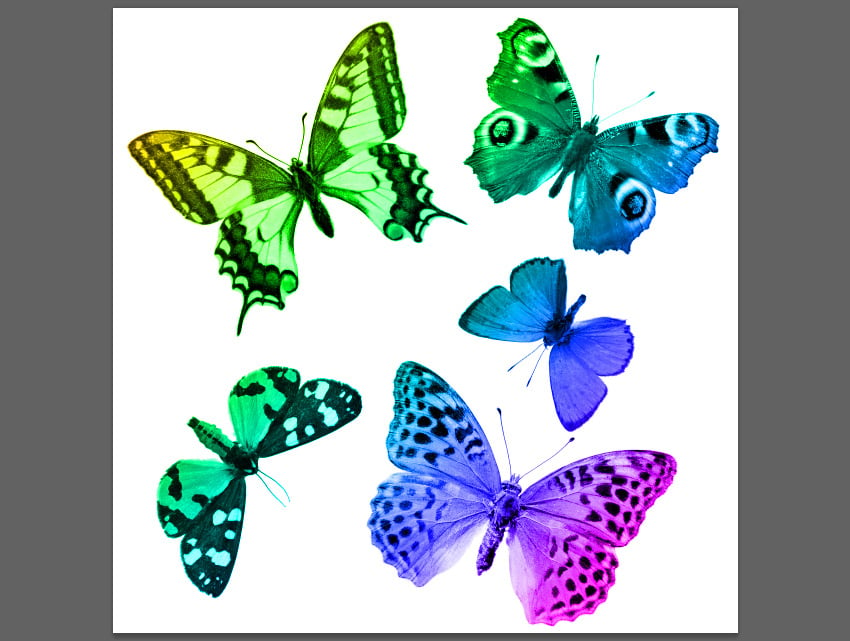
Шаг 12
Если вам нравится эффект, нажмите кнопку ‘OK’ и остановите запись экшена, нажав на первый значок в панели Операции (Actions).

Шаг 13
И на этом всё, наш экшен был записан и сохранён! Если вы хотите использовать его, то просто нажмите на значок Воспроизведения (play).

Вы можете протестировать данный экшен на множестве других изображений. Правильно созданный экшен даст вам тот же самый результат независимо от того, какую фотографию вы используете!
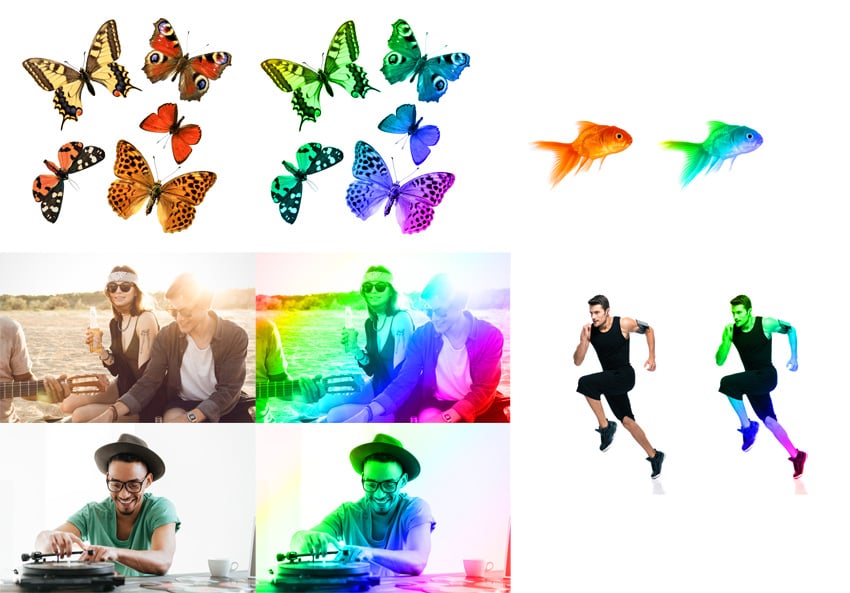
Чтобы дать вам лучшее представление о том, как можно использовать экшены Photoshop, вот несколько примеров от Envato Elements.
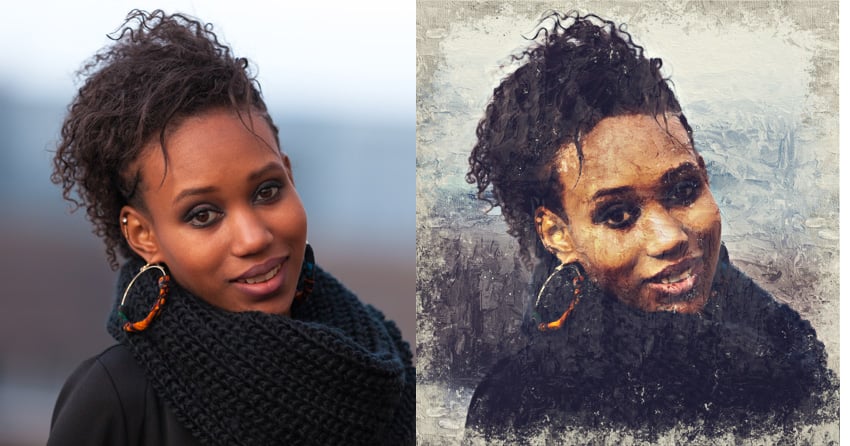
Painting Photoshop Action
Если вы хотите превратить фотографию в нарисованную картину, то это можно сделать одним щелчком мыши! Данный экшен использует стандартные кисти и узоры, чтобы создать убедительный эффект масляной живописи. Он также аккуратно создаёт слои, что позже вы можете настроить эффект.
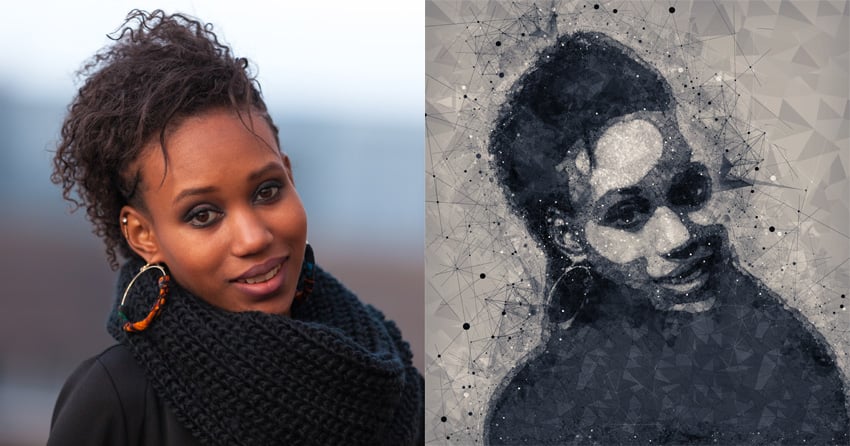
Geometric Portrait Photoshop Action
Данный экшен является хорошим примером выборочного фотоэффекта. Прежде чем запустить экшен, вы должны показать программе, к какой области вы хотите применить эффект. Эффект отлично подходит для портретов, создавая иной эффект для человека и фона.
Cartoon Photoshop Action
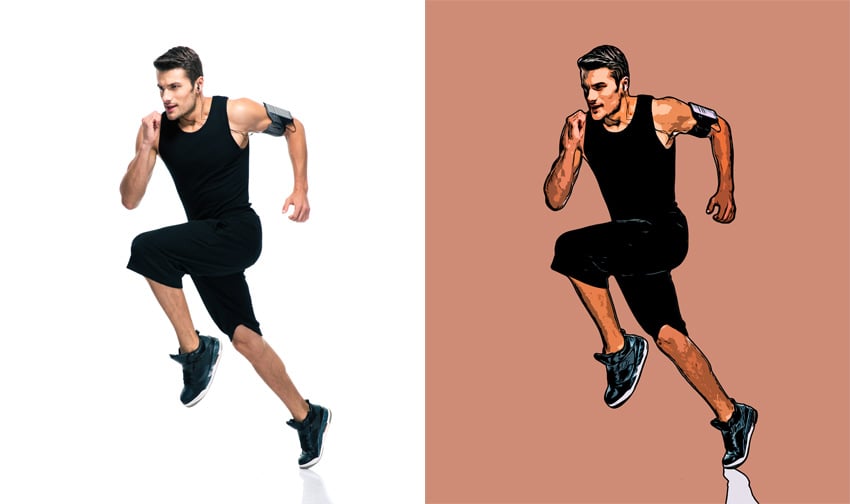
Экшены Photoshop также можно использовать для создания эффекта комиксов. Вам не нужно уметь рисовать, чтобы создать нечто, похожее на красиво стилизованный рисунок! Просто найдите хорошую фотографию, выделите изображение персонажа, а затем нажмите кнопку воспроизведения!
Vintage Photo Effect
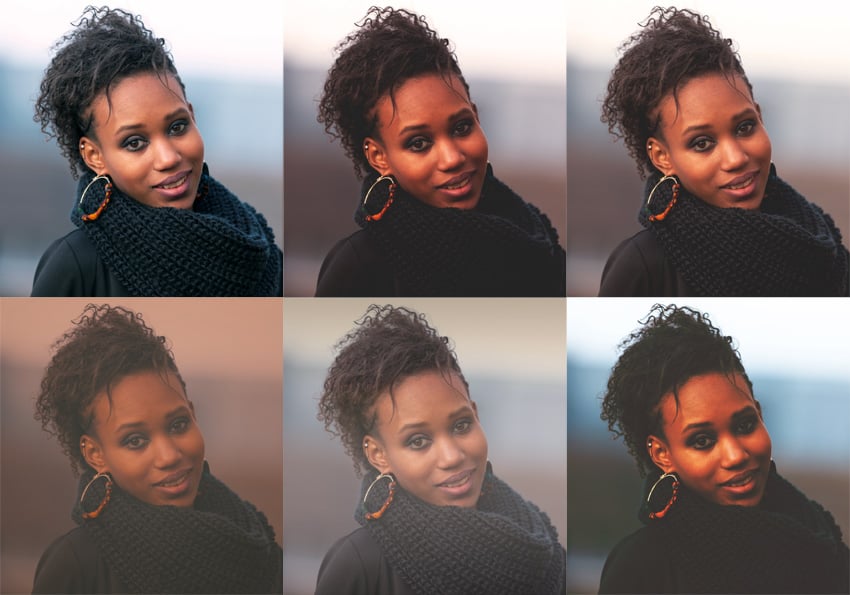
Если вы хотите придать своей фотографии винтажный вид, то это можно легко сделать с помощью множества типов экшенов. В этом наборе их 20, и каждый из этих экшенов придаст вашей фотографии уникальный стиль, который напоминает старые камеры.
Retro Poster Photoshop Action
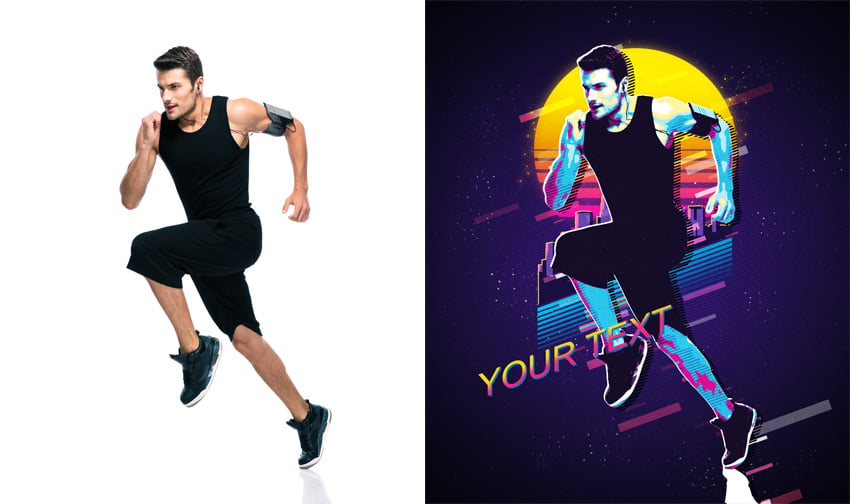
Но фотоэффекты не должны быть все о фотографиях. Вы можете создать настоящий постер от начала до конца с тщательно подготовленным экшеном. Данный экшен превращает фотографию в аккуратную иллюстрацию, которую можно использовать в качестве постера в стиле ретро.
Отличная Работа!
Теперь вы знаете, как шаг за шагом создать экшен Photoshop. Если вы хотите узнать больше об экшенах Photoshop и фотоэффектах в целом, то вы также можете просмотреть следующие уроки:
Как создать Action (Операцию) в Photoshop
Многие вещи во время обработки фотографий мы делаем из раза в раз. Изменение размера файла, добавление персонифицированной рамки вокруг фотографии, изменение цвета на монохром, добавление зерна или изменение резкости – это лишь короткий список постоянных действий, которые мы совершаем раз за разом. Разве не здорово бы было иметь некий автоматизированный способ это сделать? Что ж, он существует и называется Action (Операция), и эта статья объяснит вам, как их создавать и использовать.
Что такое Action (Операция)?
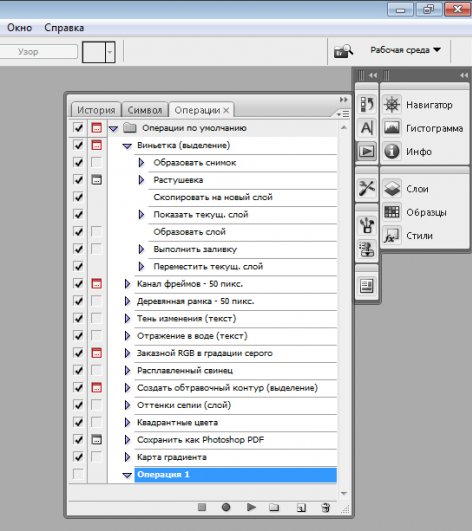
Action – это запрограммированный набор шагов, совершаемых для выполнения задачи. Они могут быть записаны и сохранены во вкладке Window > Actions (Окно > Операции), горячие клавиши Alt+F9. В ней вы увидите набор экшенов по умолчанию, которые идут вместе с программой Photoshop, но в вашем распоряжении гораздо больше операций.
Нажмите на стрелочку, показывающую вниз, в левой части окна Операции, чтобы открыть выпадающее меню. В нижней части меню есть список операций, когда вы нажимаете одну из них, появляется список всех действий, которые сгруппированы в папке данной операции. Например, список Vignette (Виньетка) начинается с действия ‘Make snap shot’ (Образовать снимок) и заканчивается ‘Move current layer’ (Переместить текущий слой).
Как создать Action?
Чтобы узнать как работают экшены, мы создадим один для оптимизации фотографии для интернета.
1. Откройте вашу фотографию
В программе Photoshopоткройте фотографию, которую вы будете использовать для записи экшена.
2. Создайте новую операцию
В окне Actions(Операции), горячие клавиши Alt+F9, выберите New Action (Создать новую операцию), с помощью выпадающего меню или иконки на нижней панели вкладки Операции.
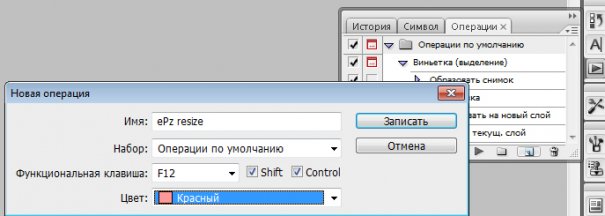
Появившееся окно имеет несколько опций:
Name (Имя): это упростит поиск ваших экшенов в будущем, поэтому будьте как можно белее точны. Мы назовем этот экшен ePzresize.
Set (Набор): то, где появится экшен. Набор – это группа операций и вы можете создавать свои собственные новые группы, но сейчас сохраните в наборе Default Actions (Операции по умолчанию).
Function key (функциональная клавиша): позволяет использовать набор горячих клавиш, которые применят операции к изображению. Давайте установим F12 и пометим галочкой Shift.
Color (Цвет): Это позволяет группировать операции по цветам. Мы пометим наш экшен красным. Любую из этих настроек можно будет впоследствии поменять.
3. Запись
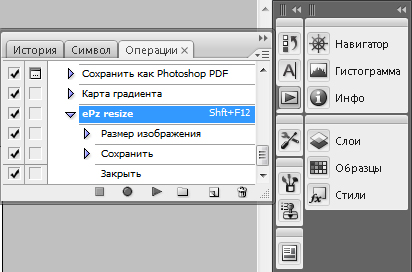
Следующий шаг — нажмите Record (Записать) и начинайте совершать действия. На нижней панели вкладки Actions(Операции) есть кнопка Stop (квадратик) — она останавливает запись, Start (кружочек) — начинает запись, и Play (треугольник). Иконка Start будет красной, означая что вы находитесь в режиме записи. Чтобы закончить запись, когда вы закончили совершать операции, нажмите кнопку Stop.
Как записать операцию
Чтобы записать операцию, вам нужно будет совершить все шаги выполнения задачи, ради осуществления которой вы создаете этот экшен. Итак, для нашего примера нам нужно изменить размер изображения так, чтобы оно подходило для загрузки в галерею ePHOTOzine. Нужно совершить следующие шаги:
1. Изменить ширину на 1000 пикселей через меню Image > Image Size (Изображение > Размер изображения).
2. Сохранить файл в формате jpeg с качеством 6 или 7 (File > SaveAs (Файл > Cохранить как).
3. Закрыть изображение
4. 4. Нажать на иконку Stop, чтобы закончить запись.
Использование операции
Чтобы использовать экшен, вы можете либо открыть фотографию и использовать установленные вами горячие клавиши для воспроизведения операции, либо осуществить пакетную обработку (batch conversion), при которой операция применяется к нескольким фотографиям одновременно, или вы можете создать дроплет (droplet), который может находиться на вашем рабочем столе, что сделает процесс еще более быстрым. Batch conversion (Пакетная обработка) и Droplets (Дроплеты) находятся в меню File > Automate (Файл > Автоматизация).
Мы создадим дроплет, который ускорит процесс и будет изменять размер изображения и сохранять готовые к загрузке в галерею файлы.
Создание дроплета
Зайдите в File > Automate > Create Droplet (Файл > Автоматизация >Создать дроплет) и откроется следующее окно:
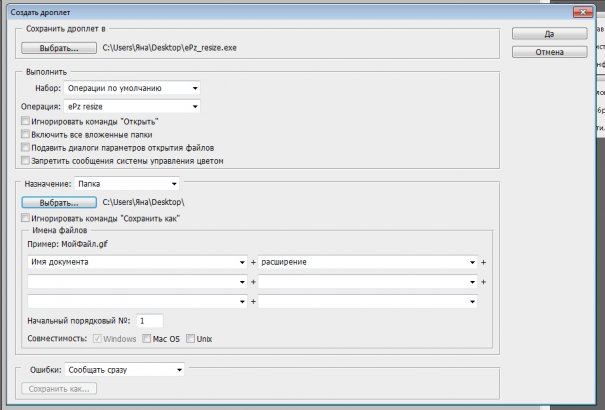
1. Выберите место, в котором вы хотите сохранить дроплет (хорошее место — рабочий стол) и дайте ему имя (мы использовали ePz_resize).
2. Выберите экшен из набора (Операции по умолчанию) и списка операций (ePz resize).
3. Выберите место, куда вы хотите сохранить файлы (мы выбрали рабочий стол, но оно может быть любым).
4. Нажмите OK (Да) и дроплет появится в указанной папке (на рабочем столе). Теперь когда вы когда вы перетаскиваете фотографию к ярлыку дроплета, он прогонит фотографию через экшен.