Как настроить мониторинг MSI Afterburner в играх
После сборки нового ПК или покупки и установки свежей игры необходимо ознакомиться со значениями производительности и температур. Для чего? Чтобы понять, все ли нормально с вашим ПК и насколько хорошо он справляется с игрой. Это также поможет отследить причины, по которым порой может казаться, что с геймплеем что-то не так. Приложений для этого довольно много, но мы сегодня расскажем о том, как включить мониторинг в игре при помощи MSI Afterburner, вероятно самого популярного софта для этих целей.
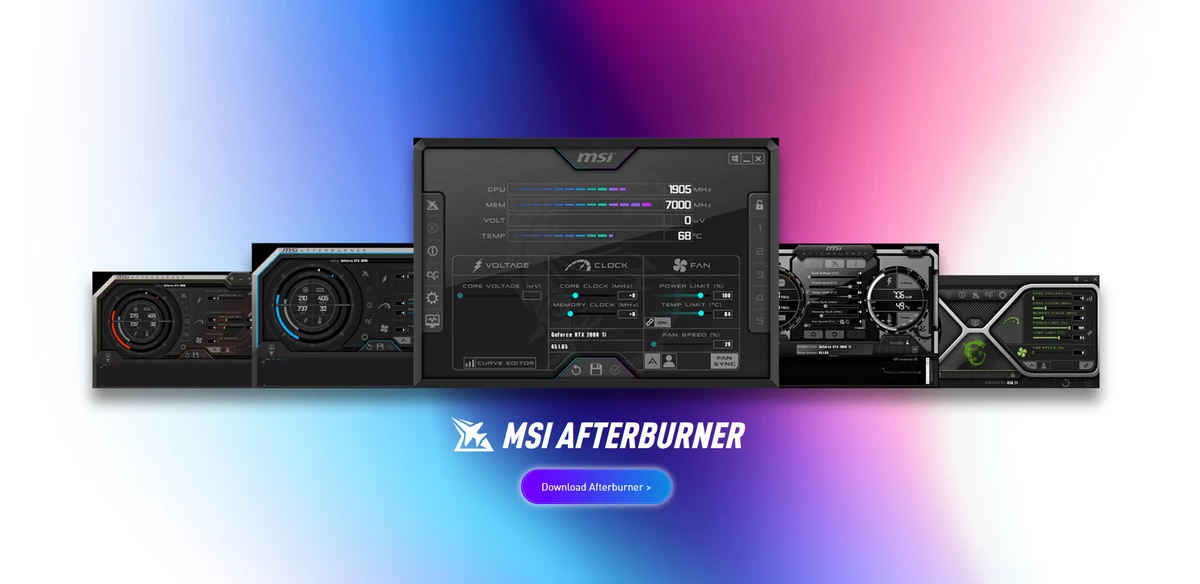
Настройка этого софта в Windows 10, 11 или любых других версиях операционной системы Microsoft не отличается вообще ничем. Для начала отправляемся на сайт MSI за необходимой программой и нажимаем Download Afterburner. Смело запускаем установочный файл из скачанного архива и следуем всем предложениям инсталлера просто нажимая «Далее» и соглашаясь на условия пользовательского соглашения. Там же запустится установка RivaTuner Statistics Server (далее RTTS).
Запустили установленный Afterburner, а значит, пора разобраться с тем, как им пользоваться. Если нам необходимо только понять, как включить фпс в игре, то для этого в настройках приложения есть вкладка мониторинг, где есть список доступных для отображения параметров. За показ фпс отвечает опция “Частота кадров”, которая изначально не активна, а потому нужно нажать на галочку рядом с ней, а затем выделить ее и поставить галочку у “Отображать в ОЭД”. Аналогичную операцию рекомендую провести для “Времени кадра” а также “Минимальной частоты кадров” дабы позже было проще понять, что именно с игрой не так.
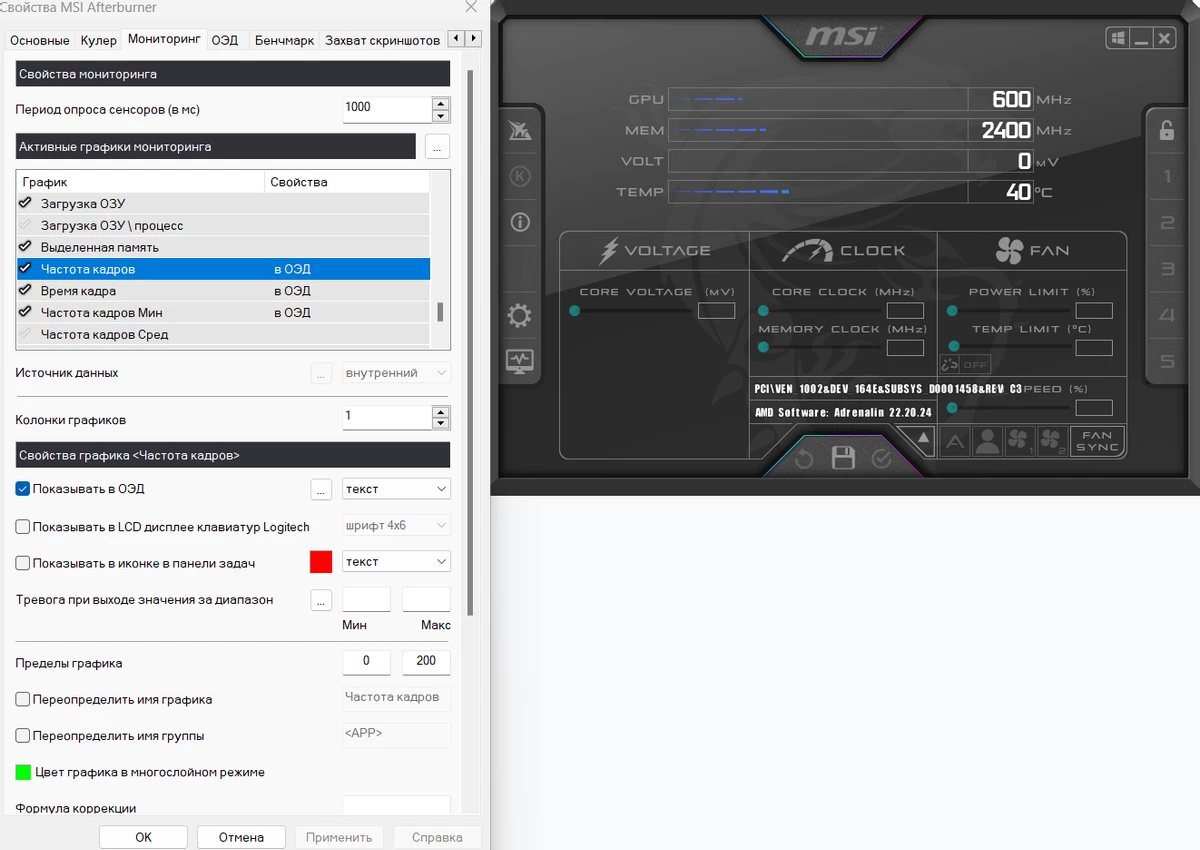
Те же действия вам необходимо провести для других параметров во вкладке “Мониторинг”, где есть температуры процессора и видеокарты, их потребление и множество других полезных параметров.
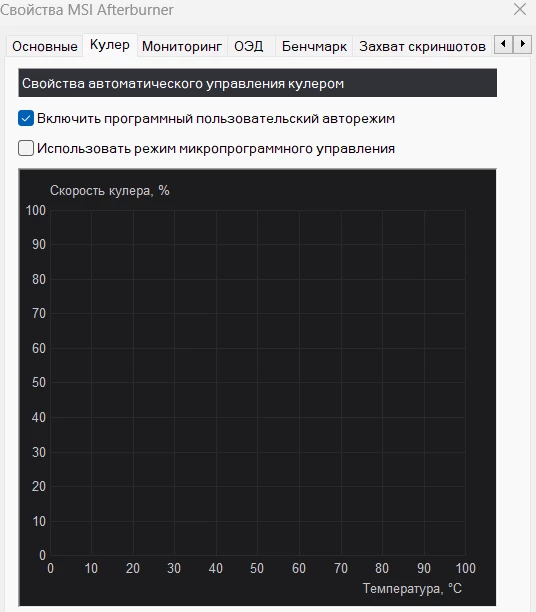
Помимо мониторинга ресурсов, Afterburner также предлагает и некоторые возможности по настройке вашей видеокарты. Хотите отрегулировать обороты кулера видеокарты? Не проблема, это можно сделать как настройкой кривой оборотов к температуре ГПУ, так и банальной фиксацией вертушек на определенных значениях. Это же приложение позволяет заниматься разгоном и андервольтингом вашей видеокарты, но это тема для другого материала, и о ней мы поговорим как-нибудь в следующий раз.
Настройки отображения фпс и других параметров завершены, а это значит, что остается только настроить активацию отображения самого ОЭД от RTTS в вашей игре. Для этого рядом с вкладкой “Мониторинг” в настройках Afterburner есть “ОЭД”, где вам необходимо назначить клавишу для переключения видимости ОЭД. Я для этого использую F9, вы можете использовать любую другую не используемую вами в играх и приложениях клавишу.
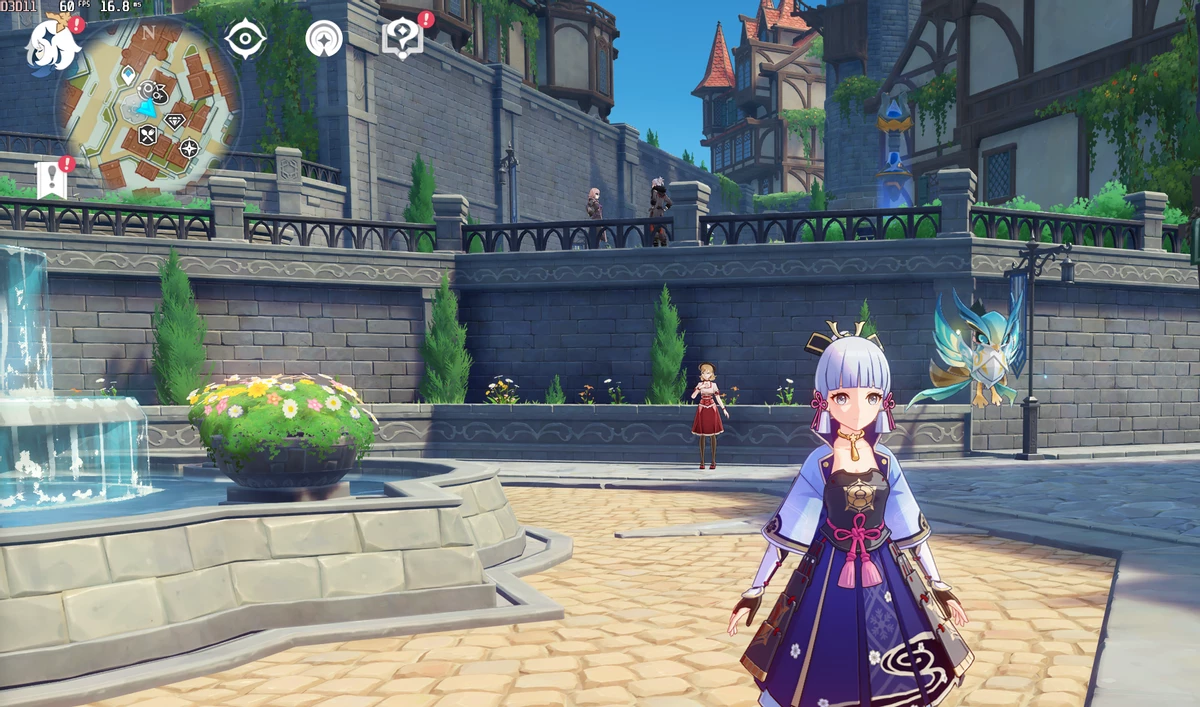
Важно уточнить, что скрывать Afterburner надо именно кнопкой сворачивания, а не закрытием. Теперь запускаем свою игру, нажимаем в ней на назначенную вами ранее кнопку для переключения отображения ОЭД и получаем всю запрошенную информацию в углу экрана.
Готово, вы великолепны и можете наблюдать за состоянием своего ПК прямо из игры. Уточним, что для отображения фпс и других параметров у производителей видеокарт есть необходимые параметры прямо в драйверах, а софт Intel и AMD также позволит провести все необходимые настройки самого ГПУ.
MSI Afterburner как включить фпс в игре
В MSI Afterburner можно включить мониторинг фпс. Частота кадров в секунду будет отображаться поверх всех окон – график или числовое значение размещается в левом верхнем углу экрана. Это очень удобная функция, позволяющая определить, насколько повысилась производительность в игре после разгона. Кроме того, счетчик фпс используется и как мониторинговое средство, позволяющее оценить производительность системы в различных сценах.
Для чего нужен показ фпс
После изменения напряжения ядра и других параметров, обеспечивающих прирост производительности за счет разгона, рекомендуется включить счетчик фпс. Показатель частоты кадров обновляется в реальном времени. Счетчик может быть выведен в виде числового показателя, графика или комбинированного индикатора.
По частоте кадров легко определить, насколько эффективными оказались сделанные изменения. В некоторых случаях этого не требуется, например, когда разница в плавности воспроизведения игры получается очень значительной. Обычно результат куда менее грандиозный и для определения разницы необходимо включить показ фпс в программе MSI Afterburner.
Как включить счетчик фпс – процесс
Запустите программу MSI Afterburner. Войдите в настройки программы и перейдите на вкладку Мониторинг.
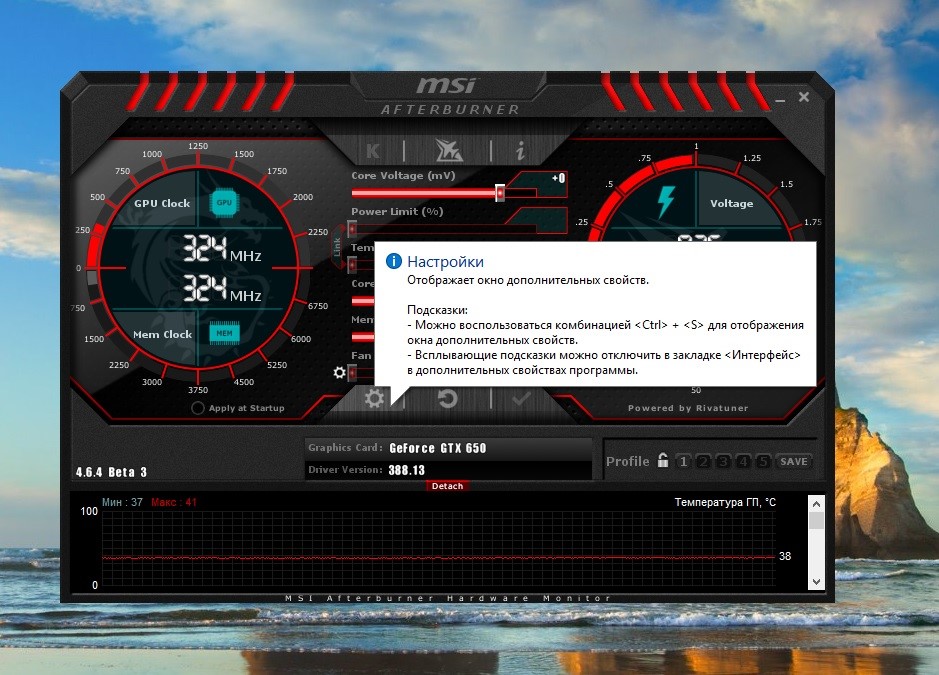
В поле Активные графики мониторинга найдите показатель Частота кадров и кликните по соответствующей строчке левой кнопкой мыши.
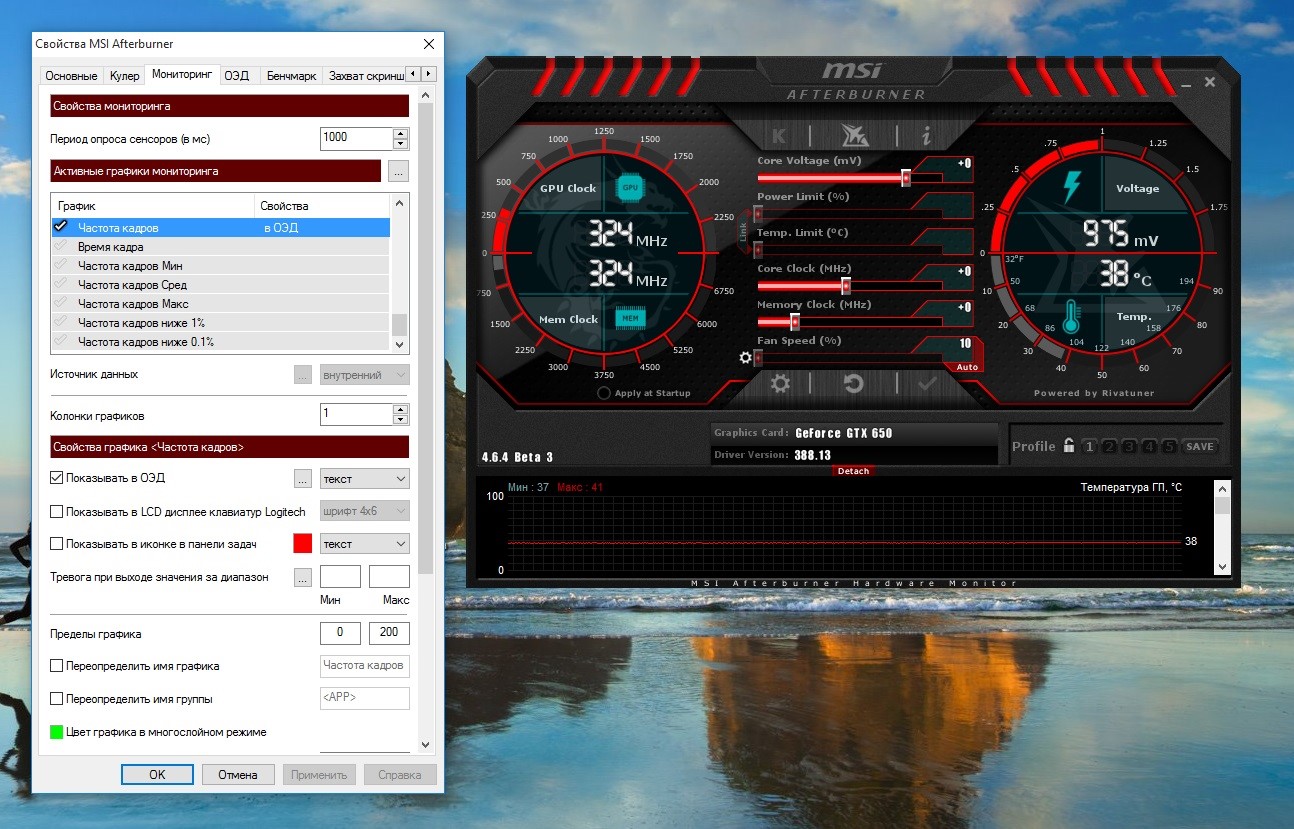
Внизу, в разделе Колонки графиков, отметьте галочкой поле Показывать в ОВЭД (во время игры). Поле Текст, находящееся справа напротив, оставьте без изменений – в этом случае частота кадров будет отображаться цифрами. При необходимости активируйте вывод в виде графика. Большинству пользователей последний способ отображения не требуется, по умолчанию установлено значение Текст.
Нажмите кнопку Применить. Далее нажмите ОК. Запустите игру – теперь MSI Afterburner будет показывать фпс. Программа отображает частоту кадров корректно, данные обновляются онлайн.
Сохраните настройки в одном из доступных профилей.
Обратите внимание! Если вы закроете MSI Afterburner, то включенный счетчик деактивируется.
При установке программы также инсталлируйте и RivaTuner. Компонент изначально отмечен для инсталляции. Без Riva Tuner включить отображение счетчика частоты кадров в игре невозможно.
Включенный счетчик фпс не работает
Убедитесь в том, что поле Показывать в ОВЭД отмечено галочкой. Также проверьте все ли действия, описанные выше, выполнены. Если в настройках программы отсутствует строчка Показывать в ОВЭД, то в этом случае необходимо установить RivaTuner – возможно, во время инсталляции вы случайно отключили соответствующий модуль.
На нашем сайте вы можете скачать последнюю версию MSI Afterburner. Программа поставляется со всеми модулями и компонентами, позволяющими включить fps, разогнать видеокарту и воспользоваться другими возможностями. Установите MSI Afterburner и оцените частоту кадров в любимых играх!
Msi afterburner fps on screen help.

no, it should work for every game, but maybe it doesnt work with certain games, depends on the compatibility, i’m gonna re test destiny 2 and see if it works with it.
now go to the on screen display window ->Toggle OSD and setup your hotkey, and once you are ingame, use your hotkey and it should come up.

Create an account or sign in to comment
You need to be a member in order to leave a comment
Create an account
Sign up for a new account in our community. It’s easy!
Sign in
Already have an account? Sign in here.
FPS Monitor, MSI Afterburner и прочие оверлеи.
Здравствуйте уважаемые старожилы Апекса! У меня к вам несколько вопросов:
1. Есть ли где-то whitelist программ для мониторинга датчиков компьютера по типу MSI Afterburner, FPS Monitor и тд? Просто с недавнего момента пользуюсь обеими программами. MSI мне нужен для ограничения скорости вращения вентилей на видеокарте, а FPS Monitor для мониторинга температуры, частот и тд.
2. Просто недавно наткнулся на информацию о том что за использование программ с оверлеями прилетает бан(возможно это связано с возможностью создавать наэкранные прицелы). Правда ли это?
3. FPS монитор использовать из-за этой функции:
Ибо даже на 144гц мониторе бесят разрывы изображения мансующих перед лицом врагов и при быстрых перемещениях камеры. Надеюсь здесь есть знающие люди.