Выполнение печати без полей
Функция печати без полей позволяет печатать, не оставляя полей. Это достигается путем увеличения документа, чтобы его размер был немного больше размера бумаги. При стандартной печати поля создаются вокруг области документа. Однако при использовании функции печати без полей эти поля не создаются. Чтобы напечатать документ (например, фотографию) без полей вокруг изображения, установите режим «Печать без полей».
Печать без полей выполняется следующим образом.
Печать без полей также можно задать в настройках Дополнительные функции (Additional Features) вкладки Быстрая установка (Quick Setup) .
Настройка параметра «Печать без полей»
- Откройте окно настройки драйвера принтера.
- Выберите печать без полей. Выберите вариант Без полей (Borderless) в списке Макет страницы (Page Layout) на вкладке Страница (Page Setup) .
- Если регулятор Степень расширения (Amount of Extension) установлен в крайнее правое положение, на обратной стороне бумаги могут появиться потеки чернил.
- Если выбран размер страницы, который нельзя использовать для печати без полей, то автоматически выбирается размер из числа допустимых для этого вида печати.
- Если установлен флажок Без полей (Borderless) , параметры Размер бумаги (Printer Paper Size) , Двухсторонняя печать (Duplex Printing) , Сторона переплета (Stapling Side) , а также кнопка Штамп/Фон. (Stamp/Background. ) ( Штамп. (Stamp. ) ) на вкладке Страница (Page Setup) показаны серым цветом и заблокированы.
- Если на вкладке Главная (Main) выбрано значение Конверт (Envelope) , High Resolution Paper или Термопереводные материалы (T-Shirt Transfers) для параметра Тип носителя (Media Type) , выполнить печать без полей нельзя.
- В зависимости от типа носителя, используемого при печати без полей, качество печати может ухудшаться в верхней и нижней областях листа или могут появляться пятна.
- Если соотношение высоты и ширины отличается от соответствующего соотношения для изображения, часть изображения при печати на носителях некоторых размеров может быть потеряна.
В этом случае обрежьте изображение по размеру бумаги с помощью прикладной программы.
Примечание.
- Если на вкладке Главная (Main) раздела Тип носителя (Media Type) выбран пункт Обычная бумага (Plain Paper) , печать без полей не рекомендуется. Поэтому появится сообщение для выбора носителя.
Если для пробной печати используется обычная бумага, выберите значение Обычная бумага (Plain Paper) и нажмите кнопку OK .
Чтобы увеличить печатаемую часть документа
Настроив большую степень расширения, можно выполнить печать без полей, не испытывая затруднений. Однако часть документа, которая выйдет за пределы бумаги, напечатана не будет и по этой причине некоторая часть фотографии по ее периметру может не попасть на бумагу.
Выполните пробную печать без полей. Если результат печати без полей вас не устраивает, уменьшите степень расширения. Степень расширения уменьшается по мере перемещения бегунка Степень расширения (Amount of Extension) влево.
- Если степень расширения уменьшена, то при печати на бумаге некоторых размеров может остаться нежелательное поле.
Примечание.
- Если регулятор Степень расширения (Amount of Extension) установлен в крайнем левом положении, изображения будут напечатаны в полном размере. При установке этого параметра для печати адресной стороны открытки почтовый индекс отправителя печатается в правильном месте.
- Если на вкладке Главная (Main) установлен флажок Предварительный просмотр (Preview before printing) , перед печатью можно проверить, действительно ли на бумаге не останется полей.
Настройка полей страницы для печати с помощью Publisher
Большинство принтеров не печатает на полях листов (примерно до 13 мм от края страницы). Узнать размер непечатаемой области своего принтера можно на вкладке Файл в разделе Печать.
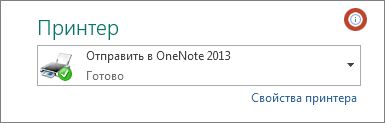
- Выберите Файл >Печать, чтобы открыть страницу печати в представлении Backstage.
- В разделе Принтер нажмите стрелку, чтобы выбрать принтер.
- Наведите указатель на небольшой значок информации, и под Область печати отобразятся минимальные значения полей для печати слева и сверху страницы.
Помните о минимальных полях принтера, выполняя указанные ниже действия по настройке полей публикации.
Настройка полей страницы
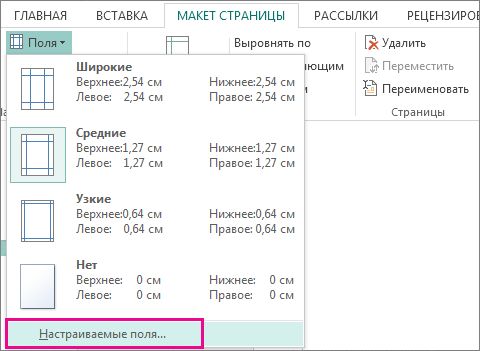
- Выберите Макет страницы >Поля >Настраиваемые поля.
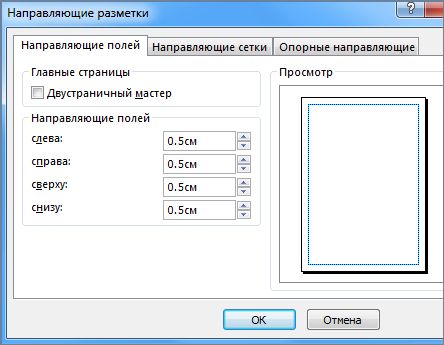
- В поле Направляющие полей введите значения минимальных полей для принтера или укажите поля, превышающие непечатаемую область принтера.
Печать без полей в соответствии с размером бумаги
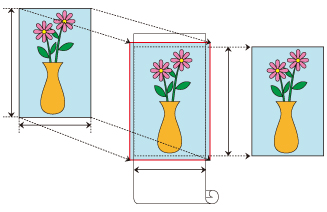
Процедура печати без полей (без белых полос по краям) путем увеличения или уменьшения документов в соответствии с размером бумаги.
- В драйвере принтера откройте экран параметров
- Выберите способ подачи Для параметра Источник бумаги (Paper Source) выберите Рулон бумаги (Roll Paper) . Внимание!
- Доступные для выбора способы подачи различаются в зависимости от параметров бумаги.
- Выберите ширину рулона бумаги В поле ширины рулона бумаги укажите значение, заданное на принтере для параметра Ширина рулона (Roll Width) .
- Выберите печать без полей На вкладке Страница (Page Setup) поставьте флажок напротив опции Печать без полей (Borderless Printing) .
- Если ползунок Степень расширения (Amount of Extension) установлен в правое крайнее положение, на обратной стороне бумаги могут появиться пятна.
- Если выбрать размер бумаги, не подходящий для печати без полей, он будет изменен на размер, подходящий для печати без полей по всей поверхности.
- Если поставить флажок рядом с опцией Печать без полей (Borderless Printing) , опции Макет страницы (Page Layout) и Печать по центру (Print Centered) на вкладке Макет (Layout) будут недоступны для изменения.
- В зависимости от размера бумаги соотношение длины и ширины бумаги может отличаться от соотношения длины и ширины изображения, поэтому изображение может не поместиться на бумаге целиком.
В этом случае обрежьте изображение по размеру бумаги с помощью прикладной программы. - При печати без полей процесс печати может внезапно прерваться, и бумага будет обрезана, что приведет к небольшой неравномерности цвета по краям бумаги. Если необходимо особенно высокое качество, в диалоговом окне Параметры рулона бумаги (Roll Paper Options) выберите Нет (No) в списке Автообрезка. (Auto Cut. ) . В этом случае документ будет напечатан без левого и правого полей. После того, как отпечатанные материалы выведены из принтера и обрезаны, обрежьте верхние и нижние края с помощью ножниц.
- При печати без полей на бумаге с низкими свойствами закрепления чернил, в зависимости от частоты использования, блок резака может контактировать с поверхностью бумаги, что приведет к повреждению и неравномерной обрезке.
Можно исправить ситуацию, нажав Задать. (Specify. ) на вкладке Главная (Main) и установив в диалоговом окне Подроб. настройки бумаги (Paper Detailed Settings) в разделе Продолжительность сушки (Drying Time) более высокое значение для параметра Между страницами (Between Pages) . - Если выполнять печать без полей с включенной опцией Автом.переключ.источн.бумаги (приоритет размер.бумаги) (Automatically switch paper sources (paper size priority)) , на вкладке Страница (Page Setup) в разделе Способ печати без полей (Borderless Printing Method) можно выбрать только Масштаб ширины рулона бумаги (Scale to fit Roll Paper Width) .
- Если для параметра Ширина рулона (Roll Width) выбрана бумага, указанная ниже, по левому и правому краям документа могут быть поля, даже если установлена печать без полей.
- Рулон 600 мм (600,0 мм) (600mm Roll (600.0mm))
- Рулон 20 д. (508,0 мм) (20 in Roll (508.0mm))
- Рулон 500 мм (500,0 мм) (500mm Roll (500.0mm))
- Рулон A2/A3 (420 мм) (A2/A3 Roll (420.0mm))
- Рулон 16 д. (406,4 мм) (16 in Roll (406.4mm))
- Рулон А3+ (329 мм) (A3+ Roll (329.0mm))
- Рулон 12 д. (304,8 мм) (12 in Roll (304.8mm))
- Рулон 300 мм (300 мм) (300mm Roll (300.0mm))
- Рулон A3/A4 (297 мм) (A3/A4 Roll (297.0mm))
- Рулон B4 (257 мм) (B4 Roll (257.0mm))
- Рулон 8 д. (203,2 мм) (8 in Roll (203.2mm))
- При использовании таких приложений, как Microsoft Word , которые позволяют задавать поля, установите для полей значение 0 мм.
- TM-200
- Улучшенные параметры печати
- Печать с компьютера (Windows)
- Печать без краев по сценариям
- Печать без полей в соответствии с размером бумаги
Как настроить печать без полей?
Печать без полей есть не в каждом принтере. Раньше большинство ПУ переносили тексты и изображения только с полями, даже если они были минимальными (в некоторых случаях — 0,3 миллиметра). С появлением цветных устройств и фотопринтеров мировые производители доработали эту функцию, чтобы можно было производить полноцветные изображения без полей.
Печать документов без полей — несложная задача. Есть аппараты, упрощающие производство фотографий, графики и даже текста. Для настройки придерживайтесь определенного алгоритма, в зависимости от программы, операционной системы компьютера, а также марки и модели техники.
Как активировать драйвер для работы без полей?
В первую очередь необходимо проверить настройки принтера на вашем компьютере. Для этого перейдите на панель управления и выберите пункт: принтеры и другое оборудование. В зависимости от вашей версии Windows путь может измениться.
Так, например, в Windows 10, вы просто вводите в строке поиска: панель управления. Когда вы находитесь в приложении, выбирайте регулировку оборудования и звука: смотрите устройства и принтеры. Появится список, в котором нужно выбрать нужный принтер, нажмите правую кнопку мыши и выберите параметры. Теперь вам просто нужно нажать «принять» и сохранить конфигурацию.
Вы можете изменить настройки и выбрать вариант печати без полей, однако при переходе к созданию документа это не сработает. Почему? В некоторых случаях неправильная конфигурация в программном обеспечении или то, что вы выбрали неправильную бумагу.
Особенности настройки на технике разных производителей
- Печать без полей на принтере Brother наиболее проста. Если вы уже активировали эту опцию на экране, вам нужно только нажать печать, а затем — настройки. Не работайте в автоматическом режиме, пока не убедитесь, что опция без полей активна и что у вас выбран правильный размер бумаги.
- Процедура на HP аналогична предыдущей, но дополнительно добавлено, что вы должны выбрать желаемый размер бумаги за исключением без границ, например: письмо без рамки, A4 без рамки и т. д.
- В зависимости от модели принтера, на Epson это может быть немного сложнее. Есть модели, в которых вы должны указать, что используется фотобумага, чтобы активировать параметр без полей.
С помощью разных программ
Особенность производства без полей из таких программ, как Photoshop, Word, Adobe Reader и т.п., заключается в том, чтобы не использовать значок быстрой печати. Это потребует чуть больше времени, но оно того стоит. Выберите параметр печати, перейдите к настройкам, установите флажок без полей и выберите соотвествующий размер бумаги.
Если вы хотите перенести на бумагу презентацию PowerPoint без полей, а указанные выше настройки не работают, вы можете сохранить ее в формате PDF, а затем распечатать.
1 2 3 4 5 3 голоса
Средняя оценка: 3.7 из 5