Как сделать да нет в excel
Argument ‘Topic id’ is null or empty
Сейчас на форуме
© Николай Павлов, Planetaexcel, 2006-2023
info@planetaexcel.ru
Использование любых материалов сайта допускается строго с указанием прямой ссылки на источник, упоминанием названия сайта, имени автора и неизменности исходного текста и иллюстраций.
| ООО «Планета Эксел» ИНН 7735603520 ОГРН 1147746834949 |
ИП Павлов Николай Владимирович ИНН 633015842586 ОГРНИП 310633031600071 |
Создание или удаление поля «Да/Нет»
Используйте тип данных «Да/Нет», чтобы сохранить логическое значение, например True или False, Вкл или Выкл, Да или Нет, а также любое поле, содержащее только одно из двух значений. Этот тип данных часто сопоставляется с элементом управления Check Box в форме или отчете.
В этой статье
- Добавление поля «Да/Нет» в режиме таблицы
- Добавление поля «Да/Нет» в режиме конструктора
- Установка или изменение свойств поля «Да/Нет»
- Удаление поля «Да/Нет»
- Ссылка на свойство поля «Да/Нет»
Добавление поля «Да/Нет» в режиме таблицы
Вы можете добавить поле «Да» или «Нет» в новую или существующую таблицу в режиме таблицы.
Добавление в существующую таблицу
- Откройте таблицу в режиме Режим таблицы.
- При необходимости прокрутите по горизонтали до первого пустого поля.
- Выберите Щелкните, чтобы добавить , а затем выберите Да/Нет в списке.
- Дважды щелкните новую строку заголовка и введите понятное имя для нового поля.
- Сохраните изменения.
Добавление в новую таблицу
- на вкладке Создание в группе Таблицы нажмите кнопку Таблица.
- Нажмите кнопку Сохранить и в диалоговом окне Сохранить как введите имя новой таблицы.
- Выберите Щелкните, чтобы добавить , а затем выберите Да/Нет в списке.
- Дважды щелкните новую строку заголовка и введите понятное имя для нового поля.
- Сохраните изменения.
Добавление поля «Да/Нет» в режиме конструктора
Вы можете добавить поле «Да» или «Нет» в новую или существующую таблицу в режиме конструктора.
Добавление в существующую таблицу
- Откройте таблицу в режиме Конструктор.
- В столбце Имя поля выберите первую пустую строку и введите имя поля.
- Выберите смежную ячейку в столбце Тип данных , а затем выберите Да/Нет в списке.
- Сохраните изменения.
Добавление в новую таблицу
- на вкладке Создание в группе Таблицы нажмите кнопку Таблица.
- Нажмите кнопку Сохранить и в диалоговом окне Сохранить как введите имя новой таблицы.
- Щелкните правой кнопкой мыши вкладку документа для новой таблицы и выберите конструктор.
- В столбце Имя поля выберите первую пустую строку и введите имя поля.
- Выберите смежную ячейку в столбце Тип данных , а затем выберите Да/Нет в списке.
- Сохраните изменения.
Установка или изменение свойств поля «Да/Нет»
Представление таблицы можно использовать для задания подмножества свойств полей, таких как Значение по умолчанию или Имя & субтитры, но с помощью конструктора можно задать все доступные свойства, включая Формат или Индексированные.
- Откройте таблицу в режиме Конструктор.
- На вкладке Общие в нижней части конструктора таблиц в разделе Свойства поля найдите свойство, которое нужно изменить.
- Выберите поле рядом с именем свойства. В зависимости от свойства можно ввести данные, запустить построитель выражений, щелкнув , или выбрать параметр из списка. Чтобы узнать, как использовать каждое свойство поля, выберите свойство и нажмите клавишу F1.
Удаление поля «Да/Нет»
Важно При удалении поля «Да/Нет», содержащего данные, эти данные будут потеряны безвозвратно. Отменить удаление невозможно. Поэтому перед удалением каких-либо полей или других компонентов базы данных создавайте резервную копию базы данных.
Удаление из режима таблицы
- Откройте таблицу в режиме Режим таблицы.
- Найдите поле Да/Нет, щелкните правой кнопкой мыши строку заголовка (имя) и выберите команду Удалить поле.
- Нажмите кнопку Да, чтобы подтвердить удаление.
Удаление из конструктора
- Откройте таблицу в режиме Конструктор.
- Щелкните селектор строк (пустой квадрат) рядом с полем Текст, а затем нажмите клавишу DELETE или щелкните правой кнопкой мыши селектор строк и выберите команду Удалить строки.
- Нажмите кнопку Да, чтобы подтвердить удаление.
Ссылка на свойство поля «Да/Нет»
При использовании конструктора для добавления поля «Да/ Нет» в таблицу можно задать и изменить ряд свойств поля. В этой таблице показаны свойства полей «Да/Нет», описываются действия каждого из них, а также объясняются последствия их настройки или изменения.
Использование
Текст подписи, который по умолчанию отображается для этого поля в формах, отчетах и запросах. Если это свойство не указано, используется имя поля. Допустима любая текстовая строка.
Наиболее эффективны короткие подписи.
Значение по умолчанию
Автоматически присваивает этому полю указанное значение при добавлении новой записи.
Определяет, как выглядит поле в таблицах, формах и связанных с ним отчетах при отображении на экране или при печати. Выберите один из указанных ниже вариантов.
- Истина/Ложь. Отображается значение «Истина» или «Ложь».
- Да/Нет. Отображается значение «Да» или «Нет».
- Включено/Выключено Отображается значение «Вкл» или «Выкл».
Индексированное
Указывает, является ли поле индексом. Возможны три значения.
- Да (совпадения не допускаются). Создается уникальный индекс для поля.
- Да (допускаются совпадения). Создается неуникальный индекс для поля.
- Нет. Удаляются все индексы из поля.
Примечание: Не изменяйте это свойство для поля, которое используется в качестве первичного ключа.
С помощью свойства Индексированное можно создать индекс в одном поле, но это возможно не для всех типов индексов. Например, с помощью этого свойства нельзя создать индекс для нескольких полей.
Выравнивание текста
Определяет используемое по умолчанию выравнивание текста в элементе управления.
Условие на значение
Позволяет ввести выражение, которое должно быть истинно при добавлении или изменении значения этого поля. Используется в сочетании со свойством «Сообщение об ошибке».
Сообщение об ошибке
Позволяет ввести сообщение, отображаемое в том случае, если вводимое значение не соответствует выражению в свойстве «Условие на значение».
покупка
В некоторых особых случаях мы можем захотеть сгенерировать случайное Да или Нет в диапазоне в Excel, здесь я расскажу вам несколько формул для быстрого генерирования случайного Да или Нет в Excel.
Генерировать случайное Да или Нет в Excel с помощью Kutools for Excel
Генерация случайного да или нет в Excel 2007/2010/2013

Выберите ячейку и введите эту формулу = ВЫБРАТЬ (RANDBETWEEN (1,2); «Да»; «Нет») в него и нажмите Enter ключ. При необходимости вы можете перетащить маркер заполнения в диапазон, чтобы заполнить формулу.
Внимание: Вы также можете использовать эту формулу = ЕСЛИ (ISODD (INT (RAND () * (100-1) +1)), «Да», «Нет») для генерации случайного Да или Нет.
Генерация случайного да или нет в Excel 2003 или ниже
Две приведенные выше формулы не могут работать в Excel 2003 или более ранней версии, я предлагаю вам другую формулу.

Выберите ячейку и введите эту формулу = ЕСЛИ (СЛЧИС ()
Функции: эту формулу также можно использовать в Excel 2007/2010/2013.
Генерировать случайное Да или Нет в Excel с помощью Kutools for Excel
Работы С Нами Kutools for ExcelАвтора Вставить случайные данные функцию, вы можете генерировать случайное Да или Нет по мере необходимости.
После бесплатная установка Kutools for Excel, пожалуйста, сделайте следующее:

1. Выберите диапазон, который вы хотите рандомизировать Да или Нет, и нажмите Кутулс > Вставить > Вставить случайные данные. Смотрите скриншот:
2. В Insert Случайные данные диалоговое окно, нажмите Пользовательский список , затем нажмите Добавить кнопку, затем во всплывающем Создать последовательность диалог, тип Да нет в текстовое поле щелкните Ok. Смотрите скриншот:


3. Затем новый настраиваемый список был добавлен в диалоговое окно «Вставить случайные данные», щелкните Ok or Применить, то выбранный диапазон был заполнен случайным образом Да или Нет.
С функцией вставки случайных данных Kutools for Excel, вы можете генерировать случайную строку, время, дату и так далее. Кликните сюда для получения дополнительной информации.
Перемешать да и нет
Относительные статьи
- Создавать случайные будни или выходные в Excel
- Генерация случайных четных или нечетных чисел в Excel
- Создавайте уникальные случайные числа в Excel
- Создавать положительные или отрицательные числа в Excel
покупка
Как создать раскрывающийся список ДА или НЕТ с цветом в Excel?
Допустим, вы создаете таблицу опроса в Excel и хотите добавить в таблицу раскрывающийся список ДА или НЕТ с цветом. Как бы вы с этим справились? В этой статье я представлю вам решение.
- Создайте раскрывающийся список ДА или НЕТ с цветом в Excel
- Создайте раскрывающийся список ДА или НЕТ с цветом с помощью замечательного инструмента
Создать раскрывающийся список ДА или ВКЛ с цветом в Excel
Если вы хотите создать раскрывающийся список ДА или НЕТ с цветом в Excel, сделайте следующее:

1. Выберите список, который вы заполните раскрывающимся списком ДА или НЕТ, и нажмите Данные > проверка достоверности данных > проверка достоверности данных. Смотрите скриншот:

2. В диалоговом окне «Проверка данных» под Настройки вкладка, пожалуйста, выберите Список из Разрешить в раскрывающемся списке введите Да, Нет в Источник и нажмите OK кнопка. Смотрите скриншот:
Теперь вы добавили раскрывающийся список ДА или НЕТ в выбранный список. Пожалуйста, добавьте цвет в раскрывающийся список.

3. Выберите таблицу без строки заголовка и нажмите Главная > Условное форматирование > Новое правило. Смотрите скриншот:
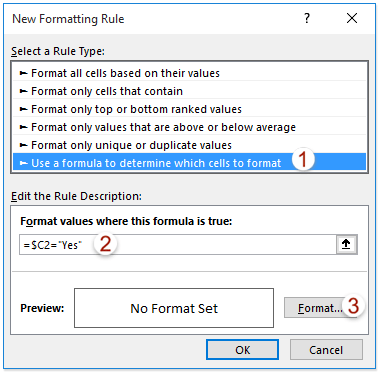
4. В диалоговом окне «Новое правило форматирования» (1) щелкните, чтобы выделить Используйте формулу, чтобы определить, какие ячейки следует форматировать. вариант в Выберите тип правила список; (2) напишите = $ C2 = «Да» в Формат значений, где эта формула истинна коробка и (3) нажмите Формат кнопка. Смотрите скриншот:
Внимание: В формуле = $ C2 = «Да», $ C2 — первая ячейка с выпадающим списком ДА или НЕТ, и вы можете изменить его по своему усмотрению.
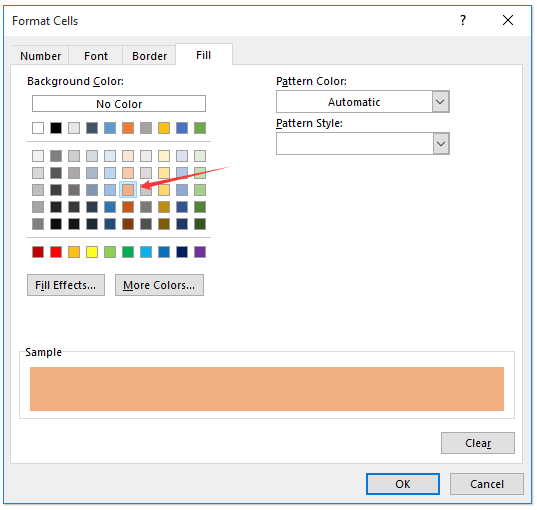
5. В диалоговом окне «Формат ячеек» включите Заполнять вкладку, укажите цвет фона и щелкните значок OK кнопку, чтобы закрыть оба диалоговых окна.

Теперь, когда вы щелкаете ячейки в указанном списке, появляется раскрывающийся список ДА или НЕТ. И когда вы выбираете Да из раскрывающегося списка он автоматически выделит всю строку указанным цветом. Смотрите скриншот:
Примечание: если вы установили Kutools for Excel , вы можете применить его функцию автосохранения, чтобы сохранить диапазон с проверкой данных и условным форматированием как запись автотекста, а затем повторно использовать его только щелчком мыши. Получите прямо сейчас!
Создайте раскрывающийся список ДА или НЕТ с цветом с помощью замечательного инструмента
Во втором методе я представлю Цветной раскрывающийся список особенность Kutools for Excel, который может помочь вам быстро применить условное форматирование и легко выделить ячейки или строки на основе выбора из раскрывающегося списка.
Kutools for Excel — Дополните Excel более чем 300 основными инструментами. Наслаждайтесь полнофункциональной 30-дневной БЕСПЛАТНОЙ пробной версией без необходимости использования кредитной карты! Get It Now

1. Выберите список, который вы заполните раскрывающимся списком ДА или НЕТ, и нажмите кнопку Кутулс > Раскрывающийся список > Цветной раскрывающийся список для включения этой функции.

2. В появлении Kutools for Excel диалоговое окно, нажмите Да, пожалуйста, помогите мне создать вариант идти вперед.
Tips: Если вы добавили раскрывающийся список ДА или НЕТ для выбора, щелкните Нет, я знаю функцию проверки данных, а затем перейдите к Шаг 4.

3. В диалоговом окне «Создать простой раскрывающийся список» проверьте, добавлен ли диапазон выбора в Обращаться к раздел, тип ДА НЕТ в Источник и нажмите Ok кнопку.

4. В диалоговом окне «Цветной раскрывающийся список» сделайте следующее:
(1) Проверьте Строка диапазона данных вариант в Обращаться к раздел;
(2) В Проверка данных (раскрывающийся список) Диапазон поле, обычно здесь вводится выбранный столбец, содержащий раскрывающийся список Да и Нет. И вы можете повторно выбрать или изменить его по своему усмотрению.
(3) В Выделить строки поле, выберите строки, соответствующие указанному диапазону проверки данных;
(4) В Элементы списка выберите один из раскрывающихся списков, говорит Да, и щелкните, чтобы выделить цвет в Выберите цвет раздел. И повторите эту операцию, чтобы назначить цвета для других вариантов раскрывающегося списка.
5, Нажмите Ok кнопку.
С этого момента строки будут выделяться или отключаться автоматически в зависимости от выбора в раскрывающемся списке. Смотрите скриншот:
Демонстрация: создание раскрывающегося списка ДА или НЕТ с цветом в Excel
Kutools for Excel включает более 300 удобных инструментов для Excel, которые можно бесплатно попробовать без ограничений в течение 30 дней. Бесплатная пробная версия сейчас! Купить!
Статьи по теме:
Создать динамический раскрывающийся список в Excel
Когда вы выбираете значение в раскрывающемся списке A, и параметры будут обновлены автоматически в раскрывающемся списке B
Автоматическое заполнение других ячеек при выборе значений в раскрывающемся списке Excel
Когда вы выбираете значение в раскрывающемся списке, указанный диапазон автоматически заполняется в выбранной ячейке.
Автозаполнение при вводе текста в раскрывающемся списке Excel
Автозаполнение раскрывающегося списка при вводе первой буквы этого выбора в раскрывающемся списке
Создать календарь с выпадающим списком в Excel
Создайте раскрывающийся календарь на листе Excel с помощью элемента управления ActiveX
Лучшие инструменты для офисной работы
Усовершенствуйте свои навыки работы с Excel с помощью Kutools for Excelи испытайте эффективность, как никогда раньше. Kutools for Excel Предлагает более 300 расширенных функций для повышения производительности и экономии времени. Нажмите здесь, чтобы получить функцию, которая вам нужна больше всего.
Office Tab Добавляет в Office интерфейс с вкладками и значительно упрощает вашу работу
- Включение редактирования и чтения с вкладками в Word, Excel, PowerPoint , Издатель, доступ, Visio и проект.
- Открывайте и создавайте несколько документов на новых вкладках одного окна, а не в новых окнах.
- Повышает вашу продуктивность на 50% и сокращает количество щелчков мышью на сотни каждый день!