Ремонт или замена клавиатуры ноутбука.
Взаимодействие человека с ноутбуком происходит, в основном, посредством экрана, с которого человек считывает информацию, клавиатуры и тачпада, с помощью которых происходит управление ноутбуком. От качества работы этих устройств зависит эффективность и удобство работы с ноутбуком. Ранее мы уже рассмотрели ремонт экрана, теперь рассмотрим ремонт клавиатуры ноутбука.
С клавиатурой обычно происходят две неприятные вещи – механическое повреждение клавиш и залитие жидкостью.
С механическим повреждением всё понятно – из-за неаккуратного обращения (а чаще всего вследствие игры детей) оказываются сломанными крепления клавиш и клавиши перестают держаться, выпадают. Такая неисправность устраняется путем замены пластмассовых креплений и самих клавиш.
В случае попадания в клавиатуру жидкости не все так просто. Клавиатура ноутбука состоит из специальных пластиковых плёнок, склеенных в три слоя, на которых токопроводящей краской нанесены дорожки и контактные площадки. Жидкость попадает между плёнками и разьедает токопроводящий слой, замыкает дорожки между собой. Просто просушить клавиатуру на батарее помогает редко – только если жидкость не проникла далеко и не успела повредить дорожки. И уж тем более нельзя сушить клавиатуру феном – пластмасса плавится мгновенно!
Чтобы качественно произвести ремонт клавиатуры ноутбука, необходимо снять все клавиши (по одной, аккуратно, чтобы не сломать крепления, что без определенного навыка непросто), затем расклеить между собой пластиковые пленки, не нарушив при этом места их электрического соединения между собой, затем промыть их горячей водой, хорошо высушить. Далее проводится визуальный осмотр дорожек. В местах их повреждений дорожки восстанавливаются специальным токопроводящим клеем. Этого бывает недостаточно – не все повреждения сразу видны. Иногда бывает необходимо подключать клавиатуру к специальному тестеру и с его помощью выявлять все места повреждений. Далее пленки склеиваются, устанавливаются на металлическое основание и устанавливаются назад все снятые клавиши.
Работа по восстановлению залитой клавиатуры довольно трудоемкая, требующая аккуратности и времени. Без соответствующего опыта легко повредить место, где дорожки разных пленок соединены между собой или заизолированные места пересечений дорожек между собой.
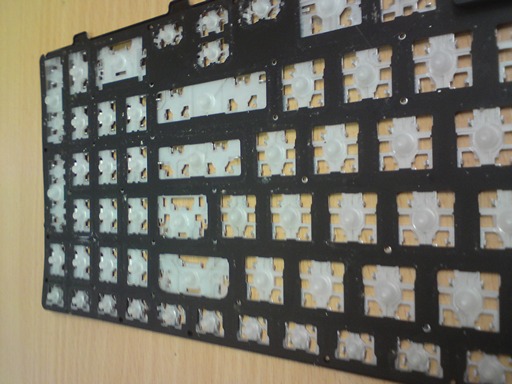
Клавиатура со снятыми клавишами.
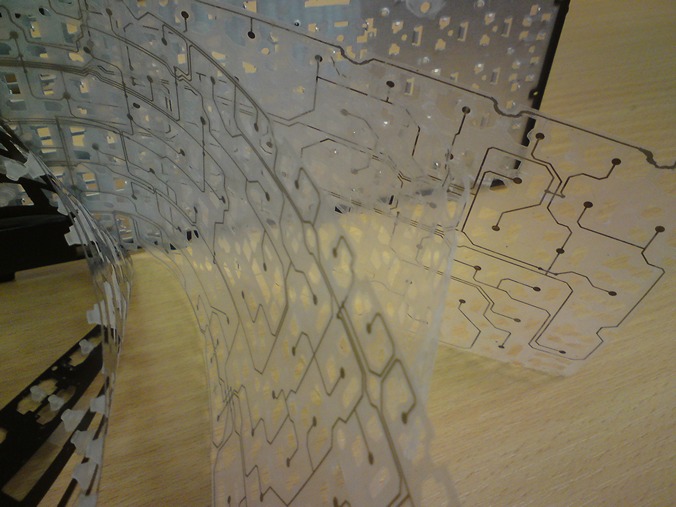
Так выглядит клавиатура внутри.
С учетом появления в продаже широкого ассортимента клавиатур для ноутбуков разных моделей не всегда целесообразно производить ремонт клавиатуры, чаще бывает быстрее и дешевле произвести замену клавиатуры ноутбука на новую.
Ремонт же целесообразно производить только в случае, если новой клавиатуры нет в продаже ввиду того, что модель ноутбука является редкой.
Еще на что следует обратить внимание в случае залития ноутбука жидкостью – часто жидкость попадает не только в клавиатуру, но и протекает внутрь ноутбука. И даже, если он при этом работает, лучше не уповать на везение, а отнести ноутбук в сервисный центр, чтобы убедиться, что жидкость не попала на материнскую плату, что может привести к её выходу из строя через несколько дней. Заодно будет произведена такая полезная процедура, как чистка системы охлаждения ноутбука.
Ремонт ноутбуков в Минске © «remnout.by» 2012. Все права защищены.
Любое использование материала запрещено без согласия правообладателя
Как починить клавиатуру на ноутбуке
Поломка клавиатуры – большая неприятность для владельца ноутбука. В отличие от хозяина ПК, который всегда может произвести замену пришедшего в негодность выносного аксессуара на новый, ему в подобных случаях приходится отдавать в починку сам лэптоп. И хорошо, если в сервисной мастерской нет наплыва заказчиков, тогда ремонт клавиатуры ноутбука или ее замену выполнить быстро. В противном случае, без устройства придется обходиться как минимум несколько дней.
Как вариант – можно попробовать отремонтировать технику своими руками.
Диагностика проблемы
Другие исполнители на Юду
Рейтинг: 4,9
Чтобы устранить проблему, прежде всего, нужно уяснить причину ее возникновения. Поломку могут вызвать:
- окисленные контакты шлейфа
- сгоревший микроконтроллер
- пролитая на кнопки жидкость
- механические повреждения.
Кроме того, клавиатура ноутбука может отказать из-за ошибок операционной системы. В этом случае не сложно решить проблему самостоятельно. Достаточно выполнить действия по установке или драйверов и устройство вновь будет работать.
В случае, если поломка вызвана другими вышеперечисленными причинами, починить клавиатуру намного сложнее, а иногда единственным выходом может стать только ее замена.
Устранение поломки, вызванной окислением контактов шлейфа
Если срок работы ноутбука довольно приличный, проблемы с клавиатурой могут быть связаны с отжатием или окислением контактов шлейфа. Для проверки данного варианта, устройство придется разобрать. Как это делается, смотрите на фото:
Добравшись до шлейфа, следует отсоединить его, высунув из разъема. Если при визуальном осмотре явно видны повреждения контактов, комплектующую придется поменять. Произвести замену самостоятельно не составит большого труда.
Если внешне с контактами все в порядке, их нужно протереть ваткой, смоченной в спирте или обычным канцелярским ластиком. После чистки – вставить деталь в разъем, после чего можно тестировать работоспособность устройства.
Следует учитывать, что при многократном отсоединении шлейфа, разъем может придти в негодность, после чего замена клавиатуры будет неизбежна.
Как действовать после случайного залития устройства
Причины поломки могут быть такими, как на фото:
Исправить поломку, произошедшую в результате попадания под кнопки жидкости, сложнее. Нередко починить клавиатуру вообще не удается. В этом случае решить проблему можно только путем ее замены, а заодно и других узлов лэптопа, пострадавших от намокания.
Замену клавиатуры чаще всего доверяют профессиональным мастерам, но можно сделать это самостоятельно. Поменять панель не так сложно, как может казаться на первый взгляд.
Если клавиатура оказалась залитой, нужно выполнить следующее:
- отсоединить разъем питания от сети и вытащить батарею
- постараться как можно быстрее перевернуть устройство кнопками вниз, чтобы влага вытекла наружу
- разобрать устройство, промыть (это особенно важно, если пролитая жидкость была сладкой!) и просушить холодным или чуть теплым феном.
После полного высыхания внутренности ноутбука, производится визуальный осмотр с целью выявления сгоревших токопроводящих дорожек. Если таковых окажется много, да вдобавок еще, пришел в негодность контроллер, — починить устройство без замены комплектующих не удастся. В некоторых случаях проще и дешевле поменять залитую клавиатуру, чем пытаться ее восстановить.
Очистка клавиатуры
Нередко причиной плохой работы кнопочной панели лэптопов является банальная грязь. Устранить вызванную этим проблему всегда можно своими руками. Для этого нужно:
- очистить печатающую панель при помощи пылесоса
- аккуратно снять верхнюю часть залягающих кнопок
- удалить крошки, волоски и другую грязь, которая попали под залягающие кнопки, после чего, поставить клавиши на место (для снятия клавиши кнопки можно использовать тонкую отвертку, иглу или скрепку)
- протереть все кнопки спиртом или специальными влажными салфетками
- мягкой кистью смахнуть остатки пыли.
Если во время чистки панели снимаются отдельные залипающие кнопки, прежде чем приступить к работе, можно сделать снимок клавиатуры, чтобы не перепутать клавиши при последующей установке на место.
Починить самому или воспользоваться услугами мастера?
В принципе, нет ничего невозможного. Очень многие пользователи современных компьютерных устройств давно освоили навыки ремонта домашнего оборудования. Тем более, что поменять комплектующие, починить некоторые из них не так сложно, как может казаться на первый взгляд
Если усилия домашнего мастера увенчиваются успехом, это дает не только возможность сэкономить средства, но и приобрести полезный опыт, который всегда пригодиться в будущем.
Ремонт «вырванных» клавиш клавиатуры ноутбука
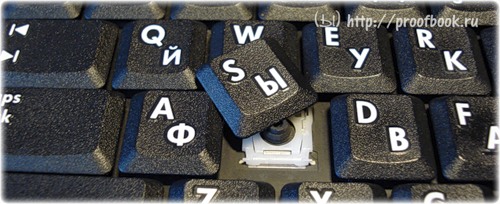
Используя в повседневной жизни ноутбук, пользователи иногда встречаются с проблемой: «отломалась» клавиша на клавиатуре. Причиной может выступить любой фактор: чистка клавиатуры, использование пылесоса для чистки, шальная кошка (да, даже такое случается), маленький ребенок, интересующийся всем вокруг и случайно сорвавший клавишу, и много другого. Но не все знают, что это маленькую беду достаточно легко исправить.
Я расскажу Вам, как поставить кнопку обратно без потерь.
(осторожно! очень много фотографий)
Случилась беда, и клавиаутра вашего ноутбука выглядит следующим образом:
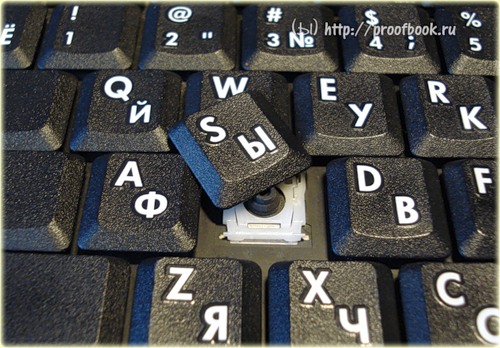
Ноутбуки все разные, но чаще всего крепление у них похоже (принцип крепления).
Клавиша с обратно стороны выглядит следующим образом:
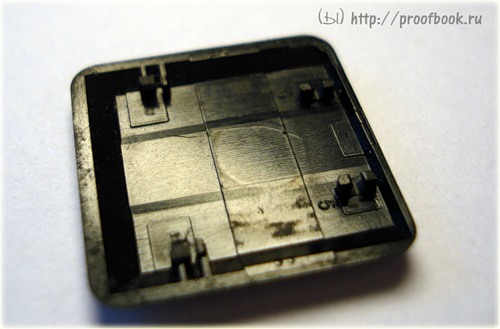
Видим две пары креплений:
— две защелки;
— два паза под ушки качельки.
К клавиатуре крышечка клавиши крепится при помощь специальной качельки, которая состоит из 2-х деталей, соединенных шарниром по середине и образующие букву Х (ха).
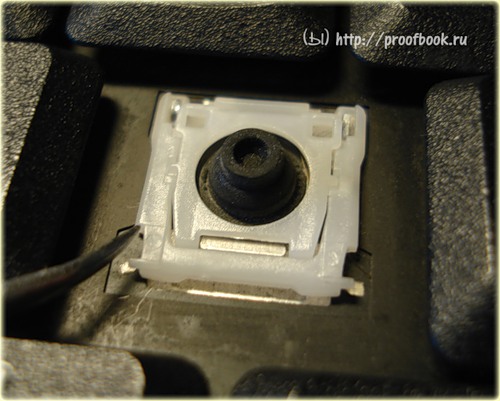
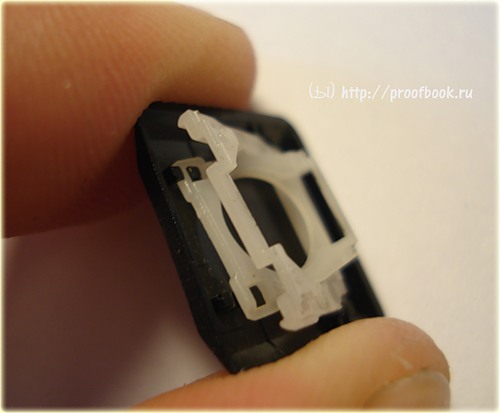
Часто случается, что клавиша «вырывается» вместе с качелькой. В таком случае необходимо сначала отсоединить качельку от крышечки клавиши, установить качельку на клавиатуру, а уже потом возвращать на законное место клавишу.
Для этого берем клавишу, отщелкиваем защелку, с одной стороны клавиши, и выводим усики качельки и пазов, с другой стороны:
Получим 2 детали: крышечку клавиши и качельку.
На клавиатуре для крепления есть 3 ушка: одно побольше и два поменьше.
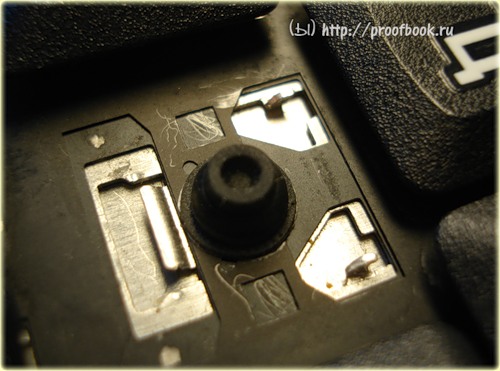
Если по каким-то причинам эти крепления у вас погнулись (например, на клавиатуру упал тяжелый предмет, в следствии чего и выскочила клавиша), их необходимо выгнуть в правильное положение. Будьте аккуратны, сильно гнуть эти крепления нельзя, т.к. они выполнены из алюминия и легко отламываются, после чего ремонт сильно усложнится.
Устанавливаем качельку на клавиатуру:
— заводим под большое ушко крепления
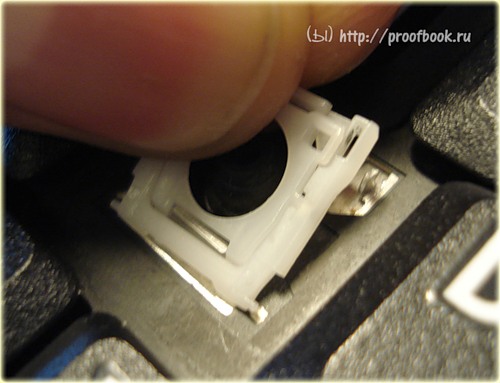
— легким нажатием заводим качельку на 2 маленьких крепления
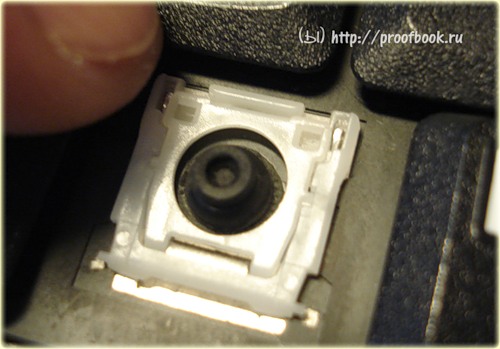
После того, как установили качельку, можно ставить обратно крышечку клавиши.
— заводим выступы на качельке в пазы крышечки
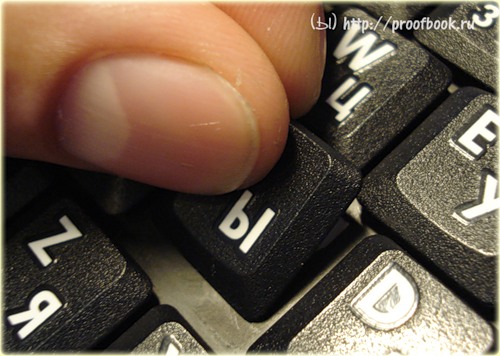
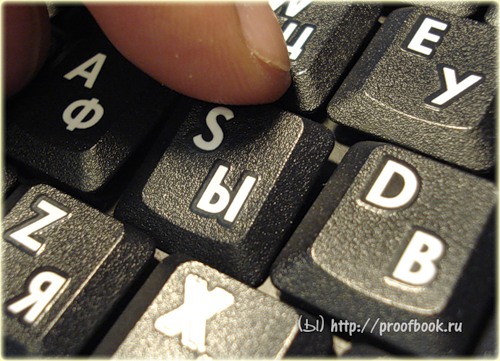
тут надо действовать аккуратно и не промазать :).
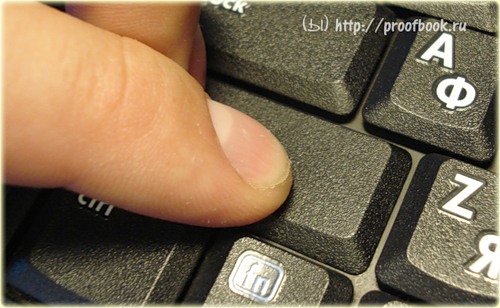
Далее, убедившись, что ушки зашли в пазы, легким нажатием на верх клавиши закрепляем крышечку клавиши,
будет слышен легкий щелчок.
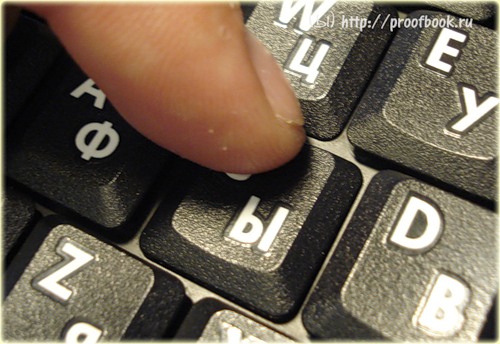
Готово! клавиша на месте.
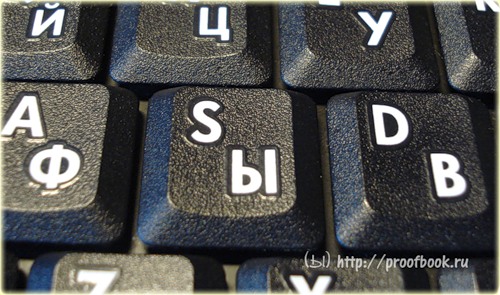
Клавиши большого размера (Tab, Shift, space, enter) кроме пластмассовой качельки могут иметь металлический стабилизатор для равномерного нажатия.

На подложке клавиатуры имеются два дополнительных ушка для закрепления этого стабилизатора. В остальном конструкция такая же, как описанная выше.
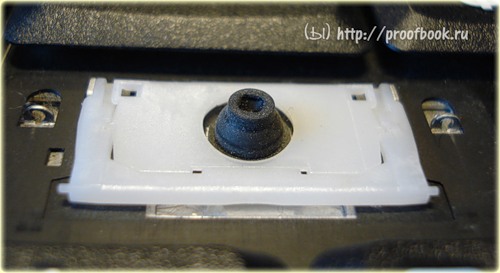
Сначала заводим концы стабилизатора.
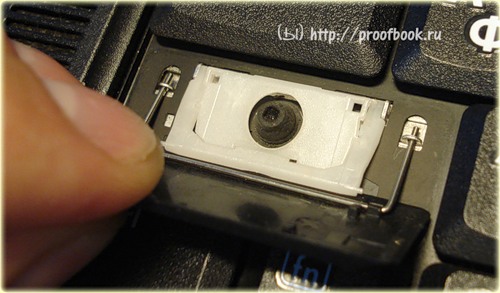
Затем нижние «усики» качельки заводим в пазы и легким нажатием ставим кнопку на место.
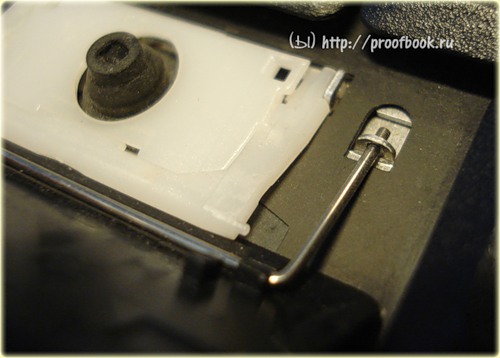
Клавиша пробела (а иногда и другие длинные клавиши) держится на двух качельках и стабилизаторе.
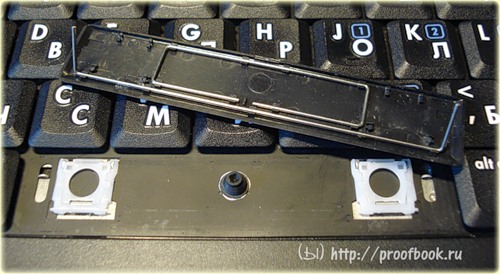
В принципе, установка ни чем не отличается от вышеописанной установки клавиши Shift.
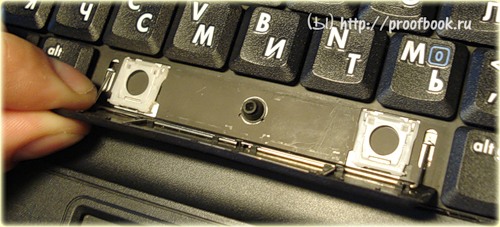
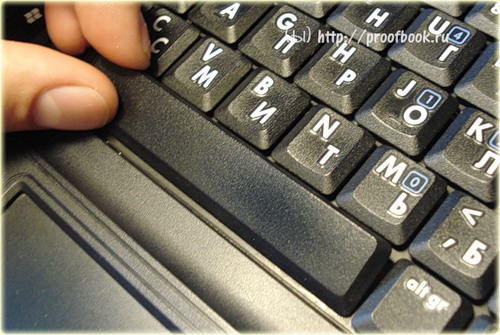
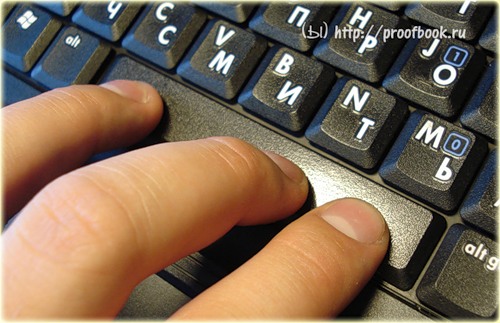
Выше было рассмотрено внутреннее устройство клавиш ноутбука фирмы Hewlett-Packard.
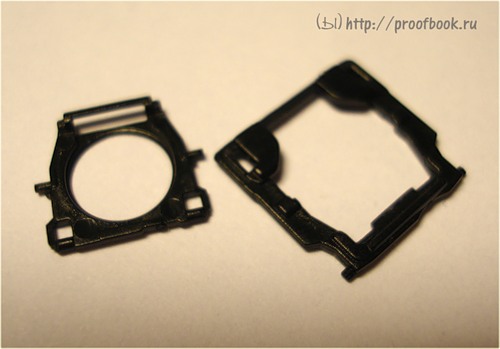
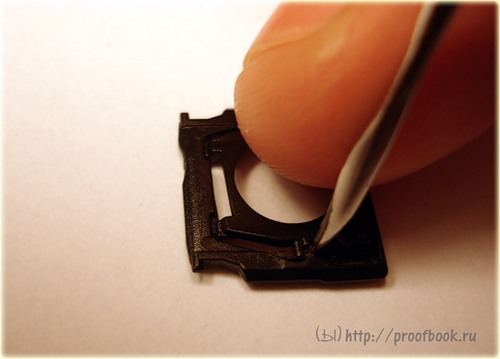
Чуть не забыл. Если качелька, состоящая из двух частей при произошедшем ЧП оказалась разобраной, не стоит отчаивать. Воспользовавшись иглой, зубочисткой или другим подходящим предметом ее легко собрать. Заводим одну сторону в паз, а для установки второй стороны используем наш вспомогательный предмет.
Теперь, дорогие пользователи, у вас не будет вопросов:
— как устроена клавиатура ноутбука?
— как починить клавишу на ноутбуке?
— как поставить на место крышечку клавиши?
— что делать, если кошка вырвала клавишу на ноутбуке?
и т.п.
p.s. Т.к. получилось слишком много фотографий, дополнительную часть статьи можно посмотреть на моем блоге (если кого-то заинтересовала эта тема), где для примера можно посмотреть устройства клавиш ноутбуков Asus и Apple, описаны некоторые отличия и сходства.
Замена и ремонт клавиатуры на ноутбуке

Отправить запрос на нужный вид ремонта или бесплатную диагностику можно:
— выбрав одну или несколько услуг в таблице ниже;
— обратившись в наш онлайн-чат.
Заказать бесплатную консультацию
Отправить запрос на нужный вид ремонта или бесплатную диагностику можно:
— выбрав одну или несколько услуг в таблице ниже;
— обратившись в наш онлайн-чат.
Сведения о ценах, содержащиеся на Сайте, не являются публичной офертой
и носят исключительно информационный характер, являются ориентировочными и могут отличаться от действительных цен.
Замена клавиатуры ноутбука (без учета детали)
Замена/ремонт кнопки клавиатуры ноутбука (за ед.)
Ремонт клавиатуры ноутбука: чистка клавиатуры, промывка, восстановление, ремонт проводящего слоя платы клавиатуры
Замена с полной разборкой ноутбука
Замена без разборки корпуса
Замена верхней части корпуса с тачпадом
Экспресс замена клавиатуры
Сложная замена клавиатуры
Доверьте свое устройство в руки профессионалам!
Оставьте свой номер и мы перезвоним Вам в течении часа!

Клавиатура представляет собой одну из важных составляющих ноутбука, обеспечивает удобство работы и именно она чаще всего подвергается внешним воздействиям.
Произвести ремонт или замену клавиатуры в Минске можно в мастерской «Кампутарная». Мы занимаемся ремонтом цифровой техники, в том числе ремонтом ноутбуков любой модели, с 2007 года.
В штате работают квалифицированные специалисты, которые готовы обеспечить самый высокий уровень обслуживания.
Этапы ремонта/замены клавиатуры ноутбука в «Кампутарная»
- Разборка клавиатуры ноутбука.
- Разделение клавиатуры на несколько слоев для восстановления работы дорожек, находящихся под кнопками.
- Промывка.
- Восстановление электронных цепей.
- Сушка проклеенных элементов.
- Склеивание слоев клавиатуры.
- Монтаж кареток (держателей кнопок).
Из-за чего выходит из строя клавиатура
Существует несколько основных поломок:
- Попадание жидкости. Как показывает статистика, каждый четвертый ноутбук не работает по причине попадания жидкости на клавиатуру. Чтобы избежать короткого замыкания, необходимо моментально обесточить технику и извлечь аккумулятор. Ремонт клавиатуры ноутбука необходимо осуществлять исключительно в сервисном центре. Жидкость способна привести к залипанию клавиш или к окислению важных контактов, которые влекут за собой их полную замену;
- Залипание клавиш. Это происходит по причине скопления под клавиатурой грязи и пыли. Для устранения понадобится чистка клавиатуры. Однако сделать полноценное очищение можно только в сервисном центре, так как клавиши имеют достаточно трудную систему крепления, которую можно легко повредить;
- Отсутствие кнопок. Из-за чрезмерного воздействия на элементы клавиатуры они часто ломаются. Точнее, приходит в негодность механизм, который обеспечивает полноценную работу клавиши. Если сломалась клавиша или механизм, найти точно такие же элементы достаточно тяжело;
- Плата клавиатуры может прийти в негодность по причине сильного скачка напряжения, заводского брака. Диагностика занимает мало времени – достаточно подключить к технике постороннюю клавиатуру. Если с ней все работает исправно, соответственно проблема в плате заводской клавиатуры. Такая проблема требует полной замены клавиатуры;
- Поломка шлейфа может произойти в двух случаях: если он отошел от контактов и если пользователь воздействовал на него механически. В первом случае необходимо лишь переподключение. Во второй ситуации необходима диагностика и замена клавиатуры ноутбука.
Поломка клавиатуры способна повлечь за собой ряд серьезных последствий. Поэтому стоит быть предельно аккуратным с техникой!
Замена и ремонт клавиатуры ноутбука в Минске
В случае возникновения какой-либо поломки с клавиатурой ноутбука обращайтесь в сервисный центр «Кампутарная», потому что:
- У нас работают профессиональные специалисты, способные оценить характер поломки и выявить точную причину;
- Мы осуществляем бесплатную диагностику;
- Даем длительную гарантию на выполненные работы;
- Подбираем и заменяем детали на идентичные сломанным;
- Мы даем конкретные рекомендации и предупреждаем клиента о возможных последствиях в случае пренебрежения простых правил.
Доверьте свой телефон в руки профессионального специалиста!
Оставьте свой номер и мы перезвоним Вам в течении часа!