Как отключить Гугл ассистентa на телефоне Samsung Galaxy S9
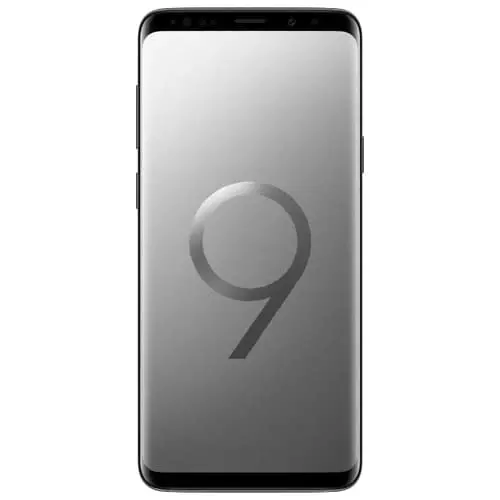
Смартфон Samsung Galaxy S9, как и любое другое устройство с операционной системой Андроид на борту, обладает встроенным голосовым ассистентом Google. Он реагирует на команды пользователя и выполняет поставленные задачи. Но иногда помощник активируется случайно, из-за чего хочется отключить Гугл ассистент на Samsung Galaxy S9. Далее – подробнее о том, как это сделать.
Отключение голосовой команды
Фраза «ОК, Google» активирует ассистента на Samsung Galaxy S9. При этом смартфон может ошибочно распознать слова пользователя, а также принять за команду звук из различных акустических устройств. Если вы не хотите испытывать дискомфорт от непреднамеренного вызова помощника, рекомендуется отключить голосовую команду одним из двух способов.
Приложение Google
Поскольку ассистент имеет прямое отношение к компании Гугл, для его отключения можно обратиться к фирменному приложению. Оно расположено либо на главном экране, либо на рабочем столе в папке «Google». После запуска нужно сделать следующее:
- Нажать на кнопку в виде трех полосок.
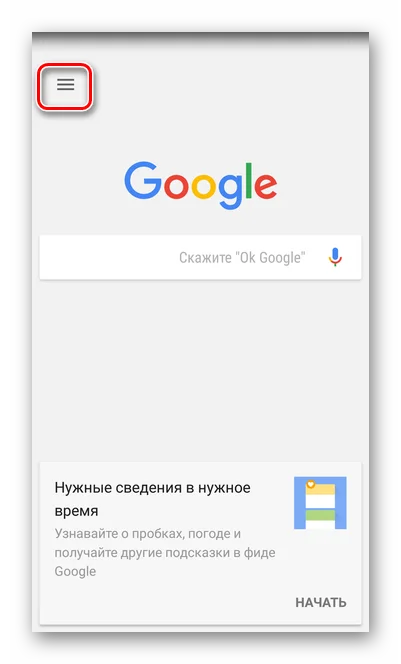
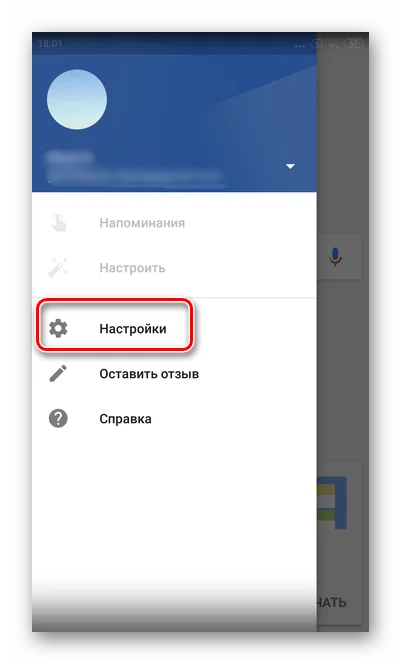
- Открыть «Настройки».
- Перейти в раздел «Голосовой поиск».
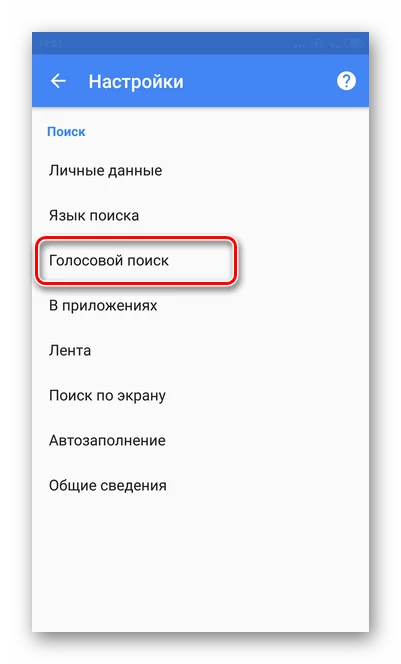
- Далее переместитесь во вкладку «Распознавание Ок, Google».
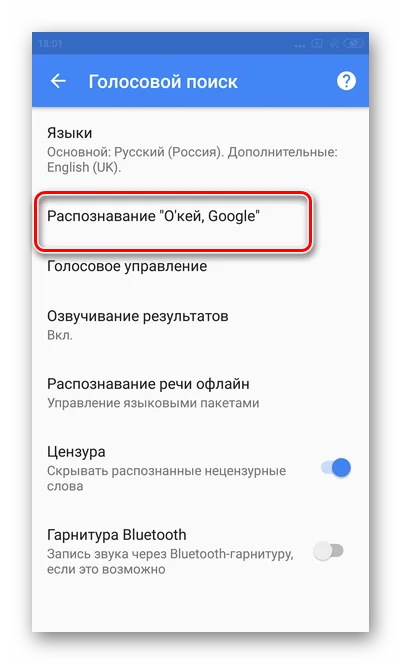
- Деактивируйте ползунок напротив нужного пункта.
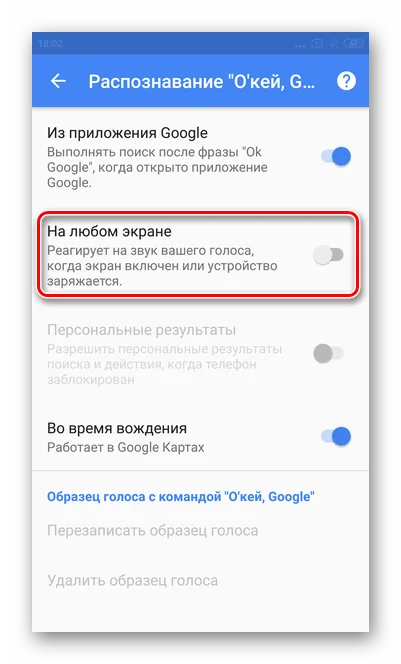
Пользователю предлагается деактивировать распознавание на всех экранах, в приложении Google или во время использования карт. После этого помощник перестанет запускаться голосовой командой.
Настройки телефона
Ассистент плотно интегрирован в операционную систему смартфона. Следовательно, его отключение возможно через настройки Samsung Galaxy S9:
- Запустите настройки телефона.
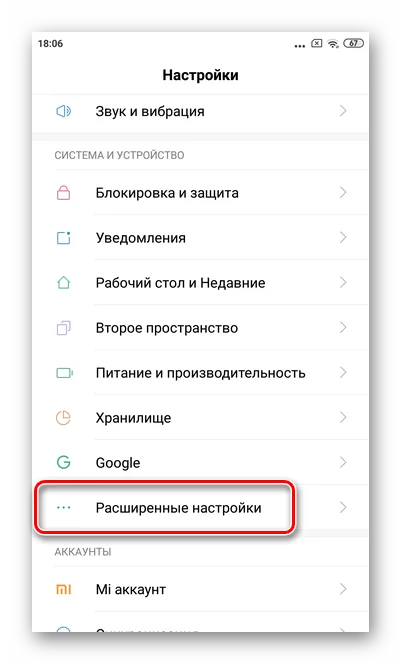
- Перейдите в раздел «Расширенные настройки».
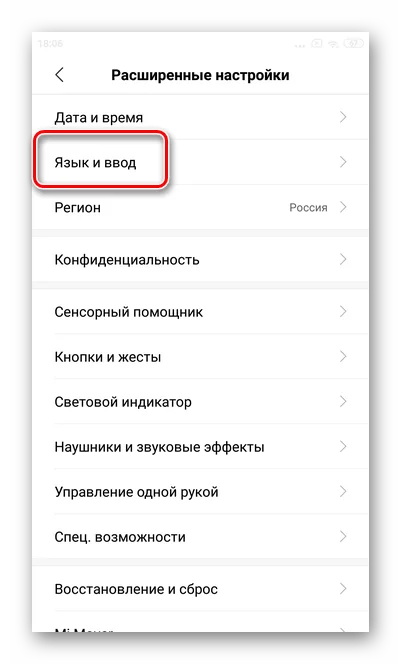
- Откройте вкладку «Язык и ввод».
- Перейдите в «Голосовой ввод Google», а затем – в «Распознавание Ок, Google».
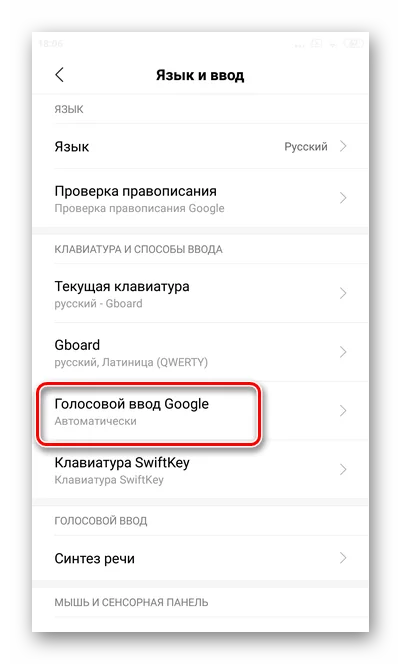
- Отключите функцию в необходимом для вас режиме.
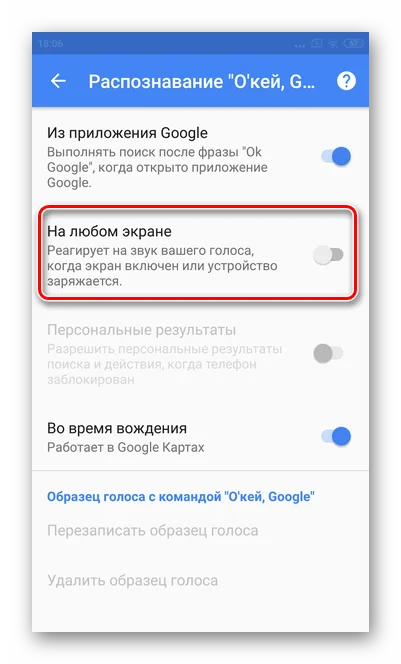
Обратите внимание, что названия пунктов меню зависят от того, на какой версии операционной системы базируется телефон. Поэтому инструкция для вашего поколения Андроид на Samsung Galaxy S9 может отличаться.
Полное отключение ассистента
При желании можно полностью отключить Google ассистент на Samsung Galaxy S9. Для этого потребуется:
- Запустить официальное приложение Гугл.
- Авторизоваться в своей учетной записи.
- Перейти во вкладку «Еще».
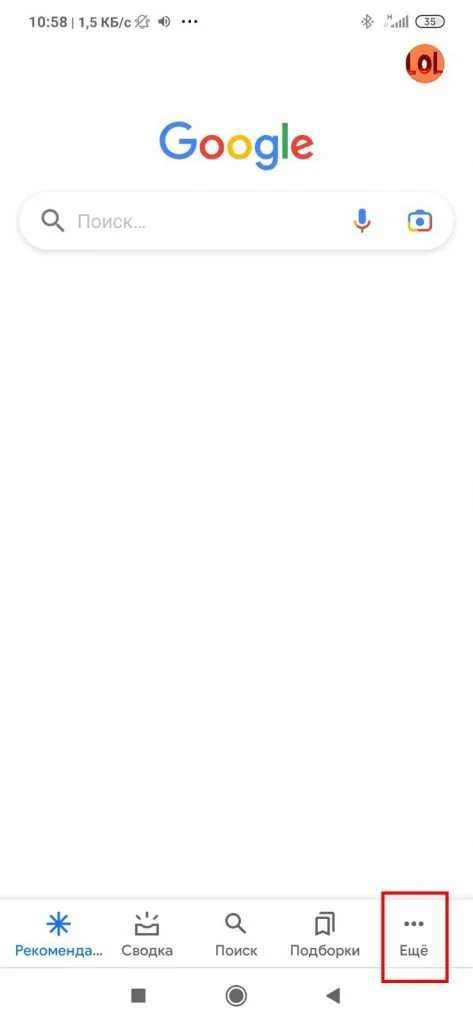
- Выбрать «Общие настройки», а затем – «Google ассистент».
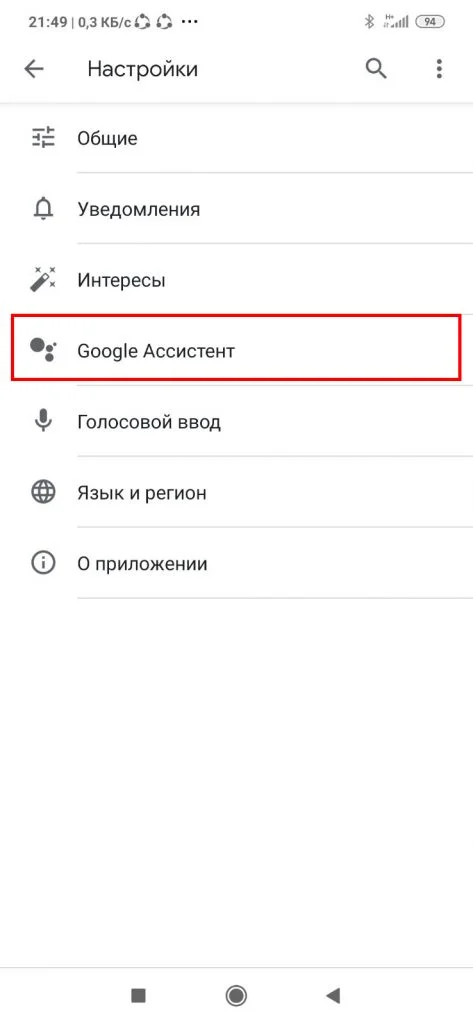
- Передвинуть ползунок в положение «Выкл».
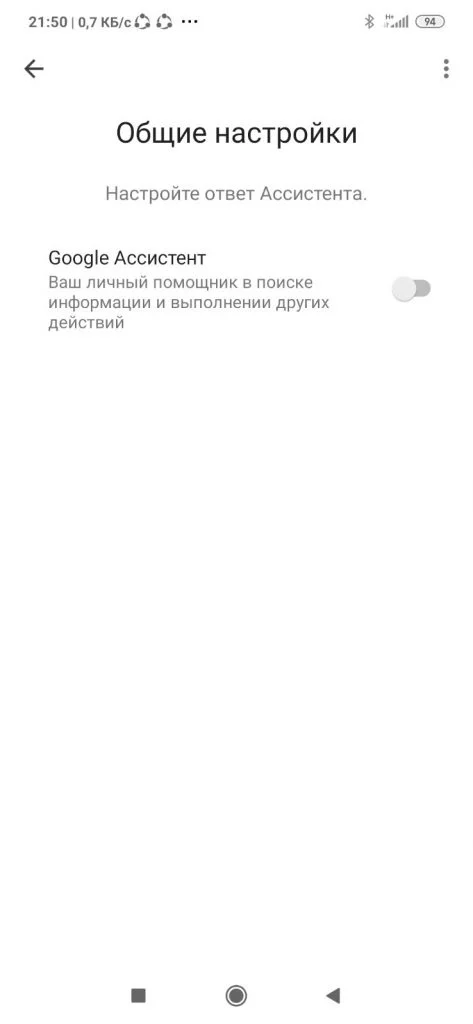
После того, как вам удастся отключить Гугл ассистента, он перестанет давать о себе знать. Помощник не откликнется ни на голосовую команду, ни на нажатие горячей кнопки. Словом, вероятность случайного запуска будет сведена к нулю.
Поделитесь страницей с друзьями:
Как отключить S Voice на Samsung Galaxy S5, Note 3 и других гаджетах
Персональный ассистент “S Voice” намного улучшился за последние годы в сравнении с самой первой версией. Но, тем не менее, многие люди предпочитают встроенный в Андроид поиск Google Now или другие приложения с Google Play. Если вам совершенно не нужен S Voice, то к счастью, есть способ его отключить и таким образом повысить скорость реакции кнопки Home вашего Samsung Galaxy S5, S4, Note 3 иди других гаджетов от корейского производителя. На самом деле это очень просто сделать. Мы покажем вам как отключить эту программу в несколько кликов.

По умолчанию S Voice запускается двойным нажатием по кнопке «Домой». Это не только мешает, поскольку вы можете случайно запустить поиск, так еще и способствует замедлению реакции этой кнопки. Когда S Voice включен и вы нажимаете домашнюю кнопку, то приложение начинает ждать нажмете вы второй раз или нет. Отключение S Voice избавит вас от всех задержек и вы попадете на рабочий стол мгновенно.
- Двойной тап на кнопке «Домой«, чтобы открыть S Voice
- Нажмите на кнопку «Меню» в верхнем правом углу приложения
- Нажмите «Настройка«
- Снимите галочку на «Открыть с помощью кнопки Домой».
Нашли ошибку? Выделите ее и нажмите Ctrl+Enter
Как отключить голосовой помощник на телефоне
Основная причина для отключения голосового помощника – экономия ресурсов. Включенный помощник будет быстрее «съедать» батарею, забивать оперативную память и тормозить смартфон. Вы можете даже не знать, что он включен, но помощник будет работать в фоновом режиме, а батарея смартфона будет быстрее разряжаться. К тому же помощник будет записывать все ваши голосовые поиски, чтобы позже использовать их для рекламы.
Существует несколько способов отключения голосового помощника на Android смартфонах.
Отключение всех функций Google Ассистента
Google Ассистент – это предустановленная программа, облегчающая взаимодействие со смартфоном и включающая голосовой помощник, быстрый поиск и другие функции ввода данных.
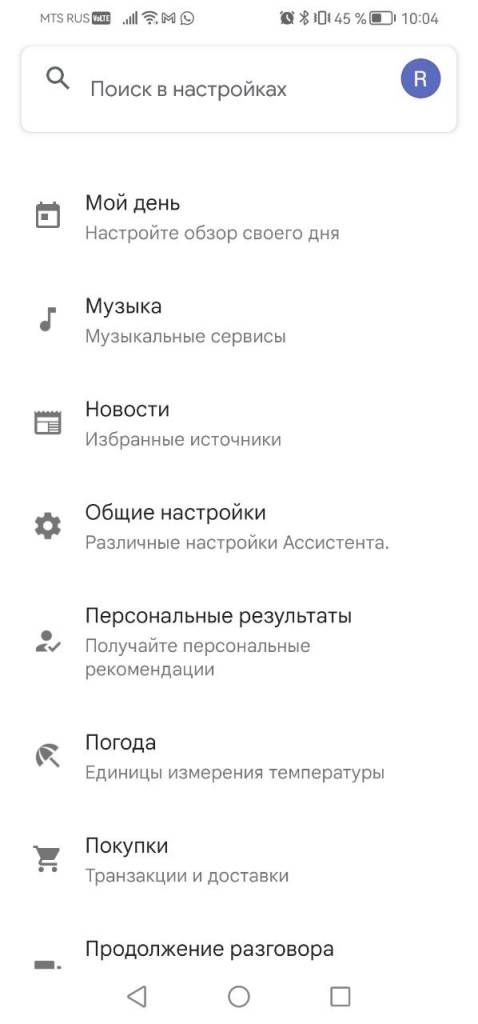
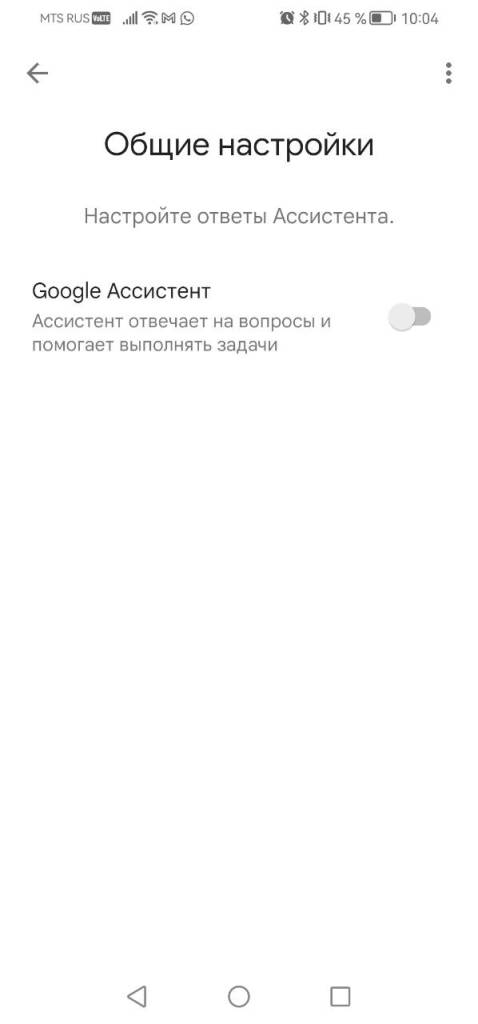
С главного экрана запускаем предустановленное приложение «Google». Нажимаем на свою аватарку, жмем «Еще» и переходим в «Настройки». Там выбираем «Google Ассистент» => «Общие настройки». Здесь отключаем «Google Ассистент».
Отключение вызова Google Ассистента жестами
Если пользователю нравится управление жестами, но он хочет удалить жест вызова голосового помощника, ему необходимо в настройках выбрать раздел «Управление» => «Система» => «Системная навигация». Нажать на вкладку «Жесты» и выбрать раздел «Настройки». Во вкладке перевести ползунок Гугл Ассистента в положение «Выключено».
Отключение голосового поиска
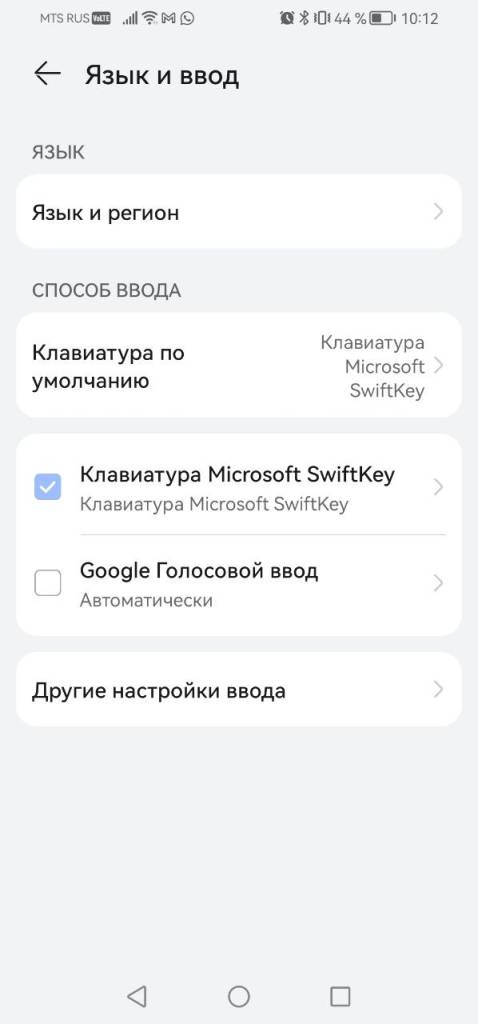
Заходим в «Настройки» => «Система и обновления»=> «Язык и ввод». В этом разделе видим «Способ ввода». Там будет несколько вариантов клавиатур. Находим и отключаем «Голосовой ввод Google».
Как отключить / включить TalkBack (или голосовой помощник) на Samsung A14 5G
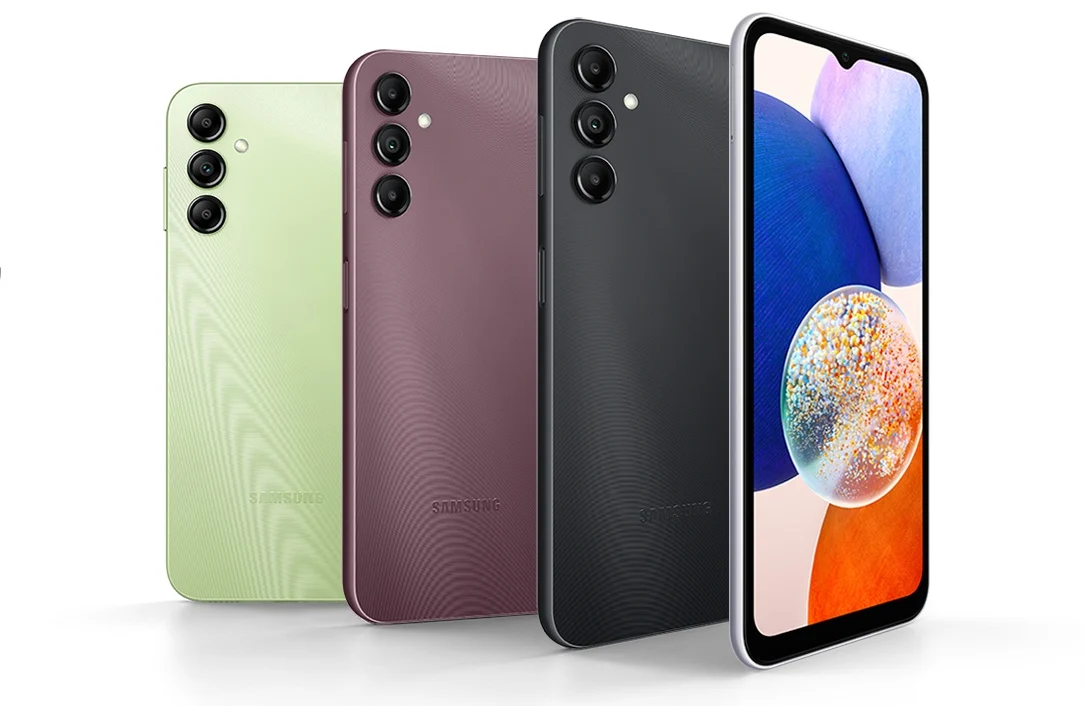
Как отключить двустороннюю связь на Samsung Galaxy A14 с помощью кнопок? Как отключить разговор на экране блокировки? как отключить Talkback без настройки без настроек? Как отключить двустороннюю связь на Samsung A14 5G? как отключить голосовых помощников на Galaxy A14? Голосовой помощник Samsung Galaxy A14 отключается?
TalkBack (или Voice Assistant) — это функция специальных возможностей, которая дает голосовую обратную связь, чтобы помочь пользователям с плохим зрением ориентироваться в своих телефонах Samsung. Как видите, эта функция очень важна, и ниже мы покажем вам, как включать и отключать двустороннюю связь на вашем устройстве.
Как включить / включить TalkBack или голосовой помощник на Samsung A14
Чтобы включить или отключить TalkBack на вашем телефоне, пройдите Настройки или использовать Клавиши громкости ярлык. Просто не забудьте выполнить следующие шаги.
Читайте также Как сделать запись экрана на iPhone 12 Pro
Шаг 1: Перейдите на Настройки.
Шаг 2: Выберите Доступность.
Шаг 3: Подключиться к Отвечать.
Шаг 4: Переключить TalkBack On or Выкл.
Как упоминалось выше, вы также можете включить или отключить TalkBack через Клавиши громкости ярлык. Просто нажмите на оба Клавиши громкости в течение нескольких секунд, и вы будете уведомлены, когда TalkBack будет включен или отключен.
Чтобы убедиться, что ярлык включен, перейдите к Настройки > Универсальный доступ > Отвечать и переключаться Ярлык TalkBack On or от в TalkBack.
Как изменить язык TalkBack на Samsung Galaxy A14 5G
Шаг 1: Перейти к TalkBack Настройки и затем выберите Настройки преобразования текста в речь.
Читайте также Как настроить голосовую почту на Samsung Galaxy M45 5G
Шаг 2: Подключиться к Язык и выберите предпочитаемый язык.
Как изменить скорость и высоту речи
Шаг 1: Перейдите на Настройки преобразования текста в речь в настройках TalkBack и настройте Скорость речи и Pitch на ваш вкус.
Как получить доступ к учебникам TalkBack
Шаг 1: Перейдите к Учебнику и помощи в настройках TalkBack.
Шаг 2: Подключиться к учебник и выберите учебник, который вы хотите пройти.
О Samsung Galaxy A14 5G
Эпоха Samsung Galaxy A14 5G — красивый бюджетный смартфон с впечатляющим дизайном корпуса и отличной камерой. Смартфон оснащен экраном размером 6.6 дюйма с разрешением 1080 x 2400 пикселей, соотношением сторон 20:9 (плотность ~ 399 PPI) и работает под управлением Android 13, One UI Core 5.
Читайте также Как установить собственный рингтон на Samsung Galaxy A34
Он имеет встроенную память 64 ГБ 4 ГБ ОЗУ, 128 ГБ 4 ГБ ОЗУ и 128 ГБ 6 ГБ РА и имеет тройную камеру, состоящую из 50 МП 2 МП + 2 МП и фронтальную камеру 13 МП. Имеется аккумулятор емкостью 5000 мАч с быстрой зарядкой, а в целях безопасности в телефоне есть боковой сканер отпечатков пальцев.
Похожие статьи:
- Как отключить / включить TalkBack (или голосовой помощник) на Samsung A20 / A21 / A22
- Как отключить / включить TalkBack (или голосовой помощник) на Samsung M30 / M31 / M32
- Как отключить / включить TalkBack (или голосовой помощник) на Samsung M40 / M52 / M42
- Как отключить / включить TalkBack (или голосовой помощник) на Samsung S23