Как проверить монитор перед покупкой на битые пиксели и засветы
Когда я собирал сыну компьютер, то стояла задача купить хороший монитор. Чтобы не нарваться на брак, нужно монитор обязательно проверять. В этой статье я поделюсь, как проверить монитор без компьютера, а также расскажу, как с помощью ноутбука проверить матрицу на битые пиксели и засветы.
Как проверить монитор без компьютера
Сразу скажу, для проверки матрицы монитора без подключения к компьютеру или ноутбуку не получится. Но в целом проверить исправность монитора можно и без компьютера. Для этого нужно сделать следующее:
- Осмотреть монитор на отсутствие царапин. Особенно обратите внимание, чтобы царапин не было на матрице экрана.
- Подключите монитор к сети и включите. При включении должен загореться индикатор (светодиодная лампочка) и высветится на экране логотип монитора.
- Если кабель не подключен к ПК, то через несколько секунд на экране высветится надпись: «не подключен кабель, или нет сигнала». Это говорит о том, что монитор в целом исправен. Если при включении монитора, появляется логотип и сразу гаснет и не появляется надпись «кабель не подключен», то это говорит о неисправности подсветки монитора. Чтобы убедиться в этом точно, есть способ описанный в этой статье — как проверить подсветку экрана монитора.
- Попробуйте зайти в меню настроек монитора, с помощью кнопок на мониторе. Заходит в меню — хорошо. Если не заходит, то значит меню настроек работает на мониторе, только при подключении к компьютеру.
- Прислушайтесь к включенному монитору, он не должен издавать странных звуков искрения и гудения.
Чтобы проверить монитор полностью: на битые пиксели, засветы, герцовку и т.д. нужно монитор подключать к компьютеру или ноутбуку.
Как проверить монитор на битые пиксели
Когда иду забирать монитор у продавца, я всегда беру с собой нетбук и кабель VGA.
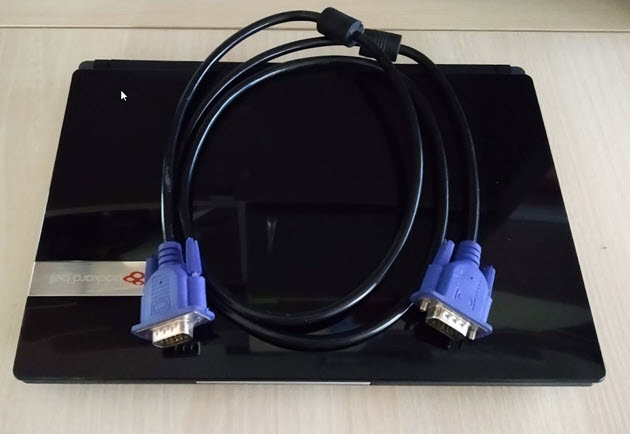
Всегда смотрите есть ли соответствующий вход на мониторе VGA. Если входа VGA на мониторе нет, то понадобится ноутбук с выходом HDMI и сам кабель HDMI.
Далее нам понадобится специальная программа для проверки монитора, которую нужно скачать на ноутбук. Я использую такую — TFT монитор тест.
- Подключаю ноутбук кабелем VGA или HDMI.
- Запускаю программу TFT монитор тест на ноутбуке.
Далее нужно попеременно включать разные цвета и смотреть внимательно на экран в поисках битых точек.
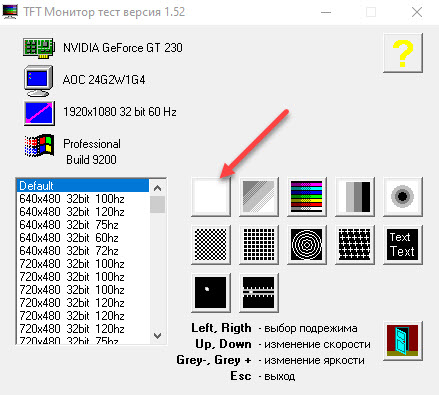
Например, включаем белый цвет и смотрите. Если на белом цвете, есть точки черного цвета — это битый пиксель. Если такого не замечено, то включаете другой цвет красный, зеленый, синий и т.д. Смотрите внимательно нет ли битых пикселей.
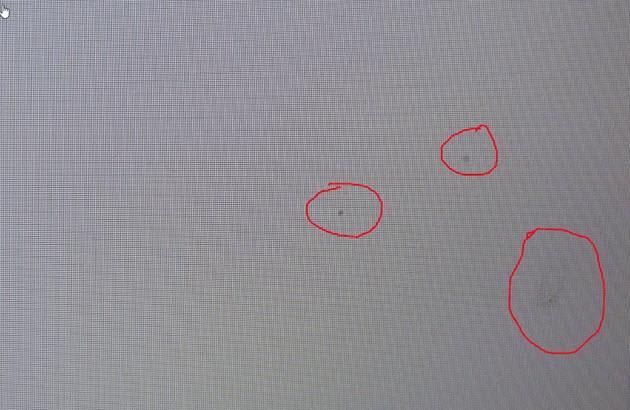

Битые пиксели бывают трех типов:
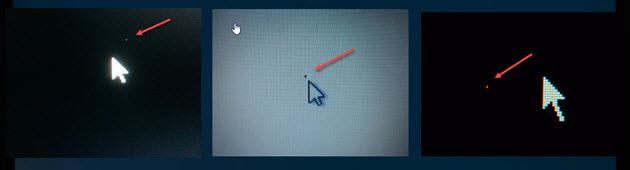
- Горящий пиксель — всегда светится, виден как белая точка на черном фоне.
- Мертвый пиксель — всегда не горит, виден как черная точка на светлом фоне.
- Застрявший пиксель — цветной пиксель, постоянно горящий или мигающий красный, зеленый и голубой пиксель.
Горящий и мертвый пиксель исправить не получится. А вот застрявший цветной пиксель можно убрать с помощью специальных программ или физического воздействия. Поэтому, чтобы таких проблем у вас не возникло, надо проверять монитор перед покупкой на битые пиксели.
После покупки монитора советую в течение 2-х недель проверять на битые пиксели. Так как бывают случаи, что битые пиксели могут появиться через несколько дней.
Проверка монитора на битые пиксели онлайн
В домашних условиях проверить монитор можно онлайн, без специальных программ.
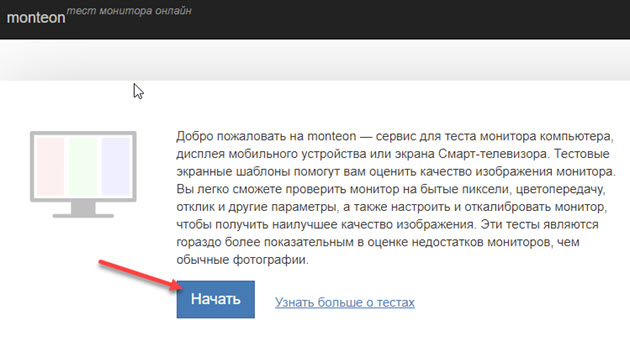
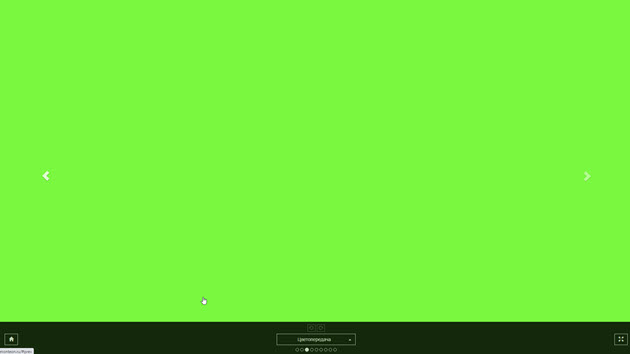
Принцип проверки монитора такой же, запускаете онлайн тест и поочередно меняете цвет экрана и внимательно смотрите нет ли битых пикселей.
Как проверить монитор на засветы
Я долго не мог понять, есть ли засветы на мониторе, который купил сыну.
После того, как я себе приобрел монитор 144 Гц, то понял, что на моем мониторе есть засвет в левом верхнем углу экрана. А на мониторе сына засветов вообще не было.
На самом деле найти монитор с IPS матрицей без засветов — большая редкость. Если вам попался монитор без засветов, вам крупно повезло.
Проверять засветы на мониторе нужно в темном помещении. В освещенном помещении засветы не очень заметны. Включите черный цвет на экране, для этого можно использовать программу для проверки битых пикселей — TFT монитор тест
Смотрите по углам и краям экрана. Обычно, где есть засвет, из под рамки экрана виден белый свет.
Я заметил на своем мониторе, где есть засвет, если рамку поджать пальцем, то засвет пропадает. Это говорит о том, что есть зазор там, где не должен быть. Поэтому свет проникает туда, где не нужно.
Чтобы было понятней покажу пару примеров экрана без засветов и с засветами.

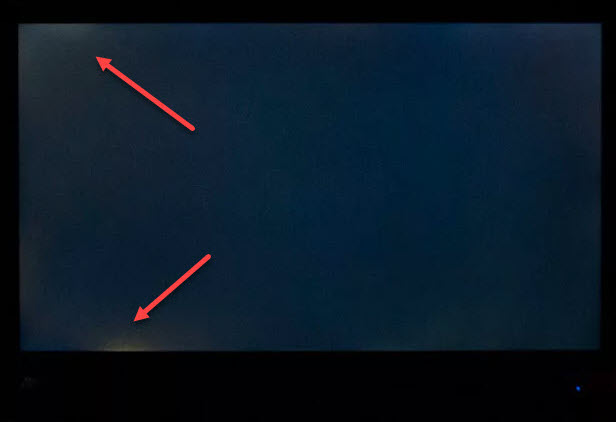
Встречал такие мониторы, что засветы были по всему периметру экрана. Для работы в интернете сгодится, где больше преобладает белый цвет и засветов не видно. Но если смотреть фильм, играть игру, где есть темные сцены, эти засветы доставят ряд неудобств.
Как проверить частоту монитора
После подключения монитора к компьютеру, возникает вопрос на какой частоте работает монитор. Часто бывает, что 144 Гц монитор работает на стандартных 60 Гц и пользователь даже об этом не догадывается.
Для проверки свойств монитора используйте программу — AIDA64.
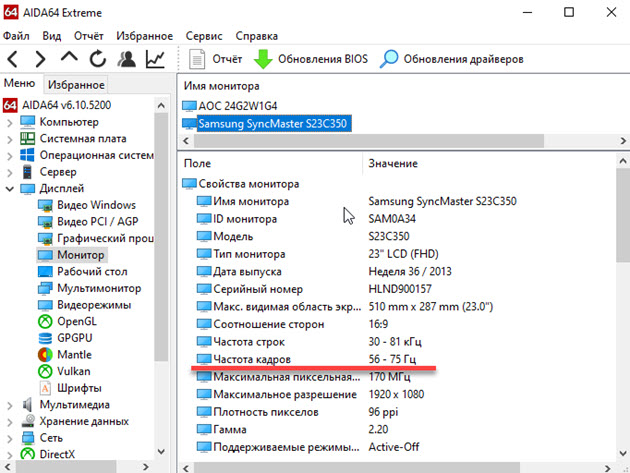
В разделе Дисплей — Монитор можно увидеть диапазон всех частот монитора. Например в моем случае монитор Samsung S23C350 поддерживает до 75 Гц.
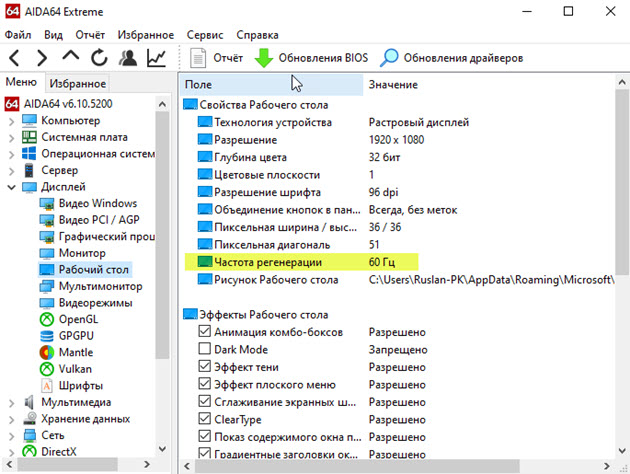
В разделе Дисплей — Рабочий стол, показатель Частота регенерации показывает на какой частоте работает монитор. В данном случае — 60 Гц.
Проверка герцовки монитора на windows 10
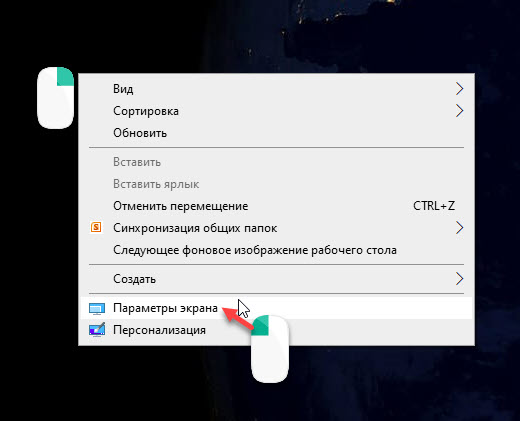
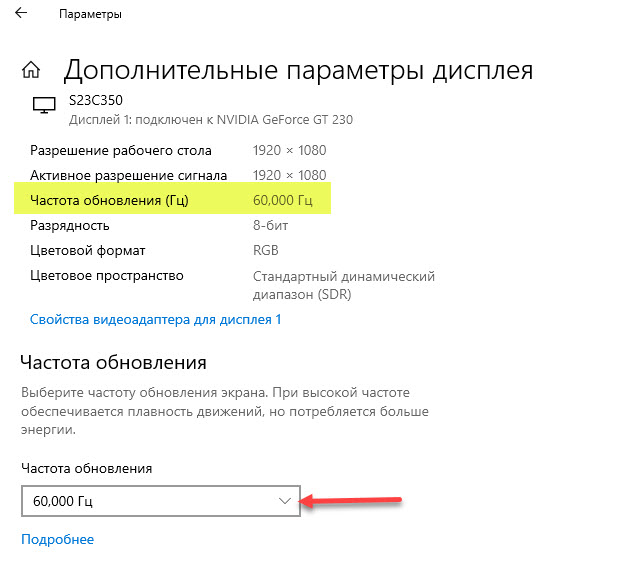
Кликните правой кнопкой мыши на рабочем столе экрана и в контекстном меню выберите — Параметры экрана.
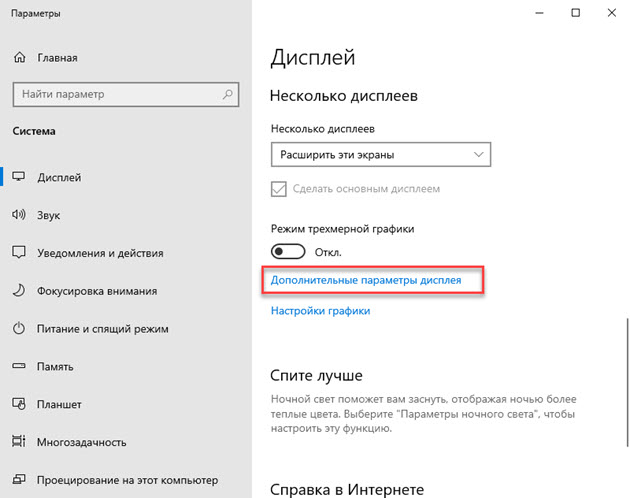
Далее заходим в — Дополнительные параметры дисплея.
Смотрим частоту обновления 60 Гц — это и есть герцовка монитора, на которой работает в данный момент.
Чуть ниже можно изменять частоту обновления монитора.
Проверка герцовки монитора онлайн
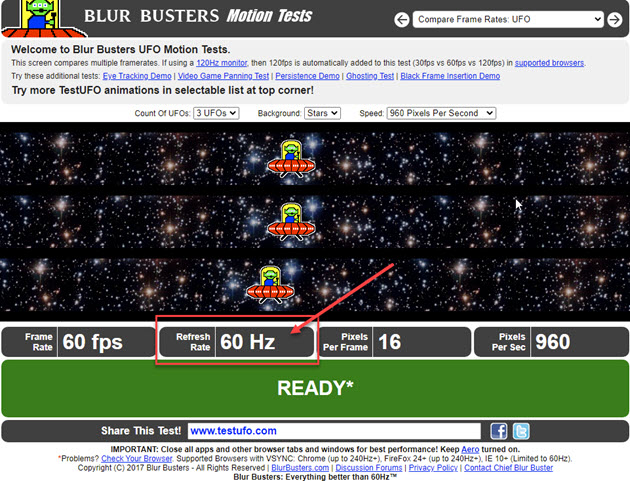
Проверить герцовку своего монитора можно онлайн.
Для этого перейдите по этой ссылке — https://www.testufo.com/
Через 3 секунды узнаете частоту вашего монитора.
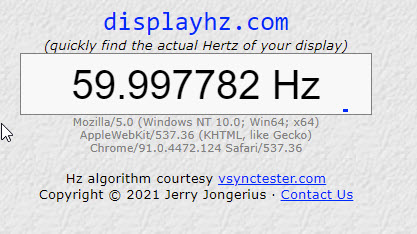
Еще один сайт для проверки частоты монитора — https://www.displayhz.com/
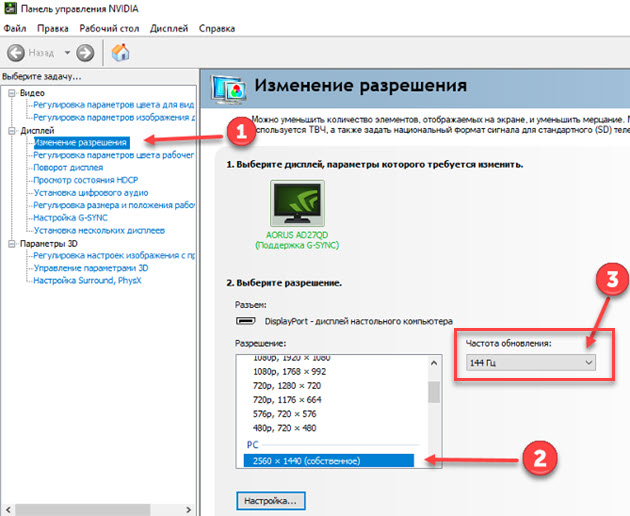
Если у вас монитор 144 Гц подключен по HDMI или DisplayPort, но при проверке частота монитора показывает 60-75 Гц. То в этом случае вам нужно поменять герцовку в панели управления видеокартой Nvidia, как показано на рисунке ниже.
В панели Nvidia частота обновления 144 Гц будет доступна при условии, что видеокарта игровая, а не бюджетная затычка.
Как проверить отклик монитора
Время отклика монитора важнейший фактор для геймеров. Чем меньше время отклика, тем лучше. Это время измеряется в миллисекундах, например 1 мс, или 4 мс.
Простыми словами отклик — это время, за которое пиксель изменяет цвет и яркость свечения при динамичной сцене.
В характеристиках монитора указывается параметр время отклика. Но как измерить и убедиться в том, что отклик пикселя действительно 1 мс.
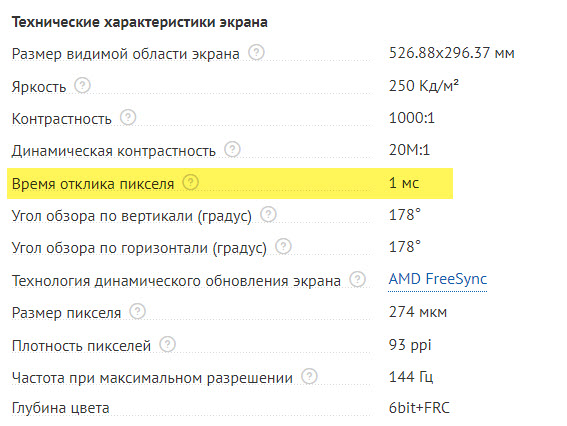
На самом деле измерить время отклика самостоятельно невозможно в домашних условиях. Для этого понадобится специальный станок с двигающейся камерой, чтобы измерить отклик матрицы. Программный способ вряд ли покажет реальную цифру время отклика пикселя.
Как проверить инпут лаг монитора
Инпут лаг — это задержка ввода, не путайте с временем отклика. Инпут лаг или задержка ввода — это когда вы нажимаете клавишу во время игры, например влево, а затем соответствующее действие происходит на экране.
С большой задержкой ввода вы сразу заметите, как неудобно играть. Нажали на кнопку стрелять, а на экране выстрел произойдет не сразу, а чуть позже. Знакомо?

Такая задержка зависит от множества факторов:
- беспроводная мышь, может посылать сигнал больше времени, чем проводная мышь.
- слабый компьютер, которому не хватает мощности обработать информацию быстро.
- скорость передачи кабеля от компьютера к монитору, как правило, самые быстрые HDMI и DisplayPort.
- монитор с большим откликом матрицы, который увеличивает общую задержку.
Задержка ввода измеряется в миллисекундах, но в отличии от времени отклика эти показания будут больше. Например мониторы 144 Гц имеют задержку 9-10 мс, а среднее значение 15-22 мс для игровых мониторов.
С задержкой ввода 40-50 мс вы ощутите проблему с синхронизацией, играть на таких мониторах будет не комфортно.
Проверить инпут лаг на своем мониторе можно на глаз. Включите игру и смотрите, как быстро реагирует на ваши действия монитор. Если играть комфортно, лагов не наблюдается, то значит все нормально.
Если же инпут лаг большой и играть не комфортно, то нужно разбираться. Возможно дело не в мониторе, а в видеокарте, в слабом процессоре или в скорости оперативной памяти.
Ещё один способ проверить инпут лаг — это подключить второй монитор с быстрой матрицей, запустить игру и сравнить разницу.
Знаете ещё способ, как проверить инпут лаг? Поделитесь в комментариях.
Как проверить разрешение монитора
Разрешение экрана — это количество точек (pixel) по горизонтали и вертикали. Самые распространенные разрешения мониторов:
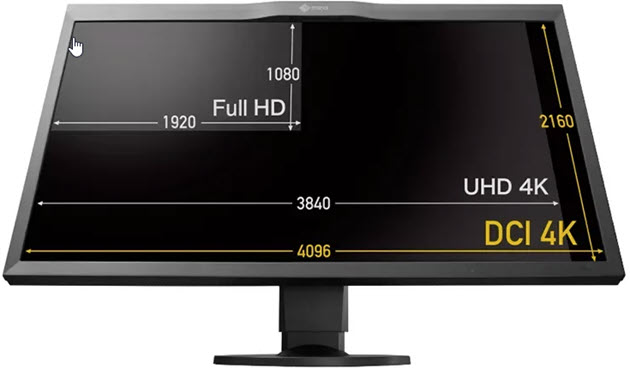
- HD — 1280 х 720 (720p) часто встречается на бюджетных телевизорах.
- Full HD — 1920 х 1080 (1080p) часто встречающейся разрешение на современных недорогих мониторах.
- 2K — 2560 х 1440
- UltraHD 4K — 3840 х 2160
Чтобы проверить разрешение монитора в Windows 10, нужно зайти в параметры экрана, вызвав меню правой кнопкой мыши.
В разделе Дисплей видим разрешение экрана, где также можно поменять на другое.

Разрешение экрана можно определить онлайн — https://screenresolution.ru/

Как проверить монитор на мерцание
Мерцание монитора можно проверить с помощью камеры на смартфоне. Включите камеру и посмотрите через экран телефона на монитор, мерцает ли экран.
Есть еще один способ проверить мерцание с помощью карандашного теста. Но я считаю, что с помощью камеры мерцание лучше определить.
Пример проверки монитора на мерцание с помощью карандаша. Суть в том, чтобы перед экраном быстро шевелить карандашом. Если видны очертания карандаша, то значит мерцание есть на экране. Если очертаний карандаша не видно, то значит экран не мерцает.
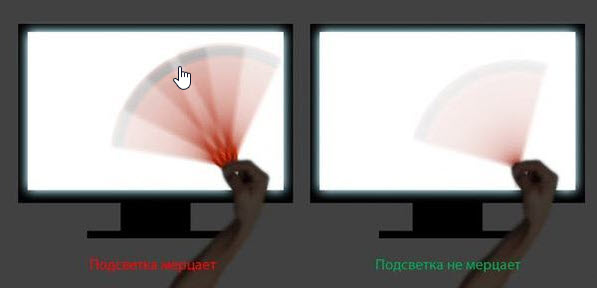
В этом видео через камеру видно, что экран мерцает. Карандашный тест подтверждает мерцание.
Проверка мерцания экрана онлайн — http://monteon.ru/
Запустите тест, и выберите режим — Мерцание.
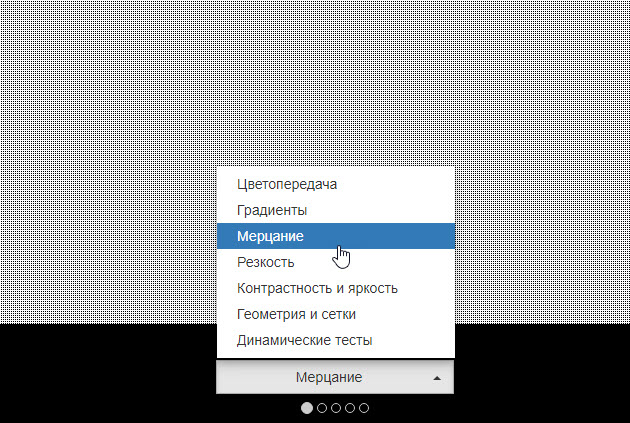
На большом расстоянии от монитора они должны выглядеть серыми. При близком рассмотрении должен быть четко виден мелкий узор чередующихся контрастных пикселей (черных и белых).
Если изображение мерцает или создается впечатление «бегающих пикселей», или если изображения выглядят сплошным серым цветом (не видно точек даже при близком рассмотрении) или есть черно-белые полосы (вертикальные или изогнутые), то необходима корректировка монитора.
Выводы
Проверяйте всегда монитор перед покупкой. От качества монитора зависит комфортная работа и здоровье ваших глаз.
При покупке монитора проверьте:
- Отсутствие внешних повреждений, царапин на экране.
- Убедитесь, что нет битых пикселей.
- Смотрите, чтобы как можно меньше было засветов по углам и краям.
- С помощью камеры на мобильном телефоне убедитесь, что нет мерцаний экрана.
- Настройте на самую высокую частоту, которую поддерживает монитор.
- Выставьте рекомендуемое разрешение на мониторе.
Как проверить монитор при покупке за 15 минут?
Европейцы, в среднем, проводят до 6,5 часов в день перед экранами электронных устройств. А некоторые — до 14 часов в сутки! В таких условиях малейшие дефекты дисплея негативно влияют на зрение, повышают нагрузку, искажают изображение или просто мешают работе и развлечениям. Мы расскажем о том, как проверить экран монитора самостоятельно. Воспользовавшись этими советами, вы сможете распознать основные дефекты, ухудшающие качество изображения.

На старте
Заранее узнайте, предоставляет ли магазин подобную услугу. Если да, уточните — нужно приносить свое оборудование или можно воспользоваться имеющимся в торговом зале компьютером. В первом случае потребуется ноутбук с HDMI-кабелем , а во втором — флешка .

Чтобы проверить экран монитора, нужно также заранее загрузить несколько изображений:
• монотонные с красной, желтой, синей, фиолетовой, зеленой, белой и черной заливкой
• вертикальные градиенты — цветной и серый
• квадраты похожих оттенков
• тестовые кадры для палитр sRGB, Adobe RGB и DCI-P3
Все картинки есть в свободном доступе в интернете. Альтернатива — специализированные платные приложения от компаний Nokia, Monteon и Datacolor.
Как проверить монитор на битые пиксели?
Битые пиксели — микроскопические повреждения матрицы. Они могут проявляться в виде постоянно светящихся или выколотых точек, раздражающих глаза при сплошной заливке.
Как проверить монитор на битые пиксели? Для этого нужно заранее подготовить монотонные изображения белого, черного, желтого и фиолетового цвета, и запастись терпением. Последовательно меняйте картинки и присматривайтесь к аномальным точкам — светящимся другим цветом или остающимся черными на ярком фоне. В 4K-мониторах их можно заметить только с помощью лупы или другого увеличительного инструмента. При разрешении Full HD и диагонали более 20 дюймов вы увидите их невооруженным взглядом.
Зная, как проверить пиксели на мониторе, вы можете требовать замены бракованного товара. Согласно стандартам, существенным дефектом считаются три точки разного типа — две черные, две белые или две цветные, проявляющиеся на контрастном фоне. Компании Philips, Acer, Iiyama, Benq и некоторые другие производители меняют устройство даже при одном отчетливо заметном битом пикселе.
Как проверить равномерность подсветки монитора?
Проверяйте этот параметр на однотонном черном изображении. Присмотритесь к краям — в идеале они должны быть залиты таким же цветом, как и середина. Сероватые участки с размытыми границами — не дефект, а особенность подсветки. А вот отчетливо видимые пятна — следствие заводского брака или нарушений условий хранения.

Думаете, как проверить лампы подсветки без специального оборудования? Тогда используйте белое изображение. Цветные примеси по краям — повод для замены конкретного монитора. Реже всего они встречаются на матрицах типа VA . Это связано с особенностями конструкции матрицы, минимизирующими «паразитные засветки».
Как проверить цветовую гамму?
В большинстве случаев вам придется полагаться на особенности своего восприятия. Чтобы проверить монитор ноутбука или внешний экран, поочередно взгляните на тестовые кадры sRGB, Adobe RGB и DCI-P3.
Каждый из них содержит полный спектр цветов, входящих в указанную палитру. Первая чаще всего используется в любительской фотографии, вторая — в профессиональной, а третья — в киносъемке. Каждый кадр должен выглядеть насыщенным, но оставаться естественным. Любые перегибы в сторону «кислотных» оттенков и темных пятен говорят о неправильной заводской настройке.
Как проверить монитор на работоспособность в профессиональных приложениях? Если вы занимаетесь фотографией, видеосъемкой, рисованием и архитектурой, вам не обойтись без калибратора жидкокристаллических мониторов. Это устройство анализирует изображение на экране и сравнивает его по стандартной цветовой схеме. При обнаружении различий оно предлагает внести изменения в настройки монитора или видеокарты. Калибратор стоит недешево, но он сбережет ваши нервы при сдаче проектов заказчику.
Как проверить герцовку монитора, обновления и мерцания?
Для геймеров важно проверить герцовку монитора. В динамичных играх качество изображения зависит именно от частоты обновления. В драйверах и настройках экрана Windows не всегда отображается корректное значение — его легко подменить. В большинстве случаев вы можете просто указать собственное значение скорости обновления в настройках. Именно оно будет отображаться в информационной строке, тогда как монитор выберет максимально возможную частоту из профилей, записанных в его памяти. Поэтому для проверки лучше пользоваться специализированным онлайн-сервисом или аналогичными приложениями — в том числе AIDA64, Nvidia GeForce Experience и AMD Catalyst Control Center.

Для игровых мониторов с частотой обновления от 144 Гц и выше важна герцовка, а для офисных моделей — наличие мерцания. Многие производители предлагают безопасные для глаз экраны — Flickerless или Flicker-free. Чтобы проверить, насколько их характеристики соответствуют заявленным, просто направьте на монитор камеру смартфона. Вы не должны увидеть мерцания и бегающих полос. Если они есть, не спешите списывать все на брак — иногда функцию Anti-Flicker нужно включать в меню.
Как проверить градиенты?
Выберите изображения с плавным переходом между цветами или оттенками серого. Если вы видите ступеньки или резко очерченные линии, заводскую калибровку устройства можно ставить под сомнение. Также можно проверить сигнальный кабель монитора — старые версии HDMI и DisplayPort не всегда совместимы с современными видеокартами. В них используется другая схема кодировки сигнала, поэтому в таком случае вам нужно заменить кабель на более новый, например, HDMI 2.0b или DisplayPort 1.2.
Как проверить яркость и контрастность монитора?
Возьмите изображение с квадратами похожих оттенков. Если границы между ними размыты, попробуйте поменять настройки в меню. Если проблему решить не удалось — дело в матрице. Чтобы проверить монитор при покупке, нужно также обращать внимание на тонкие переходы между цветами. В них не должно быть смешивания красок из соседних участков. Эта проверка сложнее — нужно полагаться на собственное зрение и восприятие окружающего мира. Проверка на яркость и контрастность особенно важна для IPS-матриц . Они точнее других передают основные цвета, поэтому даже малейшие отклонения от нормы будут раздражать ваши глаза.

Другие дефекты
После того, как вы проверили монитор на битые пиксели в магазине, внимательно осмотрите его внешне. На корпусе не должно быть никаких повреждений. Легкие потертости допускаются только у витринных образцов — их продают со скидкой. Обратите особое внимание на разъемы — следы износа и деформации говорят о том, что устройство активно использовалось в прошлом.
Откройте картинку с сеточкой и приложите к экрану лист бумаги. Если линии выпуклые или ломаные, матрица была повреждена при транспортировке. Если отчетливо виден наклон в одну сторону, ЖК-панель неправильно установлена при сборке.
Зная, как проверить подсветку монитора, еще раз просмотрите монотонные изображения. В этот раз вам нужно искать не пятна и выколотые точки, а вертикальные полосы разных оттенков. Чаще всего они возникают из-за разгерметизации корпуса, которая становится причиной попадания влаги, пыли и грязи внутрь.
Напоследок взгляните на монитор с разных сторон. У TN-матриц могут быть цветовые инверсии и сильные искажения при смене угла обзора — это считается нормой. А для IPS и VA-экранов они недопустимы. Если изображение сильно засвечивается или пропадает при взгляде с одной стороны, это говорит о низком качестве пластикового или стеклянного защитного покрытия.
Что в итоге
Помните: По «Закону о правах потребителей» вы можете вернуть неисправное электронное устройство в течение 14 дней после покупки и получить полную денежную компенсацию. Однако монитор — технически сложный товар и вернуть его без экспертизы сложно.
Как проверить монитор без компьютера
Одним из наиболее распространенных и раздражающих дефектов мониторов являются битые пиксели. В этой статье рассказывается о самом эффективном способе их поиска.
Монитор – это устройство, которое опытный компьютерщик никогда не станет покупать без предварительной проверки. Причина проста – сэкономленные пара часов времени могут обернуться потраченными зря деньгами или годами раздражения при работе, если дисплей окажется бракованным. Одним из наиболее частых и раздражающих дефектов изображения являются битые пиксели. Что это такое? Для начала стоит уточнить, что такое пиксель вообще.
Можно ли включить монитор без системного блока?
Ну работать может. Монитор же фактически только отображает ту информацию, которая на него поступает. . А откуда она будет поступать — не суть важно, главное чтобы формат сигнала был соответствующим и разъем подходил.
Подключите ноутбук к монитору кабелем VGA. Подключите монитор и ноутбук к сети электропитания. Включите сначала монитор, а затем ноутбук. Обычно, после этого должно появится изображение на мониторе, если же этого не произошло, значит нужно вручную настроить режим передачи изображения на монитор.
Почему монитор мигает и не включается?
Случаи когда монитор не включается мигает лампочка чаще всего связаны с выходом из строя самого монитора. Прежде чем менять блок питания, видеокарту, сбрасывать настройки BIOS нужно точно убедиться в том, что монитор исправен. . Можно попробовать подключить монитор к другому компьютеру и проверить на нём.
Если решило, возможные варианты: не подключено дополнительное питание к дискретной видеокарте, аппаратные проблемы видеокарты, недостаток мощности блока питания (реальная мощность может падать вследствие износа), проблемы со слотом, куда подключена видеокарта.
Dead Pixel Tester
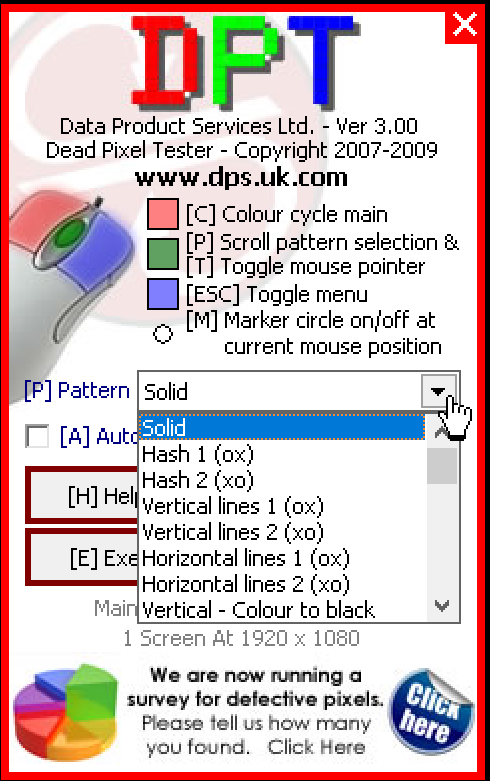
Хотите выявить битые пиксели на большинстве типов матриц? Стоит использовать приложение Dead Pixel Tester, работающее даже с труднотестируемыми OLED- и VA-экранами. Нет необходимости установки приложения в систему.
После включения вы увидите, что автоматически запущен ряд тестов, определяющих наличие сбоев на матричном уровне. Софт совместим с дефолтными драйверами Windows — необязательно инсталлировать графические драйвера.
Если у вас не TFT, OLED или LCD монитор, то эта статья не для вас. Ведь проблема битых или застрявших пикселей актуальна только для этих моделей. А если вы «счастливчик», добро пожаловать под кат.
All-In-One Person Константин Докучаев

Как убрать битые пиксесли
Важно: ни один из этих методов не гарантированно работает, поэтому вы используете их на свой страх и риск.
Два метода, которые помогут вам вернуть эти застревающие пиксели в рабочий режим.
- Программный метод.
Существует несколько программных решений, которые будут пытаться повторно активировать застрявшие пиксели. Вот несколько бесплатных:
1.UDPixel: бесплатное приложение, которое быстро меняет все пиксели, расположенные вокруг застрявшего. Просто продолжайте работать в течение нескольких часов и убедитесь, что это устраняет вашу проблему.
2.JScreenFix: веб-приложение, которое включает и выключает все пиксели примерно 60 раз в секунду.
- Метод массажа экрану.
Сначала отобразите на экране полностью черное изображение. Дисплей должен быть включен, чтобы это работало. Используйте небольшой остроконечный объект(Можно использовать ушную палочку) с тусклым закругленным концом и осторожно нажмите на застрявший пиксель, пока он не начнет работать снова. Обычно времени для исправления этой проблемы, вам понадобится от 10 до 30 минут. Если пиксель упорно не хочет работать после 30 минут массажа можно попробовать комбинацию массажа со включением программ для проверки битых пикселей, описанных выше.
Какие еще могут быть неисправности
Если у вас LED монитор, и изображение при подсвечивании фонариком на матрице есть, то это неисправность подсветки, которая состоит из линеек светодиодов. Случай похожий на описанный выше, однако тут придется менять либо линейки светодиодов, либо неисправные в линейках монитора.
Похожий случай, только с телевизором, разбирается в этой статье.
Если на мониторе присутствуют полоски, обратите внимание на шлейф от матрицы в плате. Быть может отпаялся контакт на плате, или в самом шлейфе неисправность. Как вариант — может отпаяться провод и на шлейфе.
В этой статье мы подробно разобрали типичные неисправности мониторов и их самостоятельный ремонт с примерами.
Стоимость ремонта
Стоимость ремонта зависит от наличия деталей и их стоимости. Сервисные центы могут брать от 500 рублей за работу. К этой цене добавляется гарантия, которая обычно от 1 месяца.
Когда ремонт не рентабелен
Если разбита матрица, ремонт не выгоден. Ее стоимость начинается от 70% стоимости всего монитора.
Как проверить монитор не подключая его к системному блоку?
При попытке включения ПК монитор ни на что не реагирует. Можно ли его включить отдельно от системного блока, чтобы понять причину?
Конечно, можно. Обычно исправный монитор включается и сразу уходит в спячку из-за отсутствия сигнала (светодиод питания становится желтым).
Если вообще ничего не загорается — не сомневайтесь, несите в ремонт.
А вообще, сейчас компьютер есть практически у каждого — сходите к соседям, с их системником или ноутбуком проверьте.
Большинство мониторов при отсутствии подключения к компьютеру показывают фирменную картинку с надписью «No Signal» (Нет сигнала). Обычно если работоспособность в норме — работает меню, управление яркостью/контрастностью и другие функции настройки изображения.
Иногда случаются ситуации, когда монитор на стационарном компьютере ни на что не реагирует и не воспринимает никаких манипуляций. Этому могут быть несколько причин: неисправность кабеля, идущего от системного блока; неисправность самого монитора; неисправность электрического кабеля монитора.
Для начала можно включить монитор в розетку, не подсоединяя кабель от системного блока. Если ничего не происходит, нужно найти второй электрический кабель, чтобы исключить неисправность первого. Если монитор включился, то есть загорелся индикатор, то вам нужно просто заменить электрический кабель.
Если же индикатор загорелся и с первым электрическим кабелем, то возможно неисправен кабель системного блока.
Как проверить монитор при покупке за 15 минут?
Как проверить монитор на битые пиксели? Для этого нужно заранее подготовить монотонные изображения белого, черного, желтого и фиолетового цвета, и запастись терпением. Последовательно меняйте картинки и присматривайтесь к аномальным точкам — светящимся другим цветом или остающимся черными на ярком фоне. В 4K-мониторах их можно заметить только с помощью лупы или другого увеличительного инструмента. При разрешении Full HD и диагонали более 20 дюймов вы увидите их невооруженным взглядом.
Зная, как проверить пиксели на мониторе, вы можете требовать замены бракованного товара. Согласно стандартам, существенным дефектом считаются три точки разного типа — две черные, две белые или две цветные, проявляющиеся на контрастном фоне. Компании Philips, Acer, Iiyama, Benq и некоторые другие производители меняют устройство даже при одном отчетливо заметном битом пикселе.
Как проверить равномерность подсветки монитора?
Как проверить цветовую гамму?
Каждый из них содержит полный спектр цветов, входящих в указанную палитру. Первая чаще всего используется в любительской фотографии, вторая — в профессиональной, а третья — в киносъемке. Каждый кадр должен выглядеть насыщенным, но оставаться естественным. Любые перегибы в сторону «кислотных» оттенков и темных пятен говорят о неправильной заводской настройке.
Как проверить монитор на работоспособность в профессиональных приложениях? Если вы занимаетесь фотографией, видеосъемкой, рисованием и архитектурой, вам не обойтись без калибратора жидкокристаллических мониторов. Это устройство анализирует изображение на экране и сравнивает его по стандартной цветовой схеме. При обнаружении различий оно предлагает внести изменения в настройки монитора или видеокарты. Калибратор стоит недешево, но он сбережет ваши нервы при сдаче проектов заказчику.
Как проверить герцовку монитора, обновления и мерцания?
Как проверить градиенты?
Как проверить яркость и контрастность монитора?
Другие дефекты
После того, как вы проверили монитор на битые пиксели в магазине, внимательно осмотрите его внешне. На корпусе не должно быть никаких повреждений. Легкие потертости допускаются только у витринных образцов — их продают со скидкой. Обратите особое внимание на разъемы — следы износа и деформации говорят о том, что устройство активно использовалось в прошлом.
Откройте картинку с сеточкой и приложите к экрану лист бумаги. Если линии выпуклые или ломаные, матрица была повреждена при транспортировке. Если отчетливо виден наклон в одну сторону, ЖК-панель неправильно установлена при сборке.
Зная, как проверить подсветку монитора, еще раз просмотрите монотонные изображения. В этот раз вам нужно искать не пятна и выколотые точки, а вертикальные полосы разных оттенков. Чаще всего они возникают из-за разгерметизации корпуса, которая становится причиной попадания влаги, пыли и грязи внутрь.
Напоследок взгляните на монитор с разных сторон. У TN-матриц могут быть цветовые инверсии и сильные искажения при смене угла обзора — это считается нормой. А для IPS и VA-экранов они недопустимы. Если изображение сильно засвечивается или пропадает при взгляде с одной стороны, это говорит о низком качестве пластикового или стеклянного защитного покрытия.
Тестирование монитора на исправность
Монитор — одна из важнейших составляющих компьютера, ведь именно он отвечает за красоту картинки. Какой бы замечательной и мощной ни была видеокарта на вашем компьютере, без хорошего монитора, который сможет представить графику во всей красе, не обойтись. Но, помимо того, насколько монитор хорош по своим характеристикам, важно ещё насколько он работоспособен, ведь любая техника может быть бракованной либо выйти из строя по самым разным причинам. В этой статье подробно рассмотрим, как проверить монитор на работоспособность, битые пиксели и другие возможные неполадки. Давайте же начнём. Поехали!
Если вы покупаете новый либо уже бывший в употреблении монитор, обязательно тщательно проверьте его. Приведённые ниже советы помогут вам выявить любые возможные проблемы и неполадки.
Начинайте с осмотра кабелей. Банальные повреждения кабелей являются одной из наиболее распространённых проблем. Если всё в порядке, подключите монитор к компьютеру и включите его. Имейте в виду, что даже если экран новый, на нём могут быть битые пиксели.
Визуальный осмотр
Этот метод будет особенно актуальным, когда монитор проверяется в магазине, либо приобретается с рук и возможности воспользоваться специальным программным обеспечением и онлайн-сервисами нет.
Такой способ тестирования достаточно простой в плане реализации. Суть его в том, чтобы вывести на экран монитора однотонные изображения нескольких разных цветов. А именно:
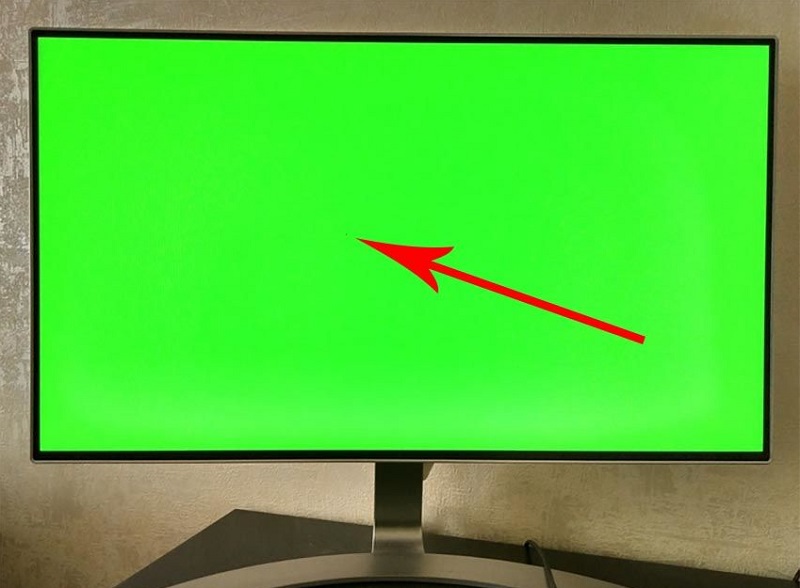
Именно эти 5 цветов являются стандартными для подобной процедуры. Выводя их на дисплей и включая полноэкранный режим, можно обнаружить своими собственными глазами возможные битые, мёртвые, горящие или застрявшие пиксели.
Предварительно соответствующие изображения нужно записать на флешку и с ней прийти в магазин, либо к продавцу подержанного монитора.
Программы для тестирования
Обнаружить их можно на глаз, но это не лучший подход, поскольку на современных экранах с большими разрешениями и высокой плотностью пикселей сделать это будет весьма проблематично. К счастью, существуют специальные программы, позволяющие быстро и эффективно обнаружить дефект.
Tireal TFT Test
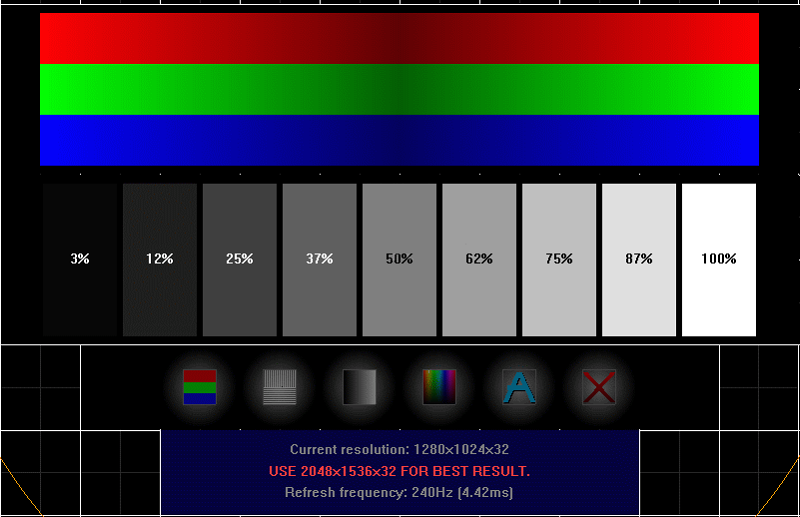
Одним из самых популярных программных продуктов подобного рода является утилита Tireal TFT Test. Работать с это программой очень просто. Запустите по очереди каждый из имеющихся тестов. Всего их четыре. Начать стоит с теста основных цветов, который позволит выявить, какие пиксели не отображают из основной линейки цветов (красный, чёрный, синий, зелёный, розовый, белый). Как правило, этого теста оказывается достаточно, но не будет лишним запустить остальные, чтобы проверка была максимально эффективной и полноценной.
Tireal TFT Test даёт возможность проверить экран на отсутствие или наличие шумов, насколько хорошо отображается серый цвет и все его оттенки. Если вы собираетесь работать на компьютере с графикой, обязательно запустите тест RGB. Этот программный продукт даёт возможность полноценно проверить монитор на работоспособность, поэтому рекомендуется по максимуму использовать функционал Tireal TFT Test.
Dead Pixel Tester
Программа со вполне логичным названием, которое в полной мере раскрывает функции и назначение инструмента. Входит в число популярнейших программных решений в своём сегменте. Но загружать софт лучше через официальный сайт разработчика, а не на сторонних ресурсах, чтобы не подхватить никакой вирус.
Чтобы проверить на битые пиксели свой или покупаемый монитор, нужно выполнить следующие процедуры:
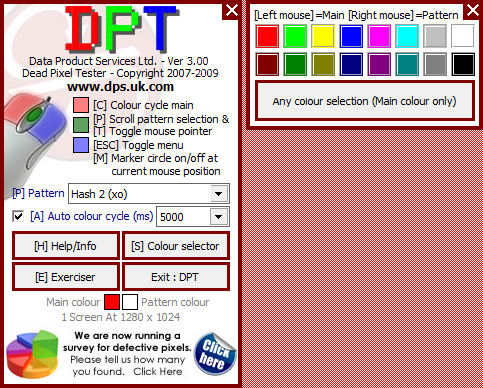
- Запустить приложение. Оно не нуждается в установке. Это простая утилита с хорошим функционалом.
- Открыть раздел «Pettern», через который выбирается необходимый режим тестирования.
- Нажать на кнопку «Color Selection». Тем самым подбирается цвет для анализа пикселей.
- Если нажать на «Auto Color Cycle», запустится функция смена режимов, что также не помешает при комплексном тестировании дисплея.
- Теперь остаётся лишь следить за тем, чтобы на экране не появлялись точки, не соответствующие установленному фону в программе.
С помощью специальной функции «Exerciser», которая включается соответствующей кнопкой в меню утилиты, можно отыскать проблемные пиксели в конкретных частях экрана. На дисплее формируется прямоугольная зона, которая перемещается по экрану, тем самым находя битые пиксели.
IsMyLCDOk
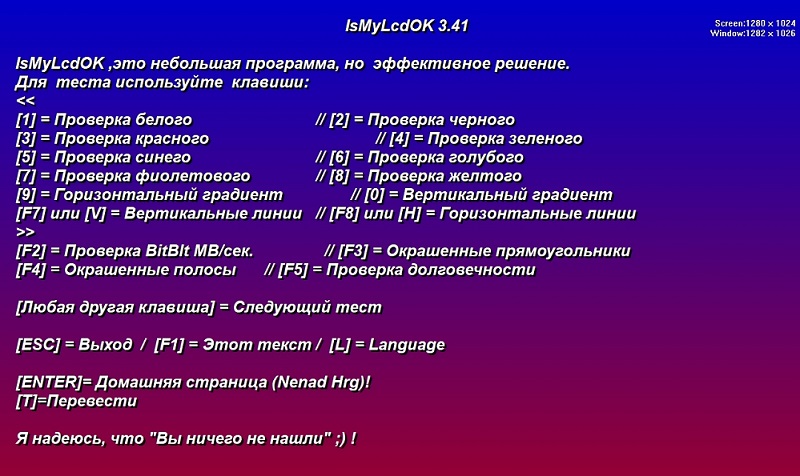
Достойная программа, с помощью которой можно провести полноценную диагностику матрицы, определив в ней битые пиксели. Она полностью бесплатная, установки не требует.
При первом запуске утилита демонстрирует пошаговое руководство для пользователя.
Для старта проверки нужно вооружиться только 4 клавишами. Это кнопки F2-F5. Меняя режим работы, на экране отображается разный фон и картинки, с помощью которых идентифицируются проблемные пиксели.
У представленных программ есть большое количество аналогов. При этом работают они по тому же принципу.
Онлайн сервисы
Также у пользователя есть отличная возможность запустить тестирование монитора, имея только подключение к Интернету. Никакое вспомогательное программное обеспечение устанавливать и загружать не нужно.
Среди онлайн сервисов для тестов на битые пиксели тоже есть свои фавориты.
Monteon
Позиционируется как многофункциональный инструмент, позволяющий калибровать мониторы. Через этот сервис можно детально проверить множество параметров дисплея. Причём не только компьютера, но и мобильного устройства.
Здесь есть разные режимы тестов, которые проверяют:
- резкость;
- геометрию;
- яркость;
- контрастность;
- градиенты;
- мерцание;
- цветопередачу;
- битые пиксели.
Чтобы удостовериться в отсутствии проблемных пикселей, либо своевременно их обнаружить с помощью сервиса Monteon, нужно проделать следующие действия:
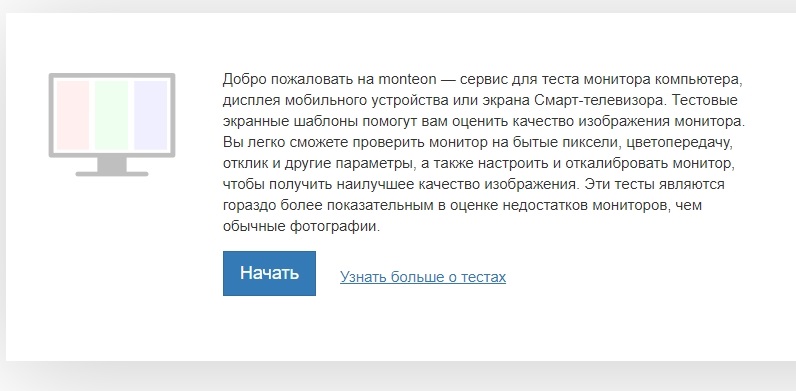
- Открыть главную страницу сайта инструмента и нажать на кнопку «Начать».
- После этого сервис откроет автоматически браузер в полноэкранном режиме. Если это почему-то не произошло, просто нажмите соответствующую кнопку в нижней части экрана.
- Стрелками-кружками в центре на панели инструментов, либо простыми клавишами посередине страницы начинайте перелистывать встроенные слайды.
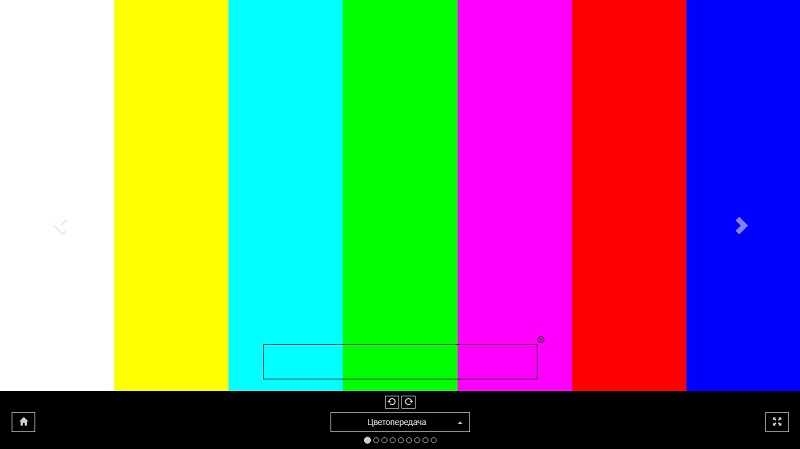
- При перелистывании изображений внимательно следите за экраном, отслеживая возможные битые пиксели.
Но это не единственный онлайн-сервис, которым можно воспользоваться.
CatLair
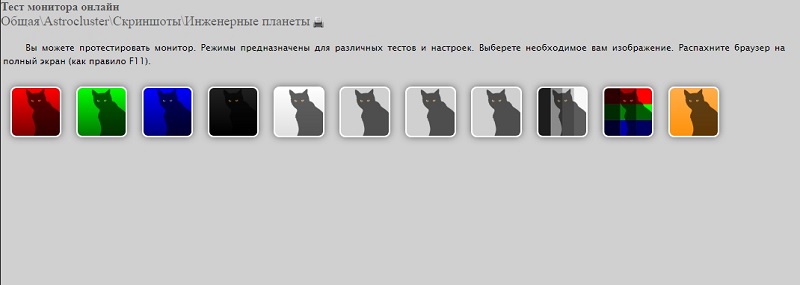
Название сайта обусловлено изображениями с котами на главной странице сайта. Это делает его более привлекательным и запоминающимся.
Для проверки состояния дисплея нужно:
- зайти на главный сайт;
- развернуть окно во весь экран;
- иконками на панели управления нужно поочерёдно менять слайды;
- чтобы панель пропала, следует нажать на пустую область страницы.
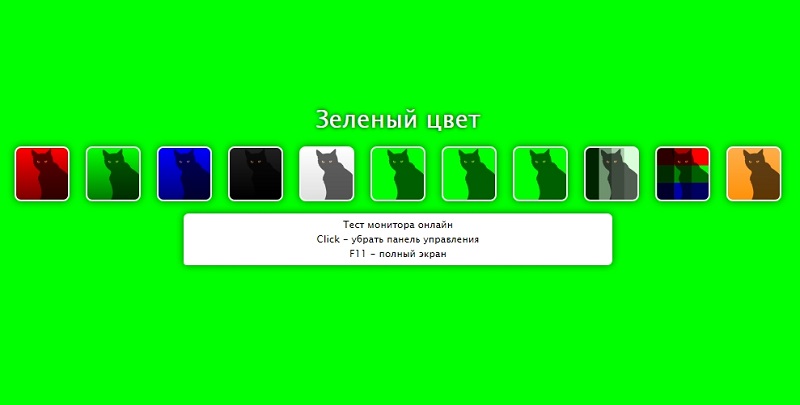
У каждого теста на этом сайте есть подробное объяснение. Оно отображается в виде подсказок. Если пользователь впервые зашёл на этот ресурс, и никто не тестировал дисплей на проблемные пиксели, настоятельно рекомендуется прочитать все подсказки.
Это универсальный сервис, который подойдёт для проверки экранов компьютеров, ноутбуков, а также мобильных устройств.
Vanity Monitor Test
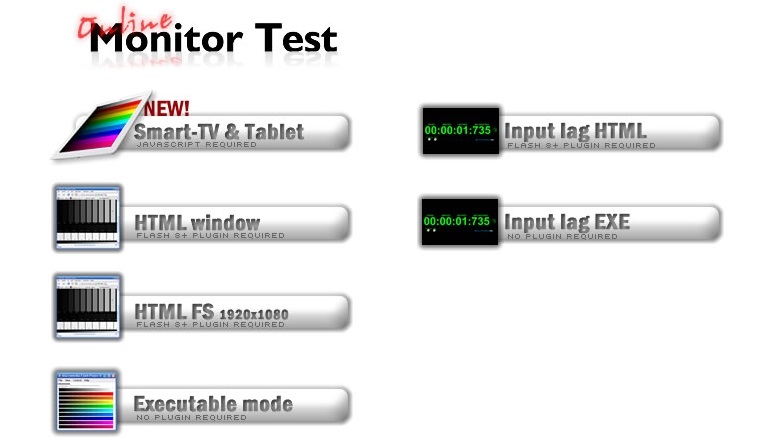
Довольно популярный онлайн-сервис, с помощью которого можно без труда определить наличие проблем с отображением картинки на экране монитора или ноутбука.
Чтобы запустить этот инструмент, следует перейти на официальный сайт. Здесь на главной странице выбрать раздел HTML Window. Именно он отвечает за тестирование пикселей.
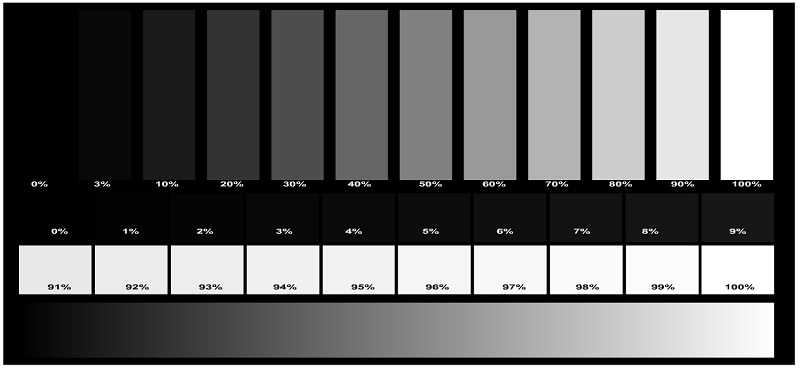
Через выпадающее сверху меню нужно менять изображения для теста. Если не отображается никаких точек, отличающихся по цвету, тогда монитор исправен, и битых пикселей в матрице нет.
К сожалению, вряд ли удастся провести полное тестирование прямо в магазине. Как уже описывалось выше, обнаружение битых пикселей требует специального программного обеспечения, которое вам в магазине, скорее всего, никто не предоставит, так что проверкой этого аспекта стоит заняться уже дома. Но даже в магазине можно провести достаточно обширное тестирование.
Начните с мерцания. Перейдите к настройкам экрана и установите более низкие значения для яркости и контрастности. Так мерцания будет значительно проще обнаружить. Затем включите какое-нибудь видео и понаблюдайте, не появляются ли какие-либо артефакты. Под артефактами подразумеваются шлейфы, возникающие при движении объектов на экране. Далее посмотрите, как отображается картинка под различными углами обзора. Посветите чем-нибудь на экран, чтобы посмотреть будут ли появляться блики. Не пренебрегайте звуками, которые монитор издаёт в процессе работы. Любые непонятные или слишком громкие шумы говорят о том, что этот продукт некачественно собран либо что-то в нём работает не так, как следует.
Теперь вы знаете, как можно проверить монитор на работоспособность с компьютером и без него прямо в условиях магазина. Пищите в комментариях была ли полезной для вас эта статья, делитесь с другими пользователями своими советами по этому вопросу и спрашивайте, если что-то осталось непонятным.
Похожие публикации:
- Comewel com что это за сайт
- Как восстановить подписку на ютуб
- Как запустить панель управления от имени администратора
- Как найти сторону треугольника по координатам вершин
Как проверить монитор без компьютера
Итак, начнем с монитора. Проверить его работоспособность очень просто. Отключаем от системного блока и подключаем к обычной электросети. Включаем монитор. Лампочка питания горит, на экране надпись «нет соединения или проверьте кабель…».
Если вы этого не увидели, попробуйте нажать кнопку меню. Если опять никаких результатов, то монитор остается только выкинуть и идти за новым. Но если вы увидели все эти надписи, то вам с монитором повезло. Но не повезло с чем-то другим. А вот с чем, будем искать дальше.
Первое, что нужно сделать, это стандартная процедура при любом сбое – сброс настроек BIOS. Чаще всего после этой процедуры многие проблемы решаются. Для того чтобы выполнить эту операцию выключаем компьютер полностью, даже из сети. Дальше вскрываем процессор и на материнской плате находим кругленькую батарейку.

Вытаскиваем ее на пару минут, после чего вставляем обратно и включаем комп.
Если после этого ничего не произошло, проводим осмотр и проверку всего блока. В первую очередь проверяем все контакты. Особенно оперативную память. Часто бывает, что именно из-за нее комп может не включиться. Вытаскиваем модули памяти. Осматриваем их контакты, если надо, то чистим. Почистить их можно аккуратно ластиком. Вставляем обратно. Проверяем контакты кабеля, который соединяет монитор с процессором.

Чистим от пыли весь процессор. Слоты, куда вставляется память, вентиляторы. Они, вообще, очень сильно забиваются пылью. Проверяем подсоединение видеокарты. Так же вынимаем и чистим.
Снимаем блок питания. Он забивается очень сильно пылью. Поэтому его надо открыть и тщательно почистить.

Итак, мы все проверили, почистили. А ничего не работает. Вентилятор процессора вроде гудит – включается. Но экран монитора по-прежнему черный.
Видео
Как использовать экран ноутбука в качестве монитора

Необходимость использовать ноутбук в качестве монитора появляется у владельцев компьютеров и гаджетов не так уж редко. Ноутбук в дополнение к стационарному компьютеру сегодня имеется у многих, а мысль о подключении его экрана к ПК появляется не только при поломке основного монитора или при необходимости установки второго, но и из любопытства. Так можно ли это сделать и если можно, то как?
Как включить звук в пк или ноуте на мониторе
Если используемый монитор оборудован колонками, то для подключения звука нужно не 2 кабеля, а 3. Последний должен иметь штекер по типу mini jack. Он обычно зеленого цвета, так же как и разъем на плате.
>на отсутствие моника тоже некоторые биосы ругаются.

Почему я включаю компьютер, а монитор не реагирует
До настоящего времени мы рассматривали функции, связанные только с включением и активацией устройства передачи изображения. Однако часто возникают проблемы с работой монитора.
Причины того, что экран не реагирует при работающем пк, могут быть следующие:
- плохо подключен или не подключен кабель;
- поврежден видеоадаптер;
- проблема в блоке питания;
- недостаточно оперативной памяти или она неисправна;
- при наличии двух видеокарт, подключение дисплея произведено к отключенной.
Вам будет интересно: Запускаем ноутбук с неисправной кнопкой включения используя наш метод и клавиатуру
В некоторых ситуациях возможна поломка самого дисплея.
Видеокарта — вероятная причина, по которой монитор не показывает изображение
Остается еще один вариант и, скорее всего, он будет верным – сгорела видеокарта. Правда вероятность этой поломки не столь высока. Может, конечно видеокарта и целая. Но в этом случае дело уже несколько серьезнее – вам надо менять саму материнскую плату.
Как проверить видеокарту? Выньте ее из слота, проверьте контакты и снова вставьте обратно.

Если у вас под рукой имеется второй комп, который поддерживает проверяемую видеокарту, вставляйте ее туда и включайте. Если комп загрузился нормально, значит проблема не в ней. Если же ничего не произошло, меняйте видеокарту. Этот вариант приемлем только в том случае, когда у вас под рукой есть, где проверить видеокарту.
Если нет, то значит нужен мастер. Вообще же, если у вас игровой комп, и вы сильно «напрягаете» видеокарту, то рекомендуется периодически проводить ее диагностику, что бы она не полетела в самый неподходящий момент. Для проведения диагностики есть ряд программ, среди которых одной из самых популярных, является FurMark
FurMark — специально разработанная программа, проводящая стресс-тестирование видеокарты совместимой с пакетом API OpenGL. Особенность данной утилиты — гибкое меню настроек, в котором можно задавать множество функций. В программу входят последние версии дополнительных утилит GPU-Z и GPU Shark. Использование FurMark — хорошая проверка производительности видеокарты.
Как подключить второй монитор на ноуте и пк
Мы уже ранее рассмотрели процедуру подключения монитора к компьютеру и ноутбуку. К обоим видам устройств можно подключить два дисплея.
Для этого существуют два ограничения:
- видеокарта должна иметь нужное количество портов. Они могут быть разными: HDMI, DisplayPort, VGA, DVI;
- предварительно нужно найти кабель.
Сразу по подключении изображение на обоих экранах будет одинаковым.
Изменить режим показа можно двумя способами:
- расширить рабочий стол на два экрана;
- перенести часть ярлыков рабочего стола на второй дисплей.
Обе опции доступны в «Разрешении экрана».
Что такое работоспособность монитора
Работоспособность — это возможность техники выполнять свои функции в полном объеме. Правильное функционирование зависит от:
- Целостности корпуса, кнопок, экрана и сетевого кабеля;
- Сохранности внутренней электропроводки, плат, микросхем и разъемов;
- Корректной работы процессора и программного обеспечения, позволяющего правильно коннектится монитору с компьютером.
Именно эти основные параметры и дают представление, насколько работоспособна данная техника, или ее место на свалке.
Почему после включения компьютера или ноутбука высвечивает черный экран
При неисправном мониторе или кабеле между ним и пк может появляться черный экран.

Однако, это не единственная причина, почему изображения на экране нет.
Среди других причин:
- проблема в загрузке операционной системы;
- лечение компьютера антивирусом. В этой ситуации может не загружаться рабочий стол;
- использование пиратской Windows;
- неисправность деталей системного блока. Проверить нужно видеокарту, материнскую плату, оперативную память, блок питания;
- неправильно установлены драйвера.
Как проверить частоту монитора
После подключения монитора к компьютеру, возникает вопрос на какой частоте работает монитор. Часто бывает, что 144 Гц монитор работает на стандартных 60 Гц и пользователь даже об этом не догадывается.
Для проверки свойств монитора используйте программу — AIDA64.
В разделе Дисплей — Монитор можно увидеть диапазон всех частот монитора. Например в моем случае монитор Samsung S23C350 поддерживает до 75 Гц.

Aida64 — частота поддерживаемых кадров монитора
В разделе Дисплей — Рабочий стол, показатель Частота регенерации показывает на какой частоте работает монитор. В данном случае — 60 Гц.

Aida64 частота регенерации монитора — 60 Гц
Проверка герцовки монитора онлайн
Проверить герцовку своего монитора можно онлайн.
Для этого перейдите по этой ссылке —
Через 3 секунды узнаете частоту вашего монитора.

Частота монитора в Testufo онлайн показывает 60 Гц

Частота монитора в Displayhz — 59,99 Гц
Если у вас монитор 144 Гц подключен по HDMI или DisplayPort, но при проверке частота монитора показывает 60-75 Гц. То в этом случае вам нужно поменять герцовку в панели управления видеокартой Nvidia, как показано на рисунке ниже.
В панели Nvidia частота обновления 144 Гц будет доступна при условии, что видеокарта игровая, а не бюджетная затычка.

Изменение частоты монитора в панели управления Nvidia
Как проверить дисплей
Чтобы избежать неприятностей, стоит проверять экран ещё до покупки. Это можно сделать самостоятельно или оплатить соответствующую услугу в магазине.
Визуально определить отсутствие дефектных пикселей можно при внимательном осмотре на сплошном белом, чёрном, красном, зелёном и синем фоне. Для этого нужно загрузить такие картинки на флешку и воспроизвести их на приглянувшемся устройстве. Если никакие из точек не выбиваются из общего цвета, значит, с экраном всё в порядке.

Другой вариант — использовать специальное ПО, если есть возможность его запустить. По сути, это те же цветные картинки, но в более удобном формате приложений или онлайн-сервисов.
- Dead Pixel Tester — простая утилита для Windows со свободным доступом. После запуска нужно выбрать режим и внимательно смотреть на экран.
- InjuredPixels — ещё одно бесплатное приложение для Windows. Цвета переключаются мышью или с помощью стрелок.
- Dead Pixel Buddy — онлайн-инструмент проверки с набором цветов. Работает в любом браузере, в том числе и в мобильных. Не забудьте включить полноэкранный режим.
- LCD DeadPixel Test — другой онлайн-сервис. Выбираем цвет, разворачиваем окно на весь экран и проверяем.
Как проверить монитор на мерцание
Мерцание монитора можно проверить с помощью камеры на смартфоне. Включите камеру и посмотрите через экран телефона на монитор, мерцает ли экран.
Есть еще один способ проверить мерцание с помощью карандашного теста. Но я считаю, что с помощью камеры мерцание лучше определить.
Пример проверки монитора на мерцание с помощью карандаша. Суть в том, чтобы перед экраном быстро шевелить карандашом. Если видны очертания карандаша, то значит мерцание есть на экране. Если очертаний карандаша не видно, то значит экран не мерцает.

Определяем мерцание экрана с помощью карандашного теста
В этом видео через камеру видно, что экран мерцает. Карандашный тест подтверждает мерцание.
Проверка мерцания экрана онлайн —
Запустите тест, и выберите режим — Мерцание.

Проверка мерцании экрана с помощью онлайн теста
На большом расстоянии от монитора они должны выглядеть серыми. При близком рассмотрении должен быть четко виден мелкий узор чередующихся контрастных пикселей (черных и белых).
Если изображение мерцает или создается впечатление «бегающих пикселей», или если изображения выглядят сплошным серым цветом (не видно точек даже при близком рассмотрении) или есть черно-белые полосы (вертикальные или изогнутые), то необходима корректировка монитора.

После покупки нового или б/у монитора необходимо проверить его на работоспособность. Сделать это можно, проведя следующие действия:
- осмотрите монитор и кабели на наличие механических повреждений;
- подключите монитор к ПК с установленной ОС Windows и включите их. Работающий монитор, даже новый, может иметь битые пиксели.
Пиксель — мельчайшая составная дисплея; от количества данных элементов зависит диагональ монитора. Пиксели отвечают за цветопередачу и отображение картинки в целом. Битый пиксель — непрерывно горящий пиксель. Цвет этого пикселя может быть разным: белым, красным, голубым или зеленым. Пиксель может и не гореть вовсе, а может быть с другими дефектами. Возможен и целый участок битых пикселей.
Приобрести монитор с битыми пикселями можно даже в крупных магазинах. В идеале требовать проверки на работоспособность необходимо сразу в магазине, но если вы этого не сделали, то проверить его необходимо как можно раньше.
Для качественной проверки рекомендуется использовать специальные программы, которые помогут обнаружить наличие битых пикселей путем переключения цветов. Одной из наиболее удобных и простых является программа Tireal TFT Test.
После того, как программа будет запущена, можно будет увидеть несколько кнопок с различными тестами.
Тест основных цветов поможет проверить, все ли пиксели отображают красный, белый, черный, синий, зеленый и розовый цвета.
Таким образом и можно выявить наличие битых пикселей. При желании можно воспользоваться остальными тестами, которые измерят другие показатели работоспособности монитора.
Тест шумов помогает проверить их наличие или отсутствие.

Тест оттенков серого позволяет определить, все ли оттенки серого (т. е. цвета от белого до черного) отображаются корректно.


RGB-тест пригодится в первую очередь людям, работающим с графикой и соответствующими редакторами.

Данная программа помогает выполнить проверку монитора на наличие битых пикселей, засветки (рекомендуется проверять, используя Тест основных цветов — черный), тинт ( при заливке монитора одним цветом разные участки имеют разные оттенки; рекомендуется проверять, используя Тест основных цветов — серый).
Можно ли проверить монитор на работоспособность прямо в магазине?
В принципе, эти советы подойдут и для проверки монитора дома, поэтому воспользоваться ими может любой человек: обладатель нового монитора или только желающий его приобрести.
Проверить монитор на битые пиксели вряд ли получится, поскольку для этого необходимо устанавливать специальный софт, что для сотрудников совершенно невыгодно по времени. Поэтому, скорее всего, наличие битых пикселей придется проверять дома. В магазине же можно проверить:
- мерцание ШИМ. Если монитор будет сильно мерцать, то при работе за ним будут быстро уставать глаза и возможна даже головная боль. Чтобы проверить, сильно ли мерцает монитор, понизьте яркость и контрастность в настройках — так этот дефект будет ярко заметен;
- артефакты. Чтобы убедиться в их отсутствии, необходимо запустить любое динамичное видео и вглядеться, имеются ли шлейфы после объектов с быстрым темпом передвижения. Также это может говорить и о неполадках в работе видеокарты;
- углы обзора и блики. Это проверять проще всего, так как достаточно посмотреть на монитор с разных сторон: справа, слева, сверху и, возможно даже, снизу. Бликуемость можно выявить, посветив на монитор фонариком с разных углов;
- звуки. Прислушайтесь, бесшумно ли работает монитор. Если во время работы от него исходит даже слабое пищание или аналогичные звуки, то это не есть показатель качественно собранного монитора. Также можно менять настройки яркости и прислушиваться к монитору.
Как убрать битые пиксесли
Важно: ни один из этих методов не гарантированно работает, поэтому вы используете их на свой страх и риск.
Два метода, которые помогут вам вернуть эти застревающие пиксели в рабочий режим.
Существует несколько программных решений, которые будут пытаться повторно активировать застрявшие пиксели. Вот несколько бесплатных:
1.UDPixel: бесплатное приложение, которое быстро меняет все пиксели, расположенные вокруг застрявшего. Просто продолжайте работать в течение нескольких часов и убедитесь, что это устраняет вашу проблему.
2.JScreenFix: веб-приложение, которое включает и выключает все пиксели примерно 60 раз в секунду.
Сначала отобразите на экране полностью черное изображение. Дисплей должен быть включен, чтобы это работало. Используйте небольшой остроконечный объект(Можно использовать ушную палочку) с тусклым закругленным концом и осторожно нажмите на застрявший пиксель, пока он не начнет работать снова. Обычно времени для исправления этой проблемы, вам понадобится от 10 до 30 минут. Если пиксель упорно не хочет работать после 30 минут массажа можно попробовать комбинацию массажа со включением программ для проверки битых пикселей, описанных выше.
После покупки нового или б/у монитора необходимо проверить его на работоспособность. Сделать это можно, проведя следующие действия:
- осмотрите монитор и кабели на наличие механических повреждений;
- подключите монитор к ПК с установленной ОС Windows и включите их. Работающий монитор, даже новый, может иметь битые пиксели.
Пиксель — мельчайшая составная дисплея; от количества данных элементов зависит диагональ монитора. Пиксели отвечают за цветопередачу и отображение картинки в целом. Битый пиксель — непрерывно горящий пиксель. Цвет этого пикселя может быть разным: белым, красным, голубым или зеленым. Пиксель может и не гореть вовсе, а может быть с другими дефектами. Возможен и целый участок битых пикселей.
Приобрести монитор с битыми пикселями можно даже в крупных магазинах. В идеале требовать проверки на работоспособность необходимо сразу в магазине, но если вы этого не сделали, то проверить его необходимо как можно раньше.
Для качественной проверки рекомендуется использовать специальные программы, которые помогут обнаружить наличие битых пикселей путем переключения цветов. Одной из наиболее удобных и простых является программа Tireal TFT Test.
После того, как программа будет запущена, можно будет увидеть несколько кнопок с различными тестами.
Тест основных цветов поможет проверить, все ли пиксели отображают красный, белый, черный, синий, зеленый и розовый цвета.
Таким образом и можно выявить наличие битых пикселей. При желании можно воспользоваться остальными тестами, которые измерят другие показатели работоспособности монитора.
Тест шумов помогает проверить их наличие или отсутствие.
Тест оттенков серого позволяет определить, все ли оттенки серого (т. е. цвета от белого до черного) отображаются корректно.
RGB-тест пригодится в первую очередь людям, работающим с графикой и соответствующими редакторами.
Данная программа помогает выполнить проверку монитора на наличие битых пикселей, засветки (рекомендуется проверять, используя Тест основных цветов — черный), тинт ( при заливке монитора одним цветом разные участки имеют разные оттенки; рекомендуется проверять, используя Тест основных цветов — серый).
Можно ли проверить монитор на работоспособность прямо в магазине?
В принципе, эти советы подойдут и для проверки монитора дома, поэтому воспользоваться ими может любой человек: обладатель нового монитора или только желающий его приобрести.
Проверить монитор на битые пиксели вряд ли получится, поскольку для этого необходимо устанавливать специальный софт, что для сотрудников совершенно невыгодно по времени. Поэтому, скорее всего, наличие битых пикселей придется проверять дома. В магазине же можно проверить:
- мерцание ШИМ. Если монитор будет сильно мерцать, то при работе за ним будут быстро уставать глаза и возможна даже головная боль. Чтобы проверить, сильно ли мерцает монитор, понизьте яркость и контрастность в настройках — так этот дефект будет ярко заметен;
- артефакты. Чтобы убедиться в их отсутствии, необходимо запустить любое динамичное видео и вглядеться, имеются ли шлейфы после объектов с быстрым темпом передвижения. Также это может говорить и о неполадках в работе видеокарты;
- углы обзора и блики. Это проверять проще всего, так как достаточно посмотреть на монитор с разных сторон: справа, слева, сверху и, возможно даже, снизу. Бликуемость можно выявить, посветив на монитор фонариком с разных углов;
- звуки. Прислушайтесь, бесшумно ли работает монитор. Если во время работы от него исходит даже слабое пищание или аналогичные звуки, то это не есть показатель качественно собранного монитора. Также можно менять настройки яркости и прислушиваться к монитору.
Как убрать битые пиксесли
Важно: ни один из этих методов не гарантированно работает, поэтому вы используете их на свой страх и риск.
Два метода, которые помогут вам вернуть эти застревающие пиксели в рабочий режим.
Существует несколько программных решений, которые будут пытаться повторно активировать застрявшие пиксели. Вот несколько бесплатных:
1.UDPixel: бесплатное приложение, которое быстро меняет все пиксели, расположенные вокруг застрявшего. Просто продолжайте работать в течение нескольких часов и убедитесь, что это устраняет вашу проблему.
2.JScreenFix: веб-приложение, которое включает и выключает все пиксели примерно 60 раз в секунду.
Сначала отобразите на экране полностью черное изображение. Дисплей должен быть включен, чтобы это работало. Используйте небольшой остроконечный объект(Можно использовать ушную палочку) с тусклым закругленным концом и осторожно нажмите на застрявший пиксель, пока он не начнет работать снова. Обычно времени для исправления этой проблемы, вам понадобится от 10 до 30 минут. Если пиксель упорно не хочет работать после 30 минут массажа можно попробовать комбинацию массажа со включением программ для проверки битых пикселей, описанных выше.
Монитор – это устройство, которое опытный компьютерщик никогда не станет покупать без предварительной проверки. Причина проста – сэкономленные пара часов времени могут обернуться потраченными зря деньгами или годами раздражения при работе, если дисплей окажется бракованным. Одним из наиболее частых и раздражающих дефектов изображения являются битые пиксели. Что это такое? Для начала стоит уточнить, что такое пиксель вообще.
реклама
Пиксель, если говорить простыми словами – минимальный элемент изображения на экране, способный принимать тот или иной цвет. Битым же называется такой пиксель, который не принимает никакой цвет вообще, или принимает некорректный. Это может выглядеть, например, как на картинке ниже. Представьте, что вам придется работать за монитором с подобным «косяком» ежедневно. Малоприятная перспектива, не правда ли?

Дешевая 3070 Gigabyte Gaming — успей пока не началось
Дополнительная проблема заключается в том, что в подобных случаях Закон о защите прав потребителей не поможет — дисплей с одной-двумя дефектными точками не считается бракованным и не подлежит обмену или возврату, поэтому обезопасить себя следует заранее. Как это сделать? Перед визитом в магазин подготовьте следующее:
- Флешку с записанными на нее картинками разных цветов. Среди них должны быть как минимум черная, белая, красная, синяя и зеленая заливки. Картинки запишите хотя бы в двух разных форматах – пригодится, если проверка будет проводиться на оборудовании магазина. Как минимум .jpg и .bmp.
- Увеличительное стекло. Чем больше его эффект – тем лучше! При помощи такого инструмента битый пиксель высмотреть значительно проще, чем невооруженным глазом.
- Ноутбук или нетбук, а также видеокабель для подключения к монитору в зависимости от имеющихся разъемов. Чаще всего, HDMI или DisplayPort.

реклама
var firedYa28 = false; window.addEventListener(‘load’, () => ) >) >, 3000); > > >);
Сотрудники магазина могут пытаться заявлять, что проверка на битые пиксели – платная услуга. Эффективны следующие аргументы (лучше использовать их по порядку):
- «Подключите монитор к источнику питания для проверки на работоспособность, а дальше я самостоятельно посмотрю все, что мне нужно.»
- «Да выполните вы свой план на других людях. А если не позволите провести проверку, я просто уйду в другой магазин и куплю там, а к вам больше не приду.»
- «Позовите администратора/управляющего, поговорю с ним». (В разговоре с последним упомяните, что рассказ о возникшей негативной ситуации обязательно окажется на множестве тематических интернет-ресурсов с указанием конкретного магазина, а также фамилий и должностей участников)
Теперь непосредственно о проверке. Подключите к монитору питание и подсоедините девайс к компьютеру или ноутбуку. Вставьте флешку в USB-порт. Откройте первую картинку с заливкой и перейдите в полноэкранный режим просмотра. Дальше вам понадобится лупа. Используя ее, внимательно и неторопливо исследуйте всю поверхность экрана на наличие битых пикселей. Удобнее всего это делать рядами, слева направо и сверху вниз. Ищите резко выделяющиеся по цвету точки, а при подозрении на битый пиксель аккуратно проведите по дисплею пальцем – возможно, это просто соринка. Процедуру проверки следует повторить как минимум с пятью заготовленными картинками с заливкой. Да, процесс довольно утомительный, и глаза от такой нагрузки могут начать слезиться, но это лучше, чем потом покупать новый монитор или ругаться, работая на бракованном.

реклама
Если битые пиксели нашлись – просите принести для проверки другой экземпляр устройства. Если же их нет – отлично, можно брать! Лучше, конечно, проверить дисплей и по другим параметрам, таким, как равномерность подсветки и отсутствие артефактов и шлейфов при быстром движении объектов, но это уже тема для отдельной статьи.
Доводилось ли вам сталкиваться с битыми пикселями на экранах каких-либо устройств? И проверяете ли вы мониторы, телевизоры, ноутбуки, смартфоны при покупке? Пишите в комментариях!
Читайте также:
- War thunder как настроить управление клавиатурой
- Check signal cable на мониторе что делать
- Что такое монитор атмосферного воздуха
- Как скопировать заметки из одноклассников на флешку
- Как делать смайлики на клавиатуре яндекс