Enable Force Stopped Listing on Yandex: Step-by-Step Guide
Значение «force stopped listing» в отношении Яндекса обычно означает, что владелец сайта запросил поисковику Яндекс прекратить индексацию его сайта. Это может быть вызвано различными причинами, такими как временное отключение сайта для обновления контента или изменения дизайна, или желание исключить сайт из поисковой выдачи Яндекса постоянно.
Если вы хотите включить индексацию вашего сайта Яндексом после того, как она была принудительно остановлена, вам необходимо выполнить следующие действия:
1. Убедитесь, что ваш сайт работает и доступен для поисковых пауков Яндекса. Перейдите на свой сайт и убедитесь, что он не имеет проблем с доступностью (например, сайт не должен быть временно недоступным или заблокированным).
2. Удостоверьтесь, что на вашем сайте нет файла robots.txt, который может блокировать доступ Яндекса к вашему контенту. Убедитесь, что файл robots.txt не содержит инструкции «Disallow» для пауков Яндекса. Если есть такой файл, удалите соответствующие строки или установите разрешительную инструкцию.
Пример кода для файла robots.txt, разрешающего индексацию Яндексом:
User-agent: Yandex Allow: /
3. Если ваш сайт имеет мета-тег «noindex» или HTTP-заголовок «X-Robots-Tag: noindex», убедитесь, что они были удалены или изменены, чтобы разрешить индексацию Яндексом. Следите за тем, чтобы не было запрещающих указаний для Яндекса в мета-тегах или заголовках.
Пример кода для удаления мета-тега «noindex»:
html
4. При оптимизации вашего сайта для поисковых систем, убедитесь, что вы используете соответствующие ключевые слова и фразы, чтобы помочь Яндексу понять и релевантность вашего контента.
5. Зарегистрируйте свой сайт в «Яндекс.Вебмастер». Яндекс.Вебмастер предоставляет инструменты для управления индексацией и оптимизации вашего сайта для поисковых систем Яндекс. С помощью этого инструмента вы сможете следить за индексацией вашего сайта, а также внести необходимые изменения для повышения видимости вашего сайта.
Пример кода для регистрации сайта в Яндекс.Вебмастер:
html
Следуя этим рекомендациям, вы сможете включить индексацию вашего сайта в Яндексе после того, как она была принудительно остановлена.
Как включить эксперимент force stopped listing в яндекс браузере
Зимой Яндекс запустил новый инструмент для сплит-тестирования рекламы в Яндекс Директе — Эксперименты. Специалисты WebCanape поделились опытом применения этого инструмента на своих проектах. В кейсе подробная инструкция по подключению, настройке и анализу.
Не бывает одного правильного способа настроить объявление. Делать ставку на единственный вариант настроек, текст, аудиторию — провальная стратегия. Для успеха рекламной кампании необходимо экспериментировать. В незапамятные времена (в прошлом году) мы все тестировали различные сеты настроек вручную, теперь же в Яндекс.Директе появился инструмент, который позволяет автоматизировать процесс A/Б-тестирования. Называется этот волшебный инструмент «Эксперименты».
Когда вы запускаете тест, система случайным образом разделяет аудиторию на сегменты. Количество и размер сегментов вы определяете самостоятельно. При этом выборки могут быть разными — можно установить размер каждой группы от 1% до 99%, чтобы в сумме получилось 100%. Сейчас «Эксперименты» доступны по запросу, и подключают их за пару дней.
Экспериментировать на старте новой кампании обязательно. Мы же запустили этот инструмент на старом проекте с небольшим бюджетом — чтобы попробовать и дальше использовать его на других проектах. Рассказываем, что из этого вышло.
Клиент: «Займ Гарант» — компания выдает микрозаймы физическим лицам.
Регион: Республика Хакасия.
Бюджет: 15 000 рублей (на рекламу в месяц).
Проблема: мы крутим рекламу с 06:00 до 24:00, но в этом промежутке есть временные периоды, которые не приносят конверсии, расходуя бюджет без отдачи. До запуска «Экспериментов» нам приходилось ковыряться в Метрике и разбираться, есть ли эффект от ночных показов. Вручную мы выявили, что крутить рекламу по ночам неэффективно, а теперь задача состоит в том, чтобы определить в диапазоне с 6 до 24 часов периоды, когда реклама не дает желаемых результатов, и перераспределить бюджет.
Решение: подключили «Эксперименты», чтобы провести A/Б-тестирование на день и вечер. Новый новый инструмент Директа упрощает анализ.
Мы сотрудничаем с компанией «Займ-Гарант» c 2015 года. За годы работы мы провели всевозможные виды оптимизации. Проект рекламируется по 150 фразам и получает около 300 переходов из рекламы в месяц при средней цене клика 52,47 рубля. Семантическое ядро не требует большого бюджета, потому что трафик по ключевым словам в регионе не такой большой.
Инструмент сравнительно новый, поэтому в нашем аккаунте он подключен не был. Чтобы получить к нему доступ, нужно связаться с менеджером Яндекса или оставить заявку на подключение инструмента через форму в разделе «Контекстная реклама». Сейчас сплит-тестирование подключается в экспериментальном режиме для каждого клиента отдельно, на агентском аккаунте подключить инструмент пока нельзя.
В заявке надо обязательно указать логин, домен клиента и примерный план эксперимента (это такая формальность, что можно особенно ничего не расписывать — мы просто написали, что хотим протестировать новый инструмент). Такая заявка попадет к менеджеру, и он откроет доступ к новому инструменту. Но не сразу. Пару дней придется подождать. После подключения в Яндекс.Аудиториях появится вкладка «Эксперименты». С ней мы и будем работать.
Прежде чем приступить к настройке, продумайте гипотезу, которую будете проверять с помощью сплит-тестов. Кто-то скажет, что гипотезы ограничиваются лишь вашей фантазией, но лучше все-таки отталкиваться от реальной проблемы. Например, наша гипотеза была в том, что в конкретное время суток одно и то же объявление будет приносить больше конверсий, чем в другое. Чтобы ее проверить и выяснить, когда все-таки лучше крутить рекламу микрофинансовой организации, мы решили сравнить эффективность объявлений в разные временные периоды:
Чтобы отключить период с 00:00 до 06:00, нам пришлось потратить время на анализ данных в Метрике. Теперь же, после завершения эксперимента, всю информацию можно будет увидеть в одном отчете.
Первым делом необходимо создать новый эксперимент: придумываем ему название, выбираем счетчик и делим на сегменты (на два и больше).
Важно! Сегменты Экспериментов и сегменты Метрики — это не одно и то же. Это разные сегменты, не связанные между собой.
Нажимаем «Создать эксперимент». Доступ настраивать не нужно, потому что мы все делаем не в агентском аккаунте. Инструмент пока не подключают в аккаунтах агентств.
Эксперимент для A/Б-тестирования готов и выглядит так:
Если нажать на кнопку «Результаты», откроется Яндекс.Метрика с новым отчетом, в котором подсчет сегментов будет по всем кампаниям. Мы же будем проводить тестирование в рамках одной поисковой кампании, а смотреть результат будет удобнее в Мастере отчетов Яндекс.Директа.
Для эксперимента взяли рекламную кампанию на поиске. Перед подключением настроенных сегментов необходимо сделать две копии исходной кампании (по количеству тестовых сегментов).
На скриншоте видны исходная кампания и две ее копии с пометками — в нашем случае добавлены названия сегментов.
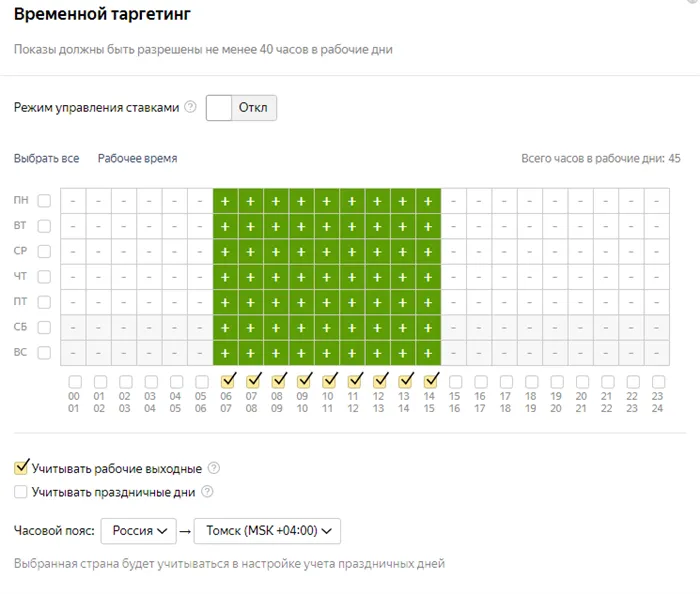
Дальше нужно установить все необходимые настройки для кампаний исходя из определенных нами условий для сегментов. То есть мы настраиваем в каждой кампании нужный временной таргетинг: для сегмента A выставляем время с 06:00 до 15:00.
Важно! Временной таргетинг не может охватывать меньше 40 часов в рабочие дни.
Когда браузерам не хватает памяти, они выгружают из нее наиболее старые вкладки. Это раздражает, потому что клик по такой вкладке приводит к принудительной перезагрузке страницы. Сегодня мы расскажем читателям Хабра о том, как команда Яндекс.Браузера решает эту проблему с помощью технологии Hibernate.
Браузеры, основанные на Chromium, создают по процессу на каждую вкладку. У этого подхода множество достоинств. Это и безопасность (изоляция сайтов друг от друга), и стабильность (падение одного процесса не тянет за собой весь браузер), и ускорение работы на современных процессорах с большим количеством ядер. Но есть и минус – более высокое потребление оперативной памяти, чем при использовании одного процесса на всё. Если бы браузеры ничего с этим не делали, то их пользователи постоянно видели бы что-то подобное:

В проекте Chromium борются с потреблением памяти фоновыми вкладками с помощью очистки различных кэшей. Речь не про тот кэш, в котором хранятся картинки загруженных страниц. С ним проблем нет – он живет на жестком диске. В современном браузере много другой закэшированной информации, которая хранится в оперативной памяти.
Также в Chromium уже достаточно давно работают над тем, чтобы останавливать JS-таймеры в фоновых вкладках. Иначе очистка кэшей теряет смысл, т.к. активности в фоновых вкладках их восстанавливают. Считается, что если сайты хотят работать в фоне, то нужно использовать service worker, а не таймеры.
Если эти меры не помогают, то остается только одно – выгрузить из памяти весь процесс рендеринга вкладки. Открытый сайт просто перестает существовать. Если переключиться на вкладку, то начнется загрузка из сети. Если во вкладке было видео на паузе, то оно начнет проигрываться с начала. Если на странице заполнялась форма, то введенная информация может быть утеряна. Если во вкладке работало тяжелое JS-приложение, то понадобится запустить его заново.
Проблема выгрузки вкладок особенно неприятна при отсутствии доступа к сети. Отложили вкладку с Хабром для чтения на борту самолета? Будьте готовы, что полезная статья превратится в тыкву.
Разработчики браузеров понимают, что эта крайняя мера вызывает раздражение у пользователей (достаточно обратиться к поиску, чтобы оценить масштабы), поэтому применяют ее в последний момент. В этот момент компьютер уже тормозит из-за нехватки памяти, пользователи это замечают и ищут альтернативные способы решения проблемы, поэтому, к примеру, у расширения The Great Suspender более 1,4 млн пользователей.
Люди хотят, чтобы браузеры и память экономили, и тормозить при этом не начинали. Для этого вкладки нужно выгружать не в последний момент, а чуть раньше. А для этого нужно перестать терять содержимое вкладок, т.е. сделать процесс экономии незаметным. Но на чем тогда экономить? Круг замкнулся. Но решение нашлось.
Hibernate в Яндекс.Браузере
Наша команда участвует в разработке проекта Chromium, куда отправляет значительные оптимизирующие правки и новые возможности. Ещё в 2015 году мы обсуждали с коллегами из проекта идею сохранения состояния вкладок на жесткий диск и даже успели внести ряд доработок, но это направление в Chromium решили заморозить. Мы решили иначе и продолжили разработку в Яндекс.Браузере. На это ушло больше времени, чем планировали, но это того стоило. Чуть ниже мы расскажем о технической начинке технологии Hibernate, а пока начнем с общей логики.
Несколько раз в минуту Яндекс.Браузер проверяет количество доступной памяти, и если ее меньше, чем пороговое значение в 600 мегабайт, то в дело вступает Hibernate. Всё начинается с того, что Браузер находит наиболее старую (по использованию) фоновую вкладку. Кстати, в среднем у пользователя открыто 7 вкладок, но у 5% их более 30.
Выгружать из памяти любую старую вкладку нельзя – можно сломать что-то действительно важное. Например, воспроизведение музыки или общение в веб-мессенджере. Таких исключений сейчас 28. Если вкладка не подошла хотя бы по одному из них, то Браузер переходит к проверке следующей.
Если найдена вкладка, которая удовлетворяет требованиям, то начинается процесс ее сохранения.
Сохранение и восстановление вкладок в Hibernate
Любую страницу можно условно разделить на две большие части, связанные с движками V8 (JS) и Blink (HTML/DOM). Рассмотрим небольшой пример:
У нас есть некоторое DOM-дерево и небольшой скрипт, который просто добавляет div в body. С точки зрения Blink, эта страница выглядит примерно так:

Давайте посмотрим на связь между Blink и V8 на примере HTMLBodyElement:

Можно заметить, что Blink и V8 имеют разные представления одних и тех же сущностей и тесно связаны друг с другом. Так мы пришли к первоначальной идее – сохранять полное состояние V8, а для Blink хранить лишь HTML-атрибуты в виде текста. Но это было ошибкой, потому что мы потеряли те состояния DOM-объектов, которые хранились не в атрибутах. А еще потеряли состояния, которые хранились не в DOM. Решением этой проблемы было полное сохранение Blink. Но не всё так просто.
Для начала нужно собрать информацию об объектах Blink. Поэтому в момент сохранения V8 мы не только останавливаем JS и делаем его слепок, но и собираем в памяти ссылки на DOM-объекты и прочие вспомогательные объекты, доступные для JS. Мы также проходим по всем объектам, до которых можно дотянуться из объектов Document – корневых элементов каждого фрейма страницы. Так мы собираем информацию обо всем, что важно сохранить. Остается самое сложное – научиться сохранять.
Если посчитать все классы Blink, которые представляют DOM-дерево, а также разные HTML5 API (например, canvas, media, geolocation), то получим тысячи классов. Практически невозможно написать руками логику сохранения всех классов. Но хуже всего то, что даже если так сделать, то это будет невозможно поддерживать, потому что мы регулярно подливаем новые версии Chromium, которые вносят неожиданные изменения в любой класс.
Наш Браузер для всех платформ собирается с помощью clang. Чтобы решить задачу сохранения классов Blink, мы создали плагин для clang, который строит AST (абстрактное синтаксическое дерево) для классов. Например, вот этот код:
Превращается в такой XML:
Дальше другие написанные нами скрипты генерируют из этой информации код на C++ для сохранения и восстановления классов, который и попадает в сборку Яндекс.Браузера.
Код сохранения на C++, полученный скриптом из XML
Всего у нас генерируется код примерно для 1000 классов Blink. Например, мы научились сохранять такой сложный класс как Canvas. В него можно рисовать из JS-кода, задавать множество свойств, устанавливать параметры кисточек для рисования и так далее. Мы сохраняем все эти свойства, параметры и саму картинку.
После успешного шифрования и сохранения всех данных на жесткий диск процесс вкладки выгружается из памяти до тех пор, пока пользователь не вернется на эту вкладку. В интерфейсе, как и раньше, она никак не выделяется.
Восстановление вкладки происходит не мгновенно, но существенно быстрее, чем при загрузке из сети. Тем не менее мы пошли на хитрый ход, чтобы не раздражать пользователей вспышками белого экрана. Мы показываем скриншот страницы, созданный на этапе сохранения. Это помогает сгладить переход. В остальном процесс восстановления похож на обычную навигацию с той лишь разницей, что Браузер не делает сетевой запрос. Он воссоздает структуру фреймов и DOM-деревья в них, а затем подменяет состояние V8.
Записали видео с наглядной демонстрацией того, как Hibernate выгружает и восстанавливает по клику вкладки с сохранением прогресса в JS-игре, введенного в формах текста и положения видео:
Итоги
В ближайшее время технология Hibernate станет доступна всем пользователям Яндекс.Браузера для Windows. Мы также планируем начать экспериментировать с ней в альфа-версии для Android. С ее помощью Браузер экономит память более эффективно, чем раньше. К примеру, у пользователей с большим числом открытых вкладок Hibernate в среднем экономит более 330 мегабайт памяти и не теряет при этом информацию во вкладках, которая остается доступна в один клик при любом состоянии сети. Мы понимаем, что вебмастерам было бы полезно учитывать выгрузку фоновых вкладок, поэтому планируем поддержать Page Lifecycle API.
Hibernate – не единственное наше решение, направленное на экономию ресурсов. Мы не первый год работаем над тем, чтобы Браузер адаптировался под имеющиеся в системе ресурсы. К примеру, на слабых устройствах Браузер переходит в упрощенный режим, а при отключении ноутбука от источника питания – снижает энергопотребление. Экономия ресурсов – большая и сложная история, к которой мы еще обязательно вернемся на Хабре.
Менеджер проектов по контекстной рекламе в WebCanape Артем Артемов рассказал, как настроить эксперимент в Директе с помощью Яндекс.Аудиторий и проанализировать его работу.

Не бывает одного правильного способа настроить объявление. Делать ставку на единственный вариант настроек, текст, аудиторию — провальная стратегия. Для успеха рекламной кампании необходимо экспериментировать. В незапамятные времена (в прошлом году) мы все тестировали различные сеты настроек вручную, теперь же в Яндекс.Директе появился инструмент, который позволяет автоматизировать процесс A/Б-тестирования. Называется этот волшебный инструмент «Эксперименты».
Когда вы запускаете тест, система случайным образом разделяет аудиторию на сегменты. Количество и размер сегментов вы определяете самостоятельно. При этом выборки могут быть разными — можно установить размер каждой группы от 1% до 99%, чтобы в сумме получилось 100%. Сейчас «Эксперименты» доступны по запросу, и подключают их за пару дней.
Экспериментировать на старте новой кампании обязательно. Мы же запустили этот инструмент на старом проекте с небольшим бюджетом — чтобы попробовать и дальше использовать его на других проектах. Рассказываем, что из этого вышло.
Клиент: «Займ Гарант» — компания выдает микрозаймы физическим лицам.
Регион: Республика Хакасия.
Бюджет: 15 000 рублей (на рекламу в месяц).
Проблема: мы крутим рекламу с 06:00 до 24:00, но в этом промежутке есть временные периоды, которые не приносят конверсии, расходуя бюджет без отдачи. До запуска «Экспериментов» нам приходилось ковыряться в Метрике и разбираться, есть ли эффект от ночных показов. Вручную мы выявили, что крутить рекламу по ночам неэффективно, а теперь задача состоит в том, чтобы определить в диапазоне с 6 до 24 часов периоды, когда реклама не дает желаемых результатов, и перераспределить бюджет.
Решение: подключили «Эксперименты», чтобы провести A/Б-тестирование на день и вечер. Новый новый инструмент Директа упрощает анализ.
Вводная информация о проекте
Мы сотрудничаем с компанией «Займ-Гарант» c 2015 года. За годы работы мы провели всевозможные виды оптимизации. Проект рекламируется по 150 фразам и получает около 300 переходов из рекламы в месяц при средней цене клика 52,47 рубля. Семантическое ядро не требует большого бюджета, потому что трафик по ключевым словам в регионе не такой большой.
Подключение инструмента «Эксперименты» в аккаунте
Инструмент сравнительно новый, поэтому в нашем аккаунте он подключен не был. Чтобы получить к нему доступ, нужно связаться с менеджером Яндекса или оставить заявку на подключение инструмента через форму в разделе «Контекстная реклама». Сейчас сплит-тестирование подключается в экспериментальном режиме для каждого клиента отдельно, на агентском аккаунте подключить инструмент пока нельзя.
В заявке надо обязательно указать логин, домен клиента и примерный план эксперимента (это такая формальность, что можно особенно ничего не расписывать — мы просто написали, что хотим протестировать новый инструмент). Такая заявка попадет к менеджеру, и он откроет доступ к новому инструменту. Но не сразу. Пару дней придется подождать. После подключения в Яндекс.Аудиториях появится вкладка «Эксперименты». С ней мы и будем работать.

Настройка экспериментов
Прежде чем приступить к настройке, продумайте гипотезу, которую будете проверять с помощью сплит-тестов. Кто-то скажет, что гипотезы ограничиваются лишь вашей фантазией, но лучше все-таки отталкиваться от реальной проблемы. Например, наша гипотеза была в том, что в конкретное время суток одно и то же объявление будет приносить больше конверсий, чем в другое. Чтобы ее проверить и выяснить, когда все-таки лучше крутить рекламу микрофинансовой организации, мы решили сравнить эффективность объявлений в разные временные периоды:
Чтобы отключить период с 00:00 до 06:00, нам пришлось потратить время на анализ данных в Метрике. Теперь же, после завершения эксперимента, всю информацию можно будет увидеть в одном отчете.
Первым делом необходимо создать новый эксперимент: придумываем ему название, выбираем счетчик и делим на сегменты (на два и больше).
Важно! Сегменты Экспериментов и сегменты Метрики — это не одно и то же. Это разные сегменты, не связанные между собой.
Нажимаем «Создать эксперимент». Доступ настраивать не нужно, потому что мы все делаем не в агентстком аккаунте. Инструмент пока не подключают в аккаунтах агентств.

Эксперимент для A/Б-тестирования готов и выглядит так:

Если нажать на кнопку «Результаты», откроется Яндекс.Метрика с новым отчетом, в котором подсчет сегментов будет по всем кампаниям. Мы же будем проводить тестирование в рамках одной поисковой кампании, а смотреть результат будет удобнее в Мастере отчетов Яндекс.Директа.
Подготовка кампании для эксперимента и запуск
Для эксперимента взяли рекламную кампанию на поиске. Перед подключением настроенных сегментов необходимо сделать две копии исходной кампании (по количеству тестовых сегментов).

На скриншоте видны исходная кампания и две ее копии с пометками — в нашем случае добавлены названия сегментов.
Дальше нужно установить все необходимые настройки для кампаний исходя из определенных нами условий для сегментов. То есть мы настраиваем в каждой кампании нужный временной таргетинг: для сегмента A выставляем время с 06:00 до 15:00.
Важно! Временной таргетинг не может охватывать меньше 40 часов в рабочие дни.

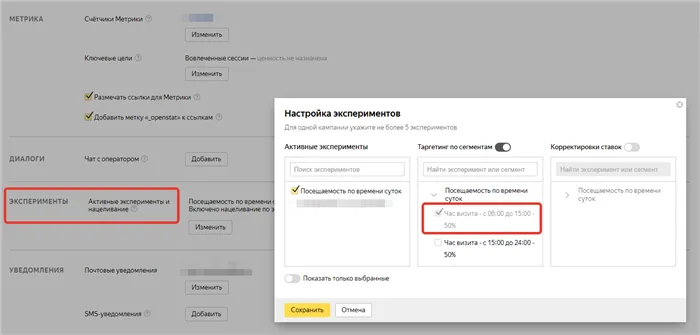
Когда таргетинги установлены, листаем настройки вниз, пока не увидим раздел «Эксперименты». В нем выбираем нужный эксперимент и сегмент:

Остальные настройки оставляем прежними. Не забудьте сохранить.
Для другой кампании повторяем ту же последовательность действий, но уже используем сегмент B с другим временным таргетингом.
Перед запуском новых кампаний нужно установить в настройках исходной РК дату завершения — день, в который планируется запустить две новые кампании. Ну а в новых кампаниях необходимо установить дату запуска. Для чистоты эксперимента важно, чтобы новые кампании были запущены в один день. На скриншоте выше видно, что исходная кампания завершилась 24 июня 2019 года, и в этот же день запущены две ее копии с экспериментальными сегментами.
Анализ результатов в Мастере отчетов
Мы покрутили объявления три недели, после чего решили посмотреть результаты. За это время должна накопиться статистика, достаточная, чтобы делать выводы об эффективности рекламной кампании.
Чтобы посмотреть результаты, выбираем кампании, в которых проводили A/Б-тестирование и смотрим. Нужно построить отчет во вкладке «Мастер отчетов». Для этого указываем следующие значения:
- Группировка: за выбранный период.
- Данные по цели: отправка любой формы заказа. Здесь выбираем главные цели, по которым будем делать выводы. В нашем случае указана универсальная цель, которая собирает данные об отправке всех форм на сайте.
- Атрибуция: первый переход. Для рекламы лучше использовать эту атрибуцию: тут считается первый переход пользователя на сайт за последние 180 дней. Так вы сможете отследить источник рекламы, который привел клиента и повлиял на все последующие взаимодействия с сайтом.
- Период отчета: какой угодно. Мы выбрали трехнедельный период — с момента запуска кампании.

Затем отмечаем параметры, которые будем сравнивать.

Ниже отмечаем условие фильтрации «Эксперименты» и выбираем нужный эксперимент (если у вас их несколько).


Кампания с сегментом A (время показа — с 06:00 до 15:00) ушла в серьезный отрыв:
- количество конверсий значительно больше — 28,57% в сравнении с 13,04% в период показа с 15:00 до 00:00;
- средняя цена клика ниже почти на 20 рублей;
- средняя позиция выше — 2,01 против 2,48;
- отказов меньше в четыре раза — всего 5,26%, тогда как в период с 15:00 до 00:00 отказов было 21,43%;
- цена достижения цели ниже примерно в 1,5 раза.
При всем этом ставки в обеих кампаниях одинаковые и запущены они были в одно и то же время.
Неограниченные возможности для Экспериментов
Эксперименты от Яндекса — простой в освоении инструмент, позволяющий формировать удобные для анализа отчеты. Раньше при проведении сплит-тестов, чтобы узнать результаты, приходилось перелопачивать всю Метрику, а теперь можно сформировать один отчет, и в нем будут отражены все важные данные по нужным кампаниям.
Удобно, что Эксперименты универсальны. Можно построить любую гипотезу и проверить ее на A/Б-тестах. Здесь удобно сравнивать медийные кампании, разные медиапланы, кампании в РСЯ и на поиске, автоматические стратегии и ручные (если нужно протестировать три стратегии, то потребуется настроить три сегмента) и прочее.

Когда вы его только установите, все его страницы будут запускаться очень быстро. Тоже можно сказать и про сам браузер, загружается он довольно быстро. Но, с течением времени, загрузка проходит всё медленнее, и медленнее.
Основная причина этого – захламление браузера историей посещений. Браузер запоминает каждую страницу, где вы успели побывать. Также, если у вас много закладок, они то же тормозят загрузку браузера.
Поэтому, первый делом нужно посмотреть все ваши страницы загрузок и удалить лишние. Или, внесите адреса страниц и их названия в любой текстовый документ, к примеру, в Word. И адрес страницы у вас останется, и браузер будет загружаться чуть-чуть быстрее.
Для того, чтобы ускоренный Яндекс Браузер работал, нужно ускорить сам компьютер. Как это сделать, рассказано в статье.
История Яндекс браузера
Теперь, переходим к самому главному пункту – истории браузера. Как я уже сказал, браузер запоминает все страницы, где вы успели побывать. И не только адреса, но и пароли, куки, кэш, историю загрузок, автозаполнения форм и прочее. Всё это желательно очистить. Или, по крайней мере, часть из этого.
Вообще, пароли желательно хранить в зашифрованном виде при помощи специальных программ или сервисов, а не в вашем браузере. Например, можно сохранять пароли в сервисе LastPass. Очень удобный сервис.
Итак, чтобы очистить историю, войдём в настройки браузера. Для этого, кликнем по трем горизонтальным линиям в правом верхнем углу браузера. В ниспадающем меню выберем «Настройки».
На странице настроек выбираем «История».
Нас переносит в новое окно, мы видим адреса всех страниц, где мы успели побывать. Затем, выбираем команду «Очистить историю», которая находится в правом верхнем углу.
У нас открывается страница с данными истории. Из неё видно, сколько сделано записей, какой объём занимают данные в кэше и прочее. Как видите, у меня данных кэширования 320 Мб. То есть, такой объём загружается вместе с браузером, что, соответственно, замедляет его скорость загрузки.
В графе «Удалить записи» ставим «За всё время». Теперь, проставляем галочки. Можете поставить, как у меня. Также, по поводу файлов cookie. Если вы их удалите, вам придётся заново устанавливать логин и пароль в разных формах заполнения, т.е., проводить авторизацию. Поэтому, подумайте, стоит их удалять, или нет. Нажимаем «Очистить историю» и история у нас очищается.
Скорость интернета
Разумеется, браузер может тормозить при плохой скорости интернета. Вы должны посмотреть, чему равна скорость вашего интернета. Как это сделать, я подробно написал в статье «Как узнать скорость интернета?». Если у вас скорость небольшая, тогда нужно включить режим турбо.
Что это такое? При небольшой скорости соединения страницы сайтов, которые вы желаете посмотреть, сначала сжимаются серверами Яндекса, а потом отправляются на ваш браузер. Недостатком этого режима является просмотр страниц и видео в более низком качестве. Для включения режима турбо просто нажимаем на три полосы настроек и выбираем «Включить турбо».
Также, насчет видео. При низкой скорости интернета, советую уменьшать качество просматриваемых фильмов, иначе они будут лагать. Такое часто бывает с высоким качеством HD. Если стоит 1080р, можно поставить 720р. Разницу вы почти не заметите, но фильм перестанет лагать.
Если же у вас интернет ещё медленнее, то поставьте 480р. Разница в этом случае станет ощутимее. Или даже можно поставить 360р. Хотя, это уже плохое качество. Но, фильмы YouTube вы сможете смотреть без прерываний. Для уменьшения качества, нужно нажать на шестерёнку и выбрать нужный формат.
Убираем лишние расширения
Яндекс браузер, как и любой другой, начинает медленно работать, при большом количестве дополнений (расширений). Люди довольно часто ставят нужное им дополнение, потом благополучно о нём забывают.
Каждое из дополнений выполняет определенную функцию, создавая нагрузку на браузер. Если их в вашем браузере много, выберите из них самые важные. Те же, которыми вы не пользуетесь, отключите или удалите. Они вам не нужны.
Выключены нужные настройки
По умолчанию, в браузере должна быть включена команда быстрой загрузки страниц. Но, часто бывает, что люди неумышленно её отключают. При этом, время загрузки страниц увеличивается. Данная функция на процессор почти не влияет, поэтому нет никакой необходимости её отключать.
Давайте посмотрим, включена она у вас, или нет. Для этого, входим в настройки браузера. Опускаемся в низ страницы и включаем функцию «Показать дополнительные настройки».
Затем, ставим галку рядом с командой «Заранее запрашивать данные о страницах…».
Удаление вирусов
Старая тема, но от неё никуда не деться. В компьютер может пробраться вирус, который будет нагружать процессор. В результате, браузер станет работать медленно. Проверьте остальные браузеры, если они у вас есть. Как они загружаются? Если также медленно, то, вполне возможно, что дело именно во вредительском ПО. В этом случае, просканируйте компьютер антивирусом, который у вас установлен.
Экспериментальные опции
Яндекс браузер работает на движке Blink. У этого движка есть разделы с экспериментальными опциями. Часть из них отключены, часть работают по умолчанию, но, их можно использовать, для ускорения браузера. Чтобы в них попасть, нужно ввести адрес browser://flags , затем, мы включим часть из этих настроек.
Для того, чтобы быстро найти нужную функцию, нажмите Ctrl + F. Затем, вы увидите строку ввода, куда мы скопируем нужную команду.
В результате, на сайте она окрасится в желтый цвет. Найдя команду, внизу неё нажимаем «Включить». Итак, начинаем:
Если по каким-то причинам ваш браузер после данных настроек стал работать хуже, справа вверху сайта нажимаем кнопку «Восстановить настройки по умолчанию».
У вас теперь ускоренный Яндекс Браузер. Надеюсь, мои рекомендации вам помогли. Успехов!
Ускоренный Яндекс Браузер скачать и настроить
Когда вы его только установите, все его страницы будут запускаться очень быстро. Тоже можно сказать и про сам браузер, загружается он довольно быстро. Но, с течением времени, загрузка проходит всё медленнее, и медленнее.
Основная причина этого – захламление браузера историей посещений. Браузер запоминает каждую страницу, где вы успели побывать. Также, если у вас много закладок, они то же тормозят загрузку браузера.
Поэтому, первый делом нужно посмотреть все ваши страницы загрузок и удалить лишние. Или, внесите адреса страниц и их названия в любой текстовый документ, к примеру, в Word. И адрес страницы у вас останется, и браузер будет загружаться чуть-чуть быстрее.
Для того, чтобы ускоренный Яндекс Браузер работал, нужно ускорить сам компьютер. Как это сделать, рассказано в статье.
История Яндекс браузера
Теперь, переходим к самому главному пункту – истории браузера. Как я уже сказал, браузер запоминает все страницы, где вы успели побывать. И не только адреса, но и пароли, куки, кэш, историю загрузок, автозаполнения форм и прочее. Всё это желательно очистить. Или, по крайней мере, часть из этого.
Вообще, пароли желательно хранить в зашифрованном виде при помощи специальных программ или сервисов, а не в вашем браузере. Например, можно сохранять пароли в сервисе LastPass. Очень удобный сервис.
Итак, чтобы очистить историю, войдём в настройки браузера. Для этого, кликнем по трем горизонтальным линиям в правом верхнем углу браузера. В ниспадающем меню выберем «Настройки».
На странице настроек выбираем «История».
Нас переносит в новое окно, мы видим адреса всех страниц, где мы успели побывать. Затем, выбираем команду «Очистить историю», которая находится в правом верхнем углу.
У нас открывается страница с данными истории. Из неё видно, сколько сделано записей, какой объём занимают данные в кэше и прочее. Как видите, у меня данных кэширования 320 Мб. То есть, такой объём загружается вместе с браузером, что, соответственно, замедляет его скорость загрузки.
В графе «Удалить записи» ставим «За всё время». Теперь, проставляем галочки. Можете поставить, как у меня. Также, по поводу файлов cookie. Если вы их удалите, вам придётся заново устанавливать логин и пароль в разных формах заполнения, т.е., проводить авторизацию. Поэтому, подумайте, стоит их удалять, или нет. Нажимаем «Очистить историю» и история у нас очищается.
Скорость интернета
Разумеется, браузер может тормозить при плохой скорости интернета. Вы должны посмотреть, чему равна скорость вашего интернета. Как это сделать, я подробно написал в статье «Как узнать скорость интернета?». Если у вас скорость небольшая, тогда нужно включить режим турбо.
Что это такое? При небольшой скорости соединения страницы сайтов, которые вы желаете посмотреть, сначала сжимаются серверами Яндекса, а потом отправляются на ваш браузер. Недостатком этого режима является просмотр страниц и видео в более низком качестве. Для включения режима турбо просто нажимаем на три полосы настроек и выбираем «Включить турбо».
Также, насчет видео. При низкой скорости интернета, советую уменьшать качество просматриваемых фильмов, иначе они будут лагать. Такое часто бывает с высоким качеством HD. Если стоит 1080р, можно поставить 720р. Разницу вы почти не заметите, но фильм перестанет лагать.
Если же у вас интернет ещё медленнее, то поставьте 480р. Разница в этом случае станет ощутимее. Или даже можно поставить 360р. Хотя, это уже плохое качество. Но, фильмы YouTube вы сможете смотреть без прерываний. Для уменьшения качества, нужно нажать на шестерёнку и выбрать нужный формат.
Убираем лишние расширения
Яндекс браузер, как и любой другой, начинает медленно работать, при большом количестве дополнений (расширений). Люди довольно часто ставят нужное им дополнение, потом благополучно о нём забывают.
Каждое из дополнений выполняет определенную функцию, создавая нагрузку на браузер. Если их в вашем браузере много, выберите из них самые важные. Те же, которыми вы не пользуетесь, отключите или удалите. Они вам не нужны.
Выключены нужные настройки
По умолчанию, в браузере должна быть включена команда быстрой загрузки страниц. Но, часто бывает, что люди неумышленно её отключают. При этом, время загрузки страниц увеличивается. Данная функция на процессор почти не влияет, поэтому нет никакой необходимости её отключать.
Давайте посмотрим, включена она у вас, или нет. Для этого, входим в настройки браузера. Опускаемся в низ страницы и включаем функцию «Показать дополнительные настройки».
Затем, ставим галку рядом с командой «Заранее запрашивать данные о страницах…».
Удаление вирусов
Старая тема, но от неё никуда не деться. В компьютер может пробраться вирус, который будет нагружать процессор. В результате, браузер станет работать медленно. Проверьте остальные браузеры, если они у вас есть. Как они загружаются? Если также медленно, то, вполне возможно, что дело именно во вредительском ПО. В этом случае, просканируйте компьютер антивирусом, который у вас установлен.
Экспериментальные опции
Яндекс браузер работает на движке Blink. У этого движка есть разделы с экспериментальными опциями. Часть из них отключены, часть работают по умолчанию, но, их можно использовать, для ускорения браузера. Чтобы в них попасть, нужно ввести адрес browser://flags , затем, мы включим часть из этих настроек.
Для того, чтобы быстро найти нужную функцию, нажмите Ctrl + F. Затем, вы увидите строку ввода, куда мы скопируем нужную команду.
В результате, на сайте она окрасится в желтый цвет. Найдя команду, внизу неё нажимаем «Включить». Итак, начинаем:
Если по каким-то причинам ваш браузер после данных настроек стал работать хуже, справа вверху сайта нажимаем кнопку «Восстановить настройки по умолчанию».
У вас теперь ускоренный Яндекс Браузер. Надеюсь, мои рекомендации вам помогли. Успехов!
Яндекс браузер — относительно молодой браузер, представленный в 2012 году компанией Яндекс. Сразу после установки, он показывает неплохую скорость работы, не подвисает и использует достаточно мало ресурсов — благодаря чему и завоевывает свою популярность у пользователей. Согласно данных, собранных интернет-проектом Openѕtаt в период с 1 по 28 февраля 2018 года, Яндекс браузер занимает второе место по частоте использования в Ruнете.

Но с течением времени, мы начинаем замечать значительное снижение быстродействия веб-обозревателя от Яндекс. Давайте же рассмотрим несколько самых действенных способов устранения данной проблемы.
1. Оптимизация
Благодаря отключению некоторых не нужных дополнений и плагинов можно существенно увеличить быстродействие браузера.
Шаг 1. Удаляем дополнения. В нашем примере показаны лишь несколько из множества дополнений Яндекс браузера. Для оптимальной работы приложения советуем отключить их, а лучше вообще удалить.
Чтобы сделать это открываем меню браузера и заходим во вкладку «Дополнения» и нажимаем «Выкл.».


Примечание! Также стоит отметить, что браузер допускает установку не только из числа дополнений Яндекс, но и из каталога браузера Opera, поэтому не забудьте отключить и их.
Шаг 2. Отключаем плагины. Большое количество работающих плагинов также негативно влияет на скорость работы Яндекс браузера. Для их отключения в адресную строку приложения введите команду «browser://plugins/» и вам откроется список работающих плагинов, а затем просто нажмите «Отключить».

2.Очистка мусорных файлов
Остаточные файлы сайтов также напрямую связаны с быстродействием вашего браузера. Такие файлы как cookie, история загрузок и посещений порталов не несут прямой угрозы для скорости работы приложения, но, когда их становиться очень много это может повлечь за собой некое «подтормаживание» системы. Для их удаления вам нужно:


3. Включение скрытых возможностей
Не всем пользователям известно, что в Яндекс браузер встроена панель с дополнительными функциями, которая помогает более точно настроить работу приложения. Чтобы открыть ее в адресную строку нужно ввести команду «browser://flags/». Для удобного поиска нужных вам настроек рекомендуем использовать «Поиск по странице» (сочетание клавиш Ctrl+F).
Шаг 1. Увеличиваем количество используемого ОЗУ. Найдите пункт «Максимальное количество изображений» и выберите вариант 512. Это позволит браузеру использовать больше оперативной памяти, что никак не повлияет на работу системы, но увеличит скорость работы приложения.

Шаг 2. Использование видеокарты. Данная функция даст доступ браузеру к использованию видеокарты при загрузке страниц даже тогда, когда она старая или недостаточно производительна. Особенно это поможет старым моделям компьютеров.
Шаг 3. Ускорение закрытия вкладок. Для этого нужно включить пункт быстрое закрытие вкладок/окон.
Шаг 4. Увеличиваем скорость загрузки изображений. Благодаря этой функции пользователь увеличивает количество потоков, что дает возможность загружать изображения быстрее.
Найдите вкладку «Число потоков растрового изображения» и измените их значение на максимальное.
4. Включение функций

Использование этих функций также значительно повлияет быстродействие браузера. Для того, чтобы их включить нужно ввести «browser://flags» и выбрать следующие позиции:
5. Блокировка рекламы

6. Запуск турбо режима

Яндекс браузер имеет функцию турбо режима, что очень полезно при маленькой скорости интернета или в случае, когда нужно сэкономить трафик. Чтобы включить ее нужно:


Вот и закончились все эффективные методы ускорения Яндекс браузера. Проделав эти не сложные 6 пунктов, веб-обозреватель всегда будет радовать вас своим быстродействием и безотказной работой.
Видео — Как ускорить работу яндекс браузера
Понравилась статья?
Сохраните, чтобы не потерять!
Приветствую. Не работают скрытые функции. Только 2D графику нашёл. И страница на английском. А у Вас в ролике всё на русском
Читайте также:
- Photon s anycubic формат файла
- Figure вместо рисунок в word
- We share что это за программа и нужна ли она на телефоне
- Как сделать расчетную таблицу в excel
- Впр русский язык 4 класс 2021 год новые все варианты с ответами в ворде
Эксперимент force_stopped_listing в Яндекс. браузере

Как включить эксперимент force_stopped_listing в Яндекс. браузере? Кейс на скриншоте. Помогите, плиииз!
Лучший ответ
1.Клавиша F12
2. Вкладка Console, справа от неё значок настроек (шестерёнка), тык на шестерёнку.
3. В выпавшем меню выбираем Experiments
4. В списке экспериментов находим/не находим нужный и ставим/не ставим галочку
muRmotУченик (155) 1 год назад
В экспериментах, в моём браузере, нету forced stopped listing.
muRmot, привет! хотела вам 1-2 вопроса задавать если конечно можете) как можно с вами связаться, или пишите мне в телеге @jesuissoul. Буду очень благодарна вам! Спасибо!
*Ася*Мастер (1200) 1 год назад
У меня его тоже нет, хоть и три браузера
Остальные ответы
Эксперименты в т: как с ними работать. Force stopped listing что это
Алгоритм активации инспектора во всех браузерах идентичен. Существует два способа: во-первых, с помощью специальной клавиши на клавиатуре; во-вторых, с помощью режима «Просмотр кода страницы/элемента».
Как проводить эксперименты в Яндекс.Директе
Не существует единого способа создания рекламы для каждой ситуации или компании. Это относится к настройкам, тексту объявления и публике, просматривающей эти объявления.
Полагаться на интуицию в этом случае — определенно не лучшая идея. На самом деле, желательно знать, какие настройки кампании работают для вашего продукта или компании. Здесь очень важно тестирование. Это можно сделать с помощью эксперимента на yandex.direct.
С этим инструментом нет необходимости проводить сплит-тесты вручную. Процесс автоматизирован Яндексом, что делает его максимально простым и прозрачным. Вот как запустить и провести эксперименты, описанные в данном руководстве
В чем помогают эксперименты
Эксперимент идентичен сплит-тесту, но имеет дополнительные особенности. То есть, по возможности, вы будете пробовать различные комбинации настроек.
3) Сравнить, как работают автоматические стратегии и ручные ставки, и на основании этого решить, какая стратегия подходит больше.
Рекомендуется использовать эксперименты перед запуском новой рекламной кампании, чтобы убедиться, что она работает на полную мощность.
следующим образом. Определите количество и размер (соотношение) секций, и Яндекс случайным образом разделит аудиторию на эти секции.
Ограничения: невозможно проводить эксперименты с предложениями в мобильных приложениях или медиа-кампаниях.
До запуска эксперимента
1) Рекомендуется провести эксперимент, чтобы увидеть, как изменяются параметры. Сразу решите и сформулируйте, что именно вы хотите попробовать.
2) Во-первых, эксперимент имеет смысл, если вы устанавливаете цели в яндекс.метрике. Во-вторых, цель, которую вы хотите использовать для эксперимента, имеет более 200 конверсий в месяц. Только так можно получить статистически значимые результаты.
Если данных недостаточно, постарайтесь получить цели, которые находятся выше в воронке продаж и которых пользователи достигают чаще.
3) Подробнее о стратегии: при сравнении ручной и автоматизированной стратегий, чтобы сделать безопасные выводы, вы должны потратить одинаковую сумму бюджета на оба варианта во время тестирования.
Находится в Яндекс.Аудиториях. Перейдите на вкладку «Эксперименты» и нажмите «Создать эксперимент» или, если вы используете этот инструмент впервые, «Создать первый эксперимент».
Запуск эксперимента
- Тестировать нужно только одну гипотезу за раз.
- В идеале в эксперименте должно набираться хотя бы 200 конверсий для того, чтобы результат значимым с точки зрения статистики. Если данных не хватает, следует исследовать цель, идущую выше по воронке и достигаемую чаще.
- Если вы хотите сравнить эффективность ручной и автоматических стратегий, важно, чтобы за время теста кампании израсходовали одинаковое количество средств.
- Эксперимент невозможно провести для рекламы мобильных приложений и медийных кампаний со сделками.
Эксперимент начинается с аудитории. На вкладке Эксперименты нажмите Создать эксперимент. Введите имя и выберите метрический измеритель, который вы хотите использовать для эксперимента. Решите, сколько разделов и какую долю населения вы хотите отделить.
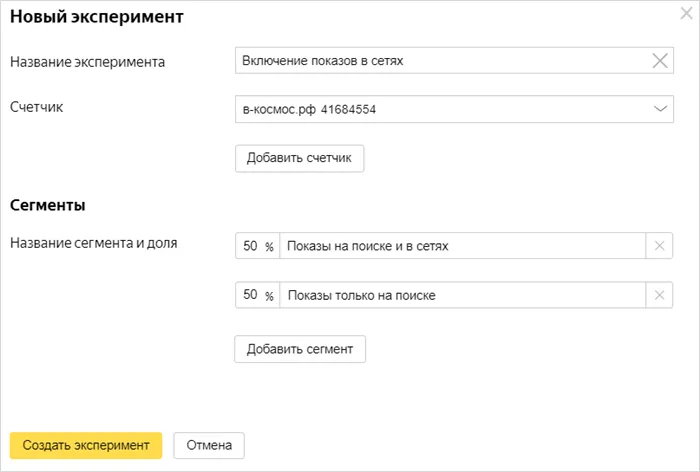
Далее необходимо подготовить тестовую кампанию. Сделайте много копий оригинальной кампании. Кампания по копированию должна быть остановлена. Измените нужные параметры копии в зависимости от конкретного случая, не меняя кампанию. Все остальные параметры, объявления и бюджеты должны оставаться неизменными.
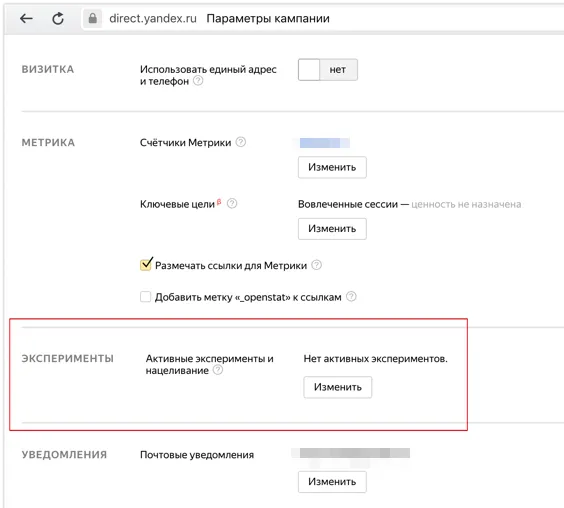
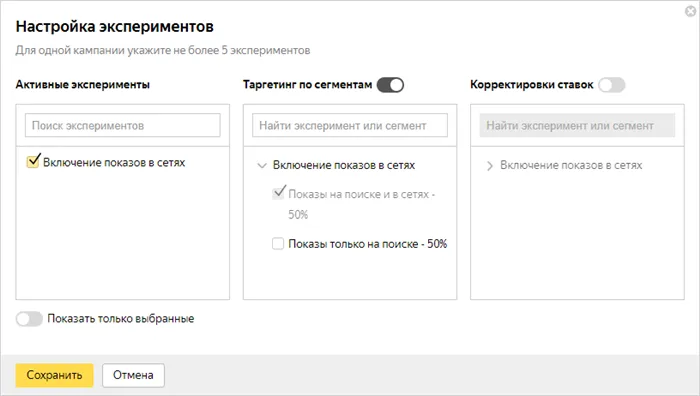
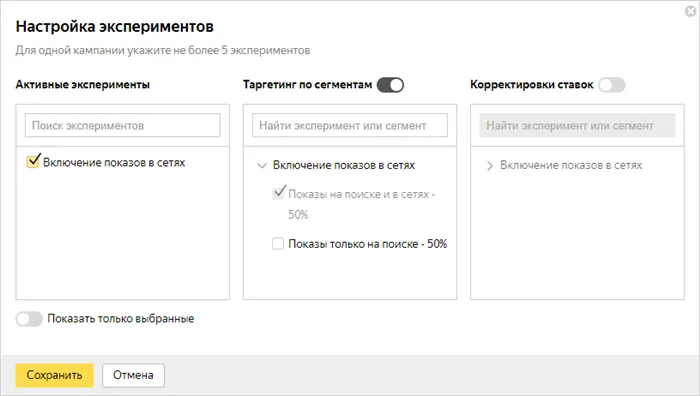
В окне на странице Параметры нажмите Активные эксперименты и таргетинг → Редактировать. Откроется окно «Настройки эксперимента». Проверьте необходимые эксперименты. Обратите внимание, что одна кампания может быть подключена к пяти экспериментам одновременно.
В экспериментальных настройках можно также задать корректировки предложения для выбранных разделов. После создания всех настроек остановите оригинальную кампанию и одновременно запустите кампанию-копию.
Просмотр результатов
Чтобы оценить результаты, перейдите в интерфейс метрики в разделе «Источники → Прямые» сразу после того, как вы создали эксперимент и перешли в режим сравнения.
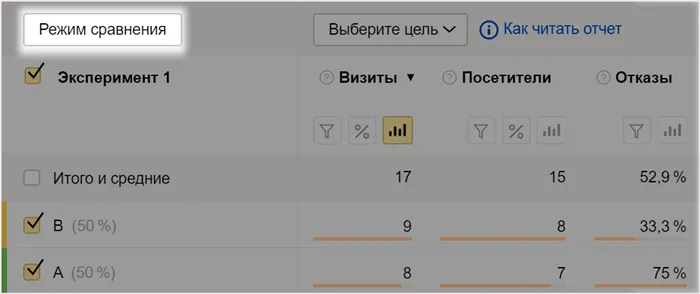
Как правило, после запуска теста необходимо подождать около двух недель, чтобы собрать достаточную статистику. Если данных недостаточно, невозможно сделать окончательные выводы о том, какой вариант работает лучше.
Чтобы определить, достаточно ли данных для сравнения, необходимо оценить их статистическую значимость. Это означает, что существующие результаты будут незначительно отличаться от полученных, если их будет, например, в 1000 раз больше.
Как мы это делаем? Метрика рассчитывает это за нас!
Если на измерении, оценивающем эксперимент, определенным цветом отмечен отчет, то данных достаточно.
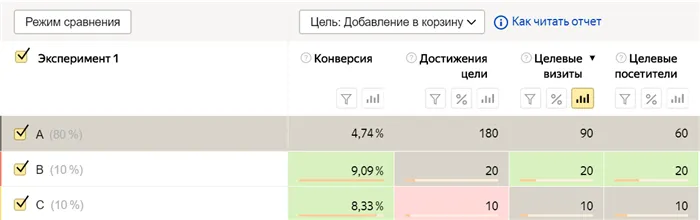
- Зелёный говорит о том, что экспериментальный вариант оказался значимо лучше того, с которым вы его сравниваете.
- Красный – значимо хуже.
- Серый – данных достаточное количество, но показатели не отличаются.
- Для показателя недоступно сравнение.
- Данных еще недостаточно. Нужно подождать еще какое-то время или запустить новый эксперимент с другими настройками, позволяющими собрать больше трафика.
Дополнительный инструмент
Вы можете использовать компьютер для проверки тестов и экспериментов. Вы можете использовать A/B-эксперименты, чтобы попробовать различные стратегии, например, оптимизировать поток или нажать на среднюю производительность подкладки. Калькулятор также подскажет вам, какой вариант имеет наилучшую CPA (стоимость за энергию).
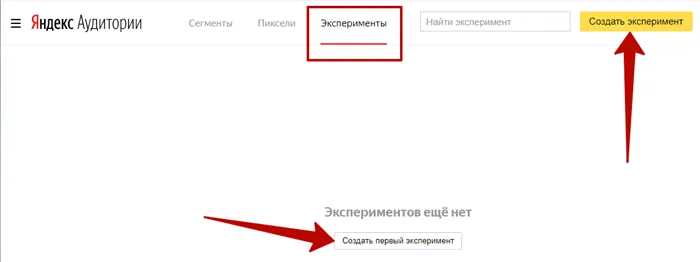
Чтобы открыть вышеуказанный интерфейс, пользователям необходимо использовать панель управления программой, как описано в прилагаемой инструкции.
Настройка экспериментов
Прежде чем приступить к созданию, подумайте, какие случаи вы будете пробовать в тесте изоляции. Кто-то может сказать, что дело ограничивается только вашим воображением, но предпочтительнее начинать с реальной проблемы. Например, в нашем случае было так: в определенное время суток одна и та же реклама приносит больше конверсий, чем в другое время. Чтобы проверить этот случай и убедиться, что лучше всего показывать рекламу микрофинансовых организаций, мы решили сравнить эффективность объявлений в разные периоды дня.
Чтобы отключить период с 00:00 до 06:00, необходимо было потратить время на анализ данных для метрики. Теперь, когда эксперимент завершен, вы можете просмотреть всю информацию в отчете.
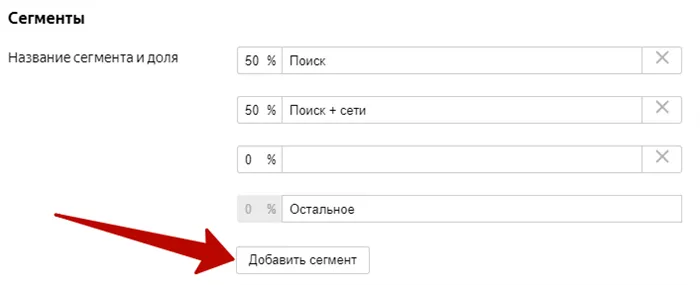
Первое, что нужно сделать, это создать новый эксперимент. Подумайте над названием, выберите метраж и разделите его на части (две или более).
Важно! Эксперименты и измерительные участки — это не одно и то же. Это разные разделы, которые не связаны друг с другом.
Нажмите кнопку Создать эксперимент. Поскольку не все выполняется под учетной записью агента, вам не нужно координировать доступ. Инструмент еще не подключен к учетной записи агента.
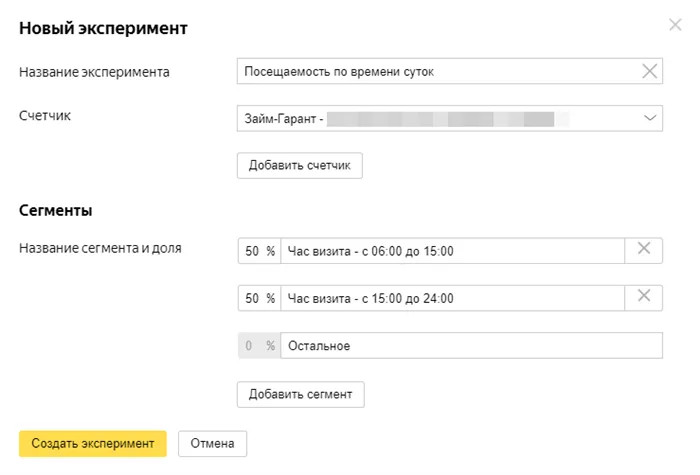
Эксперимент A/B-тестирования готов и выглядит следующим образом:.
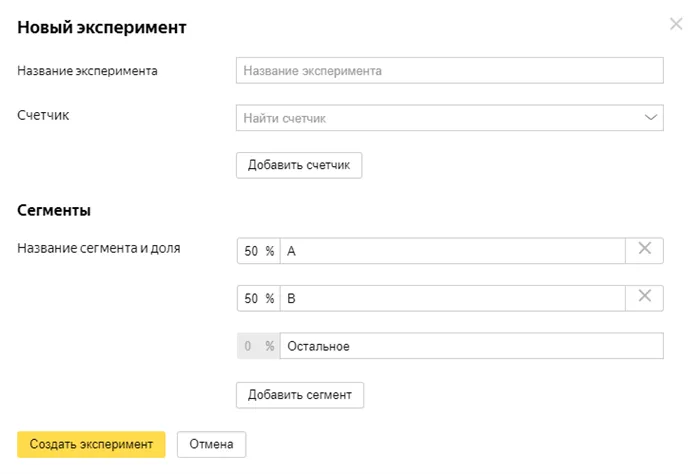
При нажатии на кнопку Результаты яндекс.метрика открывает новый отчет, содержащий измерения по всем разделам кампании. Удобнее запустить тест как часть поисковой кампании и изучить яндекс.директ ссылка драйвер результаты.
Подготовка кампании для эксперимента и запуск
В качестве эксперимента была получена рекламная поисковая кампания. Перед соединением настроенных разделов необходимо создать две копии исходной кампании (количество тестов).
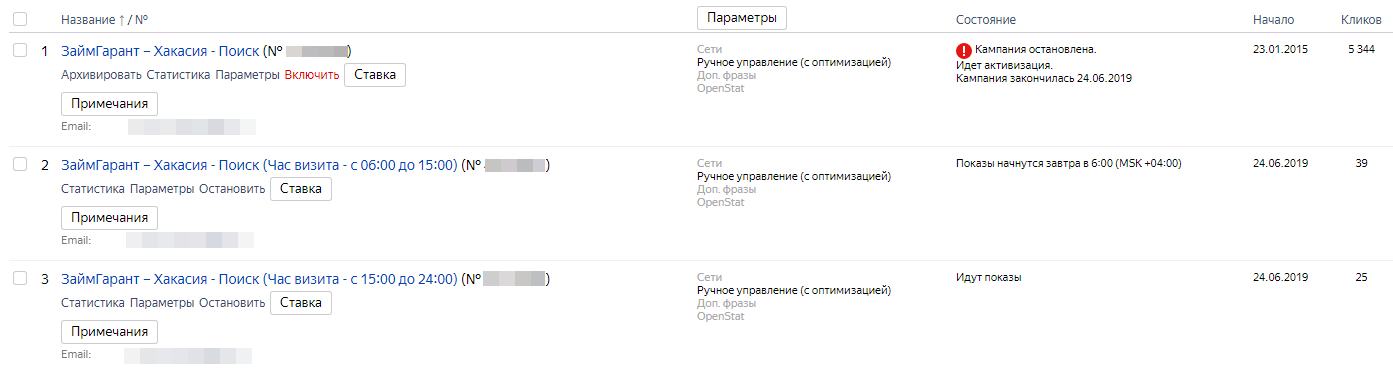
На скриншоте вы видите две копии оригинальной кампании и этикетку — в нашем случае добавлено название раздела.
Далее необходимо задать все необходимые настройки для вашей кампании, основываясь на критериях, изложенных в разделе Это означает установление желаемых временных целей для каждой кампании. В разделе A установите время с 06:00 до 15:00.
Важно: Время таргетинга должно составлять не менее 40 часов рабочего дня.
Когда таргетинг будет установлен, прокрутите вниз настройки, пока не увидите раздел «Эксперимент». Здесь выберите нужный эксперимент и раздел.
Оставьте остальные настройки как есть. Не забудьте сохранить их.
В другой кампании повторите ту же последовательность, но используйте раздел B с другой временной шкалой.
Перед началом новой кампании установите в настройках исходного RC дату истечения срока действия: дату, с которой начнутся две новые кампании. Новая кампания также должна установить дату начала. Для чистоты эксперимента важно, чтобы новые кампании начинались в одну и ту же дату. На скриншоте выше видно, что оригинальная кампания закончилась 24 июня 2019 года, а две ее копии стартовали в экспериментальном разделе в тот же день.
Анализ результатов в Мастере отчетов
Запустив рекламу в течение трех недель, мы решили проверить результаты. За это время должно быть собрано достаточно статистики, чтобы сделать выводы об эффективности рекламной кампании.
Чтобы проверить результаты, выберите и изучите кампанию, для которой вы провели A/B-тест. Необходимо создать отчет на вкладке Мастер выставки. Для этого укажите следующие значения: ‘A/B’, ‘B’, ‘C’, ‘D’, ‘E’ и ‘F’.
- Группировка: за выбранный период.
- Данные по цели: отправка любой формы заказа. Здесь выбираем главные цели, по которым будем делать выводы. В нашем случае указана универсальная цель, которая собирает данные об отправке всех форм на сайте.
- Атрибуция: первый переход. Для рекламы лучше использовать эту атрибуцию: тут считается первый переход пользователя на сайт за последние 180 дней. Так вы сможете отследить источник рекламы, который привел клиента и повлиял на все последующие взаимодействия с сайтом.
- Период отчета: какой угодно. Мы выбрали трехнедельный период — с момента запуска кампании.
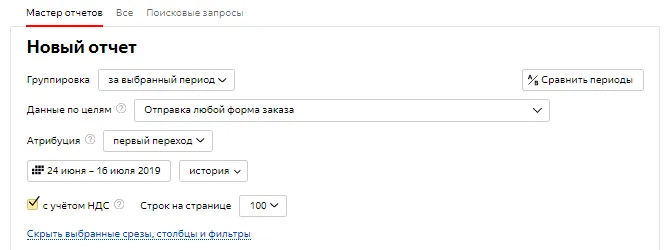
Затем укажите параметры, которые необходимо сравнить.
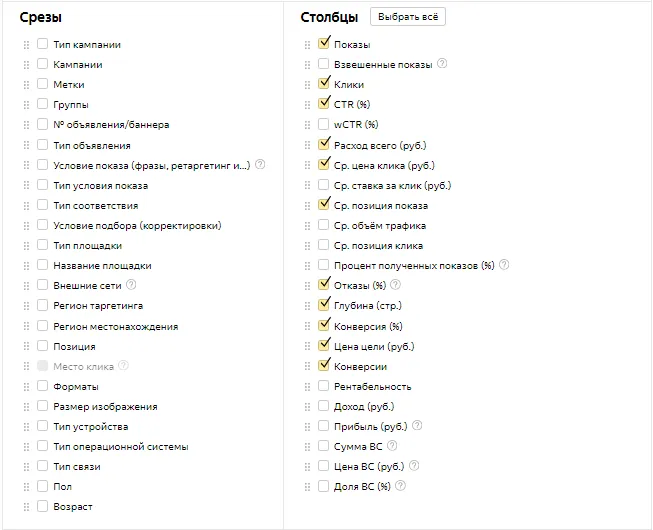
Проверьте условия фильтра ‘Эксперимент’ ниже и выберите нужный эксперимент (если их несколько).
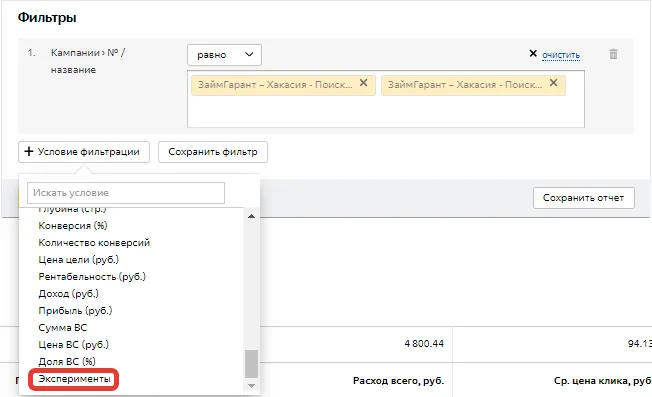
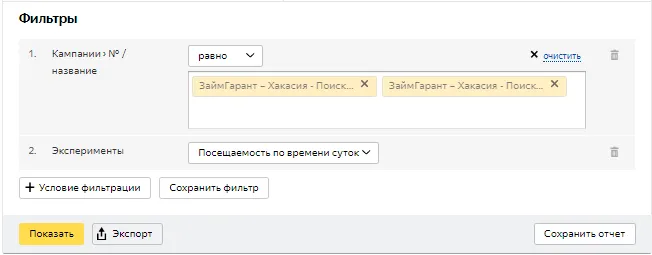
Кампания в разделе А (показывающая время с 06:00 до 15:00) значительно запаздывает.
- количество конверсий значительно больше — 28,57% в сравнении с 13,04% в период показа с 15:00 до 00:00;
- средняя цена клика ниже почти на 20 рублей;
- средняя позиция выше — 2,01 против 2,48;
- отказов меньше в четыре раза — всего 5,26%, тогда как в период с 15:00 до 00:00 отказов было 21,43%;
- цена достижения цели ниже примерно в 1,5 раза.
По всем этим показателям процентное соотношение для обеих кампаний одинаково и происходило в одно и то же время.
По умолчанию в браузере должна быть включена команда fastpageload. Однако часто он непреднамеренно отключается. В этом случае время загрузки страниц увеличивается. Эта функция практически не влияет на работу процессора и ее не нужно отключать.
Ускорение работы
‘Многим пользователям нравится Яндекс.Браузер, потому что он быстрее, чем Google Chrome (хотя оба браузера основаны на движке Chromium). Однако вы можете сделать браузер Yandex еще быстрее, включив специальные опции в настройках.
Зайдите в браузер: // Settings//System и отрегулируйте настройки в разделе ‘Performance’. Выберите следующие три варианта.
- «Использовать аппаратное ускорение, если возможно».
- «Оптимизировать изображения для экономии оперативной памяти».
- «Выгружать из памяти неиспользуемые вкладки».
Перечисленные опции позволят сделать работу браузера максимально быстрой, в том числе оптимизировать загрузку изображений. Если вы используете изображения, рекомендуется оставить опцию Оптимизировать изображения для экономии оперативной памяти не отмеченной.
Также отключите здесь опцию Разрешить приложениям работать в фоновом режиме при закрытии браузера.
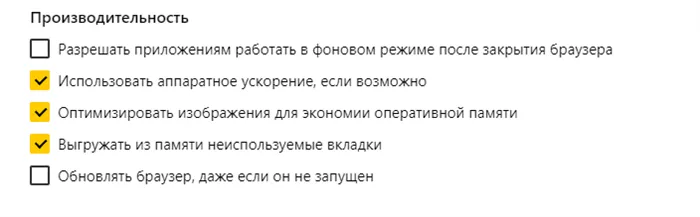
Это предотвратит работу активного браузера в фоновом режиме, что может вызвать серьезные проблемы с производительностью на многих ПК и ноутбуках низкого и среднего класса.
Жесты мыши
Яндекс.Браузер поддерживает очень простые в использовании жесты, которые улучшают общее впечатление от просмотра веб-страниц. Чтобы включить их, зайдите в браузер: // Settings//Tools и включите опцию ‘Mouse gestures’.
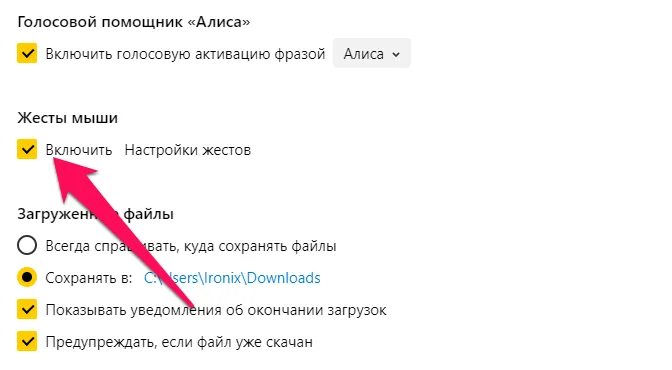
Далее нажмите на «Настройки жестов», чтобы отобразить список доступных жестов. Вы можете перемещаться между щелчками правой кнопки мыши, быстро закрывать вкладки, переходить в адресную строку и выполнять другие привычные действия новыми способами. Обратите внимание, что многие люди поначалу считают эти жесты неловкими. Однако, после нескольких дней использования, это все равно, что не иметь рук.
Плавная прокрутка
И есть еще один полезный экспериментальный выбор, который многие хотели бы активировать. Речь идет о плавной прокрутке страницы. Чтобы активировать его, зайдите в браузер://флаги/ и включите опцию плавной прокрутки. Не забудьте перезапустить браузер после этого.
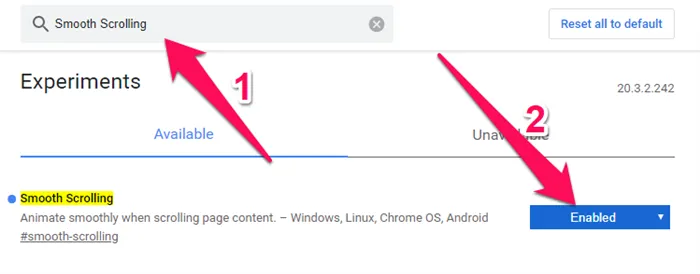
Кстати, некоторые пользователи, напротив, предпочитают отключать плавную прокрутку в яндекс.браузере, чтобы как можно быстрее попасть на открытые страницы. Если вам это подходит, вы можете попробовать и это.
Другой вариант, который может помочь, — изменить положение линии консоли. Чтобы воспользоваться им, нужно нажать на кнопку с тройной точкой в правом верхнем углу и изменить направление линии «причала». Доступные места находятся справа, слева, внизу и в разных окнах.
Инструментарий разработчика
Инструмент разработки является достаточно сложным сервисом и вряд ли понадобится пользователям, которые не занимаются созданием, тестированием или вырождением веб-сайта.
Тем не менее, есть несколько полезных функций для тех, кто заказывает сайт в Web Studio. Если вы заказали полезный сайт или каталог для себя или своего бизнеса, вы захотите узнать, как он выглядит на различных устройствах и экранах.
Откройте эту службу, нажав Ctrl + I + Shift и щелкнув по значку смартфона в левой части навигационного меню. Здесь можно установить любой размер экрана, посмотреть, как разные страницы ресурса выглядят на планшетах, смартфонах, ноутбуках и широких экранах, а также настроить размер окна с помощью специальной сетки.
Как можно открыть консоль в Яндексе?
Открыть консоль в Яндексе несложно. Для этого необходимо выполнить следующие действия
- Зайдите в браузер.
- Нажмите на меню быстрого доступа (кнопка «Настройки Яндекс.Браузера» в верхнем правом углу панели управления, иконка в виде трех горизонтальных параллельных полосок).
- Опуститесь до последнего пункта в открывшемся перечне под названием «Расширенные» или «Дополнительно» (на английском «Advanced»).
- Откроется новый перечень, найдите в нем пункт «Другие инструменты» (на английском «More tools»).
- Далее вам нужно сделать выбор между тремя функциями: «Показать код страницы», «Инструменты разработчика» и «Консоль JavaScript».
Как быстро открывать консоль в Яндексе?
Если вы хотите использовать более быструю функциональность браузера, вы можете воспользоваться ключом мгновенного доступа.
- Что посмотреть код страницы, нажмите сразу на клавиши «Ctrl» и «U».
- Чтобы воспользоваться «Инструментами разработчика», нажмите вместе на «Shift», «Ctrl» и «L».
- Для открытия консоли и просмотра логов ошибок при работе скриптов нажмите сразу на клавиши «Shift», «Ctrl» и «J».
Зачем нужна консоль Java Script?
Эта консоль дает возможность пользователям Яндекс браузера следить за качеством исполнения сценариев, размещенных на ресурсах Сети. С помощью этой функции веб-разработчики могут контролировать производительность написанных скриптов и устранять возникающие ошибки. С помощью консоли можно отслеживать пошаговые сценарии и выполнять каждый элемент программного кода.
Для обычных пользователей браузера Yandex данные, содержащиеся в открытой консоли, не особенно полезны (поскольку эта информация не требуется). Однако знание того, как его использовать, может быть полезным в некоторых случаях. Если ваш интернет-ресурс не функционирует должным образом, вы часто будете получать сообщения об ошибках и вообще не сможете пользоваться сайтом. Обратитесь в службу технической поддержки, которая объяснит причину проблемы и ее решение.
Во многих случаях служба технической поддержки запрашивает скриншот файла журнала, отображаемого в консоли, чтобы помочь решить проблему. Это поможет им понять, в чем заключается проблема и как ее решить. Клавиши ‘Shift’, ‘CTRL’ и ‘J’ должны быть нажаты для отображения консоли, сделайте скриншот и отправьте его на электронную почту сайта онлайн-поддержки с указанием проблемы.
Люди используют браузеры для просмотра страниц на любом сайте, а также для создания новых страниц. Программистская функциональность браузера Яндекс (и других) предоставляет пользователям доступ к инструментам, необходимым для веб-программирования.
Читайте ниже. Узнайте, зачем она нужна и как активировать консоль разработчика в браузере.