Замена клавиши пробел
1. Если нужно удалить клавишу прямоугольной формы ( например изза того что она залипает при нажатии) всегда начинайте поддевать ее с левой стороны — с верхнего либо нижнего угла.
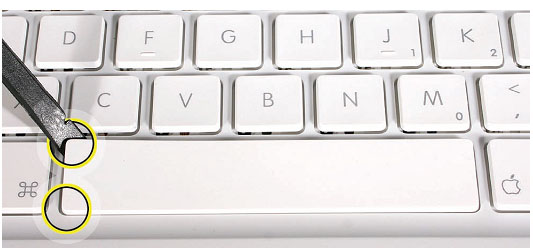
2. Под топкейсом используется клей чтобы плотнее прикрепить клавиши, поэтому после снятия хорошо осмотрите область под клавишами и если он присустсвует, то нужно стереть его, используя инструмент-лопатку.
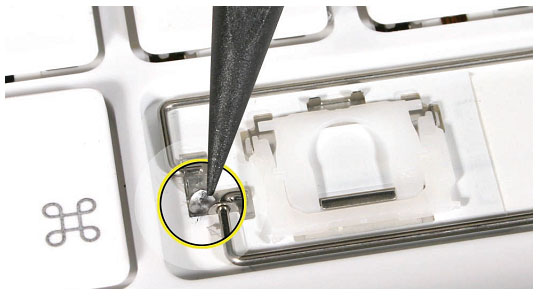
3. Протестируйте механизм крепления клавиш к топкейс, аккуратно приподняв и опустив его лопаткой несколько раз.
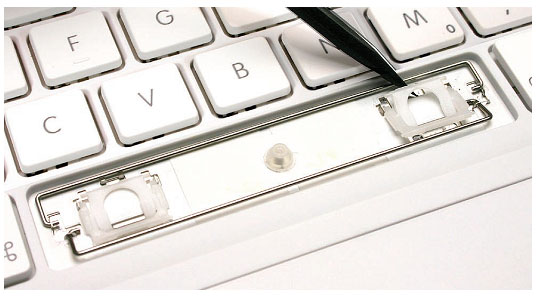
— Если механизм установлен правильно, то при тестировании он должен двигаться плавно
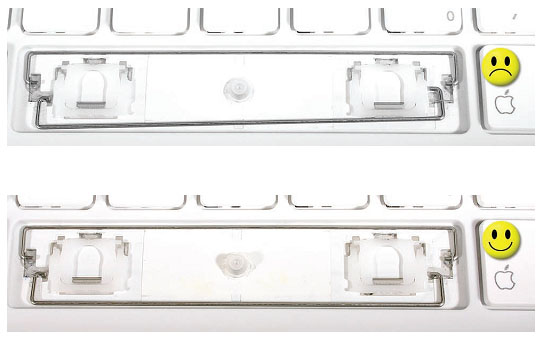
— Если двигается слишком свободно, то удалите механизм и сравните 2 детали с рисунком ниже.
Внутренняя часть должна плавно поворачиваться в пределах внешней части.
4 пина и скользящая поверхность не должны быть повреждены.
При закрытии механизма в нем не должно быть зазоров.
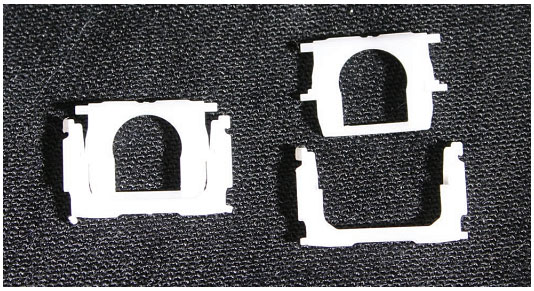
4. Проверьте обратную сторону механизма на наличие двух клипс с одной стороны и двух крючков с другой стороны
Если какой либо крючок или клипса повреждена(ы), то следует заменить клавишу.
Если все части целы, то эту клавишу можно использовать снова.

5. Проверьте на целостность резиновый наконечник и окружающие металлические области находящиеся на топкейсе.
— Если резиновый наконечник нажат и отпущен, то он должен вернуть своб первоначальную форму, если этого не происходит или есть другие видимые повреждения, то в таком случае следует заменить топкейс.
— Если согнут крючок, крепящий скользящую поверхность клавиши, то попробуйте выгнуть его до первоначальной формы, т.е.перпендикулярно топкейсу. В случае невозможности выпрямить ножку крючка, следует заменить топкейс
— Если согнуты металличекие ушки, используйте плоскогубцы чтобы выпрямить их. Если их выпрямить невозможно, то в этом случае тоже следует поменять топкейс.
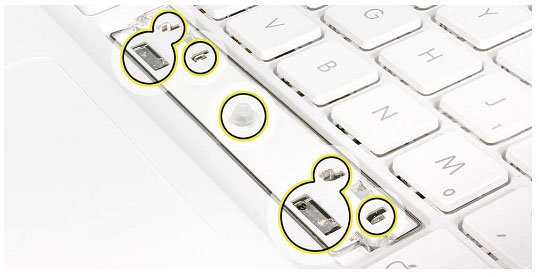
6. В открытый крепящий механизм установите скользящую поверхность под металлический крючок топкейса.
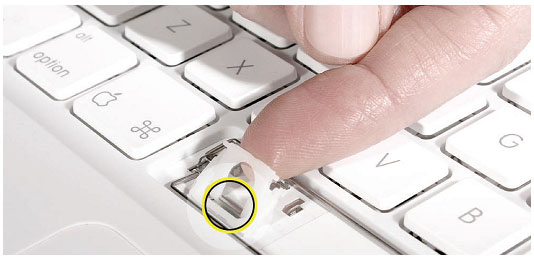
7. Выровняйте скользящий механизм по соответствующим пинам на топкейсе, затем нажимая по одному пину за раз лопаткой закрепите его окончательно.
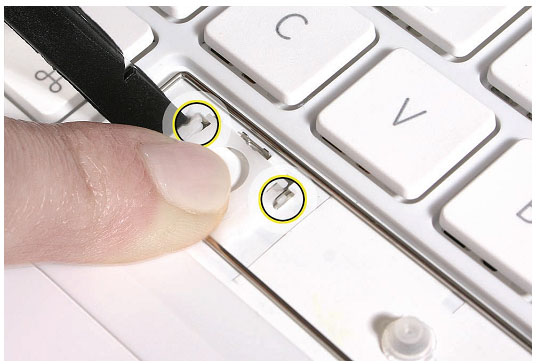
8. Когда скользящий механизм закреплен на месте, проверьте его работоспособность — он должен плавно перемещаться вниз и вверх при нажатии
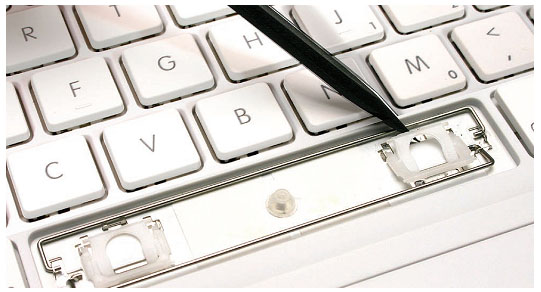
9. Проверьте область под клавишей : если нижний стабилизатор поднят вверх, следует его опустить вниз насколько возможно.
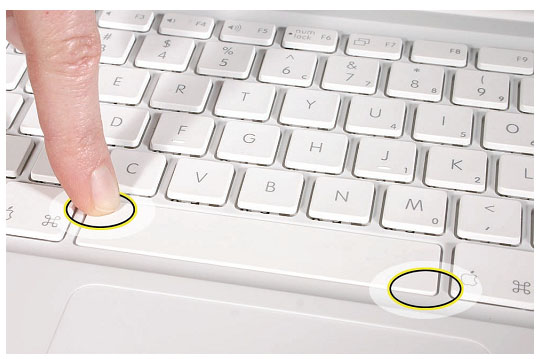
11. Выровняйте ряд клипс нижней грани клавиши вместо со стабилизатором.
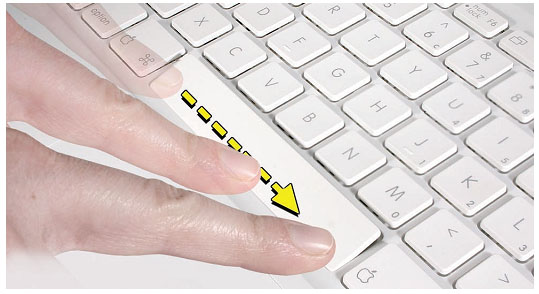
12. Проведите пальцем слева направо по нижней стороне клавиши, чтобы закрепить ее в клипсах (вы услышите характерный щелчок)
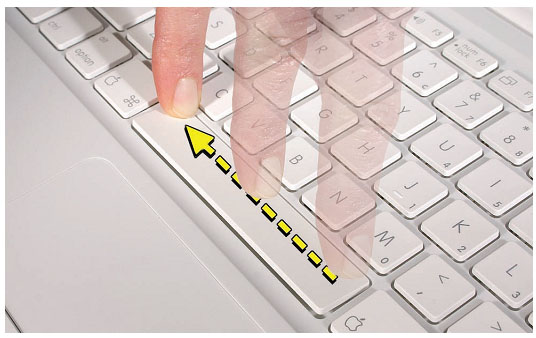
13. Теперь проведите пальцем справа налево по верхней стороне клавиши, чтобы закрепить ее в стабилизаторе.
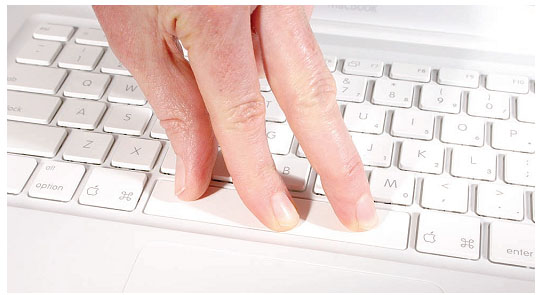
14. Нажмите на всю область клавиши, чтобы гарантировано закрепить ее в клипсах и стабилизаторе.
15. Проверьте на правильность закрепления механизма: нажмите на левый верхний угол клавиши и посмотрите, нажалась ли правая сторона вместе с левой, если да — то вы верно выполнили процедуру.
- Шлейфы для iPad Air
- Шлейфы для iPhone 5s, 5c
- Шлейфы для iPhone 3gs, 4, 4s, 5
- Шлейфы для iMac
- Шлейфы и разъемы для iPad 1, 2, 3, 4, mini
- Шлейфы для macbook
- Тачпады для macbook
- Стекла для iPhone 5s, 5c
- Стекла (экран+дисплей) для iPhone 4, 4s, 5
- Стекла для iPad 1, 2, 3, 4, mini
- Стекла для iPad Air, Mini Retina
- Радиаторы для macbook
- Переходники и кабели для macbook
- Оперативная память для macbook и iMac
- Модули, панели и платы для macbook и iMac
- Матрицы и дисплеи в сборе для macbook
- Матрицы для iMac
- Матрицы (экраны) для iPad 1, 2, 3, 4, mini
- Материнские платы для macbook и iMac
- Кулеры для macbook
- Кулеры для iMac
- Корпусные детали для macbook
- Колонки для продукции Apple
- Клавиатуры и TopCase для macbook
- Инструменты для ремонта продукции Apple
- Защитные стекла для iMac
- Защитные стекла для Macbook Unibody (Pro)
- Защитные стекла для Apple Cinema
- Зарядные устройства для Macbook, iPhone, iPad, iPod, iPhone
- Запчасти для iPhone 5s, 5c
- Запчасти для iPhone 5
- Запчасти для iPad 1, 2, 3, 4, mini
- Запчасти для iMac
- Задние крышки для iPhone 5s, 5c
- Задние крышки для iPhone 4, 4s, 5
- Запчасти для iPhone 4, 4s, 3gs
- Задние крышки для iPad Air, Mini Retina
- Запчасти для iPad Air
- Задние крышки для iPad 1, 2, 3, 4 mini
- Обычные и SSD диски 2.5″ для macbook
- Жесткие диски 1.8″ и SSD диски для maccbook air
- Блоки питания для iMac
- Блоки питания для Apple Cinema Display
- Аккумуляторы для Ipad Air
- Аккумулятор для iPhone 5s, 5c
- Аккумуляторы для продукции Apple
- Жесткие диски для imac
- DVD приводы для macbook, imac
Все материалы данного веб-сайта являются интеллектуальной собственностью администрации сайта, любое использование материалов или их копирование без ведома администрации запрещено и попадает под действие статьи 146 УК РФ «Нарушение авторских и смежных прав» и влечет за собой наказание согласно УК РФ.
- 2009-2023 © mac-parts.ru
- —
- Ремонт продукции Apple
- |
- Карта сайта
- |
- Политика конфиденциальности
Очистка клавиатуры компьютера MacBook или MacBook Pro
Если на компьютере MacBook (2015 г. и более поздних моделей) или MacBook Pro (2016 г. и более поздних моделей) появилась клавиша, которая не реагирует на нажатие или при нажатии ощущается не так, как другие клавиши, выполните следующие инструкции, чтобы очистить клавиатуру сжатым воздухом. В ходе этой процедуры используйте соломинку, включенную в комплект баллона со сжатым воздухом, для управления потоком воздуха и при распылении держите конец соломинки на расстоянии 1 см от клавиатуры. Также помните, что нельзя переворачивать баллон при распылении.
Держите ноутбук Mac под углом 75 градусов, не строго вертикально.

Продуйте сжатым воздухом всю клавиатуру или только проблемные клавиши слева направо.

Поставьте ноутбук Mac на правый край и продуйте клавиатуру еще раз, слева направо.

Поставьте ноутбук MacBook на левый край и повторите продувку.

Дополнительная информация
- Если после выполнения этих действий какие-либо клавиши по-прежнему не реагируют на нажатие, посетите розничный магазин Apple Store или авторизованный сервисный центр компании Apple для обслуживания.
- Узнайте больше об очистке других продуктов Apple.
Дата публикации: 12 октября 2023 г.
Как снять клавиши с клавиатуры «бабочка». Последствия «профессионального» ремонта
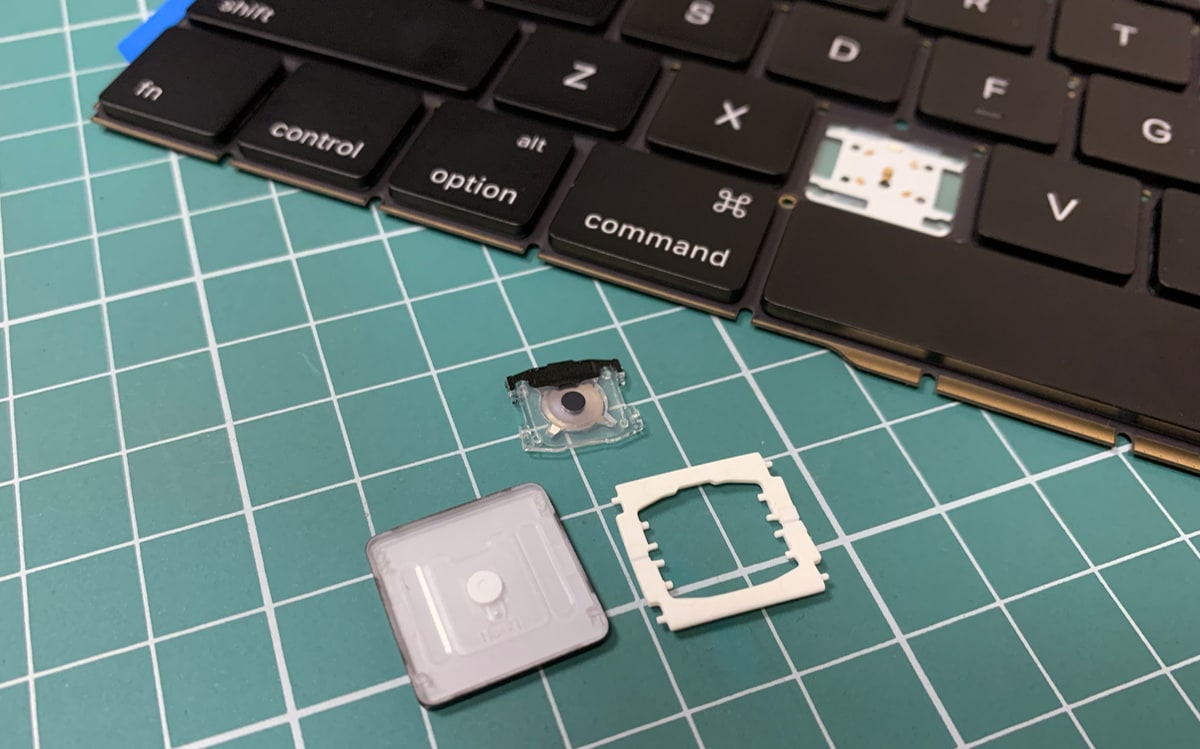

Не ошибусь, если скажу, что клавиатура «бабочка» стала серьёзным провалом инженеров Apple. Более компактный механизм с уменьшенным ходом клавиш оказался крайне нежным и непрактичным решением. Хотя мне «бабочка» нравилась, но даже при максимально бережном обращении, клавиатуру вместе с топкейсом пришлось заменить по специальной гарантийной программе Apple.
Сейчас программа бесплатной замены клавиатуры на MacBook уже не работает и компания Apple с 2020 года полностью отказалась от «бабочки» во всех новых моделях ноутбуков. Отныне, счастливым обладателям яблочных ноутов 2016-2019 годов остаётся только дорогостоящий ремонт по замене клавиатуры, что в большинстве случаев ведёт ещё и к замене аккумуляторной батареи, так как она приклеена к топкейсу и снять её без повреждений под силу не каждому сервису.
В сети полно советов и видео как удалить пыль или соринки, мешающие нормальной работе клавиш. Действительно, продувка «бабочки»помогает, но далеко не всегда. В таком случае можно попробовать почистить или заменить только отдельные клавиши (вы удивитесь, но кнопки для макбуков можно купать отдельно).
Давайте покажу как снимаются клавиши с клавиатуры «бабочка» на примере одного макбука, который уже побывал в чьих-то умелых руках. Не знаю уж что там с ним делали, но судя по оплавленным креплениям некоторых клавиш, мастер попался матёрый.
Чтобы понимать как снять клавиши без повреждения, нужно знать как они крепятся. Взгляните на это фото:
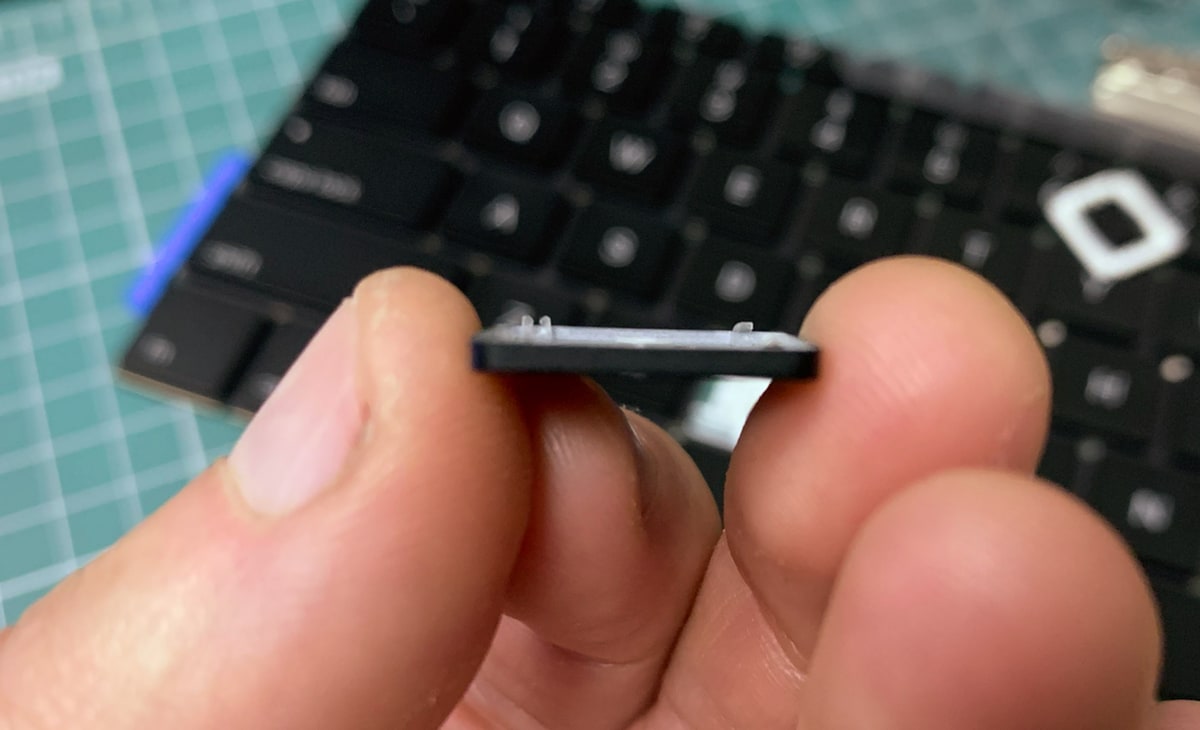
К сожалению режима макросъёмки у меня на телефоне нет, но думаю и так видно, что с одной стороны (верхней) у клавиши расположены защёлки, а с другой (нижней) специальные небольшие зацепы, куда заходят штырьки крепления механизма «бабочка». Соотвественно, клавиша сперва вставляется в эти зацепы, а потом защёлкивается на крепления. То есть, снятие клавиш следует начинать с верхнего угла.
Для удобства снятия я использую специальный съёмник, сделанный из обычной пластиковой «полторашки» (просто вырезаем кусочек ножницами или ножом), так чтобы удобно было поддевать клавиши.
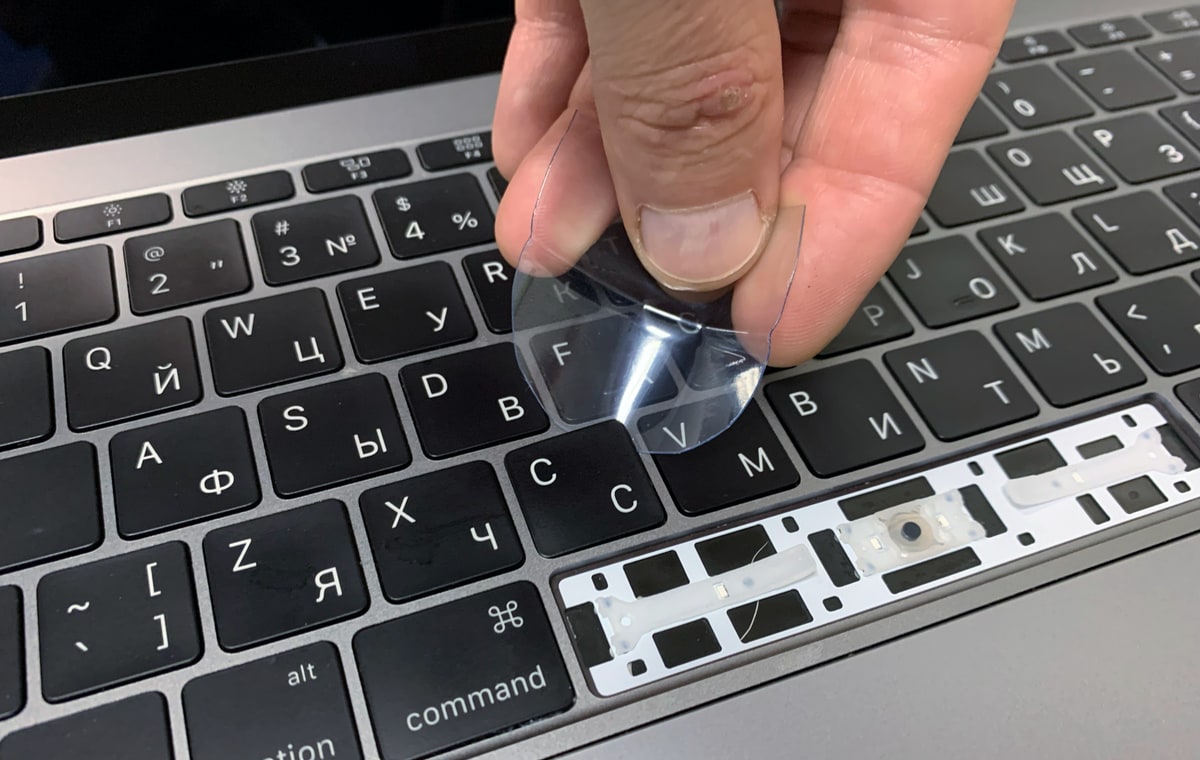
Процесс довольно простой, но грубую силу тут лучше не применять. После того как появится полный доступ к внутренностям клавиши, можно наглядно оценить масштабы бедствия – пыль, грязь, следы залития. В моём случае это и вовсе были оплавленные крепления, особенно заметно это на клавише «пробел» (смотри фото ниже):
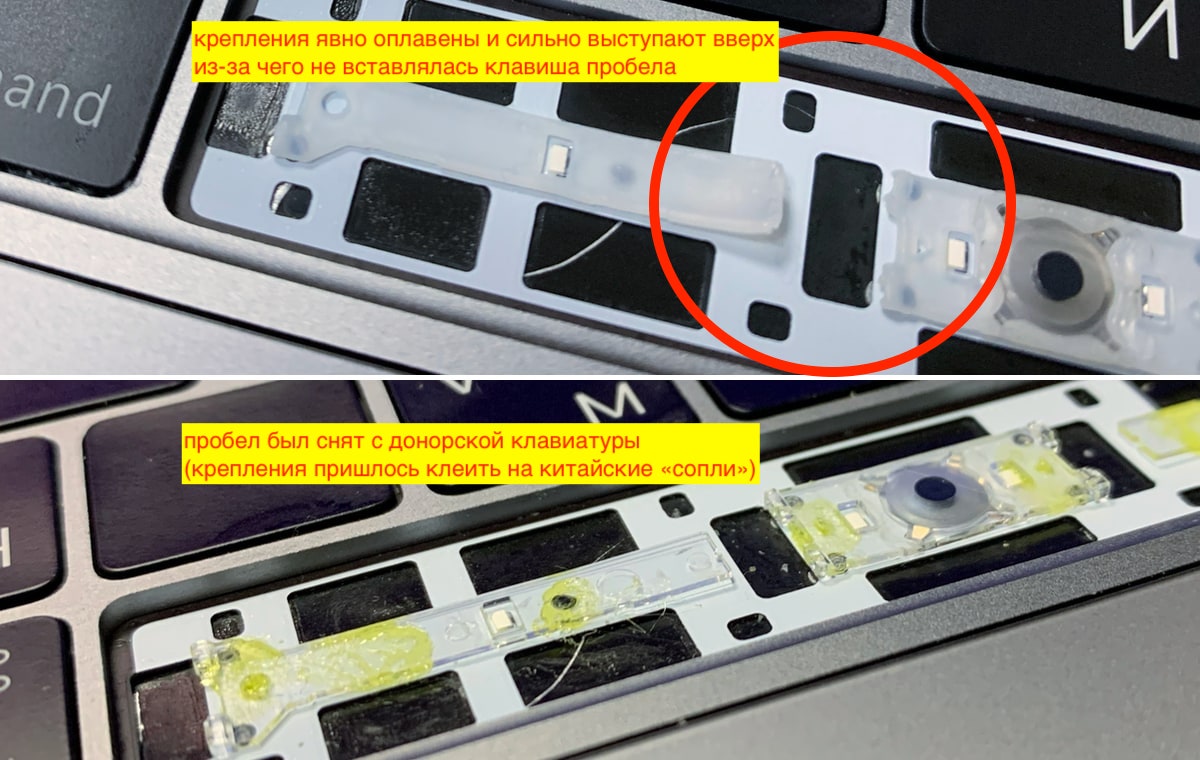
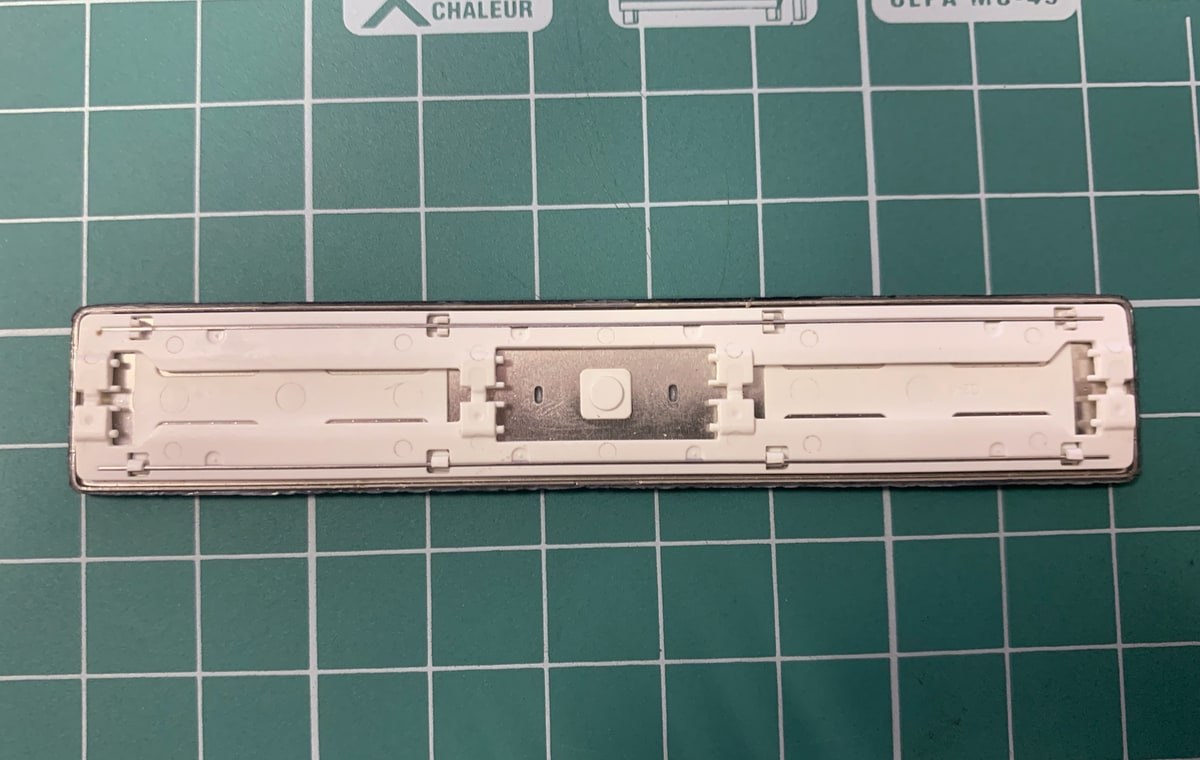
Пришлось не только снимать сами клавиши, но и полностью заменять механизмы крепления (они приклеены к основанию клавиатуры). Скажу честно, заменить пробел так же легко не получится, у него уже по 4 точки крепления сверху и снизу, в общем тот ещё квест. На фото ниже можете посмотреть, где и как они расположены:
Подписывайтесь на канал
Яндекс.Дзен и узнавайте первыми о новых материалах, опубликованных на сайте.
Если считаете статью полезной,
не ленитесь ставить лайки и делиться с друзьями.
В iFixit разобрали клавиатуру нового MacBook Pro 16”, оказалось, что она ремонтопригодна даже дома
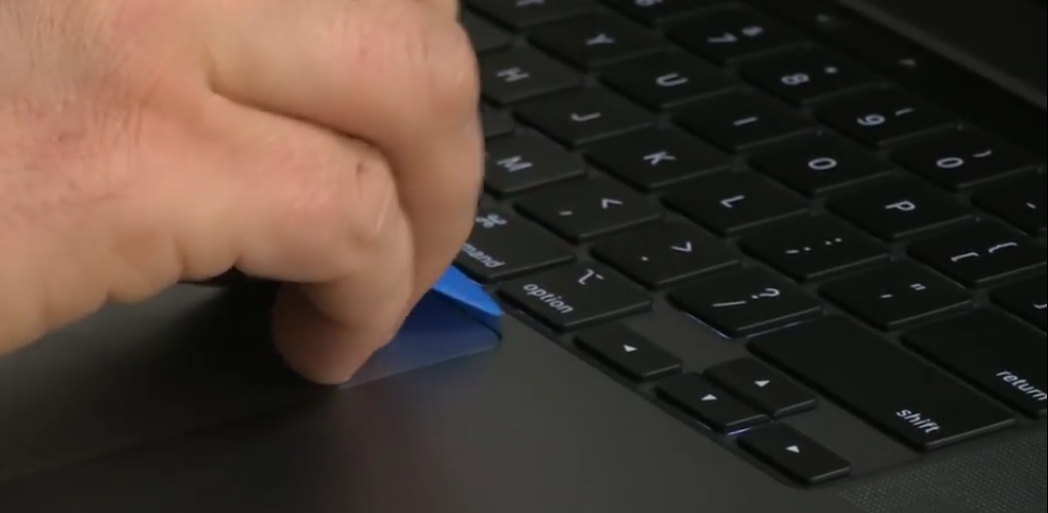
Специалисты из iFixit разобрали клавиатуру нового 16-дюймового ноутбука Apple MacBook Pro. Цель данного эксперимента заключалась в том, чтобы проверить надежность и ремонтопригодность ее элементов, которые теперь снабжены ножничным механизмом (механизм «ножницы»). В Apple вернулись к этому более проверенному и удобному для пользователей решению, отказавшись от механизма «бабочка».
В новом ноутбуке MacBook Pro 16” установлена клавиатура системы Magic Keyboard с ножничным механизмом. Оказалось, что почти все ее клавиши легко можно отсоединить, не сломав элементы ножничного механизма, которые оказались достаточно прочными. Поэтому многие пользователи смогут сами чистить эти элементы в домашних условиях при необходимости.
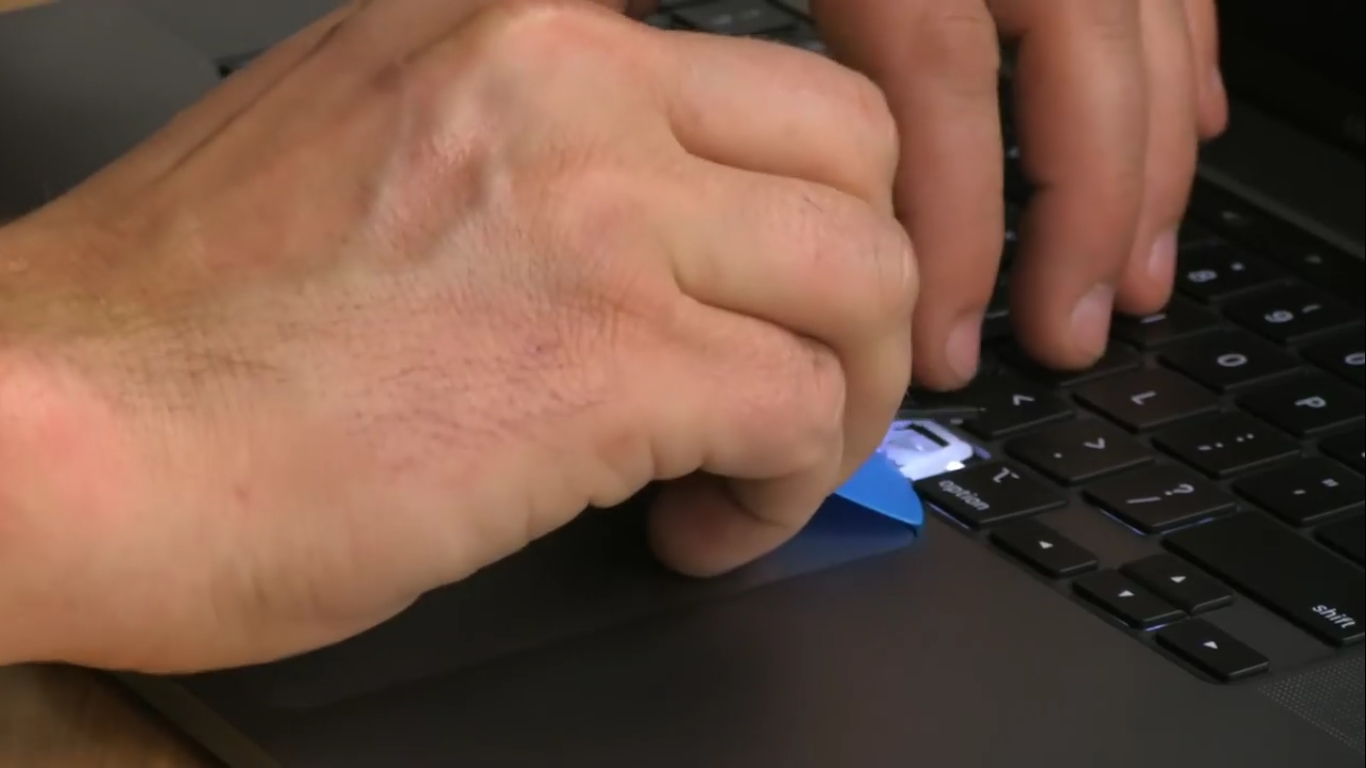
Также обнаружилось, что кнопки клавиатуры MacBook Pro 16” примерно такого же размера, как у Bluetooth-клавиатуры Apple Magic Keyboard и что можно их менять между собой (колпачки клавиш). Правда в этом случае MacBook Pro 16” не будет полностью закрываться, так как белые кнопки Apple Magic Keyboard немного выше.

При сравнении ножничных механизмов специалисты из iFixit заметили, что конструкция этого элемента в MacBook Pro 16” немного тоньше, чем в Apple Magic Keyboard. Но на функциональность клавиш при их замене это не влияет.

Таким образом, у Apple получилось использовать ранее проверенное и очень зарекомендовавшее себя решение, а новая клавиатура MacBook Pro 16” почти идентична клавиатуре MacBook Pro 2015 года и внешней новой Bluetooth-клавиатуре Apple Magic Keyboard.

Ранее в 2016 году в Apple начали использовать механизма «бабочка» в клавиатурах для ноутбуков, сделав их более тонкими и изящными, но, как оказалось, более проблемными. Тем более, что многие пользователи жаловались именно на эти клавиатуры из-за их залипания и невозможности оперативной чистки. Да и вместо локального ремонта в сервисном центре предлагалось заменить весь клавиатурный узел на ноутбуке. Позже в компании пытались модифицировать этот механизм «бабочка», чтобы избежать этих проблем, но им это за три года его использования в своей продукции так и не удалось. Пришлось даже запустить специальный механизм расширенной гарантии, по которой бесплатно меняли проблемные клавиатуры в своих ноутбуках. Теперь же эта проблема решена кардинально переходом на другой механизм для клавиш, вернее даже возвратом к хорошо работающему старому решению.
Дизайн клавиатуры и комфортность для пользователя не пострадали. По сравнению с клавиатурой ноутбуков Apple с механизмом «бабочка», в новой клавиатуре MacBook Pro 16″ с ножничным механизмом ход клавиш увеличен примерно на 0,5 мм, а толщина ее кнопок на 0,2 мм больше.
По неподтвержденной информации, в следующем году Apple планирует перевести все свои ноутбуки на клавиатуры с ножничным механизмом, причем уже в первой половине 2020 года с новой клавиатурой будет выпущен обновленный 13-дюймовый MacBook Pro. Производством новых клавиатур с ножничным механизмом для ноутбуков Apple займутся компании Wistron и Global Lighting.
13 ноября 2019 года Apple представила долгожданный MacBook Pro 16” совсем недавно, стартовая конфигурация базовой модели этого устройства оценена в $2400, в России его стоимость начинается с 199 990 рублей.