Настройка Apple Pay
Чтобы настроить Apple Pay, добавьте дебетовую, кредитную или предоплаченную карту в приложение Wallet на iPhone, Apple Watch или другом совместимом устройстве.
- Совместимое устройство 1 с последней версией iOS или iPadOS, watchOS или macOS.
- Поддерживаемая карта от работающего с Apple Pay эмитента банковских карт.
- Идентификатор Apple ID, с которым выполнен вход на вашем устройстве Apple.
Узнайте, поддерживается ли Apple Pay в вашей стране или в вашем регионе. Чтобы узнать, совместима ли ваша карта с Apple Pay, обратитесь к ее эмитенту.
Как добавить дебетовую или кредитную карту на iPhone
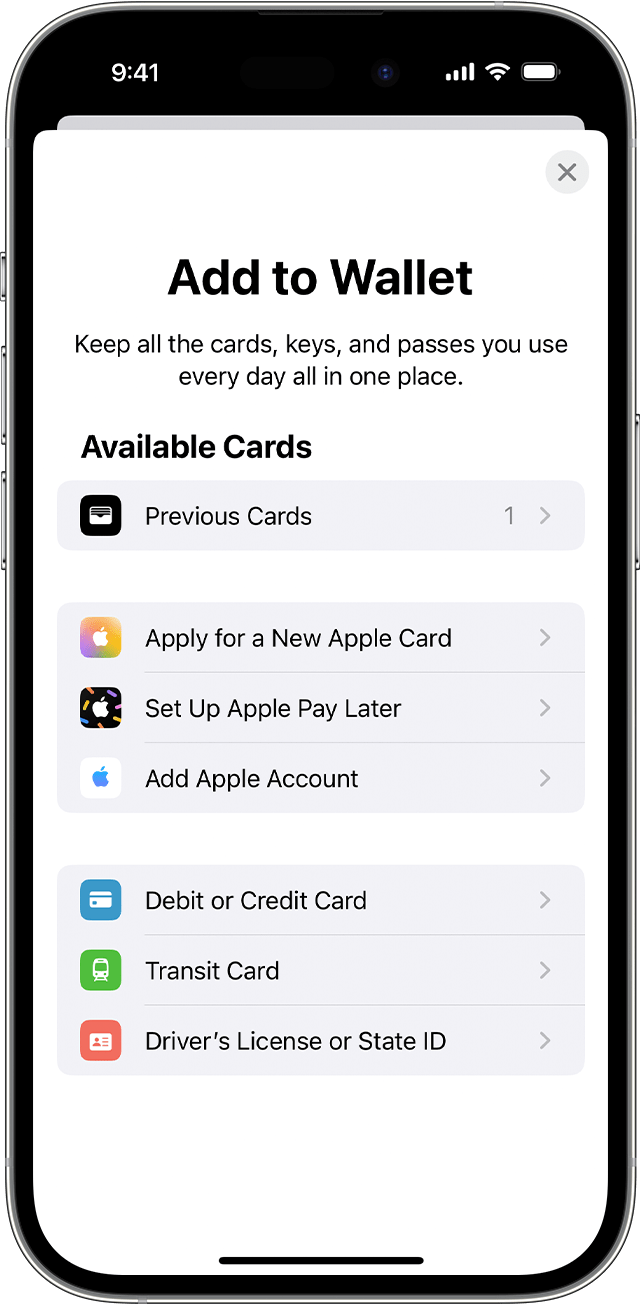
- Откройте приложение Wallet и нажмите кнопку «Добавить» .
- Нажмите «Дебетовая карта» или «Кредитная карта», чтобы добавить новую карту.
- Нажмите «Ранее добавленные карты», чтобы добавить карту, которую вы использовали ранее.
- Коснитесь «Продолжить».
- Добавьте новую карту, следуя указаниям на экране.
- Подтвердите свои данные в банке или у эмитента. Прежде чем разрешить использование карты в Apple Pay, они могут попросить вас предоставить дополнительные сведения или загрузить приложение.
- Если у вас есть связанное устройство Apple Watch, вы также можете добавить карту на часы.
Соответствующие требованиям эмитенты карт также позволят вам подключить свой счет для просмотра сведений о транзакциях и информации о счете в приложении Wallet. Узнайте, как подключить счет к приложению Wallet.

Чтобы удалить карту с экрана «Ранее добавленные карты», нажмите «Изменить» > кнопку «Удалить» > «Удалить». Затем выберите «Удалить карту», чтобы подтвердить удаление и удалить карту со всех ваших устройств.
Как добавить дебетовую или кредитную карту на Apple Watch
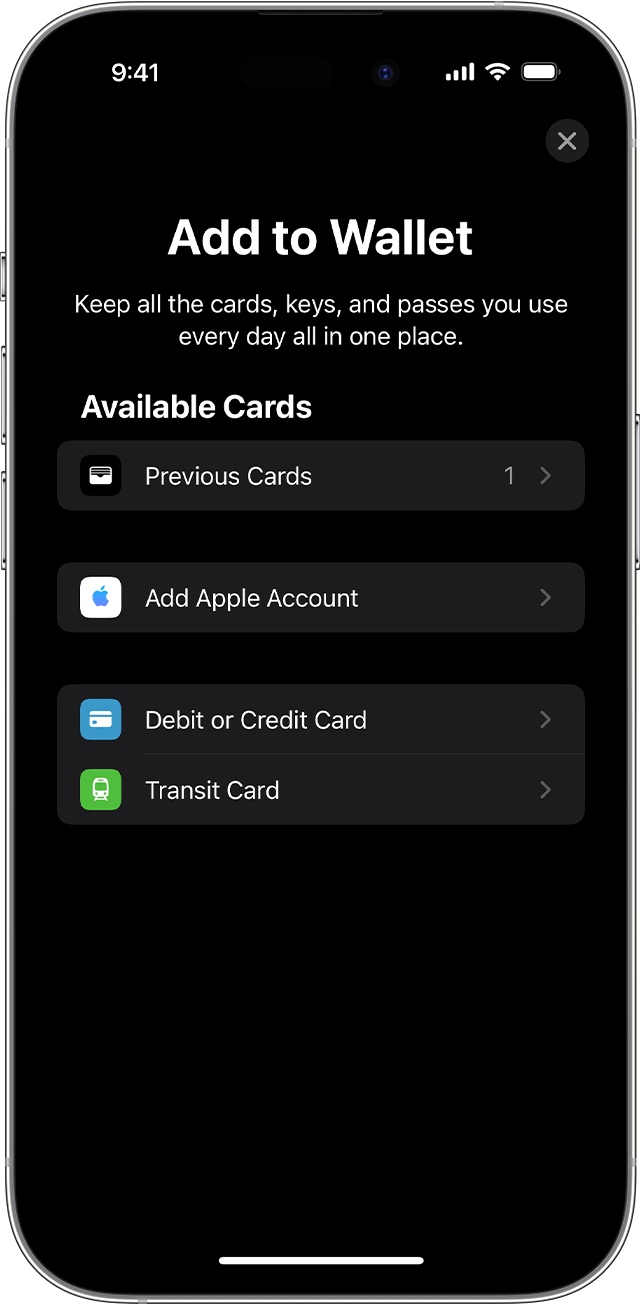
- Откройте приложение Apple Watch на связанном устройстве iPhone.
- Перейдите на вкладку «Мои часы» и нажмите «Wallet и Apple Pay».
- Нажмите «Добавить карту».
- Нажмите «Дебетовая карта» или «Кредитная карта», чтобы добавить новую карту.
- Нажмите «Ранее добавленные карты», чтобы добавить карту, которую вы использовали ранее.
- Коснитесь «Продолжить».
- Добавьте карту, следуя указаниям на экране.
- При необходимости подтвердите свои данные в банке или у эмитента карты. Прежде чем разрешить использование карты в Apple Pay, они могут попросить вас предоставить дополнительные сведения или загрузить приложение.
Как добавить дебетовую или кредитную карту в Apple Pay на Mac или iPad
- Откройте параметры Wallet на своем устройстве.
- На компьютере Mac с Touch ID перейдите в меню «Системные настройки» > «Wallet и Apple Pay».
- На iPad перейдите в «Настройки» > «Wallet и Apple Pay».
- Нажмите «Добавить карту». 3,4
- Добавьте карту, следуя указаниям на экране.
- Подтвердите свои данные в банке или у эмитента. У вас могут запросить дополнительную информацию.
Если на вашей модели Mac нет встроенного датчика Touch ID, вы можете оплачивать покупки с помощью Apple Pay на совместимом устройстве iPhone или Apple Watch. Для этого на iPhone перейдите в меню «Настройки» > «Wallet и Apple Pay» и включите параметр «Оплата на Mac».
Если не удается добавить дебетовую или кредитную карту в Apple Wallet
1. Убедитесь, что вход в iCloud выполнен на всех устройствах. На устройстве iOS необходимо настроить Face ID, Touch ID или пароль. На Apple Watch необходимо задать пароль. Если вы выйдете из iCloud или удалите пароль, то все кредитные, дебетовые, предоплаченные, транспортные карты и удостоверения учащегося будут удалены с этого устройства.
2. Если вам меньше 13 лет, служба Apple Pay будет недоступна и вы не сможете добавить карту в приложение Wallet. Возраст зависит от страны или региона.
3. В континентальном Китае использовать Apple Pay для оплаты на веб-сайтах в Safari можно только на совместимых моделях iPhone и iPad с iOS 11.2 или более поздней версии. В Нидерландах использовать Apple Pay для оплаты на веб-сайтах можно только на совместимых моделях iPhone или iPad.
4. В Италии вы не можете добавлять карты Maestro на устройства iPad или Mac. В Австралии вы не можете добавлять карты eftpos на устройства iPad или Mac. В Нидерландах карты Maestro можно добавлять на все совместимые устройства, кроме компьютеров Mac.
Информация о продуктах, произведенных не компанией Apple, или о независимых веб-сайтах, неподконтрольных и не тестируемых компанией Apple, не носит рекомендательного или одобрительного характера. Компания Apple не несет никакой ответственности за выбор, функциональность и использование веб-сайтов или продукции сторонних производителей. Компания Apple также не несет ответственности за точность или достоверность данных, размещенных на веб-сайтах сторонних производителей. Обратитесь к поставщику за дополнительной информацией.
Visa и Apple Pay
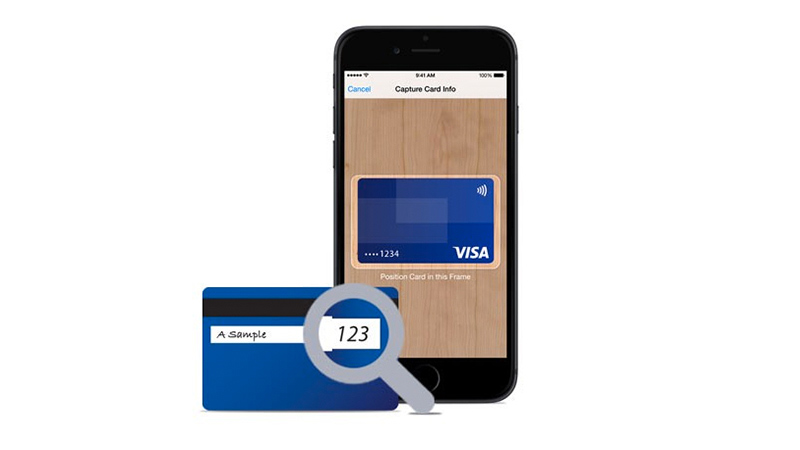
Вы можете быстро привязать свою карту Visa к Apple Pay всего за несколько шагов.
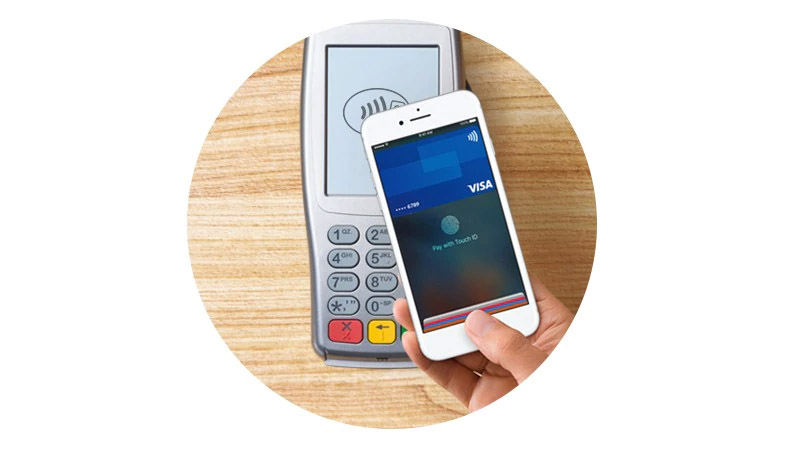
Удобная оплата
Apple Pay работает везде, где принимаются бесконтактные платежи, а для оплаты достаточно прикоснуться к Touch ID.
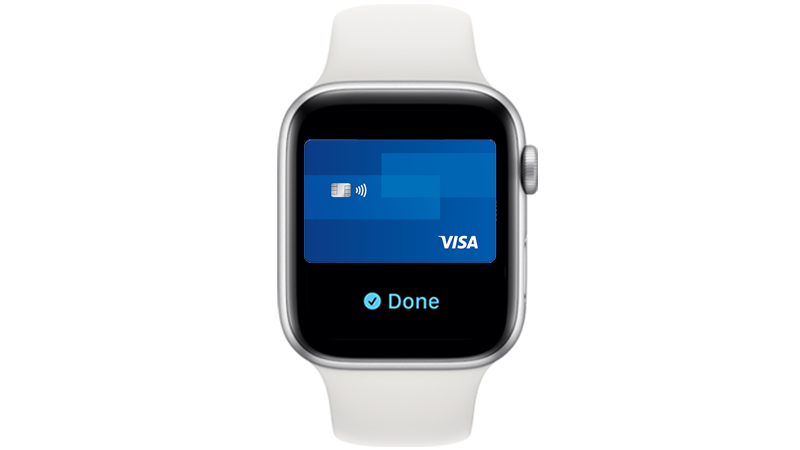
Безопасные платежи
Система безопасности Visa заменяет данные вашей карты на уникальный набор цифр (токен), поэтому вы можете оплачивать покупки не опасаясь, что данные вашей карты попадут к злоумышленникам.
Как привязать к iPhone банковскую карту?

Все больше людей переходят на безналичную оплату покупок. POS-терминалы установлены практически в каждом супермаркете и даже в небольших магазинах. А при оплате покупок в интернет-магазинах безналичный способ и вовсе является основным.
65003 , Украина , Одесская область , Одесса , улица Одария, 2/1
Если вы ищете интернет-магазин Apple iPhone в Одессе и желаете купить дешево Apple iPhone со склада по хорошей цене от поставщика — рекомендуем ознакомиться с ассортиментом нашего каталога.
- Добавить карту в Wallet
- Как привязать карту к Айфону: пошаговая инструкция
- Как оплачивать покупки картой через iPhone
- FAQ
- Почему не могу привязать карту в Айфоне?
- Как платить Айфоном без Apple Pay?
- Какие карты можно добавить в Apple Wallet?
- Чем можно заменить Эпл Пей?
- Как включить Apple Pay?
Все больше людей переходят на безналичную оплату покупок. POS-терминалы установлены практически в каждом супермаркете и даже в небольших магазинах. А при оплате покупок в интернет-магазинах безналичный способ и вовсе является основным. Многие люди по-прежнему проводят карты, вставляют их в слоты или прикладывают к POS-терминалам. Однако все чаще инструментом платежа становится смартфон.
Такой способ очень удобен. Во-первых, выходя из дома, можно даже не брать с собой кошелек – если к айфону привязана карта, это равносильно тому, будто она находится в кармане. Во-вторых, при каждой операции не требуется вводить PIN-код, что экономит время на кассе. В-третьих, физически не изнашивается сама карта – и не приходится ее менять в банке каждые полгода.

Привязка банковской карты к iPhone
Оплата покупок через ПОС-терминалы или в интернете с помощью смартфона – быстро, удобно, безопасно и современно. Но чтобы использовать такую возможность, карту необходимо привязать к iPhone. Сделать это довольно просто. И если вам нужна четкая пошаговая инструкция, как добавить карту в Айфон, именно к ней мы сейчас и перейдем!
Магазин электроники Mobileplanet предлагает самые доступные цены на iPhone 13 в Одессе, а также обеспечит доставку в ваш город по всей Украине.
1) Добавить карту в Wallet
Используя популярное приложение Wallet, можно не только подключить платежную карту, но и также добавлять, использовать посадочные талоны, билеты в кино, купоны, бонусные карты и многое другое. Apple Wallet является предустановленным приложением (пользователю не нужно искать способы, как установить Wallet) во всех современных Айфонах, которое стало отличной альтернативой обычному кошельку. В результате все необходимые карты, в том числе и банковские, теперь будут находиться в одном месте и всегда под рукой.

Добавить различные карты в Apple Wallet
За счет расширенного функционала Wallet, приложение позволяет использовать собственный смартфон в качестве ключа при открытии автомобиля или собственного дома, квартиры. Чтобы воспользоваться всеми возможностями данного приложения, нужно ознакомиться с пошаговой инструкцией.
2) Как привязать карту к айфону: пошаговая инструкция
- Привяжите банковскую карту к Apple ID.
- Добавьте карту в Apple Pay на смартфоне.
Важно сразу отметить, что привязка к Apple ID и последующее добавление в Apple Pay возможна только с вашей картой. То есть нельзя использовать кредитку родственника или друга, ведь это равносильно передачи личной (конфиденциальной) информации третьему лицу.
Итак, у вас есть кредитная, дебетовая или предоплаченная банковская карта. Первым делом привязываем ее к Apple ID:
- Зайдите (авторизуйтесь) в аккаунт Google.
- Перейдите в меню «Еще», далее – «Кошелек».
- Выберите «Способ оплаты».
- Далее – «Добавить кредитную/дебетовую карту».
- В открывшемся окне потребуется ввести данные карты, ваши координаты.
- Нажмите «Сохранить» – привязка карты завершена.
Теперь ваша карта добавлена в кошелек Apple ID – и вы можете использовать ее для совершения транзакций. Отметим, что одновременно к аккаунту может быть привязано несколько карт. И если вы хотите сделать одну из них основной, то задайте ей параметры «Карта по умолчанию» в настройках или просто перетяните пальцем вверх списка в приложении Wallet на айфоне.
После привязки пластика в Apple ID можно добавлять ее в Apple Pay. Это доступно как для новых карт, так и для уже ранее используемых. Инструкции их добавления схожи, но все же есть некоторые отличия. Начнем с новой карты:
- Откройте приложение Wallet.
- Нажмите кнопку «+» (добавить).
- Выберите «Дебетовая/кредитная карта».
- Нажмите «Продолжить».
- Добавьте новую карту, следуя инструкциям на экране.
- Если потребуется, выберите банк-эмитент в списке доступных или с помощью поиска.
- Подтвердите данные в банке-эмитенте.
После этого можно использовать карту в Эпл Пей. Правда, в банке могут запросить дополнительные сведения или предложить скачать их приложение на смартфон. После привязки карты к Apple ID и в Apple Pay ее также можно добавить на iPad, Apple Watch.

Оплата Айфоном с помощью привязки к Apple Pay
Добавление ранее использованной карты:
- Откройте приложение Wallet.
- Нажмите кнопку «+» (добавить).
- Выберите «Ранее добавленные карты».
- Выберите одну или несколько карт из списка.
- Нажмите «Продолжить».
- Добавьте карту, следуя инструкциям на экране.
- При необходимости, подтвердите данные в банке-эмитенте (может потребоваться скачать его приложение на смартфон).
После добавления карты в приложении Wallet вы также можете добавить ее на iPad, Apple Watch. Теперь ваш пластиковый платежный инструмент оцифрован на айфоне. И вы можете совершать транзакции в интернете, на кассах магазинов и т.д.
3) Как оплачивать покупки картой через iPhone
- Выберите Apple Pay в качестве способа оплаты.
- Поднесите айфон к POS-терминалу.
- Прикоснитесь к Touch ID (можно использовать и Face ID), чтобы подтвердить операцию.
После этого телефон слегка завибрирует, и на экране появится надпись «Готово». Такой способ оплаты очень удобен, и потому все больше людей им пользуются. Если вы хотите тоже идти в ногу со временем, использовать современные технологии себе во благо, то инструкции выше помогут вам быстро и правильно привязать банковскую карту к iPhone.
А если вы еще только собираетесь стать пользователем «яблочной» техники, то прямо сейчас переходите в онлайн-каталог интернет-магазина Mobile Planet, выбирайте подходящую модель и заказывайте iPhone по доступной цене и с доставкой по Украине!
FAQ
1. Почему не могу привязать карту в Айфоне?
Причин может быть несколько. Одной из первых является отсутствие поддержки Apple Pay. Необходимо выполнить обновление iOS до последней версии и убедиться в том, что вы находитесь в регионе или в стране, где данная функция поддерживается.
2. Как платить Айфоном без Apple Pay?
Оплату можно проводить с помощью предложенных QR-кодов. Если такие коды имеются, необходимо включить камеру и произвести их сканирование. Во всех остальных ситуациях Apple Pay считается обязательным условием.
3. Какие карты можно добавить в Apple Wallet?
К Wallet можно привязать различные карты – кредитные, социальные, карты для выплат (универсальные) и другие. Кроме того, приложение позволяет добавлять карты магазинов (карты лояльности и бонусные карты), билеты, посадочные талоны и прочее.
4. Чем можно заменить Эпл Пей?
Добавить карту в кошелек Apple ID – отличная идея, если нужно проводить оплату за товары и услуги. На сегодняшний день это универсальный инструмент оплаты, который работает на всех цифровых площадках Apple.
5. Как включить Apple Pay?
Откройте параметры Wallet на своем Айфоне. Зайти в приложение можно с помощью ранее придуманного пароля. Список всех добавленных карт в Apple Pay будет представлен на экране.
Как россиянам оплачивать сервисы на iPhone после новых ограничений
Перечислены шесть лайфхаков для оплаты покупок в App Store в обход запретов для России
Global Look Press
Оплата внутри App Store и iTunes с помощью Visa и MasterCard с 10 марта стала недоступна в России. Однако для россиян осталось как минимум четыре способа оплачивать покупки в магазине приложений даже в условиях введенных ограничений. Все эти способы работоспособны и совершенно легальны. О том, как пополнить iCloud и купить подписку внутри приложений в условиях новых запретов, — в материале «Газеты.Ru».
Оплата с баланса мобильного телефона
В качестве обхода ограничений пользователям гаджетов Apple в первую очередь стоит рассмотреть оплату с помощью баланса на номере мобильного телефона.
Для этого на iPhone, iPad или iPod touch нужно открыть «Настройки», перейти в раздел «Apple ID», где будет указано имя пользователя устройства. Затем нажать на иконку профиля в верхнем правом углу, выбрать пункт «Оплата и доставка». Внутри откроется меню, в котором надо нажать на «Добавить способ оплаты» и выбрать «Мобильный телефон».
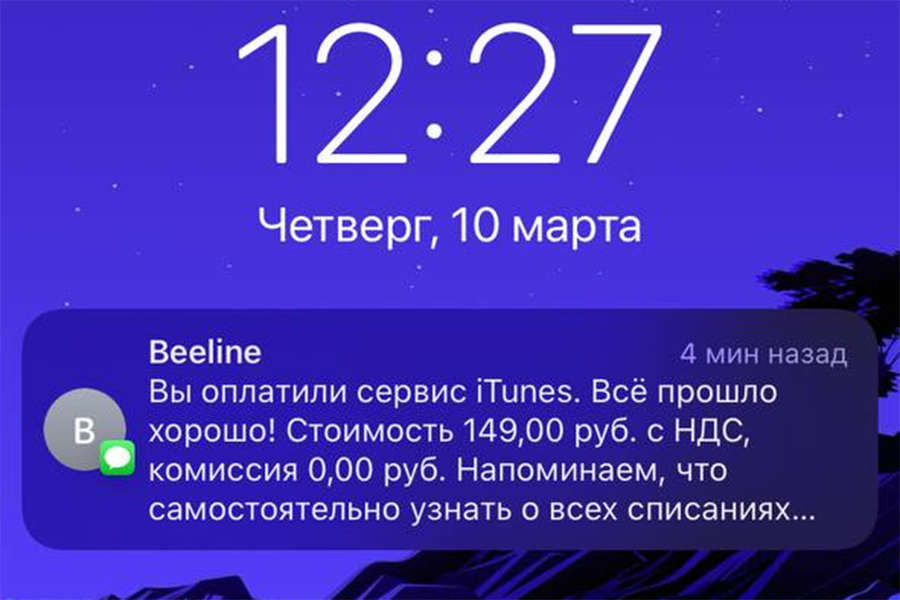
На iPhone нажатие «Использовать этот номер мобильного телефона» автоматически подтвердит оплату, а если нажать «Использовать другой номер мобильного телефона», то нужно будет подтвердить оплату после получения SMS-сообщения с одноразовым кодом.
«Газета.Ru»
Такой способ все еще работает и доступен для клиентов российских операторов связи «Билайн», «Мегафон», МТС и YOTA. Данный способ работает для оплаты онлайн-покупок внутри App Store и iTunes.
Пополнить счет Apple ID
Покупка приложений в App Store доступна и при помощи счета Apple ID. Его можно использовать практически для всех операций внутри магазина приложений, в том числе оплаты внутриигровых предметов, оплаты подписки, хранилища iCloud, фильмов и музыки в iTunes.
Что самое важное — деньги на балансе будут храниться и никуда не должны исчезнуть, то есть финансовые операции внутри App Store будут возможны даже при введении ограничений на другие способы оплаты.
Для этого необходимо открыть App Store, коснуться своего профиля в правом верхнем углу и найти раздел «Пополнить счет Apple ID». Далее можно выбрать сумму: 1 тыс., 1,5 тыс. или 3 тыс. руб. Также есть возможность указать любую другую сумму, нажав на пункт «Другое».
В разделе «Пополнить счет Apple ID» также есть возможность настроить автопополнение, чтобы определенная сумма для оплаты подписок или сервисов списывалась со счета мобильного телефона регулярно. На странице также всегда будет указываться сумма, которая в настоящее время присутствует на балансе аккаунта.
Подарочные карты
Система подарочных карт для покупок в App Store была популярна в России до появления более удобных способов оплаты, в том числе через карты Visa и MasterCard. Теперь этот способ оплаты стал проще — если раньше надо было покупать карты в магазине, то теперь достаточно сделать онлайн-заказ и получить код.
Например, в сервисе ЮMoney (бывшие «Яндекс.Деньги») до сих пор можно оформить такую покупку. Карты есть и у ритейлеров, и на торговых онлайн-площадках.
При приобретении подарочных карт у неофициального поставщика стоит быть осторожным и внимательно изучить отзывы у продавцов, а также следить за ценой. Порой за подарочную карту берут большую сумму, чем ее номинал.
Ввести карту можно через App Store. Нужно коснуться своего профиля в правом верхнем углу и найти раздел «Пополнить счет Apple ID», а там выбрать «Погасить подарочную карту или код».
Позже в пресс-службе сервиса ЮMoney сообщили «Газете.Ru», что подарочные коды пока перестали продаваться на их площадке. «По независящим от нас причинам на сайте ЮMoney временно недоступны подарочные коды для App Store», — добавил представитель компании.
Карты оплаты в долларах США
У многих давних владельцев техники Apple еще остались американские аккаунты, которые они использовали до появления всех возможностей для оплаты внутри магазина приложений в рублях. В текущей ситуации можно вернуться к ним.
Оплата и пополнение таких счетов похожа на оплату подарочными картами в рублях. Чтобы приобрести карты оплаты, надо найти проверенных продавцов, у которых есть отзывы и положительные оценки от других покупателей. Зачастую на маркетплейсах именно система рейтинга помогает определить надежного поставщика.
Стоит также внимательно следить за ценой карты и ее номиналом, учитывая текущие изменения курса валют.
Тем не менее, этот способ не стоит рассматривать тем, кто намерен продлевать самые простые подписки, вроде облачного хранилища iCloud. Карты в долларах стоит рассматривать в первую очередь тем пользователям гаджетов Apple, которые намерены оплачивать сервисы, которые приостановили работу в России.
Подключение карты «Мир»
Использование карт «Мир» для покупок в App Store и iTunes пока под вопросом. Судя по отзывам владельцев смартфонов, успех привязывания системы оплаты через карту «Мир» зависит от того, какой банк выпустил карту.
Некоторые карты Apple отказывается регистрировать, сообщая, что «Способ оплаты отклонен». «Обновите данные или укажите другой способ оплаты, а затем повторите попытку», — появляется такое сообщение с текстом красного цвета.
Однако в исключительных случаях карты «Мир» удается привязать к App Store.
Этот способ крайне ненадежный, и может сработать лишь у малого процента владельцев гаджетов компании из Купертино.
Через банковское приложение
Пополнение счета аккаунта для гаджетов Apple действовало и через приложения российских банков. Чаще всего для этого лишь необходимо найти раздел «Платежи» и вбить в поле поиска «App Store», а затем в результатах выбрать провайдера «App Store & iTunes».
Оплата работает следующим образом: в поле нужно прописать свой мобильный номер. На него придет код активации в СМС-сообщении. Предварительно надо выбрать сумму пополнения.
Однако в последние часы поступают сообщения от пользователей, что и этот способ оплаты стал работать со сбоями. Несколько клиентов банков отметили, что оплата прошла, но сертификат с кодом так и не пришел. В связи с этим стоит учитывать потенциальные проблемы с получением кода и проверять разные банковские приложения на работоспособность способа.